Темный режим в Word
Темный режим в Word предлагает темную цветовую схему для элементов управления меню и фона документа. Темный режим может помочь уменьшить напряжение глаз, а также обеспечивает более современное чувство Word. Фон темной страницы не передает способ печати документа или представление по умолчанию, когда участники совместной работы откроют его.
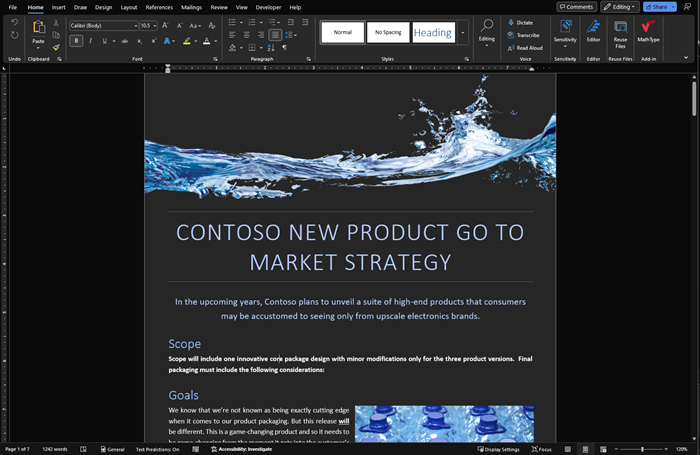
Темный режим доступен в Word для Windows, Word для MacOS и Word в Интернете.
Включение темного режима
Чтобы использовать темный режим в Word, необходимо сначала задать для темы Office значение Черный. Это позволит включить черную тему для всех приложений Office.
-
Перейдите в раздел Файл > учетная запись > тема Office.
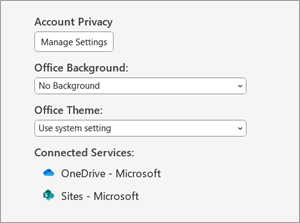
Откройте раскрывающееся меню и выберите Пункт Черный.
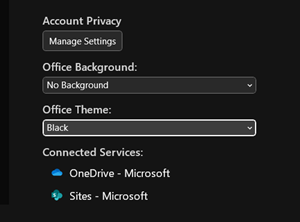
Настройка цвета фона страницы
После включения темного режима можно переключаться между темным и светлым цветами фона страницы.
- На ленте перейдите на вкладку Вид .
- Выберите Переключить режимы , чтобы изменить цвет фона страницы. Word запомните состояние этого переключателя для будущих сеансов темного режима.

Отключение фона темной страницы
Вы можете отключить фон темной страницы в темном режиме и сохранить страницу светлой.
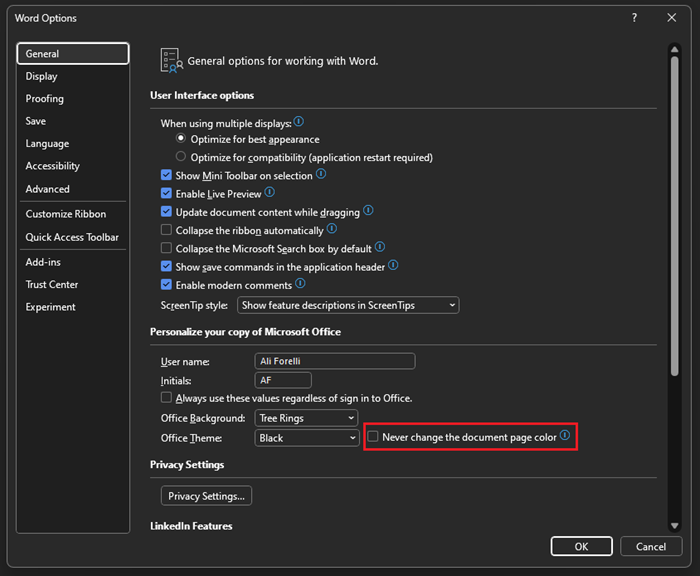
- Перейдите в раздел Параметры > файлов > Общие >Персонализация копии Microsoft Office.
- В поле Выбор цвета темы Office установите флажок Никогда не изменять цвет страницы документа.
- Нажмите кнопку ОК, чтобы вернуться к документу.
Проверка внешнего вида
Независимо от параметров темного режима, документ будет печататься с цветом страницы в светлом режиме. Кроме того, параметры темного режима не влияют на участников совместной работы, и Word будут учитывать индивидуальные настройки представления. Чтобы просмотреть документ для печати и совместного использования, используйте кнопку Switch Modes (Режимы S witch), чтобы изменить фон страницы на светлый.
Известные проблемы
- Параметр «Темный режим» не переносится между Вебом, Windows и Mac — его потребуется включить для каждой платформы.
- Иногда при копировании текста из другого приложения в темном режиме вставленный текст может выглядеть как черный текст с белым фоном. Чтобы устранить эту проблему, нажмите клавиши CTRL+SHIFT+V или вставьте клавиши CTRL+V , а затем выберите Вставить только текст в контекстном меню Параметры вставки.
- Некоторые боковые панели и диалоговые окна могут не сопоставляться с темным режимом.
- При рисовании цвет рукописного ввода не изменится на темный режим, пока вы не отпустите перо.
- Некоторые компоненты (например, диаграммы, текстовые поля и уравнения) могут не сопоставляться с темным режимом.
Включение темного режима
Чтобы включить темный режим в Word, необходимо включить темный режим для Mac OS.
- Перейдите в раздел Параметры > Общие.
- В параметрах внешний вид выберите Темный.
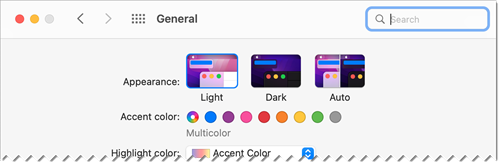 Кроме того, можно выбрать автоматический режим, который будет переключаться между светлым и темным режимами в соответствии с указанным расписанием ночной смены в MacOS.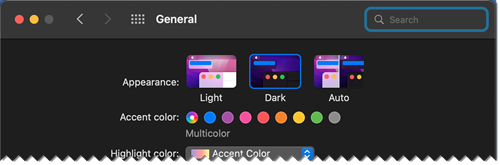
Настройка цвета фона страницы
После включения темного режима можно переключаться между темным и светлым цветами фона страницы.

- На ленте перейдите на вкладку Вид .
- Выберите Переключить режимы , чтобы изменить цвет фона страницы. Word запомните состояние этого переключателя для будущих сеансов темного режима.
Отключение фона темной страницы
Вы можете отключить фон темной страницы в темном режиме и сохранить страницу светлой.
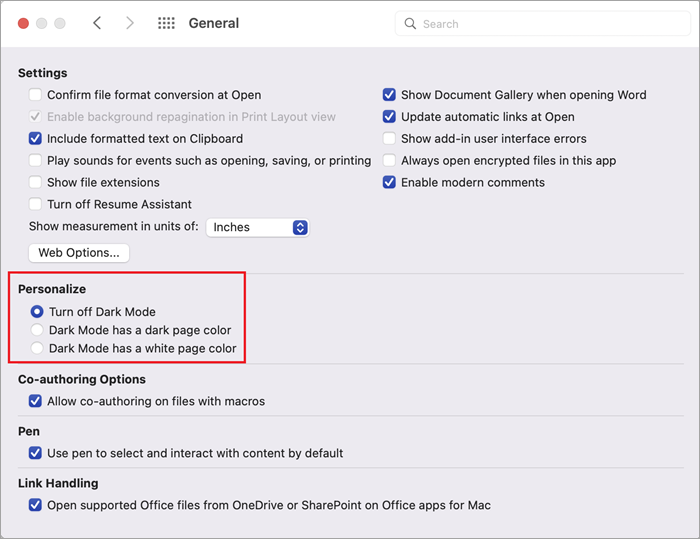
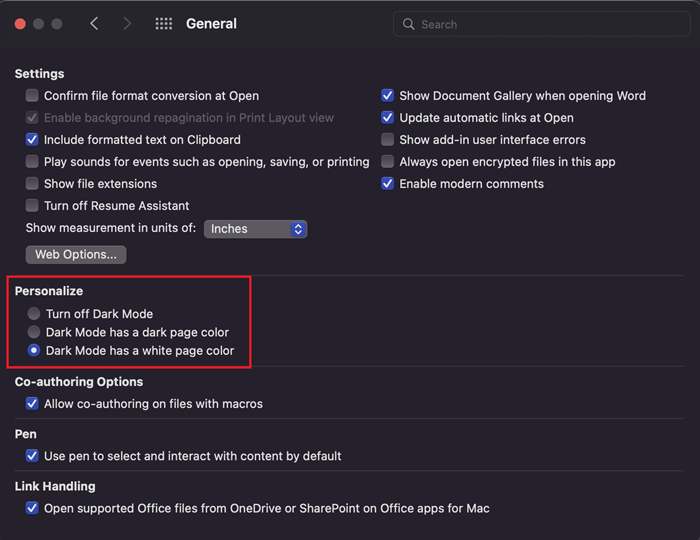
- Перейдите Word >Параметры > Общие > Персонализация.
- Выберите Темный режим с белым цветом страницы.
Проверка внешнего вида
Независимо от параметров темного режима, документ будет печататься с цветом страницы в светлом режиме. Кроме того, параметры темного режима не влияют на участников совместной работы, и Word будут учитывать индивидуальные настройки представления. Чтобы просмотреть документ для печати и совместного использования, используйте кнопку Switch Modes (Режимы S witch), чтобы изменить фон страницы на светлый.
Известные проблемы
- Параметр «Темный режим» не переносится между Вебом, Windows и Mac — его потребуется включить для каждой платформы.
- Иногда при копировании текста из другого приложения в темном режиме вставленный текст может выглядеть как черный текст с белым фоном. Чтобы устранить эту проблему, нажмите клавиши CMD+SHIFT+V или вставьте CMD+V , а затем выберите Вставить только текст в контекстном меню Параметры вставки.
- Некоторые боковые панели и диалоговые окна могут не сопоставляться с темным режимом.
- При рисовании цвет рукописного ввода не изменится на темный режим, пока вы не отпустите перо.
- Некоторые компоненты (например, диаграммы, текстовые поля и уравнения) могут не сопоставляться с темным режимом.
Включение темного режима
Если для вашей ос или темы браузера уже задано значение Темный режим, Word для Интернета автоматически включит темный режим. В противном случае можно выполнить эти действия.

- На ленте перейдите на вкладку Вид .
- Выберите Темный режим.
Настройка цвета фона страницы
После включения темного режима можно переключаться между темным и светлым цветами фона страницы.

- На ленте перейдите на вкладку Вид .
- Выберите Переключить фон.
- Можно также использовать переключатель Переключиться на светлый фон в правом нижнем углу строки состояния.
Отключение фона темной страницы
Вы можете отключить фон темной страницы в темном режиме и сохранить страницу светлой.
Вы можете переключить кнопку Переключить фон на ленте. При выходе из веб-документа и возвращении к нему Word Word запомните и применит ваш выбор (для каждого уникального браузера).
Проверка внешнего вида
Независимо от параметров темного режима, документ будет печататься с цветом страницы в светлом режиме. Кроме того, параметры темного режима не влияют на участников совместной работы, и Word будут учитывать индивидуальные настройки представления. Чтобы просмотреть документ для печати и совместного использования, используйте кнопку Switch Backgrounds (Фоны S witch), чтобы изменить фон страницы на светлый.
Известные проблемы
- Параметр «Темный режим» не переносится между Вебом, Windows и Mac — его потребуется включить для каждой платформы.
- Если Word не запоминает настройки темного режима, проверка параметры файлов cookie в браузере. Для сохранения ваших настроек необходимо включить файлы cookie.
- Иногда при копировании текста из другого приложения в темном режиме вставленный текст может выглядеть как черный текст с белым фоном. Чтобы устранить эту проблему, нажмите клавиши CTRL+SHIFT+V или вставьте клавиши CTRL+V, а затем выберите Вставить только текст в контекстном меню Параметры вставки.
- Некоторые боковые панели и диалоговые окна могут не сопоставляться с темным режимом.
- При рисовании цвет рукописного ввода не изменится на темный режим.
- Некоторые компоненты (например, диаграммы, текстовые поля и уравнения) могут не сопоставляться с темным режимом.
Изменение внешнего вида Microsoft 365
Excel для Microsoft 365 Word для Microsoft 365 Outlook для Microsoft 365 PowerPoint для Microsoft 365 Access для Microsoft 365 Publisher для Microsoft 365 Visio, план 2 Excel для Microsoft 365 для Mac Word для Microsoft 365 для Mac Outlook для Microsoft 365 для Mac PowerPoint для Microsoft 365 для Mac Excel 2021 Word 2021 Outlook 2021 PowerPoint 2021 Access 2021 Project профессиональный 2021 Publisher 2021 Visio профессиональный 2021 Visio стандартный 2021 OneNote 2021 Excel 2021 для Mac Word 2021 для Mac Outlook 2021 для Mac PowerPoint 2021 для Mac Excel 2019 Word 2019 Outlook 2019 PowerPoint 2019 Access 2019 Project профессиональный 2019 Publisher 2019 Visio профессиональный 2019 Visio стандартный 2019 Excel 2019 для Mac Word 2019 для Mac Outlook 2019 для Mac PowerPoint 2019 для Mac Excel 2016 Word 2016 Outlook 2016 PowerPoint 2016 Access 2016 OneNote 2016 Project профессиональный 2016 Publisher 2016 Visio профессиональный 2016 Visio стандартный 2016 Excel 2016 для Mac Word 2016 для Mac Outlook 2016 для Mac PowerPoint 2016 для Mac Excel 2013 Word 2013 Outlook 2013 PowerPoint 2013 Access 2013 OneNote 2013 Project профессиональный 2013 Publisher 2013 Visio профессиональный 2013 Visio 2013 Project для Office 365 Еще. Меньше
Тема по умолчанию для Microsoft 365 — Использовать системный параметр, соответствующий теме Windows. Вы можете изменить внешний вид всех приложений Microsoft 365, изменив тему или фон.
Изменение темы

Чтобы изменить цвет фона и дизайн всех приложений Microsoft 365, выполните следующие действия:
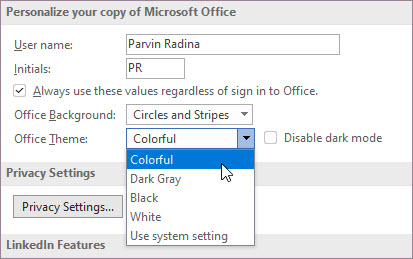
- Откройте приложение Microsoft 365, например Word, Excel или PowerPoint.
- В левом верхнем углу выберите Параметры > файлов >Общий >тема Office.
- Выберите один из вариантов.
«Разные цвета»
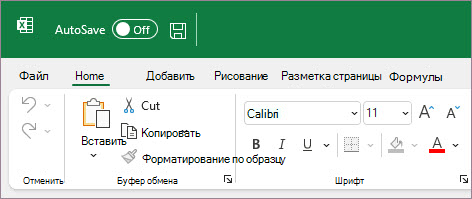
Красочная тема соответствует визуальным элементам наших современных приложений Microsoft 365, принося основной цвет акцента на ленту.
Красочная тема в Excel:
Красочная тема в PowerPoint:

Красочная тема в Word:

«Темно-серый»
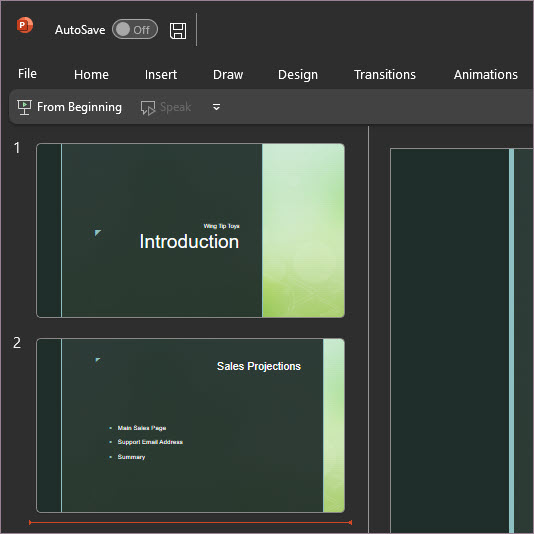
Эту тему по достоинству оценят те пользователи, которым нравится более мягкая версия контрастных визуальных элементов. Ниже приведен пример темно-серой темы, применяемой к PowerPoint:
Черная тема
Эта функция доступна только при наличии подписки на Microsoft 365. Если вы являетесь подписчиком Microsoft 365, убедитесь, что у вас установлена последняя версия Office.
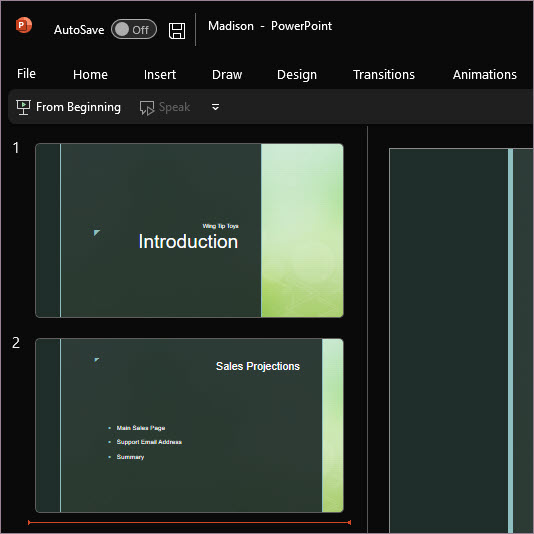
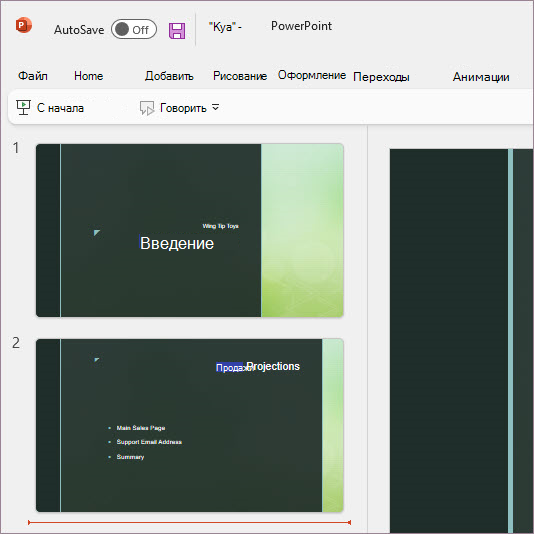
Черная тема предоставляет визуальный элемент с максимальной контрастностью для приложений Microsoft 365. Ниже приведен пример черной темы, применяемой к PowerPoint:
«Белый»
Белая тема отображает классический вид Microsoft 365. Ниже приведен пример белой темы в PowerPoint:
См. также
На компьютере MacMicrosoft 365 приложения будут соответствовать светлому или темному внешнему виду компьютера Mac.
Совет: Если вы хотите, чтобы приложенияMicrosoft 365 всегда использовали светлый внешний вид независимо от параметров Mac, вы можете включить функцию «Отключить темный режим» в приложениях Майкрософт.
Если вы являетесь подписчикомMicrosoft 365, вы также можете выбрать между двумя темами, когда на компьютере Mac используется внешний вид Light.
Чтобы изменить тему, щелкните меню приложения Microsoft 365 (Word, Excel и т. д.) и выберите Параметры > Общие. В разделе Персонализация можно настроить тему.
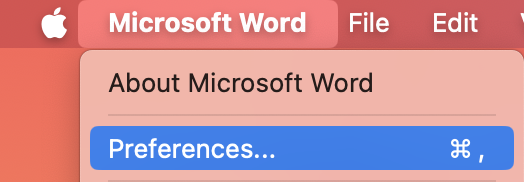
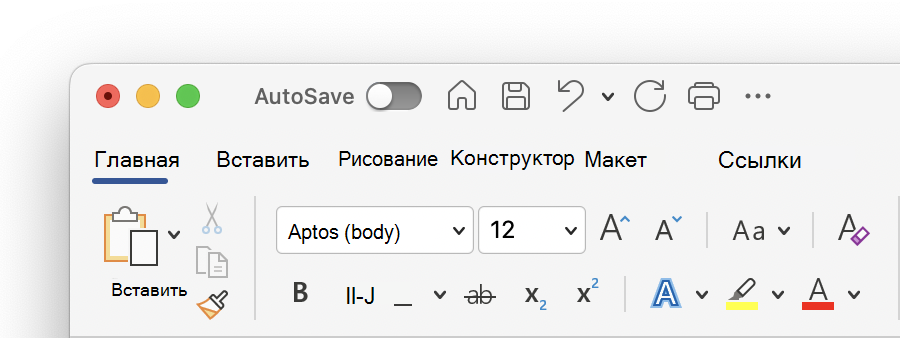
- Алюминиеваятема (по умолчанию)
Алюминиевая тема обеспечивает знакомый вид Mac. Ниже приведен пример темы «Алюминиевая» в Word.
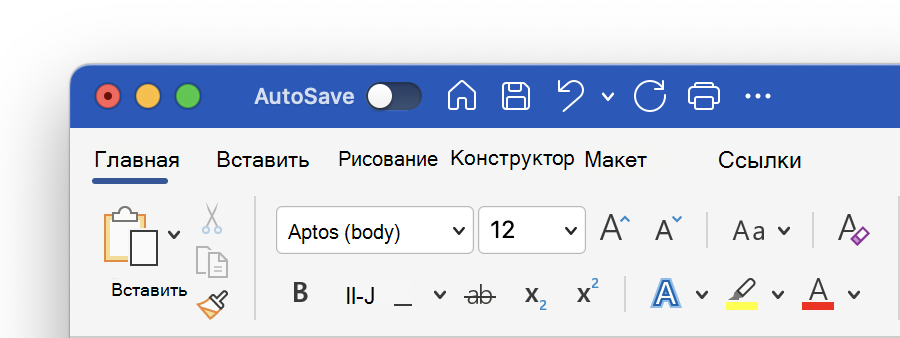
- Цветнаятема
Цветная тема переносит основной цвет акцента приложения на ленту. Ниже приведен пример цветной темы в Word.
Включение темного режима в macOS
Чтобы использовать темный режим, необходимо изменить параметр «Внешний вид» в системных параметрах macOS:
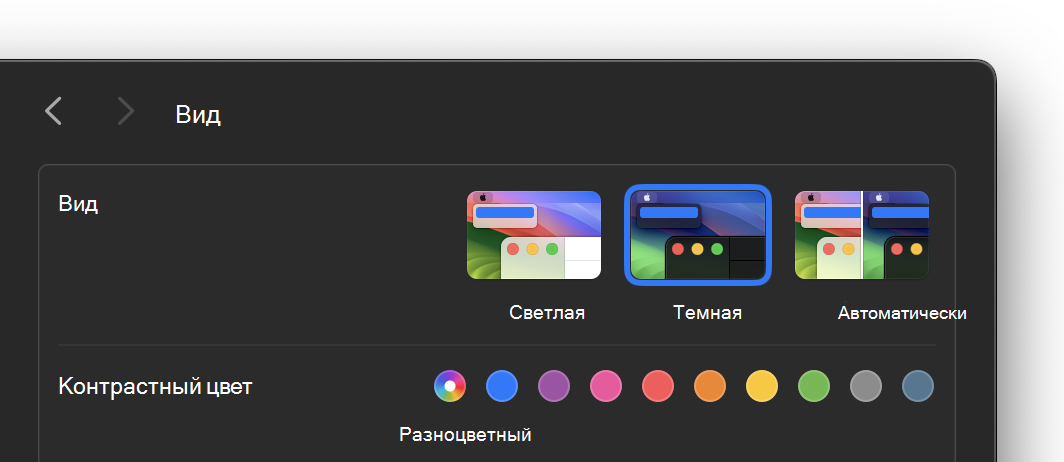
- Щелкните меню Apple в левом верхнем углу.
- Выберите Параметры системы >внешний вид. (в более ранних версиях macOS выберите Параметры системы > Общие)
- В верхней части диалогового окна можно переключить внешний вид операционной системы со светлого на темный:
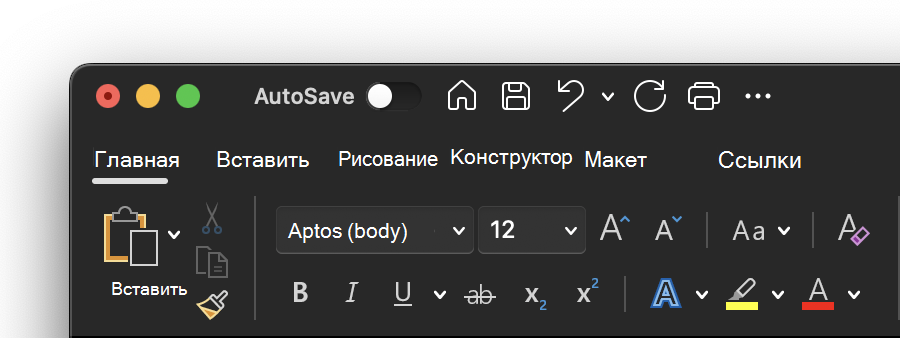
Ниже приведен пример Word в темном режиме.
Отключение темного режима для приложения Майкрософт
Если вы хотите включить темный режим для вашей операционной системы, но хотите отключить его для отдельных Microsoft 365 приложений, выполните следующие действия.
- Перейдите к настройкам приложения (например, в Word выберите Word >Параметры).
- Перейдите на вкладку Общие .
- В разделе Персонализация выберите Отключить темный режим. Обратите внимание, что этот параметр влияет только на текущее приложение, поэтому, если вы хотите, чтобы оно было отключено в WordиExcel, например, необходимо повторить эти действия в каждом из этих приложений.
Темный режим в Outlook
Чтобы установить темный режим в Outlook, сначала установите его для macOS, как описано выше. Затем сделайте следующее:
- В Outlook выберите Параметры outlook >.
- Перейдите на вкладку Общие .
- Выберите нужный параметр Внешний вид :
- Свет Устанавливает в Outlook режим «светлый», независимо от того, какое значение установлено для macOS.
- Темно Устанавливает для Outlook темный режим, независимо от того, какое значение имеет macOS.
- Системы Соответствует параметру режима macOS( светлый или темный).
Как включить темную тему в Microsoft Office

В приложениях, входящих в состав Microsoft Office, имеется возможность изменения цветового оформления, и если вы хотите использовать менее яркую цветовую схему Microsoft Office, то можно изменить тему для всех программ офисного пакета установленных на вашем устройстве.
Далее в статье показано как включить темную тему в приложениях, входящих в состав Microsoft Office, таких как Word, Excel, Outlook, PowerPoint. Возможность изменения темы оформления и выбора темной темы присутствует в Office 365, Office 2013, Office 2016 и применяется ко всем установленным программам офисного пакета, на всех версиях операционной системы Windows, включая Windows 7, 8 или 10.
Как включить темную тему в Microsoft Office
Для того чтобы изменить тему, нажмите Файл в верхнем левом углу приложения Office, например в приложении Word, Excel, Outlook или PowerPoint.

На боковой панели нажмите Учетная запись и затем в правой части окна, в выпадающем списке Тема Office: выберите пункт Темно-серая.

Выбранная тема применяется сразу ко всем программам офисного пакета и отдельно настраивать оформление в каждой из программ не требуется. Также выбранная тема применяется на приложения Office на других устройствах с Windows, предполагая, что вы входите в них с той же учетной записью Microsoft.

Также нужно отметить что в приложениях пакета Office 365 присутствует черная тема оформления, результат включения которой показан на скриншоте ниже.

Как включить темную тему в Microsoft Office на текущем компьютере
Если вы хотите включить темную тему в Microsoft Office только на одном компьютере, то для этого нажмите Файл в верхнем левом углу приложения Office, например в приложении Word, Excel, Outlook или PowerPoint.

Затем в боковой панели выберите Параметры .

Теперь в открывшемся окне выберите категорию Общие , затем в разделе Личная настройка Microsoft Office в выпадающем списке Тема Office: выберите пункт Темно-серая и нажмите кнопку OK .

Тема будет использоваться в программах Office только на данном компьютере. При этом фон страниц офисных документов останется белым, так как это стандартное оформление.
Microsoft больше не белый: так можно активировать темный режим на Android

Есть функции, которые реализованы в Android и которые останутся. Они становятся настолько модными, что им хочется пользоваться всем, включая все приложения, а также производителей мобильных терминалов. Что с ним происходит Темный режим Microsoft Office, который был разработан из-за инерции остальных приложений.
Возможно, это происходит с определенным запаздыванием по времени, но все же ценится то, что Microsoft вставляет новую тему для своего интерфейса в свою версию Office для мобильных телефонов, оставляя возможность изменить мифическую цель, которая у нас есть с момента создания программы Windows.
Разработчик: Корпорация Microsoft
Цена: Бесплатное
- 1 Что можно сделать в этом темном режиме
- 2 Получите темную тему Microsoft Office раньше всех
- 3 Если вам не нужна бета-версия, включите этот режим на своем Android-устройстве.
Что можно сделать в этом темном режиме
При размере загрузки около 90 МБ и размере установки около 400 МБ у нас будет новое приложение. Microsoft Office интегрированные приложения Word, Excel, PowerPoint, вместе с Office Lens для сканирования документов и интеграцией OneNote для создание заметки.
Стратегия объединения Word, Excel и PowerPoint в одном приложении для Android следует динамике, начатой в Windows с Office, которая помимо того, что доступна в виде отдельные программы, включает приложение Office, которое централизует документы и помогает нам выбирать какой документ мы хотим создать независимо от того, через Word, Excel или PowerPoint.
Еще одна новинка — введение функций Объектив Microsoft Office, пока доступен отдельно, и это добавляет в Office возможность сканировать или фотографировать бумажные документы и преобразовывать их в электронные таблицы или текстовые документы.
Дело не в этом, а в том, что с помощью этого приложения мы можем делать много других вещей. Таким образом, мы можем обмениваться файлами с ближайшими мобильными телефонами, а также передавать их с устройства на компьютер с помощью QR-кода или читать текст из указанного кода благодаря его считывателю, в дополнение к извлечению текста или таблицы из любого изображения. Конвертировать его в формат Word или Excel.
Таким образом, он предлагает нам лучший бесплатный офисный пакет, который мы в настоящее время можем найти на наших устройствах Android. Самый полный и насыщенный функциями. Мы можем создавать документы, таблицы, презентации, заметки, сканировать документы, Фирмен и PDF или конвертировать изображение или документ в PDF. Все это интегрировано с OneDrive или SharePoint, чтобы иметь резервную копию в облаке.
Получите темную тему Microsoft Office раньше всех
После запуска бета-версии Microsoft Office для Windows и Android в конце 2019 года, которая была официальной в начале 2020 года, мы всегда видели белый интерфейс в офисном пакете.
И несмотря на то, что темный режим уже достиг системы, его можно было просматривать только на некоторых мобильных устройствах, таких как MIUI 11 и 12, не считая остальных устройств Android. К счастью, в бета-версии Microsoft Office для Android это уже возможно активировать темный режим этого своеобразного офисного инструмента. Единственное, что вам нужно сделать, чтобы активировать новую функцию, — это дождаться обновлений от Microsoft в системе.

Однако есть очень простой способ сделать это и начать получать максимальную отдачу, не дожидаясь официальной сборки месяцами. Если вы хотите знать как активировать темный режим Office на Android шаг за шагомприсоединяйтесь к нам в этом туре.
Прежде всего, нужно обновить до Бета-версия Microsoft Office и для этого нам просто нужно нажать на ссылку и нажмите на Станьте тестировщиком. Затем нам нужно открыть Play Store и обновить приложение. После установки новой версии нам нужно только перейти в настройки Office. Для этого нажмите на значок профиля, а затем на конфигурация. Там мы увидим новую настройку под названием Тема .
Там он позволяет нам настроить светлую тему, темную тему или системную тему по умолчанию. Чтобы изменения вступили в силу, приложение должно быть закрыто и открыто.. В настоящее время Microsoft Office не применяет изменение темы «на лету» или в режиме реального времени, как это делают большинство других приложений.
Как вы увидите, включить темный режим Office на Android Это не процесс, который занимает у вас много часов, вам просто нужно потратить несколько минут, чтобы начать пользоваться этой функцией. Хотя в этой бета-версии могут быть внесены изменения позже.
Темная тема окрашивает весь интерфейс Microsoft Office в черный и темно-серый цвет, за исключением страниц документов, которые все еще отображаются в белом цвете, но это то, что два месяца назад компания объявила, что решит эту проблему с помощью настоящей темной темы.
Если вам не нужна бета-версия, включите этот режим на своем Android-устройстве.
Хотя в Android 10 мы уже видели эту опцию, нам также нужно будет активировать ее на нашем мобильном телефоне после того, как она будет обновлена. Чтобы мы могли видеть приложения в темном режиме, необходимо получить доступ к функциям разработчика из меню «Настройки». Если у нас активированы эти функции, они появятся в последней позиции в настройках. Если он не появляется, мы должны активировать их следующим образом:
- Мы заходим в Настройки> О телефоне> Информация о программном обеспечении, как только здесь мы ищем, где указан номер компиляции, и вы нажимаем 7 раз подряд выше, пока он не покажет нам предупреждение, в котором сообщается, что функции разработчика были активированы.
- Теперь у нас есть активировал эти функцииЭто не меняет никаких настроек, они доступны для ввода только для изменения любых настроек или поведения нашего устройства.
Эти функции находятся в меню «Настройки» в последней позиции, поэтому, если мы активировали их правильно, мы снова смотрим в «Настройки», чтобы увидеть, появились ли уже функции разработчика. - Теперь нам просто нужно найти функцию «Принудительный темный режим»В параметрах разработчика и активируйте его. Эта функция заставляет приложения использовать темный режим, даже если они не полностью поддерживаются.

В большинстве приложений, в которых недоступна функция темного режима, этот параметр будет работать для нас, этот инструмент позволяет нам перемещаться в темном режиме по многим приложениям, которые не намерены применять эту возможность. Результат в случае с Microsoft Office приличный, хотя есть определенные части или элементы, которые они также приобретают темный тон, что затрудняет просмотр. Однако, как видно на изображениях, это очень удачный темный режим и с которым можно отлично работать.
Содержание статьи соответствует нашим принципам редакционная этика. Чтобы сообщить об ошибке, нажмите здесь.
Полный путь к статье: Справка Android » приложений » Учебники » Microsoft больше не белый: так можно активировать темный режим на Android
Будьте первым, чтобы комментировать