Простой векторный текст
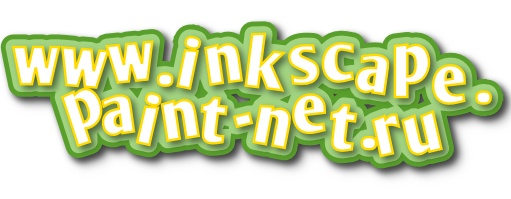
Этот несложный урок inkscape предназначен для освоения основных навыков работы с текстом. В этом уроке вы научитесь создавать вот такую надпись, научитесь двигать и поворачивать буквы в тексте в inkscape.

1 Возьмите инструмент текст и напишите какую-нибудь надпись. Мы использовали в этом уроке шрифт Olijo.
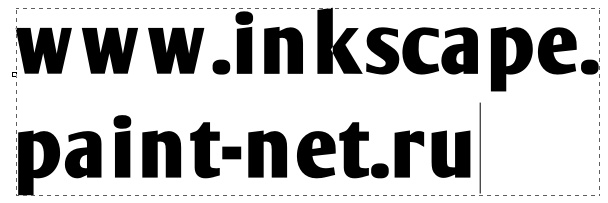
2 Теперь сделаем буквы повеселее. Давайте сделаем их наклоненными в разные стороны на разной высоте. Поставьте курсор между буквами текста. Попробуйте, удерживая клавишу Alt , нажать на клавиатуре стрелочки в стороны. Буквы раздвигаются. А если удерживать на клавиатуре комбинацию клавиш Alt+Shift , то раздвигаться буквы будут в десять раз быстрее.
Вы, наверное, уже догадались, что если поставить курсор между буквами текста, удерживая клавишу Alt , нажимать на клавиатуре стрелочки верх и вниз, то буква текста будет подниматься или опускаться.
Ну и финал. Комбинация клавиш Alt+[ и Alt+] поворачивает букву теста. Естественно клавиша Shift вместе с Alt ускоряет и этот процесс тоже.
Придется, конечно, поработать таким способом с каждой буквой, но как показывает практика, это не утомительно, а даже весело.
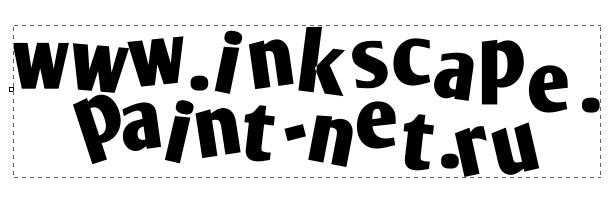
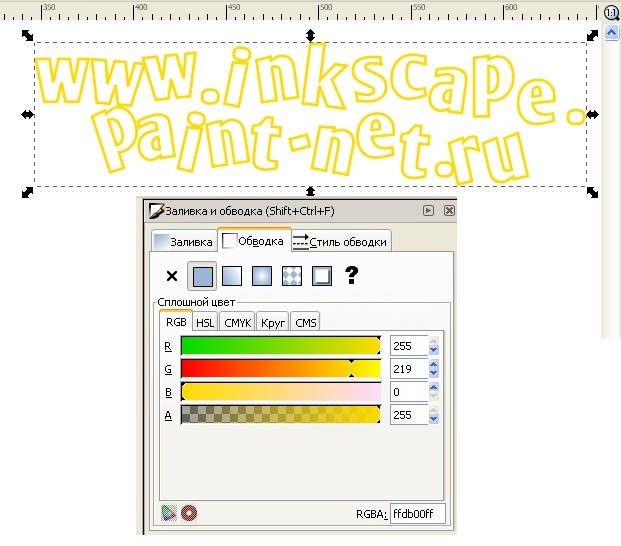
3 Выделите текст инструментом выделения. Откройте окошко заливки и обводки. Сделать это можно по одноименному пункту в главном меню «Объект» или по комбинации клавиш Shift+Ctrl+F .
Установите цвет заливки сплошной цвет белый и цвет обводки желтый #ffdb00. В inkscape, как в web, к номеру цвета в конце добавляется «FF» (эти два разряда отвечают за прозрачность (альфа-канал): FF — не прозрачный, 00 — абсолютно прозрачный), поэтому на скриншоте ниже этот цвет имеет номер ffdb00ff. Кстати, толщину обводки можно настроить на закладке «Стиль обводки».
4 Теперь самый эффектный момент. Выделите текст инструментом выделения. Зайдите в главное меню «Контур» и выберите пункт «Связанная втяжка» или нажмите Ctrl+Alt+J . Теперь вы должны увидеть вот такой ромбик вверху контура, как на рисунке ниже.
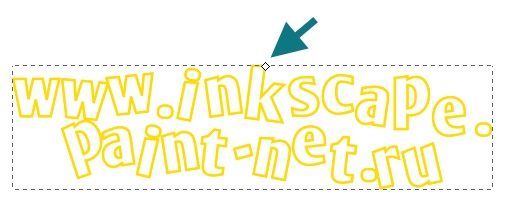
При этом автоматически активируется инструмент управления узлами. Нажмите им на вышеуказанный ромбик и потяните чуть-чуть вверх. Вот что должно получиться.
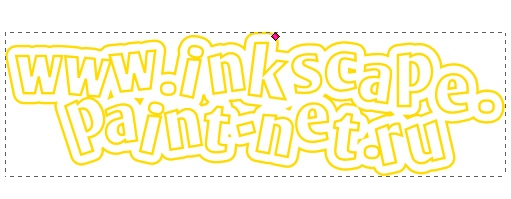
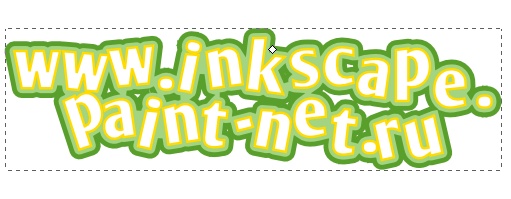
Что произошло? Вышеуказанным действием мы создали копию текста, которая привязана контуром к исходному тексту. Выделите теперь инструментом выделения большой текст. Установите цвет заливки сплошной #a2d481 (a2d481ff) и цвет обводки сплошной #599f2c (599f2cff).
5 Для большей реалистичности можно применить к обоим нашим объектам (большой зеленый и малый желтый контуры) эффект тени. Он доступен в меню «Фильтры» — «Свет и тень» — «Отбрасываемая тень…».
Обсудить этот урок можно на форуме можно здесь.
Может быть, окажется полезной информация о том, что
программу 1с упрощенка 8 можно купить в интернет-магазине деловых программ 1с
Как перевести текст в кривые?
Часто при передачи макетов в типографию или при переносе на другой компьютер требуется перевести весь текст в кривые. В мире существует огромное количество шрифтов и не факт, что шрифт который вы использовали стоит на другом компьютере. Поэтому, чтобы ваш макет корректно открылся на другом компьютере желательно перевести все шрифты в кривые.
Важно помнить, что перевод текста в кривые процесс необратимый. Текст превращается в контурный рисунок, в котором невозможно что-либо дописать или исправить. Поэтому обязательно сохраняйте макет с текстом отдельно, с кривыми — отдельно.
Перевод текста в кривые в Adobe Illustrator
Нужно выполнить две простых операции. Сперва выделить весть текст в документе, сделать это можно вручную, но лучше автоматически — выделение/по типу объектов/текстовые объекты.
Затем непосредственно перевести текст в кривые текст/преобразовать в кривые или использовать сочетание клавиш ctrl+shift+O .
Перевод текста в кривые в Adobe Acrobat
Немного более сложный, весь процесс подробно описан здесь.
Перевод текста в кривые в CorelDRAW
Подобно иллюстратору нужно сперва выделить весь текст, а потом использовать сочетание клавиш ctrl+Q.
Перевод текста в кривые в Adobe Photoshop
Фотошоп — растровый редактор, но перевести текст в контурный вектор в нем возможно, но есть похожая операция — растрирование. Для этого нужно выделить слой с текстом, кликнуть по нему правой кнопкой мыши/растрировать .
Если текстовых слоев много, чтобы не редактировать каждый, можно просто склеить все слои в один.
Перевод текста в кривые в Adobe InDesign
По аналогии с иллюстратором нужно выделить текст, а затем нажать текст/преобразовать в кривые или использовать сочетание клавиш ctrl+shift+O.
Как сделать векторный текст
Векторный текст можно изменить путем его преобразования в кривые и добавления, удаления и перемещения узлов. Узлы — это небольшие квадраты, которые отображаются вдоль контура объекта.
Можно преобразовать буквы в отдельные объекты кривой или всю строку текста в один объект кривой, в котором каждая буква будет представлять собой отдельный контур внутри пути объекта.
Преобразование векторного текста в кривые
Рабочее пространство «Правка»
1 На панели инструментов «Инструменты» выберите инструмент Указатель .
2 Выделите текст.
3 Выполните одно из следующих действий.
• Чтобы преобразовать весь текстовый объект в один векторный объект, выберите Объекты Преобразование текста в кривые Одной формы . При выборе этой команды получается один путь, содержащий контуры для каждой буквы.
• Чтобы преобразовать каждую букву в отдельный векторный объект с собственным путем, выберите Объекты Преобразование текста в кривые Определенных форм . Для каждой буквы создается векторный слой, и все слои группируются на панели «Слои».
Если в векторный объект преобразуется каждая буква отдельно, то для редактирования узлов следует выделять поочередно каждую букву.
Объект кривой можно отредактировать с помощью инструмента «Перо» в режиме редактирования. Дополнительные сведения см. в разделе Добавление и замыкание контуров.
Создаём Векторный Шрифт
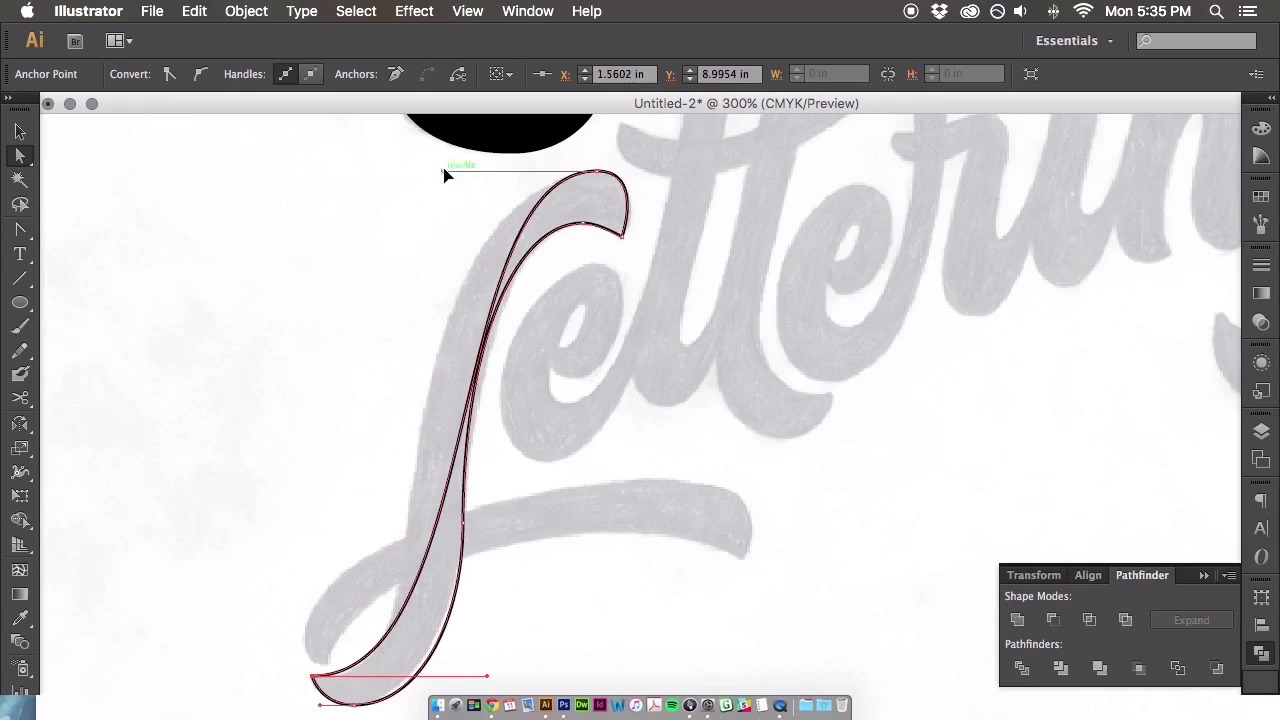
В моём курсе, “Создание Шрифтов”, я покажу вам, как создавать красивые шрифты вручную. А что, если вы захотите сконвертировать свои буквы в векторный формат?
В этом видеокурсе я покажу вам, как это сделать в программе Adobe Illustrator. Посмотрите видео выше, чтобы увидеть полный процесс векторизации, и вот краткое изложение основных шагов:

- Начните со сканирования вашего шрифта и открытия изображения в Photoshop.
- Откорректируйте уровни и контрастность, чтобы вы могли увидеть свой шрифт более чётко.
- Переместите шрифт в Illustrator, а затем уменьшите степень непрозрачности слоя со шрифтом до 10%, чтобы вы могли обвести контуром шрифт.
- Обведите каждую букву пот отдельности, чтобы впоследствии можно было перемещать фигуры, при необходимости.
- Используйте инструмент Перо (Pen Tool) для обводки каждой буквы, размещая опорные точки на “экстремумах”, самые дальние точки на каждой букве. Вы можете увидеть полностью этап процесса создания вектора по времени, чтобы получить более чёткое представление о том, как это работает.
- Также используйте инструменты фигуры везде, где это возможно — например, я использовал инструмент Эллипс (Ellipse Tool) для создания круга для “g”, а затем изменил его, чтобы он соответствовал буквенной форме.
- В конце урока, исправьте любые несоответствия, а также проведите коррекцию.
Смотреть Полностью Курс
Полный курс “Создание Шрифтов” научит вас созданию шрифтов, начиная с основ вплоть до продвинутых техник. Вы узнаете такие техники, как:
- угол
- размер шага
- толщина
- контраст
- кернинг
- размах
- ориентирование
- и многое другое!
Вы можете сразу получить этот курс, подписавшись на Envato Elements. За счёт небольшой ежемесячной платы, вы получите доступ не только к этому курсу, но, а также и к нашей пополняющейся библиотеке, которая содержит более 1000 видеокурсов и ведущих электронных книг на Envato Tuts +.
Кроме того, теперь вы получите неограниченный доступ к скачиванию из огромной библиотеки Envato Elements, которая включает 300 000 фотографий и 34 000+ исходных проектных ресурсов и шаблонов. Создавайте уникальные шрифты, фотографии, графику и шаблоны и быстрее выполняйте лучшие проекты.