Как скачать с плей маркета на компьютер
Традиционный способ скачивания программного обеспечения для платформы Android состоит в загрузке и одновременной установке из интернет-магазина Play Market . Однако этот способ подходит далеко не всем. Иногда ПО необходимо скачать на компьютер – например, для использования в программах-эмуляторах типа Bluestacks и даже для того, чтобы записать на флешку и установить на поддерживающем систему Android устройстве (телевизоре или телевизионной приставке). Решить вопрос, загрузить установочный файл без препятствий со стороны сервиса Google и получить одну из его предыдущих версий позволяют специальные сервисы.
Сервис APK-Dl
Самый простой и легко запоминающийся способ скачать APK на компьютер или ноутбук – замена части адреса файла на странице интернет-магазина. Для этого пользователю придётся выполнить такие действия:
- Перейти в Play Market и найти требуемую игру или программу.

- Заменить в адресной строке часть «play.google.com» другими данными – «apk-dl.com».

- Нажать «Enter» и перейти на «зеркальный» сайт, где хранятся те же приложения, что и на Плей Маркет, но с возможностью простого скачивания на любые устройства.

- Скачать приложение на компьютер, указав место сохранения.

Получают программное обеспечение с Плей Маркет и не заходя в интернет-магазин. Найти игру или приложение можно непосредственно на сайте, воспользовавшись поиском по категории или шаблону. Правда, скачать получится только бесплатные файлы – попытка сохранить на компьютер платный APK окажется безрезультатной.
Ресурсы APKpure и APKmirror
Похожей функциональностью обладают ещё два ресурса – apkpure.com и apkmirror.com, позволяющие загружать практически все бесплатные приложения для Андроид. Ресурсы отличаются друг от друга:
- apkpure.com позволяет загружать только последние версии;

- на сайте apkmirror.com предлагается возможность выбора нескольких вариантов приложения, что позволяет скачать старые версии и пользоваться ими.

Сервисы тоже не дают возможности скачивания платных приложений. А устаревшим программным обеспечением получится пользоваться только, если речь идёт не об онлайн-играх. Большинство разработчиков отключают поддержку старых версий игровых приложений.
APK Downloader

Для того, чтобы скачать APK c Google Play, можно воспользоваться и услугами онлайн-сервиса Evozi. Для этого достаточно перейти в интернет-магазин Гугл, найти нужную программу и скопировать её адрес в строке.

Следующий шаг – переход на главную страницу ресурса (apps.evozi.com) и вставка данных, скопированных из адресной строки в Play Market, в соответствующую форму. Теперь можно нажать на расположенную ниже надпись на синем фоне, запуская процесс генерации ссылки на скачивание. Осталось только скачать приложение на ПК или ноутбук.
Плагины для браузеров

Можно воспользоваться для получения АПК и расширением для веб-обозревателей Direct APK Downloader. Для начала работы с плагином его устанавливают и запускают, введя логин и пароль своего аккаунта Гугл, а также ID смартфона.
Функциональность и принцип работы расширения такие же, как и у сервиса Evozi. Для получения установочного файла требуется ссылка, скопированная из интернет-магазина. Пользоваться таким плагином нежелательно из-за риска попадания сведений об аккаунте и телефоне в чужие руки.
Выводы
Зная особенности скачивания программного обеспечения в формате APK на компьютеры и ноутбуки, можно пользоваться теми версиями приложений, которые не удаётся загрузить из Play Market из ОС Android. При желании теми же способами загрузки можно воспользоваться прямо из телефонного браузера, избежав лишних действий по перемещению данных с ПК на смартфон.
Для установки Google Play на Windows, читайте тут.
Это Интересно:
- Как установить приложение Плей Маркет на ноутбук
- Скачать приложение YouTube на ПК
- Регистрация в Плей Маркете на компьютере
Скачать Плей маркет на ПК бесплатно
Гугл Плей Маркет — Приложение для загрузки игр и приложений из магазина загрузок разработанным google, поставляется только на смартфоны и планшеты на платформе Android. Так как почти все понимают что игры не ресурсоемкие да и к тому же и достаточно интересные приходит в голову мысль а как скачать с плей маркета игры на компьютер и играть полноценно без лагов, на высокой графике, и не разряжать при этом аккумулятор телефона. У разработчиков гугл подобное не предусмотрено и не будет, но способ есть и он заключается в установке эмулятора OS Android. Некоторые пользователи сталкивающиеся с виртуальными машинами понимают как все реализовано, важно то что по другому играть в игры с андройд на ПК нет возможности.
Плей Маркет на компьютер для игр
Преимущества конечно колоссальные у эмулятора ПК версии Android, процессор мощнее, видео адаптер для игр, разрешение экрана, мышь, клавиатура и тд.. Достаточно много развелось игр батл роялей например фортнайт или пабг где управление пальцами на смартфоне не очень удобно, конечно это не поощряется разработчиками но тут решать только вам.

Плей Маркет на компьютер для Приложений
На данный момент есть достаточное количество программ которые дадут возможность скачать Плей Маркет на компьютер но мы выделили лишь 3 выделяющиеся приложений на фоне других. Мы даем выбор так как знаем что можно столкнутся и с проблемами например был такой трабл как не устанавливалась игра с плей маркета пишет что устройство не поддерживает и все тут. Разработчики обновляют часто свои прилажухи возможно подобное уже пофиксили, а почему они обновляют и конкурируют? тут ответ простой у них встроены бесплатные рекламные приложения или игры, главное не раздражает и ладно.
Скачиваем установочный APK-файл приложения или игры из магазина Google Play на компьютер

Иногда возникает потребность скачать на компьютер один, а то и несколько apk-файлов с приложениями или играми, чтобы в дальнейшем возможно было их установить на другое Android-устройство. Например, смартфон или планшет не имеет доступа к Интернет или же мы просто хотим сэкономить время установки, напрямую минуя загрузку с Google Play, а если приложений много, то это очень существенная экономия.
Существует несколько способов сохранения файлов APK с магазина Google Play на компьютер:
- воспользоваться онлайн сервисом APK Downloader и ему подобными
- установить приложение на смартфон или планшет и сделать его бэкап
Конечно, можно еще воспользоваться Google или Яндекс и найти нужный apk-файл на различных сайтах и форумах, но в этом случаи Вы не застрахованы, что загрузите именно программу, а не какой-нибудь файл с вирусом.
Как скачать приложение из Google Play с помощью сервиса APK Downloader
APK Downloader — это абсолютно легальный сервис, который извлекает официальные APK-файлы приложений и игр непосредственно из магазина Google Play. В безопасности ресурса, а также вашего устройства можете не волноваться.
Шаг 1 Найдите нужное приложение или игру в магазине Google Play и скопируйте на него ссылку в адресной строке браузера

Шаг 2 Перейдите на сайт сервиса APK Downloader, вставьте скопированную ссылку и кликните по кнопке Generate Download Link

Шаг 3 Перед вами появится информация о названии приложения, его размере, версии и дате последнего обновления. Нажмите Click here to download . now , чтобы скачать файл APK

Как видите, скачать установочный файл игры или приложения с Google Play очень просто.
В сети Интернет присутствует очень много ресурсов похожих на APK Downloader и все они работают по тому же принципу. Вот некоторые из них:
Как извлечь установленное приложение из Google Play на смартфоне или планшете
В магазине Google Play присутствует очень много файловых менеджеров с помощью которых можно сделать резервную копию (бэкап) установленных приложений и игр. Мы расскажем как это сделать с помощью самого популярного среди них — ES Проводник (ES File Explorer). Если у вас его еще нет, тогда откройте на смартфоне или планшете Play Маркет и установите его.
Шаг 1 Запустите приложение «ES Проводник» на Android устройстве и нажмите кнопку

Шаг 2 В появившемся боковом меню выберите вкладку Библиотеки и нажмите APPs

Шаг 3 Выберите приложения, бэкап которых хотите сделать. Для этого тапните по любому, чтобы появилась возможность поставить галочку. В верхней строке нажмите на кнопку с изображением 2-х андроидов (видно на картинке), после чего начнется процесс резервирования

Шаг 4 Созданные резервные копии сохраняются в папку backups/apps/ на вашу карту памяти. Подключите смартфон к компьютеру и скопируйте apk приложений

Если у вас нет под рукой кабеля USB, а телефон и компьютер находятся в одной Wi-Fi сети, то скопировать apk-файлы можно с помощью все той же программы ES Проводник. Снова нажмите на кнопку и в боковом меню выберите Удаленный доступ (вкладка Сеть )
 В появившемся окне нажмите кнопку Включить и перед вами появится адрес для доступа к телефону, введите его на компьютере в браузере или проводнике. Перейдите в папку sdcard/backups/apps/ и скопируйте приложения. После окончания всех операций нажмите кнопку Выключить
Теперь Вы знаете, как можно легко извлечь APK-файл напрямую скачав его с Google Play или из установленного приложения. Но помните, установить платные приложения и игры, таким способом не получится, скачать то Вы сможете, а вот при открытии у вас потребуют его купить!
Расскажите о статье своим друзьям, а также подписывайтесь на наши сообщества в Facebook, Twitter и Вконтакте
Как установить Play Market на компьютер и стереть грани между гаджетами
Приложение Google Play Market заслуженно считается самым удобным и функциональным магазином мобильных приложений для устройств с операционной системой Android. Тут вы легко найдете все нужные виджеты, расширения, игры, книги, музыку, видео, прессу, приложения для работы, отдыха и жизни. Установка происходит быстро, не требует никаких специфических знаний и умений.
Еще одна прелесть Google Play Market – безопасность. В перечень приложений магазина входят только проверенные программы от надежных разработчиков. Есть тут и платные программы, но стоят они чаще всего недорого, и оплата занимает считанные минуты, благодаря удобной системе оплат от Google.
Логично, что многие пользователи хотели бы иметь версию Play Market для компьютера, ведь иметь доступ ко всем необходимым приложениям не только со смартфона или планшета, но и с ПК – очень удобно. Ну что же, хорошие новости, господа, если вы мечтаете установить Плей Маркет на ноутбук или компьютер – можете расслабиться, УСТАНАВЛИВАТЬ ничего не придется.
Google Play Market – это, в первую очередь, интернет-магазин, то есть сайт. В мобильной версии он оформлен как приложение для того, чтобы облегчить пользование и установку программ. Так что доступ к Плей Маркет через компьютер получить просто – нужно залогиниться в свой аккаунт Google и ввести в адресной строке play.google.com – это адрес того самого магазина приложений Google Play.
Но, как вы понимаете, магазин этот рассчитан исключительно на Android-приложения, вы сможете просмотреть перечень приложений, установленных на ваши мобильные устройства, при хорошем интернет-соединении даже сможете установить новое приложение на телефон, но на компьютере любимые игры и программы работать не будут.
Тем не менее, стоит взять пользование Плей Маркет для компьютера на вооружение, так как это максимально удобный способ выбора и установки мобильных приложений, отслеживания статистики и обновлений. На большом экране вы сможете детально изучить все приложения магазина, сравнить, выбрать максимально подходящее и легко установить его на свой Android-девайс.
Использование для работы в Play Market компьютера Windows
И все-таки способ использовать Google Play Market в полном объеме на компьютере есть! То есть у вас действительно есть шанс поиграть в любимую Android-игру на ноутбуке. Для этого нужно создать виртуальное Android-устройство на своем ПК. Виртуальное Android-устройство позволит установить Play Market на компьютер, после чего вы сможете с легкостью загружать любые мобильные игры и приложения, тем более, что мощность и объем памяти у компьютера в разы больше чем у смартфона.
Итак, нам понадобится эмулятор Android-системы Bluestacks. Скачать установочный файл программы вы можете на официальном сайте разработчика bluestacks.com. Загружаем файл и действуем по наглядной инструкции, предоставленной на сайте:
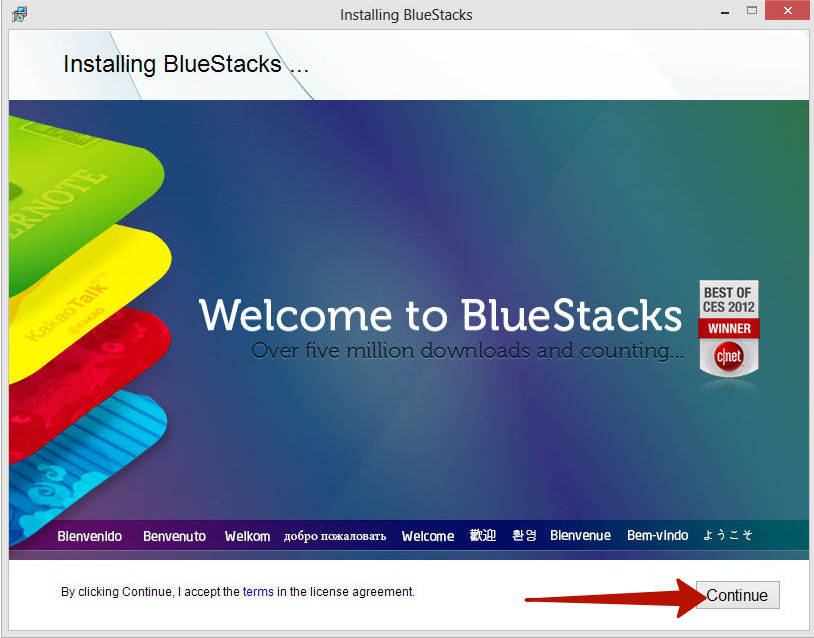
- По окончании загрузки файла, запускаем программу установки, когда видим окошко «Welcome..» жмем кнопку «Продолжить».
- Установка Bluestacks сменится голубой оболочкой программы и продолжит загрузку игровых данных. Ждем несколько минут.
- После инициализации эмулятор готов к единоразовой настройке. Точные геоданные указываем по желанию, включаем синхронизацию приложений.
- Добавляем аккаунт Google. Все так же, как на смартфоне, создаем новый или вводим данные существующего.
- Входим в личный кабинет Google.
Установка приложений происходит очень просто, справится даже ребенок. Просто нажимаем на ярлык Play Market на главном экране, открывается привычный нам магазин приложений, выбираем нужные, жмем «установить», ярлыки готовых к использованию приложений появляются на главном экране.
И чем теперь ваш ПК отличается от смартфона, кроме размеров.