Упорядочивание приложений на экране «Домой» и библиотеки приложений на iPhone
В iOS 14 и более поздних версий появились новые способы поиска и упорядочивания приложений на iPhone. Узнайте, как использовать библиотеку приложений и упорядочить экран «Домой».
Использование библиотеки приложений для поиска приложения
На экране «Домой» смахивайте влево, пока не отобразится библиотека приложений. Приложения автоматически сортируются по категориям. Например, приложения для социальных сетей будут отображаться в категории «Социальные сети». Приложения, которые вы используете чаще всего, будут автоматически переупорядочены в соответствии с частотой их использования. Новые приложения сразу после установки добавляются в библиотеку приложений, но вы можете изменить место загрузки новых приложений.
Поиск приложения в библиотеке приложений
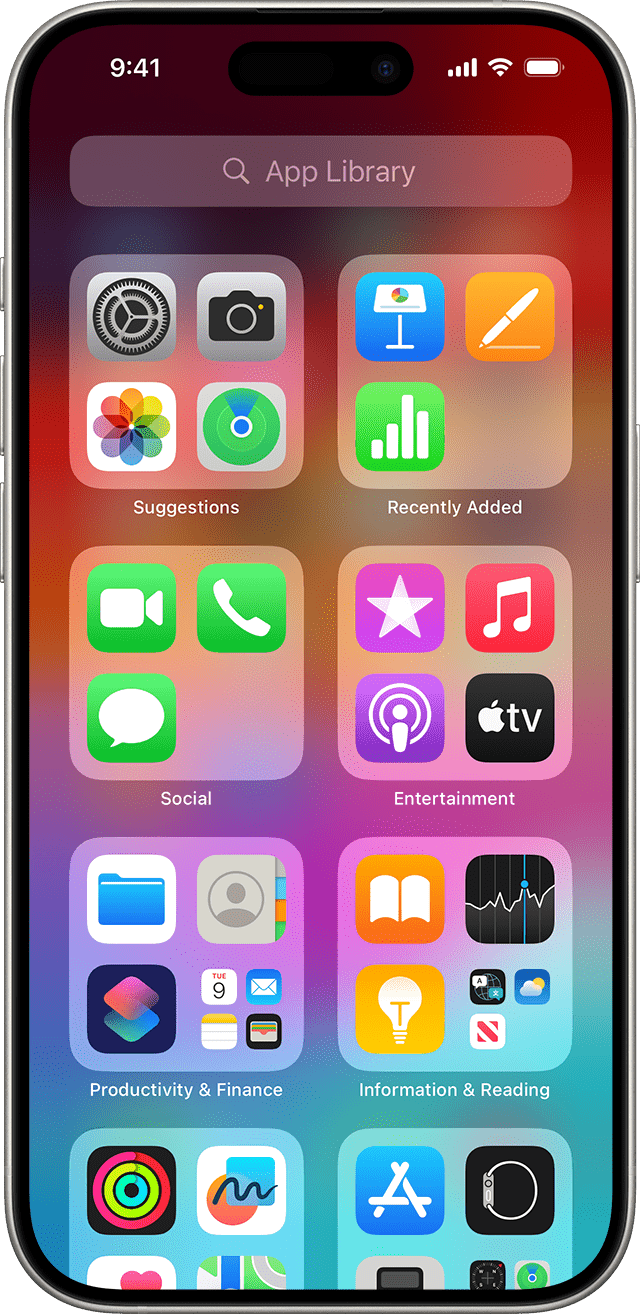
- Перейдите в библиотеку приложений.
- Нажмите поле поиска, затем введите искомое приложение.
- Нажмите приложение, чтобы открыть его.
Удаление приложения из библиотеки приложений
- Перейдите в библиотеку приложений и коснитесь поля поиска, чтобы открыть список.
- Нажмите и удерживайте значок приложения, а затем выберите Удалить приложение .
- Нажмите кнопку «Удалить» еще раз для подтверждения.
Если вам не удается удалить приложение стороннего производителя (не Apple), отключите родительский контроль и попробуйте еще раз.
Перемещение приложений в библиотеку приложений
- Нажмите и удерживайте приложение.
- Нажмите значок «Удалить приложение».
- Нажмите «Удалить с экрана “Домой”».
Поиск, скрытие и удаление страниц на экране «Домой»
В iOS 14 и более поздних версий для оптимизации экрана «Домой» можно скрывать страницы, а потом снова добавлять их в любой момент. Вот как скрыть страницу.

- Нажмите и удерживайте пустую область на экране «Домой».
- Коснитесь точек в нижней части экрана.
- Нажмите круг под страницей, которую вы хотите скрыть.
- Нажмите «Готово».
Чтобы показать скрытую страницу, повторите шаги, описанные выше. Затем используйте библиотеку приложений, чтобы быстро находить приложения, скрытые на разных страницах.
Чтобы удалить страницы с экрана «Домой», выполните следующие действия.
- Нажмите и удерживайте пустую область на экране «Домой».
- Коснитесь точек в нижней части экрана.
- Нажмите круг под страницей, которую нужно удалить.
- Нажмите кнопку «Удалить» , а затем выберите «Удалить».
При удалении страницы с экрана «Домой» приложения по-прежнему отображаются в библиотеке приложений.
Изменение порядка страниц на экране «Домой»
В iOS 15 и iPadOS 15 и более поздних версий можно перемещать страницы на экране «Домой». Вот как использовать эту функцию:
- Нажмите и удерживайте пустую область на экране «Домой».
- Коснитесь точек в нижней части экрана.
- Нажмите и удерживайте страницу, чтобы изменить порядок ее отображения.
- Нажмите «Готово».
Изменение места загрузки новых приложений
Чтобы изменить место загрузки новых приложений на iPhone либо показать или скрыть уведомления, которые отображаются в библиотеке приложений, выполните следующие шаги.

- Откройте «Настройки» > «Экран «Домой» и библиотека приложений».
- Выберите один из вариантов, например «Добавить на экран “Домой”» или «Только библиотека приложений».
Дополнительная информация
Узнайте, как настраивать виджеты на экране «Домой», чтобы нужная информация всегда была под рукой.
Как удалить несколько приложений из библиотеки приложений на iPhone / Android
Согласно недавнему опросу, у большинства людей на смартфонах установлено не менее 25 приложений. Библиотека приложений Apple — это новая функция, представленная в iOS 14 и более поздних версиях. Это центральное место, где вы можете разместить приложения определенного типа. Он обеспечивает легкий доступ к приложениям, которые вы часто используете или недавно загружали. Эта функция является преемником традиционного ящика приложений. В этом руководстве объясняется, как удалить приложения из библиотеки приложений или библиотеки Google Play.
- Часть 1: Как удалить приложение из библиотеки приложений на iPhone
- Часть 2: Как удалить приложения из библиотеки Google Play
- Часть 3: самый простой способ удалить несколько приложений с iPhone
- Часть 4: Часто задаваемые вопросы о том, как удалить приложение из библиотеки приложений
Часть 1: Как удалить приложение из библиотеки приложений на iPhone
Библиотека приложений — это новая функция в iOS 14 и более поздних версиях. Он может управлять вашими приложениями автоматически. Кроме того, он улучшает доступ к вашим приложениям на главном экране. Как видно из названия, все приложения, установленные на вашем iPhone, также помещаются в библиотеку приложений. Вместо этого для хаотичного отображения ваши приложения классифицируются по нескольким папкам в соответствии с типами. Instagram и Facebook, например, находятся в папке Social.
Самая полезная библиотека приложений — это папки «Предложения» и «Недавно добавленные». Первый хранит четыре основных приложения, которые вы, возможно, ищете на основе обучения искусственному интеллекту. Последний представляет вам приложения, которые вы только что скачали.
Библиотека приложений выделяет самые популярные приложения в каждой категории. Более того, порядок категорий меняется каждую неделю в зависимости от вашего доступа. Если вы хотите просмотреть все приложения в папке, просто коснитесь меньшего значка. Вы также можете найти конкретное приложение с помощью панели поиска.
Вы не можете переименовывать категории, но можно удалить приложения из библиотеки приложений, если вы не хотите, чтобы они снова отображались.
Как удалить приложения из библиотеки приложений на iPhone
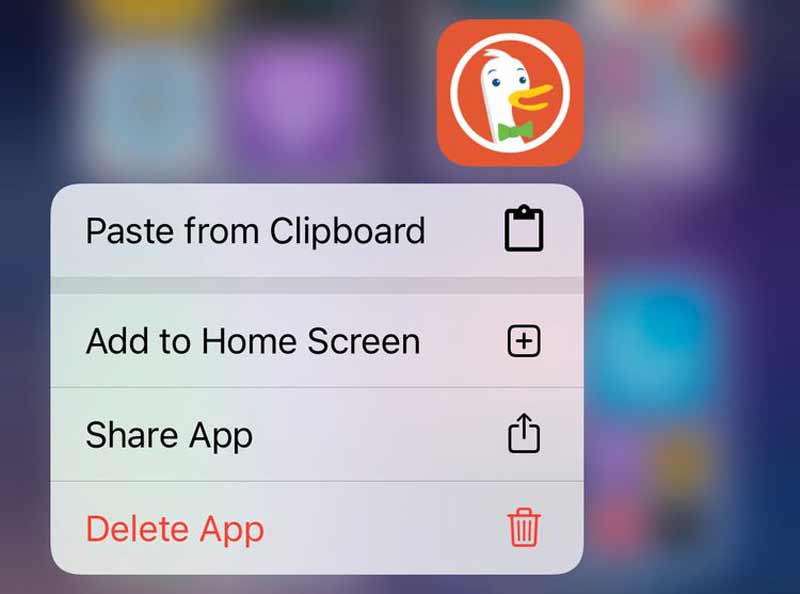
Нажмите Библиотека приложений на док-станции, чтобы получить доступ к библиотеке приложений.
Найдите папку, содержащую целевое приложение, и коснитесь ее. Затем найдите приложение, которое вы собираетесь удалить из библиотеки приложений.
Удерживайте приложение, пока не появится всплывающее меню. Теперь у вас будет несколько вариантов. Если вы просто хотите переместить приложение из библиотеки приложений на главный экран, нажмите Добавить на главный экран . Чтобы удалить приложение из библиотеки приложений и iPhone, нажмите Удалить приложение .
Как добавить приложение в библиотеку приложений с главного экрана
Удерживайте любое приложение на главном экране, пока приложения не начнут трястись.
Нажмите Удалить приложение и затем выберите Переместить в библиотеку приложений . Приложение будет удалено с главного экрана и перейдет в библиотеку приложений.
Часть 2: Как удалить приложения из библиотеки Google Play
К сожалению, библиотека приложений или аналогичная функция по-прежнему недоступна для телефонов и планшетов Android. Конечно, вы все еще можете использовать ящики приложений для управления своими приложениями на экране телефона Android, но это не так умно, как библиотека приложений. Некоторые пользователи спрашивали, как вместо этого удалить приложения из библиотеки Google Play в целях защиты конфиденциальности. В этой библиотеке хранятся все приложения, которые вы загрузили на свое устройство Android, включая приложения, которые вы удалили.
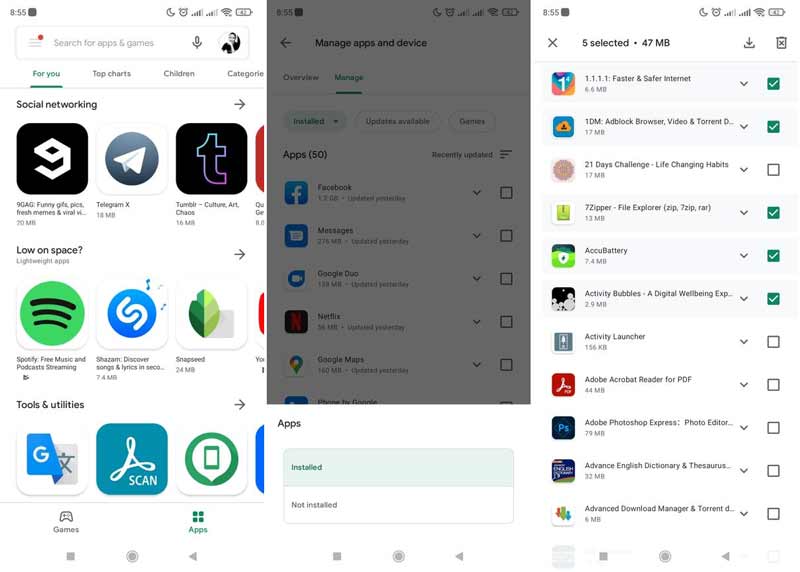
Запустите приложение Play Store на своем телефоне Android, нажмите на свой профиль в правом верхнем углу.
Выберите Управление приложениями и устройством в меню и выберите Управление таб. Теперь вы можете видеть все приложения на своем телефоне.
Нажмите Установленная И выберите Не установлен . Теперь появятся все приложения, которые вы установили ранее, но больше не находятся на вашем телефоне.
Установите флажок рядом с каждым приложением, которое вы хотите удалить из библиотеки, и коснитесь значка Удалить кнопку.
Часть 3: самый простой способ удалить несколько приложений с iPhone
Вы можете удалять приложения со своего iPhone только по одному. Если вы собираетесь удалить много приложений, это пустая трата времени. Очиститель iPhone от Aiseesoft может помочь вам решить эту проблему и оптимизировать работу.

- Быстро удаляйте приложения из библиотеки приложений и iPhone.
- Предварительный просмотр приложений на iPhone и удаление определенных.
- Не прерывайте работу других приложений и файлов на iPhone.
- Работайте постоянно на всех iOS 17/16/15/14/13 и более ранних версиях.
Как удалить приложения из библиотеки приложений и iPhone
Шаг 1. Сканируйте приложения
Запустите лучший очиститель приложений для iPhone, как только вы установите его на свой компьютер. Есть еще одна версия для Mac. Затем подключите ваш iPhone к компьютеру с помощью кабеля Lightning. Программа сразу же обнаружит ваш телефон. Выбирать Свободное пространство слева и выполните быстрое сканирование.

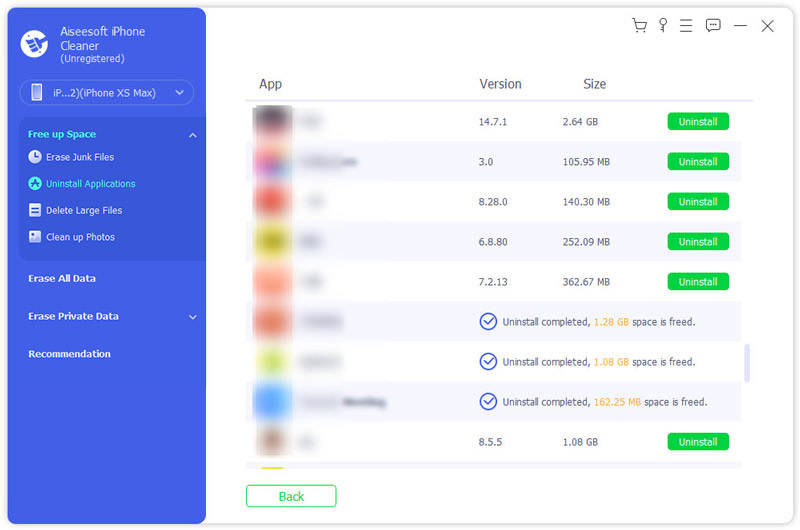
Шаг 2. Удалите приложения
Нажмите Стереть рядом с Удалить приложение и вы получите все приложения в своей библиотеке приложений. Прокрутите вверх и вниз, чтобы найти нежелательное приложение, и щелкните значок Удалить кнопка. Затем сделайте то же самое со всеми другими приложениями, которые хотите удалить из библиотеки приложений. Когда он закончится, отключите ваш iPhone.
- Очистить кэш приложения на iPhone
- Лучший очиститель iPhone
Часть 4: Часто задаваемые вопросы о том, как удалить приложение из библиотеки приложений
Почему я не могу удалить приложения из моей библиотеки приложений?
Вы можете удалить только те приложения, которые вы загрузили из App Store на свой iPhone. Вы не можете удалить собственные приложения, встроенные в вашу iOS.
Могу ли я удалить библиотеку приложений iOS 17?
Библиотека приложений — это функция iOS 14 и более поздних версий. Вы не можете удалить его из своей системы, но его можно скрыть из док-станции, если вы настроите его в приложении «Настройки».
Где моя библиотека приложений?
Коснитесь значка библиотеки приложений на док-станции, и вы сможете быстро получить доступ к экрану библиотеки приложений.
В этом руководстве объясняется, как удалить приложения из библиотеки приложений на iPhone или удалить приложения из библиотеки Google Play Store. Как видите, это не очень сложно, если вы будете следовать нашему руководству. Более того, Aiseesoft iPhone Cleaner может помочь вам легко удалять приложения на вашем iPhone с помощью компьютера. Если у вас остались вопросы, оставьте сообщение ниже.
Что вы думаете об этом посте.
Рейтинг: 4.8 / 5 (на основе голосов 144) Подпишитесь на нас в
Более Чтение

Оставьте свой комментарий и присоединяйтесь к нашему обсуждению

Blu-Ray плеер
Blu-ray Player — это мощный проигрыватель, который может воспроизводить диски Blu-ray, папку Blu-ray, DVD-диск / папку / файл ISO, выступая в качестве общего медиаплеера для любых видеофайлов HD / SD.
Как удалить библиотеку приложений iOS 14 — рекомендации новичкам
Библиотека приложений — это новая опция, которая появилась в iOS 14, а также имеется в более новой прошивке — iOS 15. Благодаря ей теперь не обязательно ярлыки всех программ хранить на рабочих столах смартфона. Однако, многие пользователи не привыкли пользоваться этой опцией, и даже считают, что она мешает. Поэтому часто возникает вопрос — как удалить библиотеку приложений iOS 14? Подробно на этот вопрос ответим ниже.

Как удалить библиотеку приложений iOS 14 и можно ли вообще это сделать?
Разработчики Apple обычно тщательно продумывают интерфейс и каждую новую опцию операционной системы. Это касается и библиотеки приложений. Чтобы получить к ней доступ, нужно перелистнуть последнюю страницу. В предыдущих версиях ОС последняя страница просто не перелистывалась.
Другими словами, само присутствие библиотеки приложений никак не может помешать пользоваться устройством. Если вам библиотека не нужна, просто не перелистывайте последнюю страницу. Учитывая этот факт, разработчики не предусмотрели возможность отключения или удаления App Library. Однако пользователи часто жалуются не на факт ее наличия, а на то, что часть ярлыков не отображается на экране, так как приложения находятся в библиотеке. Это действительно может причинить некоторые неудобства, так как у многих даже выработалась мышечная память на запуск той или иной программы на рабочем столе.
К счастью, проблема легко решается. Для этого нужно лишь отобразить интересующие приложения из App Library на экране. Но, в первую очередь рассмотрим отключить опцию автоматического добавления всех новых приложений в библиотеку без отображения на рабочем столе. Для этого нужно выполнить следующие действия:
- Откройте настройки смартфона.
- Пролистайте список вниз и перейдите в раздел “Главный экран”.
- Коснитесь строчки “Добавить на главный экран”, чтобы поставить напротив нее галочку.
- Коснитесь кнопки “Готово”.
В результате все новые приложения будут не только добавляться в библиотеку, но и отображаться на рабочем столе, так же, как и ранее.

Теперь осталось отобразить приложения, которые были скрыты ранее. Для этого нужно выполнить всего несколько действий:
- Смахните последний рабочий стол влево, чтобы открыть библиотеку приложений.
- Коснитесь значка интересующего приложения и просто перетащите на рабочий стол. Также вы можете зажать его и удерживать некоторое время, а затем среди приложенных вариантов выбрать строчку “на экран Домой”.
Таким образом вы можете отобразить все часто используемые приложения на рабочем столе, а те, которыми пользуетесь редко, наоборот, скрыть в библиотеке. После этого она вам больше не будет мешать.
Как удалить приложения на Айфоне: 9 способов
В этой статье мы расскажем, как удалить приложения на Айфоне, и дадим советы по решению проблем, которые могут возникнуть в процессе. Удаление приложений на iPhone важно для освобождения места на устройстве или улучшения его производительности. Но даже если это кажется простой задачей, некоторые пользователи могут столкнуться с проблемами при попытке аннулирования программного обеспечения.
Как полностью удалить приложение с Айфона
Удаление приложений с iPhone необходимо по многим причинам: вы хотите освободить память на своем устройстве, вы больше не используете приложение или оно просто перестало работать должным образом. Независимо от причины, освободить iPhone от ненужных программ можно несколькими способами. Детально рассмотрим все доступные варианты очистки iPhone от приложений.
Как удалить приложение с Айфона через «Настройки»
Самый простой способ, как удалить приложение на Айфоне — в «Настройках» через встроенную функцию «Удалить приложение». Пошаговая инструкция:
- Нажмите на иконку «Настройки» на главном экране iPhone.
- Выберите вкладку «Общие».
- Тапните на «Управление хранилищем и iCloud» или «iPhone Storage», если у вас модель на более новой версии iOS.
- Отыщите приложение, которое вы хотите удалить, и нажмите на него.
- Тапните на кнопку «Удалить приложение».
- Подтвердите удаление программного пакета, выбрав «Удалить приложение» во всплывающем окне.
Как удалить приложение на Айфоне из библиотеки
Когда вы освобождаете свой iPhone от нежелательных программ, они автоматически исчезают из списка и перестают занимать место на устройстве. Однако вы также можете выполнить это действие в списке ваших установленных приложений, который называется «Библиотека приложений».
- Откройте App Store на своем iPhone.
- Найдите кнопку профиля, которая расположена в правом верхнем углу экрана.
- Нажмите на нее, чтобы перейти в ваш профиль в App Store.
- Выберите вкладку «Мои покупки» или «Мои загрузки».
- Отыщите приложение, которое вы хотите удалить, и тапните на него.
- Нажмите на кнопку «Удалить».
Как удалить приложение с Айфона, если нет иконки
Иногда приложение не отображается на главном экране iPhone, но по-прежнему занимает место на устройстве. Это может произойти, если вы перенесли его на другую страницу или оно было скрыто. Как удалить приложение с Айфона, если его нет на экране? Выполните следующие шаги:
- Откройте App Store на вашем iPhone.
- Найдите приложение, которое хотите удалить, и нажмите на него.
- Тапните на кнопку «Открыть».
- Кликните по кнопке «Удалить приложение» в правом верхнем углу экрана.
- Подтвердите исключение программного обеспечения, нажав на кнопку «Удалить приложение» во всплывающем окне.
Как удалить платное приложение с Айфона
Если хотите удалить платное приложение, за которое заплатили деньги, вы можете снести его так же, как и любую другую программу. Однако в зависимости от настроек iPhone вы можете потерять доступ к нему, если воспользуетесь любым способом, как удалить данные приложения на Айфоне. Чтобы снова получить возможность использовать платное мобильное ПО, вам придется купить его заново.
Как удалить скрытое приложение на Айфоне
Если вы скрыли приложение на своем iPhone, чтобы оно не отображалось на главном экране, то можете избавиться от него, используя настройки. Пошаговая инструкция, как правильно удалять приложения с Айфона, которые скрыты:
- Войдите в «Настройки» на главном экране iPhone.
- Выберите вкладку «Общие».
- Нажмите на «Управление хранилищем и iCloud» или «iPhone Storage», если у вас iPhone на более новой версии iOS.
- Отыщите приложение, которое хотите удалить, и нажмите на него.
- Тапните на кнопку «Удалить приложение».
- Подтвердите свое действие, нажав на «Удалить приложение» во всплывающем окне.
Как удалить приложение с Айфона, если оно в ожидании
Если вы загрузили приложение, которое не установилось на iPhone, оно может остаться в списке ожидания. Чтобы удалить мобильное программное обеспечение, которое находится в очереди установки, необходимо придерживаться следующего алгоритма действий:
- Нажмите на иконку «Настройки» на главном экране iPhone.
- Откройте вкладку «Общие».
- Войдите в «Управление хранилищем и iCloud» или «iPhone Storage», если у вас iPhone на более новой версии iOS.
- Найдите приложение, требующее аннулирования, и тапните на него.
- Нажмите кнопку «Удалить приложение».
- Подтвердите исключение программы, тапнув «Удалить приложение» во всплывающем окне.
Как удалить программу на Айфоне с помощью iTunes на компьютере
- Подключите iPhone к компьютеру и запустите iTunes.
- Кликните по иконке iPhone в верхней части iTunes.
- Выберите вкладку «Приложения».
- Отыщите приложение для исключения и кликните по нему.
- Нажмите на кнопку «Удалить» в правом верхнем углу экрана.
- Подтвердите удаление кликом по кнопке «Удалить приложение» во всплывающем окне.
Как удалить приложения с Айфона с помощью Finder на MacBook
- Подключите свой iPhone к MacBook.
- Откройте Finder и выберите iPhone в списке устройств.
- Выберите вкладку «Обзор».
- Найдите ненужное приложение и нажмите на него.
- Выберите «Удалить».
- Подтвердите действие с помощью кнопки «Удалить приложение» во всплывающем окне.
Как видно из вышеперечисленных способов, освобождение iPhone от бесполезного программного обеспечения может производиться различными способами в зависимости от ситуации. Выбирайте наиболее удобный и подходящий для вас способ, как удалить приложение с Айфона навсегда, следуя нашим пошаговым инструкциям. Не забудьте проверить, освободилось ли достаточно места на вашем iPhone после очистки.
Как удалить приложение с Айфона, если оно не удаляется
Снос программ с Айфона обычно не вызывает сложностей – достаточно удерживать иконку приложения и выбрать опцию «Удалить». Однако иногда пользователи сталкиваются с ситуацией, когда оно не исчезает. И возникает вопрос, как удалить ненужные программы на Айфоне, если они не удаляются? Рассмотрим детально:
- Перезагрузка устройства. Первым шагом, который можно попробовать, является перезагрузка гаджета. Часто это помогает решить многие проблемы, связанные с работой программного обеспечения. Чтобы перезагрузить, удерживайте кнопку питания, пока на экране не появится слайдер «Выключить». Передвиньте слайдер, чтобы выключить гаджет, затем включите его снова и попробуйте снести приложение еще раз.
- Удаление через настройки. Если перезагрузка не помогла, можно попробовать выполнить эту задачу через настройки. Для этого откройте «Настройки» и выберите раздел «Общее». Затем войдите в «Управление хранилищем и iCloud» и отыщите программу, которую необходимо исключить. Выберите ее и нажмите на кнопку «Удалить приложение». Если приложение не исчезло, то попробуйте следующий способ.
- Использование iTunes. Если ничего не помогает, можно попробовать снести ПО через iTunes на компьютере. Подключите свое устройство к компьютеру и запустите iTunes. Найдите гаджет в списке и выберите раздел «Приложения». Отыщите программу для исключения и нажмите «Удалить». Если все прошло успешно, то приложение исчезнет с вашего устройства.
- Использование специальных приложений. Если все вышеперечисленные методы не сработали, то можете воспользоваться специальными приложениями для удаления мобильных программных пакетов. Например, iMyFone Umate Pro. Это приложение позволяет полностью сносить программы с вашего устройства, а также очищать кэш и ненужные файлы. Однако перед тем как использовать такие вспомогательные приложения, необходимо убедиться в их надежности и безопасности.
Важно понимать, что некоторые мобильные программы могут быть запущены в фоновом режиме и создавать временные файлы, которые мешают осуществить задуманное. Перезагрузка устройства может помочь в таких случаях, но если это не работает, то попробуйте использовать все описанные нами методы.
Некоторые пользователи не могут освободить свой смартфон от программ, потому что они являются частью ограничений родительского контроля. В этом случае родители могут снять данное ограничение, чтобы позволить ребенку очистить свой гаджет.
Кроме того, мобильные программные пакеты могут быть взломанными или содержать вирусы, мешающие убрать саму программу. В таком случае необходимо использовать антивирусное ПО, чтобы защитить устройство от вредоносных действий.
Перед тем, как удалить стандартные приложения с Айфона, не забудьте сделать резервную копию всех важных данных на вашем устройстве. Это поможет вам сохранить все необходимые файлы на тот случай, если что-то пойдет не так в процессе очистки смартфона.
Как посмотреть приложения, которые удалили на Айфоне
Когда вы убираете приложения с Айфона, они обычно исчезают с экрана и перестают отображаться в списке установленных. Однако это не означает, что они полностью исчезли из устройства. Фактически, они все еще могут быть сохранены на iPhone.
Если вы хотите узнать, как посмотреть приложения, которые удалили на Айфоне, вам поможет функция «Покупки» в App Store. Для этого нужно выполнить следующие шаги:
- Откройте App Store на своем Айфоне.
- Нажмите на иконку «Аккаунт», которая находится в правом верхнем углу экрана.
- Тапните на «Покупки».
- Вы увидите список всех программ, которые когда-либо устанавливали на устройство.
- Чтобы узнать, какие из этих приложений были удалены, просто прокрутите список вниз. Все снесенные вами программы будут помечены словом «Удалено» рядом с названием самого мобильного программного пакета.
Стоит отметить, что список «Покупки» доступен только для приложений, которые вы когда-либо устанавливали на устройство через свой Apple ID. Если вы убрали программу, которая была загружена с помощью другого Apple ID, она не будет отображаться в списке «Покупки».
Как вы убедились, нет ничего сложного в том, как удалить обновления приложения на Айфоне и само приложение. Освобождайте свой гаджет от ненужных программ любым удобным для вас способом и помогайте друзьям и родителям очистить свои устройства. Подписывайтесь на наши рассылки и Телеграм-канал , чтобы первыми узнавать ценные советы.
Автор: Виктория Удовицкая, копирайтер Stylus
- Какой Айфон лучше купить в 2023: ТОП-15 моделей
- Как включить режим модема на Айфоне
- Как сделать скриншот на Айфоне: 6 способов
- iPhone 15: дата выхода
- iOS 17 — дата выхода, новости, поддерживаемые устройства