Удаление неиспользуемых языков и шрифтов
Excel для Microsoft 365 Word для Microsoft 365 Outlook для Microsoft 365 PowerPoint для Microsoft 365 Access для Microsoft 365 Классический клиент Project Online Publisher для Microsoft 365 Visio, план 2 Excel 2021 Word 2021 Outlook 2021 PowerPoint 2021 Access 2021 Project профессиональный 2021 Project стандартный 2021 Publisher 2021 Visio профессиональный 2021 Visio стандартный 2021 OneNote 2021 Excel 2019 Word 2019 Outlook 2019 PowerPoint 2019 Access 2019 Project профессиональный 2019 Project стандартный 2019 Publisher 2019 Visio профессиональный 2019 Visio стандартный 2019 Excel 2016 Word 2016 Outlook 2016 PowerPoint 2016 Access 2016 OneNote 2016 Project профессиональный 2016 Project стандартный 2016 Publisher 2016 Visio профессиональный 2016 Visio стандартный 2016 Excel 2013 Word 2013 Outlook 2013 PowerPoint 2013 Access 2013 OneNote 2013 Project профессиональный 2013 Project стандартный 2013 Publisher 2013 Visio профессиональный 2013 Visio 2013 Excel 2010 Word 2010 Outlook 2010 PowerPoint 2010 Access 2010 OneNote 2010 Project 2010 Project стандартный 2010 Publisher 2010 Visio 2010 Visio стандартный 2010 Office 2010 PowerPoint 2007 OneNote 2007 Project 2007 Project стандартный 2007 Publisher 2007 Visio 2007 Visio стандартный 2007 Office 2007 InfoPath Edit Mode 2007 Языковые параметры Еще. Меньше
Если вы установили языковой пакет для Microsoft Office, то можете легко удалить все ненужные языки редактирования и шрифты. Инструкции по добавлению на компьютер дополнительных языков редактирования см. в статье Изменение языка в меню и средствах проверки правописания в Office. Инструкции по добавлению новых шрифтов см. в статье Загрузка и установка пользовательских шрифтов для Office.
Щелкните заголовки ниже, чтобы получить дополнительные сведения
Удаление неиспользуемых языков
Важно: Если язык указан в качестве основного, его нельзя удалить из списка Включенные языки редактирования, пока не будет выбран другой основной язык.
В Office 2010, Office 2013 и Office 2016
- Откройте приложение Microsoft Office, например Word.
- На вкладке Файл выберите Параметры >Язык.
- В разделе Выбор языков редактирования выберите язык, который вы хотите удалить, и нажмите кнопку Удалить.
- Если создать документ с текстом на японском языке, этот текст сохранится в документе даже после удаления японского языка редактирования и соответствующих шрифтов.
- Если в документе, содержащем текст на японском языке, вручную задан японский язык в качестве языка проверки, эта настройка сохранится даже после удаления японского языка редактирования и шрифтов.
- После удаления японского языка из списка включенных языков редактирования он будет выводиться в диалоговом окне Языки как язык проверки.
В Office 2007
- В меню Пуск выберите пункты Программы, Microsoft Office, Средства Microsoft Office и Языковые параметры Microsoft Office.
- Перейдите на вкладку Языки редактирования.
- В разделе Включенные языки редактирования выберите язык, который вы хотите удалить, и нажмите кнопку Удалить. Повторите это действие для каждого языка, который вы хотите удалить.
Удаление неиспользуемых шрифтов
В Windows 7, Windows 8 и Windows 10 (применимо к Office 2010, Office 2013 и Office 2016)
- На панели управления введите запрос шрифты в поле поиска в правом верхнем углу.
- В группе Шрифты нажмите кнопку Просмотр, удаление, показ и скрытие шрифтов.
- Выберите шрифт, который требуется удалить, и нажмите кнопку Удалить.
В Windows Vista с Office 2010
- На панели управления нажмите Оформление и персонализация.
- Нажмите кнопку Установка или удаление шрифта.
- Щелкните правой кнопкой мыши шрифт, который нужно удалить, и выберите команду Удалить.
В Windows Vista с Office 2007
- На панели управления дважды щелкните элемент Шрифты. (Если панель управления отображается в виде по категориям, щелкните ссылку Переключение к классическому виду.)
- Удалите неиспользуемые шрифты.
Как найти панель управления?

Нажмите кнопку «Пуск» и введите запрос Панель управления.
Удаление языков и шрифтов на компьютере Mac
Инструкции по удалению языков см. в статье Настройки «Язык и регион».
Инструкции по удалению шрифтов см. в статье Основы работы с Mac: программа «Шрифты».
Как удалить шрифт в windows 7
Начиная с Windows 7 и продолжается до Windows 10, процесс для управления шрифтами в Windows стало намного более упорядоченным и простым в использовании. Являетесь ли вы специалистом, который должен установить много шрифтов для вашей работы или кто-то, кто хочет ускорить свой компьютер, избавляясь от бесполезных шрифтов для Windows позволяет легко выполнять задачи.
Если у вас возникли какие-либо проблемы по пути, например, при попытке удалить шрифт, я также выложил альтернативных метод для устранения возникшей проблемы. Обратите внимание, что процедуры, описанные ниже, можно реализовать в Windows 7, Windows 8.1 или Windows 10. Если есть что-нибудь конкретное, я упомяну отдельно.
Как установить шрифт
После того как вы скачали файл шрифта, идем вперед и открываем папку где ваш шрифт будет сохранен. Теперь дважды кликните на файл шрифта.
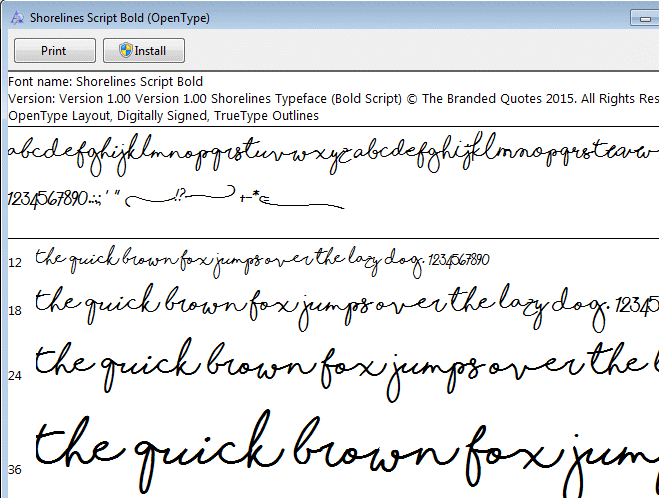
Появится окно, где вы увидите предварительный просмотр всех цифр и букв для этого шрифта. Он также покажет вам образец предложения, различные размеры шрифта. Чтобы установить шрифт на вашем компьютере, нажмите кнопку установить вверху.
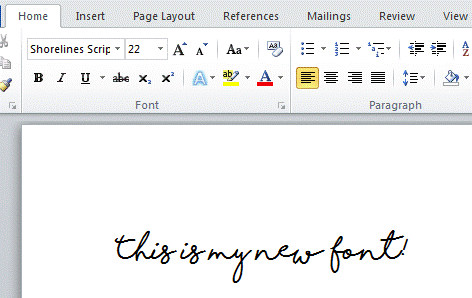
Вот оно! Ваш шрифт установлен! Если вы откроете программу, как Word, вы увидите, что он сейчас должен быть там в списке шрифтов. Вы можете выбрать его и начать печатать с нового шрифта.
Как удалить шрифт
Удаление шрифта почти так же легко. Во-первых, откройте Панель управления и щелкните на папку шрифты. Если вы находитесь в категории смотреть, идите вперед и перейдите к значку вид.

Выберите шрифт, который вы хотите удалить, и нажмите кнопку удалить в верхней части окна.
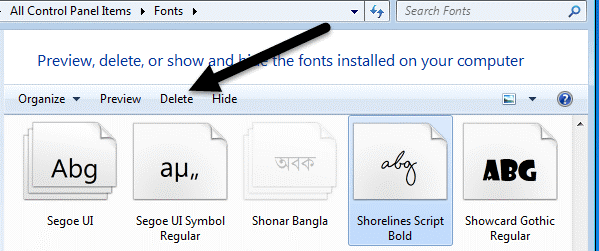
Если все пойдет хорошо, ваш шрифт должен быть удален из системы. Сейчас существует несколько ситуаций, в которых можете столкнуться с проблемами. Во-первых, вы можете получить сообщение о том, что шрифт не может быть удален, поскольку он используется.
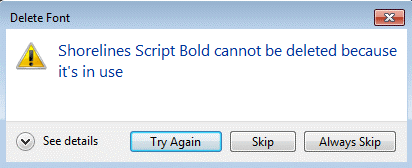
Если вы столкнулись с этой проблемой, вы должны сначала закрыть все программы и попробовать еще раз. Если это не сработает, попробуйте перезагрузить компьютер и удалить шрифт. В качестве последнего средства, вы можете перезагрузить компьютер в безопасном режиме и попробуйте опять удалить его.
Еще один способ удалить шрифт через реестр Windows. Прежде чем редактировать что-либо, убедитесь, что вы сделали резервное копирование реестра. Теперь нажмите кнопку Пуск и введите команду regedit. Перейдите в следующий раздел реестра:
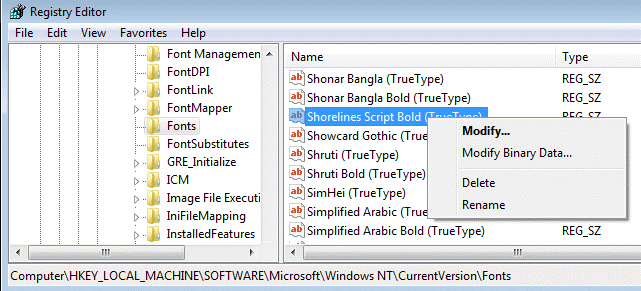
Найти шрифт в списке справа, щелкните правой кнопкой мыши и выбрать удалить. Вы сможете удалить файл шрифта даже если вы получили сообщении ранее. Обратите внимание, что если у вас 64-разрядной версии Windows, Вы также должны в следующем ключе реестра удалить шрифт и здесь:
После удаления ключа из обоих мест, перезагрузите компьютер, чтобы изменения вступили в силу. Шрифт теперь должен исчезнуть из всех программ.
Этот метод также может быть использован для удаления шрифтов, защищенные системные шрифты. Например, скажем, вы хотите, удалить новый роман. Если вы пробовали через панель управления, вы получите сообщение об ошибке.
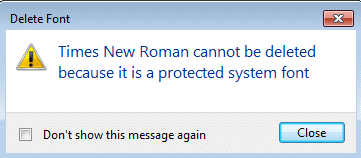
Можно, однако, перейти в реестр и избавиться от шрифта. Обязательно перезагрузите компьютер после удаления записей из реестра. На самом деле нет нормальной причины, чтобы удалить защищенные системные шрифты, поэтому я не рекомендовал бы трогать.
Если вы уже установили кучу шрифтов на компьютере и теперь хотите убрать дополнительные шрифты, вы можете проверить мой предыдущий пост о том, как восстановить стандартные шрифты Windows.
Наконец, Вы также можете создать свой собственный шрифт и установить его с помощью этого руководства! Если у вас возникли вопросы, не стесняйтесь комментировать. Наслаждайтесь!
Как добавить или удалить шрифт в системе Windows
Windows поставляется с определенным набором установленных шрифтов. Чтобы установить дополнительные шрифты, сначала их необходимо загрузить. Шрифты можно скачать из программы, интернета или сети компании.
Примечание: Перед загрузкой необходимо убедиться в надежности источника.
Установка шрифта
Щелкните правой кнопкой мыши шрифт, который нужно установить, и выберите Установить .
Совет: Шрифт можно установить, перетащив его в окно «Шрифты» на панели управления.
Удаление шрифта
- Откройте окно «Шрифты».
- Выберите шрифт, который нужно удалить. Чтобы выбрать одновременно несколько шрифтов, щелкните нужные шрифты, удерживая клавишу Ctrl .
- На панели инструментов нажмите кнопку Удалить .
Как изменить шрифт на компьютере в Windows 7.
Многие пользователи жалуются, что стандартные шрифты операционной системы Windows 7 не совсем хорошо смотрятся и мешают правильно воспринимать текст. В таких случаях, они ищут пути того, как же изменить шрифт на компьютере в Windows 7 и при этом сделать это стандартными средствами, т.е. без использования сторонних приложений, которые явно бесполезны, но могут внести к вам вирусы. Итак, разберем самый нормальный и оптимальный способ изменения шрифта в операционной системе Windows 7.
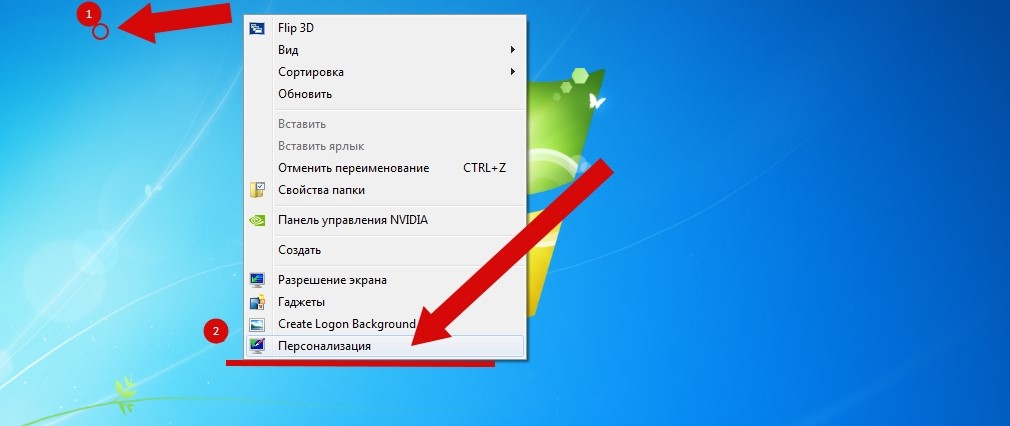
- Заходим на рабочий стол и нажимаем ПКМ по пустому месту, выбираем «Персонализация»
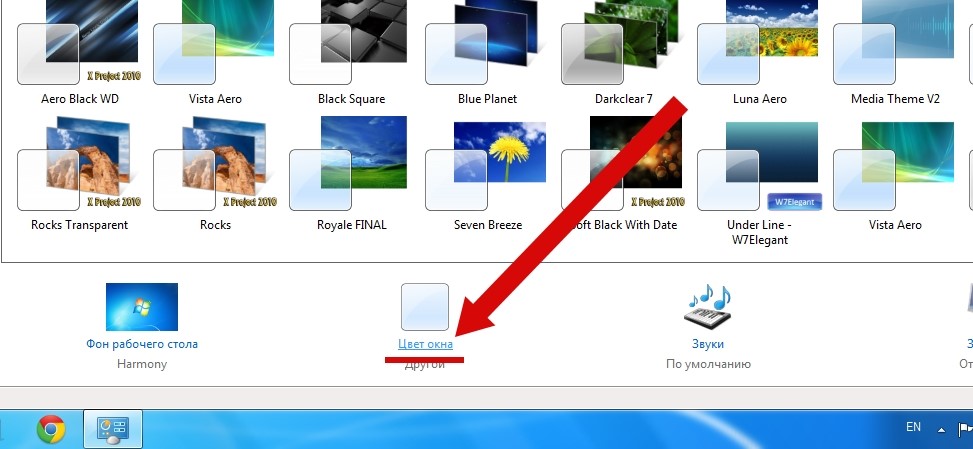
- После того, как мы попадем в это окно, нам будет предложено несколько функций, выбираем цвет окна
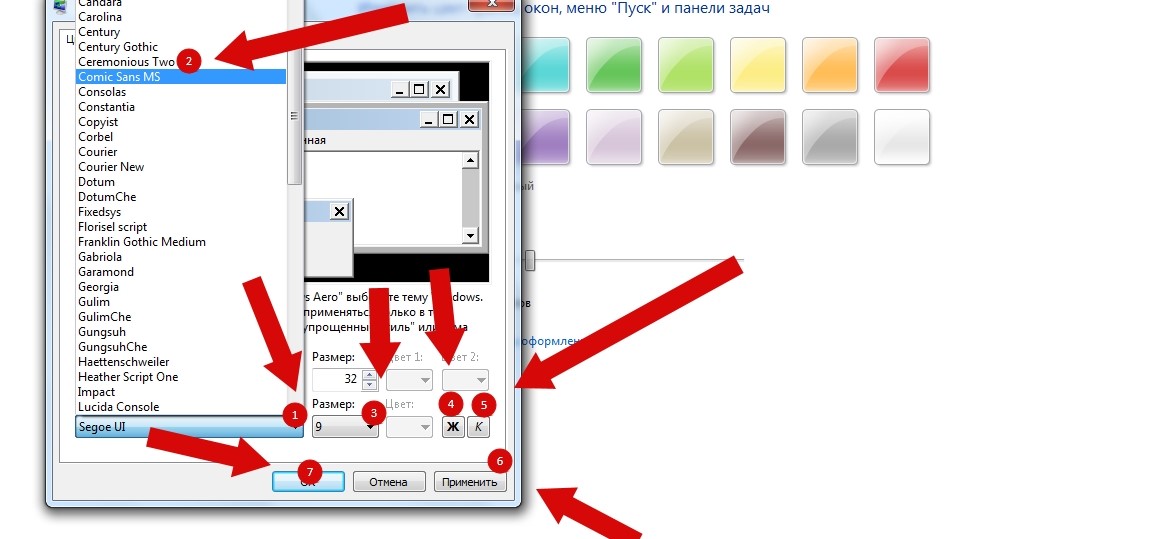
- После этого «Дополнительные параметры» и получаем окно, позволяющее менять шрифты где угодно, начиная от шапки окна и заканчивая шрифтам в окнах. С помощью этой функции, вы можете менять и размер шрифта, цвет и так далее.
Рекомендуем вам не очень увлекаться процессом изменения шрифтов, так как это может повлияет на работу системы, особенно если вы используете сторонние шрифты, скачанные с интернета. Поймите операционная системе это не игрушка и она не является прикладной программой, с которой можно выполнять любые фокусы, патчить ее или изменять функционал.

Тип файла, если говорить кратко и обобщенно, содержит в себе информацию о том, какой файл перед нами – картинка, анимация, видеозапись или текстовый документ. Без этих атрибутов вам было бы непонятно, что вы открываете. Благодаря ним, ваши.

После установки Windows 10 или обновления к этой версии с Windows 7|8.1 настройки пользователя сбиваются и такие параметры, как цвет окна становятся стандартными. Для того чтобы разобраться, как в Windows 10 изменить цвет.

Зачастую пользователи ПК, особенно те, у которых «возрастные» компьютерные устройства, могут наблюдать картину долгой загрузки страницы или открытия требуемой папки, «зависания» компьютера или попросту появляется пустая страница при.