Как уменьшить размер резервной копии iCloud
Периодическое создание резервной копии данных iPhone или iPad — это гарант того, что вся ваша информация, хранящаяся на мобильном устройстве не будет утеряна ни при каких обстоятельствах. Как известно, существует два способа создания и хранения резервной копии — с помощью программы iTunes или посредством службы iCloud. И несмотря на то, что у первого способа одним из преимуществ является отсутствие ограничений по объему резервной копии, многие предпочитают иметь дело с облачным сервисом iCloud.
Объем облачного хранилища данных лимитирован, что на практике иногда выливается в проблемы с нехватки свободного места при резервном копировании. В таком случае, конечно, можно соблазниться покупкой дополнительного места в хранилище, а можно поступить проще — уменьшить размер резервной копии iCloud.
Уменьшить размер резервной копии iCloud можно путем выключения и удаления данных различных приложений, которые автоматически входят в резервную копию. Для этого запускаем приложение «Настройки» на вашем устройстве и переходим в раздел «iCloud» > «Хранилище». Здесь нам становится доступной информация об общем объеме хранилища и объеме, доступном на текущий момент.
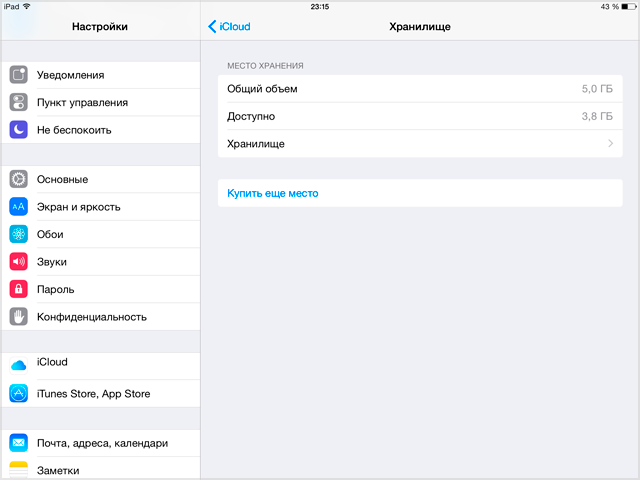
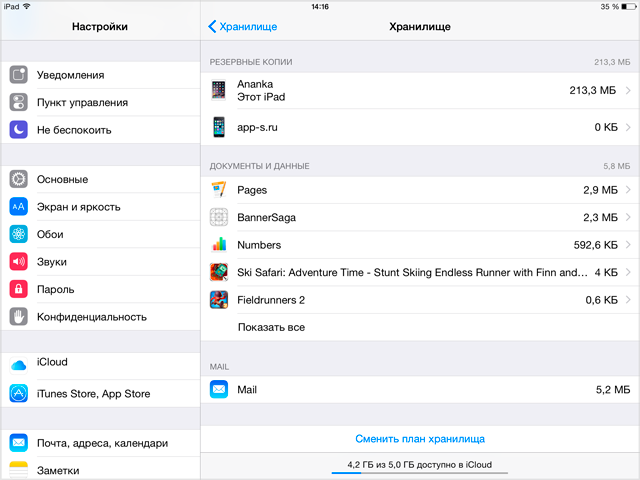
Далее идем в «Хранилище». Здесь можно получить доступ к резервным копиям данных всех устройств, на которых используется ваш аккаунт iCloud. Выбираем интересующее нас устройство.
В свойствах интересующей нас резервной копии данных мы можем видеть, когда в последний раз производилось копирование и размер копии. Далее идут настройки параметров резервной копии и это именно то, что нам нужно.
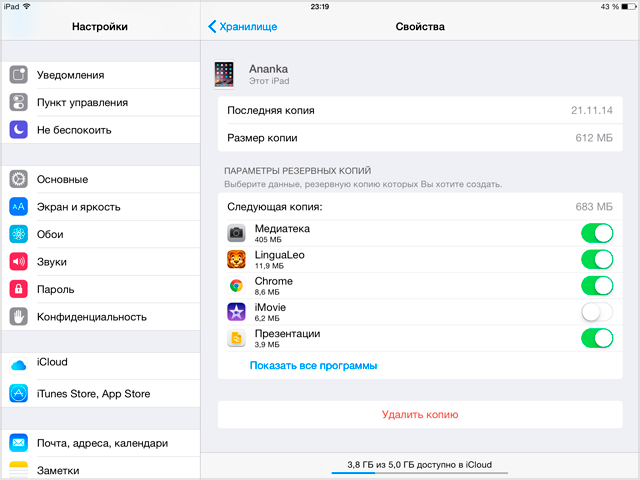
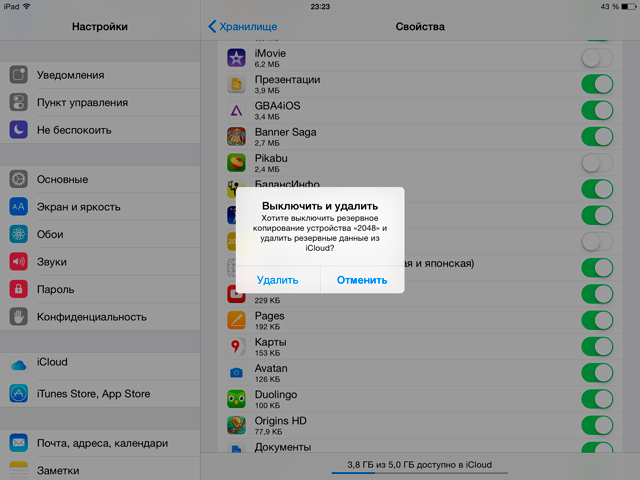
Разворачиваем весь список приложений, тапнув по «Показать все программы», после чего внимательно просматриваем и анализируем список. Те приложения, данные которых нам не важны, отключаем. Особо уделите внимание «тяжелым» программам. При этом устройство попросить у вас подтверждения, послав диалоговое окно. Смело соглашаемся.
- Как отключить резервное копирование в iTunes и iCloud
- Как удалить резервные копии в iTunes и iCloud
- Невозможность создания резервной копии данных iPhone, iPad или восстановления из резервной копии в iTunes
Как правильно настроить резервную копию iPhone в iCloud
Представить Айфон без резервного копирования в iCloud в 2023 году просто невозможно. Эта функция появилась в далеком 2011 году вместе с выходом iOS 5 и стала привычной для любого владельца iPhone. С того же момента бесплатный объем хранилища в 5 ГБ так и остается неизменным. Согласитесь, что это очень маленький объем, и сохранить в нем все нужные данные практически невозможно. Но если грамотно подойти к настройке резервной копии iCloud, то можно вписаться даже в этот небольшой объем.
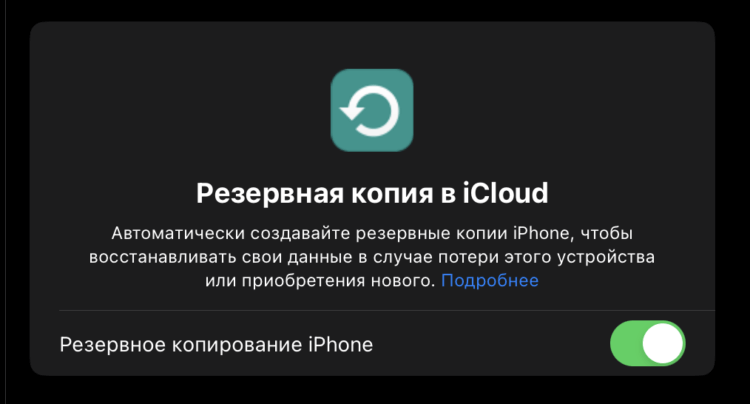
Обязательно создавайте резервную копию iPhone, чтобы не потерять важные данные
❗️ПЕРЕД ЧТЕНИЕМ СТАТЬИ РЕКОМЕНДУЕМ ПОДПИСАТЬСЯ НА НАШ ДЗЕН
Да, данные, которые содержаться в резервной копии iCloud, можно очень гибко настраивать и за счет этого уложиться практически в любой лимит. К сожалению, далеко не все пользователи знают, как это делается. В этом материале рассказываем, как грамотно настроить резервную копию iPhone в iCloud.
Как сделать резервную копию Айфона
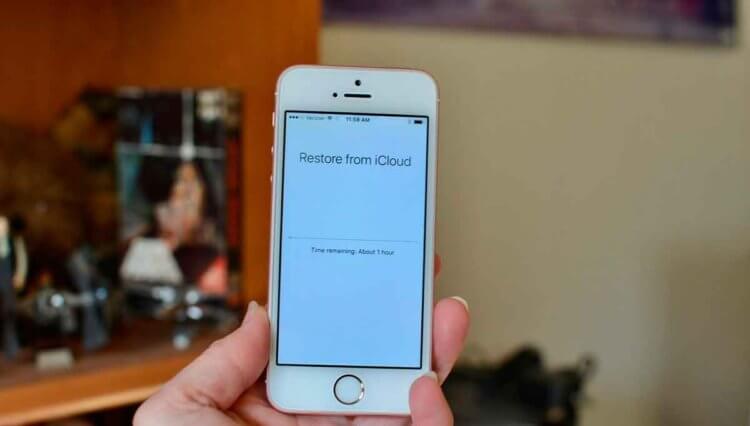
Восстановить данные из iCloud проще всего
Если говорить про настройку iCloud, то в первую очередь необходимо определиться, чего вы хотите добиться от резервной копии. Для тех, кто оплачивает один из больших платных тарифов в iCloud на 200 ГБ или 2 ТБ, проблемы с занимаемым местом быть не должно, и особого смысла лезть в настройки нет. А вот тем, кто пользуется 50 ГБ или вообще бесплатным пространством на 5 ГБ, стоит задуматься о том, какие данные хранятся в облаке. Больше всего памяти отъедают резервные копии и фотографии. Когда я был активным пользователем iPhone и хранил в iCloud всю свою медиатеку фотографий и видео с самого первого смартфона от Apple, а это с 2011 по 2021 год, то с огромным трудом вписывался в 50 ГБ лимит.
Приходилось очень гибко настраивать те данные, которые смартфон отправлял в облако, так как платить за хранилище больше совсем не хотелось. Поэтому если вы не знаете, как можно настроить содержимое резервной копии iCloud, то делается это следующим образом:
- Откройте настройки на iPhone;
- Нажмите на ваш Apple ID в верхней части экрана;
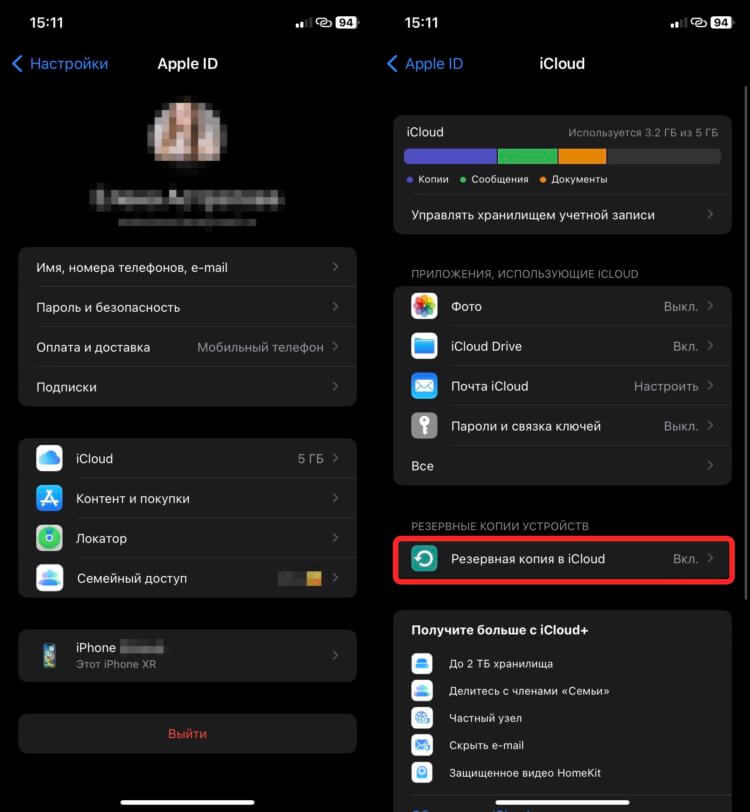
Откройте настройки резервной копии iCloud
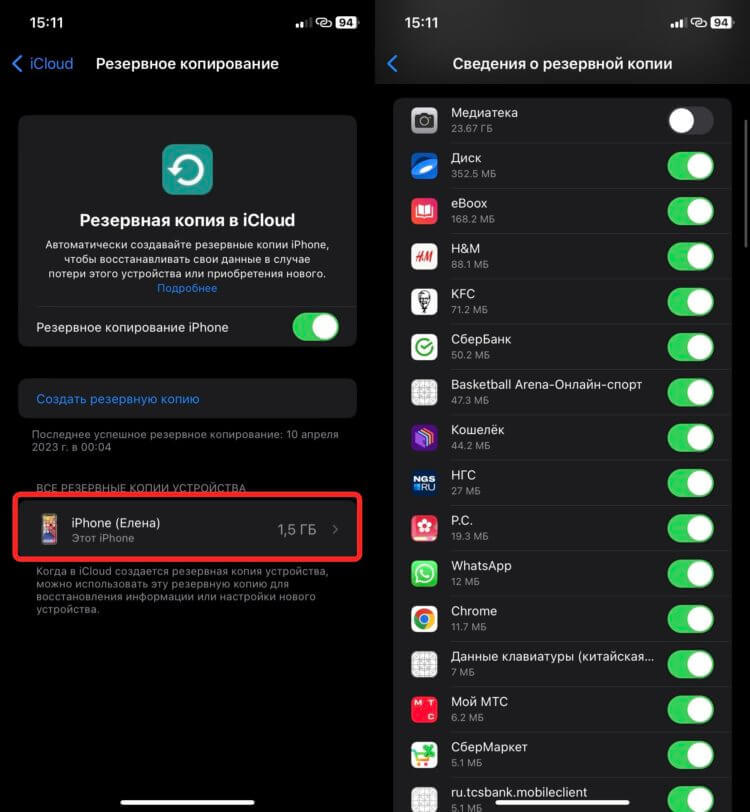
Отключите все лишние приложении из списка
❗️ПОДПИСЫВАЙТЕСЬ НА НАШ ТЕЛЕГРАМ-КАНАЛ, ЧТОБЫ НЕ ПРОПУСТИТЬ САМЫЕ СВЕЖИЕ НОВОСТИ
Таким образом, последовательно отключая бессмысленные для резервного копирования приложения, вы сможете существенно уменьшить размер резервной копии. Я советую вам еще отказаться от копирования различных банковских приложений. Места они занимают много, а смысла от этого как такового нет. Оцените еще, сколько памяти занимает резервная копия Яндекс Диска. Целых 352 мегабайта. И это при условии, что приложение я запускал два раза. То есть созданный за эти два раза кэш махом забивает свободную память. Смысла делать копию Яндекс Диска я точно никакого не вижу, ведь это и без того облако. Поэтому смело отключайте подобные сервисы.
Как сохранять фотографии в iCloud
В итоге самым большим потребителем пространства в iCloud у вас останется Медиатека с фотографиями и видео. Чтобы вписаться в лимит 5 ГБ, вам наверняка придется ее тоже отключить. Но я бы посоветовал вам расширить iCloud до 50 ГБ и включить медиатеку iCloud. Во-первых, обойдется это вам всего в 59 рублей в месяц, что не так дорого, а во-вторых, все ваши фотографии будут доступны вам из любого места, где есть интернет, с любого устройства и не будут занимать место в резервной копии. При активации медиатеки для фотографий и видео выделяется отдельное пространство в облаке, и они становятся доступны в приложении “Фото” в веб-версии iCloud:
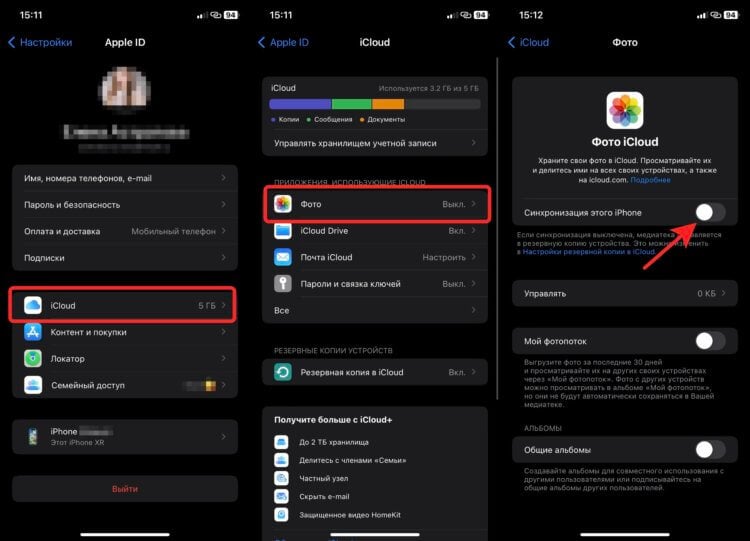
Включение медиатеки сразу уменьшит размер резервной копии
- Откройте настройки на вашем iPhone и нажмите на свой Apple ID в самом верху страницы;
- Выберите раздел iCloud;
- В блоке “Приложения, использующие iCloud”, нажмите на “Фото”;
- Активируйте переключатель “Синхронизация этого iPhone”.
После этого вы увидите, как фотографии пропадут из резервной копии и начнут синхронизироваться отдельно от нее.
Как настроить iCloud на Айфоне
Но и это еще не все настройки, которые можно сделать для оптимизации вашего хранилища iCloud. Многие приложения, которые занимают место, на самом деле в нем совершенно не нуждаются. Например, это касается мессенджера Телеграм. Он совершенно спокойно работает за счет собственных серверов, и выделять ему доступ к iCloud нет никакого смысла. Я пользуюсь одной учеткой на iPhone, iPad, Windows и Android. И, естественно, синхронизация между ними происходит не через iCloud. Поэтому лишние приложения однозначно стоит выключить:
-
Откройте настройки на iPhone и перейдите в ваш Apple ID;
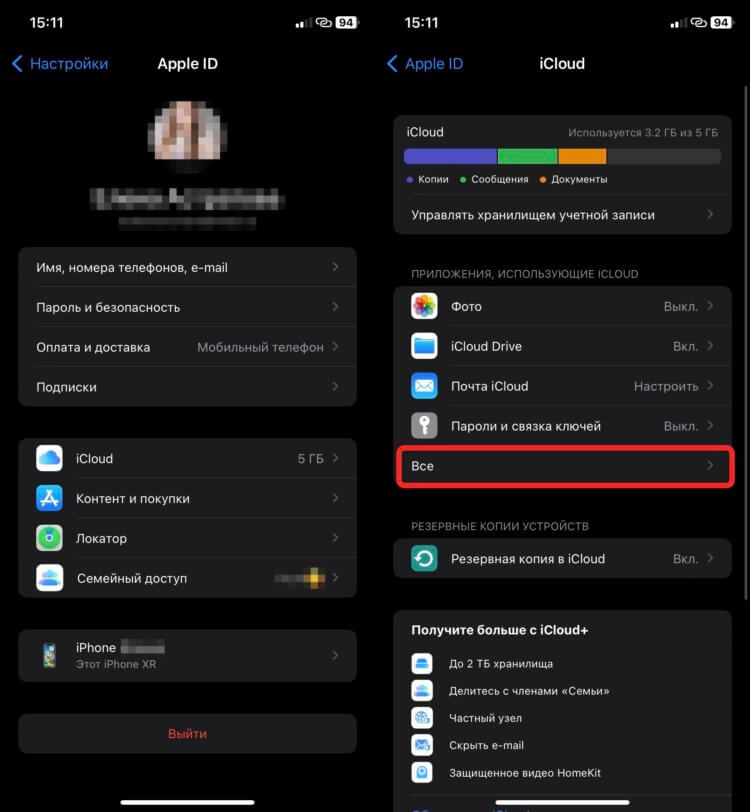
Настройте все приложения, имеющие доступ к iCloud
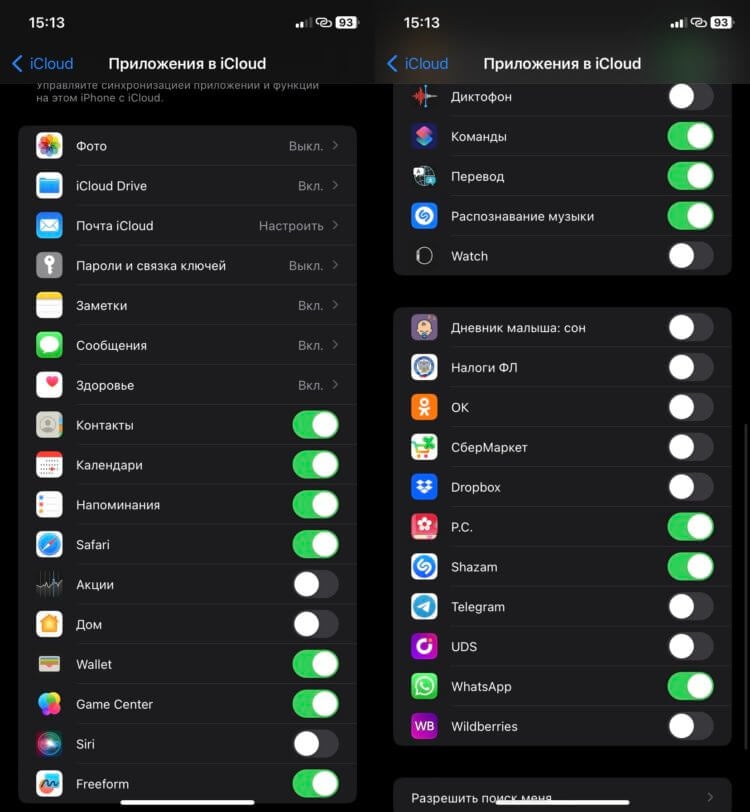
Отключите ненужную синхронизацию. Если вы пользуетесь только Айфоном, то в ней вообще не будет никакого смысла
❗️ПОДПИСЫВАЙСЯ НА ТЕЛЕГРАМ-КАНАЛ СУНДУК АЛИБАБЫ. РЕБЯТА ЗНАЮТ ТОЛК В КРУТЫХ ТОВАРАХ С АЛИЭКСПРЕСC
Как видите, список получился внушительный. Зато ничего лишнего не лезет в облако и не занимает там драгоценное место. Пока Apple не повышала стоимость iCloud в России, но не удивлюсь, что рано или поздно это произойдет. Поэтому лучше сразу знать как можно освободить место, чтобы точно вписаться во все лимиты.
Как уменьшить размер резервной копии iTunes
Повинуясь закону круговорота гаджетов в природе расстался со своим старым-добрым iPhone 7 Plus 256 Gb. Ввиду кризиса (все деньги потратил на бирманские рубины, на поверку оказавшиеся стеклярусом), купил взамен свежий iPhone SE 2020 64Gb, здраво рассудив, что экономия должна быть экономной.
До апгрейда заботливо сделал полную резервную копию на ПК через iTunes, но подключив к тунцу новый смартфончик выхватил проблему восстановления iPhone из резервной копии выражавшуюся в сообщении «Нехватка свободного места на этом iPhone», и немудрено: файл бэкапа превышал размер доступной памяти на новеньком айфончике. Львиную долю занимали папки с фото и видео-файлами, которые и без того отдельно всегда резервно мною копировались. Встал вопрос — как уменьшить размер резервной копии iTunes, отредактировав её и удалив оттуда всё лишнее?
Проблема оказалась непростой, т.к. бэкап защищён хеш-суммами для проверки целостности, и простое удаление той или иной папки приведёт к повреждению бэкапа, как такового, и невозможности восстановления айфона из него. Фирменный iTunes ясень пень не умеет сказать что-то типа «резервная копия слишком большая, давайте вместе выберем что не копировать». Одно слово, передовые программные разработки из солнечного Купертино.
Профессионально занимаясь восстановлением данных с iPhone я неоднократно слышал от пользователей истории про то, как они, пользователи, звонили или писали в службу поддержки Apple где профи-гуру ответственно заявляли что «всё пропало и ничего не сделать». Хорошо, что некоторые не верят нанятым за три копейки в эппл-саппорт студентам и решают попытать счастья у более профессиональных товарищей. А сколько таких, которые верят поддержке Apple на слово?
Вобщем, пользуясь случаем решил получить поддержку от производителя и я. И, забегая вперёд, поддержка не разочаровала! Связавшись через чат на сайте getsupport.apple.com с безвестным специалистом и описав проблему, я получил ожидаемое «всё пропало!», а следом совет — отжать в переходе у какого нибудь субтильного студентика-мажора Apple-мобилку с 256 Gb памяти или более, закатать на неё старый бэкап, удалить всё ненужное на добытом таким образом смартфоне, сделать новый исправленный малюсенький бэкапчик и юзать на новеньком iPhone SE 2 уже его.
Горячо поблагодарив за поддержку и пожелав фарту, масти и удачи ходу воровскому, я направился в старый-добрый Google искать решение. И оно-таки нашлось. Представляю вашему вниманию Reincubate iPhone Backup Extractor.
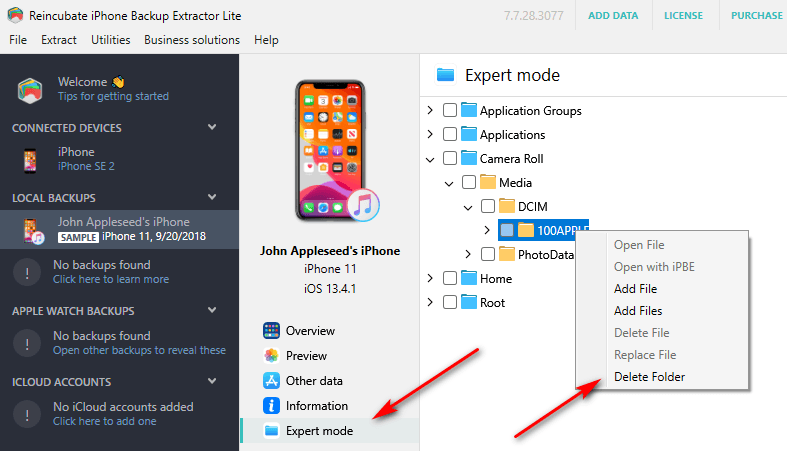
Утилита имеет бесплатный ограниченный функционал, но его хватает на то, чтобы открыв резервную копию и воспользовавшись Expert Mode, выбрать ненужные папки и удалить их. Утиль выдаёт сообщение о безвозвратности процесса, поэтому обязательно всё делать на РЕЗЕРВНОЙ КОПИИ БЭКАПА! В результате процесса папки исчезают, общий размер бэкапа уменьшается, контрольные суммы приводятся в соответствие с изменениями автоматически, и добившись нужного объёма, без проблем можно будет восстановить iPhone меньшего размера памяти из бекапа большего размера подолжив уменьшенную версию резервной копии в папку iTunes, обычно расположенную по пути «..\Users\%USERNAME%\AppData\Roaming\Apple Computer\MobileSync\Backup\».
Как уменьшить размер резервных копий iCloud
Резервное копирование данных является одним из существенных преимуществ Apple экосистема, обеспечивающая безопасное и легкодоступное решение для хранения данных. Тем не менее, распространенной проблемой этих резервных копий является потребление ими пространства, которое ограничено 5 ГБ. Однако есть и хорошие новости: знаете ли вы, что существует способ уменьшить размер ваших резервных копий в iCloud? Давайте рассмотрим это ниже.
Прежде всего, важно подчеркнуть, что любые изменения резервных копий должны выполняться с соответствующего устройства. Невозможно внести изменения в IPad резервное копирование с iPhone, даже если оба устройства используют один и тот же Apple ID.
Как делается резервная копия?
Как и в любом аспекте жизни, существуют различные способы уменьшить объем хранилища, занимаемый нашими резервными копиями, что позволяет нам поддерживать достаточно места в iCloud для хранения дополнительной информации. Прежде чем углубляться в детали, давайте сначала рассмотрим, как быстро создать резервную копию на нашем устройстве.
- Откройте приложение «Настройки» на вашем iPhone или iPad.
- Нажмите на свое имя вверху.
- Зайдите в iCloud.
- Нажмите на Управление хранилищем.
- Откройте раздел «Резервное копирование».

После того, как вы успешно создали резервную копию своих данных, следующим шагом будет проверка наличия каких-либо предыдущих резервных копий. Если вы найдете предыдущую резервную копию, вы можете удалить ее, выбрав ее и нажав «Отключить». Восстановление».
Есть решение
После успешного создания резервной копии в iCloud давайте рассмотрим, как мы можем уменьшить ее размер. Для этого выполните следующие действия:

- Нажмите на резервную копию, которой вы хотите управлять, чтобы увидеть ее размер. Чтобы получить доступ к этой информации, прокрутите вниз и посмотрите, сколько места занимает каждая папка, содержащая элементы вашей резервной копии.
- Затем нажмите «Показать все приложения». Это предоставит вам полный список всех сохраненных данных, что позволит вам определить, какие элементы не являются важными и могут быть исключены из облачного хранилища.
- Другой подход к освобождению места — определение приложений, которые занимают больше всего места в вашей резервной копии. Однако обратите внимание, что этот анализ необходимо выполнить до создания резервной копии в настройках вашего iPhone.
- Имейте в виду, что определенная информация, например воспоминания, хранящиеся в приложении «Галереи», не является частью резервной копии, если она синхронизирована с iCloud, поскольку она уже хранится там.
Стоит отметить, что вы можете выполнить эту процедуру независимо от того, есть ли у вас бесплатный план iCloud на 5 ГБ, подписка на 0.99 ГБ за 50 евро в месяц или Яблоко один подписка. Основная цель остается прежней — оптимизация производительности облачного хранилища за счет удаления ненужных данных.