Как отключить звук отправки сообщения в OS X
Некоторые приложения устроены таким образом, что какая-либо функция в них включена по умолчанию. Современные мессенджеры в этом плане — вообще отдельная история. По каким-то причинам разработчики иногда не предоставляют пользователю возможность отключить назойливые и практически ненужные звуковые уведомления об отправке сообщений, и стандартная программа Messages в OS X не стала исключением. К счастью, это очень легко исправить.

С развитием OS X некоторые опции так или иначе упразднялись программистами. Наиболее вероятное тому объяснение — стремление поддерживать фирменную простоту системы на должном уровне, компенсируя неизбежное расширение функциональности в каждой новой версии порой за счёт привычных каждому мелочей. С выходом OS X Mavericks под нож «яблочных» хирургов попал и пункт меню настроек, позволявший отключить фирменный звук отправки сообщений. Однако у компьютерной ОС, в отличие от её мобильной «сестры», кроме графического интерфейса есть легендарная командная строка, при помощи которой наверстать упущенное зачастую оказывается проще простого. Последовательность действий состоит из нескольких простых шагов:
- Откройте приложение «Терминал» (по умолчанию находится в папке «Утилиты» раздела «Приложения»)
- Введите следующую команду (потребуется ввод пароля учётной записи):
sudo mv «/Applications/Messages.app/Contents/Resources/Sent Message.aiff» «/Applications/Messages.app/Contents/Resources/Sent Message.aiff.bak»
Смело жмём клавишу [Enter] и наслаждаемся беззвучной отправкой сообщений с вашего Mac.
А какие полезные «трюки» знаете вы? Не забудьте поделиться ими в комментариях!
Как отключить звук отправки сообщения whatsapp iphone. Отключение push-up уведомлений на смартфонах с ОС Android
Платформа Android, являющаяся типичной базовой основой для телефонов «Lenovo», предусматривает функцию оповещений своего владельца о переменах, произошедших в его смартфоне. Однако не все пользователи по достоинству оценивают такую помощь, зачастую предпочитая отключить уведомления, кажущиеся порой назойливыми. Поэтому все же не помешает выяснить, как отключить уведомления на андроид смартфонах.
Причиной, подталкивающей к такому шагу, зачастую является установленный в какой — либо из программ пароль. В этом случае вы, не желая допустить чужого вмешательства в личную информацию, скорее всего воспользуетесь возможностью отмены. К примеру, такие приложения, как «Viber» или «WhatsApp» выводят текст и значок не открытого сообщения прямо на дисплей. Попади этот смартфон к тому, кого ваши дела не касаются, последствия могут оказаться малоприятными.
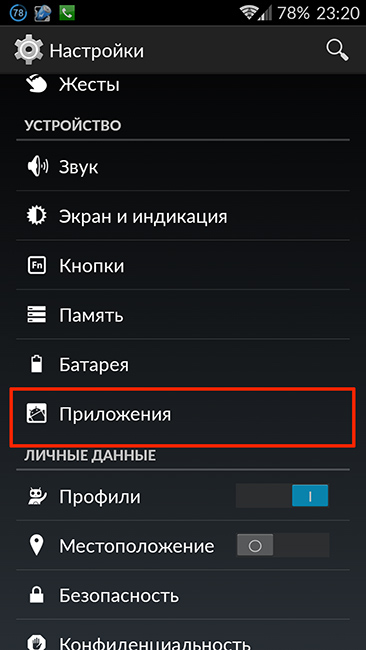

Итак, попробуем самостоятельно отключить уведомления. Для этого сначала нужно включить настройки системы, выбрать опцию «Приложения» и далее отметить ту программу, для которой хотите отменить оповещения.
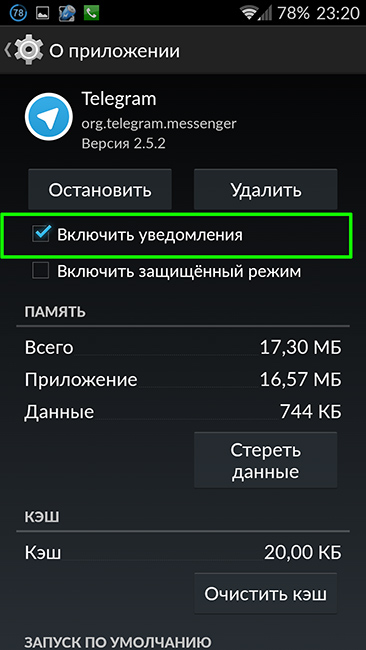
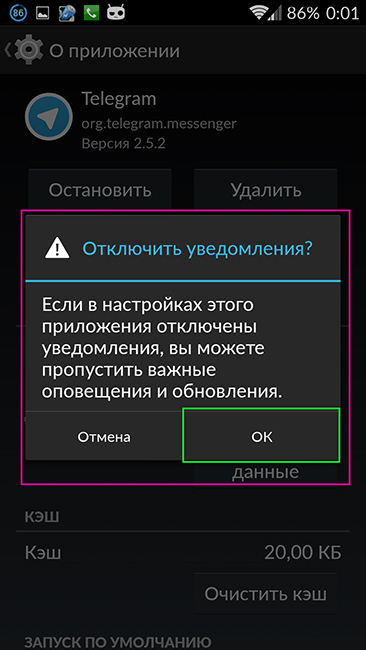
В открывшейся вкладке надо снять галочку около предложения «Включить уведомления» и выбрать «Да» в ответ на окошко с уточняющим вопросом.
Завершив все вышеперечисленное, вы наконец — то избавитесь от надоедливых всплывающих оповещений. И теперь, выяснив, как отключить уведомления на Android, будет легко контролировать безопасность личных данных.
Таким образом вы узнали о том, как скрыть / выключить / включить (нужное подчеркнуть) раздражающие всплывающие уведомления.
Миллионы людей по всей планете используют WhatsApp для связи с любимыми, коллегами и с другими людьми. Но мало кто из нас знает, что WhatsApp не так прост, как кажется на первый взгляд. В этом посте вы узнаете много интересной информации, которая позволит вам использовать WhatsApp на полную мощь.
1. Установите WhatsApp на ваш ПК
Использование Вотсап будет ограничиваться окном Браузера и сможет работать только если ваш телефон находится рядом и если вы имеете стабильное подключение к интернету.
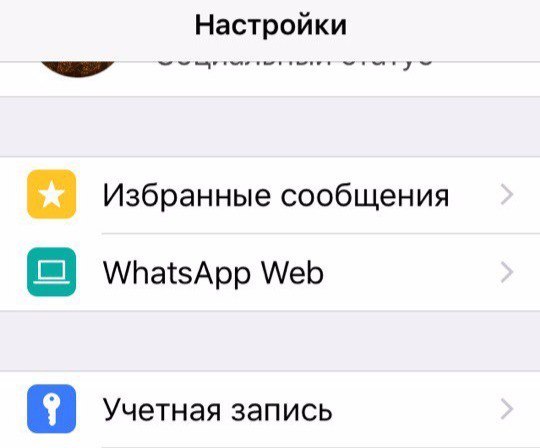
Итак, чтобы начать откройте web.whatsapp.com на вашем ПК. На Афоне зайдите в настройки Ватсапа и выберите WhatsApp Web. Теперь Приложение попросит сканировать код, который появится на ПК.
- Как установить и использовать WhatsApp Web на компьютере с помощью iPhone
2. Отменить автоматическое сохранение медиа файлов в фотогалерею
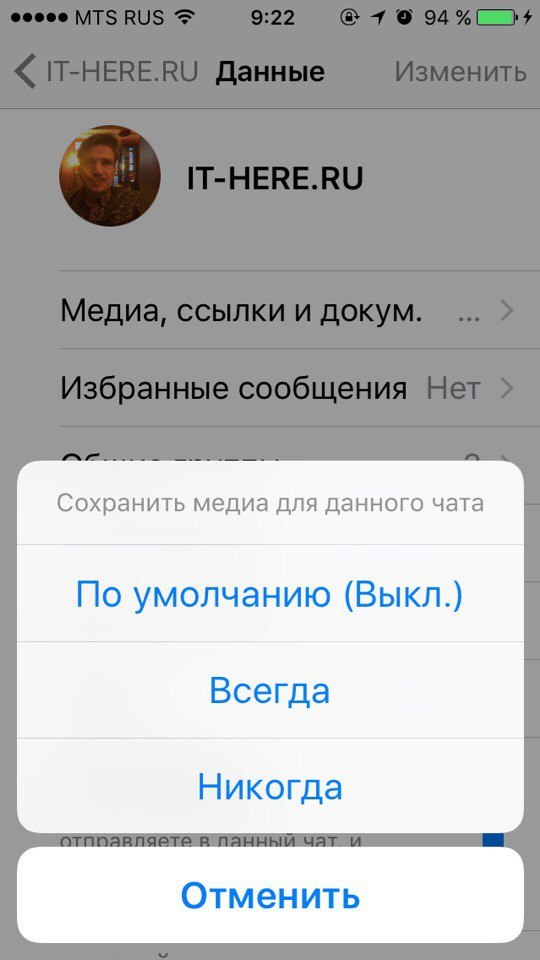
Проблема заключается в том, что WhatsApp загружает все файлы в вашу библиотеку. Ваша галерея захламляется изображениями о существовании которых, вы даже и не подозреваете!
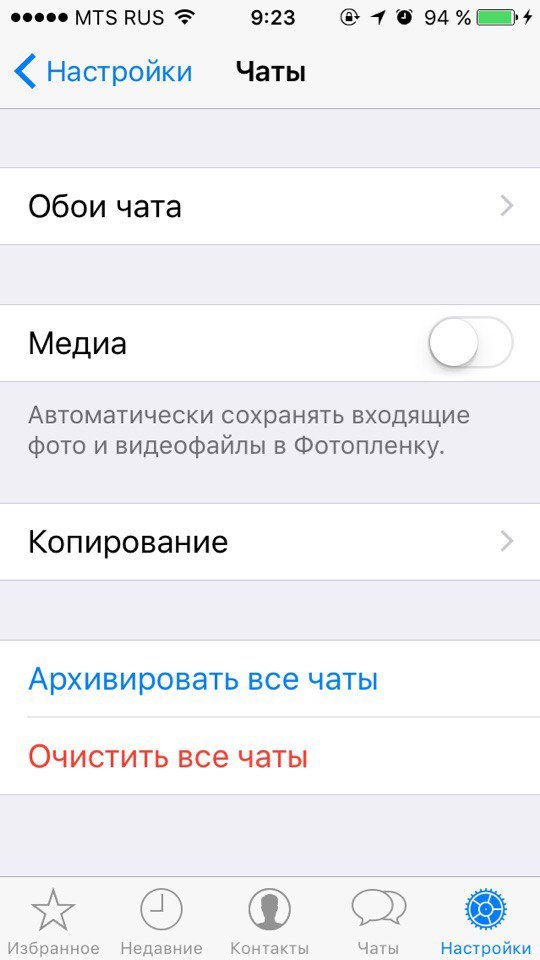
В одном из последних обновлений WhatsApp добавил функцию остановки это бесконечного потока. Теперь вы можете отключить это действие в настройках, вам нужно выбрать пункт “Медиа” и установить пункт “Никогда”. Также, если вы хотите применить эти настройки ко всем беседам, зайдите в Настройки-> Чаты и выключите “Медиа”.
3. Режим тишины для групповых чатов
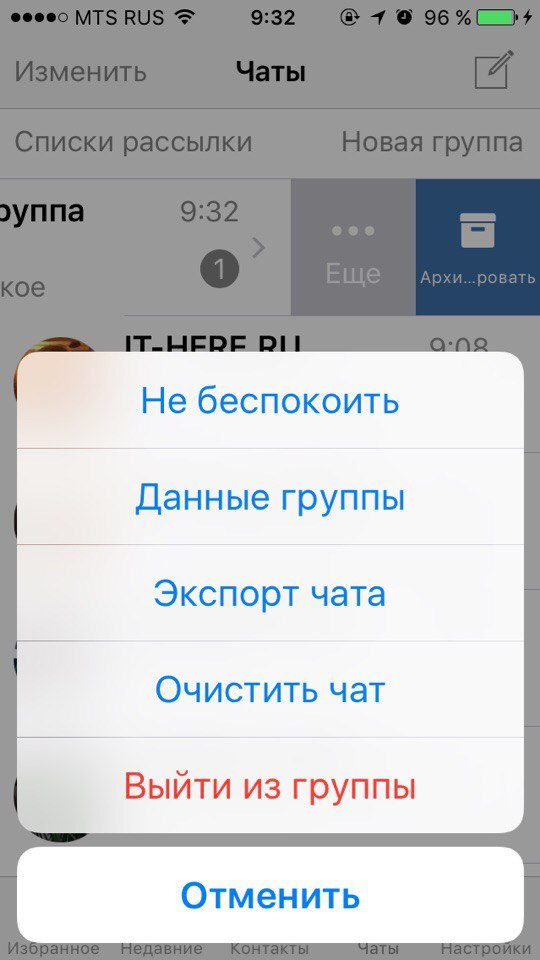
Теперь, после того как вы отключили автозагрузку, пришло время отключить уведомления от групповых чатов. Чтобы сделать это проведите влево по беседе на домашнем экране приложения, нажмите “Еще” и выберите”Не беспокоить”. Вам предлагается три варианта тишины: 8 часов, 1 неделя или один год.
4. Ответы на уведомления
iOS предоставляет вам возможность отвечать на сообщения не заходя в само приложение. Чтобы выполнить быстрый ответ, проведите пальцем на заблокированном экране влево. После введите ваше сообщение и нажмите “отправить”.
5. Делитесь PDF файлами
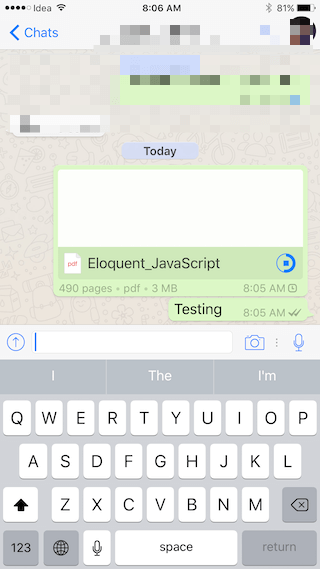
WhatsApp предоставляет вам возможность отправлять подобного рода файлы, если они были сохранены в облачном хранилище типа iCloud или Dropbox.
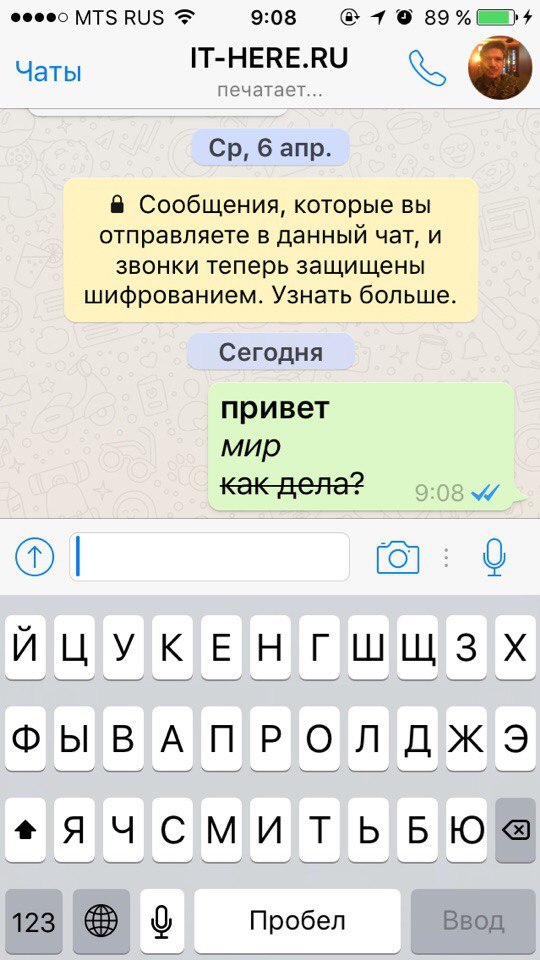
6. Курсив, жирный и зачеркнутые тексты.
WhatsApp планирует внедрять эту функцию повсеместно, но она уже доступна некоторым пользователям.
7. Доставленные и прочитанные сообщения
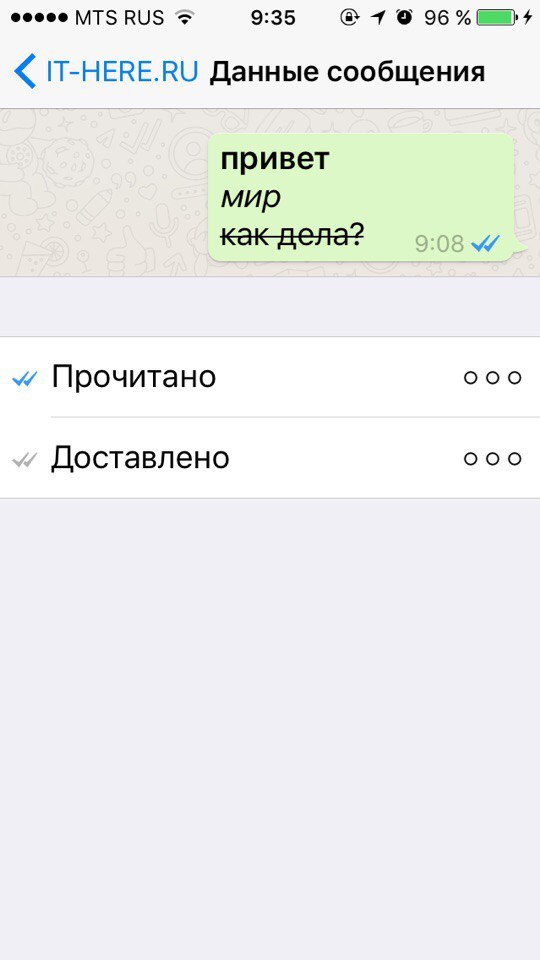
Когда вы находитесь в беседе, WhatsApp отмечает двумя галочками тех пользователей, которые прочитали ваши сообщения. Но что делать если вы хотите знать больше деталей, таких как когда сообщение было доставлено/прочитано. Просто проведите пальцем влево по сообщению, откроется новое окно в котором вы увидите все подробности.
8. Изменять фон бесед
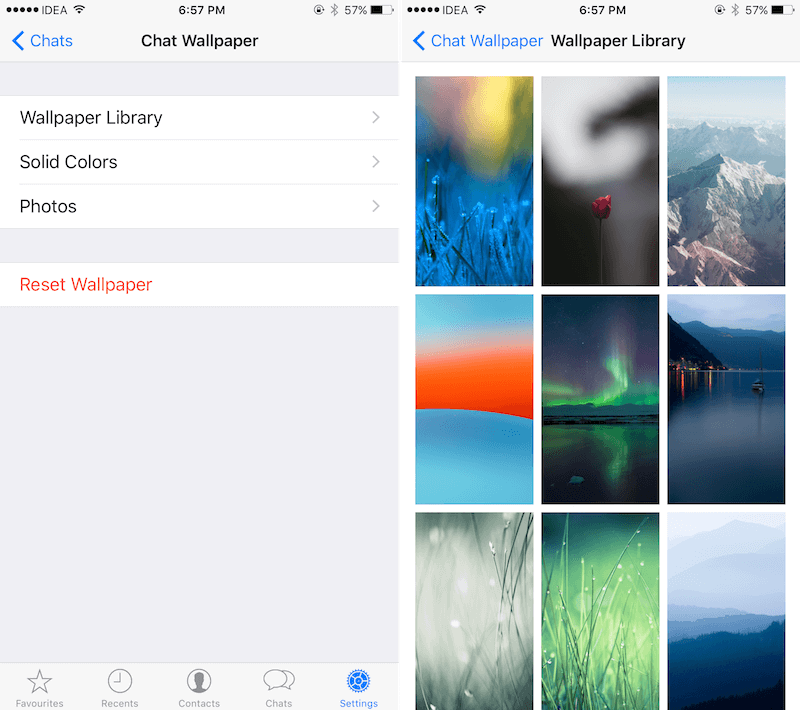
По умолчанию у вас установлена зелёная тема оформления, но вы можете выбрать любое оформление на ваш вкус. Вы можете выбрать её из предложенных обоев или установить свою.
Для этого зайдите в Настройки->Чаты->Обои чатов.
9. Помеченные сообщения
В день вам приходит очень много сообщений и уследить за особо важными становится трудно, для этого и существует пометка “важно”. Она помогает отмечать нужные сообщения. Чтобы пометить сообщение, удерживайте на нем палец, а затем нажмите на появившуюся звезду. Чтобы просмотреть такие сообщения, зайди в настройки и нажмите помеченное.
10. Используйте 3D Touch для просмотра уведомлений
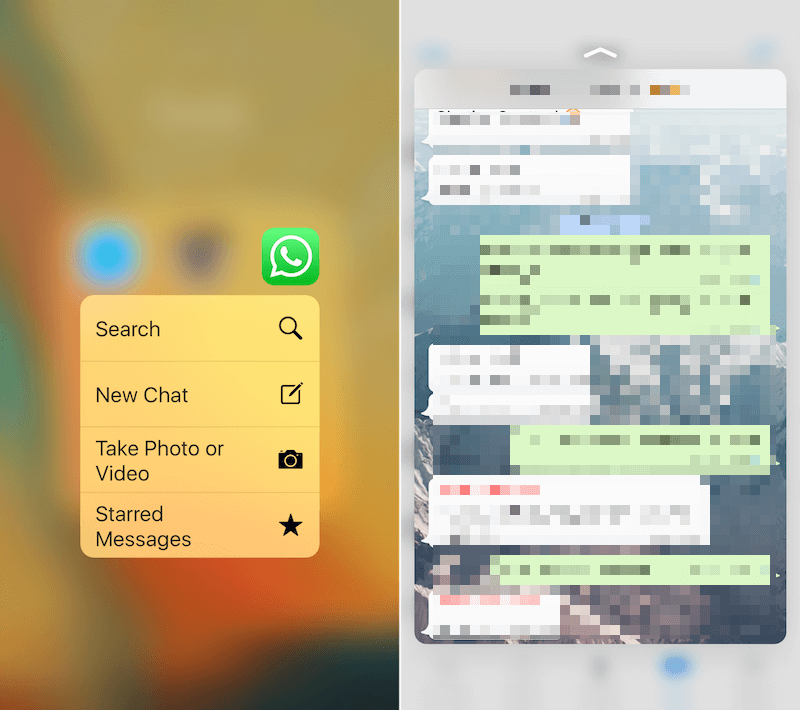
Если вы счастливый обладатель iPhone 6s или iPhone 6s Plus вы, наверное знаете, что WhatsApp поддерживает 3D Touch в своём функционале. Вы можете удерживать иконку приложения, чтобы получить доступ к быстрым действиям. Также вы можете удерживать беседу, чтобы узнать её содержимое.
11. Просмотр ссылок и истории документов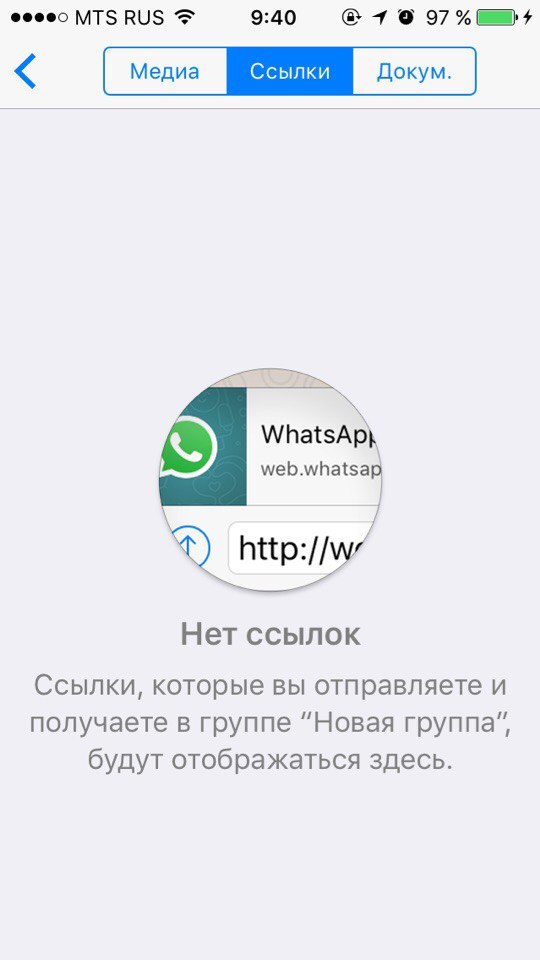
Например, вы хотите посмотреть историю того как вы делились документами или ссылками в ваших беседах. Чтобы узнать эту информацию, нажмите по иконку беседы и выберите “Медиа, Ссылки, Документы”. Дальше нажмите “Ссылки” и вам откроется список.
12. Рассылки
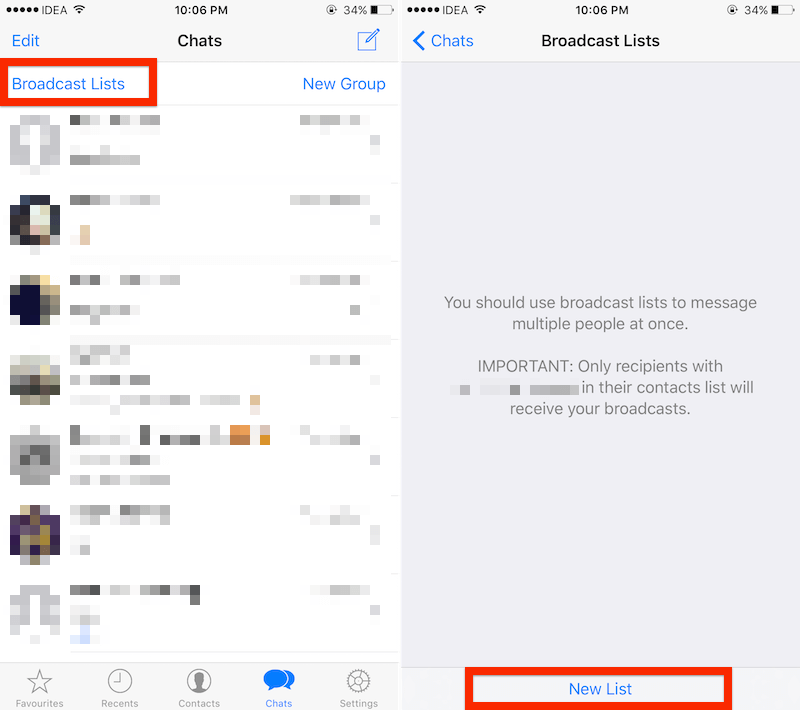
Если вы хотите отправить сообщение сразу нескольким людям, без создания группы, вы можете использовать функцию рассылки. Нажмите на “Списки рассылки” в левом верхнем углу в меню чаты. И нажмите “новый список”. После этого выберите контакты и создайте список. Далее просто отправьте сообщение.
13. История чатов в “iCloud”

Вы всегда бэкапитесь. В любое время. WhatsApp сообщения сохраняются в ваш iCloud аккаунт автоматически. Чтобы управлять этим зайдите в Настройки->Чаты->копирование .
14. Как отключить “был в сети”
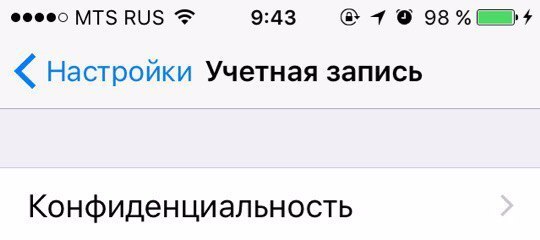
WhatsApp предоставляет довольно хорошую систему приватности. Чтобы управлять вашей приватностью отправляйтесь в Настройки->Учетная запись ->Конфиденциальность->был(-а) , здесь вы может выбрать, кто видит когда вы были последний раз в сети. Вы можете выбрать: все, мои контакты, никто.
Если вам отправлено сообщение в WhatsApp, но приложение на вашем телефоне закрыто, ваш iPhone автоматически покажет вам push-уведомление о новом сообщении. Приложения iOS предлагают три типа уведомлений:
- Звуки : играет звуковое оповещение.
- Предупреждения/баннеры : на экране появляется оповещение или баннер.
- Наклейки : на иконке приложения появляется изображение или число.
Уведомления функции «Звонки WhatsApp»
Существуют два способа ответов на звонки в WhatsApp в зависимости от ваших настроек уведомлений:
- Предупреждения : Нажмите Принять , если вы хотите ответить на звонок. Нажмите Закрыть , если вы хотите отклонить звонок.
- Баннеры : Нажмите на баннер в верхней части экрана, чтобы ответить на звонок. Чтобы отклонить звонок, просто игнорируйте баннер.
Настройка уведомлений
Убедитесь, что настройки уведомлений включены в WhatsApp и в настройках iPhone:
Перейдите в WhatsApp > Настройки > Уведомления и убедитесь, чтоПредупреждения включены для Сообщений и Групп.
Перейдите в Настройки iPhone > Уведомления > WhatsApp . Выберите Стиль напоминаний (Нет, Баннеры или Напоминания), Наклейки и Звуки. Если вы хотите, чтобы вам приходили уведомления при выключенном дисплее телефона, включитеНа заблокированном экране .
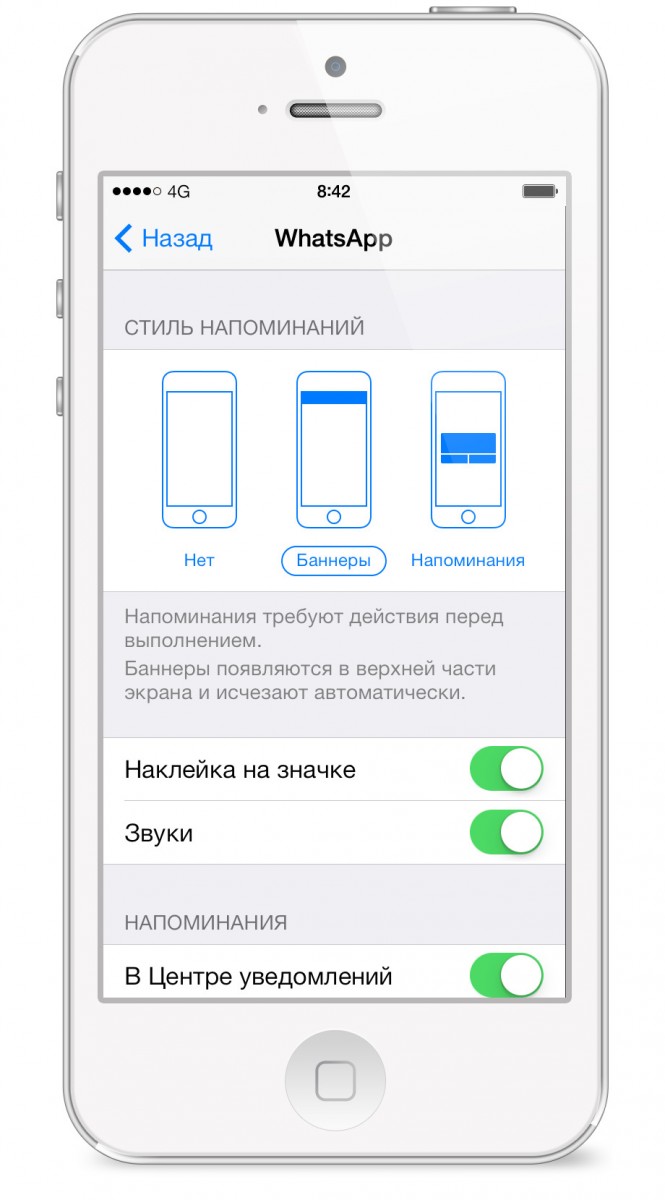
Громкость звука напоминания контролируется громкостью вашего iPhone, которую можно установить, перейдя в Настройки iPhone > Звуки . Здесь вы также можете выбрать настройки Вибрации .
Устранение неполадок, связанных с уведомлениями
Если вы убедились, что настройки уведомлений выставлены правильно в настройках iPhone и в настройках WhatsApp, но вы все еще не получаете уведомления, то скорее всего проблема связана с вашим соединением , iOS или со службой Push-уведомлений Apple .
Обратите внимание, что доставка уведомлений полностью контролируется службой Push-уведомлений Apple (APNs), и WhatsApp не имеет никакой возможности устранить возникшие проблемы с данной службой . Если кто-то отправит вам сообщение в то время, когда вы находитесь вне зоны доступа, то сообщение будет отправлено в APNs, чтобы потом быть доставленным на ваш телефон. WhatsApp не может контролировать доставку данных уведомлений. На первый взгляд может показаться, что проблема связана с WhatsApp, но на самом деле это связано с APNs или iOS.
Как отключить звук отправленного сообщения WhatsApp
WhatsApp для многих из нас стал привычным инструментом общения. Однако поток сообщений постоянно сопровождается звуками. И они могут начать рано или поздно раздражать – такая ситуация для пользователей вполне обычна. Но почему бы не отключить звук чата в WhatsApp? Сделать это довольно просто. Мы пошагово расскажем вам, как можно будет настроить свой мессенджер и дальше спокойно, в тишине, им пользоваться.
Как отключить сигнал отправленного сообщения WhatsApp?
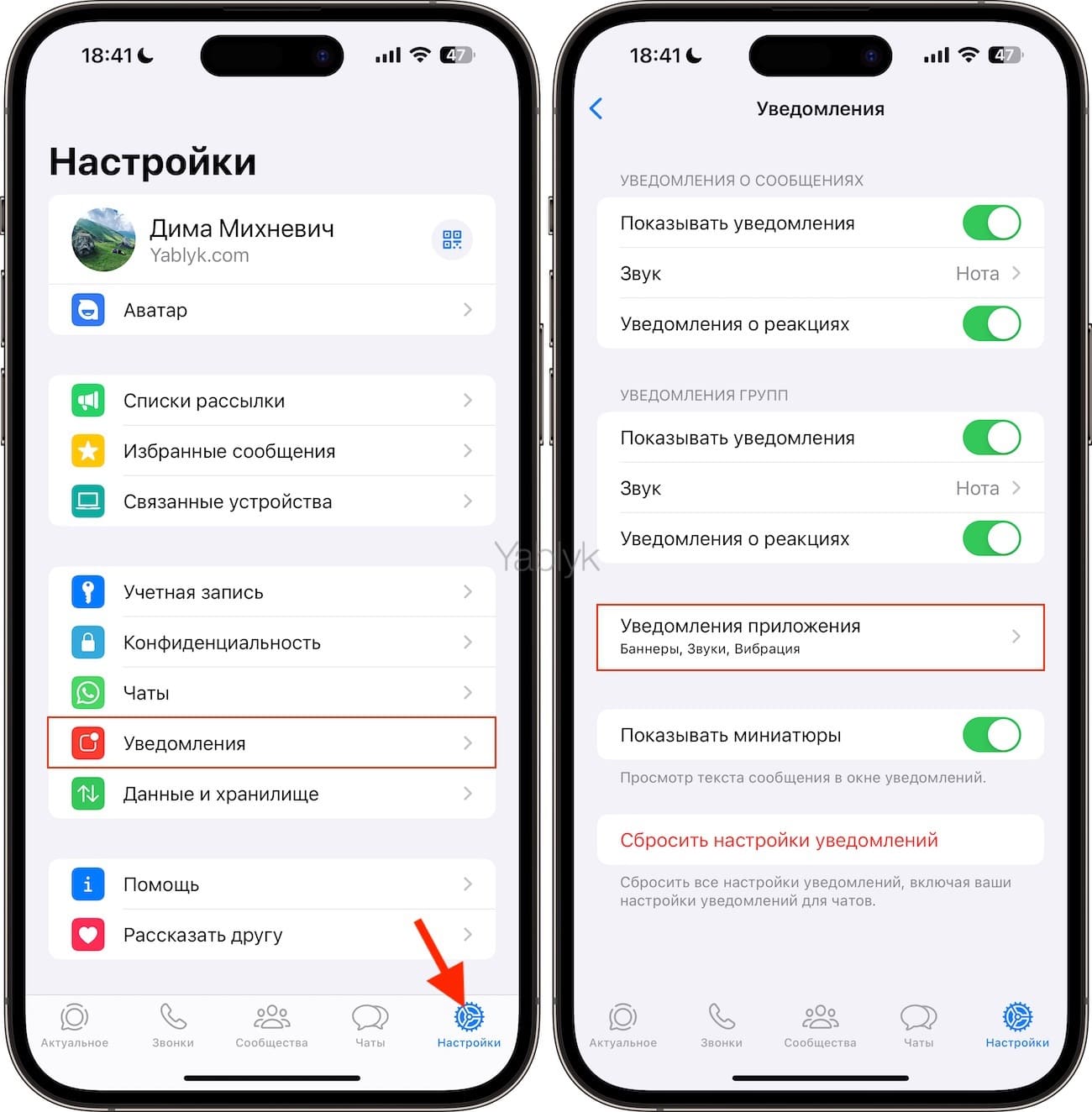
1. Запустите приложение WhatsApp и перейдите в меню «Настройки» и выберите там «Уведомления».
2. Теперь в качестве следующего шага выберите «Уведомления приложения».
3. Отключите опцию «Звуки» установив переключатель в положение «Выключено». Здесь же можно отключить и вибрацию, которая появляется при получении сообщений в приложении WhatsApp.
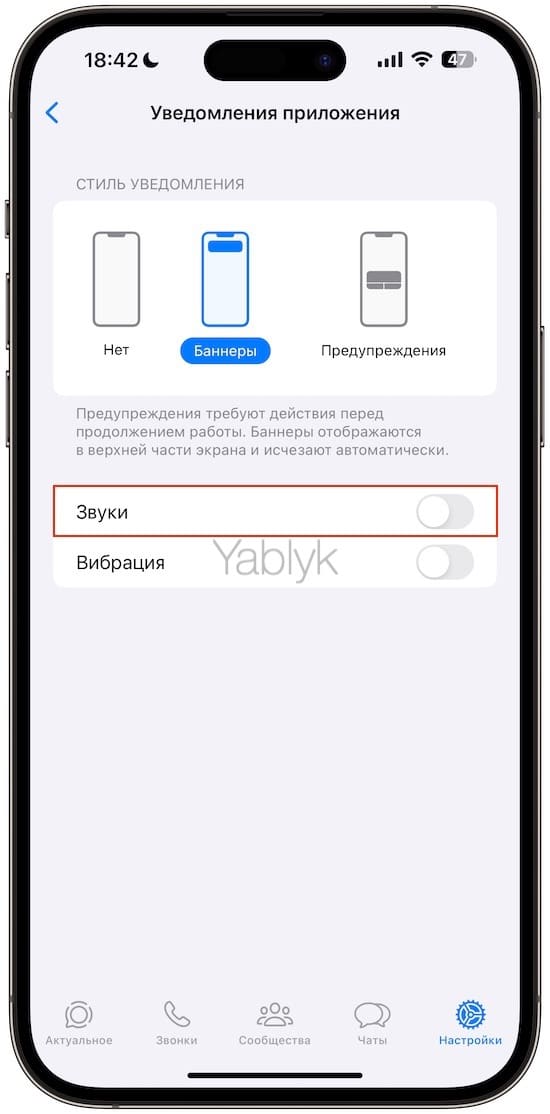
И после этого действия вы перестанете слышать тикающие звуки при отправке или получении сообщения в WhatsApp.
Дополнительный совет: можно решить проблему еще проще и кардинально – перевести iPhone (смартфон на Android) в беззвучный режим. Он одинаково эффективен для всех видов уведомлений.
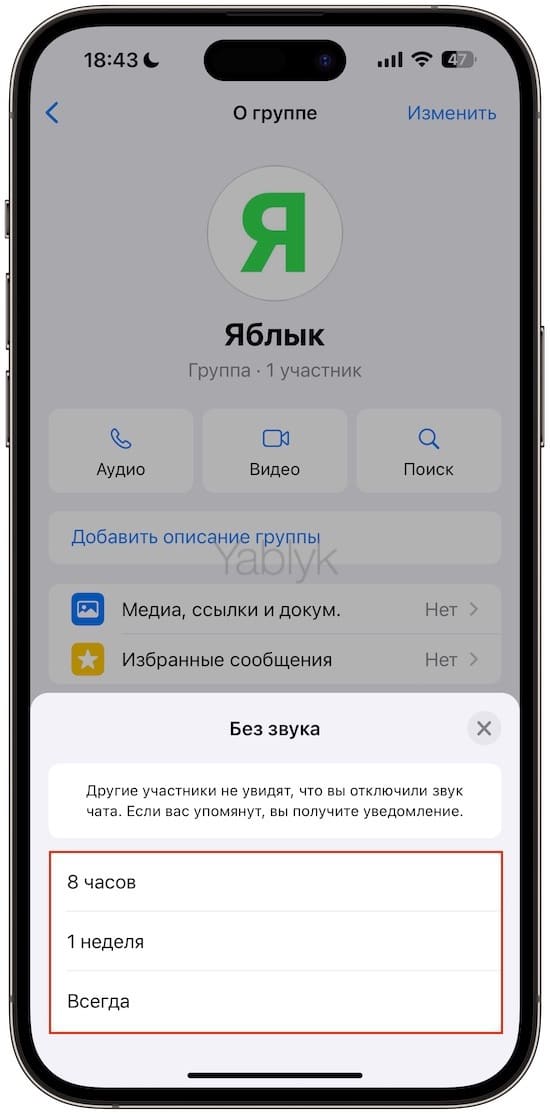
Как отключить звуки для конкретного чата или группы в WhatsApp?
1. Откройте необходимую переписку (чат или группу) и коснитесь его наименования в верхней части экрана.
2. Перейдите в меню «Без звука».
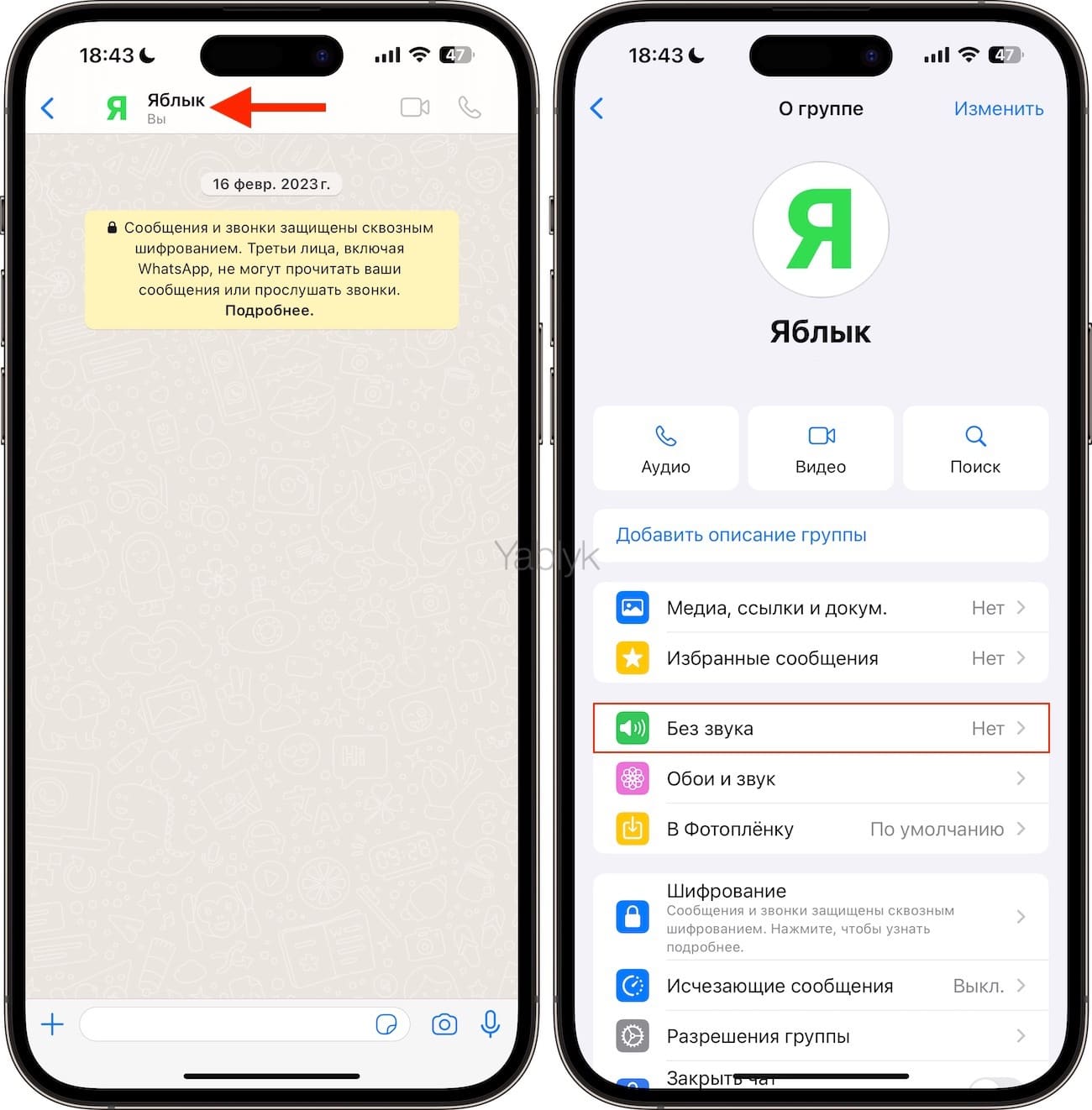
3. Выберите период отключения звука: «8 часов», «1 неделя» или «Всегда».
Для чего отключать звука чата WhatsApp?
Если WhatsApp является вашим профессиональным инструментом общения, то ему важно быть эффективным, направленным на решение конкретных целей и при этом еще и деликатным. Именно поэтому звук текстовых сообщений в WhatsApp имеет смысл отключить во время активного общения.
Отключив этот звук уведомлений сообщений в чатах WhatsApp, вы сможете:
- Минимизировать отвлекающие факторы: теперь вы можете не отвлекаться на постоянные уведомления и сосредоточиться на решении своих конкретных задач.
- Сохранить конфиденциальность: благодаря настройкам конфиденциальности вы сможете обеспечить приватность своих бесед в WhatsApp – никто на основании звуков не поймет, как часто вы отправляете и получаете сообщения в мессенджере.
Влияет ли изменение звуков чата WhatsApp на звуки других уведомлений на iPhone?
Как ни странно, но пользователей этот вопрос волнует. На самом деле настройки уведомлений чатов в WhatsApp и звуков отправленных сообщений касаются непосредственно этого мессенджера. Другие приложения будут вести себя в соответствии со своими и системными настройками.
Заключение
Оказывается, общение в таком удобном мессенджере, как WhatsApp, может немного раздражать. А причина – в звуках отправляемых и получаемых сообщений. Но можно с помощью простых настроек изменить поведение мессенджера. Теперь он может работать тихо и сделать общение еще более приятным и конфиденциальным.
�� Смотрите также:
- Как создавать напоминания на iPhone, привязанные к месту (по геолокации).
- Как скрыть номер телефона в Telegram.
- Где скачать и как установить свой рингтон в Telegram для контакта, группы или канала?
�� Мы в Telegram и YouTube, подписывайтесь!
Звуки и отключение звука
Можно изменять или отключать звуки, которые iPhone воспроизводит при получении звонка, сообщения, голосового сообщения, электронного письма, уведомления о публикации на Facebook, напоминания и при других событиях.
- Задайте параметры звука. В меню «Настройки» > «Звуки» можно настраивать параметры звуков рингтонов и уведомлений, рисунки вибраций, громкость звонка и напоминаний.
- Настройка рисунков вибрации. Нажмите «Настройки» > «Звуки», затем выберите элемент в списке «Звуки и рисунки вибраций». Нажмите «Вибрация» для выбора рисунка или создания собственного.
Чтобы временно отключить звук входящих звонков, уведомлений и звуковые эффекты, см. Режим «Не беспокоить» и Переключатель «Звонок/Бесшумно».
- Начальные сведения об iPhone
- iPhone: обзор
- Аксессуары
- Экран Multi-Touch
- Кнопки
- Кнопка «Режим сна/Пробуждение»
- Кнопка «Домой»
- Кнопки громкости
- Переключатель «Звонок/Бесшумно»
- Установка SIM-карты
- Настройка и активация iPhone
- Подсоединение iPhone к компьютеру
- Подключение к Wi-Fi
- Подключение к Интернету
- Настройка почтовой и других учетных записей
- Учетная запись Apple ID
- Управление материалами на устройствах iOS
- Служба iCloud
- Синхронизация с iTunes
- Дата и время
- Язык и текст
- Имя Вашего iPhone
- Использование программ
- Начните из дома
- Многозадачность
- Просмотр объектов
- Рассмотреть поближе
- Изменение ориентации экрана
- Упорядочивание программ
- Упорядочивание при помощи папок
- Изменение обоев
- Настройка яркости
- Набор текста
- Редактирование текста
- Ускорение набора
- Использование беспроводной клавиатуры Apple
- Добавление или изменение клавиатур
- Уведомления
- Центр уведомлений
- Использование пароля для защиты данных
- Датчик Touch ID
- Связка ключей iCloud
- Ограничение трекинга рекламы
- Функция «Найти iPhone»
- Запросы к Siri
- Внесение информации о пользователе в программу Siri
- Корректировка запросов
- Настройки Siri
- Телефонные вызовы
- Вызов
- Прием звонков
- Соблюдайте тишину
- Во время разговора
- Режим конференции
- Экстренные вызовы
- Создание сообщений
- Быстрый просмотр писем
- Черновики
- Просмотр важных сообщений
- Вложения
- Работа с несколькими сообщениями
- Просмотр и сохранение адресов
- Печать сообщений
- Настройки программы Mail
- Начальные сведения о программе Safari
- Поиск в сети Интернет
- Просмотр веб-страниц
- Сохранение закладок
- Как делиться найденным
- Заполнение форм
- Скрытие лишних элементов с помощью функции «Reader»
- Сохранение списка для чтения
- Приватность и безопасность
- Настройки программы Safari
- Радио iTunes
- Получение музыки
- Просмотр и воспроизведение
- Обложка альбома
- Аудиокниги
- Плейлисты
- Genius — все для Вас
- Siri и голосовое управление
- iTunes Match
- Домашняя коллекция
- Настройки программы «Музыка»
- Сообщения SMS, MMS и iMessage
- Отправка и получение сообщений
- Управление диалогами
- Отправка фотографий, видео и других материалов
- Настройка программы «Сообщения»
- Начальные сведения о программе «Календарь»
- Приглашения
- Использование нескольких календарей
- Общий доступ к календарям iCloud
- Настройки календаря
- Просмотр фотографий и видео
- Упорядочивание фотографий и видеозаписей
- Общий доступ к фото iCloud
- Мой фотопоток
- Отправка фотографий и видеозаписей
- Редактирование фотографий и обрезка видеозаписей
- Печать фотографий
- Настройки программы «Фото»
- Начальные сведения о программе «Камера»
- Съемка фотографий и видеозаписей
- Расширенный динамический диапазон
- Просмотр, экспорт и печать
- Настройки программы «Камера»
- Начальные сведения о программе «Часы»
- Будильники и таймеры
- Поиск нужных мест
- Получение дополнительной информации
- Маршруты
- Режимы 3D и Flyover
- Настройка программы «Карты»
- Начальные сведения о программе «Видео»
- Добавление видео в медиатеку
- Управление воспроизведением
- Настройки видео
- Начальные сведения о программе «Заметки»
- Использование заметок в нескольких учетных записях
- Начальные сведения о программе «Напоминания»
- Запланированные напоминания
- Напоминания по местоположению
- Настройки программы «Напоминания»
- Начальные сведения о программе «Game Center»
- Игры с друзьями
- Настройки программы Game Center
- Начальные сведения о программе «iTunes Store»
- Просмотр и поиск
- Покупка, прокат или погашение кода
- Настройки программы iTunes Store
- Начальные сведения о программе «App Store»
- Поиск программ
- Покупка, погашение кода и загрузка
- Настройки программы App Store
- Начальные сведения о программе Passbook
- Passbook на ходу
- Настройки программы Passbook
- Начальные сведения о программе «Компас»
- Выровняем все
- Начальные сведения о программе «Диктофон»
- Запись
- Прослушивание
- Перенос записей на компьютер
- Начальные сведения о программе FaceTime
- Как звонить и принимать звонки
- Управление звонками
- Начальные сведения о программе «Контакты»
- Использование контактов в программе «Телефон»
- Добавление контактов
- Настройки программы «Контакты»
- Загрузка iBooks
- Чтение книги
- Упорядочивание книг
- Чтение PDF
- Настройки iBooks
- Начальные сведения
- Подключение и калибровка датчика
- Тренировки
- Настройки программы «Nike + iPod»
- Начальные сведения о программе «Подкасты»
- Получение подкастов
- Управление воспроизведением
- Упорядочивание подкастов
- Настройки подкастов
- Функции универсального доступа
- Сокращения для универсального доступа
- VoiceOver
- VoiceOver
- Основы работы с VoiceOver
- Использование iPhone с функцией VoiceOver
- Изучение жестов VoiceOver
- Использование ротора VoiceOver
- Использование экранной клавиатуры
- Пишите пальцами
- Произношение математических уравнений
- Функция телефонных звонков в VoiceOver
- Использование VoiceOver в Safari
- Использование VoiceOver в программе «Карты»
- Редактирование видео и голосовых записей на диктофон с помощью VoiceOver
- Использование VoiceOver с беспроводной клавиатурой Apple
- поддержка дисплеев Брайля;
- Switch Control
- Добавление переключателя и включение функции Switch Control
- Основные техники
- Сканирование объектов
- Сканирование точек
- Настройки и параметры
- iPhone на работе
- Почта, Контакты и Календарь
- Сетевой доступ
- Программы
- Использование международных клавиатур
- Специальные методы ввода
- Важная информация по безопасности
- Важная информация по эксплуатации
- Сайт поддержки iPhone
- Перезапуск и сброс iPhone
- Сброс настроек телефона
- Просмотр информации о iPhone
- Информация об использовании
- Если iPhone отключен
- Резервное копирование iPhone
- Обновление и восстановление ПО iPhone
- Об обновлении и восстановлении ПО
- Обновление iPhone
- Восстановление iPhone
Help for Apple products Copyright © 2014 Skydocu Inc. All rights reserved.