3 умных способа резервного копирования телефона Samsung [2023]

Обновлено Лиза Оу / 26 ноя, 2021 09:30
Если у вас есть устройство Samsung, вы можете делать на нем много вещей, и вы можете хранить столько файлов, сколько хотите, с помощью выделенного пространства для хранения. Но бывают случаи, когда памяти вашего хранилища может быть недостаточно для ваших файлов, возможно, потому, что вы уже достигли ограничений вашего хранилища. Имея это в виду, конечно, вам необходимо защитить свои файлы, создав их резервные копии, но задачи резервного копирования — это непростая задача. Что ж, эта статья проведет вас через процесс резервного копирования телефона Samsung.
![3 умных способа резервного копирования телефона Samsung [2023]](https://www.fonelab.com/images/hypertrans/backup-samsung.jpg)
- Часть 1: Зачем нужно резервное копирование Samsung?
- Часть 2: Как сделать резервную копию данных телефона Samsung
- Часть 3: Часто задаваемые вопросы о резервном копировании Samsung
Часть 1: Зачем нужно резервное копирование Samsung?
У вас почти наверняка есть цель создать резервную копию файлов Samsung, прежде чем вы начнете. Однако я хотел бы обсудить с вами эти причины более подробно. В этой статье мы собрали и подробно описали, почему вам следует создавать резервные копии файлов Samsung. Ниже приведены подробности:
Надежно и надежно. Когда вы создаете резервные копии файлов Samsung в другой памяти, вы защищаете их в более надежном и надежном месте. Это поможет вам убедиться, что у вас есть файл резервной копии, если вы случайно или нежелательно удалите их.
Освободить место. Резервное копирование файлов Samsung также является отличным способом освободить место на вашем устройстве. Если на вашем устройстве уже возникли проблемы с хранилищем, самое время сделать резервную копию ваших файлов, а затем отсортировать их на вашем устройстве. Это оптимизирует объем памяти, а также повысит производительность вашего устройства.
Теперь, когда вы знаете скомпилированные общие причины для резервного копирования Samsung. Давайте продолжим, как сделать резервную копию Samsung. Тем не менее, по какой-либо причине FoneLab Резервное копирование и восстановление данных Android, ведущий специалист по решению проблем, готов помочь и направить вас.

Резервное копирование и восстановление данных Android на ваш компьютер легко.
- Резервное копирование и восстановление данных Android на ваш компьютер легко.
- Предварительно просмотрите данные, прежде чем восстанавливать данные из резервных копий.
- Резервное копирование и восстановление данных телефона Android и SD-карты Выборочно.
Часть 2. Как сделать резервную копию данных телефона Samsung
1. Облачная служба Samsung
Самый популярный и простой способ создать резервную копию на вашем устройстве Samsung — использовать Облачный сервис Samsung.. Это облачное решение, позволяющее, среди прочего, сохранять файлы, а также выполнять резервное копирование, синхронизацию и восстановление содержимого со смартфона (или мобильного устройства) Samsung из любого места. Кроме того, это отличная возможность для пользователей Samsung загружать данные и получать к ним доступ в любое время, не теряя ничего важного для них, и делать это быстро. Однако существует ограничение на размер файла 1 ГБ; все, что больше этого, не будет скопировано.
Шаг о том, как сделать резервную копию данных телефона Samsung с помощью облачной службы Samsung:
Шаг 1 Перейдите на Настройки и искать Облако и аккаунты на устройстве Samsung, затем коснитесь Samsung Cloud. Просто введите свой Имя пользователя и Пароль чтобы войти в свою учетную запись Samsung.
Шаг 2 Нажмите Резервное копирование и восстановление or Резервные данные, выберите данные для резервного копирования, коснувшись поля рядом с ними, и коснитесь BACK UP NOW. После этого ваши данные будут скопированы в облачную службу Samsung. Однако вы также должны знать, что другие данные не будут скопированы таким образом. Ниже приведены типы данных, резервные копии которых могут быть сохранены в облаке Samsung.
- Основное содержимое, такое как контакт, календарь, галерея, заметки Samsung, Интернет, данные клавиатуры.
- Настройки основного устройства, такие как журналы телефона, будильник и мировое время.
- APK файлы, данные приложения и настройки приложения
- Функции главного экрана, такие как макеты приложений и виджетов, обои
- Настройки устройства, такие как специальные возможности, мелодия звонка, клавиатура Samsung и Wi-Fi.
- Другое: MMS, SMS, музыка, голосовые записи, документы
2. Аккаунт Google
Помимо облачной службы Samsung, использование вашей учетной записи Google также может быть альтернативным способом резервного копирования ваших файлов. Это то же самое, что и резервное копирование в облачной службе Samsung; просто он не ограничен лимитом размера файла.
Шаг о том, как сделать резервную копию данных телефона Samsung с помощью учетной записи Google:
Шаг 1 На устройстве Samsung перейдите к Настройки и прокрутите, затем выберите Облако и аккаунт.
Шаг 2 Затем выберите Резервное копирование и восстановление. На этом шаге вы должны убедиться, что Резервное копирование моих данных и автоматическое восстановление включены.
Шаг 3 Нажмите Резервный аккаунт, тогда Добавить аккаунт. Просто введите и войдите в свою учетную запись Google.
Шаг 4 Наконец, теперь вы можете увидеть список типов данных, которые вы можете резервировать в своей учетной записи Google. Просто отметьте поля рядом с данными, которые вы хотите создать резервную копию. После этого коснитесь три точки в правом верхнем углу экрана и коснитесь Синхронизировать сейчас.
Принимая во внимание упомянутые выше решения, вы должны знать, что они все еще ограничены в некоторых функциях, таких как ограниченные типы данных и размеры файлов. При этом вам следует попробовать Fonelab Android Data Backup & Restore, лучшую и самую бесконечную доступную программу. Продолжайте читать, чтобы узнать больше о том, как вы можете создавать резервные копии данных с нами сегодня.
3. Резервное копирование и восстановление данных Fonelab Android
FoneLab Резервное копирование и восстановление данных Android это профессионально созданная программа, предназначенная для резервного копирования и восстановления данных Android без потери данных с вашей стороны. Хотя вы можете выборочно выбрать данные для резервного копирования или восстановления на устройстве, программа не будет изменять или стирать какие-либо данные на устройстве. Более того, он поддерживает Android OS 4.0 и выше. В нашем случае вы можете использовать это для резервного копирования данных с резервного телефона Samsung на ПК. Теперь, когда мы достаточно поговорили, перейдем к делу.
Шаги по резервному копированию данных телефона Samsung с помощью FoneLab Android Data Backup and Restore:
Шаг 1 Перейдите на официальный сайт FoneLab, затем загрузите FoneLab Android Резервное копирование и восстановление данных. После этого установите его на свой компьютер, после чего он автоматически откроется. Но если нет, просто дважды щелкните значок на своем устройстве.
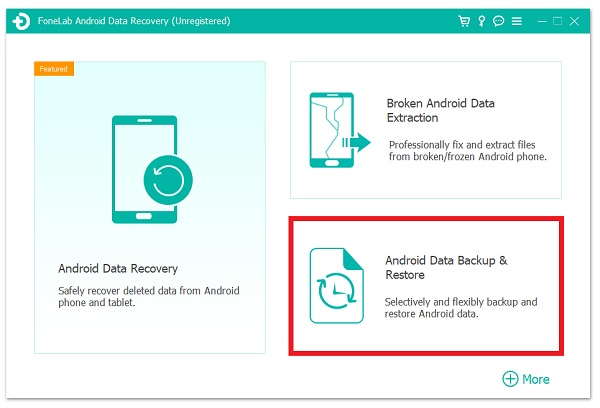
Шаг 2 Подключите смартфон Samsung к компьютеру с помощью USB-кабеля для зарядки. Затем в главном интерфейсе программы нажмите Резервное копирование и восстановление данных Android.
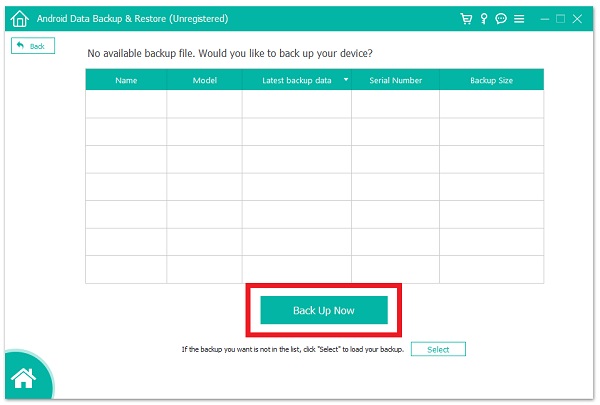
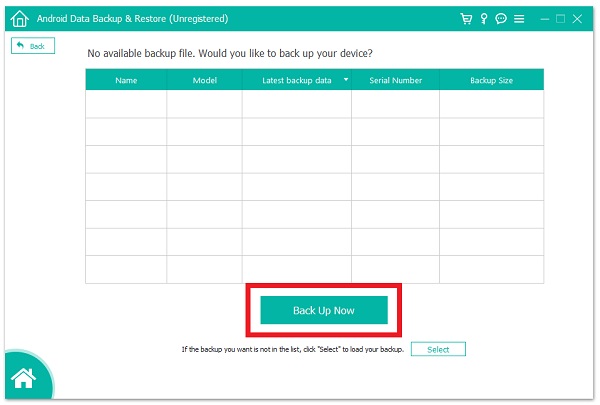
Шаг 3 Затем нажмите Резервное копирование данных устройства для гибкого резервного копирования данных Samsung. С другой стороны, вы выбираете Резервное копирование одним нажатием для резервного копирования всех файлов Samsung тоже. После этого выберите тип файла, который вы хотите сделать копию, затем нажмите Backup Now.
Резервное копирование и восстановление данных Android на ваш компьютер легко.
- Резервное копирование и восстановление данных Android на ваш компьютер легко.
- Предварительно просмотрите данные, прежде чем восстанавливать данные из резервных копий.
- Резервное копирование и восстановление данных телефона Android и SD-карты Выборочно.
Часть 3. Часто задаваемые вопросы о резервном копировании Samsung
1. Верно ли, что резервное копирование медиафайлов с телефона на ПК ухудшает их качество?
Качество ваших медиафайлов не пострадает, если вы перенесете их с телефона на компьютер. Действие не повредит внутренние элементы вашего носителя. В результате их качество не пострадает. Однако вы должны знать, что качество файла может быть испорчено, если процесс будет некорректным.
2. Есть ли ограничение на облачную службу Samsung?
Да, это правильно. Каждый пользователь получает только 5 ГБ бесплатного хранилища от Samsung Cloud, и он не сможет выполнить резервное копирование данных устройства, если объем хранилища недостаточен.
Таким образом, прочтение этой статьи, несомненно, поможет вам упростить задачу резервного копирования. С решениями, упомянутыми выше, и их подробными шагами ваша задача, несомненно, станет простой задачей. Получите свой телефон Samsung и начните создавать резервные копии своих файлов с нами прямо сейчас.
Резервное копирование и восстановление данных Android на ваш компьютер легко.
- Резервное копирование и восстановление данных Android на ваш компьютер легко.
- Предварительно просмотрите данные, прежде чем восстанавливать данные из резервных копий.
- Резервное копирование и восстановление данных телефона Android и SD-карты Выборочно.
Статьи по теме
- Как восстановить удаленные сообщения Facebook на Android
- Как восстановить удаленные данные в Google Pixel
- Как сделать резервную копию стикеров Viber с Android на ПК
Как сохранить резервную копию файлов на Samsung Galaxy
В этой статье рассмотрим различные способы резервного копирования данных со смартфона.
- Резервное копирование помогает не потерять данные, если ваш смартфон Samsung украден или сломался.
- Модели Galaxy Core не поддерживают резервное копирование в Samsung Cloud.
Скопировать данные на ПК через программу Smart Switch
- Скачать Smart Switch для Windows
- Скачать Smart Switch для MAC
1 Откройте программу Smart Switch на компьютере и подключите устройство к компьютеру с помощью USB кабеля.
2 Нажмите Резервное копирование.
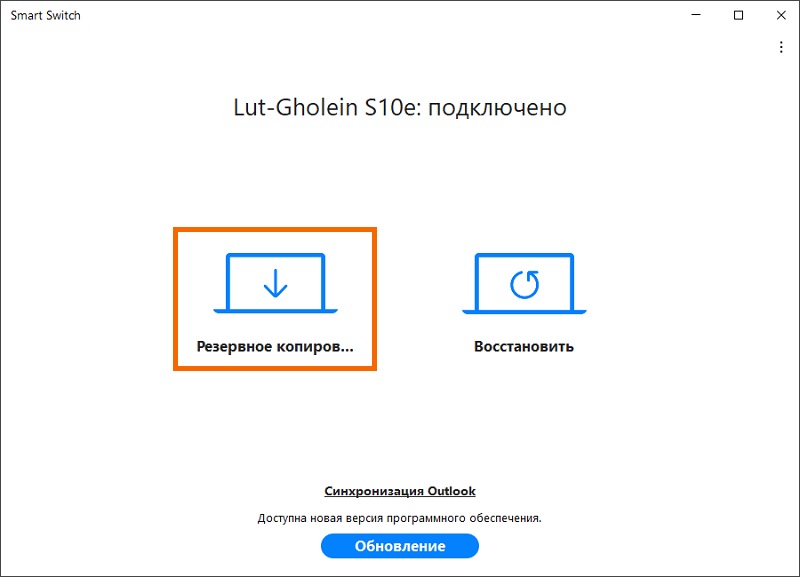
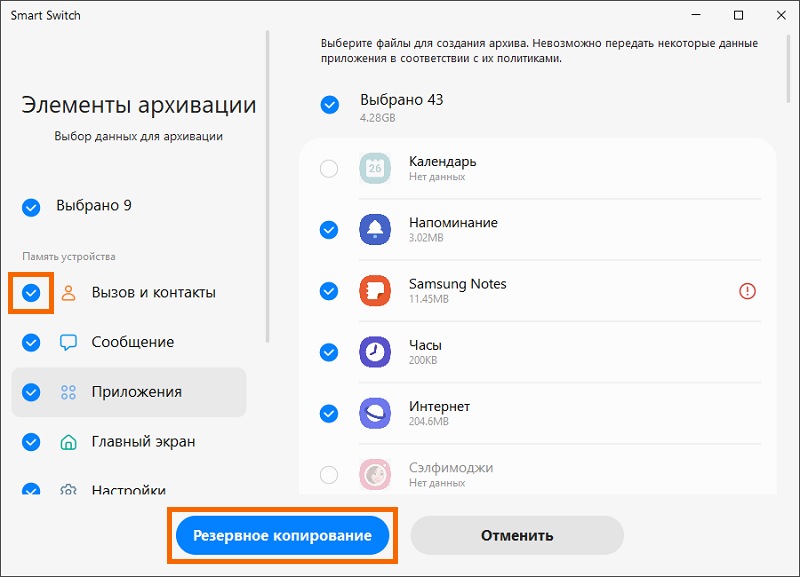
3 Отметьте данные для сохранения галочкой и нажмите Резервное копирование.
4 Дождитесь окончания копирования. На экране появится информация о резервной копии.
В конце нажмите ОК.
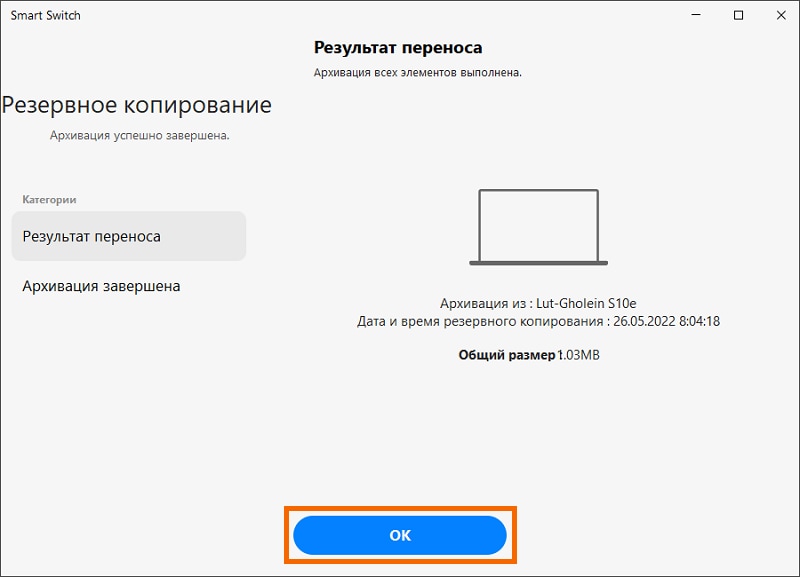
По умолчанию данные будут сохранены на компьютере в папку «Документы/samsung/SmartSwitch/backup». Место сохранения можно менять в настройках приложения на компьютере (Опции (3 вертикальные точки) > Настройки).
Скопировать файлы на ПК
Перенос файлов с телефона на компьютер ничем не отличается от переноса с обычной флешки.
1 Подключите телефон к компьютеру через USB-кабель.
2 Откройте папку устройства через «Мой компьютер», перетащите файлы из папки телефона в нужную папку на ПК.
Скопировать данные на карту памяти через Smart Switch Mobile
Скопировать файлы на карту памяти
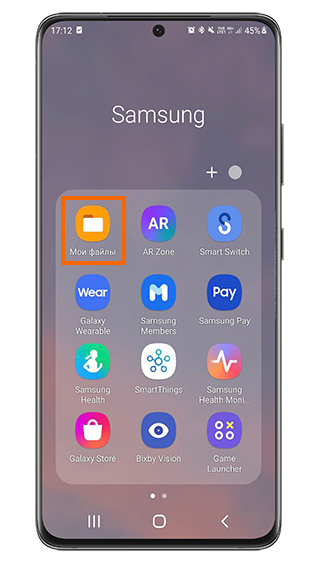
1 Откройте приложение «Мои файлы».
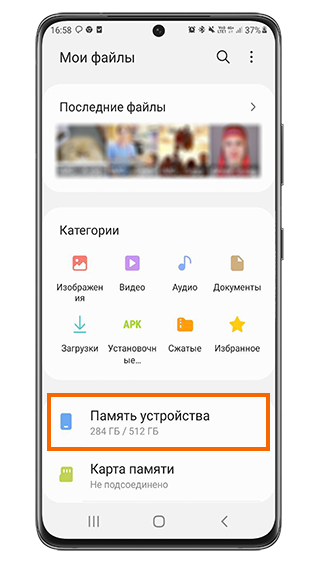
2 Перейдите в «Память устройства». Там файлы хранятся в папках.
Либо вы можете найти нужные файлы в категориях выше.
3 Удерживайте нажатие на нужной папке, чтобы отметить ее. После этого можете выбрать еще папки или файлы (коснитесь их).
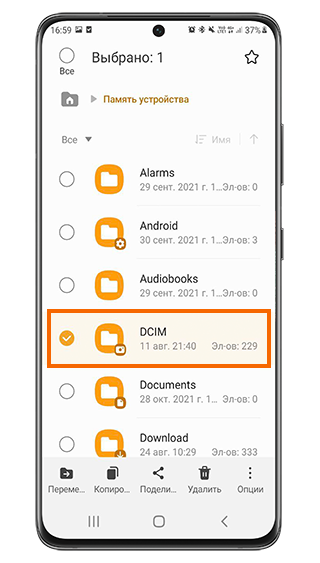
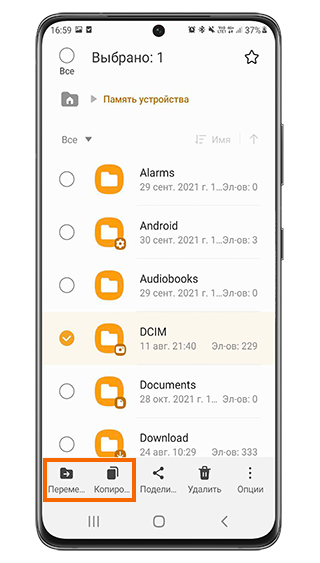
4 Нажмите «Копировать» или «Перенести».
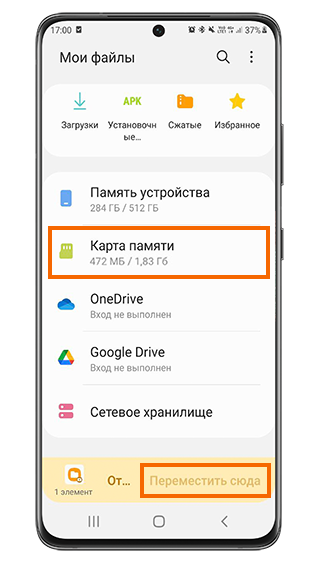
5 Вернитесь назад в «Мои файлы», выберите пункт «Карта памяти» и нажмите «Переместить сюда».
Передать файлы по Bluetooth
Включите Bluetooth на вашем телефоне. Выберите нужный файл, нажмите на него и удерживайте. Выберите Отправить > Bluetooth.
Экспортировать контакты
1 Откройте приложение «Контакты» (именно «Контакты», а не «Телефон»).
2 Нажмите на три полоски в левом верхнем углу (на Андроид 7-8 нажмите «Опции» — три вертикальные точки).
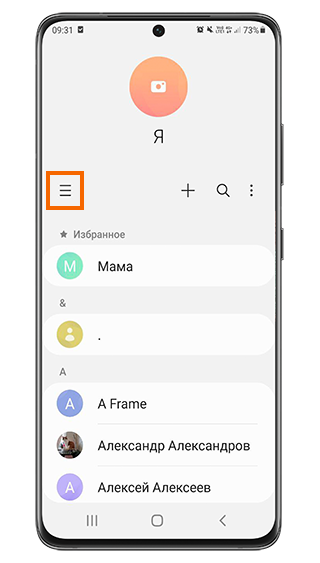
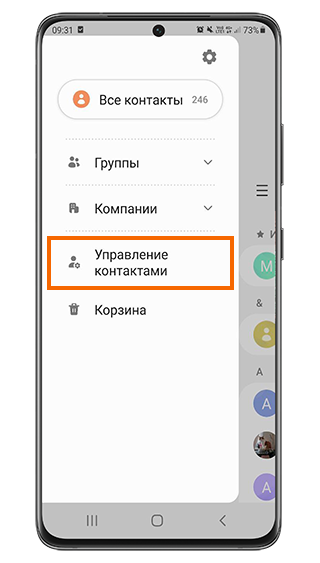
3 Перейдите в «Управление контактами».
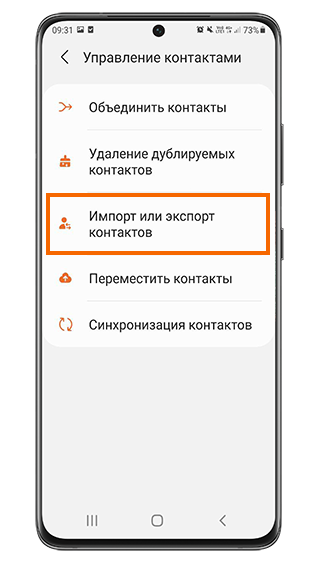
4 Выберите пункт «Импорт/Экспорт контактов».
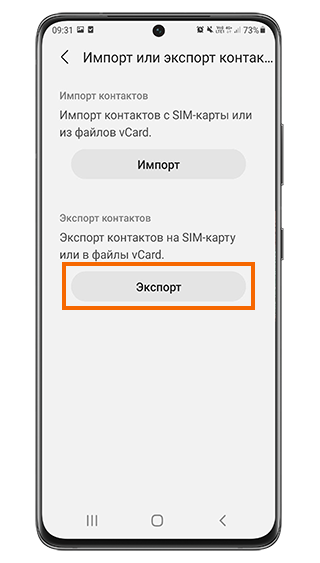
5 Нажмите «Экспорт».
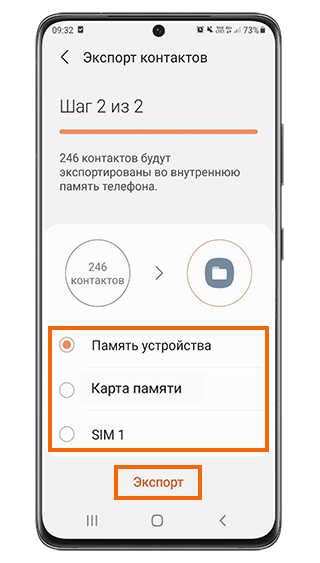
6 Укажите, куда вы хотите экспортировать контакты: на SIM-карту, в память телефона или на карту памяти. Нажмите «Экспорт».
Скопировать контакты в учетную запись Google
Выполнить резервное копирование в Samsung Cloud
К сожалению, резервное копирование галереи нельзя выполнить в Samsung Cloud.
1 В «Настройках» телефона выберите пункт «Учетные записи и архивация».
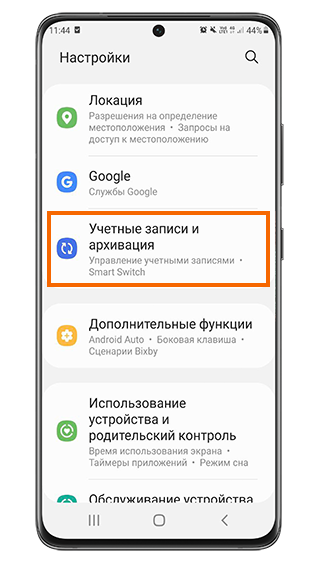
2 Нажмите «Резервное копирование данных».
Если такого пункта нет, сначала выберите «Архивация и восстановление», а затем «Резервное копирование данных».
Резервная копия flash карты памяти SD/MicroSD, CF, Memory Stick, XQD, xD Card
Резервная копия карты памяти — надёжный, удобный и простой способ сохранения данных съёмного носителя для мобильных устройств в локальном или сетевом хранилище. Кроме того, программа Handy Backup позволяет использовать саму карту памяти как хранилище.
Попробовать бесплатно
Версия 8.5.1 от 28 декабря 2023. 116 MB
30-дневный полнофункциональный пробный период
Бэкап карты памяти: преимущества Handy Backup

Автоматизация операций копирования, восстановления и синхронизации карт памяти
Handy Backup может создавать резервную копию по расписанию при подключении карты памяти к компьютеру. Если карта не была подключена на момент исполнения задачи, Handy Backup может выполнить пропущенную задачу позже, гарантируя сохранность всех данных.

Надёжность и удобство хранения
Handy Backup помещает данные в резервную копию с карты или на карту, сохраняя исходные форматы (если не включено шифрование), что позволяет открывать и просматривать файлы без восстановления. Также можно сжать и/или зашифровать бэкап карты для надёжности хранения!

Гибкость поддерживаемых форматов
Handy Backup работает с любыми форматами карт памяти: Compact Flash (CF), Secure Digital (SD/MicroSD), Memory Stick, XQD, xD Card и другими, при условии, что компьютер имеет устройство чтения этой карты. Также можно создавать резервные копии флешек.
Разнообразие хранилищ
Пользователь может выполнять бэкап карты памяти на Dropbox, Яндекс.Диск, Google Диск, другие коммерческие и частные облака, а также на локальный диск, сервер FTP, NAS, сетевой диск или в специальное хранилище HBDrive. Кроме того, резервные копии можно делать с карты на карту.
Рекомендуемое решение
2700 ₽ за лицензию
Handy Backup Standard
С Handy Backup Standard создавайте резервные копии карт памяти на любые носители, такие как NAS, FTP, облака или SD карты. Бесплатная пробная версия — 30 дней!
Как сделать бэкап SD карты памяти (или другой карты) с помощью Handy Backup?
- Перед началом работы убедитесь, что ваша карта памяти вставлена в устройство чтения.
- Откройте Handy Backup. Нажмите кнопку новой задачи или клавиши Ctrl+N.
- На Шаге 1 укажите, что создаёте задачу резервного копирования данных.
- Перейдите к Шагу 2 и откройте на левой панели группу Local and Network Drives.
- Щёлкните мышью по плагину Computer. Откроется новое окно.
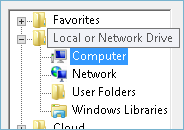
- Отметьте галочкой название и/или букву диска, соответствующего вашей карте памяти.
- Или выберите на самой карте памяти галочками данные для бэкапа.
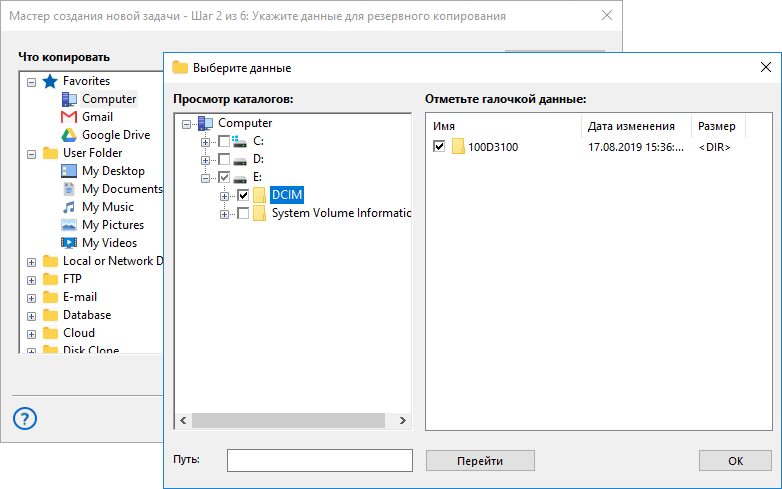
- Нажмите ОК. Затем перейдите к Шагу 3, нажав «Далее».
- На Шаге 3 вы можете выбрать хранилище для ваших данных из предложенного списка.
Совет: на этом шаге вы можете использовать не только локальные, но и онлайн хранилища, например, настроить автоматический бэкап в облако при подключении SD карты к ПК.
- Шаги 4 и 5 служат для задания дополнительных функций копирования. Подробнее в Руководстве Пользователя.
- На Шаге 6 вы можете автоматизировать запуск вашей задачи. Лучший способ сделать это – отметить галочкой функцию «Запуск от USB«. Теперь задача будет автоматически запускаться всякий раз, когда вы вставляете эту конкретную карту в ваш компьютер!
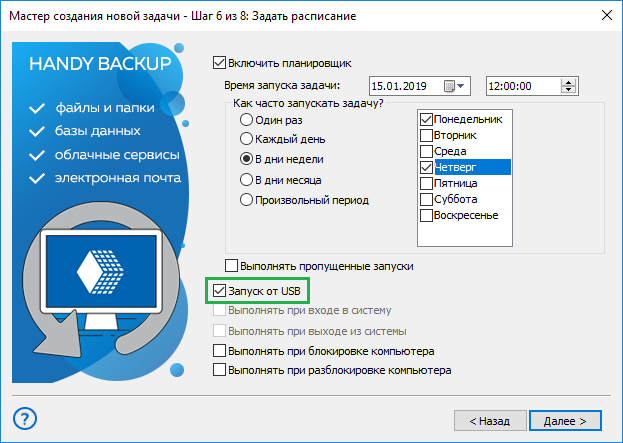
- Пропустите Шаг 7, если вам не нужно запускать дополнительные программы до или после задачи. На Шаге 8 дайте вашей задаче имя и завершите работу мастера задач.
Как осуществить резервное копирование на SD карту памяти?
Создайте задачу резервного копирования на SD карту (или карту любого другого формата) точно так же, как описано выше, но выберите вашу карту памяти в качестве хранилища данных на Шаге 3. Остальные шаги ничем не отличаются принципиально от резервного копирования flash карты.
Автоматическое восстановление SD карты
Вы можете настроить восстановление данных SD или карты другого типа в случае сбоя карты. Для этого просто создайте задачу автоматического восстановления SD из бэкапа. Отформатируйте карту и запустите задачу восстановления — ваша карта вернётся к предыдущему состоянию данных.
Попробовать бесплатно
Версия 8.5.1 от 28 декабря 2023. 116 MB
30-дневный полнофункциональный пробный период
Попробуйте бэкап карты памяти с Handy Backup, скачав последнюю версию программы с полным набором функций на 30-дневный бесплатный пробный период прямо сейчас!
Читайте также:
- Создание бэкапа Windows 7
- Устройства для бэкапа данных
- Как создать резервную копию на USB
- Резервное копирование на SFTP
5 Методов Резервного Копирования Samsung Galaxy S21, Чтобы Избежать Потери Данных

Потеря данных — это, вероятно, кошмар для любого человека. Потеря данных может произойти в любой момент жизни, и она так же непредсказуема, как и землетрясение. Что ж, вы не можете предпринять меры относительно землетрясения, но вы, безусловно, можете что-то сделать со своими данными. В этой статье мы обсудим некоторые проверенные методы резервного копирования телефона Samsung на ПК.
Метод 1: Резервное копирование Samsung S21 на компьютер с помощью MobileTrans – Backup
Резервное копирование ваших данных, вероятно, является лучшим способом сохранить их в безопасности и не потерять. А чтобы убедиться, что ваши данные в безопасности, MobileTrans поможет вам легко создать резервную копию вашего телефона на Mac или ПК. Все ваши данные, включая контакты, сообщения, фотографии и т. д. будут безопасности и сохранены в резервной копии. Чтобы избежать потери данных, сделайте резервную копию вашего телефона Samsung, iPhone или любого другого устройства Android на ПК в любое время! Приложение может выполнять резервное копирование практически любого типа файлов на ваш компьютер, чтобы вы могли при необходимости восстанавливать данные на телефон.
Ниже расписано пошаговое руководство, показывающее, как сделать резервную копию данных телефона Samsung.
- Убедитесь, что вы подключили свой телефон к компьютеру
- Как только ваше устройство будет подключено к компьютеру, откройте MobileTrans и запустите функцию «Резервное копирование».
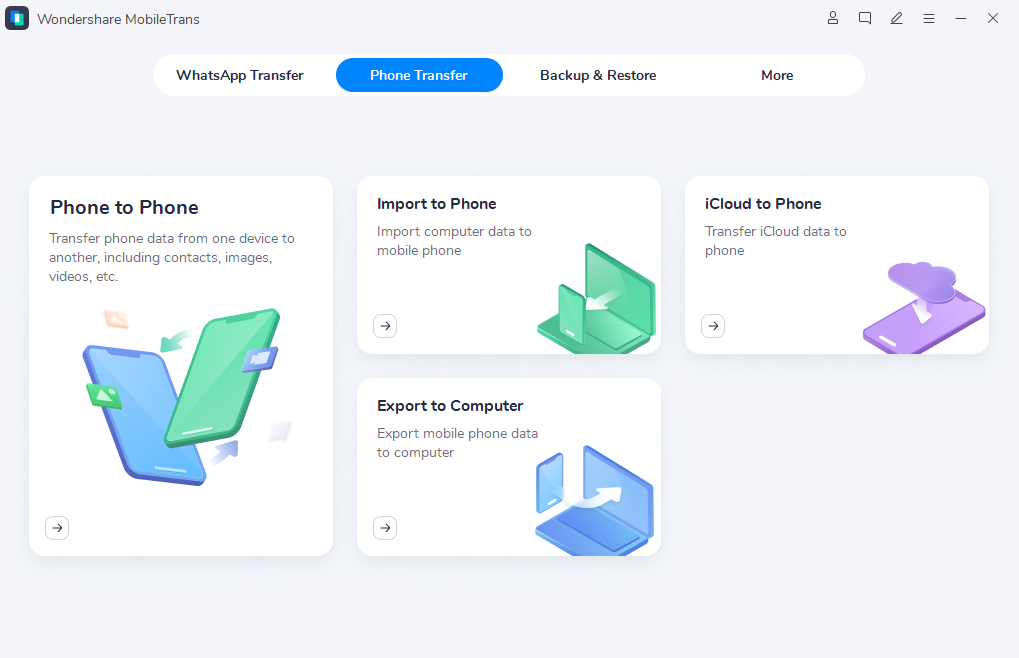

Примечание: Для просмотра файлов, для которых создана резервная копия, вы можете использовать функцию восстановления в «Резервном файле MobileTrans».
Вы можете посмотреть больше видео на Wondershare Video Community.
Метод 2: Резервное копирование Samsung S21 на внешнее хранилище
Чтобы убедиться, что ваши данные в безопасности, вы можете сделать резервную копию данных на любом внешнем хранилище, которое для вас удобно и надежно. Ниже приведены шаги, которые помогут вам выполнить резервное копирование телефона Samsung на ПК:
-
Подключите разъем USB (USB Type-C) к адаптеру питания USB и подключите внешний жесткий диск/запоминающее устройство USB к розетке, чтобы подключить карту памяти USB или внешний жесткий диск.


Метод 3: Резервное копирование Samsung S21 через Google Backup
Внимание: Имейте в виду, что резервные копии не могут быть восстановлены с более поздней версии Android на телефон с более ранней версией Android.
Мы видим, что сегодня почти каждое устройство Android поставляется с предустановленной службой Google Drive, независимо от марки. Облачное хранилище Google Drive позволяет хранить ваши данные, включая документы, историю звонков, фотографии, видео, музыку, сообщения и многое другое.
- Приведенная здесь инструкция может быть применена только к макету главного экрана по умолчанию и стандартному режиму. Примечание: чтобы получить доступ к экрану приложения с главного экрана, вы можете провести вверх или вниз от центра дисплея.
- Перейдите в: Настройки -> Учетные записи и резерное копирование- > Резервное копирование и восстановление.
- В разделе учетной записи Google вы можете включить или выключить переключатель «Резервное копирование моих данных».
- Убедитесь, что вы выбрали правильную учетную запись после того, как закончите описанный выше процесс.
Чтобы изменить резервную учетную запись:
- • Нажмите «Резервная учетная запись».
- • Выберите желаемую учетную запись.
Предыдущие резервные данные будут восстановлены после того, как вы добавите учетную запись Google в свой телефон. Вы можете сделать это на уже активном телефоне, новом или после сброса настроек телефона, добавив существующую учетную запись Google.
Метод 4: Резервное копирование Samsung S21 через Samsung Cloud
Если вы случайно удалили какие-либо данные, вы все равно можете восстановить их через Samsung Cloud. Просто вам нужно скачать данные, для которых уже была создана резервная копия.
Примечание: Настройки и экраны могут отличаться в зависимости от загруженной версии программного обеспечения. Данная версия программного обеспечения поддерживается не во всех странах.
Резервное копирование данных вручную
- В разделе «Настройки» нажмите «Учетные записи и резервное копирование», а затем коснитесь Samsung Cloud. Прокрутите вниз и выберите «Резервное копирование» этого телефона.

Автоматическое резервное копирование данных
Чтобы обеспечить автоматическое резервное копирование данных каждые 24 часа, вам необходимо держать телефон заряженным и быть уверенным, что вы подключены к сети Wi-Fi. И хотя бы на час ваш экран должен быть выключен. Вам решать, какие файлы должны быть скопированы.
- В разделе «Настройки» выберите «Учетные записи и резервное копирование», после чего нажмите на Samsung Cloud.
- Нажмите на «Дополнительные параметры», а затем нажмите «Настройки».
- После этого нажмите «Синхронизация и настройки автоматического резервного копирования», затем выберите функцию «Автоматическое резервное копирование».

Чтобы убедиться, что ваше облачное хранилище безопасно, включите автоматическое резервное копирование, но помните, что учетная запись и такие категории, как контакты, календари, фотографии, видео и т. д., которые не использовались в течение 12 месяцев, могут подлежать удалению.
Примечание: Если облачное хранилище заполнено, резервное копирование не будет выполняться автоматически.
Метод 5: Резервное копирование Samsung S21 на компьютер через Samsung Smart Switch
Теперь с помощью Smart Switch переносить сообщения, контакты, фотографии и другие типы файлов стало очень просто. Smart Switch не только поможет вам создать резервную копию телефона Samsung на вашем Mac или ПК, но также позволит вам перенести или синхронизировать данные на новый телефон Galaxy.

- После установки Smart Switch вам необходимо подключить телефон Samsung к компьютеру с помощью USB-кабеля. Нажмите «Разрешить» на телефоне, чтобы предоставить необходимые разрешения.
- После открытия Smart Switch нажмите «Резервное копирование», и программа автоматически начнет резервное копирование данных вашего телефона. Это может занять несколько минут, как только процесс завершится, появится уведомление. Вы можете продолжить, нажав «ОК».

Местоположение резервной копии телефона Samsung по умолчанию
Всякий раз, когда вы выполняете резервное копирование данных своего телефона Samsung, ваши данные Samsung автоматически сохраняются в местоположении по умолчанию на вашем ПК или Mac, пока вы не измените это местоположение.
- • Windows 8: Windows Vista, Windows 7: C:\Users\[username]\AppData\Roaming\Samsung\Smart Switch PC
- • Windows 10: C:\Users\[username]\Documents\Samsung\SmartSwitch
- • Mac OS X: /Users/[username]/Documents/Samsung/SmartSwitch/backup
Итог
Итак, это были некоторые из проверенных методов, которые должны были решить вашу проблему. Вышеупомянутая статья состоит из лучших проверенных методов, которые позволят вам сделать резервную копию телефонов Samsung и помогут решить все проблемы относительно резервного копирования телефона Samsung на ПК. Надеюсь, эта статья помогла вам сохранить данные со старого телефона на ПК.