Как привязать карту к Google Pay
Google Pay – один из самый, на мой взгляд, противоречивых сервисов Google. С одной стороны, сама возможность бесконтактной оплаты, которую он обеспечивает, очень удобна и современна. Но, с другой, с точки зрения комфорта и логики использования лично мне Samsung Pay и Apple Pay нравятся куда больше. Вот только и Apple Pay, и Samsung Pay являются сугубо брендовыми сервисами, доступными на устройствах одного производителя, тогда как Google Pay – куда более массовое решение. Поэтому и вопросов по работе с ним, как правило, возникает гораздо больше.
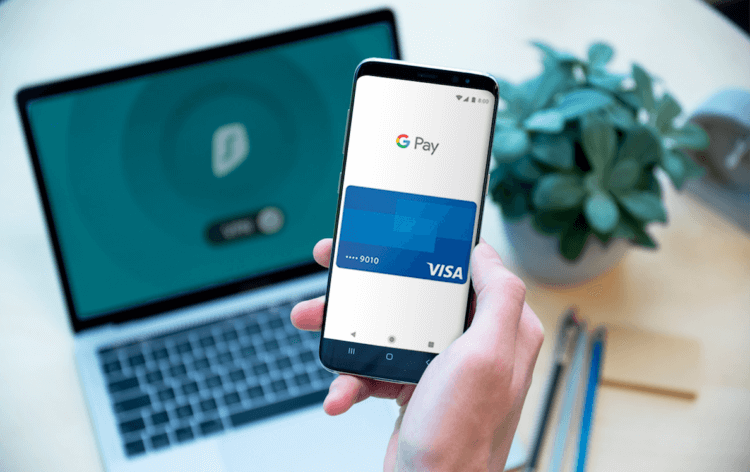
Google Pay в России поддерживает довольно широкий спектр банков и банковских карт
Google запустила новый Google Pay с переводами и оплатой доставок. Но не для всех
Google Pay работает в России с 2017 года и за это время он успел обрасти довольно большой поддержкой как среди пользователей, так и среди банковских организаций. Соответственно, сегодня сложно найти такой банк, карты которого Google Pay бы не поддерживал. Ознакомиться с полным перечнем банков и карт, совместимых с Google Pay, можно тут.
Как добавить карту в Гугл Пей
Привязать свой «пластик» к сервису бесконтактной оплаты от Google может практически каждый, даже если физически вы его ещё не получили. Я имею в виду виртуальные карты, которые зачастую появляются в приложении ещё до фактической выдачи на руки. Вот только добавить карту МИР в Google Pay нельзя ни в каком виде. Сервис просто не поддерживает эту платёжную систему.
Привязать банковскую карту к Google Pay легко и просто:
- Загрузите Google Pay себе на Android-смартфон;
- Запустите приложение и откройте раздел «Оплата»;
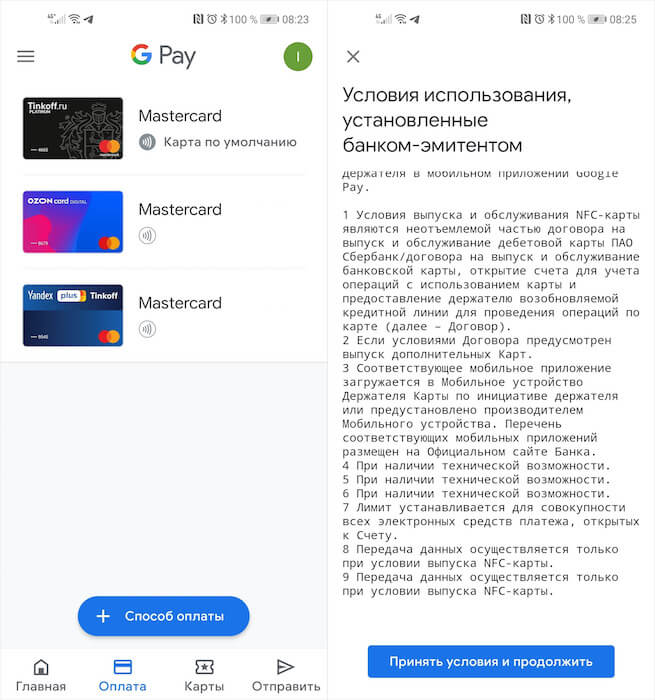
В Google Pay можно добавить практически любую карту
- Нажмите на синюю кнопку «+ Способ оплаты»;
- Введите номер карты, дату окончания срока действия и CVC;
- Затем примите пользовательское соглашение;
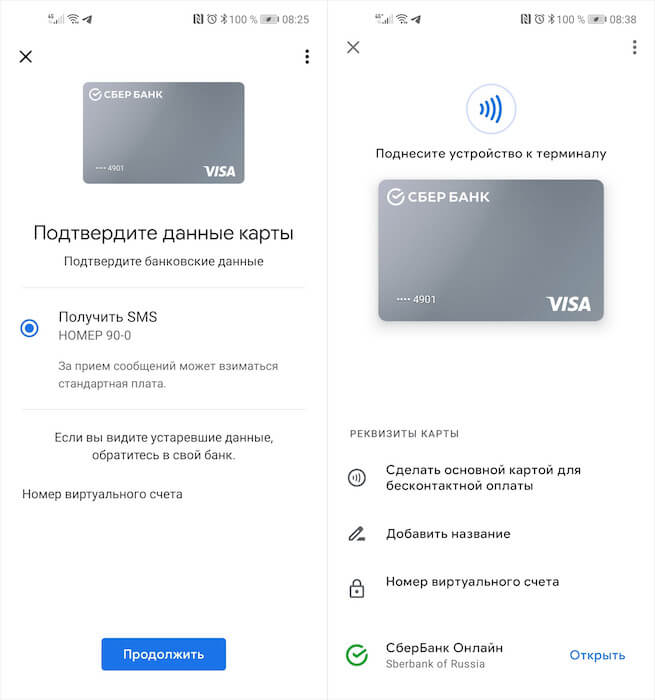
Если карта предлагает только онлайн-оплату, её нужно верифицировать по SMS
- Если на экране появится уведомление, что вам доступна только онлайн-оплата, нажмите на саму карту и выберите «Подтвердить данные»;
- Скопируйте код, который придёт в SMS, и вставьте в Google Pay.
Существует ещё и альтернативный способ добавления карты в Google Pay, который кому-то может показаться даже удобнее. Он заключается в том, чтобы привязать «пластик» к сервису прямо из банковского приложения. Как правило, для этого требуется зайти в настройки, выбрать пункт «Добавить в Google Pay» и подтвердить операцию биометрией. Но учитывайте, что в приложении каждого банка это делается по-своему, поэтому универсальной инструкции тут быть не может.
Как добавить скиданную карту в Google Pay
Помимо банковских карт, Google Pay так же поддерживает карты лояльности, посадочные талоны и подарочные карты. Но если билеты и посадочные талоны, как правило, добавляются автоматически (если нет, у нас на этот счёт есть отдельная инструкция), то вот карты лояльности нужно добавлять вручную:
- Запустите Google Pay и откройте раздел «Карты»;
- Нажмите на синюю кнопку «+ Карта» внизу экрана;
- Выберите «Программа лояльности» и найдите нужную торговую сеть в списке;
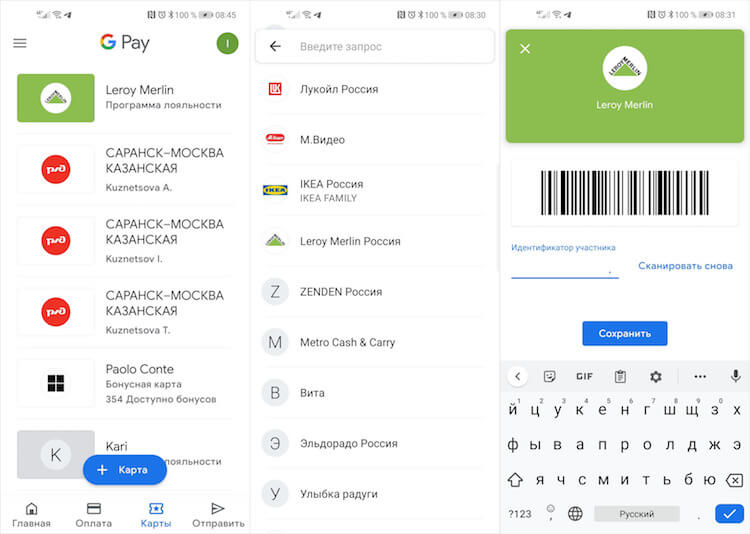
Google Pay может отслеживать текущий счет карт лояльности
- Отсканируйте штрих-код на карту с помощью открывшегося сканера;
- Проверьте правильность номера карты и нажмите «Сохранить».
Таким образом можно добавить карты довольно большого количества торговых сетей. Они интегрированы в Google Pay, поэтому вы сможете не просто привязать к сервису её образ, но и в реальном времени отслеживать текущее состояние по накопительному счёту. Это очень удобно, потому что обычно никогда не знаешь, есть у тебя баллы на счету «Спортмастера» или нет. У меня почему-то карта «Спортмастера» привязана не была, но зато в Paolo Conte имеющийся остаток виден сразу.

Теги
- Google Pay
- Новичкам в Android
Способы оплаты для Android
Обратите внимание: способ оплаты, добавленный во время совершения покупки, сохранится в вашей учетной записи.
Удаление способа оплаты
- Откройте приложение Google Play Маркет;
- Перейдите в меню и выберите раздел «Способы оплаты»;
- Выберите способ оплаты, который хотите удалить;
- Нажмите кнопку «Еще» в правом верхнем углу и выберите «Удалить способ оплаты».
Способ оплаты будет удален из вашей учетной записи Google.
Доступные способы оплаты для Android
Google Play обрабатывает все покупки, совершаемые в игровом магазине. Доступные способы оплаты зависят от страны, в которой вы находитесь.
- Кредитные или дебетовые платежные карты: Visa, MasterCard, Amex и другие местные карты (например, кредитные карты Elo в Бразилии);
- Оплата со счета телефона: зависит от страны, в которой вы находитесь, и от оператора связи (здесь приведен полный список);
- Подарочные карты Google Play: доступно в определенных странах (здесь приведен полный список).
- Google Кошелек: доступно только в США и Великобритании.
Если вы делаете покупку впервые, выбранный метод оплаты будет сохранен в вашей учетной записи Google.
Здесь можно ознакомиться со списком способов оплаты, доступных в разных странах.
Большой гайд по Google Pay
Рассказываем, что такое Google Pay и объясняем как и где им можно пользоваться.
Тогда, как у обладателей iPhone есть Apple Pay, владельцы Android используют Google Pay.
В феврале 2018 года Google выпустил обновление для Android Pay, с которым изменилось не только название системы, но и появились новые функции, которые делают продукт более массовым.
В статье рассказываем об основных отличиях Google Pay от Android Pay, объясняем, как начать работу с Google Pay и добавлять карты, а также рассказываем о местах, принимающих данный вид оплаты.
Что такое Google Pay
Google Pay — мобильное платёжное приложение для операционной системы Android. До 20 февраля 2018 года называлось Android Pay. Google Pay хранит кредитные и дебетовые карты, карты лояльности и т.п., а также является быстрым и простым способом оплаты в магазинах, на сайтах, в приложениях. Google Pay предоставляет все удобства для оплаты и сохраняет данные пользователя в безопасности.
В настоящее время Google работает над приложением Google Pay для всех продуктов Google, поэтому, при совершении покупок в Chrome или с помощью Google Assistant, у пользователей будет постоянный контроль над своими картами, сохранёнными в учётной записи Google.
Чем Google Pay отличается от Android Pay
Приложение Google Pay — это редизайн Android Pay. С точки зрения функциональности нововведений не много — основное из них то, что новый главный экран Google Pay теперь показывает пользователям ближайшие магазины, принимающие Google Pay. Этот список персонализирован и основан на предыдущих магазинах, в которых пользователь использовал сервис, а также на его местоположении. На главном экране также отображается информация о недавних покупках.
Google Pay технически разделяется на вкладки «Главная», «Оплата» и «Карты». Во вкладке «Главная» отображаются соседние магазины и недавние покупки, а также можно получить доступ к вознаграждениям и бонусам и получить полезные советы. Во вкладке «Оплата» отображаются добавленные платёжные карты, а также есть возможность добавить новую карту. Во вкладке «Карты», хранятся карты программ лояльности, предложения и подарочные карты. Таким образом, основные функции Android Pay по-прежнему сохраняются.

Карты лояльности в Google Pay
Кроме кредитных и дебетовых карт в приложении Google Pay можно хранить карты постоянного клиента, а также бонусные, клубные и подарочные карты. Чтобы подключить такую карту, пользователю нужно отсканировать её штрихкод с помощью телефона. Кроме того, в Google Pay можно добавить специальные предложения, такие как: купоны, промоакции и скидки.
Чтобы воспользоваться картой лояльности в магазине, нужно открыть в телефоне нужную карту и показать устройство кассиру. После чего он сканирует штрих-код или введёт его вручную. Google Pay также может оповещать пользователя, когда он находится рядом с магазинами, в которых принимают одну из его карт лояльности.
Одним из основных преимуществ является то, что при оплате карта лояльности подключается автоматически – достаточно поднести телефон к терминалу для оплаты, и магазин автоматически учтёт участие клиента в бонусной программе – считывать штихкод с экрана не потребуется.

Для того, чтобы добавить подарочную карту или карту постоянного клиента, выполните следующие действия:
- Откройте приложение Google Pay
- Во вкладке «Карты» нажмите «Добавить»
- Выберите карту, которую хотите добавить — карту Программы лояльности или Подарочную карту
- Найдите нужный магазин или программу лояльности
- Следуйте инструкциям на экране
- Проверьте, появилась ли карта в приложении Google Pay
Чтобы добавить в Google Pay специальное предложение, найдите его на сайте или в приложении продавца и нажмите Сохранить в Google Pay.

Использование карты постоянного клиента, подарочной карты или специального предложения
- Откройте приложение Google Pay, перед тем, как совершить покупку
- Выберите карту во вкладке «Карты» в правом нижнем углу
- После, кассир отсканирует штрихкод карты. Если на карте нет штрихкода, продиктуйте её номер.
Для сохранения карты постоянного клиента в Google Pay есть два способа
Для новых пользователей ещё не вступивших в программу лояльности, есть возможность сделать это в приложении. Для более быстрой регистрации, сервис Google Pay вносит необходимую информацию, такую как имя пользователя и электронный адрес. Карта постоянного клиента сохранится в Google Pay, и её можно будет сразу использовать.
Уже существующим участникам программы нужно войти в аккаунт и добавить карту в приложение. Благодаря этому, карту можно больше не носить с собой.

Дополнительные возможности
В приложении есть и другие функции для регистрации в программе лояльности.
- Уведомления на основе местоположения. Клиентам, находящимся в вашем магазине, будут приходить сообщения с предложением вступить в программу лояльности или войти в аккаунт.
- Регистрация с помощью интеллектуальной бесконтактной технологии. При подключении этой технологии, пользователь может просто приложить телефон к терминалу и выполнить указания инструкции из приложения Google Pay.
Установка Google Pay
Чтобы начать работу с Google Pay, выполните следующие действия:
- Найдите приложение Google Pay на смартфоне. Оно будет обновлено с Android Pay, которое, возможно, уже установлено. Если это не так, загрузите приложение из Google Play. Однако оно доступно только в странах, которые поддерживают Google Pay.
- Откройте приложение Google Pay и добавьте кредитную или дебетовую карту во вкладке «Карты». Если приложение используется впервые, нажмите «Начать», затем выберите желаемый способ оплаты, и сделайте снимок вашей карты или введите данные вручную. Затем Google произведёт аутентификацию по SMS или электронной почте.
- Google Pay установлен. Теперь можно воспользоваться Google Pay на любом бесконтактном платёжном терминале. Также можно использовать его в приложениях и на сайтах.
Оплата с помощью Google Pay в магазинах
Чтобы расплачиваться в магазине с помощью Google Pay, выполните следующие действия:
- Найдите символ Google Pay или символ бесконтактного платежа на платёжном терминале
- Разблокируйте телефон
- Задержите телефон над терминалом и дождитесь появления галочки
Когда разработчики Google впервые представили Google Pay, они заявили, что можно оплачивать товары, просто разблокировав телефон (что также позволяет Google Pay аутентифицировать вашу транзакцию), а затем поднести к бесконтактному терминалу для оплаты.
Google Pay в приложениях
Чтобы делать покупки в приложении с помощью Google Pay, выполните следующие действия:
- Откройте поддерживаемое приложение, например lamoda
- При оформлении заказа или во время покупки нажмите кнопку «Купить с помощью Google Pay» (или более старые кнопки, такие как Android Pay или Google Wallet)
- Выберите способ оплаты и введите адрес доставки, прежде чем подтвердить заказ
В приложениях на Android есть кнопка «Купить с помощью Google Pay», что позволяет в одно касание перейти к оформлению заказа, вместо того, чтобы вводить данные кредитной карты и адрес доставки каждый раз при совершении покупки.
Google Pay на сайтах
Чтобы расплачиваться с помощью Google Pay на поддерживаемых сайтах, выполните следующие действия:
- При оформлении заказа на сайте найдите кнопку покупки Google Pay
- Вам может быть предложено выбрать способ оплаты или ввести адрес доставки, прежде чем подтвердить заказ
- Оплачивать с Google Pay можно в любом браузере
Теперь, если при оформлении заказа Вы видите уведомление, в котором предлагается «Использовать выбранную информацию для будущих покупок с этого сайта», проверьте эту информацию, чтобы использовать в Google Pay. Далее выберите её как способ оплаты по умолчанию. При следующей покупке с этого же сайта, после выбора товара и начала оформления заказа, подтвердите, что хотите использовать информацию о платежах, связанную с Google Pay. После чего необходимая информация будет автоматически заполнена.
Где можно пользоваться Google Pay
Магазины и заведения
Google Pay работает в любом месте, где есть бесконтактный платёжный терминал. Проще говоря, Google Pay доступен везде, где можно использовать бесконтактные карты.

Приложения и сайты
Такие приложения, как LaModa, Афиша, Uber, М.Видео, Перекрёсток, One Two Trip, Рамблер/Касса, Мегафон и МТС Банк, поддерживают Google Pay в России. Это упрощает процесс оплаты, а список приложений продолжает расти.
Многие из приложений, поддерживающих Google Pay, также поддерживают его на своих сайтах. Кроме того, с помощью Google Pay пользователь может мгновенно ознакомиться с продуктами Google, такими как Google Play, Chrome и YouTube Red, используя карты, сохранённые в учётной записи Google.
Девайсы, совместимые с Google Pay
Для оплаты в магазинах с помощью Google Pay смартфон должен поддерживать NFC и HCE. При поднесении телефона к бесконтактному платёжному терминалу, NFC взаимодействует с HCE для отправки платёжных данных, чтобы пользователь мог совершить покупку.
Чтобы узнать, поддерживает ли конкретное устройство на Android Google Pay в магазинах, откройте «Настройки», а затем нажмите «Дополнительно» в разделе «Беспроводные сети». Если такой опции нет, посмотрите на аналогичную, например, NFC. Возможно, потребуется нажать «Дополнительно», чтобы увидеть другие настройки. Если присутствует вариант NFC или что-то подобное, вы можете производить платежи в магазинах с помощью Google Pay.
Безопасность
Разработчики Google заявляют, что когда вы расплачиваетесь в магазине, Google Pay не предоставляет данные вашей реальной карты. Вместо этого магазин получает уникальный зашифрованный номер. Такой подход позволяет сохранять информацию о платёжных данных клиента в безопасности. Также, сервис имеет функцию умной аутентификации, что позволяет определить, в безопасном ли состоянии находится устройство и решает, нужно ли запросить у пользователя данные для разблокировки экрана. Google Pay также принимает PIN-код, пароль или шаблон для аутентификации транзакций.
Расплачивайтесь с Google Pay везде, где видите такие значки
Кратко об изменениях в Google Pay
Об обновлениях Google Pay объявляется на ежегодной конференции разработчиков, которая называется Google I/O. Конференция традиционно проходит в мае или июне в Moscone Center в Сан-Франциско с 2008 года. За время своего существования сервис претерпел множество изменений, включая несколько раз сменившееся название мобильного приложения. Первые версии приложений не были доступны на территории России.
2011
Компания Google объявили о запуске платёжной системы Google Wallet. Пользователи смартфонов, работающих на Android с поддержкой NFC получили возможность оплачивать покупки телефоном при помощи одноимённого приложения.
В том же году Google добавили новую функцию, с помощью которой пользователи смогли отправлять деньги через телефон или компьютер. С этим нововведением приложение получило новое название — Google Pay Send.
2013
Появилась пластиковая карта Google, которая выполняла те же функции, что и мобильное приложение, кроме того, пользователи могли снимать деньги в банкоматах. Пластиковые карты Google Wallet служили дополнением к основному приложению.
2015
Запуск Android Pay на территории США. Android Pay был основан на базе платёжной системы Google Wallet, но теперь пользователи получили возможность расплачиваться в магазинах и пользоваться картами лояльности просто наведя смартфон над считывателем. В 2017 году Android Pay стал доступен и в России.
2018
Google объявили о том, что ранее функционирующие отдельные приложения Google Wallet и Android Pay теперь являются одним приложением, получившим название Google Pay. С выходом приложения Google Pay появился их собственный формат карт. Такие карты работают только в приложении Google Pay, но самим приложением можно пользоваться с любого устройства, работающего на Android.
Подробнее об истории платёжной системы Google можно из статьи «История электронных кошельков».
Как добавить карту в Гугл Плей — пошаговая инструкция
С развитием онлайн-технологий постоянно изменяется жизнь обычных пользователей. Сейчас для оплаты покупок достаточно иметь доступ в интернет на компьютере, ноутбуке, смартфоне или планшете, что позволяет не только находить интересующие товары, не выходя из дома, но и оплачивать их в несколько движений, просто привязав банковскую карточку к своему аккаунту в Гугл Плей.
Что такое Гугл Плей и для чего он используется
Google Play – это магазин приложений, доступный каждому владельцу смартфонов на операционной системе Android. С его помощью можно устанавливать игры, программы для создания и редактирования любых файлов, социальные сети, сервисы по доставке еды или для отслеживания банковских операций. Словом, всё, что только может понадобиться современному пользователю.
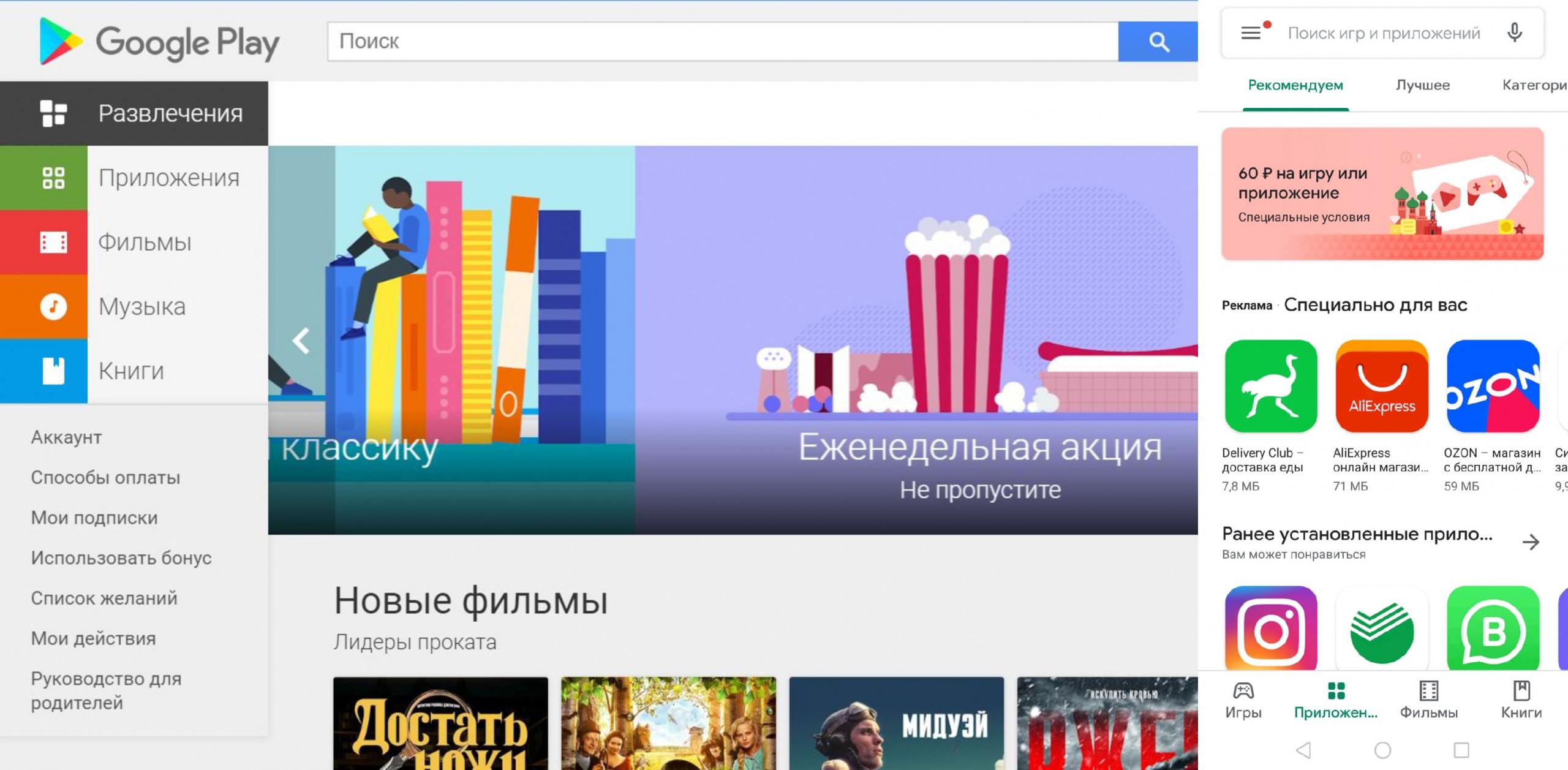
Сервис Гугл Плей на компьютере (слева) и телефоне (справа)
Так как многие приложения предлагают платный контент (подписки для прослушивания музыки, просмотра фильмов, возможности получения расширенного доступа к программам и даже обыкновенное скрытие рекламы), гораздо удобнее оплачивать его в несколько касаний, чем каждый раз искать платёжное средство, вводить его реквизиты и надеяться на хорошее интернет-соединение.
Обратите внимание! Привязав карту к Гугл Плей, можно значительно упростить оплату покупок и услуг, заказываемых при помощи браузера.
Как добавить карту в Гугл Плей на телефоне Андроид
В каждом смартфоне, работающем на ОС Андроид, существует предустановленная программа Google Play. Чтобы понять, как привязать карту к Андроиду, необходимо войти в приложение Гугл Плей. Далее следует выполнить следующие действия.
- Войти в свой аккаунт Google (на всех современных смартфонах вход осуществляется при первом включении устройства после приобретения). Если аккаунт ещё не создан, то необходимо пройти регистрацию, введя номер телефона или почты, а затем следуя указаниям на экране смартфона.
- Зайти в боковое меню приложения. Выбрать основной аккаунт (если их несколько), к которому будет привязываться платёжный инструмент.
- Выбрать пункт «Способы оплаты» и в открывшемся меню нажать на строку «Добавить банковскую карту».
- Далее следует ввести номер карты в предложенном поле, срок её действия и код CVC в соответствующих полях. Данные о владельце (фамилия и имя) подтянутся автоматически или же потребуется ввести их вручную.
- Завершающий этап – нажать кнопку «Сохранить» и данные будут внесены в приложение Гугл Плей.
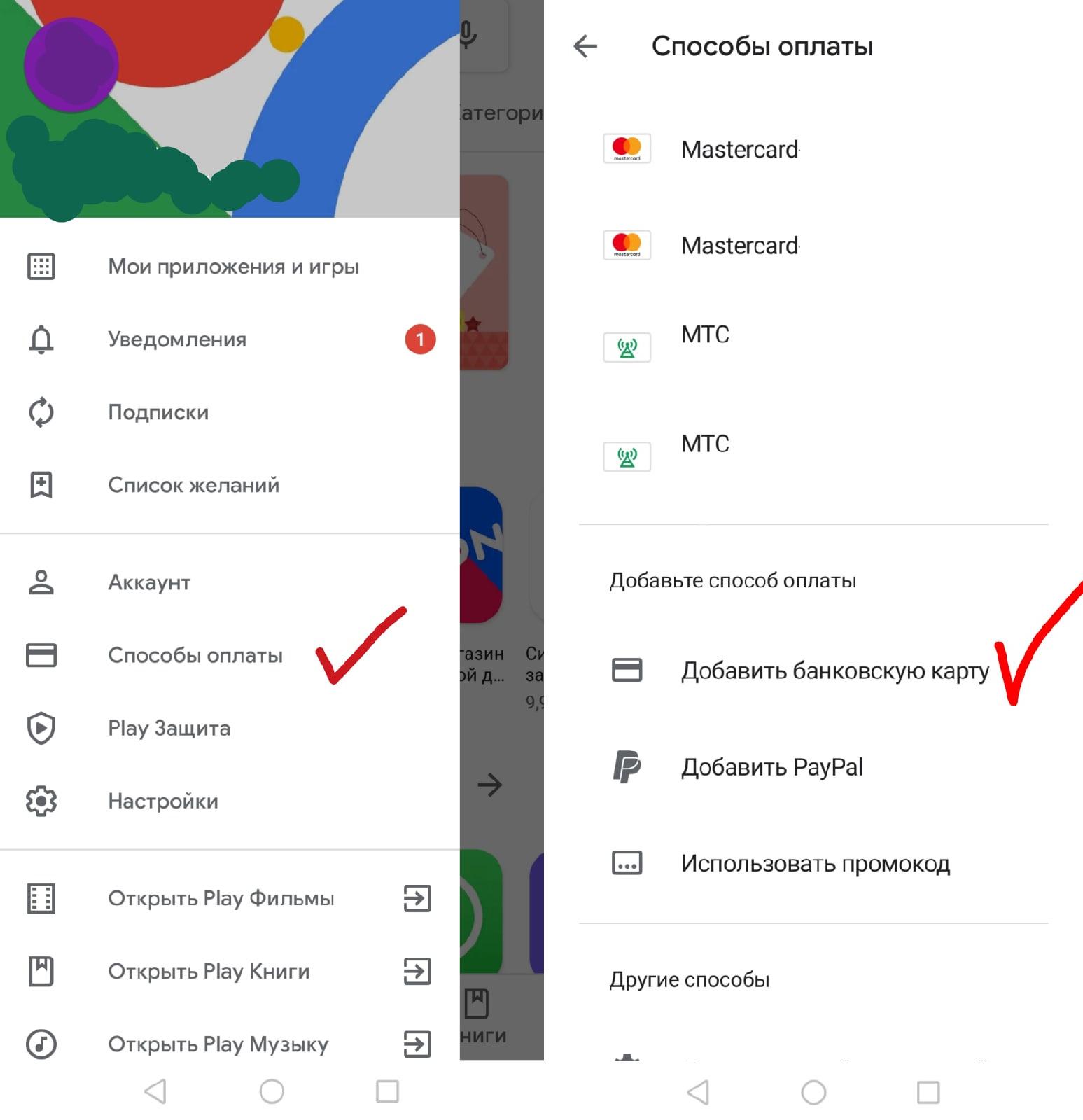
Процесс добавления карты в Гугл Плей на Андроид
Как добавить карту в Гугл Плей на компьютере
Не всегда возможно использование телефона, поэтому многих интересует, как добавить карту в Гугл Плей при помощи компьютера. В целом все действия идентичны добавлению платёжного средства на Андроиде с той лишь разницей, что войти в Google Play необходимо при помощи любого браузера (Chrom, Opera, Mozila, Yandex и т. п.).
Обратите внимание! У приложения есть Web-версия, доступная для пользователей ПК. Найти её можно при помощи любой поисковой системы.
Последовательность действий будет выглядеть следующим образом:
- Войти на сайт магазина приложений.
- В левой части экрана под тематическими блоками кликнуть кнопку «Способы оплаты».
- При необходимости выполнить вход в учётную запись, используя адрес электронной почты в поле «Логин» и пароль от неё в соответствующем поле.
- В открывшемся окне кликнуть строку «Добавьте способ оплаты».
- На следующей странице выбрать способ оплаты «Добавить банковскую карту».
- В открывшемся окне заполнить все необходимые поля и нажать кнопку «Сохранить».
После обновления страницы добавленные данные отобразятся на экране. Там же можно добавить ещё одну карту или выбрать способ оплаты.
Какие карты можно добавлять в Гугл Плей
Ещё один распространенный вопрос – какие карты можно привязать к Google Play, а какие не будут активны. В данном случае ограничений практически нет: подойдут как любые реальные дебетовые и кредитные пластиковые карточки платёжных систем Visa и MasterCard, так и виртуальные. Исключения составляют Maestro и «МИР», которые планируется сделать доступными, но в 2020-2021 годах. Тем не менее, при возникновении трудностей стоит обратиться в банк для уточнения деталей или воспользоваться справкой от Google.
Стоит помнить, что введение номера виртуальной карточки в соответствующее поле путём операции «копировать-вставить» не всегда распознаётся системой, поэтому может потребоваться введение цифр вручную. В остальном способ добавления виртуальной карточки ничем не отличается от добавления обычного «пластика».
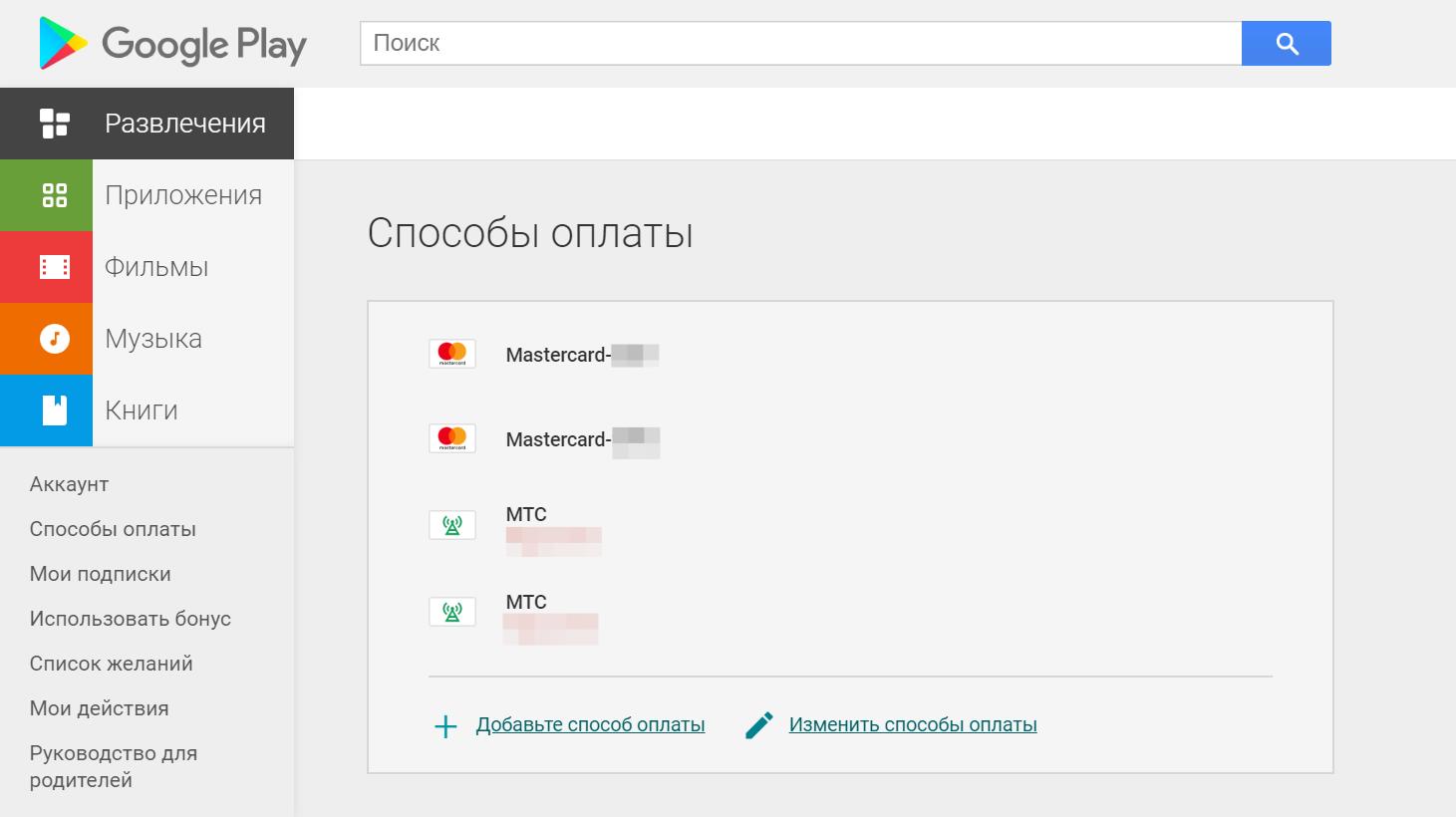
Изменение способов оплаты при помощи ПК
Как поменять способ оплаты в Гугл Плей
Как в Гугл Плей изменить способ оплаты, добавить вторую карту? Оба действия просты для выполнения. Чтобы добавить вторую, третью и последующие платёжные инструменты, необходимо в меню программы Google Play выбрать строку «Способ оплаты», а затем кликнуть «Добавить способ оплаты», после чего заполнить все необходимые поля, как в приведённых выше инструкциях.
Другое дело – изменение способа оплаты в данном сервисе. Существует два способа – при помощи ПК или смартфона.
Через браузер компьютера
Необходимо войти в Google Play через браузер ПК, выбрать строку «Способы оплаты». В открывшемся окне кликнуть на кнопку «Изменить способ оплаты». Далее необходимо выбрать платёжное средство, данные о котором будут изменены (если их несколько) и кликнуть на слово «Изменить».
В открывшейся форме можно внести правки: изменить срок действия, CVC-код и сохранить изменения. Это актуально в случае перевыпуска карты. Таким же образом можно и удалить привязанное платёжное средство, кликнув на соответствующую строку.
Обратите внимание! Изменение способа оплаты в Google Play в первую очередь подразумевает редакцию информации о платёжном средстве.
При помощи смартфона
В данном случае надо выполнить следующие действия:
- На экране смартфона надо выбрать значок приложения Гугл Плей.
- После открытия приложения нажать на строку «Способы оплаты».
- На открывшейся странице внизу экрана выбрать «Другие настройки платежей». Приложение предложит одно или несколько платёжных средств, которые привязаны к телефону. Необходимо выбрать интересующее и в блоке с ним нажать кнопку «Изменить».
- Отредактировать данные и нажать кнопку «Обновить».
Что делать, если не добавляется карта в Гугл Плей
Если в Google Play точное следование инструкциям как добавить карту не даёт результатов, то стоит обратить внимание на следующие моменты:
- проверить правильность введения срока действия, номера и CVC-кода;
- проверить устойчивость соединения с интернетом;
- убедиться, что платёжное средство не является 11-м по счёту (в Google Play можно добавить только 10 вариантов оплаты);
- проверить, поддерживает ли система привязываемую карту (для пользования сервисом Google Pay имеются ограничения в зависимости от банков. Полный перечень можно посмотреть по этой ссылке.
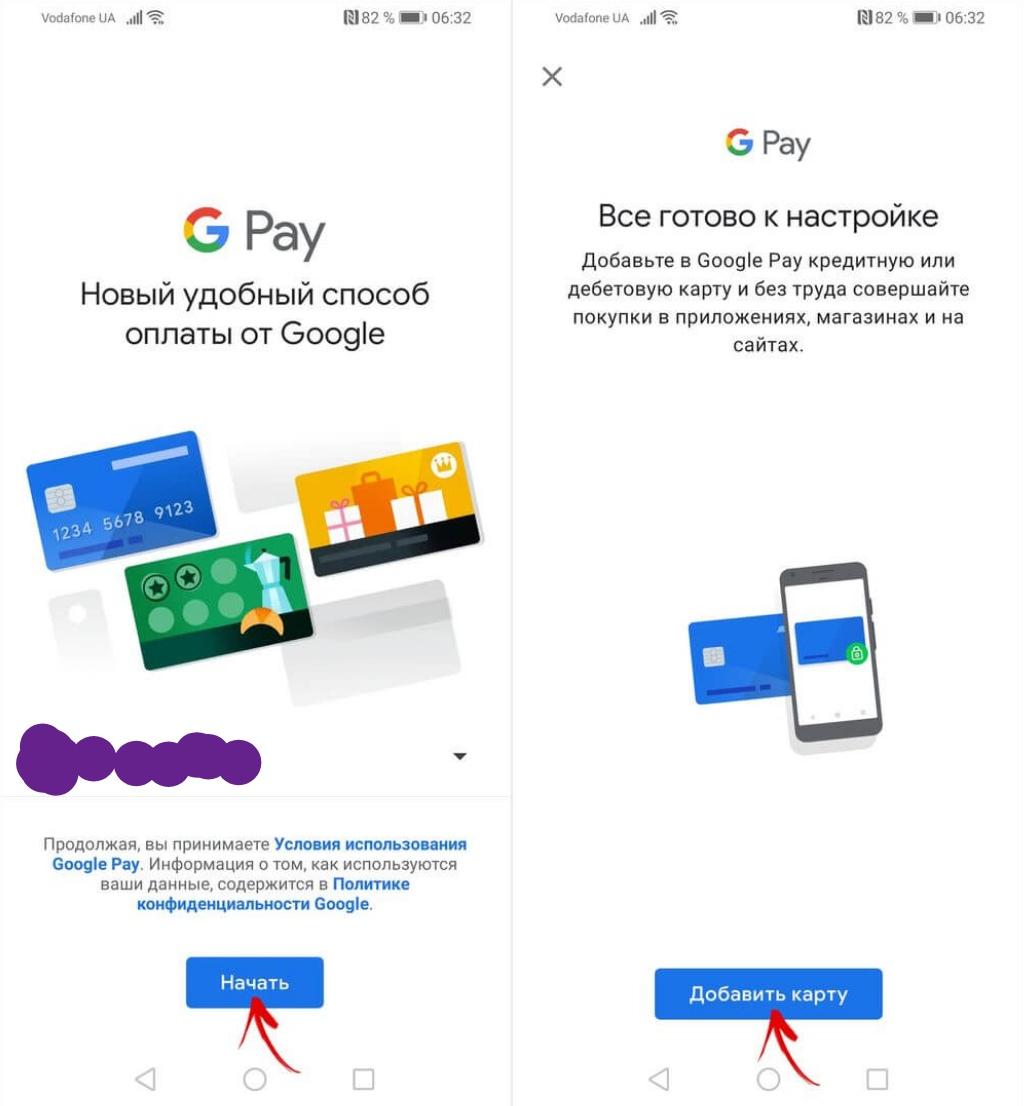
Начало работы в Гугл Пэй
О системе Google Pay
Если Гугл Плей позволяет оплачивать подписки в приложениях и сохраняет данные «кредитки» для упрощённой оплаты на сайтах, то система Гугл Пэй позволяет совершать оплату в одно касание с телефона или браузера компьютера (при условии входа в учётную запись), а также расплачиваться на кассах не доставая сам «пластик». Для этого требуется лишь устройство, оснащённое функцией NFC и платёжный терминал.
Как добавить карту в Гугл Пэй
Чтобы иметь возможность расплатиться при помощи Google Pay, необходимо скачать одноимённое приложение в Play Market (Google Play). После его скачивания и установки, как и в предыдущих случаях, необходимо выбрать основную учётную запись или же выполнить в неё вход. Далее действовать следующим образом:
- В нижней части экрана выбрать значок «Оплата».
- Нажать синюю кнопку «Способ оплаты».
- Сопоставить появившееся прямоугольное окно со стороной карты, где находится её номер.
- Если программа не распознаёт цифры, то их можно ввести вручную, выбрав соответствующую строку на экране.
- Далее необходимо нажать кнопку «Сохранить», согласившись с условиями сотрудничества.
- На привязанный к карте номер телефона должно придти СМС-сообщение с кодом, который необходимо ввести в соответствующее поле – это подтверждает привязку карты.
- Также понадобится установить пароль или графический ключ, который сможет подтвердить совершение особенно крупных покупок и защитит от мошенников.
Привязка к телефону и аккаунту Гугл завершена. Таким же образом можно добавлять новые способы совершения платежей (не более 10), а затем расплачиваться с их помощью за различные покупки. Те же самые манипуляции потребуется выполнить и при добавлении информации с помощью ПК через Google Play или Google Pay.
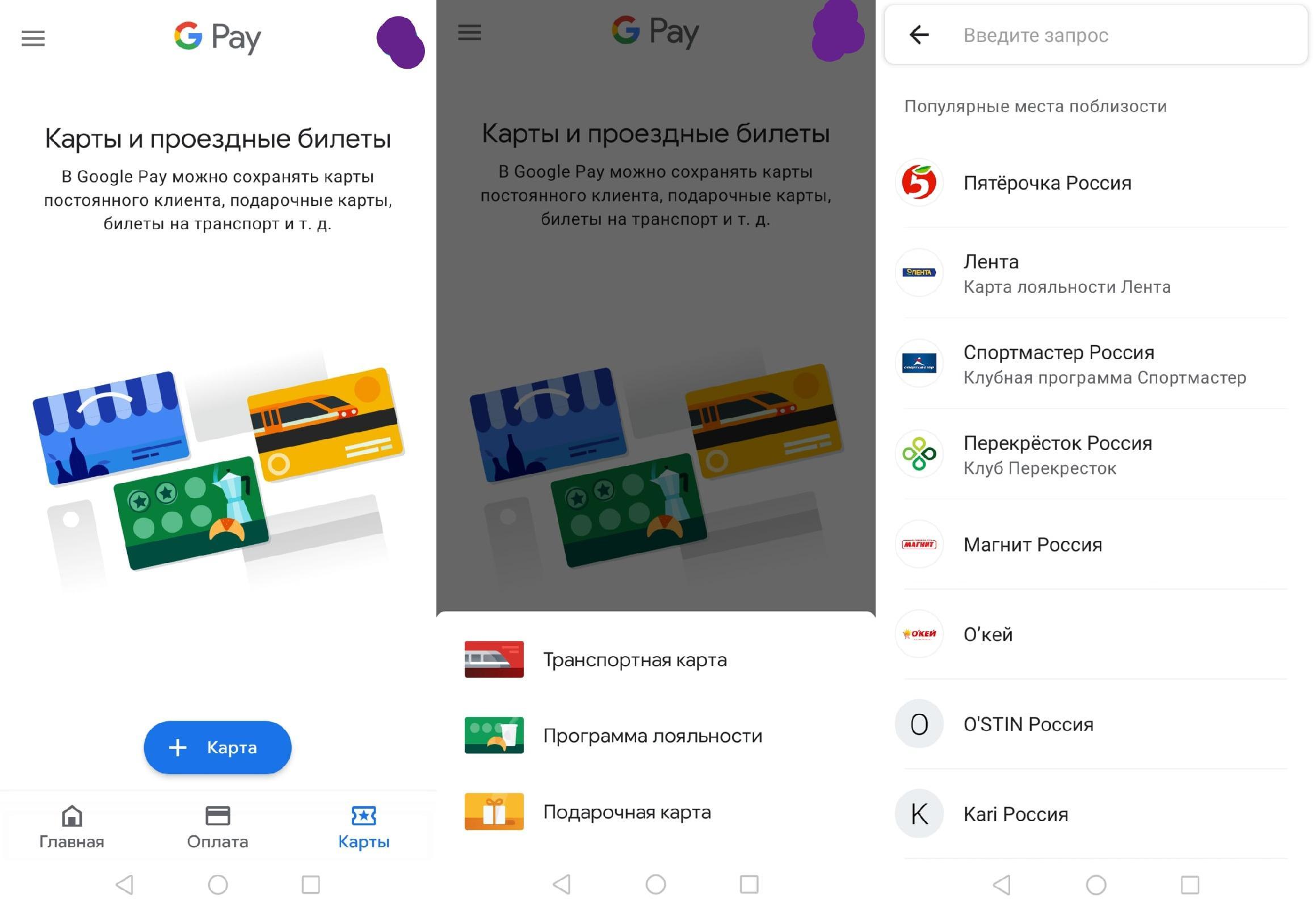
Добавление иных видов карт
Оплата и виды загружаемых карт
Если в Гугл Пэй загружено несколько карточек, с помощью которых можно платить, то необходимо установить главное платёжное средство «по умолчанию».
Приложение Google Pay позволяет также загружать скидочные и подарочные карты, билеты на транспорт и другие виды «пластика». Сделать это можно в соответствующем разделе «Карты», находящемся в правом нижнем углу главного экрана. Для этого необходимо перейти в раздел и нажать на синий значок «+ карта»:
- В меню надо выбрать вид добавляемой карты (транспортные социальные карты и карты «тройка» добавить невозможно).
- В новом окне можно вручную ввести название организации или найти в предложенном списке.
- С помощью камеры телефона отсканировать штрих-код на карточке, поместив его в квадрат белого цвета.
- Можно ввести данные вручную, если код не сканируется автоматически (красная рамка сигнализирует о проблемах считывания).
Точного ответа, сколько таких карт можно прикрепить в приложении, нет.
Возможные трудности
Частые вопросы: почему не удаётся привязать «пластик» и почему не удается оплата? В первом случае проблема может крыться в плохой связи, неверно введённых данных, а также в неподдерживаемости приложением карты («МИР», Maestro и т. п.). Во втором случае стоит уточнить состояние баланса и при необходимости пополнить его.
Приложения Google Play и Google Pay позволяют создать и настроить универсальный платёжный инструмент на базе Андроида, работающий как с реальной, так и с виртуальной оплатой. Для использования сервисов необходимо лишь зарегистрироваться в системе Гугл и добавить необходимые данные по картам.