Вы будете перенаправлены на страницу входа или на страницу ошибки или при щелчке гиперссылки на веб-сайт единого входа в документе Office появится запрос на проверку подлинности.
Если щелкнуть гиперссылку в документе Microsoft Office, перед открытием запрашиваемой страницы может возникнуть следующее поведение:
- Вы будете перенаправлены на страницу входа или страницу ошибки
- Вам будет предложено ввести сведения для проверки подлинности.
Как правило, это происходит, когда выполняются следующие условия:
- Вы открываете документ Office в режиме редактирования за пределами веб-браузера.
- Веб-сайт в гиперссылке использует систему проверки подлинности single Sign-On (SSO), которая использует файлы cookie сеанса HTTP для идентификации клиента. Даже если вы уже указали учетные данные пользователя, вам будет предложено снова ввести учетные данные пользователя.
Причина
Office позволяет редактировать и редактировать документы на веб-сайте, если сервер поддерживает веб-разработку и совместную работу. Сначала Office пытается связаться с веб-сервером. Затем Office пытается напрямую выполнить привязку к ресурсу с помощью библиотеки гиперссылки Майкрософт (Hlink.dll) и API URLMON.
Когда Office отправляет запрос на веб-страницу, вы можете быть перенаправлены на страницу входа веб-сайта для системы единого входа. Это происходит из-за того, что сеанс Office не зависит от сеанса веб-браузера, в котором вы, возможно, уже предоставили учетные данные пользователя.
Так как сеансы независимы, файлы cookie сеанса не являются общими. Если система единого входа использует исключительно сведения о файле cookie сеанса, система единого входа может не работать, так как один и тот же пользователь перемещается из нескольких сеансов. Такое поведение является фундаментальным ограничением проектирования системы единого входа, если система единого входа не предназначена для поддержки проверки подлинности единого входа в нескольких браузерах или веб-приложениях на клиентском рабочем столе. Так как Office является полностью веб-приложением, проблема может оказаться уникальной для приложений Office, если они являются единственными веб-клиентами, установленными клиентом. Однако основная причина этой проблемы не ограничивается Microsoft Office, и эта проблема может возникнуть при использовании стороннего программного обеспечения.
Обходной путь
Проблема заключается в ограничении системы единого входа, используемой веб-сервером. Однако вы можете уменьшить текущие эффекты для веб-сайта, защищенного единым входом, с помощью одного из следующих методов.
Гиперссылки из Internet Explorer в Office
Если эта проблема возникает, когда гиперссылки на веб-странице открывают файл Office, а веб-страница размещается в Internet Explorer, можно избежать этой проблемы, явно помечая содержимое как доступное только для чтения скачивание, а не как встроенную навигацию.
Для этого добавьте настраиваемый заголовок HTTP в ответ GET для содержимого файла Office. Добавьте заголовок Content-Disposition: Attachment. Когда ответ GET содержит этот заголовок, Internet Explorer предлагает пользователю открыть или сохранить скачанный файл. Если пользователь выбирает открытие скачивания, файл открывается из кэша временных файлов Internet Explorer только для чтения. Пользователь может изменить и сохранить файл локально. Однако пользователь не сможет сохранить файл на сервере или совместно работать с веб-службами для веб-сайта. Таким образом, это решение работает только в том случае, если вы планируете сделать файл доступен только для чтения.
Заголовок Content-Disposition можно задать с помощью кода на страницах Microsoft Active Server (ASP), в Microsoft ASP.NET или в ISAPI при работе с динамически созданным содержимым. Если содержимое является статическим, можно настроить заголовок для заданного файла или папки с помощью диспетчера IIS и метабазе IIS. Дополнительные сведения о заголовке HTTP Content-Disposition см. в разделе «Создание диалогового окна загрузки файлов для известного типа MIME».
Гиперссылки из Office в Internet Explorer или в другой веб-браузер
Если эта проблема возникает при щелчке гиперссылки в документах Office, которые либо открывают веб-содержимое HTML напрямую, либо перенаправляются на СОДЕРЖИМОЕ HTML, клиентские пользователи могут избежать этой проблемы, включив раздел реестра для отправки навигации по гиперссылке в браузер вместо прямой привязки к гиперссылке из Office. Дополнительные сведения см. в сообщении об ошибке при щелчке гиперссылки в Office: «Не удается найти интернет-сервер или прокси-сервер».
Независимо от установленной версии Office, добавьте раздел реестра в точное расположение, указанное в сообщении об ошибке при щелчке гиперссылки в Office: «Не удается найти интернет-сервер или прокси-сервер».
При использовании этого параметра реестра компонент HLINK, используемый Office, открывает гиперссылку в веб-браузере по умолчанию. Этот параметр реестра затрагивает все клиенты HLINK, а не только Office. Поэтому внимательно используйте этот раздел реестра.
Дополнительная информация
Чтобы полностью устранить эту проблему, мы рекомендуем поставщикам единого входа разработать систему, которая может разрешить веб-разработку, и клиент, использующий несколько сеансов. Эта конфигурация усложняет систему единого входа. Однако эта конфигурация также предлагает клиентам наиболее доступные варианты использования. В настоящее время корпорация Майкрософт работает с ключевыми поставщиками единого входа для долгосрочного решения.
Кроме того, корпорация Майкрософт изучает, как конечные пользователи используют Office для лучшего прогнозирования следующих сценариев и управления ими:
- Пользователь планирует открыть гиперссылку в режиме только для чтения. В этом сценарии гиперссылка открывается в режиме обзора.
- Пользователь хочет изменить содержимое. В этом сценарии для разработки и совместной работы требуется новый сеанс.
Эти изменения конфигурации могут уменьшить влияние проблемы, описанной в разделе «Симптомы». Эти изменения также могут добавить гибкость для пользователя, когда пользователь посещает сайт единого входа, который не поддерживает конфигурации, включающее клиенты с несколькими сеансами.
Если вы разработчик или разработчик единого входа, вы можете добавить поддержку клиентов с несколькими сеансами. Например, можно использовать следующие методы:
- Используйте сведения о постоянном файле cookie и файле cookie сеанса, чтобы определить, когда один клиент пересекает сеансы между приложениями на рабочем столе. Затем предоставьте веб-ответы для передачи клиента обратно в один сеанс или для проверки подлинности нового сеанса.
- Используйте клиентский компонент для создания интегрированной системы проверки подлинности. Используйте эту интегрированную систему проверки подлинности для проверки подлинности всех процессов, запущенных с использованием одного маркера проверки подлинности пользователя.
- Используйте сертификаты или другой метод с усиленной безопасностью, но постоянный способ идентификации для проверки подлинности клиента.
- Для HTTP-запроса, который может быть клиентским запросом с несколькими сеансами, вы можете создать ответ перенаправления на стороне клиента, а не ответ перенаправления на стороне сервера. Например, отправьте скрипт HTTP или тег META REFRESH вместо ответа HTTP 302. Это изменение заставляет клиента вернуться в веб-браузер пользователя по умолчанию. Таким образом, сеанс браузера по умолчанию может обработать вызов и сохранить его в одном сеансе только для чтения. Этот метод не допускает разработку. Однако этот метод дает четкое представление о том, что система единого входа не обрабатывает клиенты с несколькими сеансами и хочет, чтобы клиент оставалось в сеансе браузера по умолчанию.
Точный подход к изменению конфигурации зависит от целей проектирования и уровня интеграции, который требуется выполнить с клиентским рабочим столом.
Обратная связь
Были ли сведения на этой странице полезными?
3 СПОСОБА НАЙТИ И ИСПРАВИТЬ ВСЕ НЕРАБОТАЮЩИЕ ССЫЛКИ EXCEL
Вы тщательно стараетесь найти неработающие ссылки в Excel и хотите немедленно исправить эти неработающие ссылки в Excel? Тогда вот, что вам нужно знать о поиске и устранении проблемы при работе с электронными таблицами.

Дмитрий Соловьев
2021-05-13 09:43:59 • Обновлено: Восстановление файлов • Проверенные решения
Неработающие ссылки Excel — одна из распространенных проблем, с которыми сталкиваются при работе с электронной таблицей. Когда дело доходит до соблюдения сроков по работе, работа с таблицей и на этом этапе что-то застревает. Причины этих неработающих ссылок могут быть в удалении или перемещении файла, который когда-то был связан с электронной таблицей тем или иным способом. Препятствие, с которым сталкиваются пользователи, — это найти неработающие ссылки в Excel, а затем получить быстрое решение для эффективного исправления неработающих ссылок в Excel. Ошибка, которая всплывает на экране, демонстрирующая эту проблему, никогда не приветствуется.
- Часть 1. Причины неработающих ссылок в Excel
- Часть 2. Найдите неработающие ссылки в Excel с помощью функции «Найти и заменить»
- Часть 3. Найдите неработающие ссылки в Excel с помощью диаграммы взаимосвязей ячеек
- Часть 4. Найдите неработающие ссылки в Excel с помощью Excel VBA
- Часть 5. Как исправить или удалить неработающие ссылки в Excel
- Часть 6. Как исправить битый файл Excel
Часть 1. Причины неработающих ссылок в Excel
Прежде чем указывать причину, ознакомьтесь с неработающими ссылками в Excel. Ячейки в таблице Excel часто связаны с различными файлами, которые несут соответствующие данные (формулы, коды и т.д.) По той или иной причине, если эти исходные файлы повреждены (удалены, удалены или перемещены), ссылки, связанные с определенные ячейки на листе будут повреждены и будут недоступны для выполнения целевой функции.
Главный вопрос, который связан с неработающими ссылками в Excel, заключается в том, что вызывает неработающие ссылки в Excel? Две общие и возможные причины в качестве ответа на этот вопрос связаны с проблемой. Во время работы в Excel иногда ячейки связаны с другими файлами, содержащими данные, когда эти файлы или папки удаляются или перемещаются, тогда возникает проблема с неработающими ссылками в Excel, которые теперь будут препятствовать прогрессу работы с электронными таблицами.
- Исходная папка удалена, данные отследить невозможно, а значит, нет выхода, чтобы исправить неработающую ссылку на Excel.
- В случае перемещения файлов / папок в другие места на устройстве можно легко исправить неработающую ссылку, обновив местоположение исходного файла. Если вы не можете найти данные или исходный файл на устройстве, вы можете легко запретить Excel обновить ссылку и удалить ее навсегда.
После того, как вы узнаете причину этих неработающих ссылок, следующим шагом будет найти ссылку во всей таблице и исправить ее соответствующим образом.
Решив первую часть, то есть обнаружив неработающую ссылку в Excel, законно прочитать следующий метод для упрощения подхода. Прежде чем попробовать следующие методы, вы можете попробовать этот бесплатный инструмент для поиска всех ячеек с внешними ссылками .
Часть 2. Найдите неработающие ссылки в Excel с помощью функции «Найти и заменить»
Самый простой способ найти неработающие ссылки в Excel — использовать метод поиска и замены. При создании связи с исходным файлом, содержащим данные, каждая ячейка получает уникальное расширение файла. Это расширение файла обозначает исходный файл, связанный с соответствующей ячейкой. В случае, когда исходный файл удаляется или перемещается на устройстве, ячейка в Excel отображается с ошибкой, представляющей неработающую ссылку в Excel. Например, чтобы отследить ссылку, примененную в любой формуле, выполните следующие действия:

Шаг 1: Нажмите Ctrl + F, чтобы открыть диалоговое окно «Найти и заменить».

Шаг 2: В диалоговом окне выберите Параметры.
Шаг 3: В поле Найти теперь введите соответствующее расширение файла, связанное с
Шаг 4: В поле «Внутри» выберите «Книга».
Шаг 5: В поле Искать в выберите вариант Формулы.

Следуя этим простым шагам, можно найти неработающую ссылку на Excel. Следующим шагом будет замена одной функциональной ссылкой. Это делается при изменении местоположения исходного файла. Как только вы найдете неработающую ссылку, выполнив указанные выше действия, затем вы можете выбрать вариант замены и изменить расширение файла на новое (функциональное).
И да! Все сделано с поиском и исправлением битой ссылки Excel.
Часть 3. Найдите неработающие ссылки в Excel с помощью диаграммы взаимосвязей ячеек
Диаграмма взаимосвязи ячеек в Excel помогает отобразить детали, связанные со ссылками выбранных ячеек и их отношениями на других листах Excel или даже в другой книге.
Для доступа к сломанным перегибам Excel через диаграмму взаимосвязи ячеек требуется специальная надстройка для книги. Для того, чтобы все работало, вам понадобится надстройка COM к книге. Диаграмма взаимосвязи ячеек показывает связь ячейки с другой ячейкой.
Ниже приведен ряд шагов для поиска неработающих ссылок в Excel с помощью диаграммы взаимосвязи ячеек:
Шаг 1: Нажмите «Файлы» и выберите «Параметры».
Шаг 2: В параметрах перейдите к надстройкам.

Шаг 3: Теперь в раскрывающемся списке выберите надстройку COM и далее выберите Запросить.

Шаг 4: Как только вы получите вкладку «Запросить» на ленте

Шаг 5: Выберите Связь ячеек в группе Диаграммы.
Шаг 6: На экране появляется окно для диаграммы взаимосвязи ячеек
Шаг 7: Выберите нужные параметры в диалоговом окне и нажмите ОК.
Шаг 8: Диаграмма появляется на экране
Шаг 9: Увеличьте масштаб и просмотрите ячейку к ячейке, ячейку к другим листам Excel и ссылки на книги
Появится полная диаграмма взаимосвязи ячеек, представляющая все включенные ссылки, и появятся неработающие ссылки, если они присутствуют на диаграмме.
Используя этот пошаговый процесс, можно легко перейти к проблеме, вызывающей ячейку, содержащую неработающую ссылку Excel.
Видеоруководство: исправление неработающих ссылок в Excel и проверка подключения данных к другим файлам
Последние видео из Recoverit
Часть 4. Найдите неработающие ссылки в Excel с помощью Excel VBA
Использование Excel VBA для поиска неработающих ссылок Excel означает включение массивного кода, отслеживающего неработающие ссылки, связанные с любой ячейкой книги. Можно восстановить возвращаемое значение доступа к исходным ссылкам, чтобы определить, не повреждены ли эти гиперссылки.
Вам необходимо добавить ссылку на Microsoft XML V3 для использования следующего кода:
- Приватная функция CheckHyperlink (HypelinksCell как диапазон) как строка
- При ошибке Перейти к ErrorHandler
- Dim oHttp как новый MSXML2.XMLHTTP30
- oHttp.Open «HEAD», Hyperlink Cell.Text, False
- oHttp.send
- CheckHyperlink = oHttp.Status & » » & oHttp.statusText
- Функция выхода
- ErrorHandler:
- CheckHyperlink = «Error: » & Err.Description
- Конечная функция
- Sub Test()
- Debug.Print CheckHyperlink(Range(«A1»))
- End Sub
Используя приведенный выше код, можно легко отследить неработающую ссылку, связанную с любой ячейкой электронной таблицы, и затем перейти к действию по исправлению неработающей ссылки.
Часть 5. Как исправить или удалить неработающие ссылки в Excel
Есть подсказка, где существует эта неработающая ссылка? Пришло время исправить эту неработающую ссылку на Excel, чтобы работа в книге продолжалась гладко. Здесь упоминаются два способа работы с неработающими ссылками. Начиная с исправления:
Исправить неработающую ссылку
Пытаясь исправить неработающие ссылки в Excel, следует иметь в виду, что это действие, которое однажды было выполнено, не может быть отменено. Чтобы убедиться, что вы не потеряете свои данные или проделанную работу с таблицей, рекомендуется сохранить копию, и приступим к действию.
Шаг 1: Начните с открытия книги, которая содержит неработающую ссылку, связанную с ячейками электронной таблицы.
Шаг 2: Перейдите на вкладку «Данные» и выберите опцию «Редактировать ссылки».
Шаг 3: Если команда «Изменить ссылки» недоступна, это означает, что ваша электронная таблица не содержит ссылок, которые необходимо исправить.
Шаг 4: После отслеживания неработающей ссылки Excel перейдите в поле Исходный файл, щелкните неработающую ссылку, которую необходимо исправить.
Шаг 5: В случае неработающих ссылок Excel, связанных с местоположением, выберите опцию Изменить источник.

Шаг 6: Просмотрите новое расположение исходного файла, содержащего соответствующие связанные данные.
Шаг 7: Теперь выберите новый исходный файл и снова нажмите «Изменить источник».
Поздравляем, вы закончили исправление неработающей ссылки в Excel.
Удалить неработающую ссылку
Что касается удаления неработающей ссылки, это обычно происходит в ситуации, когда исходный файл, связанный с книгой, удален, и никто не может получить доступ к данным каким-либо возможным способом. В этом месте все формулы, применяемые в книге, относящиеся к этой удаленной исходной папке, преобразуются в нормальные значения. Это признак того, что у вас не работает ссылка на Excel в электронной таблице.
Здесь упоминается наиболее многообещающий способ решить проблему с неработающей ссылкой Excel при удалении исходного файла, то есть удалить неработающую ссылку.
Шаг 1: Перейдите к книге, в которой есть неработающая ссылка, создающая проблему.
Шаг 2: Переместите курсор на вкладку «Данные» и выберите опцию «Редактировать ссылки».

Шаг 3: В поле Исходный файл щелкните неработающую ссылку, которую вы хотите удалить.

Шаг 4: Выберите опцию Разорвать ссылку.
Шаг 5: Нажмите Close.
И вы закончили с удалением неработающей ссылки. Теперь вы можете прикрепить любую другую релевантную или целевую ссылку, если и когда это необходимо.
Часть 6. Как исправить битый файл Excel
Будучи бдительным в своих действиях, всякий раз, когда Excel сталкивается с поврежденным файлом Excel, книга автоматически запускает свои действия для восстановления нормального функционирования. Есть два возможных подхода к этому каскаду действий. Один из них — это автоматический режим восстановления файлов, который не работает нормально, ручной принимает команду и устраняет проблему.
Отметив шаги, связанные с ручным процессом, вы можете исправить сломанный файл Excel.
Шаг 1: Выберите «Файл» и нажмите «Открыть».
Шаг 2: Выберите место и папку, в которой находится поврежденный файл Excel.

Шаг 3: На вкладке диалогового окна Открыть щелкните сломанный файл Excel.
Шаг 4: Нажмите на стрелку рядом с кнопкой «Открыть», а затем выберите вариант «Открыть и восстановить».

Шаг 5: Чтобы восстановить данные файла, нажмите «Восстановить».
Следуя инструкциям, вы можете легко исправить сломанный файл Excel.
Помимо всех встроенных возможностей устройства и механизмов восстановления для работы с неработающими ссылками в Excel, вот сторонний набор инструментов, который служит для той же цели, то есть Stellar File Repair Toolkit.
Исправить поврежденный файл Excel с помощью звездного восстановления файла
Будучи универсальным универсальным набором инструментов для восстановления, Stellar File Repair предназначен для решения всех проблем с повреждением файлов, связанных с офисом MS. Будь то файл Word, Excel, PowerPoint или даже zip-файлы, этот инструментарий устраняет все соответствующие проблемы и хорошо работает с Office 2000, 2002, 2003, 2007, 2010, 2013 и 2016.
В частности, указывая на функциональные возможности, связанные с механизмом восстановления файлов Excel, этот инструментарий решает проблемы, связанные с повреждением файлов, а также извлекает данные в формате XLS / XLSX. Ниже приведен список основных функций, которые инструментарий выполняет для восстановления файлов Excel.
- Помогает восстанавливать формулы, инфографику и комментарии, связанные с ячейками в электронной таблице.
- Программа может обрабатывать один и несколько файлов XLS / XLSX одновременно.
- Обрабатывает все формы повреждения файлов, то есть несанкционированный формат и нечитаемый контент.
- Восстанавливает форматирование ячеек и другие свойства книги.
Рекомендуется закрыть все файлы перед использованием программного обеспечения, чтобы избежать потери данных. При использовании Восстановление файла , ниже приведены шаги, которые можно выполнить, чтобы исправить неработающие ссылки:
- Чтобы добавить файлы Excel на левой панели, щелкните значок добавления файла и импортируйте файлы.
- Файлы могут быть добавлены путем поиска каталогов, файлов местоположения или сканирования папок.
- Вы можете проверить потерянные из найденных файлов, выбрать один поврежденный файл для восстановления и нажать кнопку «Сканировать», чтобы начать процесс восстановления.
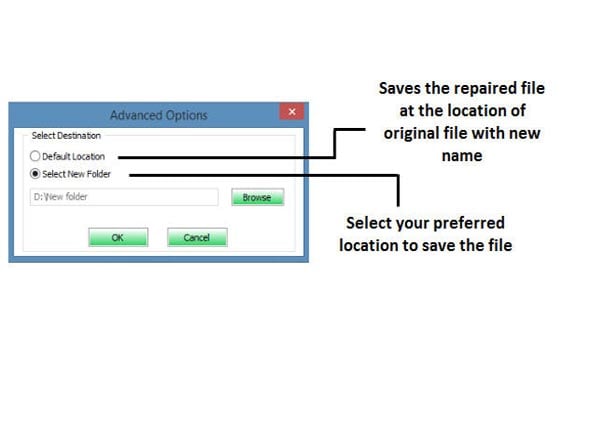
- Просмотрите восстановленные файлы Excel и выберите их сохранение.
- Выберите место, нажмите ОК.
- 1. Восстановить удаленный документ Word
- 2. Восстановить PowerPoint, который не был сохранился
- 3. Восстановление текста из поврежденного файла Word
- Восстановить Файл Excel Онлайн
- Восстановить поврежденные XLS/XLSX-файлы Excel
- 1. Топ-10 лучших бесплатных программ для восстановления файлов для Windows
- Восстановление Поврежденных Файлов
- Восстановление папки
- Решение для файлов с 0 Байтами
- Восстановленная Корзина
- Восстановить папку в Windows
- Восстановление Потерянных Файлов
- Переместить Удаленные Файлы
- Полностью Удалить Файл
- Щелкните правой кнопкой мыши ячейку, содержащую гиперссылку с ошибкой. В появившемся контекстном меню выберите Гиперссылка, а затем — Изменить гиперссылку.
- В поле введите имя файла или веб-страницы введите имя файла, на который вы хотите создать ссылку. Если вы не знаете имя файла, нажмите кнопку файл и выберите файл. Нажмите кнопку ОК.
- Щелкните ячейку, содержащую гиперссылку с ошибкой, правой кнопкой мыши и выберите пункт Изменить гиперссылку.
- В поле адрес введите имя файла, на который вы хотите создать ссылку. Если вы не знаете имя файла, воспользуйтесь средствами поиска в строке » Поиск в . «, чтобы найти файл. Выберите файл и нажмите кнопку ОК.
- Откройте документ, на который вы пытаетесь добавить ссылку (который включает знак # в имени).
- Скопируйте ячейку, на которую вы хотите добавить ссылку.
- В документе в меню Правка выберите команду Вставить как гиперссылку.
- Откройте документ, на который вы пытаетесь добавить ссылку. Это документ, который содержит символ # в имени.
- Скопируйте ячейку, на которую вы хотите добавить ссылку.
- В документе щелкните ячейку, в которой вы хотите добавить гиперссылку.
- На вкладке Главная щелкните стрелку под кнопкой Вставить в группе буфер обмена , а затем выберите команду Вставить как гиперссылку.
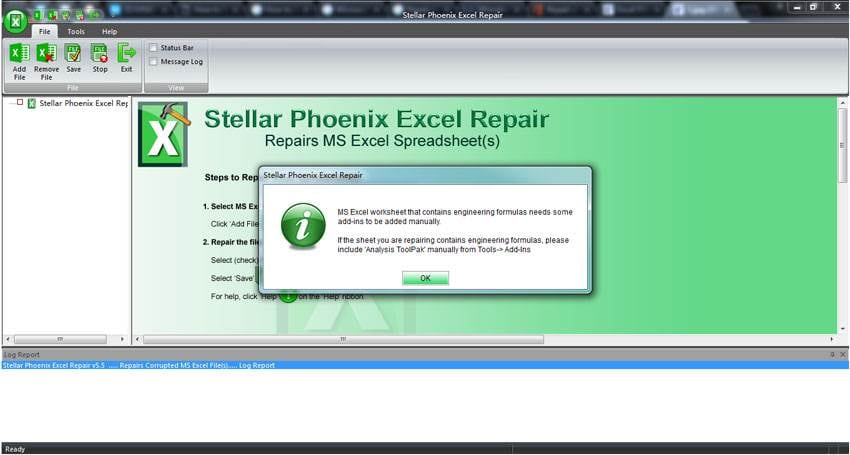
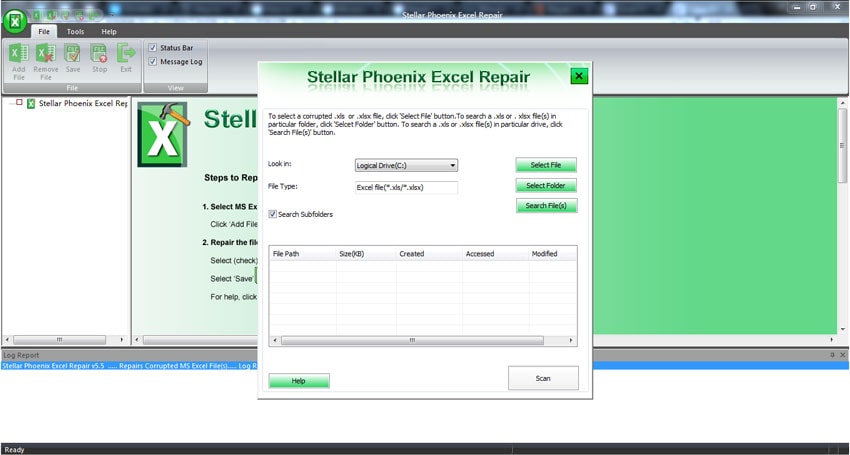
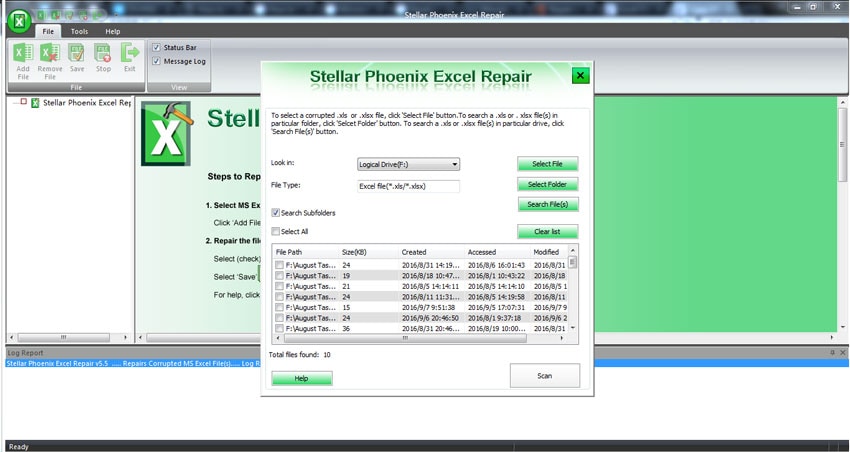
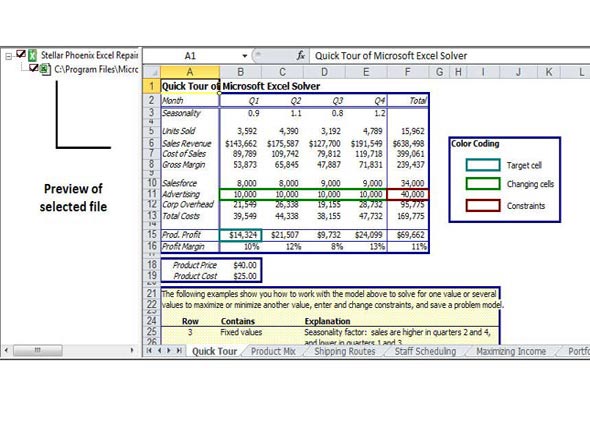
Вот как легко и быстро программное обеспечение решает проблему неработающих ссылок в Excel и исправляет ее в кратчайшие сроки, просто щелкая некоторые вкладки и выбирая параметры.
Следовательно, поиск и исправление неработающих ссылок Excel становится немного проще со всеми вышеупомянутыми методами, которые удобны и просты в использовании без каких-либо осложнений.
Восстановление и Ремонт Файлов
В имени файла гиперссылки в приложении Office нельзя использовать символ решетки
Когда вы создаете гиперссылку на другой файл, имя файла, отображаемое в тексте гиперссылки, может отличаться от фактического имени файла. Например, гиперссылка на файл с именем следующего файла:
C:\My Documents\Book#One.xlsможет выглядеть следующим образом:
C:\My Documents\Book — One.xlsКроме того, при попытке щелкнуть гиперссылку может появиться следующее сообщение об ошибке:
Не удается открыть указанный файл.
Причина
Эти проблемы могут возникать, если имя файла, в который создается гиперссылка, имеет знак решетки (#).Примечание. знак решетки является допустимым символом для использования в имени файла, но не принимается в гиперссылках в документах Office.
Обходное решение
Чтобы обойти эту проблему, воспользуйтесь одним из описанных ниже способов.
Способ 1
Переименуйте файл с именем, которое не включает знак решетки, а затем измените или заново создайте гиперссылку. Дополнительные сведения о том, как переименовать файл в Windows, вы можете найти в печатной документации или в Интернете Help.To изменить гиперссылку, выполнив указанные ниже действия.для office 2003 и более ранних версий Office:
Для программ Office 2007 и Office 2010:
Способ 2
Использование команды » Вставить как гиперссылку «для Office 2003 и более ранних версий:
Для программ Office 2007 и Office 2010:
Почему не открывается гиперссылка в excel
Не открывается ссылка на вебсайт в Excel. Ошибка: «Не удается открыть: *Ссылка*. Не удается скачать нужные данные.»
Ссылка на вебсайт статистики рынка труда по профессиям (США) — https://www.bls.gov/emp/tables/emp-by-detailed-occupation.htm
Она открывается только с vpn, а без него «access denied». И из-за этого excel не хочет её открывать. Мне нужно сделать так, чтобы после нажатия на ссылку, Excel открывал её в браузере (пусть даже c access denied, это не важно)
Уже несколько дней борюсь с данным вопросом. Помогите, пожалуйста, решить данную проблему.
Не открывается ссылка на вебсайт в Excel. Ошибка: «Не удается открыть: *Ссылка*. Не удается скачать нужные данные.»
Ссылка на вебсайт статистики рынка труда по профессиям (США) — https://www.bls.gov/emp/tables/emp-by-detailed-occupation.htm
Она открывается только с vpn, а без него «access denied». И из-за этого excel не хочет её открывать. Мне нужно сделать так, чтобы после нажатия на ссылку, Excel открывал её в браузере (пусть даже c access denied, это не важно)
Уже несколько дней борюсь с данным вопросом. Помогите, пожалуйста, решить данную проблему. Universe
К сообщению приложен файл: 6798936.png (9.5 Kb) · 5622022.png (32.7 Kb)
Сообщение Не открывается ссылка на вебсайт в Excel. Ошибка: «Не удается открыть: *Ссылка*. Не удается скачать нужные данные.»
Ссылка на вебсайт статистики рынка труда по профессиям (США) — https://www.bls.gov/emp/tables/emp-by-detailed-occupation.htm
Она открывается только с vpn, а без него «access denied». И из-за этого excel не хочет её открывать. Мне нужно сделать так, чтобы после нажатия на ссылку, Excel открывал её в браузере (пусть даже c access denied, это не важно)
Уже несколько дней борюсь с данным вопросом. Помогите, пожалуйста, решить данную проблему. Автор — Universe
Дата добавления — 16.04.2021 в 00:15