Почему телефон не ловит домашний Wi-Fi и как решить проблему?

Не всегда работа телефонов удовлетворяет пользователей. Часто возникают сбои, которые мешают полноценно использовать гаджет по назначению. Одна из таких проблем – телефон не видит Вай-Фай. Решение проблемы зависит от причины возникновения. В некоторых случаях ситуацию можно исправить самостоятельно, а иногда лучше всего обратиться к специалисту. Ниже будет рассмотрено, почему гаджет не видит сеть и как решить такую неприятность.
Возможные причины
Чтобы определить причину поломки, рекомендуется выполнить несколько простых действий, которые могут помочь устранить неисправность быстро и легко:
- проверяют работоспособность сети;
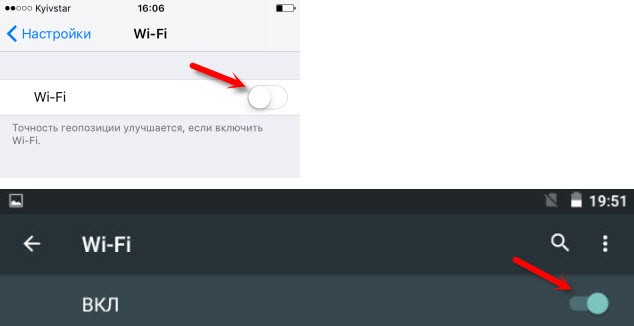
- отключают и включают WI-FI;
- перезагружают гаджет;
- перезагружают маршрутизатор;
- подносят гаджет к приемнику и смотрят на работу сети – если при приближении WI-FI стал ловить лучше, возможно, причиной сбоя стала низкая мощность маршрутизатора или препятствия на пути сети;
- проверяют пароль – если данные забыты, смените пароль роутера и выполните повторное подключение.
Если после проведения всех действий проблема не решилась, можно говорить о том, почему телефон не видит WI-FI. Этому может быть две причины:
- неполадки в самом мобильном устройстве;
- неисправности роутера.
Чтобы решить проблему, необходимо установить точную причину ее возникновения. Для этого рекомендуется подключить к маршрутизатору другой телефон. Если он примет сигнал, значит проблема в гаджете.
В том случае, если телефон и другие подключаемые устройства не видят роутер, можно с уверенностью сказать, что произошла поломка в маршрутизаторе. Для решения проблемы рекомендуется обратиться в сервисный центр или приобрести новый приемник.
Почему смартфон не видит сеть и как решить проблему, узнаете из следующего видео:
Способы решения
Ниже мы опишем самые распространенные причины неисправности и способы борьбы с ними.
Завис маршрутизатор
Если в течение длительного времени с обнаружением сигнала не было проблем, но внезапно сеть пропала, причиной тому может быть сбой работы маршрутизатора. Почему зависает роутер, не может точно сказать ни один специалист. Просто время от времени внезапно возникает такая проблема.
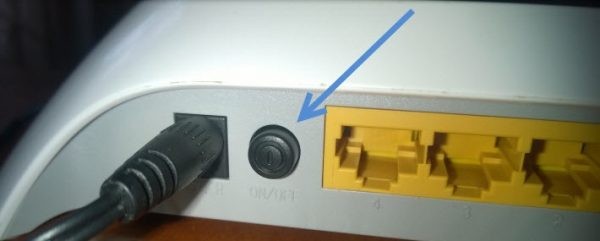
Чтобы устранить неисправность, следует перезагрузить роутер. Для этого нужно нажать на кнопку выключения на приборе, подождать 30 секунд и включить устройство. Можно также просто вынуть вилку из розетки на такой же промежуток времени и вернуть ее обратно.
WI-FI модуль телефона
Если сеть включена, но не обнаруживается. Такая ситуация возникает по причине сбоя работы внутреннего модуля гаджета. Обычно это происходит в кастомных прошивках, где не настроена сеть. Устранить такую неисправность можно следующим образом:
- выполняют перезагрузку телефона;
- возвращаются к заводским настройкам, если проблема возникла после проведения процедуры перепрошивки устройства.
Если это не помогает, следует обратиться в сервисный центр.
Неправильные настройки маршрутизатора
В том случае, если телефон не видит WI-FI только дома, можно смело начать подозревать свой роутер. Чаще всего проблемы с доступом в интернет на телефоне возникают из-за некорректной настройки устройства.
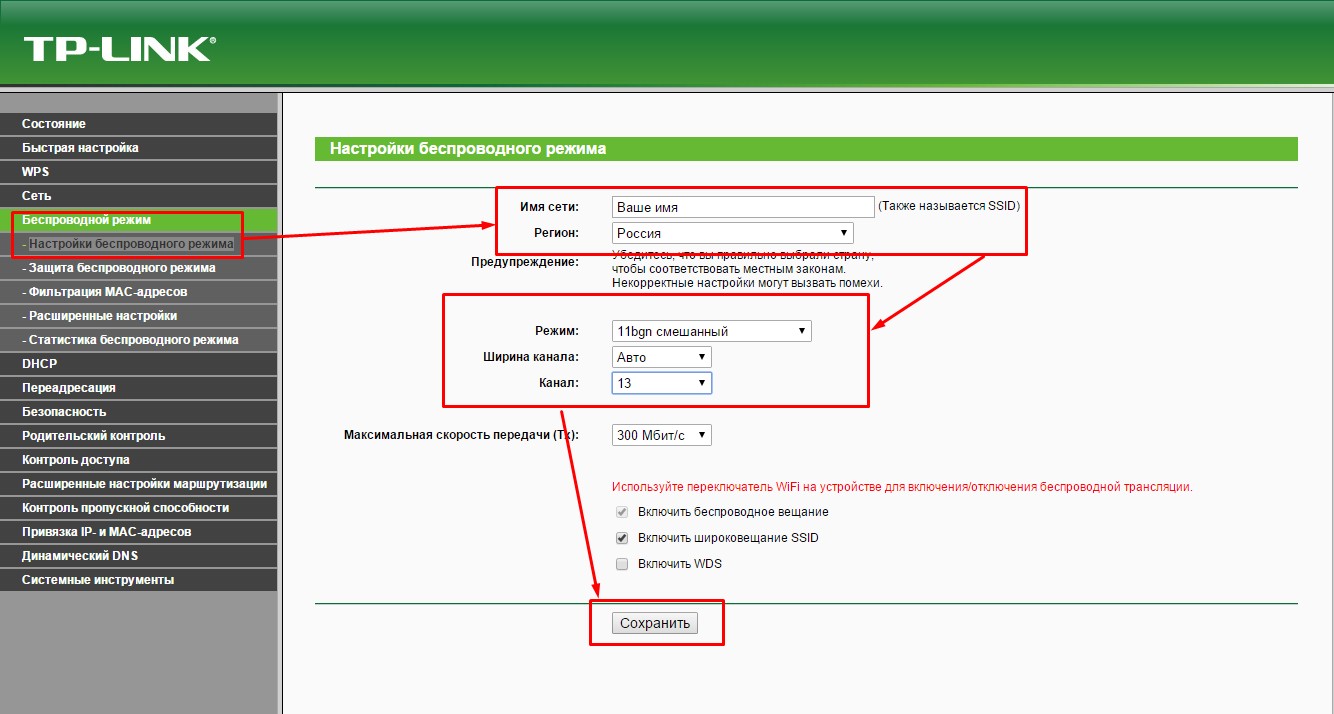
На картинке – правильные настройки роутера:
Чтобы устранить неисправность, выполняют такие манипуляции:
- Проверяют активность опции раздачи сети. Для этого заходят в подпункт «Настройки беспроводной сети». После этого ставят галочки напротив надписей: «Включить беспроводное вещание роутера» и «Включить Широковещание».
- Меняют режим работы. Некоторые модели телефона со старой прошивкой не видят сеть с новыми параметрами. По этой причине рекомендуется вернуться к старым стандартам.
- Выполняют смену ширины канала или самого канала, а также региона вещания. Такие действия выполнят в том случае, если предыдущие манипуляции не принесли желаемого результата.
- Меняют частоту сигнала. Чтобы устройство поймало WI-FI, необходимо приемник и гаджет настроить на одну частоту вещания.
Диапазон частоты
Многие модели телефонов оснащены двухчастотным модулем WI-FI. Для приема сигнала изначально стоит режим авто. Это означает, что устройство ловит сигнал сети, работающей на частоте 2,4 и 5 ГГц. Если же режим авто не выставлен, а установлена какая-то одна частота, то сигнал с другого диапазона приниматься не будет.
Решить проблемы помогают такие манипуляции:
- осуществляют вход в настройки телефона;
- выбирают вкладку «WI-FI»;
- выбирают «Продвинутые настройки» и «Диапазон частот»;
- выбирают режим «авто».
Помехи и слабый сигнала
О плохом сигнале свидетельствует одно или два деления значка на устройстве. Обычно такая ситуация возникает в том случае, если поставлена низкая мощность маршрутизатора.
Решить проблему помогут следующие действия:
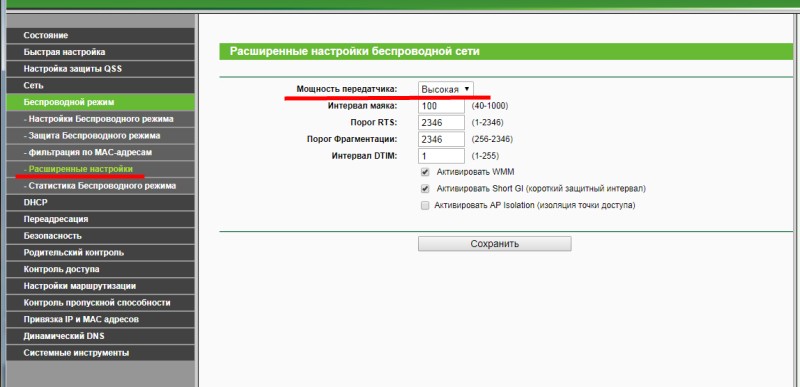
- осуществляют вход в настройки передатчика;
- переходят в подпункт «Расширенные настройки беспроводной сети»;
- напротив надписи «Мощность передатчика» выставляют значение: «Высокая»;
- сохраняют изменения.
Сигнал то появляется, то пропадает также в том случае, если рядом с роутером расположена бытовая техника – микроволновые печи и другие приборы. Такая проблема решается легко – приемник переставляют в другое место.
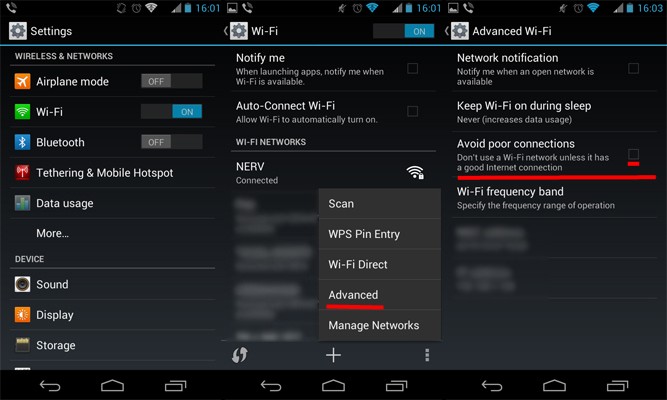
Подключение мобильной сети к WI-FI может отсутствовать, если в настройках выставлена опция скрытия точек доступа к интернету со слабым сигналом. Чтобы исправить ситуацию, нужно просто отключить эту функцию. Делают это следующим образом:
- осуществляют вход в настройки гаджета;
- переходят в подпункт «WI-FI»;
- в продвинутых настройках убирают значок напротив надписи «Не использовать слабое подключение».
Проверка гаджетов на базе Android
Чтобы проверить работу WI-FI на телефонах с Android, необходимо сначала попытаться подключиться к сети. Для этого выбирают точку доступа и вводят подходящий ключ. Если после этого соединение не будет установлено, осуществляют вход в графу «Сведения о сети» и нажимают на кнопку «Удалить». Так осуществляется сброс параметров сети. Далее снова пробуют подключиться к WI-FI.
Если соединение отсутствует, можно попробовать перезагрузить гаджет. Сделать это можно с помощью кнопки включения/выключения.
Что делать, если указанные манипуляции не дали желаемого результата? Можно выполнить перенастройку устройства. Для этого выполняют сброс данных о пользователе и сброс параметров операционной системы. Чтобы сохранить нужные данные, их скидывают на флешку и вынимают карту памяти из устройства. После этого выполняют такие манипуляции:
- осуществляют вход в настройки;
- переходят во вкладку «Восстановление и сброс», а оттуда в «Сброс настроек»;
- нажимают на надпись «Сбросить настройки».
После этого подключаются к WI-FI и устанавливают все приложения, которые были удалены. Делают это с помощью соответствующих сервисов.
Решение проблемы с WI-FI на iPhone
Почему Айфон не подключается к WI-FI и как это исправить, узнаете в следующем видео:
Операционная система iPhone, iPad и других подобных гаджетов практически идентична. По этой причине решение проблемы с WI-FI на Apple будет актуально для всех устройств бренда.
Перезапуск адаптера WI-FI
Обычно с подключением сети на этих гаджетах не возникает проблем. Если же соединение установить не удалось, выполняют такие манипуляции:
- осуществляют вход в настройки WI-FI;
- выбирают сеть, к которой не получается подключиться;
- задают команду «Забыть эту сеть»;
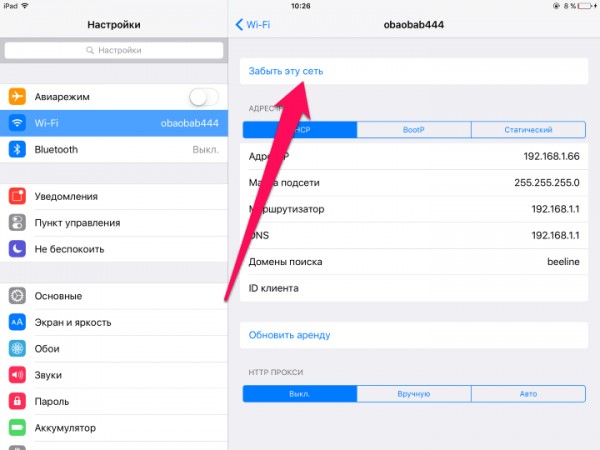
- входят в настройки WI-FI и пробуют снова подключиться к этой сети или выбирают другую точку доступа.
Сброс настроек
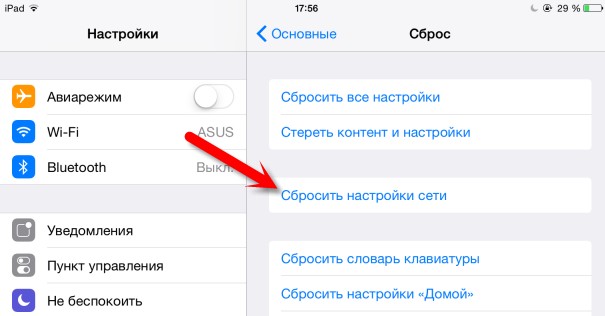
Что делать, если предыдущая процедура не дала желаемого эффекта? В этом случае можно выполнить сброс настроек. Процедуру выполняют следующим образом:
- осуществляют вход в меню настроек;
- переходят во вкладку «Основные»;
- нажимают на графу «Сброс»;
- выбирают надпись «Сбросить настройки сети»;
- подтверждают свои действия, нажав на соответствующую надпись.
Очистка оперативной памяти и перезапуск устройства
Чтобы очистить оперативную память прибора, действуют следующим образом:
- нажимают кнопку выключения и удерживают ее в таком положении, пока на экране не возникнет значок выключения;
- кнопку отпускают, одновременно нажимая на кнопку «Home», которую также удерживают в течение нескольких секунд.
После этого экран выключения пропадет и появится обычный режим, при этом буфер будет очищен. Приложения, которые были запущены, перезапустятся.
Если указанные манипуляции не помогли устранить неисправность, скорее всего, произошла поломка гаджета. В этом случае прибор рекомендуется отнести в сервис.
Если телефон не видит WI-FI, не нужно сразу обращаться в сервисный центр. Даже неисправность таких устройств, как iPhone, iPad, Самсунг и других гаджетов в некоторых случаях можно устранить самостоятельно. Главное – выявить причину неполадки и знать, как ее исправить.
Друзья, а вы сталкивались с такой проблемой? Какой способ помог вам восстановить подключение к сети WI-FI? Делитесь опытом и способами, о которых мы забыли написать.
Почему смартфон или планшет не подключается к сети Wi-Fi

Wi-Fi давно и прочно вошёл в жизнь пользователей мобильного интернета. Однажды смартфон, планшет или ноутбук откажется подключаться к роутеру — владельцу этих устройств предстоит разобраться, почему это случилось и как это исправить.
Основные причины того, что гаджет не видит сеть Wi-Fi
Смартфон или планшет не видит сеть Wi-Fi, потому что:
- пропало питание на роутере;
- сам роутер вышел из строя (физически, или «завис»);
- не включена связь по Wi-Fi (на новом устройстве, либо роутер использовался до этого как проводной маршрутизатор);
- на смартфоне или планшете не включена связь по Wi-Fi;
- сбои или вирусы в операционной системе гаджета.
- роутер не вещает имя своей сети.
Как видно, проблема кроется как в роутере, так и в самом гаджете или ПК. Нужно проверить оба устройства.
Проверка и перенастройка роутера
Зачастую проверка работы сети Wi-Fi начинается не с ПК или гаджета, а именно с роутера. Причина — одновременная потеря доступа в Сеть на всех устройствах, подключённых к нему.
Как перезапустить роутер
В качестве примера — роутеры TP-Link.
-
Войдите в веб-интерфейс роутера (192.168.1.1, 192.168.0.1 или иной IP-адрес, установленный вами).
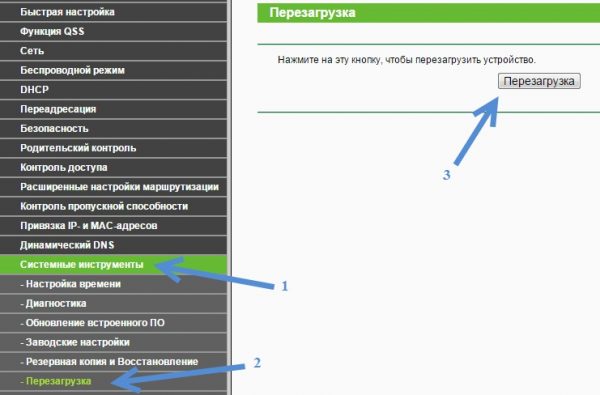
Перезапуск через веб-интерфейс значительно дольше, чем с кнопки сзади
Любой роутер можно перезапустить, отсоединив адаптер питания на полминуты.
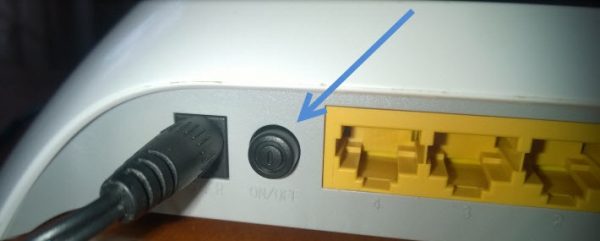
Это удобно — не надо выключать адаптер питания
На некоторых роутерах, например, марки TP-Link, сзади имеется кнопка выключения (не путать с кнопкой сброса в крошечном отверстии, нажимаемой скрепкой или зубочисткой).
Сброс настроек роутера к заводским значениям
Сброс роутера позволяет откатить нежелательные изменения, внесённые вами по незнанию, либо (реже) действиями вирусов, попавших в прошивку или на ПК/гаджет.
-
Войдите в уже знакомый веб-интерфейс TP-Link и дайте команду «Система — Заводские настройки».
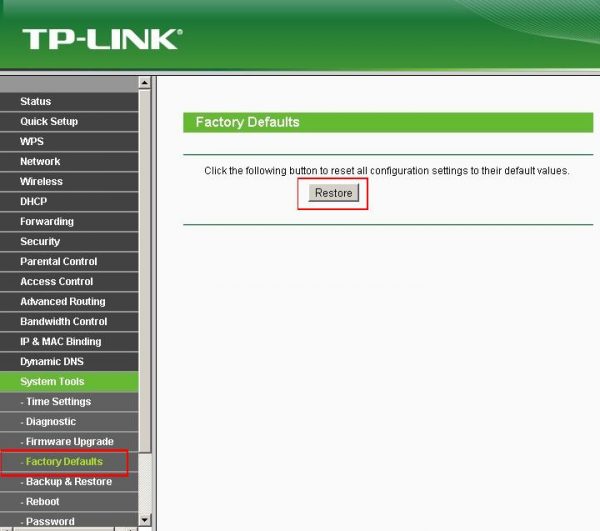
Нажмите кнопку сброса параметров к значениям по умолчанию
Сброс можно также выполнить с помощью кнопки, спрятанной от случайного нажатия в специальное отверстие.
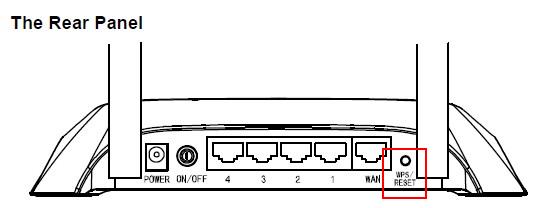
Схематичное размещение кнопки сброса настроек на большинстве роутеров
Требуется любое остриё, например, разогнутая с одного из концов скрепка. После сброса роутера попробуйте вновь подключиться к своей беспроводной сети, интернет должен заработать.
Оптимизация настроек роутера
Выбрать настройки, не вызывающие головной боли при работе в Сети с любого ПК или гаджета — задача по силам любому пользователю.
Проверка настроек безопасности роутера
В качестве примера — роутеры ZyXEL. Безопасность — первоочередная задача при настройках «беспровода», сделайте следующее.
-
Войдите в веб-интерфейс ZyXEL по адресу 192.168.1.1 (192.168.1.254 или иной адрес, установленный вами) и дайте команду «Настройки Wi-Fi — Безопасность».
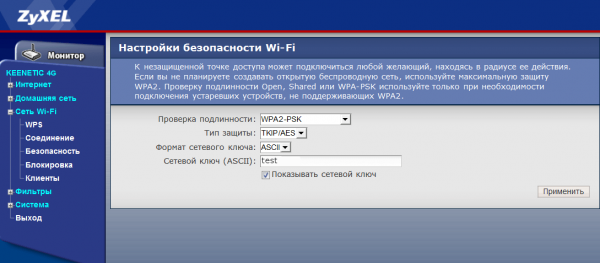
Назначьте WPA-2, TKIP и пароль для вашей сети
Роутер перезапустится, попробуйте подключиться к вашей сети.
Изменение ширины полосы частот
Смена полосы частот в диапазоне 2,4 ГГц является «актом отчаяния», когда другие настройки не дали результата. Но за такое пользователь заплатит тем, что половина его (и соседних) устройств просто не сможет подключиться. В качестве примера — роутер ZTE F660.
- Войдите в веб-интерфейс, набрав в браузерной строке 192.168.0.1 (по умолчанию, если вы не меняли IP-адрес на понравившийся).
- Дайте команду «Сеть — Основные настройки» и выберите интервал 40 МГц, номер канала и стандарт 802.11b/g, нажмите кнопку «Сохранить».
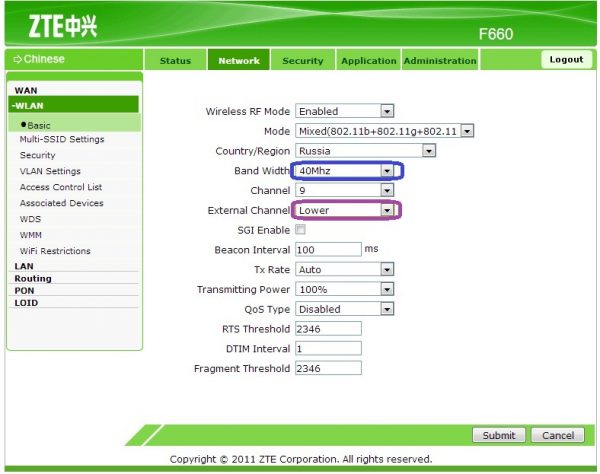
Сюда не входят настройки безопасности беспроводной сети
Настройки параметров сети Wi-Fi (без учёта шифрования) в роутерах ZTE выглядят впечатляющими.
Например, мощность передатчика Wi-Fi позволяет ограничить радиус покрытия одной-двумя комнатами — переведя проценты радиуса зоны покрытия в милливатты, выдаваемые в антенну Wi-Fi, получим 3–100 мВт. Для процентов, указанных в настройках, справедливы средние значения зоны покрытия в условиях многоквартирного дома или офисного здания. Указание 10% позволит не создавать соседям по подъезду/этажу/улицы помех («незалетание» сигнала вашего роутера на соседскую территорию).
Исчерпывающих настроек в роутере можно добиться и «серым» способом, «залив» в качестве прошивки вместо штатной микропрограммы прошивку OpenWRT (DD-WRT) — свободное программное обеспечение для роутеров китайских производителей.
OpenWRT позволяет, например, настроить работу с «экзотическими» моделями 3G/4G-модемов, недоступными в штатных прошивках D-Link, TP-Link и ZyXEL. Также можно тонко отладить обход ограничения тетеринга Yota и других операторов, интегрировать торрент-клиент и шифрование Tor, да ещё подключить внешний диск без ПК/гаджета — для сохранения на него загружаемого контента. Это достигается за счёт установки дополнительных скриптов во флеш-память роутера, работающих с основным ПО OpenWRT — в отличие от «родной» прошивки роутера, где подобные махинации не предусмотрены («родная» прошивка идёт уже в сборе).
Видео: переключение канала Wi-Fi в роутерах TP-Link
Проверка работы Wi-Fi в смартфонах и планшетах Android
Несмотря на то, что планшеты и смартфоны, в отличие от ПК и ноутбуков, где модуль Wi-Fi часто съёмный/внешний, не требуют комплексной диагностики, проблема может крыться в самом гаджете, а не только в роутере и/или модемах (если в связке с роутером работает ADSL/ONT-модем или USB-модем 3G/4G). Это справедливо и для Apple iPhone/iPad/iPod/Watch, речь о которых ниже, и для устаревших гаджетов на базе Symbian, BlackberryOS, PalmOS и их иных современных аналогов.
Проверка подключения к известной сети в Android
Для начала дайте команду «Настройки — Беспроводные сети» и проверьте, не установлен ли режим полёта — в нём блокируется работа всех радиопередатчиков гаджета (за исключением GPS-приёмника).
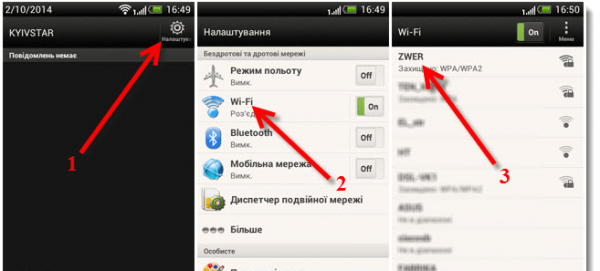
Разлоченный MTC-916 (ZTE Racer) и его настройки Wi-Fi
Зайдите в настройки Wi-Fi и выберите сеть, ключ от которой вам известен (например, это ваш карманный роутер ZTE MF90+ или аналогичный). Все роутеры (и гаджеты/ПК, работающие в режиме раздатчика Wi-Fi), к которым вы подключались), подписаны как известные сети.
Если соединения нет, главная причина — неправильный пароль от сети Wi-Fi, с которым гаджет и сохранил эту сеть в перечне известных. Дайте команду «Сведения о сети» (при нажатии на кнопку меню под видимой частью сенсора) — «Удалить», затем подключитесь к этой же сети заново.
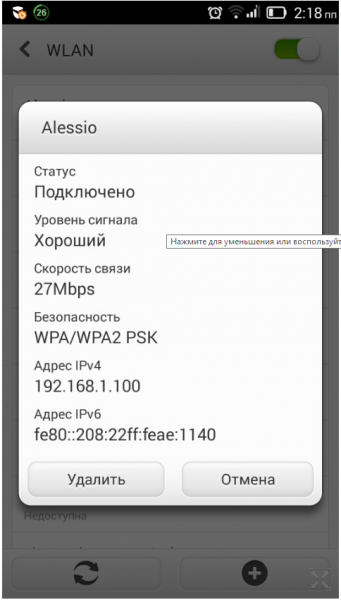
Удалите настройки к роутеру, затем заново введите их
Ещё одной причиной может быть зависание самого устройства из-за попадания вируса или рекламного кода, вызвавшего перегрузку процессора и ОЗУ в гаджете. В отличие от iPhone и других гаджетов Apple, надёжно защищённых от подобного вредительства, Android-устройства перепрошивают именно по этой причине — при зависании теряется любое управление, включая подменю с настройками Wi-Fi.
Перезапуск устройства Android
Если смартфон или планшет с Android настолько завис, что перестал управляться, и даже не в состоянии перезапустить свой встроенный модуль Wi-Fi, можно попробовать его перезапустить с кнопки включения, дав команду «Перезагрузка». В последних версиях при обнаружении неполадок с быстродействием операционная система Android перезапускается автоматически.
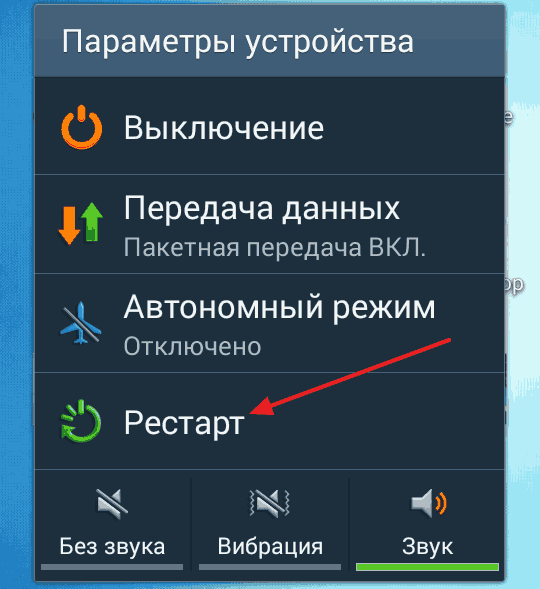
Перезагрузка (Рестарт) в меню выключения Android
Попробуйте также позвонить на зависший смартфон. Если уровень заряда до зависания был низок, дождитесь полного разряда батареи, снова и снова названивая на зависший гаджет в случае прохождения гудков вызова — бывает, что 3G-терминал в смартфоне принимает вызовы и SMS, но экран остаётся с зависшей подсветкой, либо выключен. При сбое вызова (щелчки и ответ «Абонент недоступен» через одну или несколько попыток дозвона) снимите заднюю крышку, вытащите и вставьте обратно батарею, включите смартфон. При незапуске смартфона обратитесь в сервис-центр или попытайтесь перепрошить гаджет самостоятельно (если уверены в своих действиях и обладаете нужными знаниями).
Перенастройка Android-гаджета
Новая перенастройка начинается со сброса пользовательских данных и параметров ОС. Во избежание потери ценных файлов с SD-карты рекомендуется её вытащить. В зависимости от модели гаджета, гнездо для microSD-карт находится рядом с SIM-картами и/или скрытой кнопкой «Reset».
-
Дайте команду «Настройки — Восстановление и сброс — Сброс настроек — Сбросить настройки телефона/планшета».
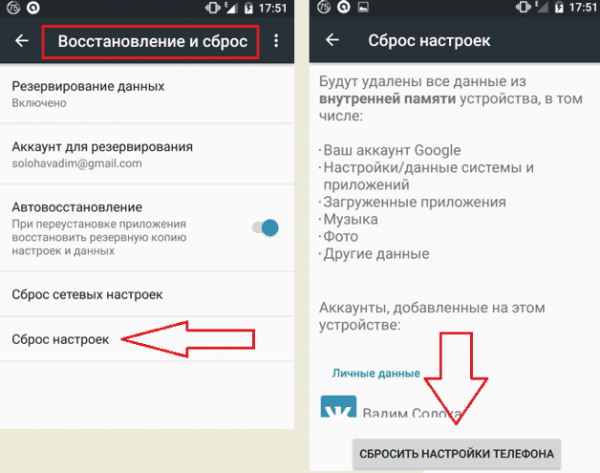
Нажмите кнопку сброса данных и настроек Android
Диск C: (флеш-память гаджета) будет очищен (пользовательские папки Android).
Возможно, при полном сбросе Android будет удалён Root-доступ — привилегии «администратора» гаджета, реализуемые сторонними приложениями типа KingRoot. При этом вы потеряете полный доступ к системным процессам, службам и скрытым (включая системные библиотеки и драйверы) папкам и файлам Android. При новой же настройке Root-права нужно будет установить заново.
Теперь сделайте следующее.
- Зайдите в уже знакомое подменю Wi-Fi и подключитесь заново к любой из известных вам сетей.
- Как только интернет появится, перейдите в Google Play и переустановите приложения, которыми вы ранее пользовались.
О работе интернета по Wi-Fi говорят попытки фоновых служб Android обновить предустановленные программы (эти обновления по умолчанию включены) и отправить в Google кое-какие сведения о гаджете.
Видео: сканирование эфира на Wi-Fi Analyzer в Android
Решение проблем Wi-Fi на iPhone
Операционная система iOS для iPhone, iPad, iPod и Apple Watch почти полностью схожа. Всё, что сказано об iPhone, справедливо и для остальных гаджетов Apple.
Перезапуск Wi-Fi адаптера в iOS
Операционные системы Apple весьма надёжны и высокопроизводительны — компания щепетильна в вопросе быстродействия своих гаджетов и перестаёт обновлять iOS на устаревших моделях мобильных устройств, как только всесторонние проверки покажут, что данные устройства исчерпали себя и будут зависать с очередным обновлением iOS. Так, поддержка iPhone 4s прекращена с августа 2016 г. — последней актуальной версией является 9.3.5 («десятку» установить удастся лишь хакерскими методами). Поэтому настройки, в частности, Wi-Fi, зависать не должны.
-
Дайте команду «Настройки — Wi-Fi».
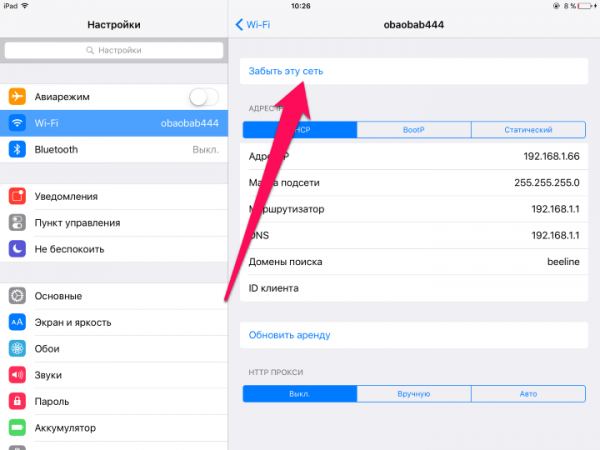
Пароль и имя сети (SSID) будут удалены из памяти iPhone
Подключение должно заработать.
Сброс настроек сетей в iPhone
Производители iPhone категорически не рекомендуют делать сброс без острой необходимости.
-
Дайте команду «Настройки — Основные — Сброс».
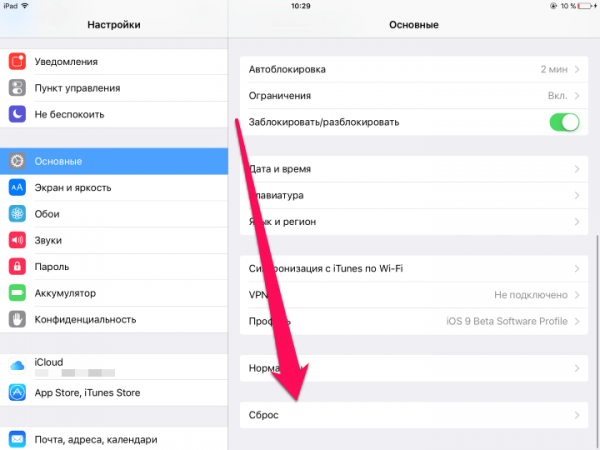
Выберите сброс данных и настроек iPhone
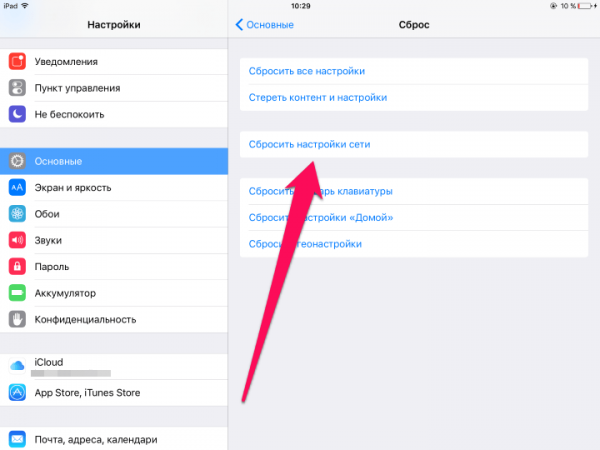
Выберите сброс сетевых настроек
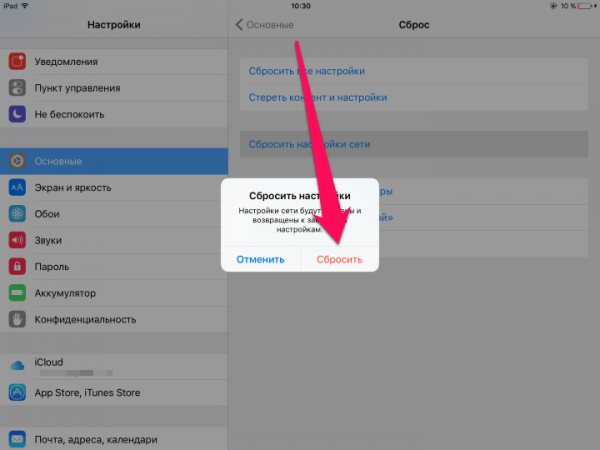
Подтвердите действие, нажав кнопку сброса сведений о сетях
Информация о настройках операторов, сетях Wi-Fi и сведения о настроенном для раздачи интернета iPhone (режим точки доступа) будут стёрты.
Перезапуск, «брейк» iPhone
«Брейк», или очистка оперативной памяти iPhone, выполняется следующим образом.
- Нажмите и удерживайте кнопку выключения iPhone («Power»), пока не появится программный ползунок выключения.
- Отпустите «Power», нажмите и удерживайте кнопку «Home» (на моделях iPhone, где она есть) несколько секунд.
Экран выключения снова сменится рабочим столом iOS, при этом буфер (ОЗУ) будет очищен. Если у вас остались запущенные приложения, то они заново подгрузят данные, на которых ваша работа приостановилась.
Перезапуск (ислючая «жёсткую» перезагрузку — кратковременные поочерёдные нажатия клавиш громкости и удержание кнопки «Power» до погасания экрана гаджета) — это выключение (опция «Выключите» на ползунке) iPhone и последующее его включение.
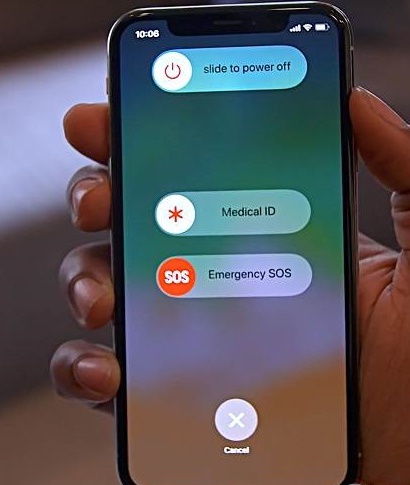
В iPhone принципиально отсутствуют опции перезапуска и особых режимов
К сожалению, в iOS нет ползунков «Перезапустите» и «ReSpring» (безопасный режим без фона и анимаций, запускаемый только при наличии джейлбрейка) — довольствуйтесь тем, что есть.
Другие причины отсутствия связи по Wi-Fi
Причины отсутствия подключения к роутеру следующие.
- Слишком большая зона покрытия — устройство видит роутер/хотспот/БС Wi-Fi, но само не может «достать» до него. Достичь этого можно лишь с применением второго роутера в режиме репитера, с направленной антенной (чаще самодельной), направленной в сторону исходного ретранслятора.
- Владелец изменил пароль/шифрование, сделал сеть закрытой/ограниченной. Старые настройки теперь бесполезны.
- Подключение есть, но выходит страница провайдера с информацией о неоплате тарифа, исчерпании скоростного трафика или необходимостью просмотра рекламы для получения доступа в Сеть на столько-то минут, часов или на весь день, либо подтверждения низкой скорости (если она есть).
Последний вариант с 2014 г. применяется на Wi-Fi точках компании «РЖД» — на вокзалах при подключении к сети «open_vokzal» для получения доступа на 20 мин посетителям показывали рекламный баннер/ролик. Скорость интернета составляла 512 кбит/с. В Yota на «модемном» тарифе интернет тоже бесплатен, но без рекламы — при наличии такой SIM-карты в 4G-модеме или встроенном 4G-модуле роутера (например, в устройстве ZTE MF90+) раз в сутки нужно нажимать кнопку подтверждения «Бесплатно, 128 кбит/с» на странице hello.yota.ru, выходящей при попытке перехода на другую страницу.
Если ничего не помогло
Проблема, вероятно, имеет не программные, а аппаратные причины.
Неисправность роутера, USB-модема или модуля Wi-Fi
Поломка поломке рознь. От этого зависит, насколько ремонтопригодно устройство.
- Выход из строя микросхем. Роутер однажды выключается навсегда — например, если он располагался под подоконником, а на него пролилась вода из цветочного горшка, замкнувшая выходы микросхем.
- Частый перегрев роутера: слабые сигналы от подключённых устройств и сотовых сетей, критическая запылённость (расположение роутера в грязном и необслуживаемом месте комнаты).
- Мелкая поломка — высыхание или взрыв одного из электролитических конденсаторов на печатной плате; тут нужна его замена, т. .к нарушена принципиальная схема устройства — оно не запустится, или будет работать нестабильно.
- Роутер проработал много лет, но в последнее время стал «глючить» и зависать — его всё чаще перезагружали нештатно, и флеш-память «умерла». Китайская техника, особенно дешёвая, стареет и изнашивается быстрее, чем топовые модели известных фирм типа Apple или Samsung.
- Случайный пробой роутера статическим электричеством при его вскрытии, или от перенапряжения в сети. Бывает, когда в электросеть подаётся не 220 вольт, а межфазное напряжение — 380, но такие случаи исчезающе малы.
- Подключение к роутеру «не того» адаптера питания: вместо 9-вольтового пользователь случайно подключает 19 вольт (например, от ноутбука). В лучшем случае взрывается стабилизатор на плате роутера, при его же отсутствии выгорает вся «печатка».
Если модель роутера дорогая — его можно попробовать вернуть к жизни, отдав либо в компьютерный или «гаджетовый» СЦ, либо в несертифицированную мастерскую по ремонту бытовой техники и электроники. USB-модемы и внешние модули Wi-Fi куда более сложны в ремонте из-за их компактности и «ювелирной» сборки.
Неисправность мобильных устройств
Всё, что было выше сказано о роутерах, справедливо и для гаджетов и ноутбуков, но отличия есть. Так, техника Apple, несмотря на «продвинутую» защиту от разношёрстных «Кулибиных», при чётком соблюдении пошаговых инструкций вскрывается на ура. Дело за малым — аккуратное обращение со шлейфами и снятие батарейки с клея (при необходимости её замены).
Многие же планшеты и смартфоны с Android, особенно цен ниже средних, разбираются ещё легче. Кроме нескольких винтов и примитивных замков «крючочного» типа, ничто не удерживает вместе переднюю и заднюю части корпуса, а «печатка» вообще посажена на большую каплю клея и снимается легко; батарейка же вообще вынимается за секунду, как на смартфонах Nokia 2000-х говод выпуска. Таковы, например, планшеты Archos, смартфоны ZTE и Huawei.
В случае поломки микросхем (радиомодулей 3G/4G/Bluetooth/Wi-Fi/GPS, ЦП, ОЗУ, флеш-памяти, интерфейса Lightning/microUSB) материнская плата считается негодной, т. к., опять же, тончайшая сборка не позволяет её «поднять из развалин». Почти всегда покупается новый гаджет — чаще всего предыдущая модель iPhone на распродаже, или аналогичная по техническим характеристикам модель с Android. Однако, если вышли из строя динамики, микрофон, SIM- и microSD-гнёзда, треснул корпус, разбит сенсор — данный компонент можно и сменить. Все замены вышедших из строя узлов и компонентов лучше всего произвести в СЦ.
В большинстве случаев при потере соединения по Wi-Fi бежать в сервис-центр не нужно. Чаще всего проблемы носят программный характер, и даже перепрошивка устройства вас не должна пугать. Всё решаемо.
- Автор: Георгий Кулешовский
- Распечатать
Почему телефон не видит сеть Wi-Fi : что делать, если смартфон не ловит сигнал
Рано или поздно перед каждым пользователем возникнет вопрос, почему смартфон не ловит вай фай. Причины тому бывают разными, и какие-то проблемы можно решить самостоятельно, а где-то потребуются услуги специалиста. В статье рассмотрены типичные случаи, в которых посторонняя помощь пользователю не нужна.
Из-за чего телефон не видит сеть Wi-Fi
Как правило, причина проста и кроется либо в самом телефоне, либо в маршрутизаторе. При этом вовсе не обязательно, что устройства неисправны: часто дело заключается лишь в неправильных настройках.
В первую очередь, конечно, стоит проверить работоспособность самого телефона.
Как это сделать?
Проверка работы модуля Wi-Fi в телефоне, его настройка
В ходе диагностики стоит сразу уточнить, видит ли смартфон другие точки доступа. Большинство людей проживает в многоквартирных домах, и с одного планшета можно подключиться к десяткам соседских сетей. Если мобильное устройство ищет и находит остальные сети, причина неполадки кроется в домашнем роутере (об этом подробно написано в следующем пункте статьи).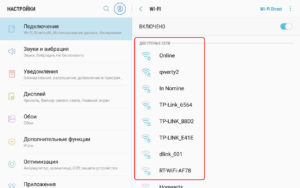 Если нет, скорее всего, произошел сбой на самом смартфоне или планшете, поэтому, например, «Андроид» не видит WiFi. В этом случае надо его перезагрузить. Телефон на Android (например, «Самсунг») перезагружается длительным нажатием на кнопку «Питание» («Power»),
 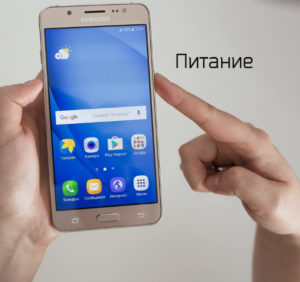 устройство на iOs — длительным одновременным нажатием кнопок «Питание» и «Домой».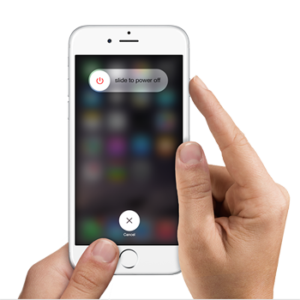
После перезагрузки надо запустить поиск доступных сетей Wi-Fi и проверить, находит ли их смартфон. Возможны три варианта развития ситуации:
- Устройство по-прежнему не видит ни одной Сети.
- Устройство видит все сети, кроме нужной.
- В смартфоне отображаются все сети, нужная в том числе.
В первом случае стоит сбросить настройки телефона до заводских. При этом будут удалены все пользовательские данные, так что стоит сохранить всю важную информацию заранее.
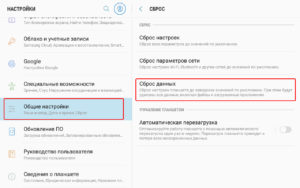
На Android: «Настройки» >«Общие настройки» > «Сброс» > «Сброс данных».
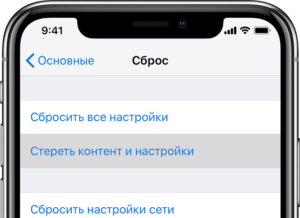
На iOs: «Настройки» > «Основные» > «Сброс» > «Стереть контент и настройки». Если подключена служба «Найти iPhone», смартфон может потребовать Apple ID и пароль.
Что делать во втором случае, подробно описано ниже. В третьем ничего предпринимать не требуется, достаточно будет подключиться к нужному вайфай.
Проверка корректности работы роутера, его настройка
Если телефон не видит вай фай только тот, что раздает конкретный роутер, это может быть связано с работой самого маршрутизатора. Типичные причины такой неполадки указаны далее.
Маршрутизатор не включен в сеть питания
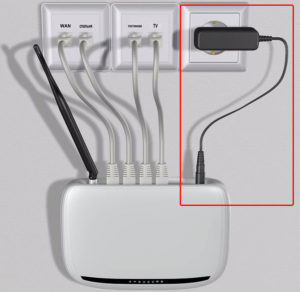
Чтобы устранить связанную с этим неполадку, достаточно подойти к маршрутизатору и включить его адаптер в розетку. Как только он загрузится, в списке видимых сетей появится его сеть вайфай.
Важно: адаптер может быть отключен как со стороны розетки, так и со стороны роутера, поэтому желательно переподключить его с обеих сторон.
Важно: в такой ситуации может быть неисправен только блок питания, который стоит дешевле самого маршрутизатора. Поэтому желательно проверить наличие видимых повреждений на адаптере и при возможности протестировать его на другом устройстве.
Отключена раздача Wi-Fi на роутере
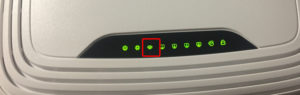
На каждом маршрутизаторе есть индикаторы, каждый из которых означает работу какой-то функции устройства. Если роутер подключен к электропитанию, стоит уточнить, горит ли на нем индикатор со значком беспроводной сети или надписью «Wi-Fi». В случае если он не горит, стоит поискать на корпусе кнопку отключения беспроводной раздачи (обычно обозначена надписью «Wi-Fi on/off») и нажать на нее.
После этого проверить, загорелся ли нужный светодиод. Включить беспроводную раздачу можно и через веб-интерфейс маршрутизатора. Для этого потребуется открыть браузер, набрать в его адресной строке IP-адрес роутера (указан на заводской наклейке внизу корпуса), перейти, ввести логин и пароль (смотреть там же, на наклейке). 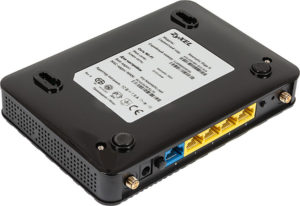 Затем перейти в раздел «Wireless» (или «Беспроводные соединения»), найти чек-бокс с подписью «Enable wireless router radio» (или «Включить беспроводное вещание» у TP-Link). Текст надписей может отличаться для разных моделей устройств.
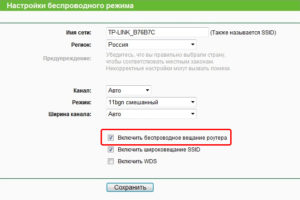 В чек-боксе надо будет поставить галочку, затем нажать кнопку «Сохранить» ниже.
Произошел сброс настроек роутера
В таком случае список сетей пополнит новая с высоким уровнем сигнала. Тут возможны два варианта действий:
- подключиться к Сети с заводскими настройками маршрутизатора
- настроить сеть Wi-Fi заново
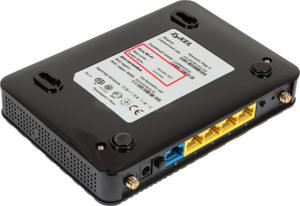
Первый вариант проще и быстрее, но может быть недостаточно безопасным, так как установленный на заводе пароль, скорее всего, очень простой (как правило, короткий и состоит только из цифр) и не способен защитить вайфай от взлома перебором. Для подключения достаточно определить нужную сеть в перечне доступных (название указано на заводской наклейке с подписью «SSID»), нажать на нее, ввести ключ безопасности (он также указан внизу корпуса; как правило, обозначен надписью «Пароль беспроводной сети»), сохранить.
Второй вариант требует ручной настройки. Для этого потребуется зайти в его веб-интерфейс, в списке опций выбрать «Быструю настройку». Далее по пунктам программа сама предложит задать все необходимые параметры (тип шифрования, название Сети и пароль, выбор канала), укажет рекомендуемые значения параметров. В конце обязательно нажать кнопку «Сохранить».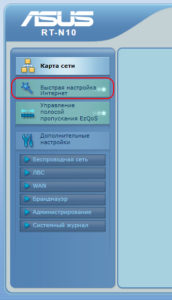
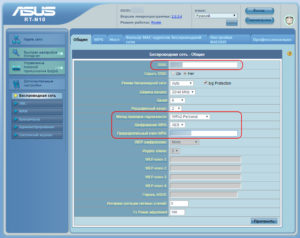
Важно: устройства Apple не поймают сеть 2,4 Ггц, если роутер вещает на 12 или 13 канале. Чтобы Сеть стала видна на айфоне или айпаде, надо вручную изменить канал на любой: с 1 по 11. Сделать это можно также в веб-интерфейсе в пункте «Wireless».
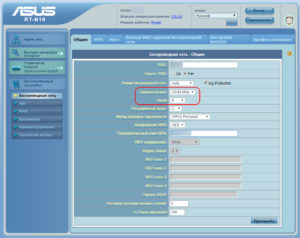
Важно: подобная ситуация может возникнуть, когда точка доступа работает на частоте 5 ГГц. Ранее каналы с номерами больше 140 запрещались для использования в России. Сейчас министерство связи разрешает пользоваться каналами с номерами от 36 до 165, однако некоторые устаревшие мобильники могут не иметь такой возможности. В ситуации, когда телефон не видит 5 ГГц сеть WiFi, стоит зайти в интерфейс маршрутизатора и вручную поменять номер канала на любой с 36 до 140.
Роутер неисправен
Если на устройстве не горит ни один индикатор либо не включается индикатор раздачи Wi-Fi, причиной тому может быть аппаратная неисправность маршрутизатора. Для проверки предположения стоит его перепрошить. Если перепрошивка не поможет, обратиться в авторизованный сервисный центр.
В доме отключено электричество
Такое нечасто, но бывает. Днем не всегда удастся быстро понять, отчего перестал ловиться вайфай в квартире. Характерным признаком отключения электричества будет исчезновение всех доступных сетей Wi-Fi. К сожалению, без питания работать роутер не сможет, в такой ситуации стоит дождаться подключения электроэнергии.
Другие возможные причины
Выйти в Интернет по вайфай можно не только с помощью роутера. Раздавать интернет можно со многих устройств, у которых есть Wi-Fi-адаптер (смартфон, телевизионная приставка, ноутбук). Если «Андроид» или айфон не видит WiFi, настроенный на ноутбуке под управлением Windows, надо выполнить следующие действия:
- Нажать правой клавишей мыши на знак Сети в правом нижнем углу экрана, выбрать «Центр управления…».
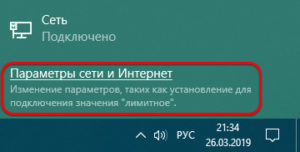
- В открывшемся меню слева найти надпись «Изменить дополнительные параметры…», откроется окно «Изменить параметры общего доступа…».
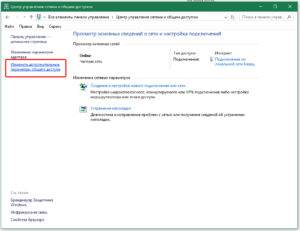
- В пунктах «Сетевое обнаружение», «Общий доступ к папкам и принтерам» выбрать верхний вариант — «Включить».
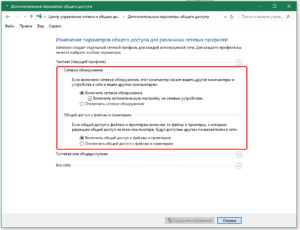
- В разделе «Доступ к общим папкам» поставить точку напротив предложения «Включить общий доступ, чтобы сетевые пользователи могли читать и записывать файлы…».
- Нажать «Сохранить».
Что делать, если ничего не помогло
В случае если никакие меры не помогли, лучше обратиться в специализированный сервисный центр. Скорее всего, причина неполадки — проблема с WiFi-модулем смартфона, который потребуется перепаять либо заменить целиком. Тогда лучше заплатить специалисту, чем пытаться устранить неполадку самостоятельно, зачем лишние проблемы?
Вывод
Как можно понять из статьи, проблема с отсутствием сети Wi-Fi решается просто. Серьезные поломки устройств при такой ошибке — это редкость. Чаще всего достаточно потратить десять минут, чтобы в итоге все заработало стабильно.

Подгорнов Илья Владимирович Всё статьи нашего сайта проходят аудит технического консультанта. Если у Вас остались вопросы, Вы всегда их можете задать на его странице.
Почему телефон на Андроид не видит Wi-Fi сеть
Почему телефон на платформе Андроид не видит WiFi сеть с ноутбука? Этот вопрос достаточно часто тревожит пользователей. Стоит отметить, что раздавая WiFi с ноутбука, получается такая же сеть, как и при помощи обычного роутера. Поэтому принцип ее работы и настройки практически не отличается.
Разница лишь в том, что на роутере более обширные и гибкие параметры. Кроме этого, следует знать, что организовать точку доступа на ноутбуке можно разными способами. Один из них – это организация подключения «Компьютер-компьютер». В таком случае ваш телефон или планшет просто не обнаружит сеть, так как она рассчитана исключительно для компьютеров.
Почему Андроид не видит WiFi сеть
Причин этому может быть множество. Если вы организовали сеть при помощи роутера, то в первую очередь вам потребуется войти в параметры, так как все настройки делаются исключительно в маршрутизаторе. Как работает маршрутизатор Wi-Fi вы можете прочитать здесь. Если же сеть была создана на ноутбуке, то следует перейти в настройки операционной системы. Как видите, в самом планшете или смартфоне ничего настраивать не нужно.
Дело в том, что операционная система Android сделана таким образом, что все настройки уже введены и пользователям просто нечего настраивать. Все предельно просто. Поэтому мы будем искать причину ошибки непосредственно в самой точке доступа (в роутере или ноутбуке). Итак, разберем оба варианта подробнее.
Почему Андроид может не видеть WiFi сеть: Видео
Настройка роутера
Очень часто Андроид не видит сеть WiFi из-за неправильных настроек роутера. Поэтому давайте войдем в меню маршрутизатора и внесем все необходимые поправки. Для этого подключитесь к точке доступа на ноутбуке или стационарном ПК. Откройте ваш любимый браузер и пропишите IP роутера в адресной строке. Как его узнать. Как правило, на самом устройстве имеется наклейка со всеми данными. Но если ее нет, нужную информацию можно найти в руководстве пользователя. Если же нет инструкции, то делаем следующее.
Нажимаем одновременно две клавиши Windows+R. В появившемся окне пишем CMD и нажимаем «Ок». Таким образом, мы запустили командную строку. Здесь можно посмотреть подробную информацию о сети, к которой подключен компьютер. Для этого напишите ipconfig и нажмите «Enter». После этого вы увидите данные о подключении. Здесь необходимо найти строку «Основной шлюз». Именно этот адрес нам нужно прописать в браузере. Как правило, большинство роутеров имеет такой IP – 192.168.0.1 (но встречаются и такие, 192.168.1.1) Все зависит от модели.
Как легко узнать IP адрес WiFi роутера: Видео
Итак, после того как мы прописали нужный адрес нажимаем «Enter». После этого нам нужно ввести логин и пароль. Здесь пишем admin, admin соответственно. Если вы меняли эти значения, то вписываете свои данные.
Все, мы попали в параметры роутера. Интерфейс может отличаться в зависимости от модели и марки устройства. Мы разберем дальнейшие действия на примере маршрутизатора D-LinkDir-615. Но стоит отметить, что все точки доступа работают по одному принципу, поэтому и настройка их практически не отличается. Разница заключается только в оформлении меню и названии некоторых разделов.
В первую очередь следует нажать на кнопку «Расширенные настройки» внизу экрана. После этого появятся дополнительные разделы. Нас интересует пункт под названием «WiFi». Здесь входим в основные настройки.
Для начала проверяем, включена ли беспроводная связь. В строке «Включить беспроводное соединение» должна стоять галочка. Если ее нет, то ставим, сохраняем параметры и проверяем, находит ли Андроид нашу сеть.
Если проблема не решена, то движемся дальше. Теперь следует проверить канал. Попробуйте его поменять. Здесь рекомендуется установить значение «Auto» (автоматическое определение). Немного ниже нужно выбрать режим сети. Из списка рекомендуется выбрать 802.11 BGNmixed. Это смешанный режим, в котором к сети подключаться могут устройства, поддерживающие разные стандарты WiFi связи.
Теперь найдите строку «Скрыть точку доступа». Эта функция скрывает вашу сеть. Из-за этого устройства просто не могут ее обнаружить. В таком случае подключение к роутеру необходимо создавать вручную. Если здесь установлена галочка, то уберите ее, сохраните настройки, перезагрузите роутер и попробуйте снова подключить ваш смартфон или планшет к сети. На этом настройка роутера завершена.
Почему Android не подключается к Wi-Fi: Видео
Настройка виртуальной точки доступа на ноутбуке для обнаружения сети
Очень часто встречается вопрос, почему Андроид не видит беспроводную сеть WiFi, созданную на ноутбуке.
Дело в том, что недостаточно просто создать виртуальную точку доступа. После этого следует открыть к ней доступ и включить обнаружение.
Делается это просто. Для начала нам потребуется войти в центр управления сетями. Чтобы это открыть нужный нам инструмент найдите значок сети в трее (в правом нижнем углу рабочего стола). Нажимаем на него правой кнопкой мышки и в появившемся меню выбираем требуемый пункт.
Откроется меню, в котором следует войти в пункт «Изменить дополнительные параметры общего доступа». Здесь нужно просто включить сетевое обнаружение и разрешить общий доступ к файлам и принтерам. Кроме этого, в самом низу меню необходимо отключить доступ к сети с парольной защитой.
Если вы для создания на ноутбуке беспроводной сети используете приложение Virtual Router Plus, то более детально о его настройке вы можете прочитать здесь.
Все, на этом настройка завершена. Пробуйте снова подключить Андроид к сети. Нужно также помнить, что если вы используете ноутбук в качестве точки доступа, то радиус действия такой сети ниже, чем у роутера. Это объясняется тем, что в ноутбуках используются менее мощные антенны. Как усилить сигнал WiFi вы можете прочитать здесь.
Стоит отметить, что антенна WiFi адаптера в смартфоне и планшете еще слабее, чем в ноутбуке. Это означает, что в некоторых случаях Андроид может не видеть сети в результате слишком большого удаления от источника сигнала.
К примеру, на ноутбуке уровень сигнала составляет около 20% (2 палочки), а смартфон в этом же месте вообще не видит доступных подключений. Решение такой проблемы – просто перейдите ближе к роутеру или установите повторитель WiFi. Либо же попробуйте переместить роутер ближе к центру помещения и расположить его выше, чтобы сигнал смог покрыть большую площадь.
Что делать если Wi-Fi подключен, но Интернет не работает на Android: Видео

Имею большой опыт в настройке и подключении систем контроля доступа (СКУД) и систем учета рабочего времени. А также занимаюсь настройкой серверов, компьютеров, рабочих мест.
Работаю в инженером в компании «Технооткрытие».
Рекомендуем почитать:
- Почему телефон не видит беспроводную Bluetooth-гарнитуру
- Почему Андроид не подключается к сети Wi-Fi
- Почему телефон не подключается к точке доступа Wi-Fi
- Почему Windows 8 не видит Wi-Fi сети
Поделитесь материалом в соц сетях:
78 комментариев к записи Почему телефон на Андроид не видит Wi-Fi сеть
Александр 16.08.2015 06:20
Здравствуйте у меня такая проблема я включаю свой смартфон через wifi он 2 мин работает а потом гасит роутер и не работает wifi а на премую через кабель работает потом приходиться перезагружать роутер спасибо зарание.
Клементий 15.10.2015 01:55
У меня ноут не раздаёт вафлю, что делать?
команда Bezprovodoff 16.12.2015 15:30
https://bezprovodoff.com/wi-fi/nastrojka-wi-fi/sozdat-tochku-dostupa.html
Олег 17.12.2015 12:42
У меня маршрутизатор d-link dar-1360u телевизор видит wi-fi а телефон андроид не видит!
команда Bezprovodoff 18.12.2015 12:42
Здравствуйте. Если я вас правильно понял, то при подключении смартфона к роутеру по WiFi через две минуты сам роутер гаснет? При этом если подключить компьютер к роутеру через кабель, то интернет работает, а вот WiFi не работает. Так? Тут может быть одно решение – перепрошейте роутер. Прошивок в интернете полно. Прошиваются роутеры легко и просто. Уточните модель вашего роутера, и я постараюсь вам помочь.
любовь 25.12.2015 17:42
Подскажите в чем проблема? Смартфонне видит ни одной сети вай, а так же блютуз. И не раздает вай фай. А так же когда нажимаешь поиск сетей в настройках сим карты, он тоже не может найти сеть. Заранее благодарю.
команда Bezprovodoff 30.12.2015 17:04
Здравствуйте. Проверьте, видит ли ваш телефон другие WiFi сети. Например, соседские сети, общественные точки доступа и так далее. Скорее всего, проблема в телефоне. Если он не видит вообще никакие сети, то несите в ремонт, так как, по всей видимости, сгорел WiFi адаптер или проблемы с антенной. Попробуйте подойти поближе к источнику сигнала и проверить, увидит ли телефон сеть (поближе – положите телефон на роутер). Если не увидит, то несите в ремонт. Если же другие сети телефон обнаруживает, то проблемы в роутере. Может быть, он работает на других протоколах. Читайте подробную информацию о технических характеристиках роутера и телефона.
команда Bezprovodoff 30.12.2015 17:04
Здравствуйте. Это было изначально при покупке? Или случилось в какой-то момент? Вы прошивали или рутовали смартфон? Такие проблемы могут быть вызваны тем, что слетел IMEI код. Он может слететь по причине прошивки или рутования. Также это может быть и заводской брак, но в таком случае данные проблемы должны были наблюдаться сразу же после покупки (надо проверять устройство в магазине прежде, чем оплачивать покупку). Также это могло произойти и в процессе эксплуатации. По непонятным мне причинам (скорее всего, опять же заводской брак, который проявился по истечении какого-то времени эксплуатации гаджета) сгорели все модемы сразу (WiFi и БТ – на одной плате, и GSM модем на другой). Возможно, все эти модули расположены на одной плате и сгорели из-за физического повреждения (роняли смартфон?) или из-за скачков в напряжении (если пробовали подключить неродную зарядку, самодельную зарядку и так далее). Да, еще дело может быть в программной составляющей – в прошивке. То есть, вирус или другое вредоносное ПО могло повредить какие-то системные записи (или вы сами по не знаю куда-то залезли, что-то удалили и наклацали). В таком случае решение будет просто перепрошить устройство на официальную сервисную прошивку и больше не баловаться и не экспериментировать. Если же прошивка не помогла или вы сами не можете прошить девайс, то несите устройство в ремонт (в сервисный центр).
wedmack 04.01.2016 11:18
К сети по wi fi подключены ноут и два андроидных телефона. Почему ноут не видит телефоны и телефоны не видят друг друга? При этом ноут видится телефонами.
Андрей 06.01.2016 15:15
создал виртуальную точку на ноуте винда 7. Смарт не видит сеть. Вы описали что делать с роутером, если смарт не видит сеть. Но что делать с ноутом? “дополнительные параметры общего доступа” изменил ровно так, как указанно выше.
команда Bezprovodoff 13.01.2016 20:46
Здравствуйте. Все дело в том, что компьютер постоянно в режиме обнаружения. То есть, есго постоянно видно. Но, в телефонах, в целях повышения безопасности, этот режим отключен всегда. То есть, что бы компьютер смог обнаружить телефон (или телефоны между собой могли друг друга видеть) вам нужно войти в настройки Bluetooth и активировать режим обнаружения. При этом помните, что режим активируется на определенное время, как правило, на 2 минуты (плюс минус, в зависимости от индивидуальных настроек). Это означает, что по прошествии указанного времени режим обнаружения отключится и снова телефоны станут невидимыми для других БЛютуз устройств. Вот хорошая статья о том, как пользоваться Блютузом на Андроидах – http://v-androide.com/instruktsii/bluetooth/kak-polzovatsya-bluetooth.html# !. Здесь же есть раздел “Разрешение обнаружения”. Читайте всю статью внимательно, вам будет полезно это знать.
команда Bezprovodoff 13.01.2016 20:46
Здравствуйте. Здесь важен такой момент, как именно вы раздавали сеть. Например, соединение “компьютер-компьютер” (если вы понимаете о чем я говорю) не видят Андроид девайсы. То есть, “компьютер-компьютер” – это сеть, которая рассчитана только для компьютеров. Это видно из самого названия. Более того, такая сеть имеет свои ограничения и использует уникальные протоколы, которые доступны только для Windows. Вам же что бы планшет видел вашу сеть, нужно настраивать раздачу в командной строке или при помощи программы Virtual Router Plus. Вот прекрасная статья с подробной инструкцией, как раздавать сеть с ноутбука – https://bezprovodoff.com/wi-fi/nastrojka-wi-fi/razdacha-wi-fi.html . Здесь описаны три способа, но как я уже сказал, вам подойдут только два из них – командная строка и программа Virtual Router Plus. А по поводу настроек. В этой же статье описаны все настройки общего доступа и доступа к интернету. Читайте внимательно, и у вас все получится.
Галина 25.01.2016 18:54
Добрый вечер. Нужна помощь,подскажите плиз.После чистки телефона он не видит сеть wi-fi ,при чём ноутбук видит и ловит,а на телефоне всё серым цветом.Уже всё делала и перегружала и отключала всё.Но к сожалению ни чего не помогает …Что это может быть.
Тима 29.01.2016 17:57
И у меня три случаи:тел подключен в wifi но нет инета,вторая сеть видет но не подключается третья подключается но как говорилось выше через некоторое время отключается заранее спс
Владимир 06.02.2016 14:05
Добрый день! Есть Android-планшет Esperanza, роутер TPLink A750.
следующая проблема:
подключил планшет к сети -все работает без проблем, но
1- при засыпании планшета порядка минуты он виден в статистике подключенных устройств к сети роутера
2- если я включаю планшет пока он виден в подключенных также все окей
3 если включаю планшет когда он отваливается из подключенных то на самом планшете вижу значек подключения к моей сети (есть отображение значка wifi), но никакого интернета нет пока не выключишь и снова не включишь подключение к сети.
прим. в дополнительных “Прокси-сервер” в положении “НЕТ”
“Настройки IP” в положении DHCP
заранее спасибо, да версия 4.4.2 версия 4.4v2.0 тип процессора DualCore-A23
Юлия 29.02.2016 15:27
Здравствуйте, такая проблема . В квартире роутер, раздает вай фай по всем комнатам. У мужа на планшете вай фай работает отлично, но у меня на телефоне – андроид ленова вообще ни как не функционирует, а до этого все хорошо работало.
В чем может быть причина ? Подскажите пожалуйста!
Алеся 29.02.2016 21:03
Здравствуйте! Такая проблема. Подключили новый интернет и купили новый роутер. Сами же интернетчики его и настаивали. Планшет видит и принимает сигнал хорошо, а телефон его вообще не видит. В тоже время телефон отлично принимает интернет соседей и находит новые сигналы на улице. В чем проблема? В телефоне или в роутере? Как и у Юлии в предидущем комментарии. Леново андроид. Раньше работал без проблем и сейчас с другими роутерами без проблем. Может быть что они не подходят друг другу. Вы последняя надежда
Ира 01.03.2016 11:06
Здравствуйте. Телефон не с того, не с сего, просто не видит никакую сеть вай фая. Что делать? Hyawei honor 4x
Роман 01.03.2016 13:47
здраствйтеу меня вайфай всегда работает на телефоне а тут прихожу и бац!Не видит его.С других телефонов в доме видно вайфай.в общественных менстах у меня ловит? ПОЧЕМУ.
владимир 02.03.2016 06:34
Подскажите пожалуйста в чем проблема как ее решить. Обновил андроил на планшете. после чего перестал wifi находить сети. в итоге он не видит ни сеть рутера, ни сеть раздающегомобильного. что подскажете?
Елена 02.03.2016 11:27
Здравствуйте. Телефон не видит домашний wi fi,все остальные видит. В чем может быть проблема?
команда Bezprovodoff 03.03.2016 18:59
Здравствуйте. А пробовали делать общий сброс до заводских параметров? Также вам придется уточнить, как именно вы делали чистку телефона. Вы его разбирали, или вы имеете в виду программную чистку от кэша и другого программного мусора? Если телефон разбирался, то вполне возможно, что антенна Вай-Фай была отключена или провод антенны переломился. Тут надо разбирать и проверять. Попробуйте поднести телефон вплотную к роутеру и проверьте, увидит ли он сеть (должен быть слабый сигнал). Если увидит, то это будет свидетельствовать, что провода антенны отключены или переломлены. Если проблема программная, то надо сделать сброс до заводских параметров.
команда Bezprovodoff 03.03.2016 18:59
Здравствуйте. Вам придется уточнить свой вопрос. Опишите детально, кто видит, но не подключается, кто подключается, но без доступа к интернету. Какой телефон и так далее. Или у вас с одним телефоном сразу три проблемы? Я не понял вашего вопроса.
команда Bezprovodoff 03.03.2016 19:00
Здравствуйте. Видимо в планшете просто нет функции автопереподключения (так называемый роуминг WiFi). Можно улучшить качество соединения путем ручных настроек. То есть, на планшете в настройках WiFi измените вашу сеть .В строке “DHCP” становите значение “Статический IP” и ниже задайте параметры сети вручную. Сохраните настройки и все. Других решений я не знаю. Извините. Дело в том, что на планшетах нет особых настроек Вай-Фай. То есть, вы можете задать параметры сети вручную, но на этом все. Все службы автоматически настраиваются и работают и если они дают сбой, то вы ничего не сделаете. Есть вариант открыть меню разработчика (инженерное меню) и в нем попытаться найти службы, регулирующие работу WiFi и настроить их.
Марина 05.03.2016 09:37
Привет! Телефон не ловит вай фай. Периодически начинает ловить. Минут пять .потом опять не ловит суток двое. Не прошивала.
Максим 11.03.2016 19:39
Здравствуйте. У меня телефон Samsung galaxy note. Когда я включаю wi-fi он не видит ни одной сети. Что делать? ( планшет обнаруживает около 6 сетей)
Елена 15.03.2016 20:34
Делала несколько раз так как описано в статье. Вайфай раздаю с ноутбука, доступ везде открыт. Однако андроид всё равно не находит. Что делать?
Кристина 17.03.2016 19:54
Здравствуйте , у меня планшет и в него встроен телефон, с wi-fi, было все отлично пока не отформатировала полностью планшет, и теперь не могу подключится к wi-fi , то есть он видеть сеть но не подключается , хотя пароль правильно набираю , и когда включают значка wi-fi не вижу!
Что это может быть?
команда Bezprovodoff 19.03.2016 10:39
Здравствуйте. Может быть, что телефон просто старый (или бюджетная модель) и он просто не хочет “дружить” с роутером. Это может объясняться стандартом WiFi. Вы можете войти в настройки роутера, перейти в параметры WiFi и посмотреть, какой режим WiFi установлен. лучше всего установить режим “WiFi 802.11b\g\n смешанный” (mixed). При покупке роутера изнаально надо смотреть на то, какие режимы WiFi он поддерживает. Вполне возможно, что ваш роутер работает только в режиме 802.11n, а телефон этот режим просто не поддерживает. Дело в том, что в стандарте “N” сама частота радиосигнала отличается от версий “B” и “G”. N работает на частоте 5 ГГц, а версии “b” и “g” работают на частоте 2,4 ГГц. Вот вам и разница и корень всех проблем. Если роутер поддерживает все частоты, то в настройках можно выставить смешанный режим. Это немного замедлит работу роутера (не существенно), но зато любые устройства смогут к нему подключаться. Если же роутер поддерживает только работу в режиме “n” (802.11n), то вы ничего не поделаете, просто вы выбрали неправильный роутер. Иногда, бывает и такое, что роутер поддерживает все частоты и режимы, но с телефоном все равно не коннектит. Я не знаю в чем причина, у меня такая проблема была с роутером D-Link Dir 320, к которому старый телефон (Samsung GIO) просто не хотел подключаться. Решилась проблема только с покупкой нового роутера от компании TP-Link.
команда Bezprovodoff 19.03.2016 10:39
Здравствуйте. Если ранее телефон подключался к сети, то скорее всего, проблема именно в роутере. Никто в параметры не лазил? Вы можете войти в настройки роутера, перейти в параметры WiFi и посмотреть, какой режим WiFi установлен. лучше всего установить режим “WiFi 802.11b\g\n смешанный” (mixed). Возможно, что встроенное ПО роутера дает сбой. В таком случае роутер можно перепрошить. Прошивку можно найти на официальном сайте изготовителя роутера. Прошиваются роутеры довольно легко. Просто качаете прошивку (желательно на официальном сайте изготовителя роутера), переходите в параметры роутера\системные инструменты\обновление ПО. Жмете “Обзор”, указываете файл прошивки и подтверждаете действие. Вот и все. Только вы должны понимать, что после перепрошивки роутер придется настраивать заново. Так же попробуйте просто перезагрузить телефон (иногда накопившийся кэш просто не дает подключиться к сети).
команда Bezprovodoff 19.03.2016 10:39
Здравствуйте. Никаких параметров WiFi в телефоне нет. Поэтому попробуйте перезагрузить устройство. Так же уточните, адаптер включается? То есть, вы включаете WiFi (кнопка загорается зеленым или синим), но сети не обнаруживаются? Или WiFi вообще не включается? Попробуйте просто перезагрузить телефон. иногда накопившийся сетевой кэш просто не позволяет адаптеру нормально работать. Если не поможет, то сделайте сброс до заводских параметров. Если и это не поможет, то можно попытаться перепрошить телефон. Если сами прошить боитесь или прошивка не помогла, то несите в ремонт.
команда Bezprovodoff 19.03.2016 10:40
Здравствуйте. Не понял вопроса. Ваш телефон не видит только домашнюю сеть WiFi? Или вообще не видит ни одну сеть WiFi? Если вообще не видит, то, возможно, что сгорел WiFi адаптер на телефоне. Если не видит только домашнюю сеть, то надо смотреть параметры роутера. Попробуйте перепрошить роутер. Прошиваются роутеры довольно легко. Просто качаете прошивку (желательно на официальном сайте изготовителя роутера), переходите в параметры роутера\системные инструменты\обновление ПО. Жмете “Обзор”, указываете файл прошивки и подтверждаете действие. Вот и все. Только вы должны понимать, что после перепрошивки роутер придется настраивать заново. Также попробуйте просто перезагрузить телефон (иногда накопившийся кэш просто не дает подключиться к сети). Если не поможет, то сделайте общий сброс параметров на самом телефоне (сброс до заводских параметров). Если сброс не поможет, то велика вероятность, что WiFi адаптер сгорел. Можно попробовать прошить. Если прошивка не поможет, или боитесь сами прошивать, то несите в ремонт телефон.
команда Bezprovodoff 19.03.2016 10:41
Здравствуйте. Попробуйте сделать сброс до заводских параметров на планшете. Если это не поможет, то придется перепрошивать планшет. Скорее всего, в процессе обновления ПО произошла ошибка или обновление вышло с багом. В любом случае решение одно – прошивать. Прошивать придется вручную при помощи ПК, а прошивку лучше всего использовать официальную сервисную. если сами не можете прошить, то лучше отнесите в ремонт.
команда Bezprovodoff 19.03.2016 10:41
Здравствуйте. Может быть, что телефон просто старый (или бюджетная модель) и он просто не хочет “дружить” с роутером. Это может объясняться стандартом WiFi. Вы можете войти в настройки роутера, перейти в параметры WiFi и посмотреть, какой режим WiFi установлен. лучше всего установить режим “WiFi 802.11b\g\n смешанный” (mixed). При покупке роутера изначально надо смотреть на то, какие режимы WiFi он поддерживает. Вполне возможно, что ваш роутер работает только в режиме 802.11n, а телефон этот режим просто не поддерживает. Дело в том, что в стандарте “N” сама частота радиосигнала отличается от версий “B” и “G”. N работает на частоте 5 ГГц, а версии “b” и “g” работают на частоте 2,4 ГГц. Вот вам и разница и корень всех проблем. Если роутер поддерживает все частоты, то в настройках можно выставить смешанный режим. Это немного замедлит работу роутера (не существенно), но зато любые устройства смогут к нему подключаться. Если же роутер поддерживает только работу в режиме “n” (802.11n), то вы ничего не поделаете, просто вы выбрали неправильный роутер. Иногда, бывает и такое, что роутер поддерживает все частоты и режимы, но с телефоном все равно не коннектит. Я не знаю в чем причина, у меня такая проблема была с роутером D-Link Dir 320, к которому старый телефон (Samsung GIO) просто не хотел подключаться. Решилась проблема только с покупкой нового роутера от компании TP-Link.
команда Bezprovodoff 19.03.2016 10:45
Здравствуйте. Уточните модель телефона и какой роутер используете?
команда Bezprovodoff 19.03.2016 10:48
Здравствуйте. Дело может быть как в программном сбое, так и в аппаратной ошибке. Программный сбой можно решить путем сброса телефона до заводских параметров. Если сброс не поможет, то придется прошивать. Если сами прошить не можете, то несите в ремонт. Аппаратная ошибка – это выход из строя самого адаптера. То есть, если сброс и прошивка не помогут, то, скорее всего, сгорел сам WiFi адаптер (или был с браком изначально). В этом случае нерабочий адаптер надо заменить рабочим. Для этого надо разобрать устройство. Опять же, если сами разобрать не сможете, то лучше сразу отнесите в ремонт. Других решений нет.
команда Bezprovodoff 19.03.2016 10:54
Здравствуйте. Каким образом вы раздавали WiFi с ноутбука? Дело в том, что есть разные способы и не все они подходят для Андроид устройств. Например, соединение “Компьютер-компьютер” Андроид устройства (как впрочем, любые мобильные устройства на любых мобильных операционных системах – айфоны, айпеды, Андроид планшеты и смартфоны и так далее) просто не видят такую сеть, потому что она имеет свои протоколы и рассчитана только для компьютеров. Поэтому раздавать сеть лучше всего при помощи командной строки или при помощи программы Virtual Router Plus. По сути, эти два метода являются одним, так как программа настраивает ту же командную строку, только в автоматическом режиме. Вот статья, в которой описаны все три способа – https://bezprovodoff.com/wi-fi/nastrojka-wi-fi/razdacha-wi-fi.html .
Nowak 26.03.2016 19:28
Привет.
Такие дела: ещё вчера телефон находил нужную сеть и подключался к интернету, но сегодняшние попытки подключиться – безуспешны. Он даже не находит ту сеть, к которой подключался всегда, хотя другие видит.
Роутер открыт, спокойно подключаюсь к нему с помощью другого телефона. Перезагружал, скидывал настройки – ничего не помогает.
Павел 27.03.2016 15:22
иногда нужно попробовать попереключать каналы вещания. Роутер может вещать на каналах с первого по 13 а телефон ловить только с первого по девятый, и если роутер настроен к примеру на 11 канал, то смартфон его сеть не увидит
команда Bezprovodoff 01.04.2016 19:13
Здравствуйте. Сделайте сброс до заводских параметров – http://kingdia.com/instruktsii/obsluzhivanie/172-kak-sdelat-hard-reset-na-planshete.html#comment-441 . Если сброс параметров не поможет, то придется перепрошивать – http://kingdia.com/instruktsii/obsluzhivanie/47-kak-proshit-planshet-chto-takoe-proshivka.html . Если прошивать сами боитесь, или не уверены в своих возможностях, то лучше сразу несите в ремонт, чтобы не сделать хуже.
команда Bezprovodoff 01.04.2016 19:23
Здравствуйте. Перезагружали роутер или телефон? Сбрасывали настройки на роутере или на телефоне? Перезагрузите оба устройства (причем роутер перезагрузите следующим способом: выньте его из розетки на 7-10 минут, после чего включите). Если не поможет, то сделайте сброс параметров на обоих устройствах. Так же желательно обновить ПО на роутере (скачайте более новую и проверенную прошивку). Других вариантов я не знаю.
Тамара 22.04.2016 04:33
Здравствуйте,у меня вай фай не ловит только новый телефон,все остальное работает как часы,в доме ноут,два тел и все работает,кроме вот нового модель которого алькатель поп 3!подскажите в чем причина?
Денис 30.04.2016 08:30
В общем-то такая проблема. Включаю интернет. Подключаюсь. Посижу минут 20, вдруг интернет отрубается. Захочу, сети нет. Обновляю поиск сети, показывает мою сеть, но не может подключится.. минут ещё 30. Подключилось и опять отключается. И опять. И заново. И опять включилось и выключилось. Я не знаю… и так со всеми сетями. Что делать?
Алиса 18.05.2016 14:39
Здравствуйте! У меня такая проблема,планшет находился в ремонте ,после ремонта он не видит сеть вай-фай,,т.е. другие сети видит,но лично мою нет.Телефон и ноутбук подключеныи работает хорошо,причем до ремонта все было отлично!
команда Bezprovodoff 19.05.2016 10:45
Здравствуйте. Возможно новый телефон с браком. Отнесите его в магазин и сообщите. Что телефон не видит домашнюю сеть. Попутно рекомендую проверить, видит ли телефон вообще какие-нибудь WiFi сети и может ли к ним подключаться. Попробуйте ближе подойти к источнику сигнала, может быть, на новом телефоне просто слабая антенна и плохо принимает сигнал.
команда Bezprovodoff 19.05.2016 10:54
Здравствуйте. Это на телефоне с Андроид такая проблема? Вы уточняйте свои вопросы, так как я же не могу догадываться. Если речь идет об Андроид-устройстве, то в таких гаджетах особых настроек нет, там все автоматом настраивается и подключается и есть какие-то проблемы, то единственный вариант – это перезагрузить устройство. Если перезагрузка не поможет, то сделайте сброс до заводских параметров. Других решений просто нет.
илья 01.08.2016 08:20
Здравствуйте у меня резко телефон перестал находить сети wi fi вообще никакие . А находит только когда подхожу ооочень близко . HTC Desire 626G dual sim
команда Bezprovodoff 25.08.2016 15:44
Здравствуйте. Уточните, что именно ремонтировали? Может быть, вам заменили WiFi адаптер и он теперь просто не совместим с вашим роутером (роутер и телефон работают на разных стандартах)? Попробуйте сделать сброс до заводских параметров. Если это не поможет, то несите обратно в тот ремонт, где вам его уже ремонтировали и говорите, что после ихнего ремонта телефон перестал видеть вашу сеть (то есть, объясните все так же, как объяснили мне). Других вариантов я не вижу.
команда Bezprovodoff 25.08.2016 15:44
Здравствуйте. Тут может быть два варианта. 1 – проблема в программной части. 2 – аппаратная проблема. Программные сбои “лечатся” сбросом до заводских параметров. Можно, конечно, покопаться в системных файлах, попытаться найти ошибку, но вряд ли вы сможете что-то найти (даже опытные мастера далеко не всегда могут найти ошибку), в чем проблема. Поэтому, наиболее быстрый и простой способ устранения всех бед – это сделать сброс до заводских параметров. Если же сброс до заводских параметров не поможет, то надо разбирать телефон и проверять WiFi адаптер и подключенную к нему антенну. Антенна подключается через круглую клемму (один проводов). Вот это надо проверить. Возможно, что клемма просто отошла или контакты окислились (их просто надо почистить). Если же сами разбирать боитесь или не можете, то несите в ремонт.
Георгий 27.08.2016 07:57
У меня два телефона и оба видели вай фай до сегодняшнего дня так как один из них перестал его видеть (второй его видит ).так вот 1 телефон видит другие сети Wifi а мою домашнюю не видит. Что делать?
Светлана 02.09.2016 20:39
Здравствуйте, моя проблема такова: компьютер и ноутбук видят вай-фай,а все устройства на базе андроид-нет.
команда Bezprovodoff 08.09.2016 13:54
Здравствуйте. Как именно ві раздаете вай-фай, с роутера?
Анастасия 16.09.2016 06:55
Подскажите пожалуйста, у меня такая ситуация. 2 телефона не как не видят Вай Фай от компьютера.
Даже не знаю что делать
Анастасия 16.09.2016 06:57
У меня такая же проблема. Но не видят 2 телефона уже недели 2 как
команда Bezprovodoff 21.09.2016 21:37
Здравствуйте. Попробуйте для начала перезагрузить свой телефон. Если не поможет, то перезагрузите сам роутер. Если и это не поможет, то придется делать сброс до заводских параметров на телефоне. Дело в том, что других настроек, как на компьютере, в телефоне с ОС Андроид нет. То есть, больше ничего вы настроить не сможете, драйвера переустановить не сможете или сбросить сетевой кэш и так далее. Тут остается делать сброс до заводских параметров и тем самым получается, что вы сделаете сброс сетевого кэша и всех сетевых параметров, что в свою очередь, позволит исправить все ошибки, мешающие телефону найти вашу домашнюю сеть.
Карина 23.09.2016 07:09
Здравствуйте, вчера во всём доме и на улице на пару минут выключили электричество, после чего два телефона на андроид перестали видеть сеть вай фай и вообще к ней подключатся. Один телефон уже, как 2 года работал и вай фай домашний всегда видел, а тут.. Второй телефон новый, сначала думала, что проблема только в новом, но нет. На компьютере есть интернет, вай фай работает. Помогите, пожалуйста. (Ранее электричество уже отключали и таких проблем не было).
команда Bezprovodoff 06.10.2016 23:51
Здравствуйте. Я так понимаю, вы создали на ноутбуке виртуальную точку доступа WiFi? Если да, то уточните, каким способом вы настроили виртуальную сеть? То есть, если создать подключение “Компьютер-компьютер”, то такая сеть подойдет только для компьютеров. Мобильные устройства даже не увидят эту сеть. Поэтому, для того, что бы раздавать WiFi на телефоны и планшеты, вам нужно настраивать раздачу в командной строке или при помощи программы Virtual Router Plus. Вот здесь описаны оба эти варианта – https://bezprovodoff.com/wi-fi/nastrojka-wi-fi/razdacha-wi-fi.html .
Александр 17.10.2016 18:37
Здравствуйте, телефон не видит только домашнюю сеть фай фай, хотя поначалу поменял чистоту роутера и помогло а теперь опять, но это уже не помогает
Слава 17.10.2016 23:32
Здравствуйте. Такая проблема. Купил новый телефон на шестом Андроиде, мой вай фай от МТС он видит, сигнал отличный, подключается, но скорости нет. Даже видео на Ютубе не воспроизводит. Остальные смартфоны дома отлично работают на вай фай…
команда Bezprovodoff 19.10.2016 21:49
Здравствуйте. Роутер, как компьютер, не любит таких резких отключений. Вполне возможно, что из-за отключения света, просто пошел какой-то глюк в работе ПО. Просто перезагрузите роутер. А еще лучше отключите его из розетки на 10 минут, а потом включите снова. Перезагрузите также оба телефона. Если не поможет, то на телефонах заходите в параметры\WiFi. Включаете адаптер, находите свою сеть, нажимаете на нее и держите пальцем до тех пор, пока не появится дополнительное меню. Выбираете “Забыть сеть” или “Удалить сеть”. После этого пытаетесь подключиться к сети заново. Система потребует ввести пароль заново. Вот и все. После таких несложных действий все должно заработать.
Анастасия 29.10.2016 10:40
У меня планшет Prestigio модель PMP5101C3G_QUAD версия Android 4.2.2. Мой планшет не ловит вай фай вообще , как только я пытаюсь его включить появляется «Включение Wi-Fi…» Но он не включается всё равно. А потом сам отключается и ничего ни вай фай ни этой надписи. А я уже тысячу раз пыталась включить, но всё одно и тоже, дальше «Включение Wi-Fi…» ничего нет. Пожалуйста, помогите, раньше ведь он ловил этот вай-фай, а сейчас даже не знаю что произошло
Елена 30.10.2016 18:57
Здравствуйте! У меня смартфон при подключении к домашней сети WiFi постоянно перезагружается. Ко всем остальным сетям подключается без проблем. Что нужно сделать с роутером TP-Link?