После установки iOS 17.0.3 iPhone 14 и 15 стали отключаться ночью на некоторое время
Пользователи iPhone 14 и 15 начали сообщать, что после установки обновления iOS 17.0.3 их смартфоны начали отключаться по ночам на некоторое время. При этом данные об уровне заряда батареи показывают, что телефон не работал несколько часов.
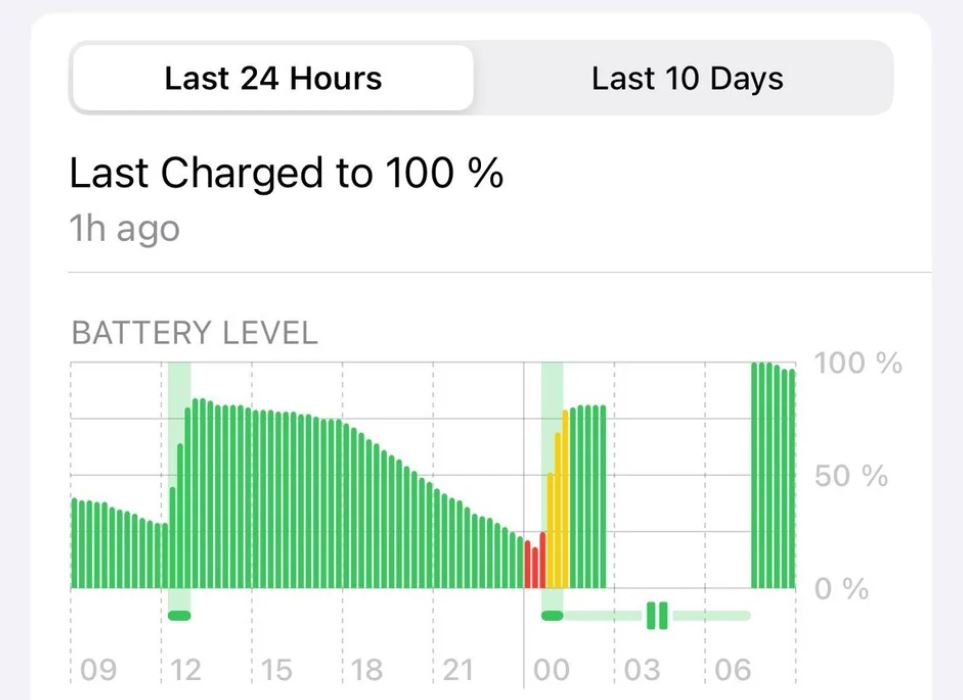
Пользователи обратили внимание на проблему, когда начали видеть экран ввода пароля на смартфонах, как это обычно бывает после перезагрузки. При этом Face ID не будет работать без предварительного ввода пароля.
В одном случае iPhone не работал между 3 и 7 часами утра. После срабатывания будильника пользователю пришлось повторно ввести PIN-код SIM-карты. Он также отметил, что за ночь смартфон зарядился только до 80%, а затем выключился. После этого iPhone заряжался до 100% уже в спящем состоянии.
На проблему пожаловались не только покупатели новых моделей, но и владельцы iPhone 14 Pro Max и iPhone X.
Автор 9to5mac.com подтвердил, что и он столкнулся с этой проблемой на своём iPhone 15 Pro Max. Он заметил некоторые зависания системы, особенно после обновления приложений.
График уровня заряда батареи можно проверить, зайдя в «Настройки» > «Аккумулятор» > «Последние 24 часа».
Apple выпустила обновление iOS 17.0.3 4 октября. В нём решили проблему перегрева iPhone 15 Pro и iPhone 15 Pro Max. Разработчики пояснили, что обновление не замедлит работу нового чипа A17 Pro в iPhone 15 Pro.
- Разработка под iOS
- Смартфоны
Daily Mail: Загрузка нового обновления iOS 16.5 сильно сократила время автономной работы iPhone
На этой неделе Apple выпустило обновление iOS 16.5 для iPhone. В анонсе говорится, что оно содержит несколько важных исправлений ошибок, а также ряд новых функций, таких как обои Pride Celebration для экрана блокировки.
И хотя многие пользователи iPhone уже закачали обновление (612 MB), некоторые сообщили, что загрузка iOS 16.5 сильно сократило время автономной работы телефона.
«iOS 16.5 разряжает батарею быстрее, чем раньше, а заряжается телефон медленнее — на зарядку от 23 до 100 процентов требуется три часа с помощью оригинального зарядного устройства Apple мощностью 20 Вт)», — написал в комментариях один из читателей Daily Mail. Его поддержали другие.
Один так и написал: «iOS 16.5 смертельно опасно для аккумулятора».
«После нескольких перезапусков мой iPhone 13 Pro работает несколько лучше, но производительность батареи хуже, чем до обновления», — считает другой.
Редакция обратилась за разъяснениями к Эдриану Кингсли-Хьюзу, эксперту ZDNet, и он объяснил: «Установка новой ОС на iPhone запускает множество процессов в фоновом режиме, от индексации до повторной калибровки батареи, и это может продолжаться часами или даже днями». По его словам, «это не только расходует энергию, но при повторной калибровке аккумулятора может создаться впечатление, что аккумулятор разряжается быстрее, хотя на самом деле это не так».
И еще вот что заметил эксперт: «Добавьте к этому двойной фактор — большое количество обновлений приложений, происходящих после выхода нового выпуска, в сочетании с множеством доступных новых функций, которые могут увеличить нагрузку на старый телефон».
Если вы озаботились состоянием батареи вашего iPhone и с момента обновления до iOS 16.5 прошло несколько дней, то мистер Кингсли-Хьюз советует: «Заходите в Настройки > Аккумулятор> Состояние аккумулятора» и читаете сообщение о состоянии своей батареи».
iPhone не включается после обновления
Если Айфон не включается после обновления программного обеспечения, вы можете попробовать восстановить работоспособность смартфона самостоятельно. К сожалению, с проблемой неработающего iPhone после проведения обновлений сталкивался почти каждый владелец продукции Apple.
Причины неисправности
Обновления программного обеспечения iOS необходимы вашему девайсу для качественной и продуктивной работы. Каждое программное обеспечение имеет как минимум одну ошибку, по закону программирования. Специалисты, разрабатывающие программу, постоянно «вылавливают» ошибки, устраняют их и улучшают ОС телефона, чтобы исключить возникающие и возможные программные сбои.
Но иногда смартфон Айфон выключается и не загружается после обновления. Не стоит сразу нести гаджет в сервисный центр, можно попробовать запустить режим восстановления своими руками. Причинами такой проблемы называют следующее:
- смартфон просто разрядился, так как обновление требует большого расхода энергии
- вышла из строя микросхема памяти
- сломалась кнопка включения при перезагрузке устройства
- удалилась привязка к оператору локации
- «полетела» прошивка (программный сбор и сброс настроек)
Другие исполнители на Юду
В некоторых случаях можно попробовать решить проблему своими силами, без помощи специалистов. Для этого, если обновился Айфон и не включается, используйте приведенные ниже рекомендации по режиму восстановления.
Как восстановить работоспособность смартфона
Если вы обновили ОС телефона фирмы Apple до последней версии, а он отключился и не загружается после обновления, следует попробовать реанимировать его своими силами.
Процесс восстановления iPhone зависит от причины выключения при обновлении программного обеспечения. Для начала попробуйте поставить телефон на зарядку (желательно использовать оригинальную зарядку, так как продукция Apple плохо реагирует на левые аксессуары). Обновление программного обеспечения может занимать достаточно много времени и поэтому сильно разрядить батарею.
Если батарея разрядилась во время обновлений и телефон отказывается включаться, подключите его к источнику питания как минимум на сутки. Если проблема кроется в разряженной батарее, результата раньше не появится.
Если телефон так и не включается через сутки зарядки, можно попробовать перезагрузить гаджет. Жесткая перезагрузка Айфона – это самая первая процедура при различных мелких поломках. Ее применяют, если происходят какие-либо мелкие сбои в работе техники Apple.
Если не включается телефон, можно воспользоваться жесткой перезагрузкой устройства. Чтобы перезагрузить телефон, необходимо сделать следующее:
- одновременно нажимать кнопку «Home» и кнопку включения, которая находится сверху
- удерживайте кнопки в таком положении в течение 12-20 секунд
- в результате на экране должен появиться логотип Apple
Если экран все так же не включается после того, как вы обновили iPhone, скорее всего проблема блокировки кроется во внутренних деталях гаджета или в программном обеспечении, в котором произошел сброс настроек.
Испробовав все указанные выше рекомендации, и обнаружив, что после обновления Айфон не загружается даже после жесткой перезагрузки устройства, не следует пытаться дальше запускать процесс восстановления.
Если поломка, после которой не включается iPhone, когда вы обновили его, кроется в микросхеме, только профессиональный мастер сможет провести диагностику и ремонт гаджета для его восстановления.
Процесс ремонта состоит из следующих шагов:
- аккуратная разборка Айфона
- диагностика для установления причин, по которым телефон не включается, проведя обновление ПО
- определение причины неисправности
- удаление испорченных элементов
- установка новых деталей
- перепрошивка смартфона при необходимости
- сборка и проверка результата
Только профессионал сможет решить проблему, если произошла блокировка телефона и он после обновления не включается.
Если вам не помогла жесткая перезагрузка или зарядка устройства при обновлении ОС, следует сразу обратиться за помощью к профессионалу, который готов оказать недорогие ремонтные услуги. Самостоятельный разбор и попытка поменять оригинальные запчасти приведут только к еще более серьезным повреждениям гаджета.
Где найти профессионала
Если ваш Айфон не включается после обновления iOS и попытки самостоятельного восстановления смартфона не дали результата, следует обратиться к опытному мастеру. Оформите заявку через YouDo, если у вас не включается iPhone, и укажите в ней признаки поломки и модель гаджета. Специалисты оставят свои предложения.
Также изучите профили мастеров, чтобы узнать, сколько стоит ремонт Айфона, если он не включается после обновления.
Исправить зависание iPhone при запрошенном обновлении iOS 16/17 за несколько шагов
Если вы хотите получить обновление iOS 16/17, ваш iDevice должен будет пройти через различные процессы, прежде чем обновление будет установлено. Однако, когда вы запрашиваете обновление, ваш iPhone или iPad может зависать на экране «Запрошено обновление iOS 16/17» без какого-либо прогресса. В этом случае вы не сможете использовать устройство ни для чего, и обновление никогда не будет завершено.
В то время как ошибка с «обновлением 15 iOS запрошена» может быть довольно раздражающей, вам не нужно переживать из-за этого. В этом сообщении мы как можно скорее изложим шесть проверенных способов устранения этой ошибки.
Почему мой iPhone зависает при запросе обновления iOS 16/17
В основном, обновление iPhone ошибка iOS 16/17, обычно это связано с плохим или нестабильным интернет-соединением. Однако, если сервер Apple перегружен или заблокирован, вы также можете столкнуться с зависанием iOS 16/17 при запросе обновления.
Если запрошенное обновление iOS 16/17 зависло, мало места также может быть ответственным. Это потому, что обновление потребует много хранения. Следовательно, если место в хранилище на вашем устройстве мало, вы можете обнаружить ошибку. Тем не менее в некоторых ситуациях за этим может стоять проблема, связанная с программным обеспечением.
Сколько времени занимает запрашиваемое обновление iOS 16/17
Это зависит от вашего интернет-соединения, места для хранения и так далее. Если все условия в порядке, запрос на обновление до iOS 16/17 должен занять менее 5 минут. Если это длится слишком долго, знайте, что у вас, вероятно, возникла ошибка «Обновление iPhone запрошено iOS 16/17».
Что делать, если iOS 16/17 Update Запрошенное обновление застряло
После того как обновление iOS 16/17 запрошено зависло, эти вещи вы должны сделать:
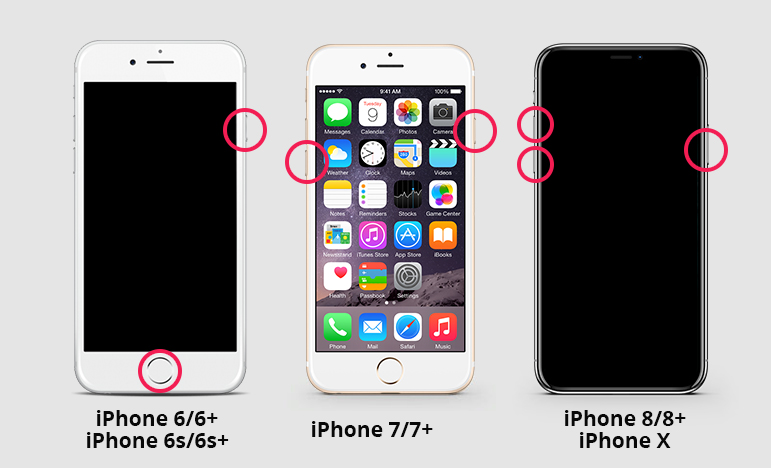
Способ 1. Принудительно перезагрузите iPhone
Первое решение — попытаться перезапустить устройство.
Для iPhone 13/12/11, iPhone X или новой серии iPhone 14:
- Быстро нажмите «Громкость вверх» и выпустите.
- Быстро нажмите кнопку «Уменьшить громкость», а затем отпустите.
- Нажмите и удерживайте кнопку «Питание», пока на экране вашего устройства не появится логотип Apple.
Для iPhone 7 или 7 Plus:
Зажмите одновременно кнопки «Питание» и «Уменьшение громкости». Отпустите кнопки, когда на экране вашего iPhone появится логотип Apple..
Для iPhone 6s/6s Plus
Нажмите и удерживайте кнопку «Сон/Пробуждение», а также кнопку «Дом» одновременно. Удерживайте кнопки, пока не увидите ползунок на экране.
Путь 2. Проверьте подключение к сети или перезагрузите маршрутизатор
Поскольку проблема может быть связана с сетевым подключением, не стесняйтесь его проверить. Вот что вы можете сделать, чтобы проверить подключение к сети:
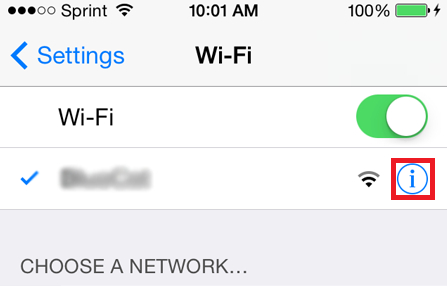
- Зайдите в приложение «Настройки» на устройстве.
- Нажмите «Wi-Fi» для подключения устройства к сети Wi-Fi.
Если вы используете мобильный Интернет, проверьте, включен он или нет, а также проверьте мощность сети. Если вы используете маршрутизатор, перезапустите его, чтобы посмотреть, сможет ли он решить проблему.
Способ 3. Освободите хранилище iPhone
Если на вашем iPhone слишком мало места для хранения, вы не сможете выполнить обновление до iOS 16/17. Это связано с тем, что для обновления требуется много места.
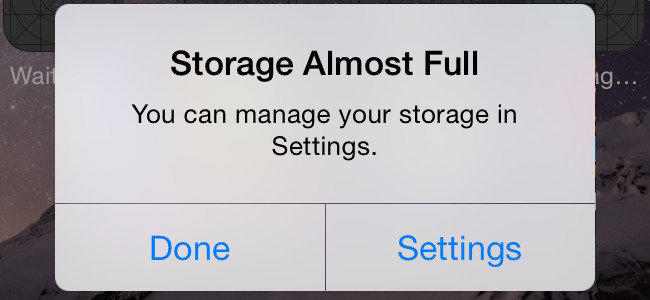
Чтобы узнать, мало ли место в хранилище, обратитесь в “Настройки” Приложения на вашем устройстве. Затем перейдите к “Общие” и кликните “iPhone Хранилище” . Устройству потребуется несколько секунд для вычисления места хранения и размера каждой категории.
Чтобы освободить хранилище iPhone, вам следует рассмотреть возможность удаления некоторых файлов, таких как видео, картинки и т.д. на устройстве. В противном случае, вы должны очистить файлы кэша или просто удалить некоторые приложения, которые вы не используете.
Путь 4. Удалить обновление и попробовать снова
Еще одна вещь, которую вы можете сделать, когда обновление запросило iOS 16/17 застряли, это просто удалить обновление и попробовать еще раз. Ниже описываются меры по обновлению:
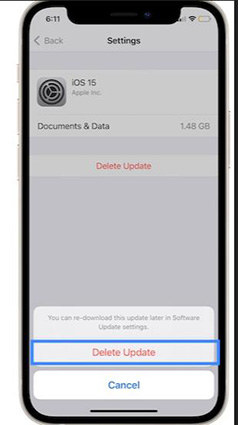
- Начните с перехода в «Настройки»> «Основные»> «Хранилище iPhone».
- Найдите обновление iOS 16/17 в хранилище. Затем нажмите на него
- Нажмите «Удалить обновление»
Путь 5. Использование iTunes для обновления, если iOS 16/17 застрял на запрошенном окне обновления
Вы все еще застряли на обновление iPhone запрошено iOS 16/17? Если да, вы можете воспользоваться iTunes, чтобы избавиться от ошибки и обновления до iOS 16/17.
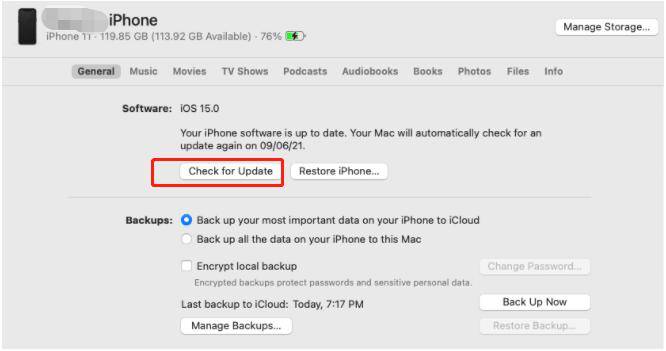
- Запустить программу iTunes на Mac или Windows PC
- С помощью кабеля USB Вы должны подключить Ваше мобильное устройство к компьютеру.
- Посмотрите на левый столбец и найдите подключенный iPhone
- Нажмите «Проверить на обновления» и iTunes найдёт все доступные обновления для устройства. Теперь вам нужно нажать кнопку «Обновить» для установки iOS 16/17.
Ничего не помогло? Попробуйте ReiBoot, чтобы исправить запрошенное обновление iOS 16/17
Если из-за проблем с программным обеспечением ваше устройство зависает на экране «Запрошено обновление iOS 16/17», приведенные выше решения не будут работать для вас. В этом случае вам следует использовать Tenorshare ReiBoot чтобы без особых хлопот решить проблему «Запрошено обновление iOS 16/17».

- Начните процесс с загрузки, установки и запуска Tenorshare ReiBoot на вашем Mac или ПК с Windows. Подключите iPhone к компьютеру с помощью USB-кабеля. Как только ReiBoot распознает ваше устройство, нажмите «Пуск».
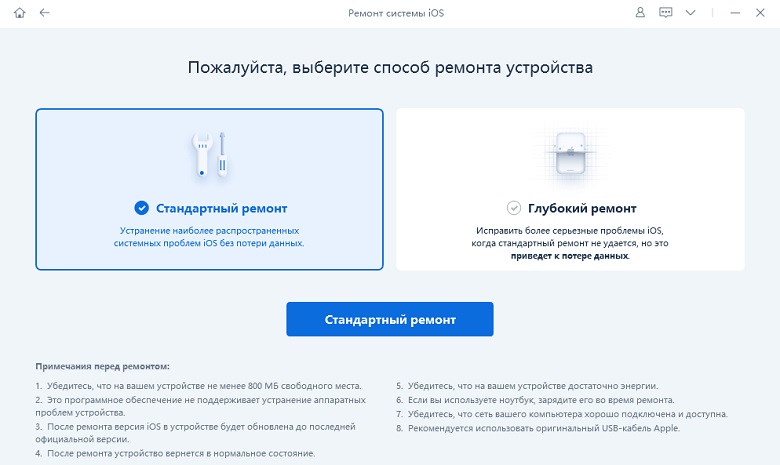
Нажмите кнопку «Стандартный ремонт». Пожалуйста, прочитайте информацию на экране. Когда будете готовы, просто нажмите «Стандартный ремонт».
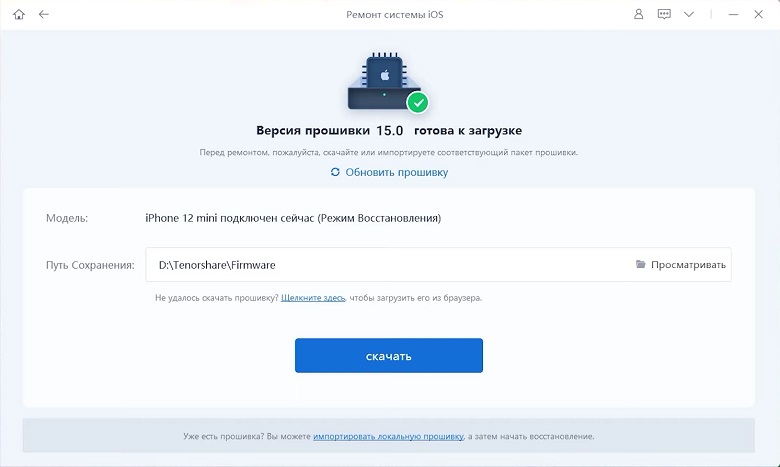
Теперь нажмите «Загрузить», чтобы начать загрузку файла последней версии прошивки. Загрузка может быть медленной, поскольку размер файла составляет около 5 ГБ..
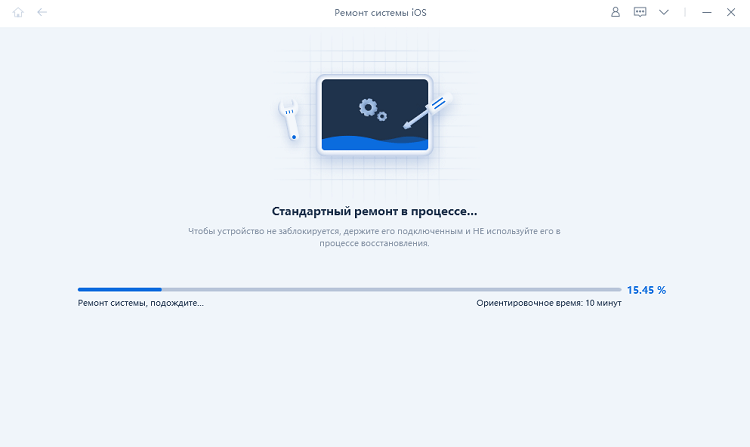
Нажмите «Начать стандартное восстановление», и iPhone будет отремонтирован автоматически..
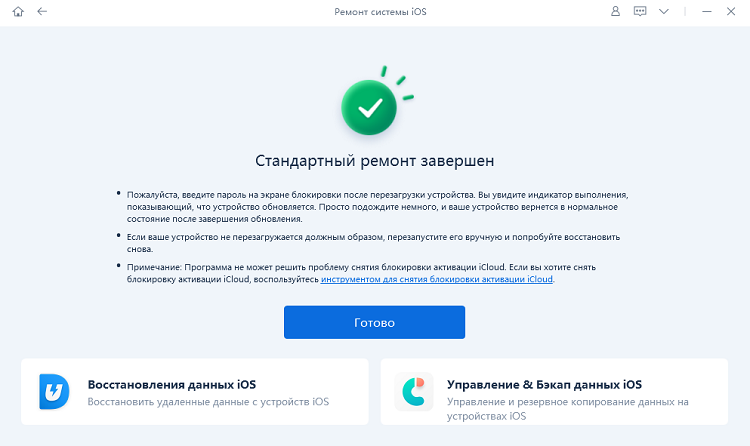
После завершения, ваш iPhone больше не будет застревать на экране «обновить запрошенный iOS 16/17».
Заключение
С помощью этой статьи вы теперь знаете, почему ваше устройство может зависать на экране «Запрошено обновление iOS 16». Используйте приведенные выше решения, чтобы устранить проблему и снова начать использовать свой iPhone без каких-либо проблем.

Исправление проблем с iPhone Застрял без потери данных
- Исправить iPhone не восстанавливается в режиме восстановления;
- Исправить мой iPhone застрял на логотипе Apple , Экран iPhone стал черным , Застрявшая понижение версии iOS , Обновление iPhone застряло и т.д.
- Поддержка всех моделей iPhone и последней версии iOS 16 и более ранних версий