1с выберите элемент а не группу почему
Есть в форме документа реквизит, в который должны выбираться группы или элементы справочника «Подразделения» (с неким отбором).
&НаКлиенте
Процедура ПодразделениеНачалоВыбора(Элемент, ДанныеВыбора, СтандартнаяОбработка)
СтандартнаяОбработка = Ложь;
СписокПодразделений = ГСМОбщегоНазначения.ПолучитьСписокПодразделений();
Форма=ОткрытьФорму(«Справочник.Подразделения.Форма.ФормаВыбора»,,Элемент);
Если ЗначениеЗаполнено(СписокПодразделений) Тогда
ЭлементОтбора = Форма.Список.Отбор.Элементы.Добавить(Тип(«ЭлементОтбораКомпоновкиДанных»));
ЭлементОтбора.ЛевоеЗначение = Новый ПолеКомпоновкиДанных(«Ссылка»);
ЭлементОтбора.ВидСравнения = ВидСравненияКомпоновкиДанных.ВСпискеПоИерархии;
ЭлементОтбора.Использование = Истина;
ЭлементОтбора.ПравоеЗначение = СписокПодразделений;
КонецЕсли;
Все нормально открывается, но позволяет выбирать только элементы справочника, а при попытке выбрать группу пишет:
«Выберите элемент, а не группу!
Для раскрытия групп используйте «Crtl». бла-бла-бла. «
Для реквизита «Подразделение» в свойствах установлен выбор групп и позразделений.
Как заставить его выбирать и группы тоже?
>> Для реквизита «Подразделение» в свойствах установлен выбор групп и позразделений.
Иерархический справочник 1С
Очень часто в 1С 8.3. в справочнике необходимо настроить определенный порядок подчинения элементов. Для реализации подобных задач из простого справочника необходимо сделать иерархический справочник 1С.
В платформе 1С существует два вида иерархии – иерархия групп и элементов и иерархия элементов.
Иерархия групп и элементов
Для того, чтобы справочник имел иерархию групп и элементов, необходимо в редакторе справочника на закладке Иерархия установить флаг Иерархический справочник, а свойству Вид иерархии установить значение Иерархия групп и элементов.
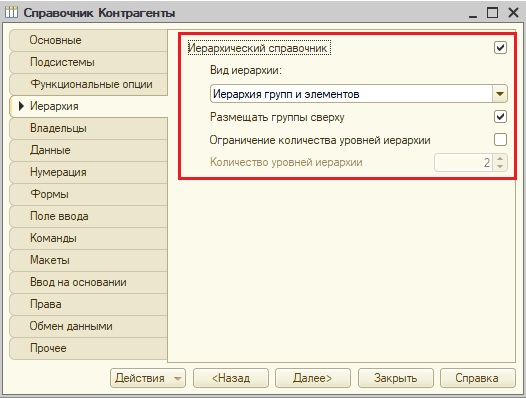
Тогда у справочника можно будет создавать группы, и размещать элементы в группах.

При иерархии групп или элементов существуют группы (каталоги), в которые входят или другие группы, или элементы. И группы, и элементы являются экземплярами объекта справочника.
Группа это тоже экземпляр объекта справочника, по которому не ведется какой-либо учёт (как правило), и который может быть родителем другого экземпляра, т.е. в группу могут входить другие группы и элементы справочников.
Иерархия элементов
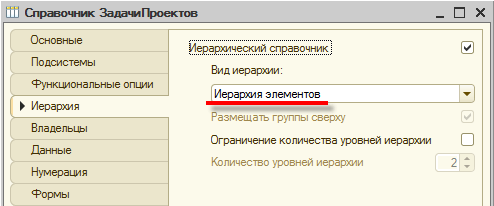
Иерархия элементов настраивается похожим способом: в редакторе справочника на закладке Иерархия устанавливается флаг Иерархический справочник, но свойству Вид иерархии следует установить значение Иерархия элементов.
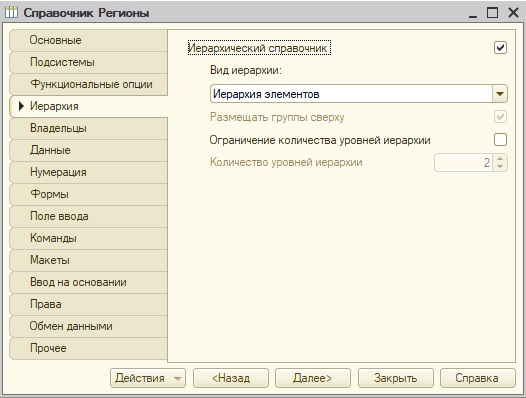
После этого, каждый элемент может быть родителем другого элемента.
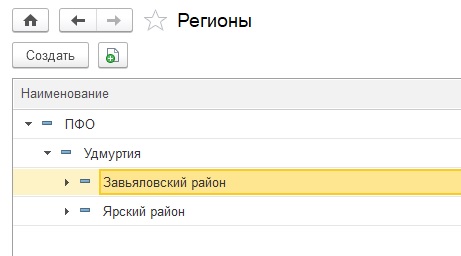
Родитель иерархического справочника 1С
У каждого элемента иерархического справочника должен быть родитель. В случае иерархии групп и элементов родитель это группа иерархического справочника, в случае иерархии элементов, родитель это элемент.
Родитель это стандартный реквизит справочника. Если иерархия отключена, то этот стандартный реквизит не доступен. Как у этого справочника Сотрудники.
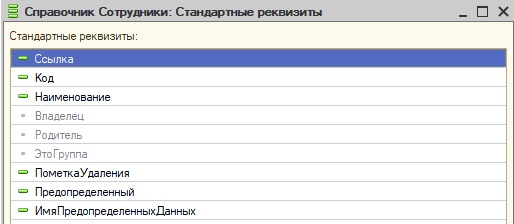
А если иерархия включена, то этот реквизит доступен. Как у справочника Контрагенты.

Если форма элемента справочника автоматически генерируется платформой (т.е. она не создана), то этот реквизит отображается на управляемой форме. И, в случае иерархии групп и элементов в нем указана группа, в которую входит этот элемент.
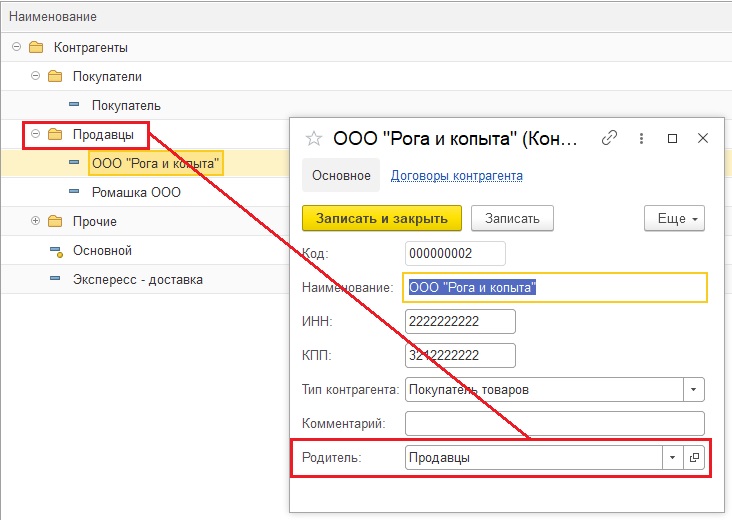
Если группа не указана, то значит элемент верхнего уровня.

Также, родитель имеется у элементов справочника с иерархией элементов.

Создать элемент иерархического справочника 1С
Для того, чтобы создать группу справочника (в случае, иерархии групп и элементов), необходимо воспользоваться методом менеджера справочника СоздатьГруппу(). А для создания элемента следует воспользоваться методом СоздатьЭлемент(). Если мы хотим, чтобы вновь созданный элемент входил в какую-то группу, то следует в свойство Родитель этого элемента записать ссылку на нужную группу.
В коде ниже, создаем группу, а потом создаем элемент, который входит в эту группу:
НоваяГруппа = Справочники.Контрагенты.СоздатьГруппу(); НоваяГруппа.Наименование = "Магазины"; НоваяГруппа.Записать(); НовыйЭлемент = Справочники.Контрагенты.СоздатьЭлемент(); НовыйЭлемент.Наименование = "Бакалейный"; НовыйЭлемент.Родитель = НоваяГруппа.Ссылка; НовыйЭлемент.Записать();
Заметьте, группа в коде выше, группа верхнего уровня. У неё при создании не был задан Родитель.
В случае иерархии элементов всегда нужно создавать элементы, но также следует в свойстве Родитель созданного элемента указать ссылку на другой элемент, которому будет подчинен созданный.
РегионЗК = Справочники.Регионы.СоздатьЭлемент(); РегионЗК.Наименование = "Забайкальский край"; РегионЗК.Записать(); РегионЧО = Справочники.Регионы.СоздатьЭлемент(); РегионЧО.Наименование = "Читинская область"; РегионЧО.Родитель = РегионЗК.Ссылка; РегионЧО.Записать();
Изменить элемент иерархического справочника 1С
Если мы хотим поменять подчиненность элемента иерархического справочника, или вообще убрать её, т.е. сделать из элемента элемент верхнего уровня, то следует работать со стандартным реквизитом Родитель. В случае, изменения подчиненности, этому реквизиту нужно присвоить ссылку на другую группу.
ОбъектКонтрагент = Элемент.ПолучитьОбъект(); ОбъектКонтрагент.Родитель = Группа; ОбъектКонтрагент.Записать();
Если же мы хотим сделать элемент верхнего уровня, то этому реквизиту нужно присвоить пустую ссылку.
ОбъектКонтрагент = Элемент.ПолучитьОбъект(); ОбъектКонтрагент.Родитель = Справочники.Контрагенты.ПустаяСсылка(); ОбъектКонтрагент.Записать();
Поиск в иерархическом справочнике 1С
В платформе 1С имеется возможность искать в определенной группе иерархического справочника, для этого следует в методах НайтиПоНаименованию, НайтиПоКоду и НайтиПоРеквизиту заполнять параметр Родитель.
Например, поиск в определенной группе будет осуществляться так:
ЭлементНайденый = Справочники.Контрагенты.НайтиПоНаименованию(НазваниеКонтрагента,Истина,Группа); Если ЭлементНайденый.Пустая() Тогда Сообщить("Нет такого элемента"); Возврат КонецЕсли;
Где, третий параметр Группа — это ссылка на группу, внутри которой ищется элемент по указанному названию.
Выборка иерархического справочника 1С
В платформе 1С 8.3. существует возможность выбрать элементы иерархического справочника, которые входят в ту или иную группу, для этого следует воспользоваться методом Выбрать с заполненным параметром Родитель. В этом случае будут выбраны группы и элементы, которых входят непосредственно в указанную группу, но не будут выбраны группы элементы, которые входят в подчиненные группы. Чтобы выбрать элемент и группы, входящие в какую-то группу, следует воспользоваться методом ВыбратьИерархически.
Например, при таком коде:
Выборка = Справочники.Контрагенты.Выбрать(Группа); Пока Выборка.Следующий() Цикл Если Выборка.ЭтоГруппа Тогда Продолжить; КонецЕсли; Сообщить(Выборка.Наименование); КонецЦикла;
Будут выбраны элементы, входящие в указанную группу.
А в этом случае:
Выборка = Справочники.Контрагенты.ВыбратьИерархически(Группа); Пока Выборка.Следующий() Цикл Если Выборка.ЭтоГруппа Тогда Продолжить; КонецЕсли; Сообщить(Выборка.Наименование); КонецЦикла;
Будут выбраны элементы, которые входят и в указанную группу, и в подчиненные ей группы.
И Выбрать, и ВыбратьИерархически отбирают и группы, и элементы справочников. Поэтому, в коде выше было использовано свойство ссылки справочника ЭтоГруппа. Это свойство имеет значение Истина, если ссылка является группой справочника.
Читайте также по теме:
Более подробно и основательно начальные вопросы программирования в 1С есть вы можете изучить в
Книга «Программировать в 1С за 11 шагов»
Изучайте программирование в 1С в месте с моей книгой «Программировать в 1С за 11 шагов»

Книга написана понятным и простым языком — для новичка.
- Книга посылается на электронную почту в формате PDF. Можно открыть на любом устройстве!
- Научитесь понимать архитектуру 1С;
- Станете писать код на языке 1С;
- Освоите основные приемы программирования;
- Закрепите полученные знания при помощи задачника
О том как разрабатывать под управляемым приложением 1С, читайте в книге Книга «Основы разработки в 1С: Такси»
Отличное пособие по разработке в управляемом приложении 1С, как для начинающих разработчиков, так и для опытных программистов.

- Очень доступный и понятный язык изложения
- Книга посылается на электронную почту в формате PDF. Можно открыть на любом устройстве!
- Поймете идеологию управляемого приложения 1С
- Узнаете, как разрабатывать управляемое приложение;
- Научитесь разрабатывать управляемые формы 1С;
- Сможете работать с основными и нужными элементами управляемых форм
- Программирование под управляемым приложением станет понятным
Промо-код на скидку в 15% — 48PVXHeYu
Эти книги, плюс книга по программированию оперативного учета имеются в едином комплекте: комплект книг по разработке в 1С.
Только для читателей моего блога,
промо-код на скидку в 300 рублей на весь комплект: blog
Если Вам понравился этот урок, был полезен или помог решить какую-нибудь проблему, то Вы можете поддержать мой проект, перечислив любую сумму.
можно оплатить вручную:
И вступайте в мои группы:
One Reply to “Иерархический справочник 1С”
Стас Антонов :
1. Создать справочник Жанры, справочник ТВКаналы с реквизитами номер, название канала(изменить стандартный код и наименование с помощью синонима) и Характер канала, с типом справочник ссылка жанры, подчиненный ему справочник Программы , с типом время начала и время окончания. Сделать все реквизиты обязательными для заполнения.
2. Создать форму элемента для справочника Сотрудники с реквизитами: фамилия, имя, отчество с типом строка; Должность (тип справочник ссылка должность); группу основные сведения, в ней пол (перечисления. пол), дата рождения (дата.дата), семейное положение (перечисление или справочник . семейное положение), количество детей (число, неотрицательное, точность 0); группу место проживание, в ней город и адрес (строка); группа Сведения об образованиях , в ней образование (справочник или перечисление образование), место учебы (строка); привести форму к следующему виду, картинка может быть любая, но она должна быть отображена полностью и не растягивать форму.
Справочники
Справочники — это прикладные объекты конфигурации. Они позволяют хранить в информационной базе данные, имеющие одинаковую структуру и списочный характер. Это может быть, например, список сотрудников, перечень товаров, список поставщиков или покупателей.
Структура справочника
Каждый элемент справочника характеризуется кодом и наименованием. Система поддерживает режим автоматической нумерации элементов, при котором она самостоятельно может генерировать код для нового элемента справочника. Кроме этого система позволяет осуществлять контроль уникальности кодов справочника, не разрешая создавать элементы с одинаковыми кодами:
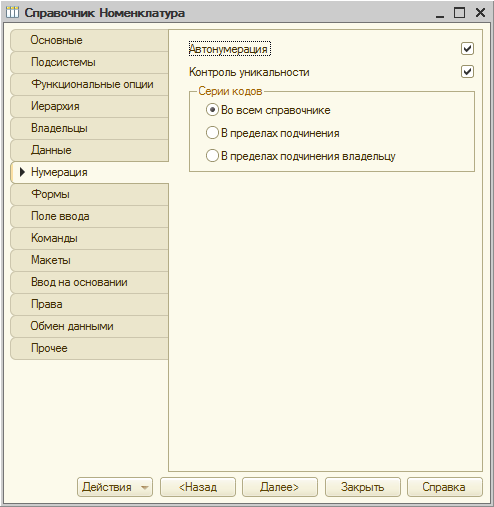
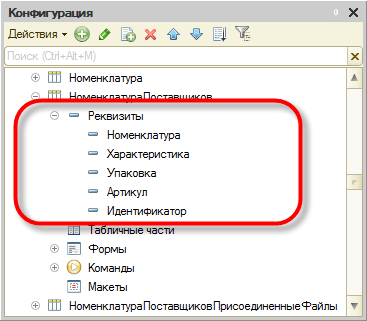
Помимо кода и наименования, каждый элемент справочника, как правило, содержит некоторую дополнительную информацию, которая подробно описывает этот элемент. Например, для товара это может быть информация об артикуле, упаковке и т. п. Набор такой информации является одинаковым для всех элементов конкретного справочника, и для ее хранения служат реквизиты справочника:
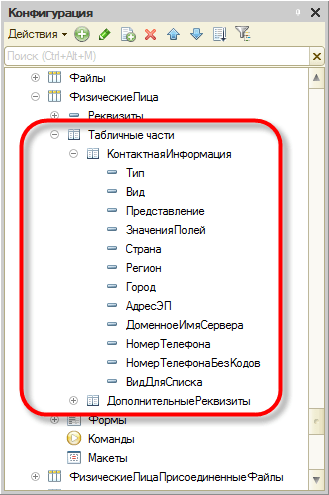
Кроме этого, каждый элемент справочника может содержать некоторый набор информации, которая одинакова по своей структуре, но различна по количеству, для разных элементов справочника. Например, для каждого сотрудника в справочнике Физические лица это может быть контактная информация или информация о составе семьи, образовании. Для хранения подобных данных служат табличные части справочника:
Справочники могут поддерживать иерархическое расположение элементов. Например, в справочнике Номенклатура могут быть созданы группы: Бытовая техника, Обувь, Продукты и т. д., в которых располагаются элементы, относящиеся к этим группам. Кроме того группы справочника могут включать в себя и другие группы, создавая тем самым многоуровневую иерархическую структуру.
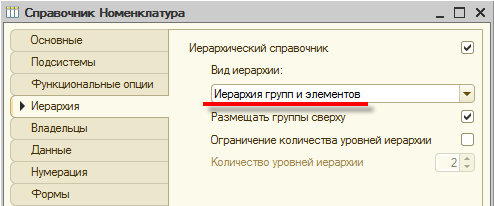
В справочниках возможен и другой вид иерархии, при котором элементы справочника будут относиться не к группам, а к другим элементам этого же справочника. Такой вид иерархии может использоваться, например, при создании справочника Задачи, где одна задача может включать в себя несколько других задач.
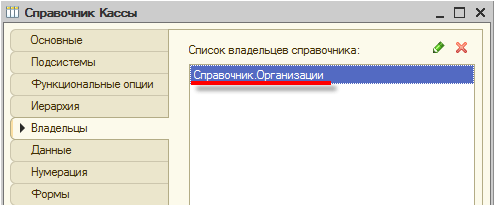
Разные справочники могут находиться в состоянии подчинения, т. е. элементы одного справочника могут быть подчинены элементам или группам другого справочника. Например, справочник Кассы может быть подчинен справочнику Организации. Тогда при оформлении кассовых документов для некоторой организации можно будет выбрать кассу не среди всех имеющихся в программе касс, а среди касс, существующих только в этой организации:
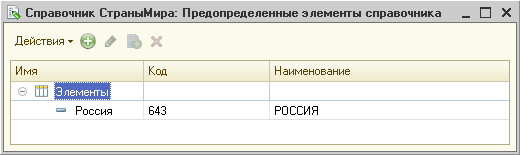
Справочники допускают также создание предопределенных элементов, которые существуют в справочнике всегда, вне зависимости от действий пользователя. Такие элементы справочника создаются разработчиком при разработке прикладного решения и не могут быть удалены или перемещены пользователем.
Например, если в основном прикладное решение будет внедряться на предприятиях одного государства, России, в справочник Страны мира сразу же можно добавить предопределенный элемент Россия, поскольку он понадобится подавляющему большинству пользователей.
Формы справочника
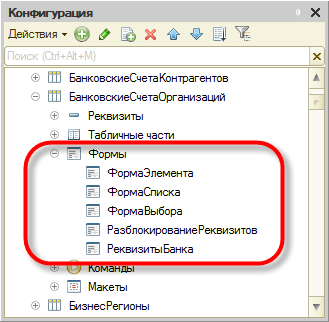
Для того чтобы пользователь мог просматривать и изменять данные, содержащиеся в справочнике, система поддерживает несколько форм представления справочника. Система может автоматически генерировать все нужные формы справочника. Наряду с этим разработчик имеет возможность создать собственные формы, которые система будет использовать вместо форм по умолчанию:
Форма списка
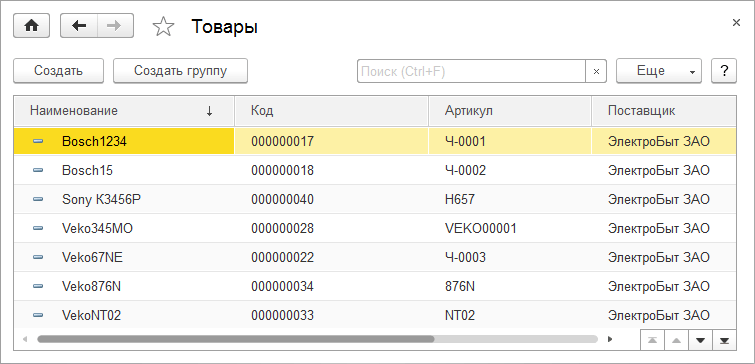
Для просмотра данных, содержащихся в справочнике, используется форма списка. Она позволяет выполнять навигацию по справочнику, добавлять, помечать на удаление и удалять элементы и группы справочника, перемещать элементы и группы. Форма списка может представлять данные в иерархическом и не иерархическом виде и позволяет выполнять сортировку и отбор отображаемой информации по нескольким критериям:
Форма элемента
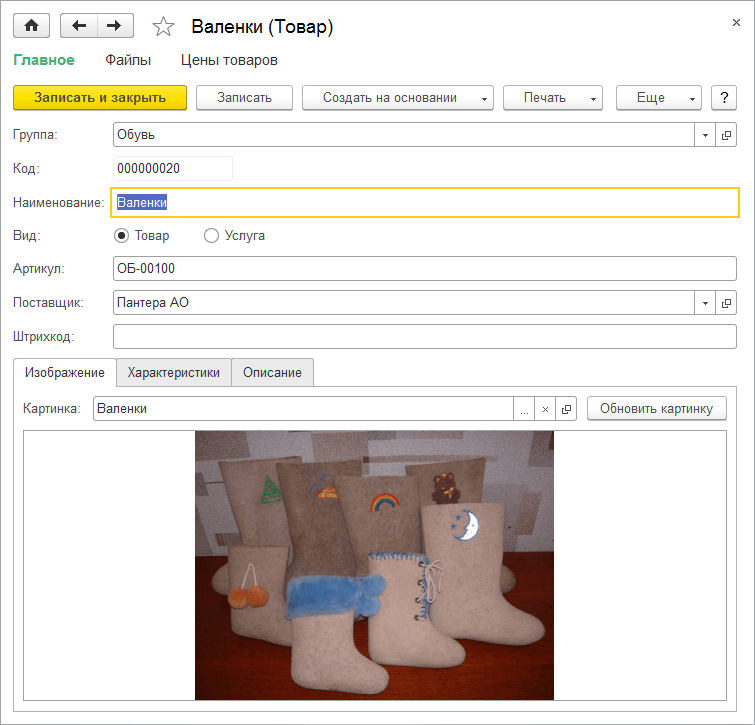
Для просмотра и изменения данных отдельных элементов справочника используется форма элемента. Как правило, она представляет данные в удобном для восприятия и редактирования виде:
Форма группы
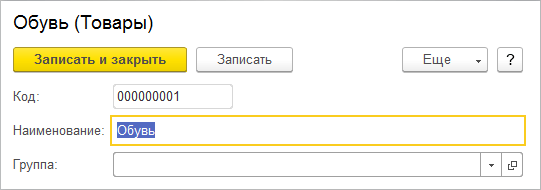
Система поддерживает отдельный вид формы для групп справочника. Это связано с тем, что, как правило, состав информации, относящейся к группе справочника, намного меньше, чем состав данных, имеющих отношение к отдельным элементам справочника:
Форма выбора, форма выбора группы
При различных действиях пользователя в прикладном решении возникает необходимость выбора конкретных элементов справочников. Это может потребоваться, например, при создании приходной накладной, в которой должны быть перечислены определенные товары. В этом случае система использует форму выбора справочника, которая, обычно, содержит минимальный набор информации, необходимой для выбора того, или иного элемента:
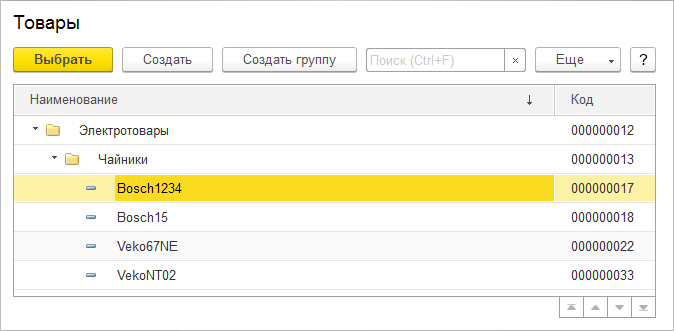
Кроме всех перечисленных форм, система поддерживает еще форму выбора группы справочника, предназначенную для выбора только среди групп, содержащихся в справочнике.
Макеты
Справочнику могут быть сопоставлены несколько макетов, содержащих данные, необходимые для обеспечения работы справочника:
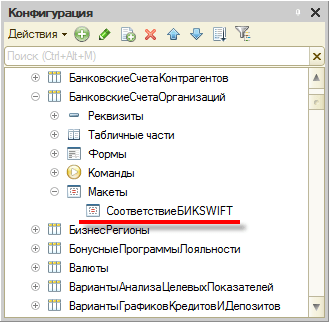
Макеты могут использоваться для формирования печатных форм справочника или для отображения дополнительной информации, имеющей отношение к справочнику.
1с выберите элемент а не группу почему
Дата публикации 24.09.2020
Использован релиз 3.0.82
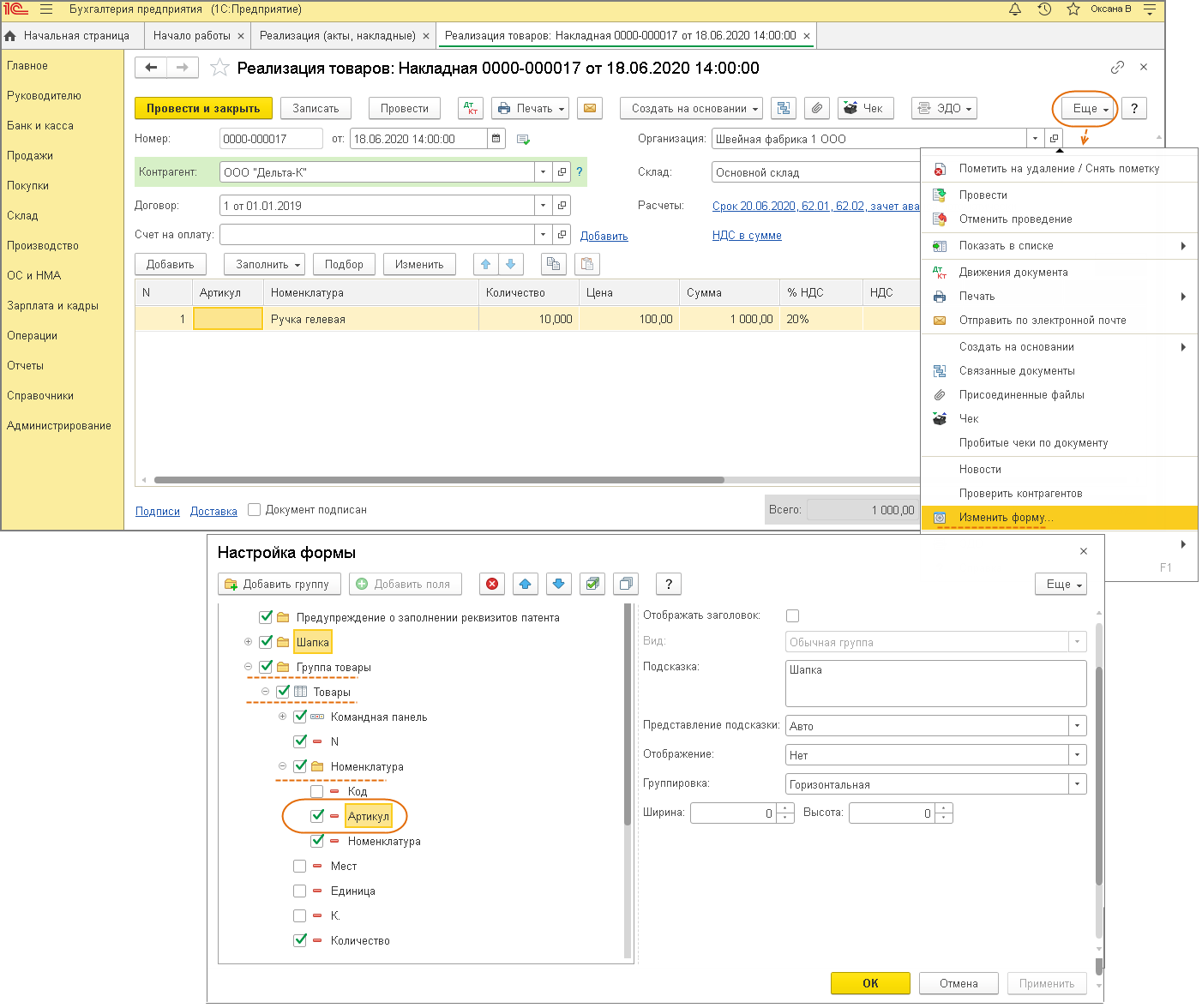
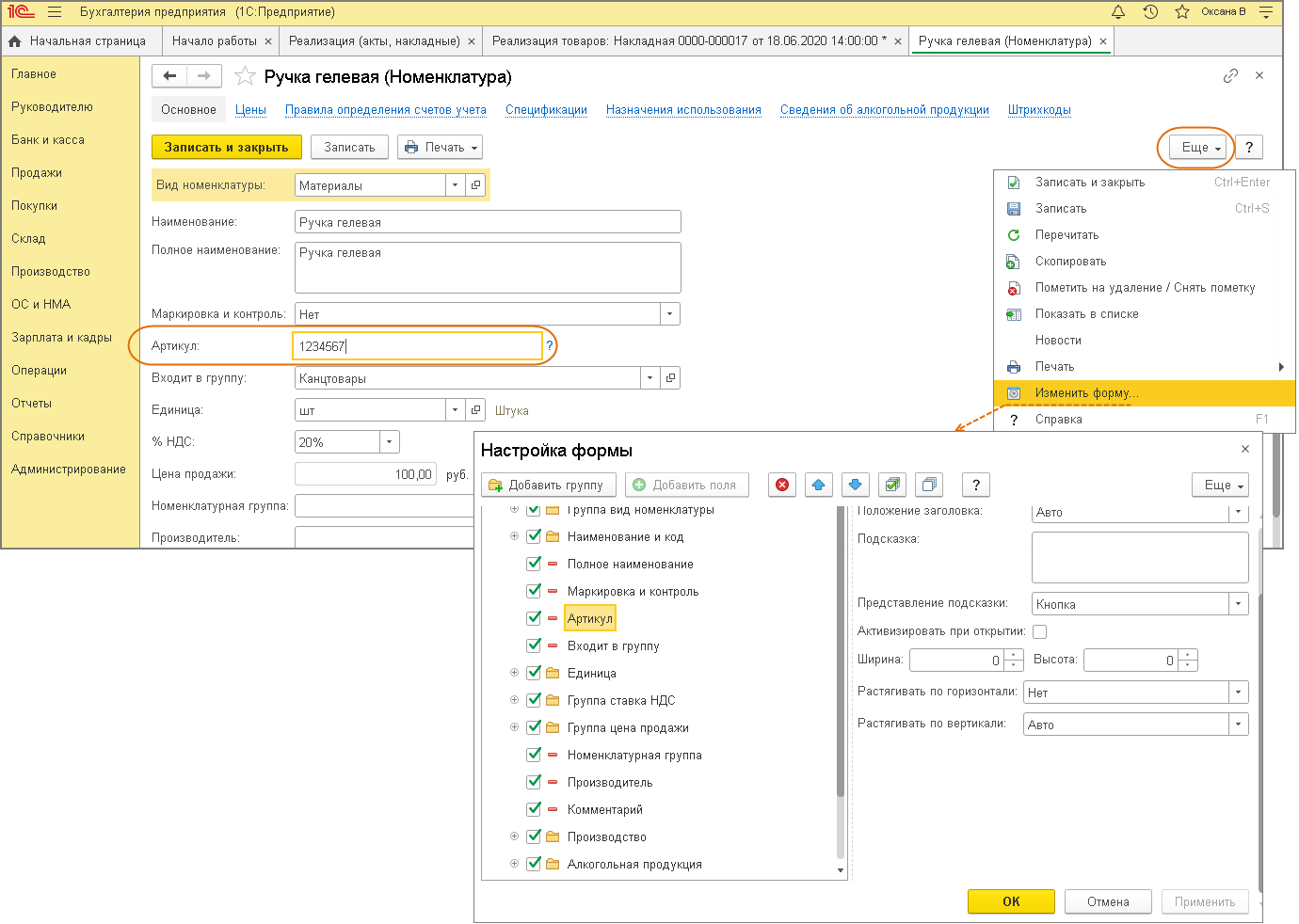
Для отображения в табличной части документа колонки «Артикул» по кнопке «Еще» в форме документа выберите команду «Изменить форму», в форме настройки последовательно раскройте группы «Группа товары», «Товары», «Номенклатура» и установите флажок «Артикул» (рис. 1). По кнопке «ОК» сохраните настройки. Значение артикула устанавливается в справочнике «Номенклатура» в поле «Артикул» (в каждом элементе справочника). Если поле «Артикул» в форме элемента справочника не отображается, то по кнопке «Еще» выберите команду «Изменить форму», в форме настройки установите флажок «Артикул» и по кнопке «ОК» сохраните настройки (рис. 2).
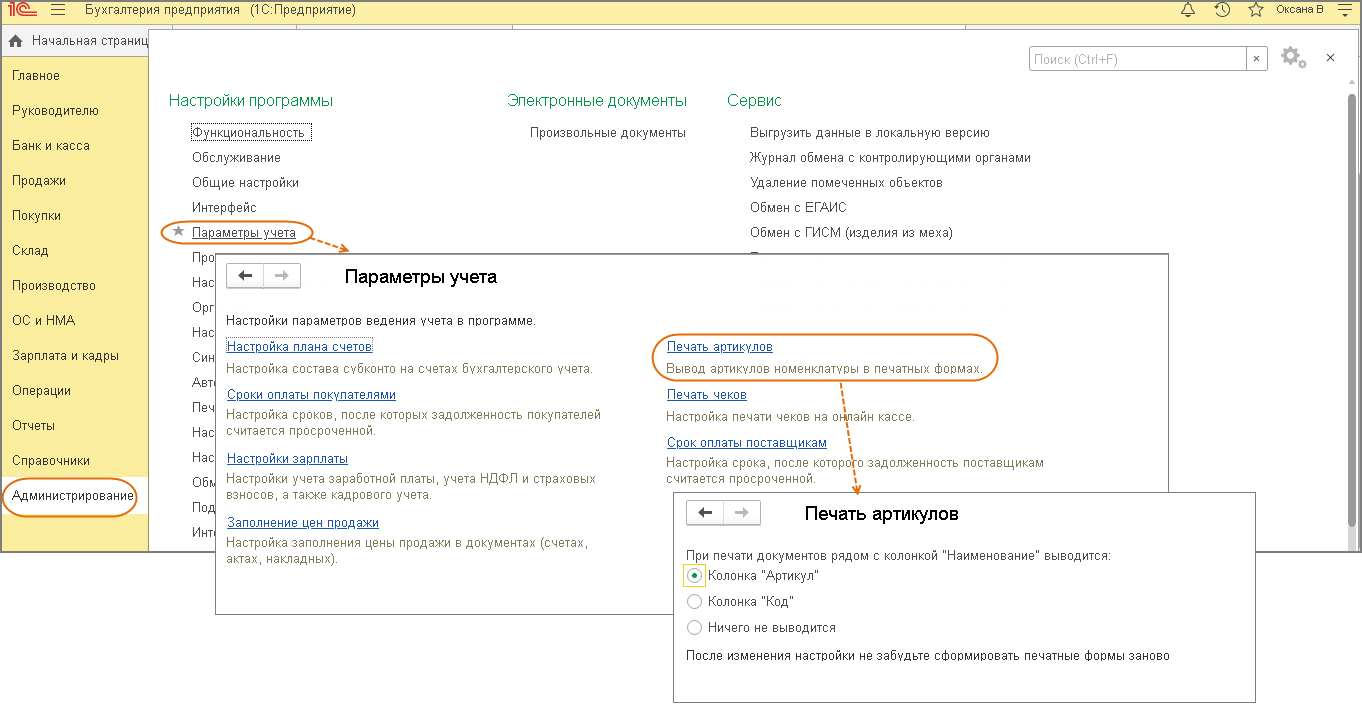
Возможность вывода артикулов товаров в печатных формах документов (счет на оплату, товарная накладная и т.п.) в программе настраивается в разделе «Администрирование»:
- Раздел: Администрирование – Параметры учета – Печать артикулов (рис. 3).
- В открывшейся форме установите переключатель в положение «Колонка «Артикул». Если печатная форма документа в этот момент была открыта, то после изменения настройки сформируйте её заново.
Смотрите также
Подпишитесь на новости
Не пропускайте последние новости — подпишитесь
на бесплатную рассылку сайта:
- десятки экспертов ежедневно мониторят изменения законодательства и судебную практику;
- рассылка бесплатная, независимо от наличия договора 1С:ИТС;
- ваш e-mail не передается третьим лицам;