ПОСОВЕТУЙТЕ КАКУЮ ОС ПОСТАВИТЬ НА НЕТБУК Asus Eee PC 1001PX
Сообщений [ 7 ] Просмотров: 3 337 [Закрыто]
1 Тема от SilverRick 25.03.2012 22:14:53 (11 лет 10 месяцев назад)
Тема: ПОСОВЕТУЙТЕ КАКУЮ ОС ПОСТАВИТЬ НА НЕТБУК Asus Eee PC 1001PX
собственно купил Asus Eee PC 1001PX N450/2GB/250GB
стоит WIN7 Starter. в принципе всё вполне устраивает. но из инфы в интернете знаю что можно работу ускорить. если перейти на какую нибудь другую, более легкую систему
пока задумываюсь над ХР
Тема закрыта и находится в архиве, не беспокойте автора без особой необходимости!
2 Ответ от Гражданин Поэт 25.03.2012 22:16:30 (11 лет 10 месяцев назад)
- Гражданин Поэт
- Заблокирован
- Неактивен
- Стаж: 11 лет 10 месяцев
- Сообщений: 195
- Репутация: [ 15 | 0 ]
Re: ПОСОВЕТУЙТЕ КАКУЮ ОС ПОСТАВИТЬ НА НЕТБУК Asus Eee PC 1001PX
3 Ответ от Athlon82 25.03.2012 22:20:20 (11 лет 10 месяцев назад)
- Athlon82
- МАСТЕРю
- Неактивен
- Откуда: Павловский тракт, 293
- Стаж: 16 лет 2 месяца
- Сообщений: 45 644
- Репутация: [ 1345 | 0 ]
Re: ПОСОВЕТУЙТЕ КАКУЮ ОС ПОСТАВИТЬ НА НЕТБУК Asus Eee PC 1001PX
или linux еще можно — дрова на нетку подо все есть
4 Ответ от SilverRick 25.03.2012 22:23:32 (11 лет 10 месяцев назад)
Re: ПОСОВЕТУЙТЕ КАКУЮ ОС ПОСТАВИТЬ НА НЕТБУК Asus Eee PC 1001PX
а ХР существенно по шустрее ? стартера будет?
и ещё воспрос. на энергосбережение влияет система?
думаю ХР поменьше ресурсов жрать будет по сравнению с 7кой
и какую версию ХР лучше поставить?
Отредактировано SilverRick (25.03.2012 22:25:47, 11 лет 10 месяцев назад)
Тема закрыта и находится в архиве, не беспокойте автора без особой необходимости!
5 Ответ от Athlon82 25.03.2012 22:26:10 (11 лет 10 месяцев назад)
- Athlon82
- МАСТЕРю
- Неактивен
- Откуда: Павловский тракт, 293
- Стаж: 16 лет 2 месяца
- Сообщений: 45 644
- Репутация: [ 1345 | 0 ]
Re: ПОСОВЕТУЙТЕ КАКУЮ ОС ПОСТАВИТЬ НА НЕТБУК Asus Eee PC 1001PX
SilverRick пишет:
и ещё воспрос. на энергосбережение влияет система?
SilverRick пишет:
думаю ХР поменьше ресурсов жрать будет по сравнению с 7кой
не обязательно. вряд ли разница будет заметна. про какой-то бук читал, что на вин7 он дольше работал от АКб. ну и тут проверять надо.
6 Ответ от SilverRick 25.03.2012 22:34:39 (11 лет 10 месяцев назад)
Re: ПОСОВЕТУЙТЕ КАКУЮ ОС ПОСТАВИТЬ НА НЕТБУК Asus Eee PC 1001PX
а какой антивирь и фаервол поставить лучше? я склоняюсь к COMODO
Какую операционную систему установить на Eee Pc чтобы с ним снова можно было работать? Рассмотрим все варианты.
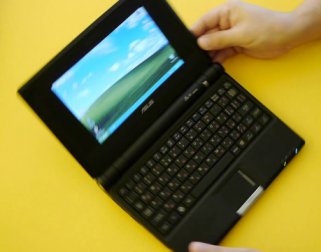
Eee Pc в своё время стал довольно популярным ноутбуком на нашей планете, точнее не ноутбуком, а нетбуком.
Но со временем все нетбуки эволюционировали до ультрабуков, так что в любом случае если у вас рабочий Eee Pc, вам бы хотелось иметь возможность вновь с ним работать.
Самая популярная операционка для работы на этом нетбуке была конечно же Windows XP, но как известно, сегодня пользоваться этой версией просто небезопасно, ди и большую часть популярных программ последнего обновления просто не найти.
И по сути работа в интернете с Windows XP, становится мукой.
Если у вас Eee Pc версии 2013 года, то вам скорее всего повезло больше и вы можете установить Windows 7 Home Edition.
И использовать сейчас на продвинутых версиях Eee Pc Windows 7 сегодня очень даже актуальный вариант, но через пару лет, всё равно ситуация с Windows 7 будет точно такой же, как и с Windows XP.
Но на данный момент если у вас оперативки гигабайт, то Windows 7 можно поставить и даже довольно хорошо работать на вашем нетбуке.
Но что делать большинству пользователей Eee Pc, у который в лучшем случае только 512 мб оперативной памяти, а таких подавляющее большинство?
Хотим мы того или нет, но нужно смотреть в сторону Linux.
И так самым простым вариантом будет установить Lubuntu. Устанавливать будем версию 18.04 для 32 бит. Именно потому, что у нас есть ограничения по оперативной памяти, да и жётский диск тоже не очень велик, об этом стоит помнить, а расширить память можно только карточкой SD до 8 Гб, как по мне условия очень спартанские.
Lubuntu будет отличным выбором, потому что всю линейку программ для Linux можно будет установить без какого либо труда.
Все браузеры будут актуальными и ваша система наконец то будет на 100% защищена от атак извне. Также версия Lubuntu 18.04 32 бит, будет поддерживаться ещё до 2023 года. Этого должно хватить. Скачивать нужный дистрибутив будет проще с сайта lubuntu.net а не с других веб сайтов, где всего списка дистрибутивов может просто не быть.
Если вы будете устанавливать Lubuntu на SD карту в 8 гб то у вас останется ещё на всё про всё чуть более чем 4 Gb, а это по мне очень не мало учитывая, что мы оживили и сделали актуальным нетбук из прошлого.
Вместе с операционкой установится куча программ, которые вам пригодятся в работе, это и офисный пакет и читалки и браузер, в общем всё что нужно для того, чтобы начать работу с нетбуком.
WiFi драйвера становятся автоматически, так что вы сразу можете ринуться в бой. А как извсетно и смартфон подключить к Lubuntu очень просто, достаточно просто подключиться по кабелю и выбрать режим модема или передачи файлов. Ничего настраивать не нужно.
В плане справочный материалов этот дистрибутив идеален, потому что для новичка очень много информации в интернете.
BionicPup 32 это ещё один отличный вариант для вашего нетбука, если вы хотите что нибудь по настоящему весёлое.
Этот дистрибутив особо ничем не отличается, но выглядит на Eee Pc очень весело и забавно, так что можете установить себе этот дистрибутив и получать удовольствие от работы с вашим стареньким нетбуком.
Zorin OS 15.3 Lite специально разработана для компьютеров вроде Eee Pc и проблем с работой у вас не будет никаких.
Если вы подключите флешку или даже будете использовать флекшку в качестве жёсткого диска, то места у вас станет значительно больше и вы сможете без проблем скачивать видео и без проблем просматривать их на своём Eee Pc.
You Tube кстати тоже будет идти довольно хорошо со слабым разрешением, просто потому что процессора в 1,6 Ггц для просмотра YouTube всё же немного маловато. Также и онлайн кино будет довольно проблемно просматривать.
А вот с флекши можно будет смотреть фильмы без проблем.
Также стоит упомянуть что в Linux сегодня очень много развлекательных программ, вроде эмуляторов приставочных игр ушедшей эпохи, так что можно будет поиграть в Чипа и Дейла или погонять в Червячка Джима.
Не стоит забывать о DosBox, так что Doom и WolfEinstein 3D могут принести вам также много радости вместе с WarCraft 2.
Можно устнановить Wine, и запускать довольно много приложений для Windows, вы даже удивитесь, насколько много программ вам удастся запустить.
Какую ОС поставить на нетбук Asus eeepc 701?
Нашёл его и решил оживить.
RAM 256 mb
HDD(SSD) 2 gb +microSD 32gb
Что пойдёт на него, с поддержкой вафли?
Всем спасибо за ответы 🙂
- Вопрос задан более трёх лет назад
- 2499 просмотров
Комментировать
Решения вопроса 0
Ответы на вопрос 5
Ну, есть проекты специально для таких случаев, например DSP Linux. Наверное с хорошей стороны может показать себя Puppy Linux (его можно установить на диск как обычную систему). Ну о археологических версиях Windows вы и так, наверное, знаете.
Ответ написан более трёх лет назад
Комментировать
Нравится 1 Комментировать

По идее, еще можно debian-netinstall попробовать с каким нить fluxbox/openbox/awsome (но не факт).
Установка разных ОС на нетбук Asus EEE PC

Чтобы понять, как на нетбук Asus Eee PC установить Windows 7 с флешки, важно изучить пошаговую инструкцию. Процедура загрузки через флешку отличается от стандартного способа тем, что требуется БИОС. Нужно правильно выбрать устройство для записи файлов ОС.

Установка Виндовс 7 на нетбук Асус
Отсутствие CD/DVD-привода делает невозможной загрузку операционной системы (ОС) с диска с установочным программным обеспечением, но есть решение в виде накопителя.
Перед началом загрузки новой windows для нетбука рекомендуется сделать резервные копии важных файлов с того типа раздела жесткого диска, куда планируется загрузить операционную систему, и скопировать их на внешнее устройство памяти.
Создание установочного Windows 7 USB-flash-накопителя
- Второй компьютер, не на Андроиде, для правильной подготовки флэш-накопителя и других устройств.
- Накопитель данных – USB-флэш.
- Диск с Виндовс 7 для 32- и 64-разрядной системы или его образ ISO.
- Программное обеспечение WindowsSetupFromUsb 1.0.
- При наличии поддержки загрузки с SD – программа-установщик Windows на эту карту. Установочный диск должен быть оригинальным, не рекомендуется его версия-сборка.
Перед скачиванием образа уточните тип процессора. Asus Eee PC произведен на основе 32-битного Интел Атом N550, для которого в наименовании образа должна быть метка x86. Для 64-битного – x64.
Программа WindowsSetupFromUsb 1.0 нужна для преобразования флэш-накопителя или SD в загрузочный или установочный форматы
Пошаговая инструкция по созданию загрузочной флешки
Скачайте из интернета программу WindowsSetupFromUsb 1.0, распакуйте ее в любую удобную папку и запустите.
Пошагово выполните действия:
- В верхней половине окна нажать на кнопку RM PrepUSB.
- В форме 3BOOTOPTIONS кликнуть на первый пункт, в поле 4FILESYSTEMandOVERRIDES указать систему NTFS и Prepare Drive.
- Подождать окончания процесса установки.
- После подготовки флешки закрыть окно RMP repUSB. В главной части ПО на месте Add to USB Disk выбрать строчку «Виста/7/Сервер 2008…».
- Вставить диск с программой в Disk Drives (дисковод) ПК или монтировать виртуальный образ, использовав ПО Daemon Tools. Через окно приложения WinSetupFromUSB в выбранном ряду указать путь к информационным файлам.
- Нажать на кнопку Go и подождать, пока не закончится процесс копирования.
Когда все будет готово, на USB-флеш-накопителе должны открыться файлы Windows 7.
Загрузка с установочного USB-flash-накопителя на нетбуке

Стандартно на данном устройстве загрузка выполняется с HDD. Изменить конфигурацию возможно через BIOS Asus.
Предварительно, перед включением нетбука, убедитесь, что накопитель находится в USB-порте. Включите ПК и при загрузке кликните на пункт БИОС. В процессе запуска должны быть надпись «Tap for Setup». На ноутбуках Асус это F2.
В БИОС потребуется в категории Boot задать очередность запуска с накопителей. Кликните на функцию HDD и в окне программы укажите личную флэш-карту. После этого вернитесь в окно, выберите функцию Boot Device Priority, установите периодичность загрузки, чтобы первой в перечне была флешка.
Перейдите в главное окно установки Windows и в пункте выхода кликните на SaveChanges&Exit. При последующем включении нетбук загрузится с флешки, и в процессе запуска появится окно загрузчика, который установлен программным обеспечением WSF USB на накопитель данных.
Откройте пункт Start Vista/Win7/Server 2008SetupOrPE/Recovery ISOfrompartition и нажмите на Enter. Появится окно ОС Windows, дальше нужно действовать по запросам, появляющимся на экране.
После копирования каждого файла нетбук перезапустится. Важно не забыть вытащить флэш-накопитель, чтобы загрузка не выполнялась заново.
Как установить Windows XP на нетбук Asus Eee PC
Установите операционную систему windows xp для нетбука с применением утилиты USB_Multiboot_1.0 для создания загрузочной флеш-карты при отсутствии DVD-дисковода и загрузите программу HP USB Disk Storage Format Tool, с помощью которой форматируется флеш-карта для работы с USB_Multiboot.
Нужно отформатировать флэшку, с которой будет установлена система Windows, и убедиться, что документ, картинки и прочее могут быть записаны на нее, – сравнить количество свободного места накопителя с объемом имеющихся файлов.
Установка Windows XP:
- Запустить программу WSFUSB.
- Флешку программно разметить в приложении RMPrepUSB, нажав на соответствующую этой функции кнопку.
- При запуске программы выбрать флэш-накопитель из перечня в верхней части (в этот момент устройство должно быть подсоединено к ПК).
- Использовать систему NTFS, где будет проведено форматирование флэшки.
- Выполняя установку Windows XP, включить BootasHDD (2PTNS) и нажать на XP Bootable [NTLDR].
- Загружая Vista или “семерку”, выбрать WinPE/Вистаv2bootable.
- Кликнуть на кнопку PrepareDrive.
При форматировании программное обеспечение покажет пользователю окна с информацией, которые нужно подтвердить.
Затем подождите, когда закончится этот процесс, и закройте утилиту.
Подготовка загрузочной флешки
На этом шаге запишите на флэш-карту измененные файлы Windows:
- Запустите утилиту WSFUSB.
- Нажмите на подходящую папку с загрузочными документами ОС. Есть два варианта: первый – при установке XP кликнуть на Browse с полем Microsoft Windows2000/XP/2003Source; второй – включить галочку близко с полем. Vista/7setup/PE/RecoveryISO: кликните на кнопку, находящуюся с правой стороны, укажите путь к файлам, предназначенным для установки.
- Нажмите на название флешки из перечня USBDiskSelection.
- Кликните на пункт GO.
В результате произойдет автообработка инсталляционных файлов с дальнейшей их записью на флешку.
Установка операционной системы XP на нетбук Asus
Нужно вставить флешку в USB нетбука и запустить компьютер (если был запущен, то сначала выключить). В процессе самотестирования, после включения (POST), щелкнуть на клавиатуре клавиши F12 или F10 в зависимости от типа BIOS.
Теперь выполнить пошагово следующее:

- В списке устройств выбрать флэш-накопитель.
- Когда появится перечень ОС для установки, нажать на Enter.
- Для запуска текста загрузки Виндовс (изменение категорий дисков и дальнейшее их форматирование, копирование файлов) нажать на желтую надпись и Enter.
При прохождении текстового типа установки нажать на Second part of setup (надпись выделена цветом) и на клавишу Enter.
Дистрибутивы Linux для нетбука
Плюсом ОС Линукс является гибкость в конфигурации: есть дистрибутивы для слабого компьютера и нетбука.
Для двух видов устройств рекомендуется применять дистрибутивы с 32-битами. 64 бита требуются только для функционирования оперативной памяти объемом более 3 гб.
Дистрибутивом Bodhi используется оригинальная графическая Moksha. Производители создают среду нетребовательной к различным ресурсам. Установщик такой же, как и в ЛУбунту. Система включает свой менеджер пакетов. Это браузер, который открывает страницу программ на сервисе проекта.
Плюсы дистрибутива: оригинальность оформления, легкие утилиты и браузер, малое потребление оперативной памяти – 80 Мб. Минусы Bodhi: низкая скорость работы, отсутствие русификации и нестабильность функции.
Q4OS – хороший дистрибутив для тех, кто является поклонником Windows XP. В проекте есть LiveCD, установщик exe для запуска в Виндовс. После загрузки Q4OS будет предложено выбрать профиль.
Преимущества Q4OS: быстрая работа, занимает небольшой объем оперативной памяти и имеет оригинальное оформление. Минусы: русификация неполная, старая оболочка графики, установленный веб-браузер не соответствует параметрам ОС.
LUbuntu – модификация Ubuntu, легко загружается при помощи установщика графического типа. После установки будет получена готовая система с оригинальным внешним видом. ЛУбунту потребляет 112 Мб оперативной памяти, а без оптимизации займет около 130 Мб.
Преимуществами модификации являются: русификация, приятное оформление и быстрая работа. Минусы: неудачный тип браузера, некоторые программы отсутствуют в центре приложений.
Установка и настройка Ubuntu на Asus Eee PC
Нужно скачать последнюю версию Ubuntu и установить ее на флэш-носитель. Можно сделать это посредством Unetbootin в системе Виндовс или через приложение «Система – Администрирование – Создание диска для загрузки». Вставить в порт USB-флешку и включить нетбук. Нажать на кнопку Esc. Через меню выбрать устройство, флеш и нажать на Enter. Начнется установка Ubuntu. По ее завершении настройте ОС: уберите нижнюю часть, щелкнув на поле правой кнопкой мыши и затем на «Удалить панель».
- Cardapio вместо строки меню;
- DockBarX вместо списка окон;
- в центральной части – апплеты принудительного окончания и выполнения программы.
Справа нужен системный монитор, контролирующий нагрузку процессора, а также переключатель рабочих мест.
Загрузите апплеты панели:
- Cardapio – главное меню;
- DockBarX;
- Jupiter;
- BatteryStatus;
- Gliooy.
Для звука используйте быструю и «легкую» утилиту DecibelAudioPlayer. К видео понадобится VLC.
Для настройки Убунту потребуется установка: драйверов Nvidia, модуля ядра acpi_call, сценария переключения GPU, VGA для последующей загрузки с тремя режимами. Чтобы настроить энергосбережение на экономию, рекомендуется отключить ненужные сервисы и службы.