Почему Яндекс Диск пишет, что переполнен?
На Яндекс.Диске много свободного места. Но после каждого изменения какого-нибудь файла он пишет, что переполнен. Что такое?

комментировать
в избранное
10 ответов:
Влади славС М [76.9K]
8 лет назад
На Яндекс Диске вам предоставлено бесплатно 3 Гигагбайта свободной памяти, при желании можно , а при желании можно увеличить это пространство установив специальную программу на компьютер. Если пишут что мало место на Яндекс Диске проверьте свои файлы и сколько места осталось. Может быть это просто сбой на сервере, если ошибка будет выдаваться, то обратитесь в службу поддержки.
автор вопроса выбрал этот ответ лучшим
в избранное ссылка отблагодарить
Васисуалий Лоханкин [0]
В свойствах мне пишет , что из 22 ГБ свободно 21 ГБ и предлагает ещё купить . В поддержке отправляют на общие вопросы и ответы . Ерунда полная — 7 лет назад
комментировать
ворчу нов [107K]
6 лет назад
Перейдите по закладке в браузере Диск (в яндекс-почте верхняя строчка).
Там увидите все свои папки и корзину с удаленными файлами.
Нажимает на клавишу очистить корзину.
После этого вы увидите, что объем вашего хранилища увеличится на вес удаленных из корзины файлов.
комментировать
в избранное ссылка отблагодарить
El Brujo [18K]
7 лет назад
Я понял, в чем дело. Удаленные или перемещенные ранее файлы попадали в корзину, и нужно было ее очистить. причем сделать это нужно, войдя на Яндекс.Диск не как в папку, а как на сайт, и очистить корзину именно там.
комментировать
в избранное ссылка отблагодарить
Чосик [210K]
5 лет назад
В разделе с помощью указано несколько способов увеличить объем диска:
- Купить дополнительное место;
- Воспользоваться специальным промокодом и сертификатом, который выдается пользователю один раз;
- Участвовать в акциях, в которых разыгрывают место, оформить подписку на Яндекс-Плюс.;
- Очистить корзину. Все файлы, которые перемещены в корзину, но не удалены из нее, тактически так же располагаются на диске и занимают там место. А значит, только перемещение ненужных папок в корзину не освобождает пользователю дополнительного места.
А поскольку изначально указано, что место якобы есть, значит, причина может быть только в переполненной корзине.
комментировать
в избранное ссылка отблагодарить
Ксарф акс [156K]
6 лет назад
Это связано с особенностью Яндекс Диска — если пользователь удаляет данные с диска на своём компьютере, то они не удаляются безвозвратно, а предварительно перемещаются в корзину.
Поэтому, если вы не будете уничтожать файлы в корзине, со временем возникает ошибка «Яндекс Диск переполнен».
Чтобы избежать такой проблемы, нужно периодически чистить корзину на самом сайте Яндекс Диска:
disk.yandex.ru/client/disk
«Яндекс.Диск» ограничил размер файла при загрузке на бесплатном тарифе до 1 ГБ
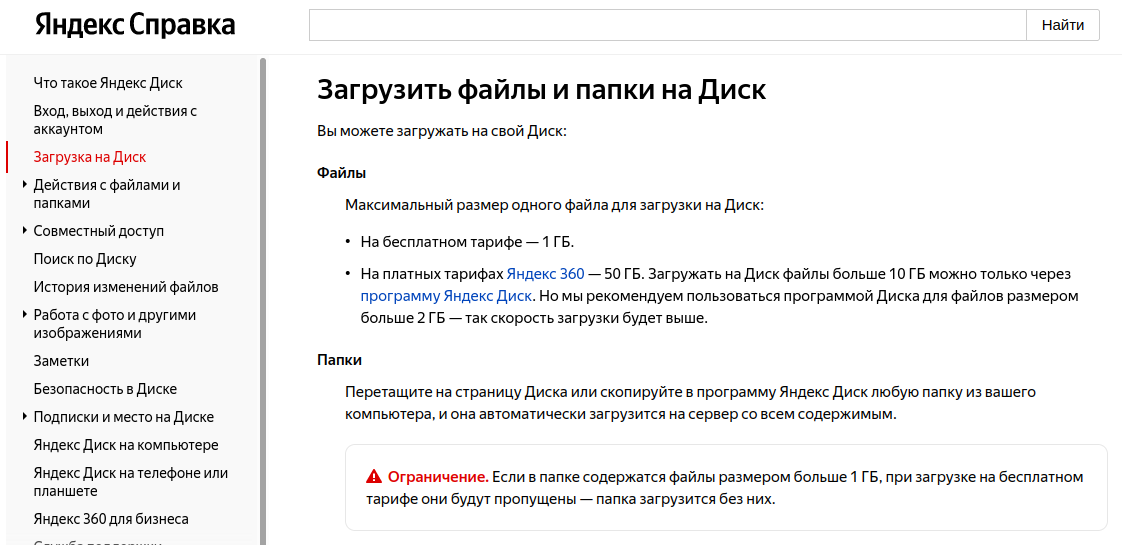
7 июля 2022 года без предварительного уведомления «Яндекс.Диск» ограничил размер файла при загрузке на бесплатном тарифе до 1 ГБ.
Теперь для загрузки файлов до 50 ГБ пользователю необходимо оформить подписку на «Яндекс 360».
Ранее максимальный размер файла на «Яндекс.Диске» составлял 50 ГБ при ограничении в 10 ГБ при загрузке через браузер.

В настоящее время при загрузке файлов более 1 ГБ на бесплатном тарифе через клиентское приложение «Яндекс.Диск» в Windows действительно выдается ошибка при загрузке и предупреждение, что файл более 1 ГБ и необходимо для его загрузки активировать подписку «Яндекс 360», например, с планом «Премиум».
Примечательно, что в веб-интерфейсе из Linux загрузка файлов более 1 ГБ на бесплатном тарифе (20 ГБ) работает при оформлении подписки «Яндекс Плюс».
6 июля и ранее в подписке «Яндекс 360» не было упоминания про ограничение на файлы более 1 ГБ.
Пункт «Загрузка больших файлов — от 1 ГБ» появился 7 июля «как опция» в подписках «Яндекс 360»:

Хабр запросил у «Яндекса» комментарий по поводу введения ограничения на загрузку на бесплатном тарифе.
«Тарифы „Яндекс 360 Премиум“ включают больше места на Диске от 200 ГБ до 3 ТБ, пользователи этих тарифов смогут загружать в свое дополнительное пространство файлы весом более 1 ГБ.
При загрузке больших файлов мы предупреждаем пользователя в приложении или веб-версии сервиса. Все ранее загруженные файлы будут храниться без изменений.
На тарифах „Яндекс 360 Премиум“ пользователи получают и другие дополнительные функции для работы и решения важных задач: красивый адрес электронной почты, безлимитную автозагрузку видео со смартфона, подтверждение рассылок в почтовом ящике и другие. И их число будет расти»,
— пояснили для Хабра в «Яндексе».
- Хранение данных
- Облачные сервисы
- IT-компании
Освобождение места на диске в Windows
Если на компьютере осталось мало свободного пространства, вы можете потерять возможность устанавливать важные обновления Windows. Кроме того, может снизиться производительность компьютера. Вот несколько способов освободить пространство на диске, чтобы поддерживать компьютер в актуальном состоянии и обеспечить его оптимальную работу. Эти советы перечислены в определенном порядке — начните с первого, проверьте, помог ли он, и переходите к следующему.
Вы можете узнать общий объем свободного места на устройстве с Windows 11, запустив Проводник на панели задач и выбрав Этот компьютер слева. Доступное пространство на диске отображается в разделе Устройства и диски.
Примечание: Если вы выполните следующие действия и у вас по-прежнему будут возникать проблемы при обновлении Windows из-за нехватки места на диске, вам может помочь сброс настроек или переустановка Windows. Дополнительные сведения см. в статье Переустановка Windows.
Возникает ошибка «Недостаточно места на диске из-за того, что заполнена папка Temp»
Если после использования рекомендаций по очистке для освобождения места на устройстве появилась ошибка «Недостаточно места на диске», возможно, папка Temp быстро заполняется файлами приложений (.APPX), которые используются приложением Microsoft Store. Дополнительные сведения см. в разделе Ошибка «Недостаточно места на диске из-за того, что заполнена папка Temp».
Освобождение места с помощью контроля памяти
Если включить функцию «Контроль памяти», Windows будет автоматически освобождать место на диске путем удаления ненужных файлов, например временных файлов и элементов в корзине. Дополнительные сведения см. в разделе Управление местом на диске с помощью функции «Контроль памяти».
Освобождение места с помощью рекомендаций по очистке
Если вы не хотите использовать Контроль памяти, рекомендации по очистке помогут найти на устройстве временные и системные файлы и удалить их.
- Нажмите кнопку «Пуск >Параметры >Система >Хранилище >Рекомендации по очистке».
- Просмотрите все категории, в том числе Временные файлы, Большие или неиспользуемые файлы, Файлы, синхронизированные с облаком и Неиспользуемые приложения. Выберите элементы, которые нужно удалить. Система Windows предложит файлы для удаления и укажет объем места, которое будет освобождено при удалении этих файлов.
- После выбора удаляемых элементов нажмите кнопку Очистить для каждого раздела.
Примечание: Если с момента перехода на Windows 10 прошло менее 10 дней, предыдущая версия Windows будет указана как системный файл, который можно удалить. Если вам нужно освободить место на диске, вы можете удалить ее, но помните, что вам нужно будет удалить папку Windows.old, содержащую файлы, которые дают возможность вернуться к предыдущей версии Windows. Если вы удалите предыдущую версию Windows, эту операцию невозможно отменить. (Вы не сможете вернуться к предыдущей версии Windows.)
Освобождение места для установки последнего обновления Windows 11
Windows 11 может сообщить, что для получения последнего обновления компонентов Windows 11 требуется больше места. Для завершения обновления можно использовать внешнее запоминающее устройство.
Примечание: Если на устройстве нет стандартного USB-порта, может потребоваться использовать адаптер micro-USB.
Удаление личных файлов или их перемещение на внешнее запоминающее устройство
Личные файлы, такие как видео, музыка, фотографии и документы, занимают много места на устройстве. Вот как узнать, какие файлы занимают больше всего места:
- Выберите Проводник на панели задач и найдите файлы, которые нужно переместить.
- В разделе Этот компьютер в левом меню выберите папку, чтобы увидеть, какие файлы сохранены в ней. Папки Видео, Музыка, Изображения и Загрузки обычно содержат самые большие файлы, сохраненные на устройстве.
- Чтобы просмотреть размер файлов в папке, выберите Вид на панели задач, а затем щелкните Сведения. Щелкните правой кнопкой мыши в открытом пространстве (или выберите и удерживайте), а затем выберите Сортировать по размеру>, чтобы отобразить самые большие файлы в верхней части списка.
- Если на устройстве есть файлы, которые вам больше не нужны, вы можете удалить их или переместить на внешнее запоминающее устройство, такое как USB-накопитель или SD-карта.
Примечание: Удаляя файлы, не забывайте очищать корзину, чтобы полностью удалить их с устройства и освободить место.
Чтобы переместить фотографии, музыку, видео или другие файлы, которые вы хотите сохранить, но используете не очень часто, вы можете сохранить их на внешнее запоминающее устройство, например USB-накопитель или SD-карту. Вы по-прежнему сможете использовать их, подключив этот носитель, но они не будут занимать место на вашем компьютере.
- Подключите к компьютеру внешнее запоминающее устройство, например USB-накопитель или SD-карту.
- Выберите Проводник на панели задач и перейдите к папке, содержащей файлы, которые требуется переместить.
- Выберите файлы, а затем нажмите Вырезать на ленте. Перейдите в расположение подключенного внешнего запоминающего устройства и нажмите Вставить .
Сохранение новых личных файлов на другом диске
Сохранение новых файлов на другом диске поможет избежать проблем, связанных с нехваткой места на диске, чтобы вам не приходилось постоянно перемещать файлы на другой диск. Вместо того чтобы сохранять все новые файлы на диске по умолчанию, вы можете сохранить некоторые из них на другом диске, где больше свободного пространства.
- Нажмите «Пуск >Параметры >Система >Хранилище >Дополнительные параметры хранилища >Место сохранения нового содержимого».
Открыть параметры хранилища - Для каждого типа содержимого выберите диск из раскрывающегося меню. Если желаемый диск отсутствует в списке, убедитесь, что он подключен к вашему компьютеру.
Включение функции «Файлы из OneDrive по запросу»
Вы можете сэкономить место, включив функцию «Файлы из OneDrive по запросу», которая сохраняет на жестком диске небольшой файл-заполнитель вместо полноразмерного файла, хранящегося в вашей учетной записи OneDrive в облаке. Вы сможете получать доступ к своим файлам из OneDrive с компьютера, не занимая место на жестком диске за счет скачивания их полноразмерных версий. Дополнительные сведения см. в статье Экономия места на диске с помощью файлов OneDrive по запросу для Windows .
Запуск антивирусной программы
Иногда вирусы или другие вредоносные программы могут использовать значительное пространство на жестком диске, повреждая системные файлы. Если вы подозреваете, что ваш компьютер заражен вредоносными программами, используйте антивирусную программу, например Безопасность Windows, для запуска проверки и очистки вирусов. Если это не поможет, может потребоваться вернуть компьютер в исходное состояние.
Дополнительная справка
Если вы следовали представленным здесь инструкциям, но вам все еще нужна помощь в освобождении места на устройстве, вы можете обратиться в службу поддержки Майкрософт и поговорить с ее представителем. Это также рекомендуется, если попытки освободить место на диске приводят к определенным ошибкам, с устранением которых вам необходима помощь.
Следующие вопросы связаны с недостатком места на диске и Центром обновления Windows. Дополнительные сведения о Центре обновления Windows.
Как узнать, что у меня недостаточно свободного места для установки обновлений?
Если на диске не хватает свободного места для установки обновления, появится всплывающее уведомление о том, что для установки обновления требуется дополнительное место на диске.
Если вы выберете пункт Устранить проблемы, вы получите уведомление о том, сколько места требуется дополнительно. Кроме того, вы будете уведомлены о том, что можно использовать внешнее запоминающее устройство, чтобы не высвобождать такой объем пространства на системном диске. Подробнее об освобождении места для установки обновлений Windows.
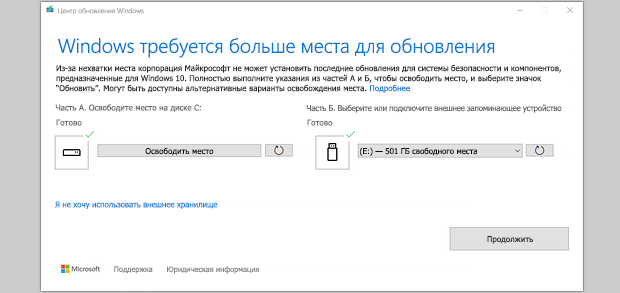
Общий объем свободного места на диске, необходимый устройству для завершения обновления, может быть разным. Как правило, для обновления компонентов требуется не менее 6-11 ГБ свободного пространства, для исправлений — не менее 2-3 ГБ. Сведения о разнице между обновлением компонентов и исправлением.
Почему Windows требуется дополнительное пространство в процессе обновления?
Дисковое пространство необходимо для скачивания обновления и новых версий любых дополнительных компонентов и языков, установленных на данный момент, и для применения обновления. Дополнительное место временно требуется для поддержки удаления обновления (обычно в течение 10 дней). После завершения обновления это пространство можно высвободить. Для этого нажмите кнопку «Пуск > Параметры > Система > Хранилище > Рекомендации по очистке». После выбора удаляемых элементов нажмите кнопку Очистить для этого раздела.
Открыть параметры хранилища
Обновление сжато для уменьшения размера загрузки.
Примечание: Для устройств с зарезервированным хранилищем для обновления сначала используется это зарезервированное хранилище, а затем другое дисковое пространство. Дополнительные сведения см. в статье Как работает зарезервированное хранилище в Windows.
Почему объем места на диске, необходимый для обновления Windows, так различается?
Пространство, необходимое для завершения обновления компонентов, зависит от двух факторов: варианта обновления и размера дополнительного содержимого и других обновлений, которые применяются к вашему компьютеру при установке обновления компонентов.
Примечание: Для устройств с зарезервированным хранилищем для обновления сначала используется это зарезервированное хранилище, а затем другое дисковое пространство. Дополнительные сведения см. в статье Как работает зарезервированное хранилище в Windows.
Windows использует три разных варианта обновления компонентов в зависимости от объема свободного места на диске в настоящее время.
- Для компьютеров с большим количеством свободного места на диске
Во время использования компьютера Windows автоматически пытается выполнить большую часть процесса обновления в фоновом режиме. Это значительно сокращает время, в течение которого ваш компьютер будет вне сети (или недоступный для использования) в процессе обновления, хотя для завершения обновления может временно использоваться больше места на диске. Подробнее о наших усилиях по сокращению времени вне сети в процессе обновления (в настоящее время только на английском языке). - Для компьютеров с ограниченным свободным пространством, но достаточным для автоматического завершения обновления
Windows автоматически оптимизирует процесс, чтобы уменьшить объем свободного места на диске, необходимый для установки обновления. В результате время автономной установки увеличивается. - Для компьютеров, на которых недостаточно места для автоматической установки обновления
Windows предложит освободить место на диске или использовать внешнее хранилище для временного расширения хранилища на компьютере. Если вы используете внешнее запоминающее устройство, Windows не потребуется много места на системном диске, так как система будет временно использовать внешнее устройство.
Для каждого из этих вариантов обновления общий объем необходимого свободного места на диске будет зависеть от дополнительного содержимого и других обновлений, которые применяются к компьютеру. Например:
- Дополнительные возможности. Многие необязательные компоненты, доступные для Windows, устанавливаются системой предварительно или по требованию либо устанавливаются пользователем вручную. Чтобы узнать, какие компоненты установлены на компьютере, нажмите кнопку «Пуск >Параметры >Приложения >Дополнительные компоненты».
Открыть параметры «Необязательные компоненты»
Размер этих компонентов составляет от менее 1 МБ до почти 2 ГБ для портала Windows Mixed Reality. Чтобы уменьшить объем пространства, необходимого для установки обновления компонентов на компьютере, удалите необязательные компоненты, которые вы не используете. - Установленные языки. Операционная система Windows переведена на многие языки. Хотя многие пользователи одновременно используют только один язык, некоторые переключаются между двумя и более языками. Чтобы узнать, какие языки установлены на компьютере, выберите Параметрызапуска > >время & язык >язык & регионе .
Открыть языковые параметры
Во время каждого обновления все языковые ресурсы и любые связанные данные о вводе с клавиатуры, преобразовании текста в речь, преобразовании речи в текст и распознавании рукописного ввода необходимо обновить. Размер контента для каждого языка может составлять от 175 МБ до более 300 МБ. Вы можете уменьшить объем пространства, необходимого для установки обновления компонентов на компьютере, удалив языки, которые вы не используете. - Обновления драйверов. Изготовители оборудования и другие партнеры по оборудованию иногда публикуют новые графические, сетевые, аудиодрайверы и другие драйверы вместе с новым обновлением операционной системы. Их размер может существенно различаться в зависимости от компьютера и от того, какие именно драйверы обновляются.
- Исправления ОС. Во время обновления компонентов Windows пытается скачать и автоматически установить последние исправления, чтобы ваш компьютер был полностью обновлен. Вскоре после выпуска обновления компонентов размер исправления для этого обновления может составлять всего нескольких сотен мегабайт, однако по мере реализации дополнительных исправлений и обновлений системы безопасности размер исправления может увеличиться до 1 ГБ и более. Если на компьютере не хватает места на диске, вы можете скачать и установить исправление после завершения обновления компонентов.
Наконец, Центр обновления Windows временно отключает hiberfile.sys, pagefile.sys и другие системные файлы и использует пространство, которое обычно занимают эти файлы, для применения обновления компонентов. Все файлы, которые отключаются для установки обновления, будут автоматически включены после завершения обновления. Так как размер этих файлов зависит от того, как вы используете компьютер, и от объема оперативной памяти вашего компьютера, объем свободного места на диске для выполнения обновления может отличаться, даже если на двух разных компьютерах используется одинаковый образ операционной системы.
Сочетание варианта обновления и компонентов означает, что для завершения обновления может потребоваться различный объем свободного места на диске. Вот несколько примеров обновления компьютеров до Windows 10 версии 1803.
Оптимизировано для сокращения времени вне сети
Оптимизировано для уменьшения занимаемого места на диске
Оптимизировано для уменьшения занимаемого места на диске с помощью внешнего хранилища
Минимальный объем необязательных компонентов, языков и обновлений
Множество необязательных компонентов, языков и обновлений
Не могу сохранить файл на Яндекс Диск.
При попытке сохранить файл на Яндекс Диск пишет такое: «Не удалось сохранить файл «Название файла» на Диск. Недостаточно свободного места.». Что делать?
Дополнен 7 лет назад
В загрузках Яндекс Диска все файлы удалил не помогает
Дополнен 7 лет назад
Голосование за лучший ответ
Недостаточно свободного места
Олег ГольтУченик (115) 5 лет назад
ДА ЛАДНО БЛ*ТЬ, ОРАКУЛ? А МЫ ТО НЕ ЗНАЛИ, ЧТО ДЕЛАТЬ!! СПАСИБО!
Sasha Blouse Искусственный Интеллект (180153) На здоровье.
Корзину очисть
Была такая же проблема. Оказывается я просто не до конца зарегистрировал аккаунт.
ты просто не зарегистрировался на яндекс почте. Это обязательно
Похожие вопросы
Ваш браузер устарел
Мы постоянно добавляем новый функционал в основной интерфейс проекта. К сожалению, старые браузеры не в состоянии качественно работать с современными программными продуктами. Для корректной работы используйте последние версии браузеров Chrome, Mozilla Firefox, Opera, Microsoft Edge или установите браузер Atom.