Как добавить ярлык контакта на рабочий стол телефона Realme
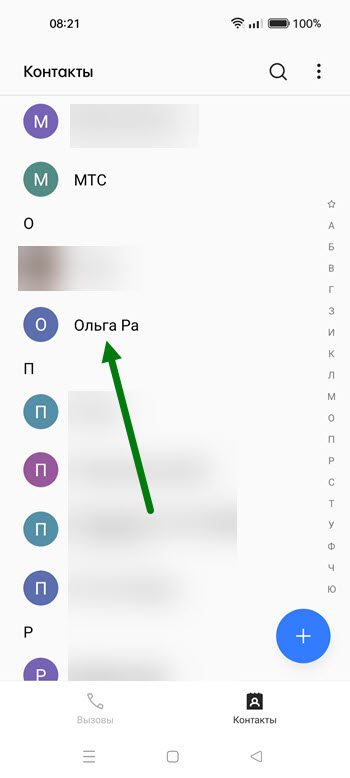
3. Находим имя нужного абонента и жмём на него.
4. В верху открывшейся страницы, необходимо нажать на звёздочку, так мы добавим его в избранное.
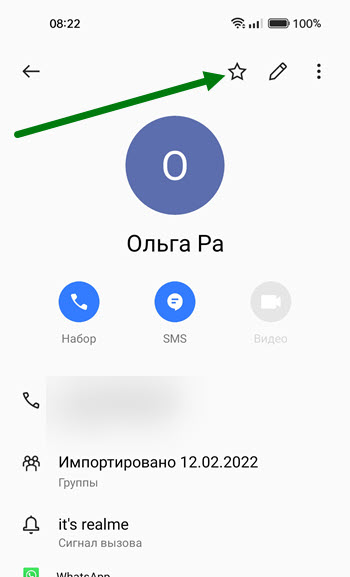
Тоже самое, проделайте с двумя другими номерами.
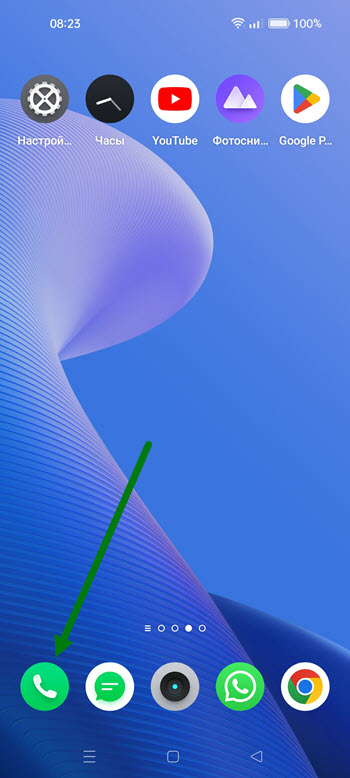
5. Возвращаемся на рабочий стол, нажимаем на значок приложения телефон и удерживаем некоторое время 2 — 3 секунды.
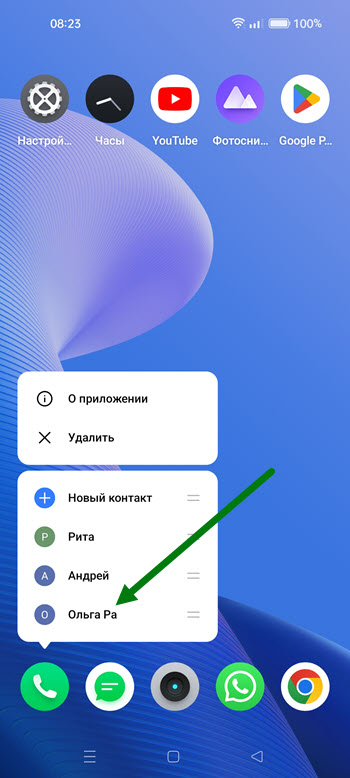
6. В открывшемся окне, находятся три номера которые мы добавили в избранное, нажимаем на любой из них, и опять удерживаем 2 — 3 секунды.
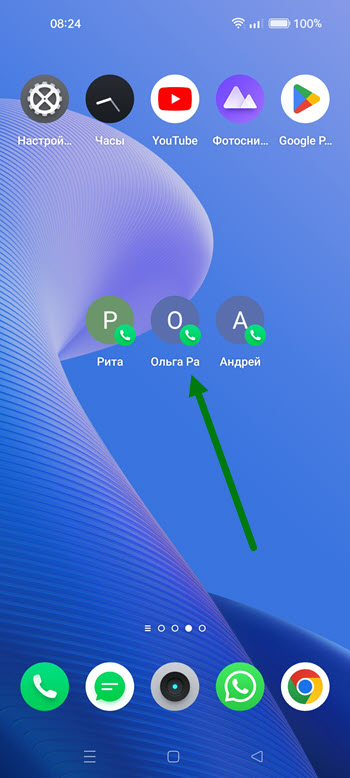
7. После чего, он перенесётся в нужное место.
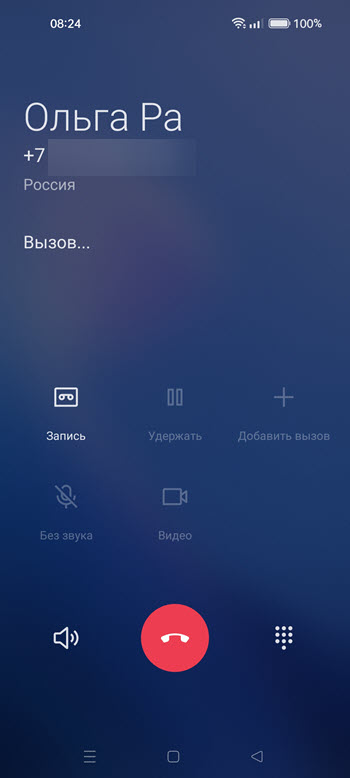
8. Теперь, после нажатия на данный ярлык, сразу начнётся вызов.
При необходимости, этим же способом можно вынести другие контакты.
- ВКонтакте
- Telegram
- Одноклассники
Как добавить ярлык контакта на рабочий стол Realme
Для того, чтобы быстро набрать номер определенного контакта из телефонной книги, вы можете добавить его ярлык на рабочий стол. Но, как же это можно сделать на смартфонах компании Realme?
- Сначала, вам нужно добавить контакты, которые вы хотите вывести на Рабочий стол, в Избранное. Поэтому, откройте «Вызовы» и перейдите во вкладку «Контакты»
- Выберите нужный контакт и удерживайте на нем палец, а затем выберите «Добавить в избранное». Вы можете сделать это с тремя контактами
- Теперь, перейдите на Рабочий стол и нажмите, и подержите палец на иконке «Вызовы» (значок трубки). Появится дополнительное меню
- Выберите из этого меню любой контакт и перетащите на рабочий стол
Теперь, вы можете удалить контакты из избранных и добавить туда другие, а затем, разместить их ярлыки на Рабочем столе.
Контакты faqpda.ru
Всего: 9 комментариев
- Елена 05.01.2022
После установки контакта на рабочий стол в значке трубка зависли избранные и не убираются после удаления. Что делать? Это реалии гт нео 2
- Дмитрий 13.11.2022
У меня, теперь такая же проблема. Раньше всё получалось. И вдруг, внезапно, побледнели все ярлыки на рабочем столе и не реагируют на нажатие. Удалил их все, а заново установить не могу. Т.к висят три контакта и убрать их не могу
с 30 пишет нет приложений для работы с контактами
При удержании трубки значки появляются, но не перетаскиваются. MUIU 13.0.6 Xiaomi 11t pro.
Все получило на Реалми 10 ��
- Светлана 01.12.2023
У меня 11 и только 3 добавляються, делаешь как рекомендуют в избранных другие ставишь, эти становяться бледными и не реагируют. Как у вас получилось.
Добавить можно блоком, при нажатии на контакт звонок не совершается, открывается сам контакт. Раньше было по доугому. Что то изменилось , причём в худшую сторону.
Короче такая картина: добавил ярлык контакта на рабочий стол, через некоторое время ярлык стал неактивен, как будто удален контакт. И такая ерунда постоянно, дней 5 держится ярлык и становится неактивным. Как исправить кто знает?
- Алексей 18.07.2023
Тухнут контакты, сохраненные в облаке (типа Гугла). Сначала — отменить объединение (в настройках контакта) и добавлять на стол контакт, сохраненный в телефоне.Вроде бы так, по опыту…
2 простых способа добавить контакты на главный экран на Android

Если вам нужен более быстрый доступ к некоторым из ваших контактов, то перемещение их на главный экран — отличный способ. Например, вы можете переместить часто используемые рабочие контакты на главный экран, чтобы легко получить к ним доступ в любое время. Вы также можете переместить экстренные контакты на главный экран, чтобы иметь более быстрый доступ без каких-либо осложнений.
Какой бы ни была ваша причина, есть 2 способа переместить контакты на главный экран вашего телефона Android. Продолжайте читать, и я покажу вам оба способа добавления контактов на главный экран.
Используйте виджет приложения Контакты
Если вы используете приложение Google Контакты, в нем есть виджет для добавления контакта на главный экран. Даже если у вас есть приложение для контактов производителя телефона, есть большая вероятность, что у него есть аналогичный виджет. Если нет, вы всегда можете загрузить приложение Google Contacts, чтобы получить функциональность.
Вот как использовать виджет для добавления контакта на главный экран:
Нажмите и удерживайте на главном экране, чтобы открыть параметры главного экрана, и нажмите «Ярлыки» или «Виджеты» (на некоторых телефонах).
Теперь перейдите в раздел «Контакты», и вы найдете 3 виджета на выбор. Вы можете либо добавить контакт с полной информацией, либо добавить контакт с возможностью напрямую позвонить или отправить ему сообщение. Выберите любой из вариантов, который вы предпочитаете.
Приложение «Контакты» откроется, чтобы выбрать контакт, который вы хотите добавить на главный экран. Просто выберите контакт, и он будет добавлен на главный экран.
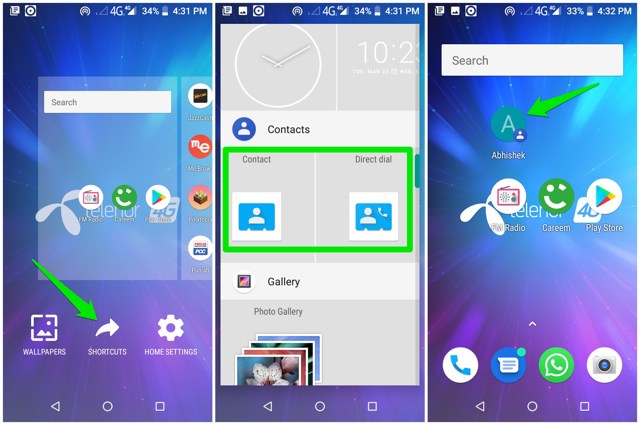
Вы можете удалить добавленный контакт, нажав и удерживая его, а затем переместив его на кнопку «Удалить» вверху.
Создать ярлык из приложения Контакты
Этот метод на самом деле намного быстрее и проще для добавления контактов на главный экран. К сожалению, используя этот метод, вы не можете добавить контакты для прямого звонка или сообщения. Вы должны нажать на контакт, а затем выбрать вариант вызова или сообщения. Если это работает для вас, то это гораздо лучший вариант.
Вот как это сделать:
Перейдите в приложение «Контакты» и выберите контакт, чтобы открыть сведения о нем.
Здесь нажмите на главное меню в правом верхнем углу и выберите «Создать ярлык».
Теперь вы можете либо перетащить контакт на главный экран, либо добавить его автоматически.
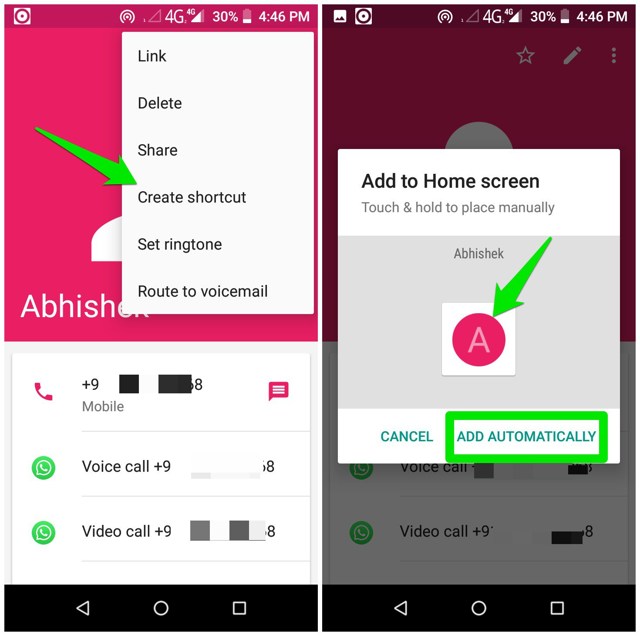
Вот и все, контакт будет добавлен, и вы можете нажать на него, чтобы просмотреть подробности или позвонить/отправить сообщение.
Бонус
Если вы заинтересованы в создании групп контактов на главном экране, это тоже возможно. Если у вас есть несколько контактов на главном экране, просто нажмите и удерживайте один из них и перетащите его поверх другого, чтобы сгруппировать их в папку. Вы также можете назвать папку, например, «рабочие контакты» или «экстренные контакты» и т. д.
Конечные слова
Добавление часто используемых контактов на главный экран, безусловно, отличный способ повысить продуктивность и свести к минимуму хлопоты. Хотя я не рекомендую вам добавлять слишком много контактов на главный экран, так как это может загромождать его. Если вам нужно, попробуйте создать папки для связанных контактов, как я сказал в разделе бонусов.
Если у вас есть какие-либо вопросы, сообщите нам об этом в комментариях ниже.
Как добавить виджет контакта на экран в Самсунг

У каждого из нас, вероятно, есть определенный список контактов, которым мы звоним чаще всего. В этом случае довольно удобно иметь возможность быстро получить доступ к звонку, чтобы не было нужды искать контакт в телефонной книге.
Мы уже когда-то писали, о лучших виджетах для контактов на Андроид. В программах подобного рода не всегда есть смысл, потому что в некоторых телефонах такая возможность есть и без установки дополнительных приложений. В этой статье расскажу, как добавить виджет контакта на главный экран на телефонах Самсунг.
Как добавить контакт на главный экран Самсунга
В отличии от специальных программ для добавления виджета контакта на главный экран, добавление контакта на телефонах Самсунг имеет скорее базовые возможности. С другой стороны, многим этого будет достаточно. Для того, чтобы это сделать, надо перейти в раздел с виджетами. Что бы это сделать, надо нажать и удерживать на свободной от иконок месте главного экрана. Рабочий стол перейдет в режим настроек, где нужно выбрать раздел Виджеты.
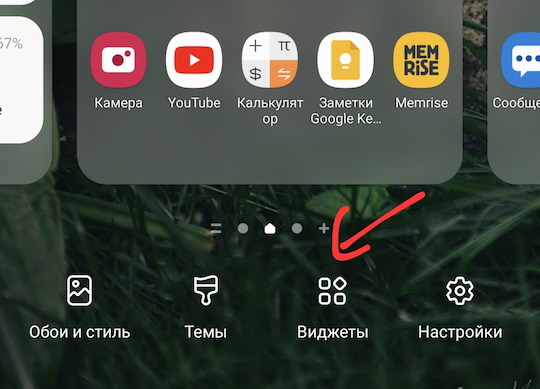
Дальше, либо пользуемся поиском, либо в списке находим секцию Контакты.
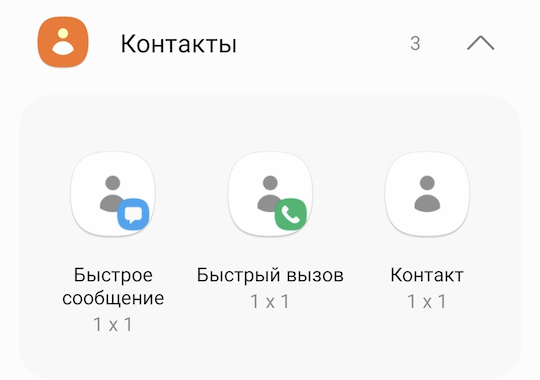
Всего на выбор есть три варианта виджета контакта. Каждый из них удобен по своему.
Виджет со значком телефонной трубки позволяет сразу совершить вызов на нужный контакт. Со значком сообщения — открыть СМС диалог с выбранным контактом. Без значков — откроет профиль контакта.
После того, как определились, какой виджет вам нужен, берем его и перетаскиваем на свободное место главного экрана. После того, как вы укажете место, откроется полный список контактов, где вам нужно выбрать контакт для быстрого доступа. Выбрав, иконка изменит внешний вид на иконку с фотографией контакта (если она есть). В качестве имени будет имя самого контакта.
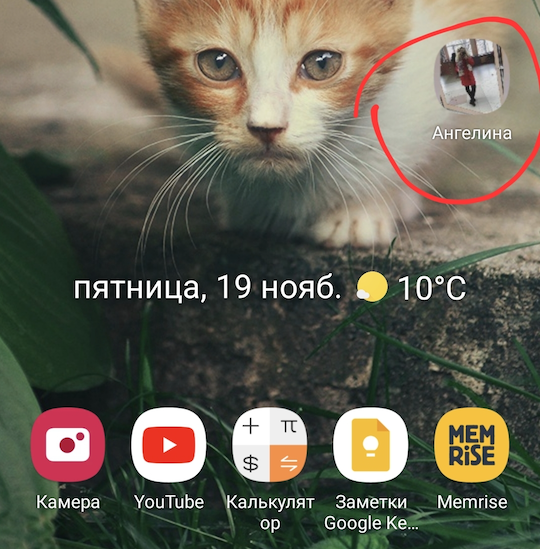
Вот и все. Для простых целей этого более чем достаточно.