Как добавить Яндекс Карту на сайт WordPress?
В этой статье, мы раскроем как правильно создать, а затем добавить Яндекс Карту на свой сайт созданный на движке WordPress. В первую очередь, отметим практические характеристики данной карты.
И так, Яндекс Карта – это замечательный инструмент, который позволяет пользователю не заблудиться без малейших проблем, найти ваш магазин, склад или офис. При этом, Яндекс Карта также обладает дополнительными функциями, которые могут пригодиться в дальнейшем. Например: наличие схемы метро, а также информация о пробках.
Как видим, плюсов достаточное количество чтобы обзавестись такой картой на собственном сайте. Для этого, вам в первую очередь нужно создать Яндекс Карту и вы можете воспользоваться конструктором карт.
После перехода по ссылке, вы сможете войти сразу либо понадобиться еще пару минут, чтобы зарегистрироваться на данном источнике. Далее, после входа вы увидите такую карту
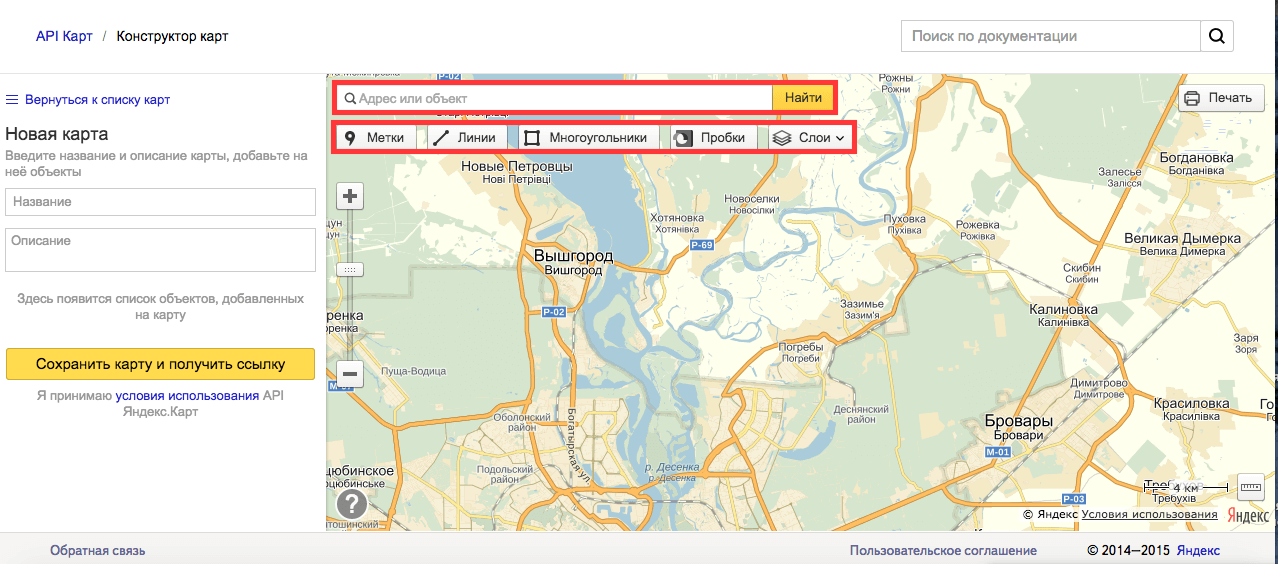
На которой, вы непосредственно и будете создавать свою карту.
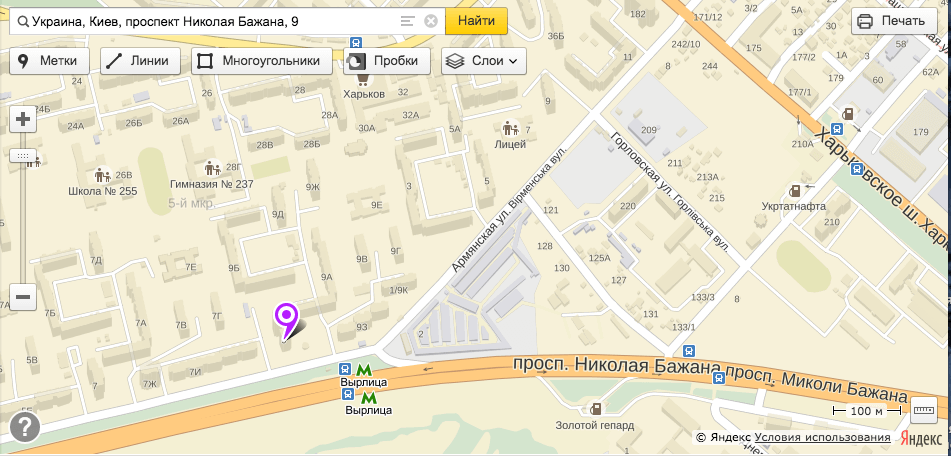
Указываете в поисковой строке нужный вам город, раен или адрес.
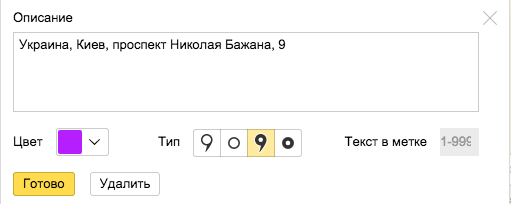
Далее, устанавливаете точку с описанием, которая будет открываться пользователю при клике на нее. Здесь есть возможность задать цвет и нумерацию.
Можете прорисовать линии или воспользоваться многоугольником.
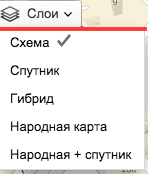
Не забудьте указать тип карты.
В завершении, благодарю перетаскиванию меток, вы сможете задать нужные размеры и масштабность карты.
И в завершении, называете вашу карту
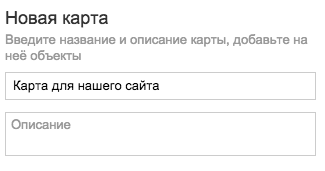
Далее, жмете на получение кода, который нужен нам для того, чтобы прописать его уже на своем сайте.
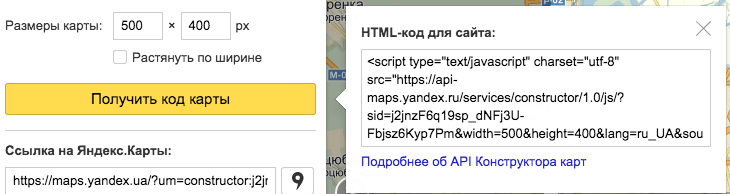
Не забываем важную вещь, код нужно прописывать не в визуальном, а в html-редакторе!
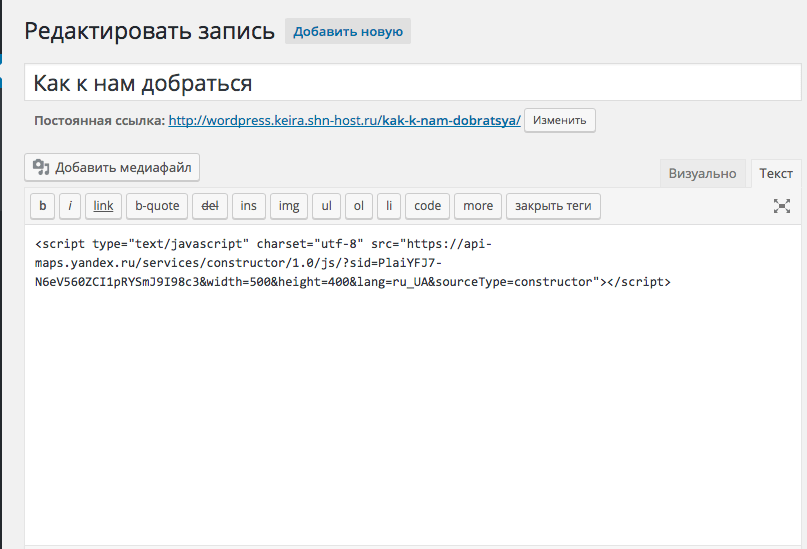
И, примерно, так будет выглядеть результат проделанной работы:

Также рекомендуем почитать:
Категории

- Блог
- Наши новости, акции, нововведения
- Руководства, статьи, инструкции
- Хостинг, домены, мировые новости, обзоры ПО
- Рейтинги, обзоры, отзывы
- Наши новости, акции, нововведения
- Руководства, статьи, инструкции
- Хостинг, домены, мировые новости, обзоры ПО
- Рейтинги, обзоры, отзывы
- RSS
Популярное в категории
- Новая услуга: VPS с выделенным накопителем
- Новая функция в cPanel: установка бесплатного SSL-сертификата от Let’s encrypt
- Авторизация через соцсети в Bitrix
- Создание простого и выпадающего меню на WordPress
- Cron в cPanel: запуск скрипта по расписанию
- Основы JavaScript. Урок 1. Введение в JavaScript. Что такое JavaScript.
- Что делать с ошибкой Strict Standards: Non-static method JLoader?
- Что лучше хостинг или vps?
- Где купить домен и хостинг?
- Инструкция по установке ISPmanager (последняя версия)
- SSL: понятие, суть, предназначение
- Добро пожаловать в наш блог!
Как установить Яндекс Метрику на сайт в WordPress
Как выяснить, понятен ли ваш сайт пользователям? Видят ли они информацию, на которой вы сделали акцент. Нет ли в интерфейсе ошибок, которые отвлекают потенциальных клиентов от целевого действия (покупки, перехода по ссылке). Для этого можно провести UX-тестирование, но это затратное мероприятие. А можно использовать бесплатные инструменты аналитики. В статье мы рассмотрим один из них и расскажем, как установить Яндекс Метрику в WordPress.
Для чего нужна Яндекс Метрика
Яндекс Метрика — бесплатный сервис веб-аналитики. Используя его, вы выясните:
- сколько лет вашим пользователям и какого они пола;
- с каких устройств чаще всего посещают сайт;
- сколько в среднем времени проводят на той или иной странице;
- откуда попали к вам (с рекламы, из соцсетей или из поисковой системы);
- как именно они взаимодействуют с вашим веб-сайтом.
Последнее возможно благодаря Вебвизору — инструменту, встроенному в Яндекс Метрику. Он записывает сеансы пользователей, чтобы можно было наблюдать за их опытом. За сохранность данных можно не волноваться: все ID, пароли и вводимые данные не показываются. Видеозаписи полностью анонимны.
Чтобы воспользоваться Яндекс Метрикой, нужно:
- Создать счётчик на сайте Яндекс.
- Добавить его на ваш сайт.
В инструкции мы покажем, как это сделать.
Этап 1. Как создать счётчик Яндекс Метрики
- Перейдите на страницу Яндекс Метрики.
- Нажмите Добавить счётчик.
- Введите имя счётчика (любое название) и адрес сайта (+ дополнительный адрес с www).
- Выберите ваш часовой пояс.
- Включите Вебвизор, карту скроллинга, аналитику форм.
- Поставьте галочку перед «Я принимаю условия Пользовательского соглашения» (прочитать его можно по ссылке).
- Нажмите Создать счётчик.
Готово. Через несколько секунд счётчик для вашего сайта будет создан.
Этап 2. Как добавить Яндекс Метрику на сайт WordPress
После создания счётчика, добавьте его в код вашего сайта. Это можно сделать двумя способами:
- с помощью плагина.
- вручную в футер сайта.
Как установить счетчик Метрики на сайт WordPress через плагин
1. Перейдите в админку вашего сайта в WordPress.
2. Наведите курсор на раздел «Плагины» и выберите в списке Добавить новый:
3. Введите в строку поиска справа Яндекс Метрика.
4. Нажмите Установить → Активировать:
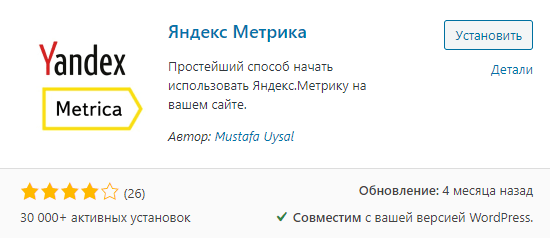
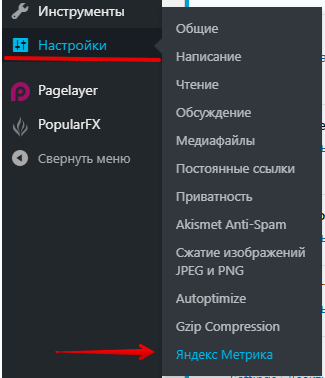
5. Наведите курсор на раздел «Настройки» и выберите в списке Яндекс Метрика:
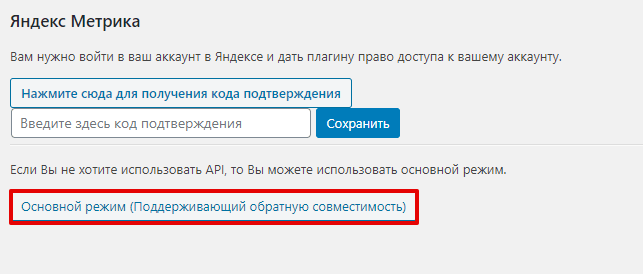
6. Нажмите Основной режим (Поддерживающий обратную совместимость):
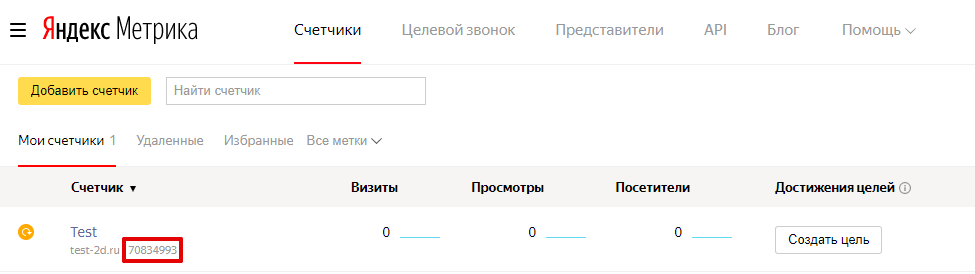
7. В браузере откройте страницу и скопируйте номер созданного счётчика:
8. Вернитесь в админку и вставьте на открывшейся странице номер счётчика, а также установите настройки отслеживания. Нажмите Сохранить:
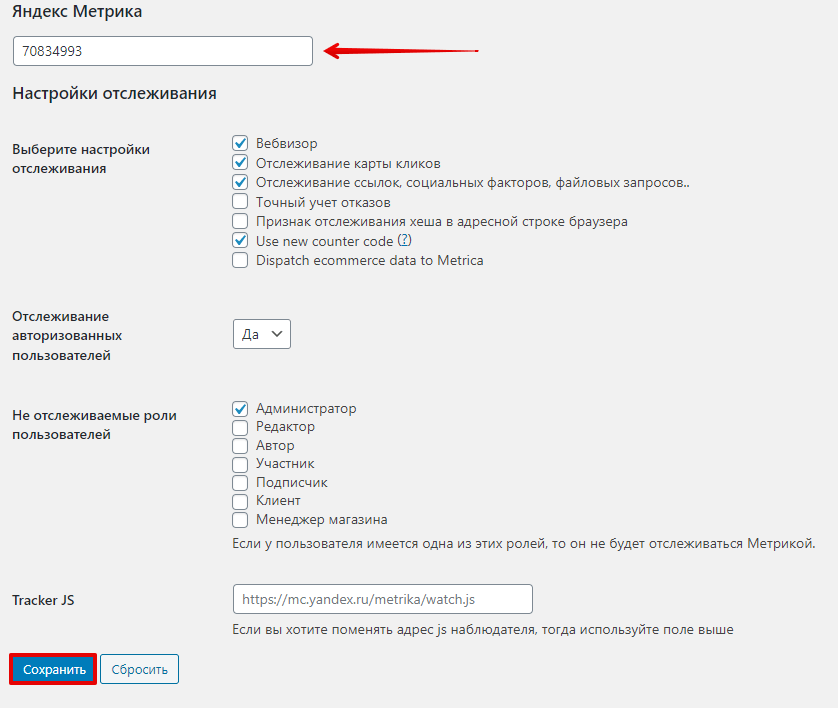
Здесь же вы можете задать категории пользователей, действия которых не будут отслеживаться (администратор сайта, редактор блога и т. п.)
Готово! Через несколько недель, когда соберутся данные, вы сможете приступить к их анализу. Мы рассказали об основных форматах сводки в конце статьи.
Как поставить Метрику на Вордпресс через код
Второй способ — добавление кода счётчика в шаблон.
1. Откройте страницу и нажмите на значок шестерёнки справа:

2. Пролистайте страницу вниз и нажмите Скопировать код:
3. Вернитесь в админку WordPress. Наведите курсор на раздел «Внешний вид» и выберите в списке Редактор тем:
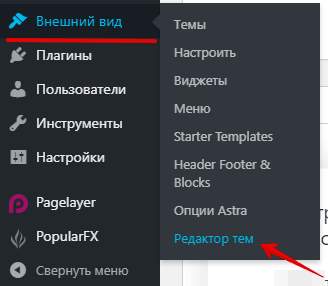
4. На открывшейся странице кликните по файлу footer.php в списке справа, чтобы открыть его:

На странице Яндекса рекомендуют устанавливать код в хедер или футер сайта. Мы не рекомендуем вставлять код в начало страницы, потому что это повлияет на скорость загрузки. На сборе данных местоположение счётчика в коде не отразится.
5. Вставьте скопированный код в конце перед строками:
И нажмите Обновить файл:
Готово! Вы установили код счётчика на сайт. Дождитесь, пока накопятся данные и приступайте к анализу сводок.
Как просматривать данные Яндекс Метрики
Установка Яндекс Метрики на WordPress — лишь подготовительный этап. Дальше вам нужно будет анализировать данные в интерфейсе Яндекс. Мы познакомим вас с типами отчётов, которые вас ждут.
Перейдите на страницу счётчика и нажмите на его название:
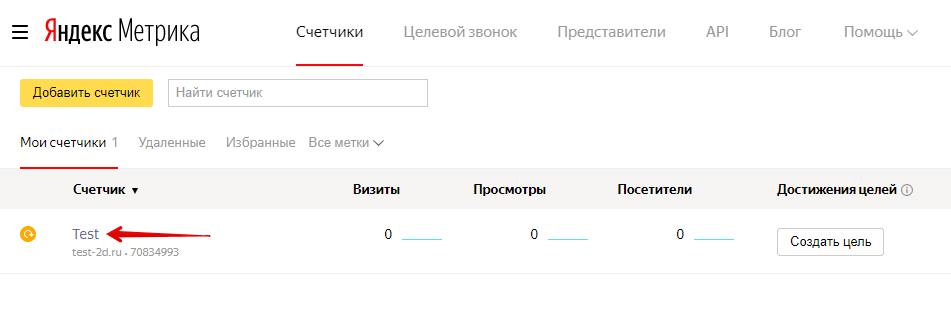
На открывшейся странице будет статистика, собранная Яндекс Метрикой. Установите нужные временные промежутки (день, неделя, месяц и т. д.).
Вот показатели, которые анализирует Яндекс Метрика:
- Посетители и новые посетители (количество уникальных пользователей);
- Источник трафика (в процентах);
- Отказы (сколько пользователей ушли со страницы в первые 15 секунд);
- Глубина просмотра (сколько страниц в среднем просматривает пользователь за один раз);
- Тип устройства (с компьютеров, смартфонов или планшетов чаще смотрят ваш сайт);
- Время на сайте;
- Возраст пользователей.
Чтобы выбрать другие инструменты, нажмите на интересующий вас раздел:
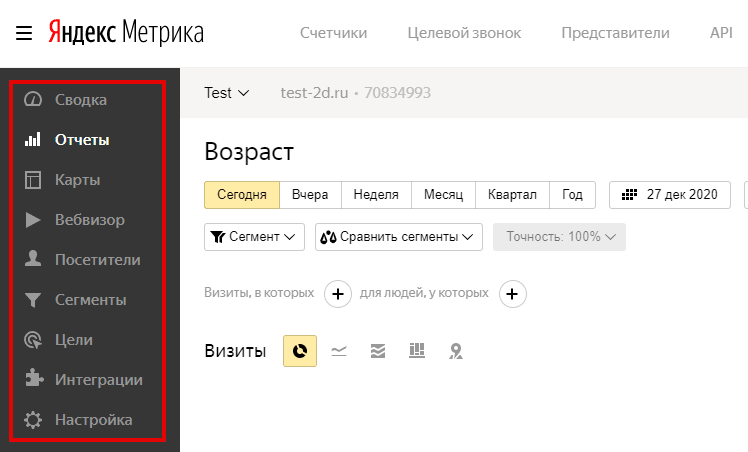
Кратко расскажем об этих категориях:
- Отчеты — детализированная статистика по конкретному параметру;
- Карты — статистика по кликам, скроллингу, заполняемым формам и ссылкам, по которым переходят на сайте;
- Вебвизор — видеозаписи сеансов, о которых мы рассказывали в начале статьи;
- Посетители — список пользователей, в котором им присвоены анонимные идентификаторы браузера;
- Сегменты — Группы пользователей, которые вы сохраняли (в любом отчёте можно нажать кнопку «Сегментировать»);
- Цели — Яндекс предлагает настроить 200 целей на каждом сайте (например, количество новых посетителей, больше переходов и т. п.). Настроив цель, вы будете видеть, насколько эффективно выполняете её;
- Интеграции — для связи с расширениями браузера Яндекс и другими программами.
Популярные статьи
- Как указать (изменить) DNS-серверы для домена
- Я зарегистрировал домен, что дальше
- Как добавить запись типа A, AAAA, CNAME, MX, TXT, SRV для своего домена
- Что такое редирект: виды и возможности настройки
- Как создать почту со своим доменом
Как добавить ваш сайт WordPress в поиск Яндекс

Работа с сайтами WordPressСвой сайт от А до ЯУчебник по WordPress

Чтобы ваш веб-проект стал популярным среди пользователей, в первую очередь следует обеспокоиться его продвижением в поисковых системах. Для этого нужно его правильно им преподнести.
В этой статье мы расскажем о том, как это сделать с помощью «Яндекс.Вебмастер» – специального набора онлайновых инструментов для управления представленностью сайта в этой известной поисковой системе.
Важность использования именно этого сервиса очевидна, ведь в русскоязычном сегменте интернета «Яндекс» занимает лидирующие позиции. Важно, что в качестве языков интерфейса помимо русского, поддерживается также английский, то есть ваш проект может быть ориентирован и на иностранную аудиторию.
Что из себя представляет «Яндекс.Вебмастер»?
Сервис «Яндекс.Вебмастер» предоставляет администраторам сайтов множество удобных средств для контроля и мониторинга. Среди них главными являются:
- возможность получать подробные аналитические отчёты и делать на их основе выводы о представленности проекта в поисковике;
- проверка совместимости страниц вашего сайта с экранами стационарных и мобильных устройств;
- автоматические рекомендации, которых следует придерживаться, чтобы исключить часто встречающиеся проблемы и соответствовать требованиям поисковой системы;
- просмотр структуры сайта и её оптимизация для улучшения его индексируемости.
Как начать работать с «Яндекс.Вебмастер»?

Начало работы с инструментами «Яндекс.Вебмастер» не должно вызвать у вас никаких проблем. Для начала убедитесь, что у вас есть регистрационная запись на «Яндексе». Если её нет, то зарегистрируйтесь.
По единому аккаунту в «Яндекс» можно получить доступ к другим полезным сервисам, включая «Директ» и «Метрику», поэтому любому интернет-маркетологу или веб-администратору следует зарегистрироваться там как можно скорее.
Чтобы начать пользоваться инструментами «Вебмастера», добавьте ваш сайт в систему. Для этого нажмите на знак плюса, расположенный в углу сверху. Далее в строке просто укажите адрес вашего проекта в полном формате, то есть с указанием используемой версии протокола http(s).
Если вы всё сделали правильно, то останется самое важное — подтвердить, что сайт действительно принадлежит вам. Всего есть 3 способа это сделать. Каждый из них требует высокого уровня доступа к файловой или доменной инфраструктуре проекта. Вот они:
- установите на главную страницу вашего сайта специальный мета-тег с уникальной цифровой комбинацией — это один и самых простых способов;
- добавьте в корневую директорию сайта предложенный HTML-файл;
- укажите в настройках DNS специальную текстовую строку.
Спустя какое-то время после выполнения одного из предложенных действий, «Яндекс» проверит ваш сайт и разрешит пользоваться всеми средствами «Вебмастера».
Как установить проверочный тег «Яндекса» в WordPress?

Если вы обладаете прямым доступом в файловой структуре сайта, то отредактировать файл главной страницы для вас не составит проблем. Аналогично следует поступить, если вы выбрали верификацию через загрузку html-файла. Для этого перейдите к файловой структуре проекта с помощью FTP-клиента и загрузите скачанный файл в директорию /www/имя_вашего_сайта/.
Чтобы пройти проверку чуть более простым способом, воспользуйтесь подключаемым модулем Yoast SEO.
Пройдите в настройки плагина, найдите там строку «Код верификации «Яндекс» и укажите там буквы и цифры из сгенерированного поисковиком мета-тега. Также можете вставить тег полностью — обрезка до нужной информации произойдёт автоматически. Не забудьте сохранить настройки, нажав на соответствующую кнопку.
В том случае, если вы решили подтвердить права на сайт с помощью DNS, вам следует озаботиться получением доступа к управлению доменным именем. У всех регистраторов конкретный интерфейс панели управления разный, но принцип верификации одинаков.
Просто скопируйте строку, предложенную «Яндексом», в буфер обмена и перейдите к добавлению записи новой в DNS. Если используете серверы регистратора, то просто укажите, что хотите добавить новую TXT-запись. В предложенное пустое поле вставьте строчку верификации из буфера. Остальные поля трогать не следует. Сохраните изменения. Для ускорения верификации через DNS-запись вернитесь к «Вебмастеру» и запустите проверку.
Не следует ожидать, что сайт пройдёт верификацию мгновенно. На это может уйти до 2 дней. Быстрее всего подтверждение осуществляется через добавление html-файла.
Об успешности проверки будет сигнализировать адрес вашего сайта, появившийся в выпадающем меню панели управления «Вебмастера». Таким образом, с помощью этого сервиса можно управлять сразу несколькими проектами, пользуясь одной учётной записью.
Добавление карты сайта в «Яндекс.Вебмастер»
После регистрации и проверки сайта у любого начинающего пользователя появляется вопрос о том, что ему делать дальше. Первым делом мы бы рекомендовали разместить в этом сервисе карту сайта.
Нужный раздел настроек следует искать в параметрах индексирования — найдите эту надпись в левом вертикальном меню. В пустой строке укажите адрес с расположением вашей sitemap. В отдельных случаях карта сайта может содержать ошибки. Чтобы проверить xml-файл с картой на корректность записей, воспользуйтесь одним из инструментов «Вебмастера» – валидатором.
Создаём карту сайта при помощи плагинов

В создании карты сайта нет ничего сложного, ведь для этого можно воспользоваться возможностями плагинов, например, Yoast SEO или JetPack. Рассмотрим каждый из них.
Создание карты сайта в Yoast SEO осуществляется автоматически, если активирован соответствующий пункт меню. Чтобы убедиться, что это произошло, проверьте статус пункта «XML-карта сайта» в настройках модуля (вкладка «Возможности»). В данном случае sitemap будет расположена по адресу: «имя_вашего_сайта/sitemap.xml».

Аналогичные настройки следует проверить в случае использования модуля JetPack. Здесь нужный переключатель располагается в разделе «Трафик».
Сводка — вся главная информация о сайте в одном месте
В «Яндекс.Вебмастер» есть возможность получить главную информацию о своём сайте на одной странице. Для этого пройдите в раздел «Сводка». Здесь отображается список обнаруженных проблем, а ещё список недавно проиндексированных страниц и график, отображающий количество кликов из поисковой выдачи.
Диагностика — раздел для выявления проблем
Другим немаловажным разделом «Вебмастера» является «Диагностика». Внутри него всегда можно посмотреть список проблемных точек, требующих скорейшего решения. Все они отсортированы по приоритетам: наиболее важные — красные и оранжевые, менее важные — жёлтые и зелёные. Об отсутствии выявленных проблем говорит статус «Всё в порядке».
Здесь же содержатся сведения о важных аспектах безопасности проекта. Убедитесь в их отсутствии, поскольку от этого будет зависеть полнота просмотра страниц сайта поисковым ботом.
Полную диагностику сайта можно запустить в ручном режиме, но этот цикл может занять до 2 недель.
Поисковая статистика в «Вебмастере»
В этом большом разделе аккумулируется информация о том, как ваш проект представлен в поиске «Яндекса». Прежде всего любому администратору здесь будет интересна статистика по поисковым запросам и системам фильтров, позволяющая получать статистику за определённый временной интервал или по заданным категориям. С их помощью можно определить позицию ссылки на сайт в поисковой выдаче, а также показатели по кликам.
Раздел «Индексирование»

Хоть «Яндекс» и утверждает, что «найдётся всё», неплохо было бы проверить это громкое высказывание на своём опыте. Для этого в «Вебмастере» есть отдельный раздел — «Индексирование». В нём содержатся сведения о том, как поисковый бот этой системы обходит страницы вашего сайта. В ситуации, когда здесь не появляется сведений об индексировании нужной страницы, следует выяснить причины и принять меры.
И хотя сам по себе этот раздел не запускает индексирование в ручном режиме (ищите этот функционал в рубрике «Переобход страниц»), здесь можно поставить на контроль основные страницы проекта и получать по оперативную информацию по их сканированию ботами. Всего в этом разделе можно добавить до 100 страниц для отслеживания статуса их индексирования.
Смена домена сайта в «Вебмастере»
Не исключено, что ваш сайт в будущем переедет на другой домен, который окажется более благозвучным или будет ориентирован на новую аудиторию. Как отразить этот процесс в «Вебмастере»?
Для этой цели нужно воспользоваться инструментом «Переезд сайта», который является подрубрикой раздела «Индексирование». Процесс смены домена заключается в подтверждении прав на новое имя, а также в сохранении текущего статуса в поисковой системе. Таким образом, этот сервис поможет вашему проекту не растерять уже занятые позиции.
Тонкая настройка скорости индексирования
Поскольку поисковый бот «Яндекса» генерирует очень много запросов к страницам вашего проекта, это может повлиять на быстродействие сайта, особенно если сканированием занимаются боты иных поисковых систем.
Выходом из такой ситуации является ручное ограничение количества поисковых запросов в секунду. Обычно этот показатель достаточно установить на отметке 3-4 в секунду. Если проект размещён на более производительном «железе», то скорость можно постепенно поднимать или выбрать опцию «Доверять «Яндексу» — в этом случае показатель будет задан автоматически. Ищите эти настройки в рубрике «Скорость обхода» раздела «Индексирование».
Мониторинг внутренних и внешних ссылок

Раздел «Ссылки» поделён на 2 смысловых раздела, которые относятся к внутренним и внешним ссылкам соответственно. В разделе внутренних ссылок удобно контролировать наличие ошибок при переходе на отдельные страницы. Показатель внешних ссылок отражает авторитет вашего сайта среди других проектов, которые используют его для отправки пользователя на интересующую его информацию.
Настройка региональности и регистра имени сайта
Для того, чтобы задать региональность своего проекта, используйте раздел «Информация о сайте», где перечислены регионы, взятые из «Яндекс.Справочника». Их можно изменить в ручном режиме. Также здесь представлена возможность самостоятельно задать регистр имени сайта, например, сделать часть букв большими или оставить большим только первый символ.
Ускоряем сайт на мобильных устройствах
Если ваш проект большей частью ориентирован на пользователей мобильных устройств, следует обязательно заглянуть в раздел «Турбо-страницы». Здесь настраивается ускоренное отображение ключевых страниц на экранах носимых устройств. Хорошей идеей является воспользоваться аналогичным инструментом от Google.
Сервисы для администратора
Набор самых важных сервисов для администрирования сайта вынесен в раздел «Инструменты». В нём можно:
- проверить файл robots и карту сайта;
- убрать отдельные страницы из поиска;
- проверить микроразметку и валидировать XML.
Автоматизация проверок
Не всегда администратор ресурса обладает достаточным количеством времени, чтобы заходить в «Вебмастер» и лично контролировать всю собираемую им информацию. Чтобы быть в курсе только самых важных событий, в разделе «Настройки» пройдитесь по настройкам уведомлений таким образом, чтобы наиболее критически важные аспекты работы сайта нашли отражение в еженедельном отчёте, направляемом на электронную почту.
В этом же разделе можно делегировать часть функционала другим пользователям и управлять их правами на доступ. Также здесь осуществляется привязка к сервису «Яндекс.Метрика».
Заключение
Среди всех сервисов «Яндекса» набор инструментов «Вебмастера» является наиболее фундаментальным. С его помощью легко отслеживать критические проблемы и управлять индексированием сайта. Помимо него, владельцам веб-проектов следует обратить внимание на сервисы «Яндекс.Метрики» и «Яндекс.Справочника». С помощью первого удобно получать развёрнутую статистику по посещаемости и аудитории, а второй предназначен для корректного отражения информации о вашей организации в этой поисковой системе.
Как добавить wordpress в яндекс.вебмастер?

Witch
11.01.2013 10:16 5 816
Всем привет! У меня такой вопрос, как подтвердить права на блог WordPress в Яндекс.Вебмастер при помощи .txt документа? Залил .txt-файл, проверяю по ссылке http://домен/ yandex_4e49fd********c.txt, ссылка рабочая, но там отображается 404 страница от WordPress… Прописал в .htaccess
Не помогает…
P.S. меня интересует, как именно с помощью txt-файла подтвердить (meta не предлагать!).
Спасибо!
Ответы на пост (12) Написать ответ