Как быстро открыть закрытые вкладки в Safari на iPhone или iPad
Случалось ли вам просматривать какой-нибудь сайт в Safari на своем iPhone или iPad, а затем случайно закрыть вкладку? Или, может быть, вы когда-либо закрывали страничку, но тотчас понимали, что вам она еще нужна? Наверняка в таком случае вы хотели вернуть закрытые вкладки. Оказывается, сделать это очень просто.
Как восстановить закрытые вкладки в Safari на iPhone или iPad
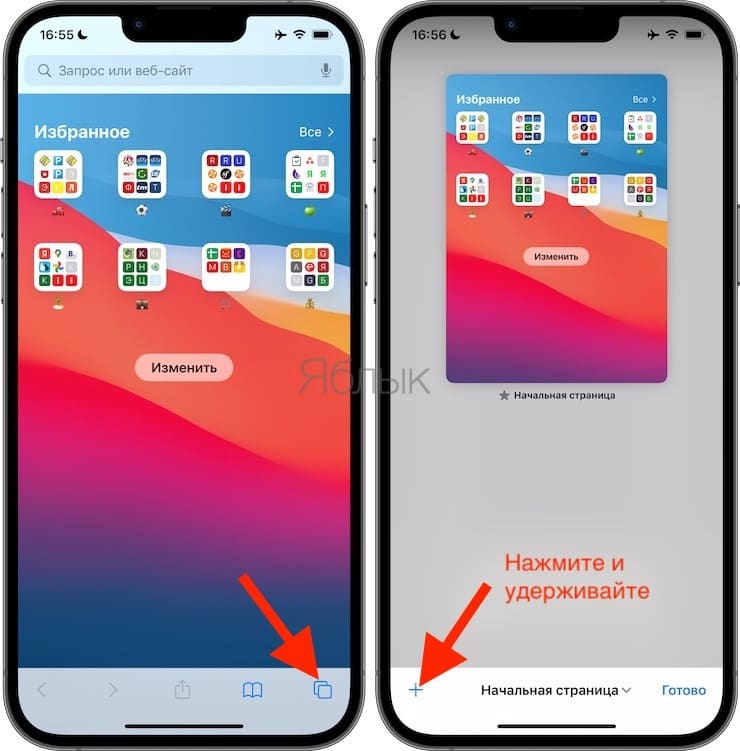
1. Очевидно, что для достижения цели у вас должен быть открыт браузер. После того как страница была закрыта, нажимаем в правом нижнем углу Safari кнопку, вызывающую меню вкладок;
2. Там жмем и удерживаем кнопку «+» до тех пор, пока не появится меню с недавно закрытыми вкладками;
3. Ищем и нажимаем на страничку, которая необходима.
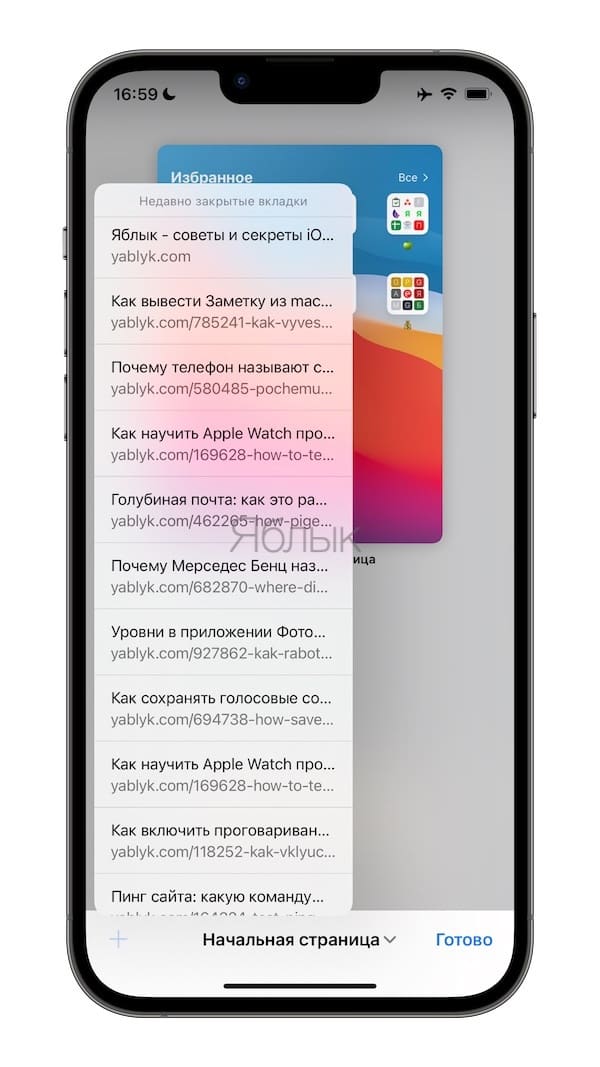
Единственное ограничение в данной операции – время. Если вкладка была закрыта давно, то в памяти браузера она не сохранится, потому восстановить ее будет нельзя.
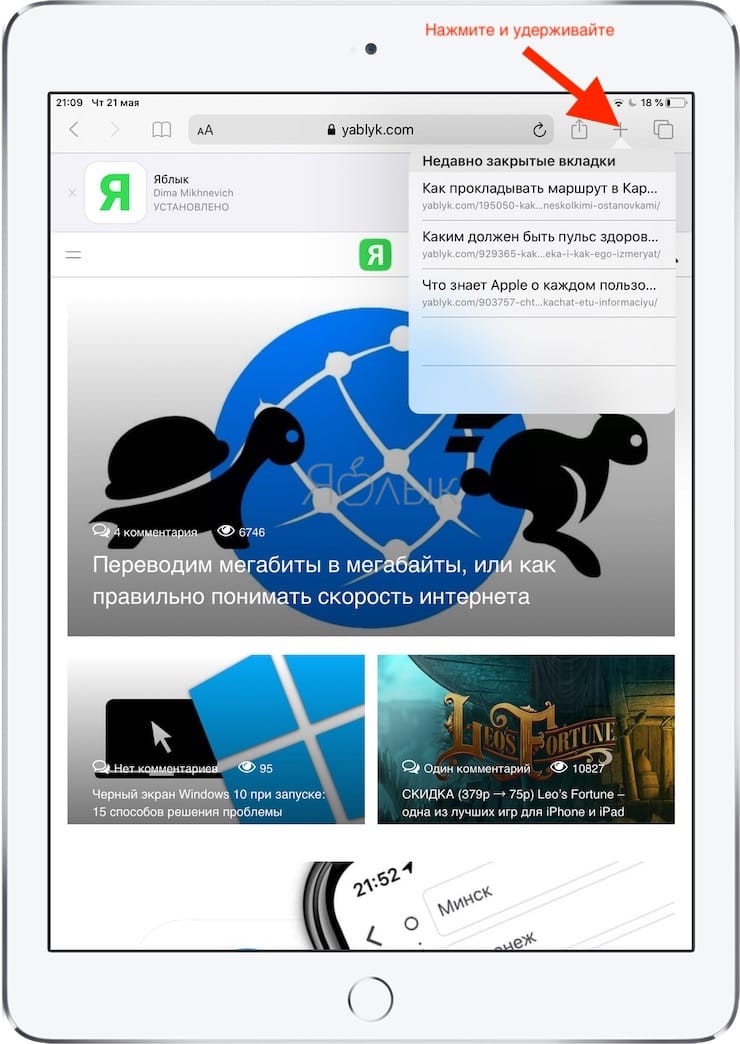
Следует обратить внимание, что странички восстанавливаются на iPhone иначе, чем на iPad и Mac. Все дело в том, что в версии Safari для планшетов кнопка «+» не скрыта в меню вкладок.
Пользователи ноутбуков и десктопов Mac и вовсе могут заново открыть закрытую страницу одновременным нажатием кнопок ⌘Cmd + Z.
�� Смотрите также:
- Как правильно настроить режим «Не беспокоить» на iPhone, iPad и Mac.
- Как добавить басы (низкие частоты) при прослушивании музыки на iPhone и iPad.
- 10 полезных жестов в iOS на iPhone и iPad, о которых вы могли не знать.
�� Мы в Telegram и YouTube, подписывайтесь!
Как просмотреть и закрыть открытые приложения на iPhone/iPad/iPod в iOS 7
Уметь найти и закрыть открытые приложения ни iPhone, iPad, iPod в iOS 7, необходимая функция на каждый день. Сегодня мы детально расскажем о ней, для тех кто впервые сталкивается с мобильными Apple устройствами.
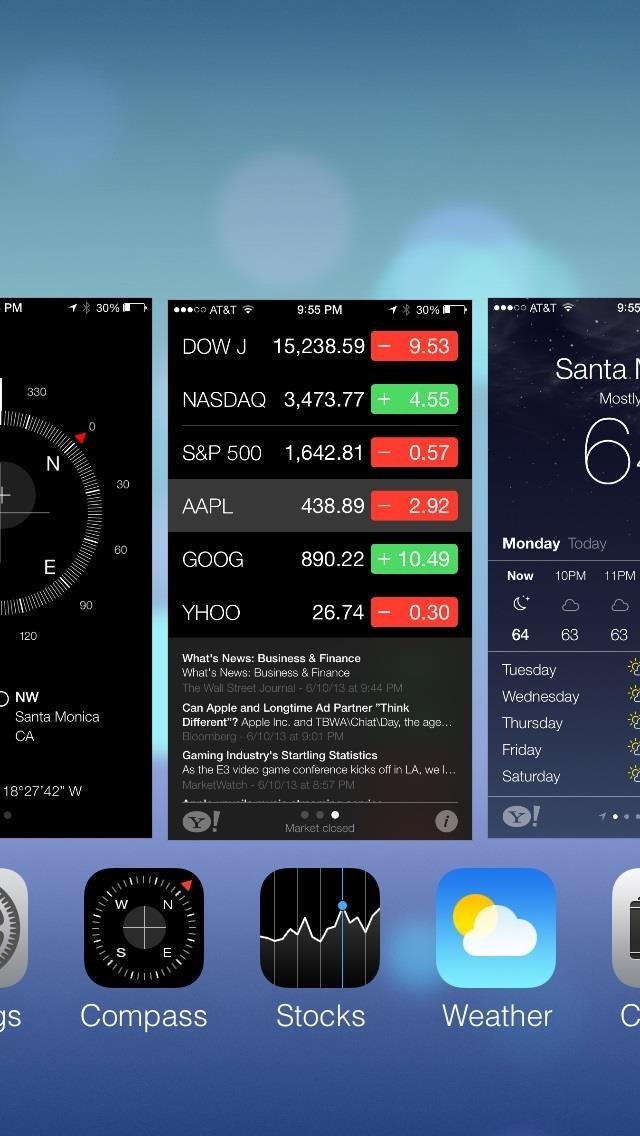
Как посмотреть запущенные приложения в iOS 7?
Не зависимо от того, какой у Вас яблочный гаджет, берем его в руки и повторяем:
- На разблокированном экране устройства, быстро нажимаем на круглую кнопку Home — два раза.
- Теперь у Вас перед глазами панель запущенных (открытых) программ в данное время.
Что можно делать с запущенными программами?
- Вы можете удобно и быстро найти и запустить открытую программу, листайте вправо или влево, и нажимайте на необходимую иконку.
- Вы можете закрыть не используемые программы. Находим не нужное для нас окно с иконкой приложения, и движением вверх закрываем его. Как будто Вы выкидываете программу из устройства.
Зачем закрывать приложения на iPhone?
Говорят, что чем меньше открытых приложений, тем больше свободной памяти. Соответственно все будет работать быстрее, а батарея проживет больше. Оставайтесь с iOK.
Интерфейс iOS 7 стал еще более приятным и легким. Пользоваться iPhone / iPad / iPod — одно удовольствие. 🙂
Открываем случайно закрытую вкладку на iPhone и Mac
Наверняка вы когда-нибудь попадали в ситуацию, когда случайно закрывали нужную вкладку в Safari на iPhone, iPad или компьютере Mac. Чтобы адрес сайта не приходилось вводить по новой, Apple предусмотрела специальную функцию для открытия недавно закрытых вкладок.
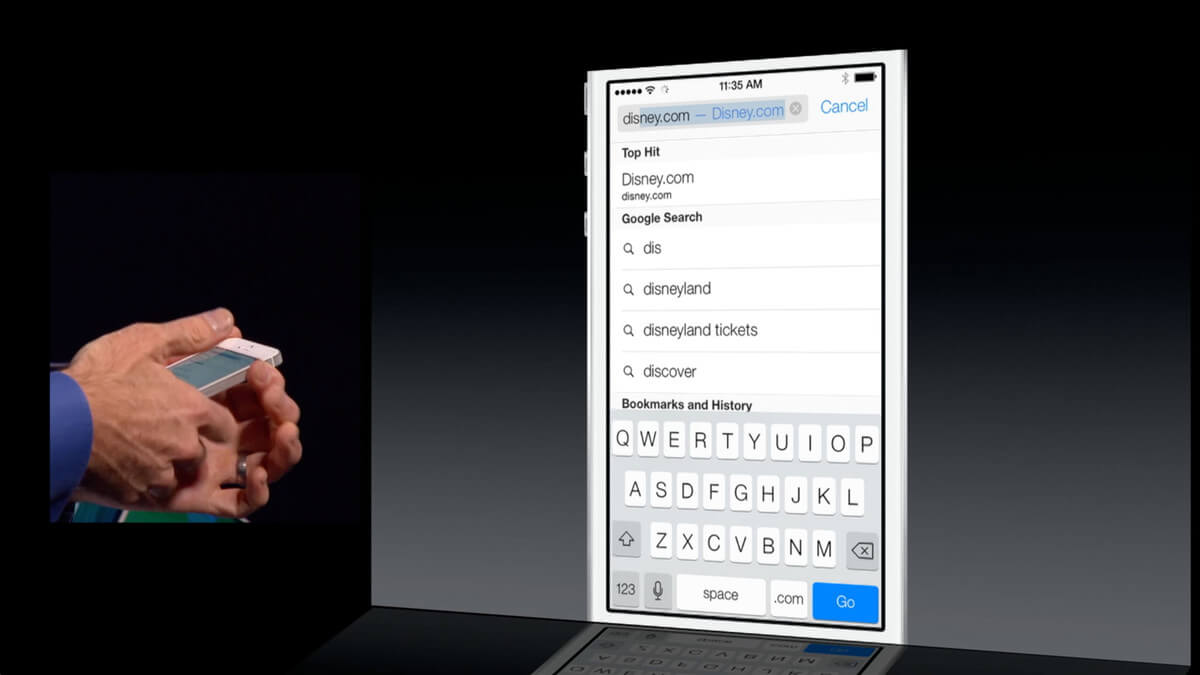
Чтобы открыть вкладку на iPhone, достаточно открыть список вкладок, нажать на «плюсик», который обычно используется для открытия новой вкладки, и удерживать его около двух секунд. Появится раздел «Недавно закрытые вкладки», где вы сможете выбрать нужную (вдруг закрыли сразу несколько одним свайпом?).
На Mac функция работает немного иначе. Первый вариант — сразу же после закрытия вкладки нажать сочетание клавиш «Command + Z», автоматически откроется последняя вкладка. Если же их было несколько, нажмите правой кнопкой мыши (или трекпада) на «плюсик», с помощью которого обычно открывается новая вкладка.
Возможно, кому-то этот совет покажется знакомым, но ежедневно мы получаем много писем с подобным вопросом.
Наши соцсети
Новости, статьи и анонсы публикаций
Свободное общение и обсуждение материалов
Лонгриды для вас

Подделками AirPods торгуют даже крупные торговые сети! Если не хотите попасться на удочку и выкинуть крупную сумму за неликвид, вам помогут наши советы. С их помощью вы сразу вычислите копию наушников от Apple без Гугла

Сбер выпустил полноценное веб-приложение Сбербанк Онлайн. Теперь в него можно входить с помощью Touch ID или Face ID и добавить на рабочий стол как отдельное приложение. Рассказываем, как настроить новое PWA Сбербанк Онлайн и какие возможности оно предлагает.

Если вам надоело каждые полгода менять один пожелтевший силиконовый чехол на новый, тогда этот создан специально для вас! Этот недорогой аксессуар надежно защищает Айфон от падений, но не мешает им удобно пользоваться и даже поддерживает MagSafe
Просмотр открытых окон и рабочих пространств приложения
Во многих приложениях на iPad, включая приложения «Почта», «Заметки», Safari и «Файлы», можно одновременно работать в нескольких открытых окнах. Вы можете отобразить все открытые окна приложения, включая те, которые открыты в режиме Split View и Slide Over.
Просмотр открытых окон приложения
- Выполните любое из указанных действий.
- Смахните вверх от нижнего края экрана, чтобы отобразить панель Dock.
- Откройте экран «Домой».
- Коснитесь значка приложения, окна которого хотите просмотреть, и удерживайте его, затем коснитесь «Показать все окна».
Примечание. Если коснуться значка приложения и удерживать его слишком долго, значки всех приложений начнут покачиваться. Коснитесь «Готово» или нажмите кнопку «Домой» (на iPad c кнопкой «Домой»), затем повторите попытку.
Открытые окна в некоторых приложениях отображаются в виде миниатюр в нижней части экрана. При касании миниатюры ее содержимое отображается в текущем полноэкранном окне. При работе с приложениями в режиме Split View коснитесь в верхней части открытого приложения, чтобы просмотреть все открытые окна этого приложения.
Создание новых окон в приложении
Когда все открытые окна одного приложения отобразятся в виде миниатюр (в нижней части экрана), Вы увидите кнопку . Коснитесь ее, чтобы создать новое окно в приложении. В режиме Split View коснитесь , чтобы отобразить все открытые окна приложения в виде миниатюр, затем коснитесь .