Как на iPhone отправлять сообщения по расписанию

В закладки
Иногда бывает просто необходимо отправить сообщение строго в указанный день или точное время. Так можно не забыть поздравить кого-то с праздником, активировать определенную команду при помощи запроса или регулярно пересылать нужные данные.
Есть способ научить ваш iPhone отправлять сообщения в заданное время, по графику или в зависимости от других условий. Сделать это можно для СМС-сообщений, приложений iMessage, WhatsApp и Telegram.
�� Спасибо re:Store за полезную информацию. ��
Как настроить отправку сообщений по расписанию

1. Установите приложение Быстрые команды.
2. Откройте утилиту на вкладке Автоматизация и нажмите Создать автоматизацию для себя.
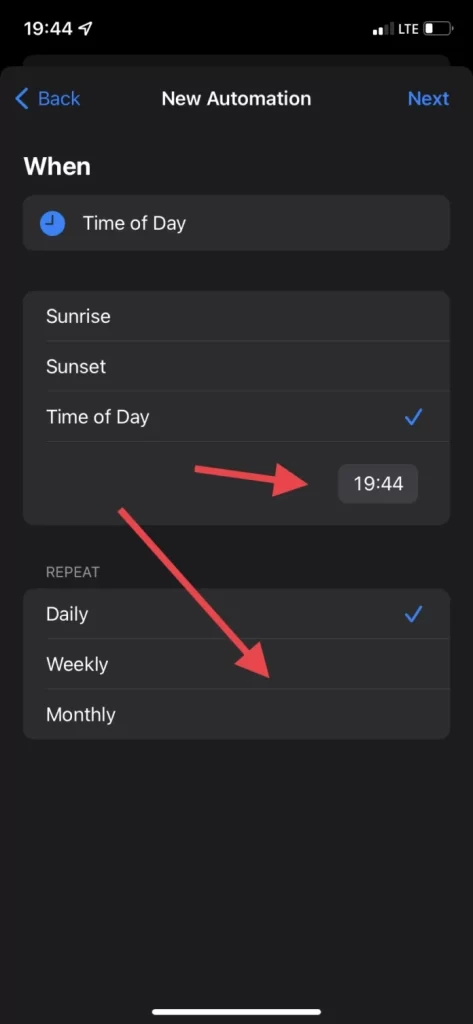
3. Выберите событие Время суток и укажите нужное время срабатывания автоматизации.
Можно выбрать единоразовую отправку сообщения или задать повторяющийся график. Кроме этого можно настроить автоматическую отправку сообщений не только по времени, но и по другому удобному событию (геолокация, подключение к определенной сети, уровень заряда батареи и т.п.).
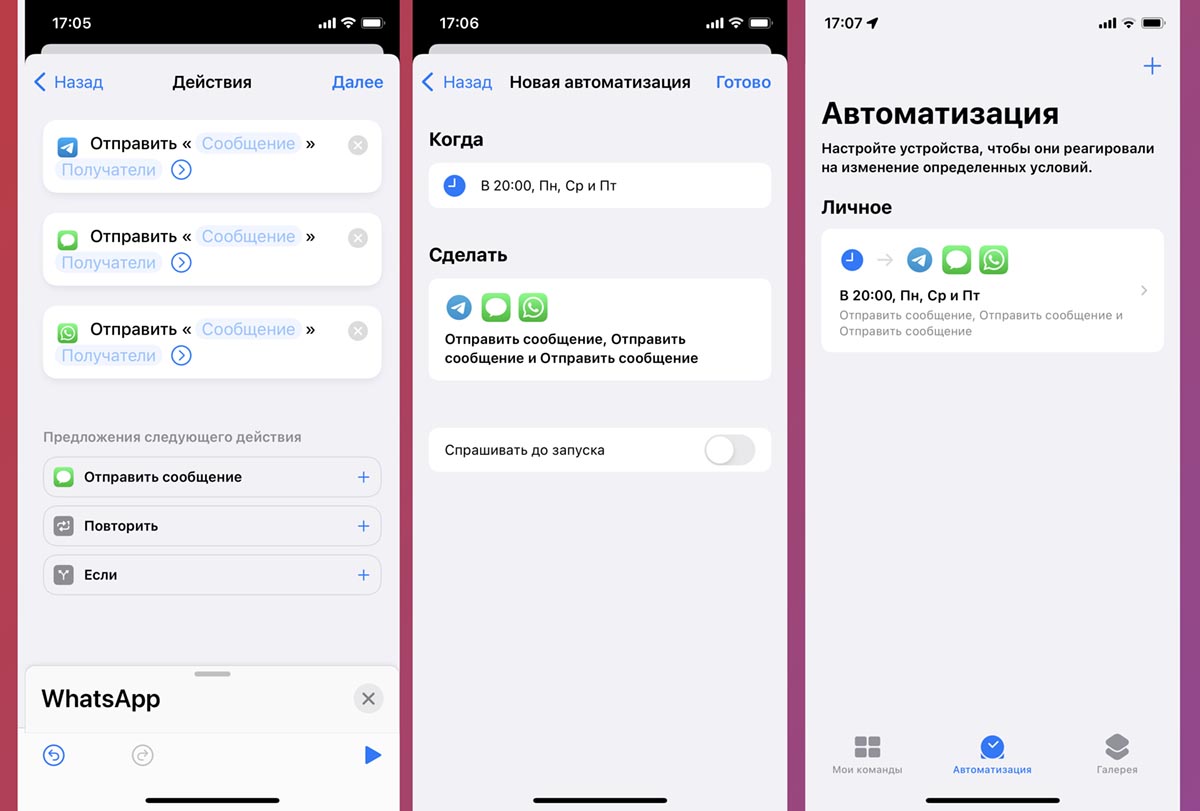
4. В качестве действия выберите Отправку сообщения через нужный мессенджер.
5. Введите текст сообщения и получателя.
6. На последнем шаге отключите переключатель Спрашивать до запуска.
Теперь ваш iPhone будет самостоятельно рассылать сообщения по заданному расписанию.
Как отправить отложенное сообщение в WhatsApp на iPhone
В мессенджере WhatsApp нет функции отправления запланированного сообщения. Мы нашли способ, как решить эту проблему. Это не займет у вас больше трех минут.
Отложенное сообщение — вид сообщения, которое отправляется не сразу, а в конкретное время. Например, с помощью запланированного текста можно поздравить человека с днем рождения, написав текст за несколько дней для праздника. Также эта функция помогает, когда нужно отправить напоминание человеку или когда нужно, чтобы пользователь получил письмо тогда, когда он проснулся.
В WhatsApp такой функции нет, хотя она уже несколько лет существует в Telegram. Рассказываем, как исправить это недоразумение. Гайд актуален только для пользователей iPhone.
Инструкция
- Откройте приложение «Команды» и перейдите в раздел «Автоматизация»;
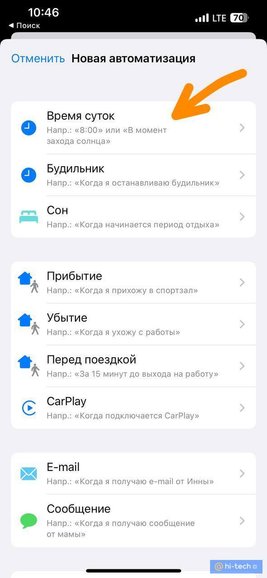
- Нажмите «Создать автоматизацию для себя»;
- Выберите пункт «Время суток» и укажите время, в которое хотите отправить сообщение, и нажмите «Далее»;
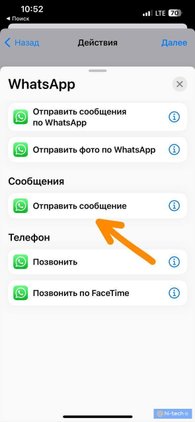
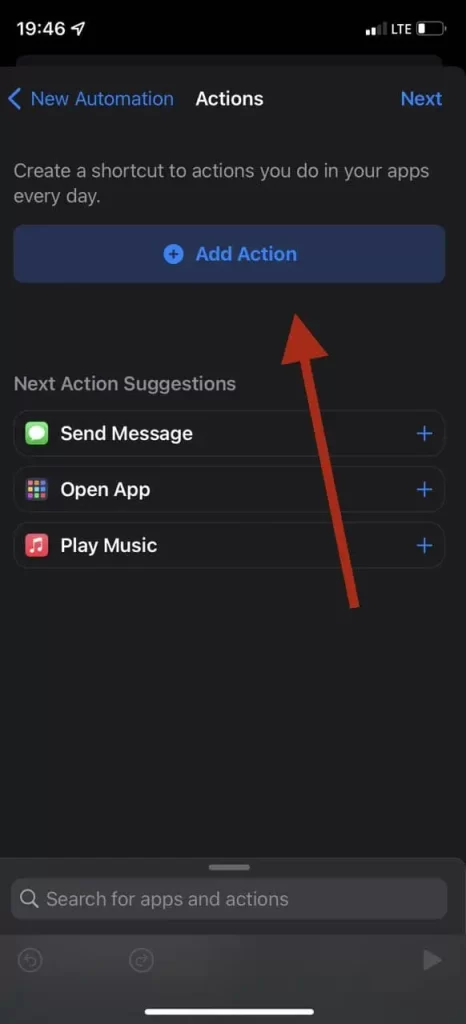
- Нажмите «Добавить действие» и поисковой строке введите WhatsApp;
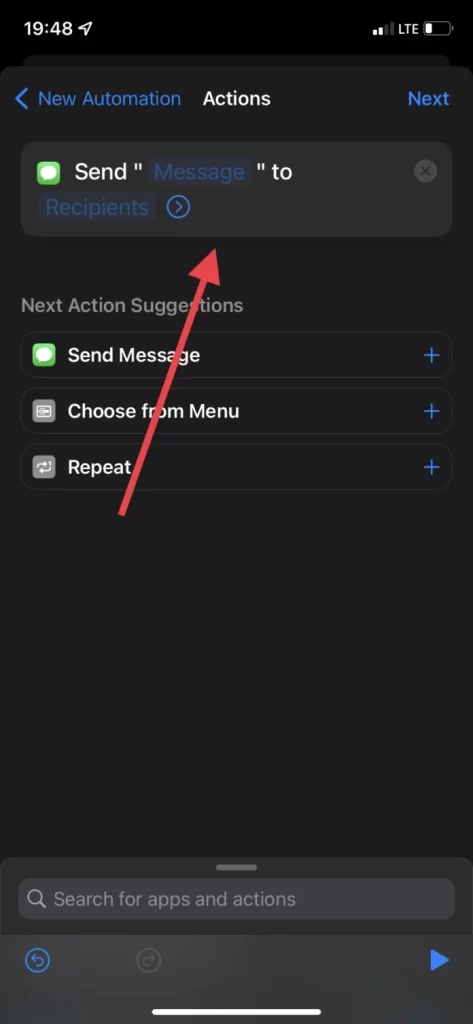
- В разделе «Сообщения» нажмите «Отправить сообщение;
- В полупрозрачном пункте «Сообщение» введите текст, который хотите отправить;
- В полупрозрачном пункте «Получатели» выберите контакт, который должен получить текст.
Важно: выбирайте тот контакт, чей номер уже зарегистрирован в WhatsApp. Также не выбирайте более одного получателя, иначе автоматизация не сработает.
- Нажмите «Далее» и выключите тумблер «Спрашивать до запуска»;
- Нажмите «Готово».
Теперь можно расслабиться. iPhone автоматически отправит сообщение в указанное вами время, но есть один нюанс. В приложении «Команды» нельзя создавать однократную автоматизацию. Простыми словами, указанный вами текст будет отправляться ежедневно, еженедельно или ежемесячно. Чтобы этого избежать, после отправленного сообщения сделайте это:
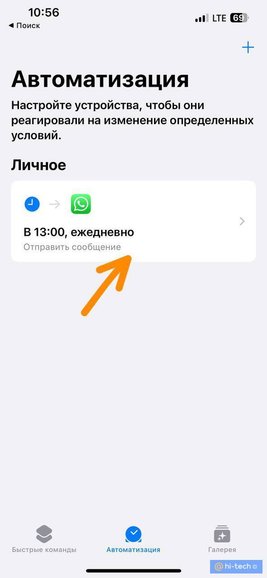
- Перейдите в «Команды» — «Автоматизация»;
- Выберите созданную ранее автоматизацию и нажмите на нее;
- Выключите тумблер «Вкл. этой автоматизации» и нажмите «Готово»;
- Удалите автоматизацию свайпом справа.
Есть и другие способы отправки отложенного сообщения в WhatsApp. Например, для iOS и Android существуют сторонние клиенты мессенджера с расширенным функционалом. Но все они либо платные, либо с кучей рекламы, либо просто мошеннические. Никто не гарантирует стабильную работу сторонних клиентов WhatsApp.
Мы настоятельно рекомендуем пользоваться только «родным» приложением WhatsApp, а для запланированных сообщений использовать только нашу инструкцию, описанную выше. Надеемся, скоро разработчики WhatsApp добавят эту полезную функцию, чтобы пользователи не «танцевали с бубном» каждый раз перед отправкой запланированных текстов.
Функции WhatsApp, о которых вы могли не знать:
Как запланировать отправку текстового сообщения на iPhone на более позднее время
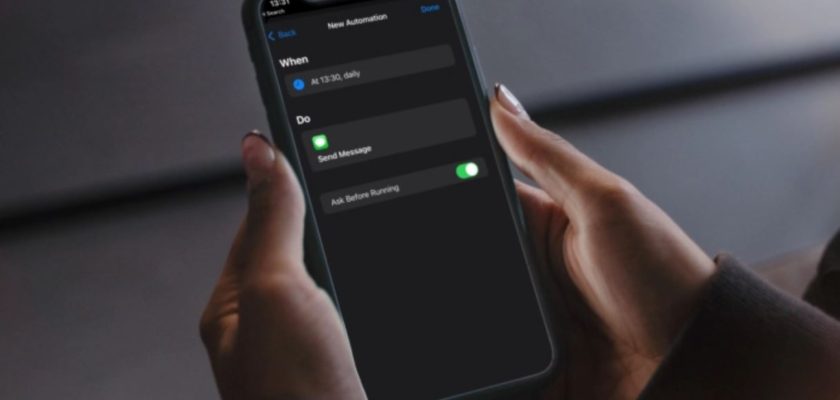
Если вы хотите запланировать отправку текстового сообщения через iPhone на более позднее время, к сожалению, Apple не предоставляет прямого способа сделать это в приложении iMessage, но не волнуйтесь, есть несколько способов и решений для этого. Это отличные от сторонних приложений, которые вы можете использовать. Чтобы отправлять сообщения в выбранное вами время и дату, следуйте статье.
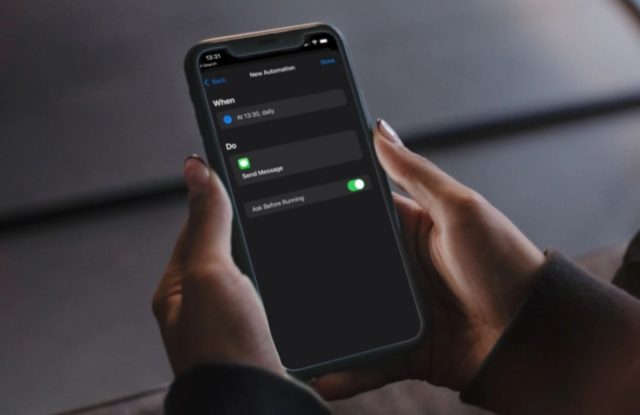
И если Apple в настоящее время не разрешает планировать встречу для отправки текстового сообщения на iPhone, и вам нужно отправлять одно и то же сообщение в одно и то же время каждый день, неделю, месяц или даже год, вы можете настроить его на выполняться автоматически с помощью приложения «Ярлыки».
Запланируйте текстовое сообщение с помощью приложения «Ярлыки»
Это отличный способ отправлять текстовые сообщения с вашего iPhone регулярно в определенное время, а также его можно использовать для отправки отдельных сообщений, но вам нужно будет удалить ярлык после отправки первого сообщения, иначе он будет продолжать работать и отправлять сообщение каждый раз.
◉ Сначала откройте приложение «Ярлыки» на своем iPhone.
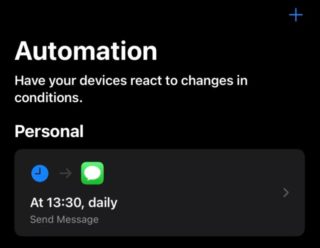
◉ Если вы еще не настроили ярлыки, нажмите синюю кнопку с надписью «Создать личную автоматизацию», а если она у вас уже есть, нажмите значок «+» в верхнем углу. И если вы хотите удалить любые ранее созданные автомобили, просто проведите пальцем влево, чтобы удалить.
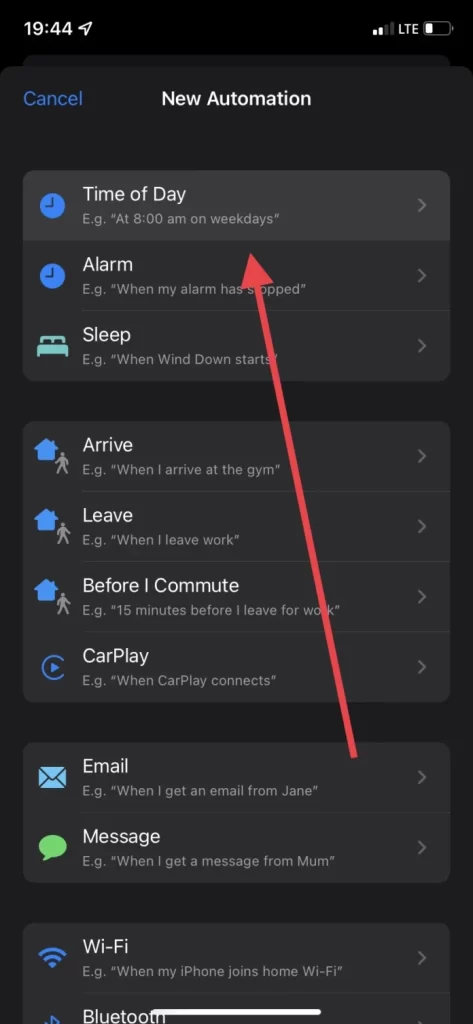
◉ В меню «Новая автоматизация» выберите верхний параметр для настройки «Время дня». Это будет время, когда вы хотите отправить сообщение.
◉ Выберите время дня, когда вы хотите отправить свое сообщение, а также возможность повторения ежедневно, еженедельно или ежемесячно. Затем нажмите на кнопку «Далее» в верхнем углу.
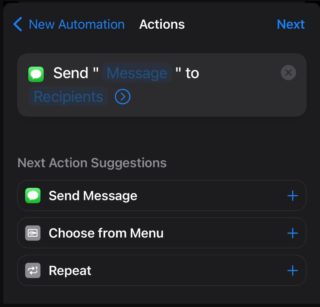
◉ Выберите «Отправить сообщение» из предложений Apple под кнопкой «Добавить действие». А если его нет в списке, просто нажмите «Добавить действие» и выберите «Отправить сообщение» или контакт, которому вы хотите отправить, если он указан как избранный в ваших контактах, и нажмите «Далее».
◉ Если вы еще не выбрали получателя, сделайте это сейчас, щелкнув синюю ссылку Получатели. Затем нажмите синюю ссылку «Сообщение», чтобы написать свое сообщение, которое будет отправлено на запланированном мероприятии. Нажмите «Далее», чтобы завершить этот раздел.
◉ Убедитесь, что все правильно, и при необходимости внесите коррективы. И если все правильно, нажмите «Готово» вверху справа, и автозапуск завершен.
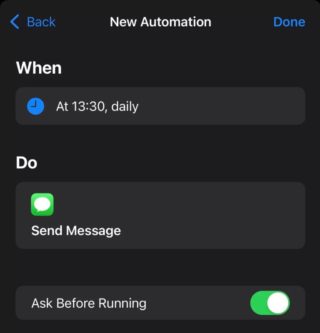
Текстовое сообщение будет по-прежнему отправляться в расписание iMessage, пока вы не удалите его в ярлыках.
Приложения для планирования сообщений
А если вы предпочитаете отправлять отдельные текстовые сообщения со своего iPhone и запланировать их только на одну дату, в App Store доступно несколько приложений.
Каждое приложение предлагает свое собственное представление о планировании текстовых сообщений и является бесплатным, но оно включает в себя покупки в приложении, чтобы добавить дополнительные функции в процесс планирования.
Как запланировать отправку текстового сообщения на iPhone

В современном мире мессенджеры становятся все более популярными. Неудивительно, что с каждым днем появляется все больше новых приложений для обмена сообщениями, и каждое новое приложение старается предоставить ряд уникальных функций, реализованных только в нем.
На самом деле, сегодня очень мало таких функций, которые остаются эксклюзивными для конкретных приложений. Большинство компаний очень быстро внедряют в свои приложения все новые и новые популярные функции. Поэтому самые популярные мессенджеры очень похожи по своей широкой функциональности.
Среди самых популярных мессенджеров — приложение iMessage от Apple. Это приложение установлено на всех устройствах Apple по умолчанию. Оно позволяет обмениваться бесплатными сообщениями с другими пользователями Apple или отправлять платные SMS по тарифам вашего оператора. В любом случае, это довольно функциональный мессенджер, предлагающий множество различных возможностей.
Однако многие пользователи задаются вопросом, как отправлять запланированные сообщения со своего iPhone.
Можно ли отправить сообщение по расписанию с помощью iMessage
Если вы являетесь пользователем iPhone и задавались вопросом, можно ли отправить сообщение по расписанию с помощью встроенного приложения iMessage, ответ — нет. На данный момент Apple не реализовала такую функцию в своем приложении.
Отложенное сообщение означает, что вы написали его заранее и поставили на таймер, чтобы отправить определенному пользователю в определенный момент. Когда наступит время отправки, сообщение будет отправлено получателю без вашего участия.
Это довольно удобная функция, если вам нужно что-то сказать собеседнику, но вы не хотите будить его, например, посреди ночи. Или вам нужно напомнить собеседнику о чем-то в определенный момент.
Поскольку официальной поддержки этой функции в приложении iMessage нет, можно воспользоваться небольшим трюком. Для этого вам понадобится приложение Shortcuts. Оно также должно быть установлено по умолчанию на вашем iPhone
Как создать отложенное сообщение с помощью ярлыков
Shortcuts — это приложение, позволяющее создавать алгоритмы действий, которые вы хотите выполнять на своем устройстве. С помощью этого приложения можно, например, назначить определенные голосовые команды для нетипичных действий или установить отложенные задачи, например, отправку сообщения в определенный момент.
На самом деле это довольно просто сделать. Для этого вам понадобятся:
- Откройте приложение «Ярлыки».
- Затем на нижней панели выберите средний значок автоматизации.
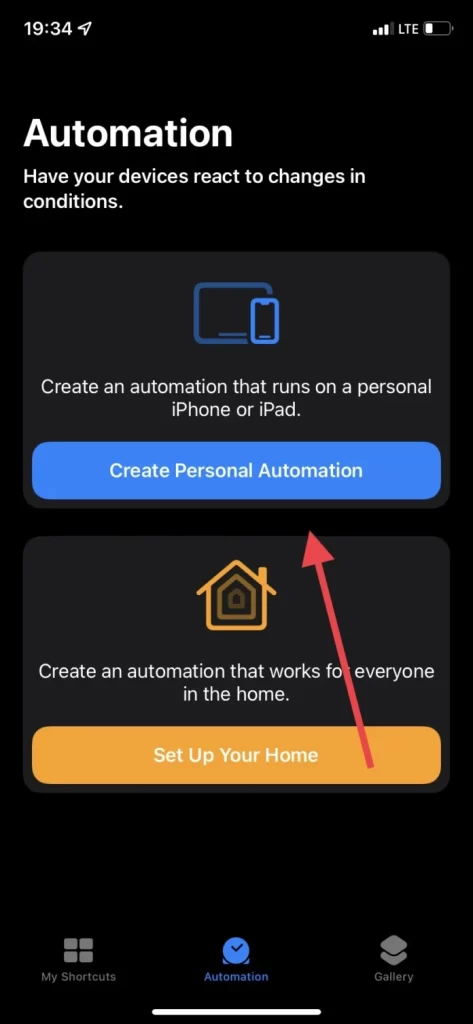
- Здесь вам нужно выбрать пункт Создать персональную автоматизацию.
- Обратите внимание, если вы уже создали автоматизацию, эта кнопка будет недоступна. Вместо нее вы найдете значок «+» в правом верхнем углу.
- Далее необходимо выбрать из списка опцию Время суток.
- Здесь необходимо указать время, когда вы хотите отправить сообщение.
- Затем нажмите кнопку Месяц, чтобы выбрать день, когда вы хотите отправить это сообщение. Выбрав нужную дату, нажмите кнопку Далее.
- На следующей вкладке необходимо нажать кнопку Добавить действие.
- и выберите Отправить сообщение.
- После этого у вас появится возможность ввести сообщение, которое вы хотите отправить, в поле Сообщение, а в поле Получатель добавить человека, которому вы хотите отправить это сообщение.
- Затем просто нажмите кнопку Далее.
- Здесь вы можете увидеть все детали вашей автоматизации. Если все правильно, нажмите кнопку Готово.
Готово, в нужный день подготовленное сообщение будет отправлено вашему контакту. Как видите, все довольно просто.
Также важно помнить, что такая автоматизация будет работать для выбранного контакта каждый определенный день каждого месяца в будущем. Чтобы прекратить отправку сообщений, просто удалите автоматизацию из списка автоматизаций после первой.