Как передать данные с iPhone на Samsung Galaxy с помощью программы Smart Switch и iCloud?
Данная функция позволяет передать данные из резервной копии в iCloud на устройство Samsung Galaxy.
Для передачи данных необходимо подключение к сети интернету и наличие резервной копии в iCloud.
Как передать данные с iPhone на Samsung Galaxy через iCloud?
1 Перенесите необходимые данные с iPhone в облачное хранилище iCloud.
Как это сделать, вы можете посмотреть по ссылке.
2 Установите приложение Smart Switch Mobile на Samsung Galaxy.
Загрузить приложение вы можете из магазина Play Маркет на устройстве или по ссылке.
3 Запустите Smart Switch Mobile на устройстве Samsung.
4 Выберите пункт «Устройство iOS».
5 Выберите пункт «Импорт из iCloud».
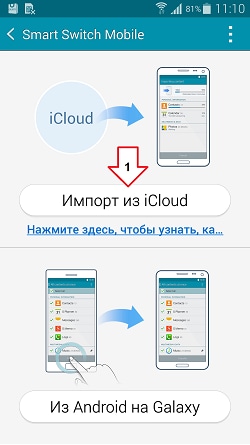
6 Введите данные учетной записи iCloud.
7 Нажмите «Вход».
8 Подождите несколько минут, пока данные загрузятся. Во время загрузки данных пункт «Импорт» будет неактивен.
Как перенести контакты, фотографии, музыку и другие данные с iPhone на Samsung Galaxy S22 Ultra или другие устройства Android?

Если вы переходите с iPhone на Samsung, вам нужно убедиться, что все ваши данные перенесены. Эта статья поможет вам перенести все на новый телефон android. Ваши контакты содержат самую важную информацию. Эта статья посвящена переносу данных с iPhone на Samsung Galaxy S22 Ultra.
Однако контакты, скорее всего, не единственный тип данных, которые вам нужно будет перенести при переходе на другой телефон; скорее всего, вам также потребуется перенести изображения, музыку, фильмы и приложения. Прежде чем избавиться от iPhone, не забудьте о них. Вы также можете перенести чат WhatsApp с iPhone на Samsung с помощью Wondershare MobileTrans.
Часть 1: Как перенести контакты с iPhone на Samsung Galaxy S22 Ultra
Это руководство покажет вам, как перенести данные с iPhone на новый телефон Samsung. Мы начнем с самого базового метода переноса контактов с одного телефона на другой, а затем покажем, как вручную перенести определенные объекты, если вам не нужно все, что скрывается под привлекательным внешним видом iPhone. После этого мы покажем вам, как использовать Android.
Контакты можно синхронизировать с совместимым с iPhone приложением для контактов, таким как Outlook, адресная книга Windows или приложение «Контакты» на Mac. Перенос контактов невозможен, потому что вы не можете создать резервную копию контактов (или любых других данных) на SIM-карте iPhone. В этой статье мы расскажем вам как перенести контакты с iPhone на телефон Samsung несколькими различными способами.
1. Перенос контактов с iPhone на Samsung S22 с помощью учетной записи Google
Существуют простые методы переноса контактов с iPhone на устройство Samsung. Перенос контактов необходим, если вы переходите с iPhone на Samsung или хотите использовать два телефона одновременно. Если раньше перенос контактов был таким же простым, как смена SIM-карты, то теперь вам почти наверняка придется делать это вручную. Аналогичным образом, вы можете переместить контакты с Samsung на iPhone.
Не хотите использовать компьютер для переноса контактов с iPhone на Samsung? В этом случае на помощь может прийти облако. В этой ситуации вам нужно перенести контакты с iPhone в Google Contacts, а затем загрузить их оттуда на телефон Samsung. Вам понадобится активная учетная запись Google на iPhone, но убедитесь, что у вас есть приложение Google Диск, если у вас его еще нет. Вот как использовать учетную запись Google для переноса контактов с iPhone на Samsung;
Шаг 1: Установите приложение Google Drive на iPhone и войдите в него, используя учетную запись Google, которую вы хотите использовать на Android.
Шаг 2: При настройке учетной записи Google на iPhone убедитесь, что ползунок Контакты включен/зеленый. В левом верхнем углу нажмите на три линии, затем Настройки.

Шаг 3: В раскрывающемся меню выберите Резервное копирование. Если вы не видите этой опции, это связано с тем, что ваша компания ограничила информацию, которую вы можете передавать Google.
Шаг 4: На новой странице нажмите Контакты и убедитесь, что слайдер включен, затем вернитесь на предыдущую страницу и нажмите Начать резервное копирование. В зависимости от того, сколько у вас контактов и решили ли вы создать резервную копию событий календаря и изображений, это может занять некоторое время.

Шаг 5: Войдите в эту же учетную запись на Samsung после создания резервной копии.
Ваши контакты должны автоматически загрузиться в предустановленное приложение «Контакты» на Samsung. Перейдите в раздел Контакты > значок с тремя линиями > Управление контактами > Синхронизировать контакты, если они не отображаются. Убедитесь, что выбран соответствующий аккаунт Google и что слайдер аккаунта включен, затем нажмите Синхронизировать.
2. Перенос контактов с iPhone на Samsung S22 с помощью приложения MCBackup
Нет, вам не нужно обращаться к компьютеру. Инструмент My Contacts Backup пригодится при переносе контактов с iPhone на устройство Samsung. В данном примере мы будем использовать приложение My Contacts Backup, хотя доступны и другие решения.
С помощью вкладки Добавить все контакты X в файл VCF можно выбрать конкретные контакты для импорта в список или добавить всю адресную книгу.
Шаг 1: На iPhone загрузите и откройте приложение.
Шаг 2: Нажмите OK, когда программа («MCBackup«) запросит доступ к вашим контактам. Затем выполните резервное копирование данных.

Шаг 3: После резервного копирования перейдите в раздел электронной почты и вложите файл VCF в письмо, которое вы отправите на свой аккаунт Gmail.
Шаг 4: С устройства Android откройте электронное письмо, загрузите файл VCF и импортируйте контакты.
Часть 2: Как перенести фотографии с iPhone на Samsung Galaxy S22 Ultra
Перенос фотографий с устройства iPhone Samsung стал намного проще благодаря iCloud. Конечно, существуют некоторые ограничения. При использовании облачного хранилища ваши фотографии отправляются на серверы через Интернет. Это означает, что людям с медленным интернет-соединением, возможно, придется долго ждать, чтобы отправить фотографии с iPhone на Samsung, особенно большие объемы изображений. Кроме того, вы можете быть ограничены в количестве данных, поэтому лучше делать это при подключении к Wi-Fi.
Как пользоваться услугами Google не обязательно, если все ваши изображения уже сохранены на серверах iCloud компании Apple. С сайта iCloud.com можно просматривать, загружать все свои фотографии и передавать фотографии с iPhone на Samsung S22.
1. Перенос фотографий с iPhone на Samsung S22 с помощью iCloud
Шаг 1: Убедитесь, что iCloud Photos синхронизируется на вашем устройстве iOS, если это еще не так. Включите эту настройку в разделе Настройки > Фото > iCloud Photos.
Шаг 2: Затем перенесите изображения на новый телефон Samsung после их синхронизации.
Шаг 3: Запустите веб-браузер Chrome и введите iCloud.com, чтобы начать работу.

Шаг 4: Введите свои данные, используя имя пользователя и пароль.
Шаг 5: Перейдите в раздел «Фотографии» на сайте. Выберите нужный вариант. Все ваши синхронизированные фотографии будут видны.
Шаг 6: Выберите Все, нажав на него, или выберите по отдельности фотографии, которые вы хотите загрузить на свое устройство Android.
Шаг 7: Выберите кнопку меню с тремя точками в правом нижнем углу и выберите Загрузить.
Шаг 8: Наконец, дайте время на загрузку файлов. Изображения будут сохранены в папке «Загрузки» вашего телефона Samsung.
2. Передача фотографий с iPhone на Samsung S22 с помощью кабеля USB
Скопируйте-вставьте фотографии из стандартного каталога фотографий iPhone в папку с изображениями на Android для быстрой передачи фотографий с iPhone на Samsung. Для этого способа потребуется компьютер и USB-кабели для телефонов iPhone и Android. Убедитесь, что драйверы устройств обоих телефонов установлены, чтобы они могли быть обнаружены.
Шаг 1: Сохраняйте подключение
Подключите iPhone к компьютеру через USB. Нажмите кнопку Trust. Возможно, вам будет предложено доверять данному устройству.
Шаг 2: Нажмите кнопку Start Windows на компьютере и откройте приложение Photos на телефоне.
Шаг 3: Выберите Импорт. Нажмите С устройства, подключенного к Интернету. Обратите внимание на указания.

Шаг 4: Теперь вы можете выбрать, какие фотографии импортировать и куда их поместить.
Шаг 5: Подключите телефон Samsung к компьютеру через USB-кабель.
Шаг 6: Перейдите в папку, в которой были сохранены изображения. Щелкните их правой кнопкой мыши и выберите в меню пункт Копировать.
Шаг 7: Откройте папку DCIM на телефоне Samsung, перейдя в раздел Этот компьютер и найдя ее. Выберите команду Вставить из контекстного меню, щелкнув правой кнопкой мыши.
Часть 3: Как передавать музыку с iPhone на Samsung
Если ваш новый телефон — Samsung, и вы планируете перенести на него песни, этот пост поможет вам легко перенести музыку с iPhone на Samsung.
1. Перенос музыки с iPhone на Samsung S22 с помощью Smart Switch
Пользователи сталкиваются с такими вопросами, как: Какой лучший способ перенести мою музыку с iPhone на Samsung? Полезным способом является Samsung Smart Switch. Он может передавать данные через USB-кабель или по беспроводной сети. Вы можете эффективно передать музыку на Samsung независимо от того, какой вариант вы используете. Кстати, если вы хотите передавать музыку через USB, потребуется OTG-адаптер.
Как передать музыку с iPhone на Samsung Galaxy с помощью Smart Switch:
Шаг 1: Установите приложение Smart Switch
Smart Switch должен быть загружен и установлен на обоих ваших мобильных телефонах.
Шаг 2: Подключитесь к компьютеру через USB
Используйте кабель для передачи данных и адаптер OTG для передачи музыки с устройства iOS на телефон Galaxy. Затем в iOS нажмите кнопку «Отправить данные» > значок «Кабель«, а на Samsung выберите «Получить данные» > «Кабель.»

изображение: https://www.samsung.com/
Шаг 3: Подключите телефоны с помощью кабеля и адаптера.
После подключения выберите музыкальные файлы, которые вы хотите отправить на iPhone, и нажмите значок «Передача» на мобильном телефоне Galaxy, чтобы начать передачу песен после подключения.
Лучшие альтернативы Samsung Smart Switch
Хотя Smart Switch разработан компанией Samsung, он не является идеальным методом передачи данных. Чтобы преодолеть его ограничения, вы можете просто использовать MobileTrans от Wondershare. Она может напрямую передавать все виды данных, включая данные Whatsapp, с одного телефона на другой мгновенно.
safe & secure
2. Перенос музыки с iPhone на Samsung S22 с помощью SHAREit
Чтобы передать песни с iPhone на Galaxy, можно использовать SHAREit — кроссплатформенную программу. Это беспроводной инструмент передачи данных, поэтому вы можете завершить работу с помощью сотовых данных или Wi-Fi. Она также работает как музыкальный и видеоплеер, позволяя вам легко наслаждаться популярной музыкой и видео. При необходимости вы можете передавать фоновые рисунки, книги и установленные приложения. Однако на нем будет отображаться реклама.
Шаги по отправке музыки с iPhone на Samsung через SHAREit:
Шаг 1: Установите SHAREit на свой компьютер.
Скачайте и откройте это приложение на обоих ваших смартфонах.
Шаг 2: Выберите песни на iPhone
Нажмите на значок «Отправить» на iPhone, а затем на вкладку «Музыка«. Затем выберите треки, которые вы хотите отправить. После этого нажмите кнопку «Отправить«, и вам будет предложено включить Bluetooth.

изображение: SHAREit
Шаг 3: Получайте
На Samsung нажмите символ «Принять«, чтобы начать поиск. Нажмите на устройство, когда оно появится на экране, чтобы подключиться.
После этого он автоматически передаст выбранные музыкальные файлы на ваш телефон Samsung.
Часть 4: Как перенести все данные с iPhone на Samsung с помощью приложения MobileTrans
Лучший способ передачи файлов/данных с iPhone на Samsung S22 с помощью MobileTrans
MobileTrans — Phone Transfer — это лучший вариант на рынке, если вы хотите передать файлы с iPhone на телефон Samsung. Это приложение позволяет легко и просто перенести все данные iPhone, включая фотографии, видео, музыку и сообщения, с iPhone на устройство Android всего за один клик.
Команда Wondershare разработала программное обеспечение, совместимое со всеми устройствами Android и iOS для передачи данных. Наконец, эта программа для передачи данных с телефона позволяет передавать данные с любого мобильного устройства на другое одним щелчком мыши.
Как использовать Wondershare MobileTrans для передачи данных с iPhone на Samsung S22 одним щелчком мыши:
Ниже приведено пошаговое руководство по передаче iPhone на Samsung S22:
Шаг 1: На Mac или компьютере загрузите и установите программу MobileTrans. Запустите его после установки, чтобы увидеть доступные опции. Теперь выберите «Перенос телефона» из выпадающего меню.
safe & secure
Шаг 2: Подключите устройства iPhone и Samsung к компьютеру и просмотрите файлы, которые вы хотите перенести с iPhone на Samsung. Вы можете просмотреть эти файлы в середине интерфейса. После того, как вы выбрали файлы, нажмите кнопку «Начать«.

Обратите внимание, что устройства-источники будут находиться в левой части интерфейса, а устройства назначения — в правой. Для переключения между этими устройствами используйте кнопку «Перевернуть«.

Шаг 3: В зависимости от объема данных процесс передачи может занять несколько часов. Теперь вы можете увидеть перенесенные данные на телефоне Android. Однако помните, что не следует отключать оба устройства до завершения процесса.

Посмотрите наш видеоурок ниже:
Как перенести контакты с Айфона на Андроид
Каждый из нас уже неоднократно менял смартфон на новый и постоянно сталкивался с одной и той же проблемой — переносом данных. Многие производители даже делают для этого свои приложения, но работают они совсем неидеально. То забудут какую-то программу, то потеряют контакт из телефонной книги. В такой ситуации лучше действовать проверенными временем ручными способами переноса. Тем более что в 2023 году они работают максимально эффективно и совсем не отнимают времени.
Контакты с Айфона можно очень легко перенести на Андроид.
❗️ПОДПИСЫВАЙСЯ НА НАШ КАНАЛ В ДЗЕНЕ И ЧИТАЙ КРУТЫЕ СТАТЬИ БЕСПЛАТНО
Теперь даже перенести контакты с Айфона на Андроид стало очень просто без использования компьютера. Несколько лет назад об этом можно было только мечтать. В этом материале рассказываем про все способы, как можно перекинуть контакты с iPhone на Android.
Как передать контакты с Айфона на Андроид
Самым простым способом переноса контактов могла бы быть синхронизация с учетной записью iCloud. Вот только в Андроид ее добавить никак нельзя. Хотя в iPhone учетка Google встает без всяких проблем, и контакты добавляются в телефонную книгу. Но совсем недавно в приложении “Контакты” на iPhone появилась возможность экспортировать все контакты в один vcf-файл и спокойно перекинуть его любым удобным способом на Андроид-смартфон. Делается это следующим образом:
-
Откройте приложение “Контакты” на Айфоне.
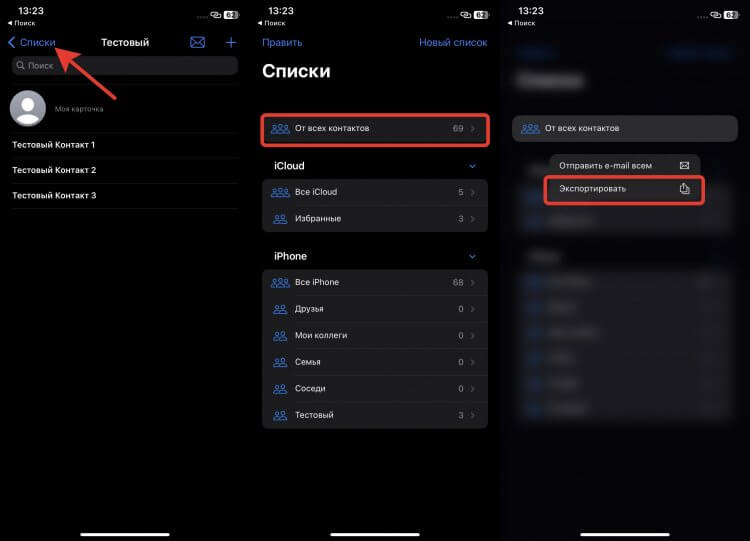
Раньше такой возможности в контактах не было.
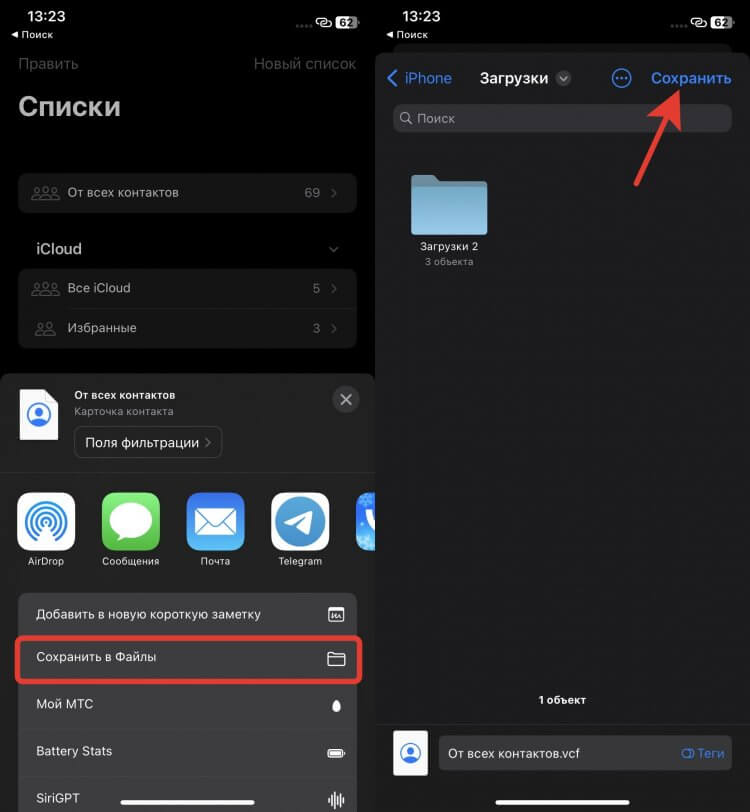
Сохранить файл можно в любую удобную вам папку.
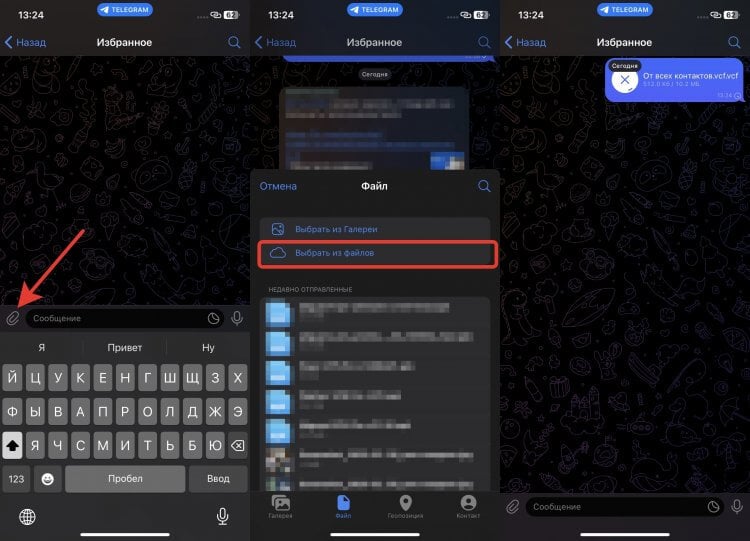
Отсюда можно даже отправлять фотографии в исходном качестве.
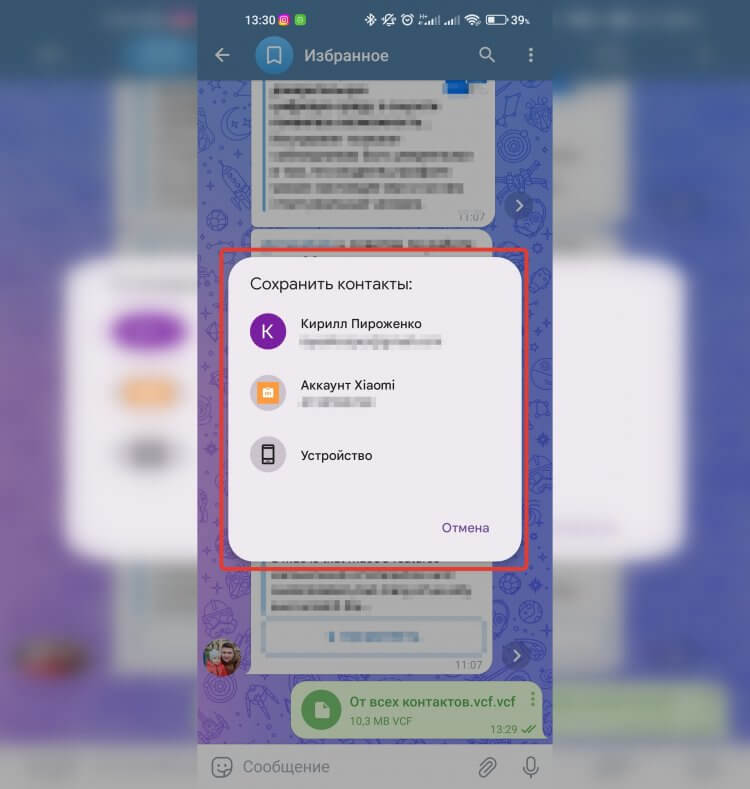
После нажатия на файл с контактами вам остается только выбрать, куда их импортировать.
❗️ПОДПИШИСЬ НА НАШ ЧАТИК В ТЕЛЕГРАМЕ. ТАМ СОБРАЛАСЬ ТОЛЬКО ИЗБРАННАЯ АУДИТОРИЯ
Все! Несколько простых и быстрых действий — и вся ваша телефонная книга перемещена между устройствами. Мне кажется, что это самый удобный способ. Главное, чтобы оба устройства были у вас на руках. А то Айфон может быть уже продан, и вот тут возникнут небольшие проблемки.
Скачать контакты с Айфона на Андроид
Но даже если Айфона у вас уже нет, выкрутиться из ситуации можно. Ведь у большинства пользователей iPhone все контакты находятся в iCloud, а значит, оттуда их и надо вытаскивать. Для этого можно воспользоваться веб-версией iCloud. Делается это так:
-
На Андроид-смартфоне через любой браузер перейдите на iCloud.com и войдите в свой аккаунт Apple ID.
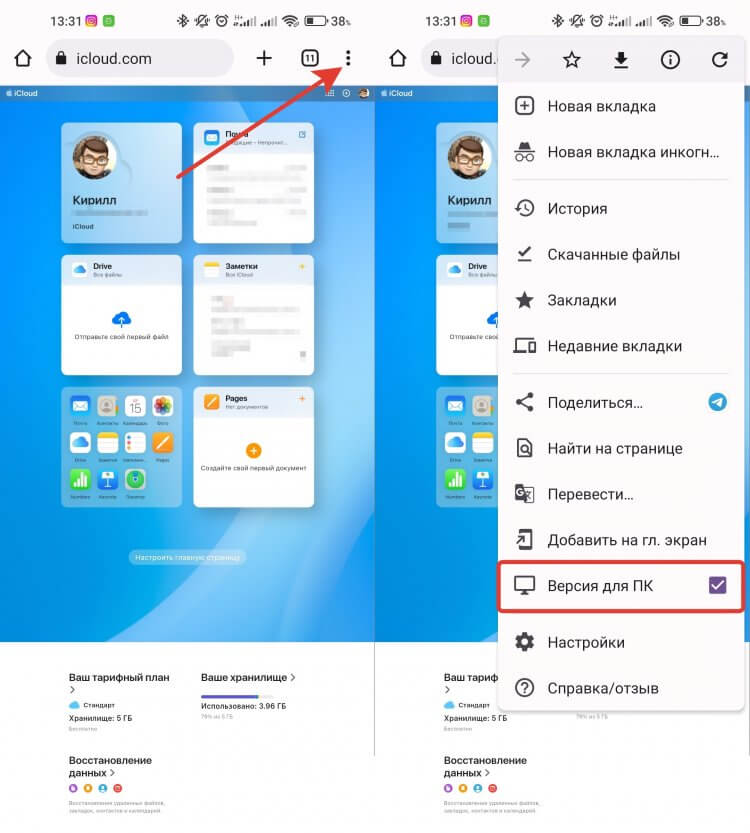
Если не переключиться на ПК версию, то контакты будут недоступны.
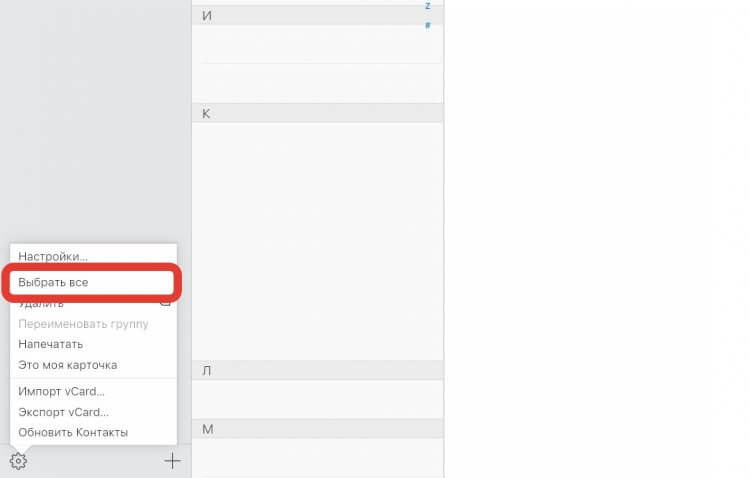
Иначе выбрать все контакты не получится.
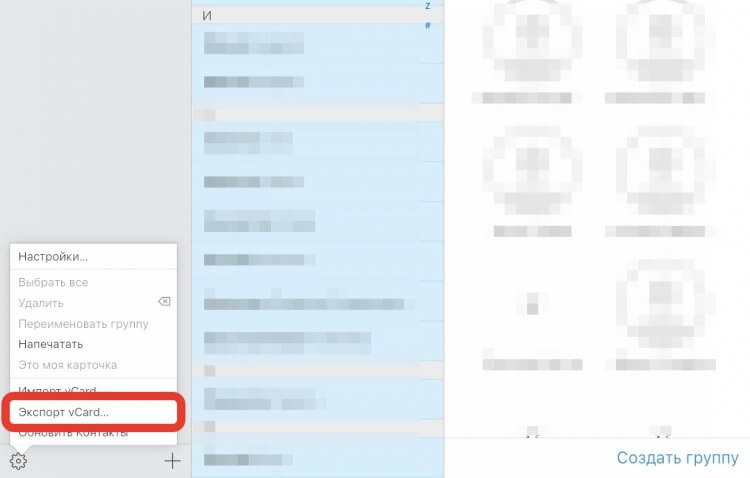
После нажатия на эту кнопку файл автоматически начнет загружаться на смартфон.
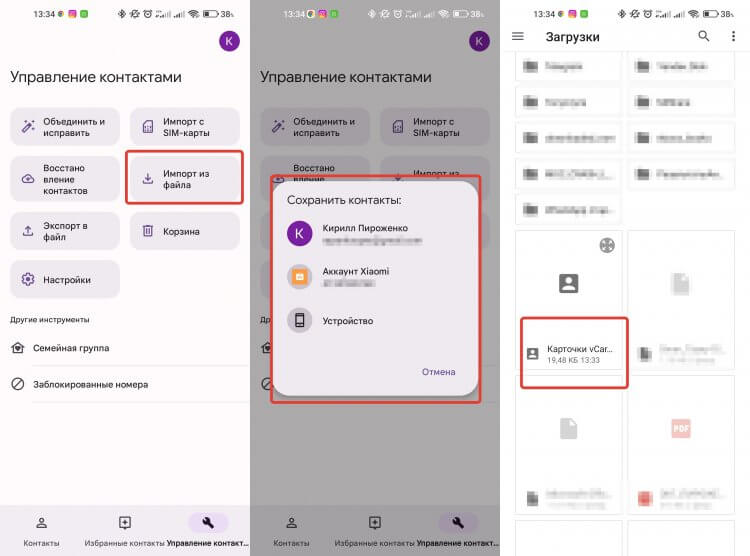
Контакты импортируются не мгновенно. Придется немного подождать.
❗️ПОДПИСЫВАЙСЯ НА ТЕЛЕГРАМ-КАНАЛ СУНДУК АЛИБАБЫ. РЕБЯТА ЗНАЮТ ТОЛЬКО В ОТЛИЧНЫХ ТОВАРАХ С АЛИЭКСПРЕСС
На самом деле это вполне рабочий способ, но неудобный из-за мелкого интерфейса ПК-версии iCloud. Попасть по шестеренке весьма проблематично. Я со своими большими пальцами даже немного страдал.
iCloud контакты на Андроид
Именно поэтому я советую воспользоваться либо самым первым вариантом, либо взять компьютер и значительно ускорить этот процесс с помощью него следующим образом:
-
Через браузер на компьютере перейдите на iCloud.com и авторизуйтесь под вашей учетной записью Apple ID.
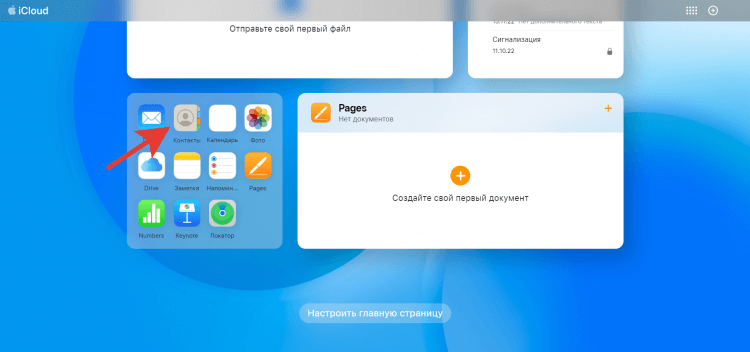
Через компьютер приложение “Контакты” сразу станет доступным.
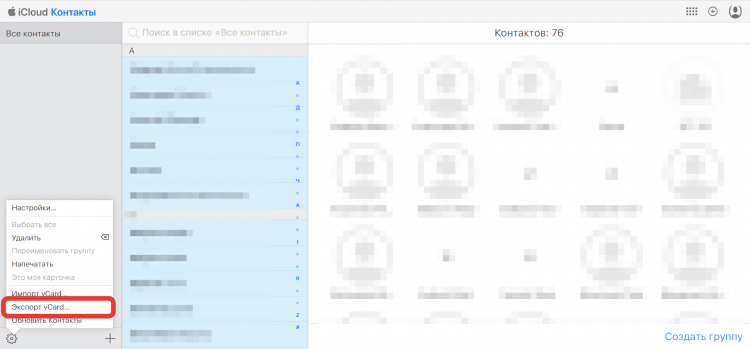
Выделить все контакты через компьютер можно значительно быстрее.
❗️ПОДПИШИСЬ НА НАШ ПУЛЬС. БУДЕШЬ УЗНАВАТЬ ВСЕ НОВОЕ САМЫМ ПЕРВЫМ
Переносить контакты с использованием iCloud и компьютера значительно удобнее, чем проделывать те же самые действия со смартфона. Здесь хотя бы интерфейс нормальный и не надо целиться в миниатюрные кнопки, которые разглядеть-то не всегда получится. Поэтому рекомендую второй способ переноса контактов оставить как резервный и выбирать между первым и третьим.
Надеюсь, что когда-нибудь Google реализует синхронизацию с iCloud, и больше не придется выдумывать разные способы, как перекинуть контакты со смартфона на одной операционке на смартфон с другой. А пока этого нет, выбирайте любой из представленных выше вариантов и переносите все самостоятельно.

Теги
- Apple против Android
- Новичкам в Android
- Операционная система Android
Наши соцсети
Новости, статьи и анонсы публикаций
Свободное общение и обсуждение материалов
Лонгриды для вас
Портативные аккумуляторы регулярно спасают миллионы людей, заряжая наши смартфоны, когда поблизости нет розетки. Но порой и они бессильны, ведь ситуация, когда не работает повербанк, отнюдь не является редкостью. Такое происходит сплошь и рядом, однако проблема решаемая. Чтобы устранить неполадки, нужно понять, почему повербанк не заряжает, и выработать план действий для каждой конкретной причины. Этим мы сейчас и займемся.

Так уж повелось, что фронтальная камера на телефоне, как правило, хуже основной. Это вполне объяснимо, ведь большинство владельцев мобильных устройств обращаются к ней в очень редких случаях. В то же время есть и те, для кого фотки на фронталку — главное хобби, а запись видео для TikTok — настоящее ремесло. Неужели производители смартфонов не думают об этой аудитории? Думают, но далеко не все. Итак, всем тиктокерам, видеоблогерам и эгоистам в хорошем смысле этого слова посвящается — ТОП-5 смартфонов с лучшей селфи-камерой, которые можно купить в 2023 году.
Технология eSIM в России активно развивается и пользуется большой популярностью у абонентов. Ведь с ее помощью можно получить доступ к услугам связи, не устанавливая физическую SIM-карту в смартфон. Если вы больше не хотите постоянно переставлять симки разных операторов, то можете включить eSIM на Xiaomi, благо с недавнего времени устройства китайской компании обзавелись поддержкой столь важной технологии. Сегодня поговорим обо всех тонкостях настройки виртуальной SIM-карты, которые помогут вам раз и навсегда забыть о неудобных пластиковых карточках.
Как перенести контакты с Андроида на Айфон. Собрали все способы
Когда вы меняете один Айфон на другой, то проблемы с переносом данных никаких нет. Вам достаточно войти в свою учетную запись iCloud на новом устройстве, и вся информация, вплоть до установленных приложений, появятся без каких-либо дополнительных действий с вашей стороны. А вот переход с Андроида на Айфон не всегда проходит так просто. Можно, конечно, установить приложение “Перенос на iOS”, но, судя по отзывам пользователей, работает оно не очень расторопно. Да и осуществить перенос можно только в момент активации смартфона или после сброса.
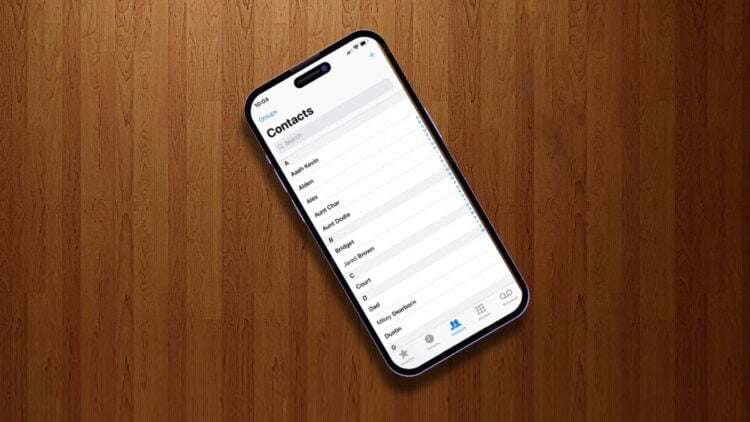
Иногда перенос контактов останавливает пользователей от перехода с одной системы на другую.
❗️ПОДПИСЫВАЙСЯ НА НАШ КАНАЛ В ДЗЕНЕ И ЧИТАЙ КРУТЫЕ СТАТЬИ БЕСПЛАТНО
Поэтому предлагаю воспользоваться другими, но, как по мне, более быстрыми и эффективными способами, которые практически не отнимут у вас времени. Рассказываем обо всех удобных для пользователей вариантах переноса контактов с Андроида на Айфон.
Как передать контакты с Андроида на Айфон
Самый простой и, как по мне, самый быстрый способ перенести контакты с Андроида на Айфон — это воспользоваться обычным мессенджером. Например, тем же Телеграмом. Делается это следующим образом:
-
На Андроиде откройте приложение “Контакты” и перейдите на вкладку “Управление контактами”.
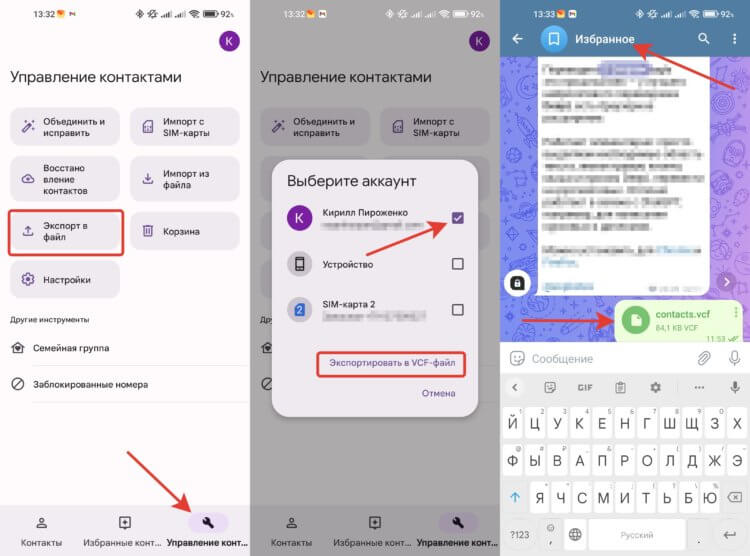
Android позволяет экспортировать контакты прямо из приложения.
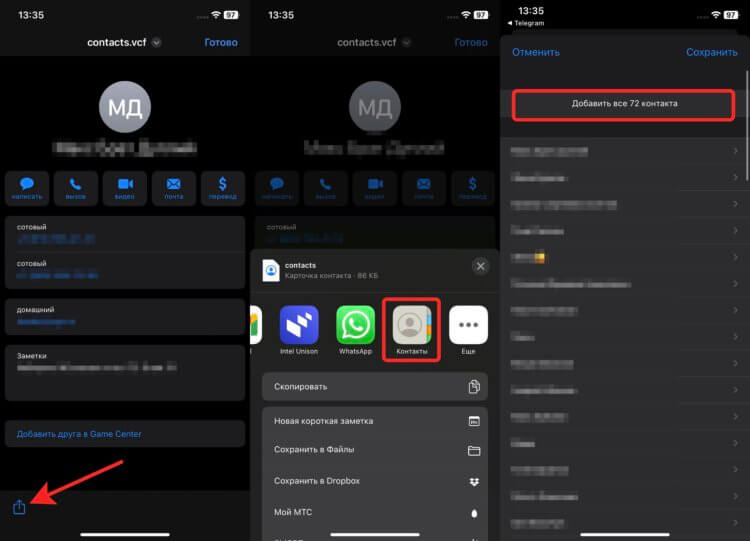
Просто добавьте файл в контакты.
❗️ПОДПИШИСЬ НА НАШ ЧАТИК В ТЕЛЕГРАМЕ. ТАМ СОБРАЛИСЬ ТОЛЬКО ИЗБРАННЫЕ ЧИТАТЕЛИ
После этих действий все до единого контакты будут перенесены на ваш Айфон. Как видите, никаких сложностей и проблем с этим не возникает. Если же вы планируете продолжать использовать свой Гугл-аккаунт с Андроида, то можно оставить все контакты в нем и просто включить синхронизацию:
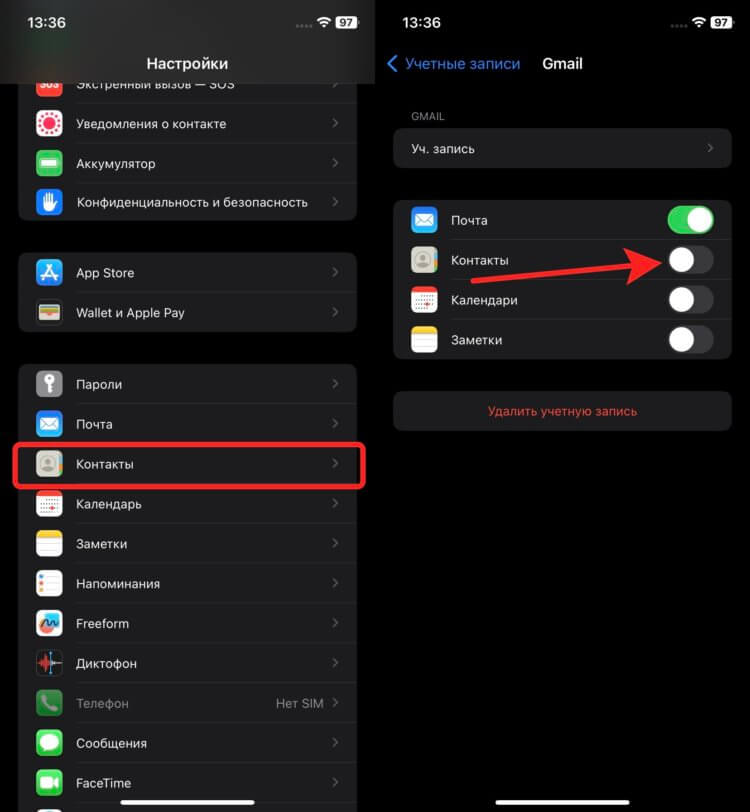
При активации переключателя контакты будут синхронизироваться автоматически.
- Откройте настройки на Айфоне и перейдите в раздел “Контакты”.
- Выберите пункт “Учетные записи” и добавьте вашу учетную запись Gmail.
- Активируйте пункт “Контакты”.
Теперь все ваши контакты автоматически загрузятся из аккаунта Гугл на Айфон. Очень удобно, если вы планируете пользоваться Айфоном и Андроид-смартфоном параллельно. Тогда все контакты будут синхронизироваться между операционными системами.
Как импортировать контакты с Андроида на Айфон
Но если вы планируете отказаться от использования Гугл-аккаунта и смартфон на Андроиде уже давно у вас не под рукой, то можно воспользоваться веб-версией Google Контактов прямо с Айфона. Это позволит без компьютера спокойно загрузить контакты на iPhone:
-
Через Safari перейдите на сайт Google.
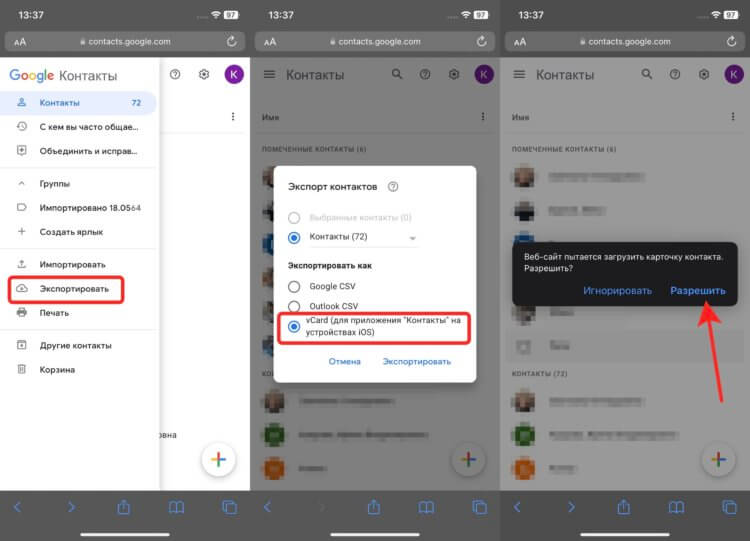
В других форматах файл может отобразиться некорректно.
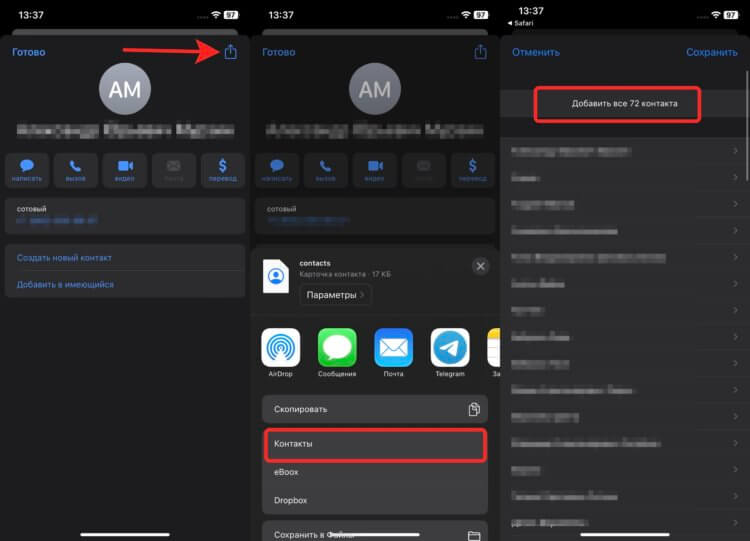
Добавление ничем не отличается от предыдущего пункта.
❗️ПОДПИСЫВАЙСЯ НА ТЕЛЕГРАМ-КАНАЛ СУНДУК АЛИБАБЫ. ТАМ КАЖДЫЙ ДЕНЬ ВЫХОДЯТ ПОДБОРКИ САМЫХ ЛУЧШИХ ТОВАРОВ С АЛИЭКСПРЕСС
Кажется, что действий много, но на самом деле они очень простые и не требуют никаких специальных знаний. Тем более что это явно быстрее, чем переписывать каждый контакт вручную.
Перенести контакты через iCloud
А если у вас под рукой есть компьютер, то осуществить перенос можно с него еще быстрее и проще. Для этого вам потребуется учетная запись iCloud, которую вы в любом случае создадите для нового Айфона. Чтобы перенести контакты через компьютер, сделайте следующее:
-
Откройте сайт Google через любой браузер и войдите в вашу учетную запись.
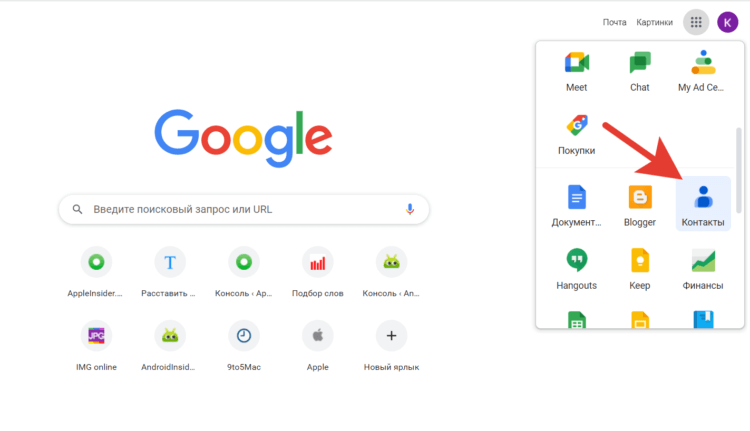
Все контакты, сохраненные в аккаунте, можно посмотреть на сайте Гугл.
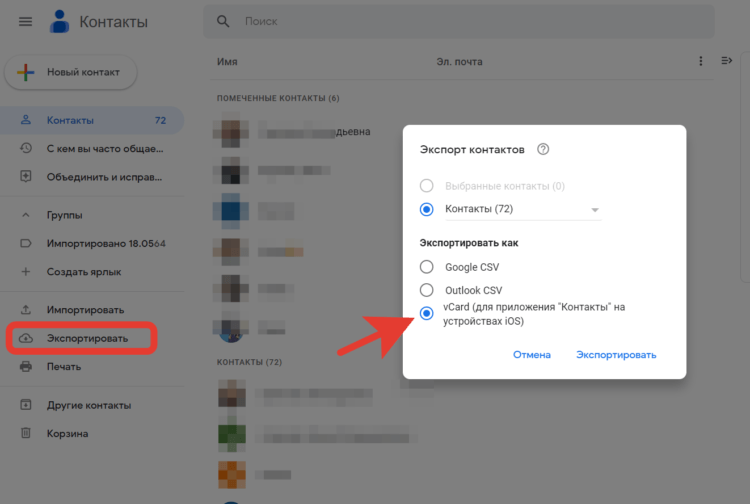
Не забывайте переключить формат.
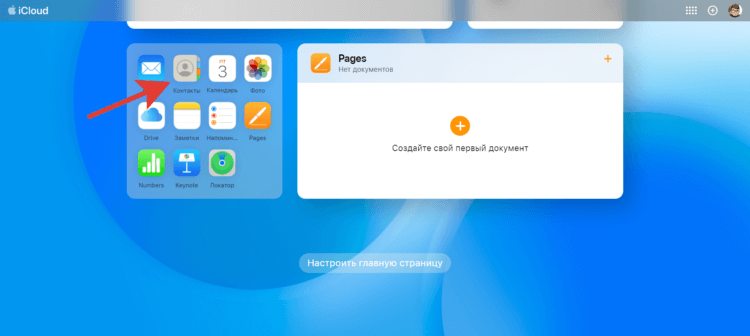
Контакты могут располагаться чуть иначе, в зависимости от ваших настроек.
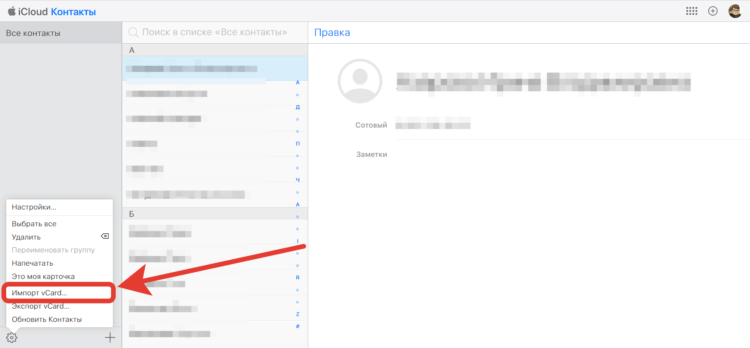
Все контакты импортируются одним файлом.
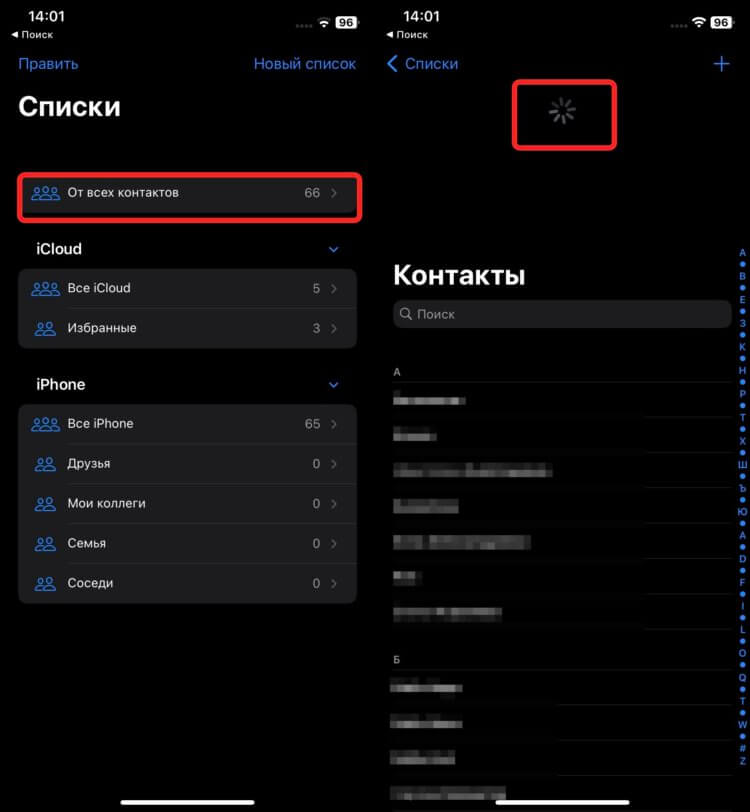
Обновить необходимо, чтобы все гарантированно загрузилось в Айфон.
❗️ПОДПИШИСЬ НА НАШ ПУЛЬС. БУДЕШЬ УЗНАВАТЬ ВСЕ НОВОЕ САМЫМ ПЕРВЫМ
Таким образом, вы перенесете контакты с Андроида сразу на все свои устройства Apple, на которых используется учетная запись iCloud. Вдруг вы решили осуществить полный переход на технику Apple, разом отказавшись от других производителей.
Наши соцсети
Новости, статьи и анонсы публикаций
Свободное общение и обсуждение материалов
Лонгриды для вас
Мессенджер Телеграм для Mac и Windows позволяет сохранить на компьютер как отдельный чат со всеми данными и файлами, так и все чаты разом. Рассказываем, как создать локальную резервную копию Telegram на компьютере и не потерять важные данные.

Плавно нарастающая мелодия, задания после пробуждения, гибкая настройка даты и времени и красивые заставки. Все эти функции есть в сторонних будильниках, на которые лучше заменить стандартный. Рассказываем про два крутых будильника из App Store, которые не доведут вас до инфаркта.

Включать и отключать поворот экрана на iPhone можно с помощью Пункта управления, касанием задней панели, дополнительной кнопкой AssistiveTouch и даже через автоматизацию. Рассказываем, как их настроить на iPhone и выбрать самый удобный.