Компьютер включается но нет изображения на мониторе
Часто пользователи сталкиваются с ситуацией, когда компьютер включается, но нет изображения на мониторе. Проблема может возникнуть как у старых изношенных компьютеров, так и у совершенно новых устройств. Специалисты нашего сервисного центра Сервис V-comp расскажут что нужно делать, если компьютер запускается, но нет изображения на экране.
Основные причины поломки, когда компьютер не включается и методы их устранения
Если компьютер включается, но нет изображения на мониторе, причиной неполадки может быть:
- Неисправность монитора или шнура подключения. Если системный блок загружается и не пищит, шумит, вентиляторы работают, но на экране отсутствует картинка, то причиной может быть поломка монитора. Попробуйте поменять шнур питания и видеошнур. Также можно подключить к системному блоку другое видеоустройство. Если же при подключении HDMI компьютер видит телевизор, то причина заключается в самом мониторе. Потребуется его диагностика и ремонт.
- Неполадки BIOS. Если десктоп (компьютер) стартует, но загрузка не происходит, возможна проблема с настройками BIOS. Их необходимо обнулить. Для этого необходимо на пару минут вынуть из гнезда батарейку. Для обнуления первоначально выключаем компьютер. Снимаем крышку системного блока и ищем на материнской плате батарейку, которая питает CMOS-память. Аккуратно извлекаем батарейку из гнезда и спустя некоторое время (минут 10-15) устанавливаем ее обратно.
- Если компьютер зависает до загрузки Windows, то данная поломка тоже может быть связана с Биосом. Для устранения неполадки принесите Ваш Пк либо материнскую плату нам на диагностику. Специалисты Сервисного центра В-Комп в Днепре смогут перепрошить микросхему BIOS на программаторе. Также зависание ПК может быть связано с вздутыми конденсаторами в материнской плате и блоке питания.
- Проблемы с видеокартой. Если при включенном компьютере отсутствует картинка (изображение), то возможна неисправность дискретного видеоадаптера, либо встроенной графике. При этом звук есть, а системный блок гудит. Для проверки данного варианта попробуйте переключить шнур монитора в разъем материнской платы, если в Вашей материнской плате имеется видеовыход. Если изображение не появилось, то советуем обращаться к опытным мастерам нашей компании в Днепре, мы приложим максимальные усилия чтобы устранить проблему.
- Для точной диагностике видеокарты, необходимо временно заменить видеокарту на аналогичную, если изображение появилось то проблема в видеокарте. Если у вашего ПК видеокарта не внешняя и имеются проблемы с изображением, то проблема может быть в оперативной памяти либо материнской плате. Контакты оперативной памяти необходимо почистить стирательной резинкой, либо спиртом, после чего вставить в материнскую плату. Обязательно обратите внимание на то, чтоб оперативная память была доставлена, в противном случае может произойти выгорание оперативки и дорожки на материнской плате.
- Если системный блок не включается, нет шума системы охлаждения, то проблема может быть в блоке питания. Необходимо “подкинуть” аналогичный блок питания, если ПК заработал то Ваш блок питания необходимо отдать на диагностику для дальнейшего возможного ремонта, если ремонт блока питания не рентабельный наши специалисты предложат Вам приобрести аналогичный новый блок питания.
Возможны и другие поломки при проблеме, когда компьютер включается, а нет изображения на мониторе. Желательно не заниматься самодеятельностью, чтоб не нанести дополнительные поломки вашему ПК, а доверить данную работу профессионалам в г. Днепропетровск Сервисному центру В-Комп
Клиенты часто обращаются к нам с такой проблемой: собрал новый компьютер – нет изображения. В данной ситуации вероятнее всего имеет место ошибка в подборе или сборке комплектующих. Именно поэтому, при покупке всех комплектующих для ПК в магазине V-comp, наши специалисты сделают сборку ПК бесплатно. Также перед покупкой ПК мы сможем полностью Вас проконсультировать и порекомендовать лучший вариант исходя их ваших задач.
Если проблема возникла после чистки системного блока, то данную поломку возможно получится решиться сразу при осмотре. При необходимости замены деталей мы предложим различные варианты решения и выберем самый оптимальный для Вас. Если все таки для устранения проблемы понадобиться замена «сломанных» запчастей, мы выдаем клиенту, вместе с отремонтированным компьютером, те запчасти которые заменили.
Что делать, если компьютер включается, но нет изображения на мониторе
Сервисный центр V-COMP уже более 12 лет успешно работает на рынке услуг по ремонту компьютерной техники в Днепре (Днепропетровске). Мы отличаемся от конкурентов огромным опытом, высоким профессионализмом каждого сотрудника, высокой оперативностью и самыми привлекательными ценами в городе. Наши квалифицированные мастера всегда знают, что делать, когда компьютер включается, но нет изображения на мониторе. Мы работаем с физическими и юридическими лицами. Принимаем любые удобные для вас формы наличного и безналичного расчета. Возможна оплата с НДС или без НДС. Если ваш компьютер включается, но нет изображения на мониторе, звоните по указанным на сайте телефонам или приходите по адресу г. Днепр, ул. Европейская, 8. Мы всегда поможем решить вашу проблему быстро и недорого.
Как перепрошить BIOS на большинстве промышленных компьютеров
В статье описаны способы обновления BIOS промышленных компьютеров и материнских плат. Также они подходят и для большинства плат и компьютеров из бытового сегмента.
Для чего обновлять BIOS?
Первая и наиболее распространенная причина — это добавление поддержки процессоров следующего поколения. Материнские платы из промышленного сегмента выпускаются не на год — два, как в сегменте домашних и офисных ПК, а на значительно больший промежуток времени и, зачастую, получается, что плата была выпущена еще до выхода нового поколения процессора. В этом случае, при модернизации системы, нет необходимости в замене материнской платы, достаточно выполнить несложную процедуру обновления.
Другой причиной может быть сбой в работе оборудования, из-за нарушения в электрической цепи питания компьютера. Если компьютер перестал включаться, или не работают определенные функции, то иногда проблему можно решить перепрошивкой.
Что потребуется для обновления BIOS?
Для того чтобы обновить BIOS или восстановить правильные настройки понадобится:
- Заранее подготовленный USB-накопитель, отформатированный в FAT32 и установленной MS-DOS или Free-DOS.
- Файл обновления BIOS (запрашивается в техподдержке IPC2U support@ipc2u.ru или на сайте производителя)
Шаг 1. Создание загрузочной USB-флешки
Мы предлагаем варианты создания загрузочной флешки через две разные утилиты. Оба варианта проверены неоднократно нашими инженерами, используйте любой из них.
Метод первый. Через утилиту HP USB Format Tool
- Скачайте и установите утилиту HP USB Format Tool .
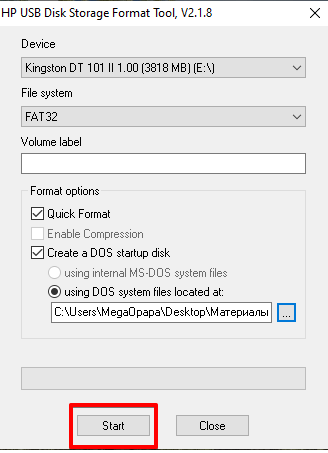
- После запуска в поле Device выберите нужный USB-накопитель.
В качестве файловой системы обязательно выбрать FAT32. Также установить флажки Quick Format (быстрое форматирование) и Create a DOS startup disk (Создание загрузочного DOS диска).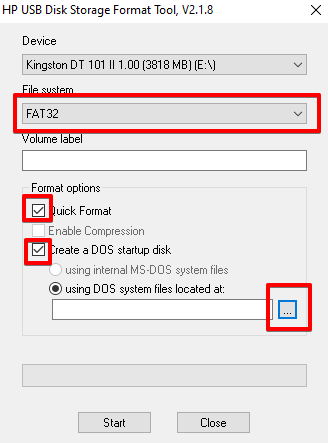
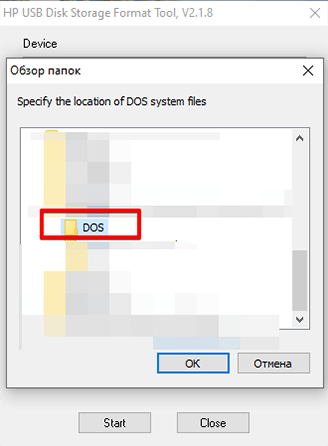
- Окно выбора файлов DOS.
- Кнопка Start для начала создания загрузочного диска.
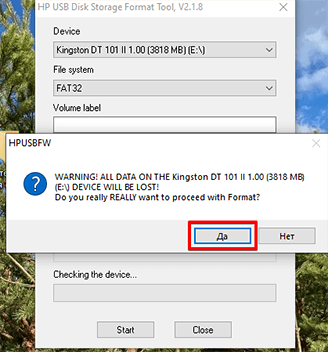
- Предупреждение об удалении всех данных на накопителе.
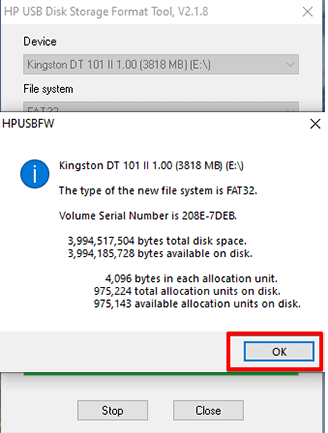
- Сообщение об успешном окончании процесса создания загрузочного накопителя.
Метод второй. С помощью фирменной утилиты от компании Fujitsu
- Скачайте утилиту FTS Bootstick .
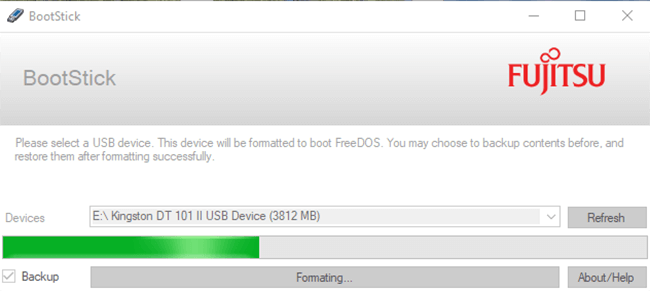
- В интерфейсе утилиты нужно снять флажок Backup (резервная копия).
- Далее, нажать кнопку Format, запустится процесс форматирования и создания загрузочного накопителя.
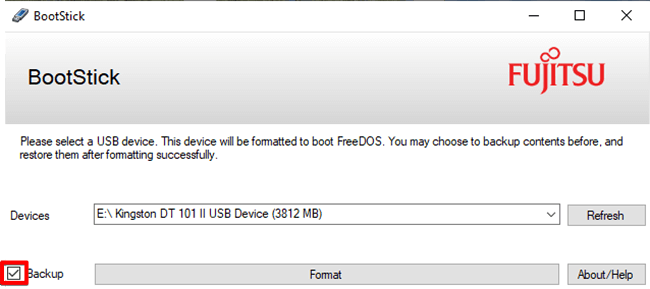
- Процесс форматирования и создания загрузочного накопителя.
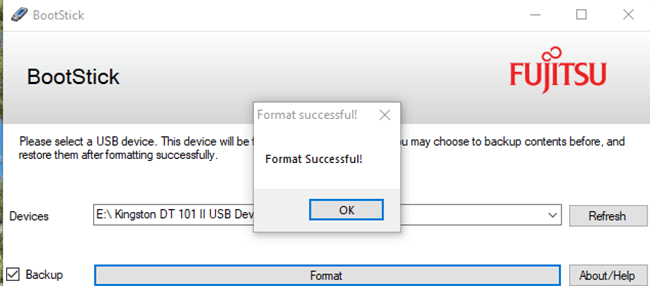
- Сообщение об успешном окончании процесса создания загрузочного накопителя.
Шаг 2. Обновление BIOS
Ниже приводятся три способа, первый для компьютеров с BIOS, второй для плат с UEFI.
Способ первый. Прошивка через DOS
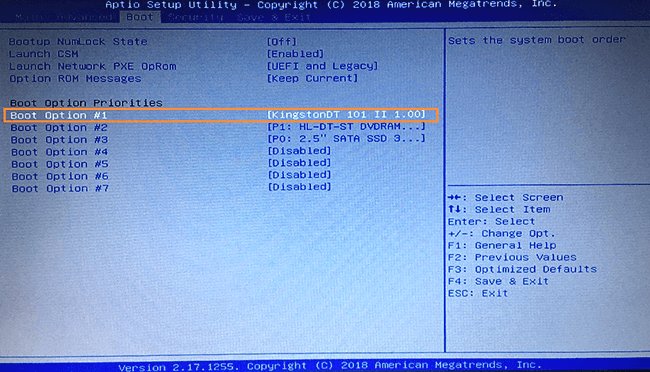
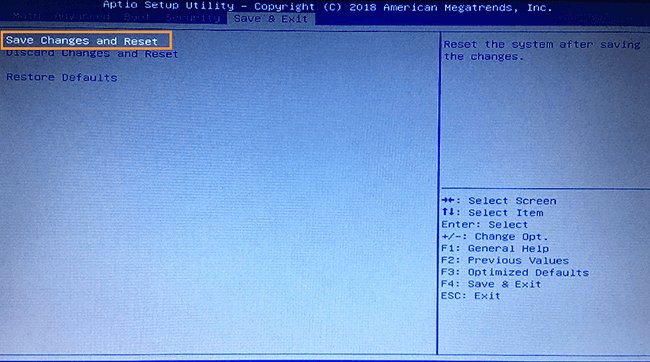
- Сначала необходимо войти в BIOS (для большинства промышленных компьютеров клавиша F2 или DEL) в меню BOOT выбрать подготовленный загрузочный USB-накопитель, сохранить выбранные настройки и перезагрузиться.
- После этого загрузится MS-DOS / Free-DOS.
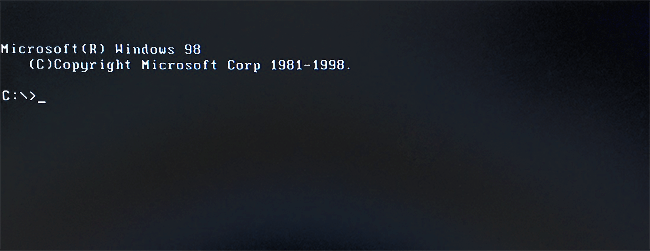
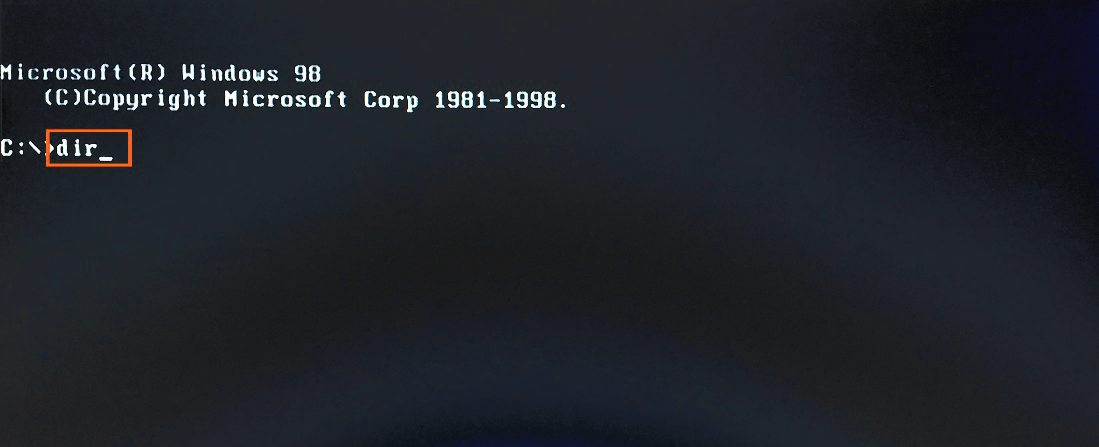
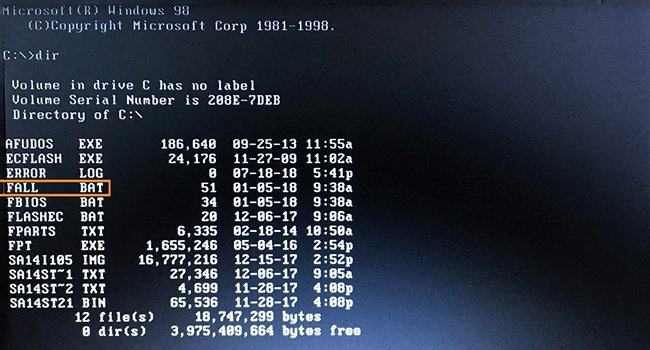
- Для того чтобы увидеть все файлы в корне накопителя наберите команду DIR, откроется список файлов.
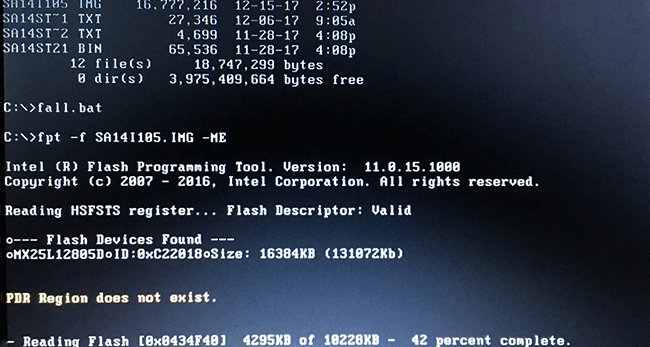
- Чтобы запустить программу обновления BIOS необходимо найти файл с расширением *BAT и запустить его, в данном примере команда будет FALL.BAT
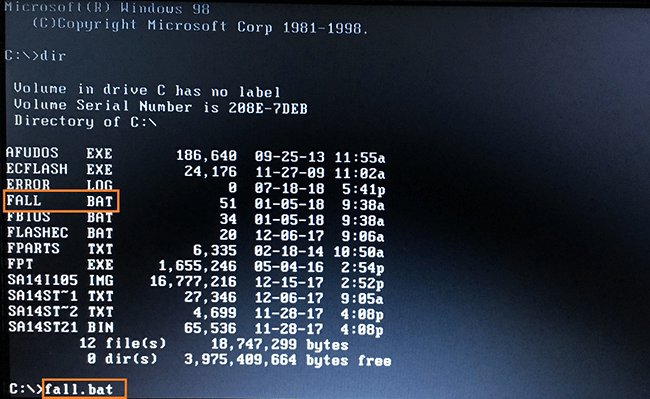
- Запустится процесс обновления.
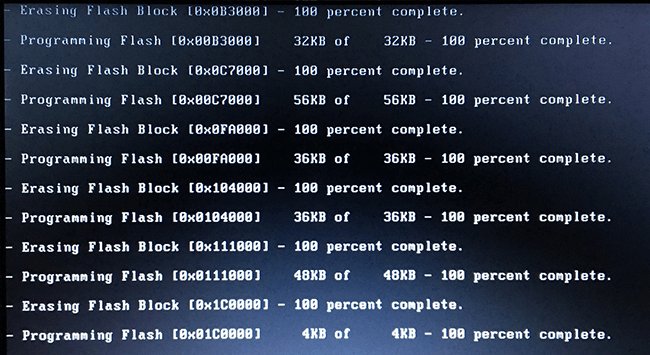
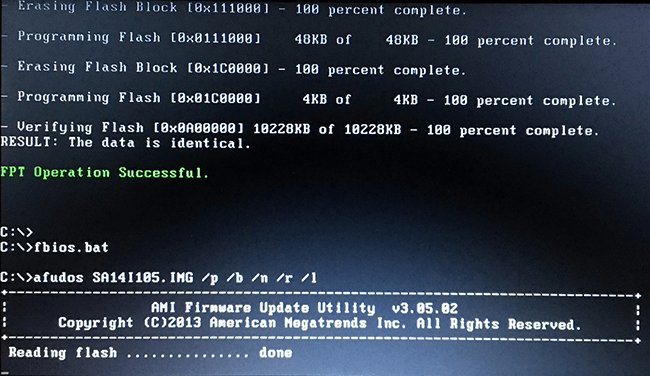
- После этого необходимо извлечь USB-накопитель и перезагрузить компьютер.
Второй способ. Для компьютеров на основе плат с поддержкой UEFI
Для этого понадобится накопитель отформатированный в FAT32, при этом DOS не требуется. Также предварительно в корень накопителя необходимо поместить файлы для обновления BIOS (запрашивается в техподдержке IPC2U support@ipc2u.ru или на сайте производителя).
- В разделе BOOT выбрать ваш накопитель с приставкой UEFI.
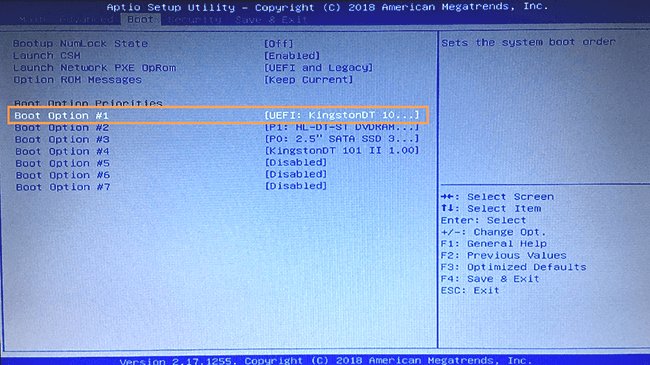
- Далее сохранить выбранные параметры и перезагрузить компьютер.
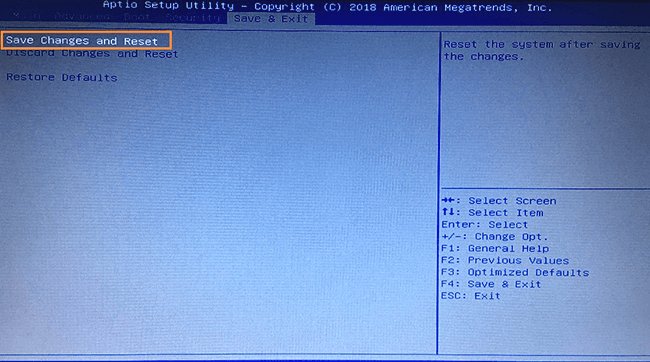
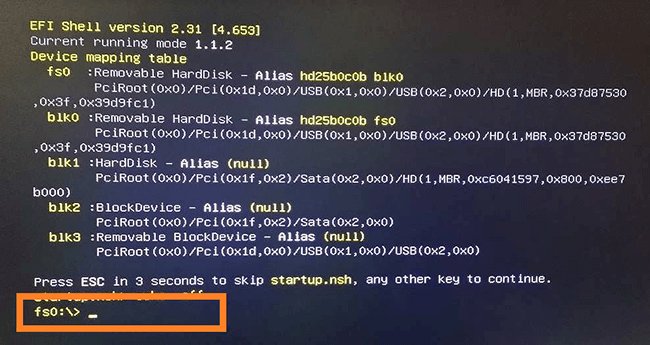
- Если корневая папка не открылась автоматически необходимо ввести команду fs0:
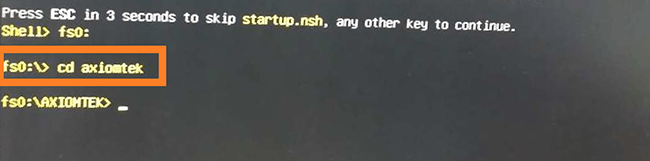
- Команда cd позволяет попасть в папку (в данном примере используем команду cd axiomtek – это имя нашей папки с файлами обновления, оно может быть другим).
- Чтобы увидеть все файлы в директории нужно набрать команду ls.
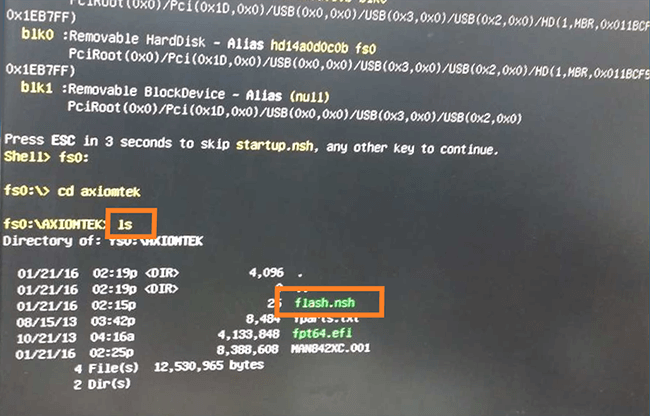
- Для запуска процесса обновления набрать команду flash.nsh (аналог файла сценария *BAT, но для среды UEFI). Запустится процесс обновления.
- После окончания процесса обновления необходимо извлечь накопитель и выключить компьютер на 15-20 секунд.
Третий способ. Прошивка через программатор
При невозможности выполнить самостоятельное обновление посредством загрузочного накопителя, специалисты СЦ компании IPC2U могут выполнить процедуру восстановления внутреннего микрокода используя программатор.
На фото ниже представлен интерфейс утилиты для программатора и завершающий этап процесса восстановления.
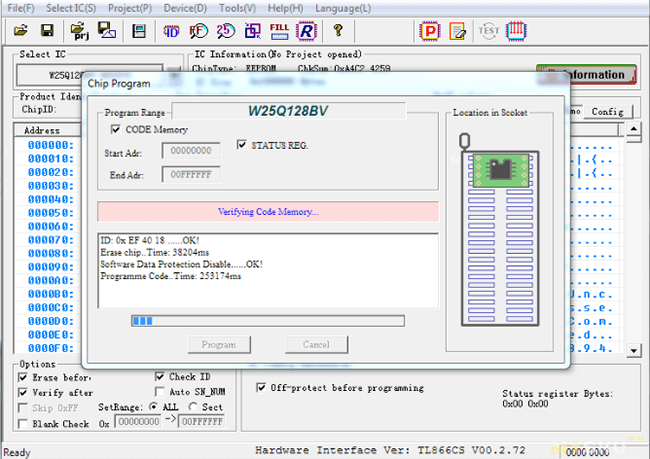
В этом случае необходимо доставить/ отправить компьютер в СЦ, где опытные инженеры аккуратно снимут микросхему BIOS, и в случае ее повреждения заменят на новую и запрограммируют ее.
Нет изображения на мониторе
Если при включении компьютера монитор не показывает изображение, не спешите нести его в ремонт. Во-первых, нужно проверить кабель, который идет от монитора до компьютера. Он мог просто вылететь или вылезти из разъема. Во-вторых, следует проверить видекарту, а именно не вылезла ли она из слота материнской платы (такое случается, когда натягивается кабель от монитора). Если и это не помогло, то следует взять «у соседа» аналогичную видеокарту (смотрите по разъему AGP либо PCI-E). Ставите видеокарту и проверяете результат. Если изображение появилось — проблема в видеоадаптере. Если нет, то следует произвести более полную диагностику и вызвать компьютерного мастера на дом. Впрочем, иногда и самостоятельные действия помогают успешно устранить проблему, но в приведенном ниже примере все оказалось гораздо хуже.
Друзья! обратите внимание: в данной статье рассказывается про ситуацию, когда сразу после включения компьютера на экране нет изображения. Если изначально изображение есть, но при загрузке windows появляется черный экран это другая причина, решение которой вы найдете по соответствующей ссылке.
Модель компьютера: Компьютер Kraftway Intel Core 2 Duo E5200/3Gb Ram/250Gb Hdd/1Gb Geforce 9600gt
Заявленная неисправность: черный экран при включении компьютера, нет изображения на мониторе при включении.
Диагностика, выявление неисправности:
Отключаю кабель монитора от видеокарты. На экране появляется надпись no signal (нет сигнала). Из этого следует, что монитор рабочий. На видеоплате 2 выхода, проверяю каждый из них, меняю кабель, переходники – результат нулевой. На материнской плате имелся и встроенный видеоадаптер, подключаю монитор к нему – нет изображения. Снимаю крышку компьютера: визуально дефектов не обнаружено, пыли нет (почти), запаха гари нет. Вытаскиваю батарейку из материнской платы(сброс BIOS), отключаю жесткий диск, привод чтения компакт дисков, картридер. Вытаскиваю видеокарту Geforce 9600gt 1gb PCI-E. Первичный осмотр: запаха гари нет, конденсаторы не вздутые, механических повреждений не обнаружено. Устанавливаю свою видеокарту. Вытаскиваю модули оперативной памяти, устанавливаю свои — нет изображения.
Вывод: подозрение на неисправность в материнской плате/возможно процессор. Требуется полная разборка компьютера, установка другой материнской платы и процессора, блока питания (для выявления неисправных элементов). Системный блок забирается в ремонт.
Полная диагностика: разбираем компьютер, отключаем все шлейфы и питание от материнской платы, снимаем блок питания, снимаем видеокарту, вытаскиваем модули оперативной памяти, достаем материнскую плату, снимает процессор.


Материнская плата Microstar (модель не переписал) Socket775. Под процессором оказались вздутые конденсаторы, некоторые их них уже потекли. Требуется купить и перепаять примерно 15 конденсаторов. Один новый конденсатор стоит порядка 40 рублей (старых у меня нет). Делаем примерный расчет затрат: 15*40=600 рублей, но их еще нужно найти и купить, прибавляем доставку 400 рублей. Пайку пока не учитываю. Итого приблизительно 1000 рублей.
Плате 3 года, бюджетный вариант, по отзывам много брака. Гарантировать, что после перепайки конденсаторов плата окажется на 100% рабочей нельзя, возможно вышли из строя и другие элементы. Согласовываю с заказчиком, приобретаю новую плату.


Нет изображения на мониторе — решение проблемы: покупка и установка новой материнской платы (2000 рублей), сборка компьютера, переустановка windows (так как с новой платой старая система не загрузится), установка драйверов, установка бесплатного ПО, доставка компьютера к клиенту.
Затрачено времени: 1 рабочий день на все работы.
Используемые материалы: Сжатый воздух для продувки компьютера от пыли, термопаста.
Затраты клиента: новая плата 2000 рублей + работа 2500 рублей.
[Ноутбук] Устранение неполадок — Черный экран после обновления BIOS
Чтобы получить более подробную инструкцию, Вы также можете перейти по ссылке на видео Youtube ниже. Вы сможете узнать больше о решении проблемы, когда на ноутбуке появляется черный экран и процесс обновления BIOS прерывается.
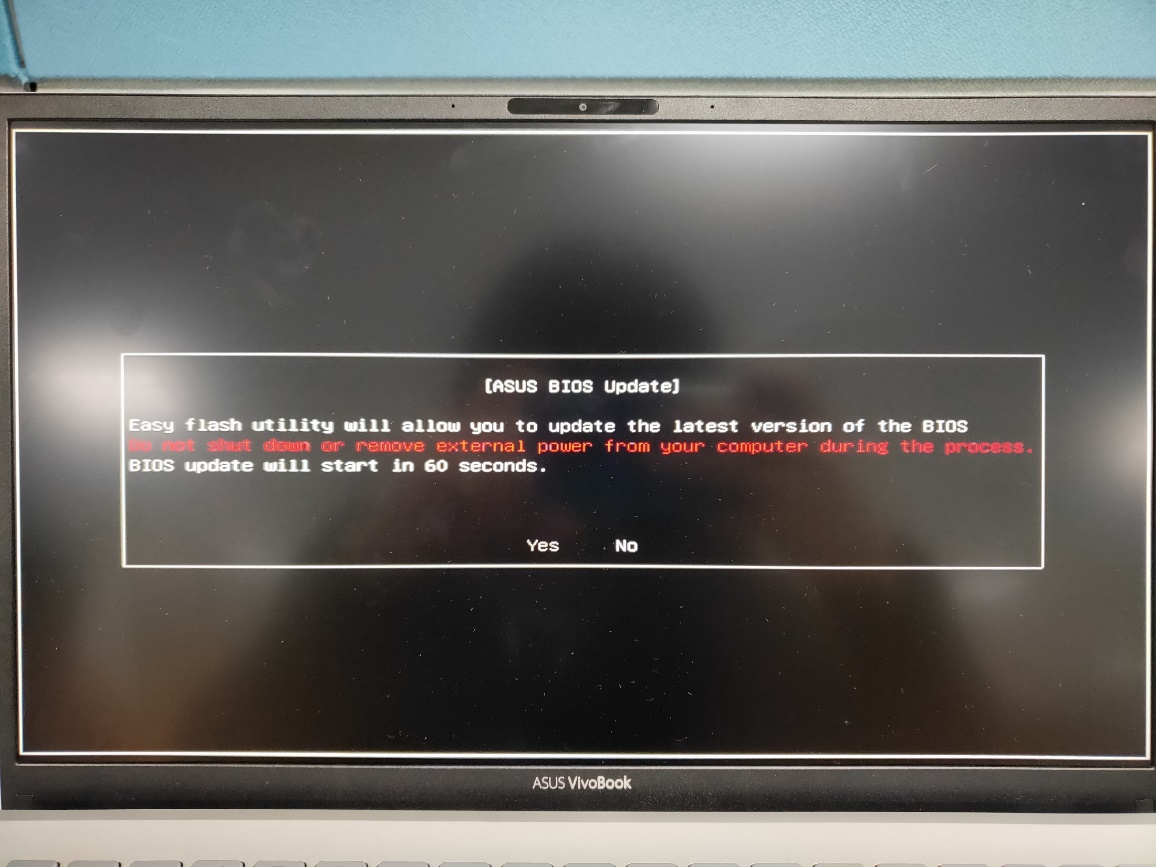
Сценарий 1: Если Вы заметили, что после загрузки ноутбука отображается следующее изображение, подождите 60 секунд или выберите «Да» на экране, после чего Ваш компьютер начнет автоматически возобновлять обновление BIOS (убедитесь, что адаптер переменного тока подключен).
Сценарий 2: Если Вы столкнулись с тем, что ноутбук загружается, а после сбоя процесса обновления BIOS отображается следующее изображение, то выполните указанные ниже действия, чтобы успешно завершить обновление BIOS.
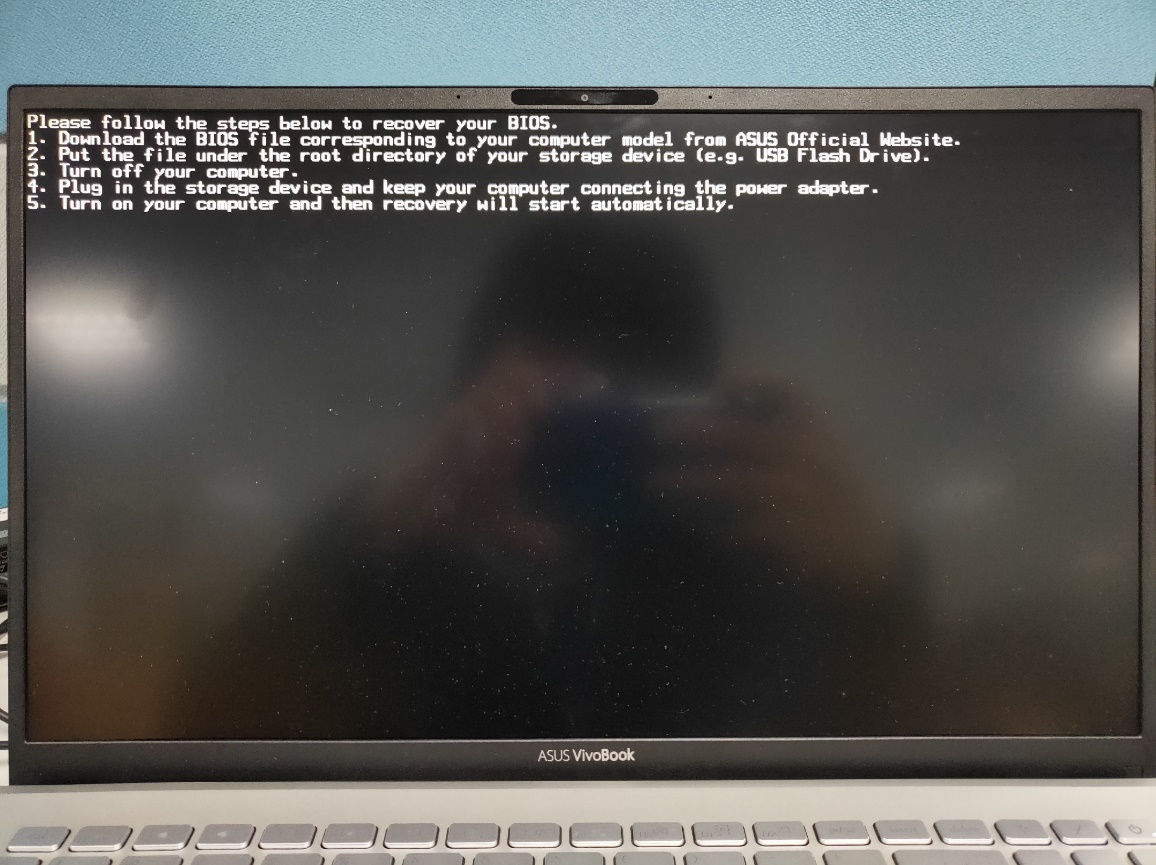
- Обратитесь, пожалуйста, к статье как обновить BIOS с помощью EZ Flash. Далее с помощью другого ПК перейдите на сайт поддержки ASUS, чтобы загрузить файл BIOS, соответствующий модели компьютера с которым возникла проблема обновления, а затем поместите этот файл BIOS в корневой каталог USB-накопителя (тип отформатированного USB-накопителя должен быть FAT32). Эти шаги аналогичны подготовке перед запуском обновления BIOS вручную с помощью EZ Flash. Примечание: если на экране отображается рекомендуемая версия восстановления BIOS, загрузите эту версию. Если нет, загрузите последнюю версию BIOS.
- Выключите компьютер при появлении вышеуказанного симптома, затем нажмите и удерживайте кнопку питания в течение 15 секунд, пока индикатор питания не погаснет.
- Подключите USB-накопитель с файлом BIOS к этому компьютеру и убедитесь, что адаптер переменного тока подключен.
- Включите компьютер, и он автоматически возобновит обновление BIOS.
Сценарий 3: Если после сбоя обновления BIOS ноутбук включается и загружается с черным экраном (индикатор питания горит, но на экране ничего не отображается), попробуйте выполнить следующие действия, чтобы узнать, можно ли решить проблему:
- Сначала извлеките адаптер переменного тока и аккумулятор (для моделей со съемным аккумулятором), затем нажмите и удерживайте кнопку питания в течение 40 секунд.
Примечание: Не отсоединяйте адаптер переменного тока для моделей ноутбуков ASUS TP420IA и UX425IA (для этих моделей необходимо подключить адаптер переменного тока для выполнения процесса аппаратного сброса)
- Снова подключите адаптер переменного тока и аккумулятор, затем включите компьютер. После этого Ваш компьютер должен автоматически запуститься, чтобы возобновить обновление BIOS. Не отключайте адаптер переменного тока и не прерывайте процесс, пока не завершится обновление BIOS, затем компьютер перезагрузится.
- После завершения обновления BIOS мы рекомендуем Вам загрузить настройки BIOS по умолчанию на этом устройстве. Здесь Вы можете узнать больше о том, как сбросить параметры BIOS
Если Ваша проблема не решена с помощью вышеуказанных рекомендаций, обратитесь в центр обслуживания клиентов ASUS для получения дополнительной информации.