Возврат к Windows 8.1
Поддержка Windows 8.1 закончилась 10 января 2023 г. Чтобы продолжить получать обновления системы безопасности от Майкрософт, рекомендуется перейти на компьютер с Windows 11.
Если вы недавно обновили Windows 10 и хотите вернуться к Windows 8.1, можно попробовать несколько способов. Эта информация применяется только в том случае, если на вашем компьютере до обновления была установлена Windows 8.1. Если компьютер был поставлен с установленной Windows 10, предыдущих версий Windows на нем никогда не было. В этом случае вы не сможете вернуться к Windows 8.1. Примечание. Возможность вернуться к предыдущей версии Windows доступна только в течение ограниченного времени после обновления (в большинстве случаев в течение 10 дней).
- Нажмите кнопку Пуск >Параметры >Обновление & > восстановления системы безопасности . В разделе Назад предыдущей версииWindows 10,Назад для Windows 8.1 выберите Начало работы. Следуя инструкциям, вы сохраните личные файлы, но удалите приложения и драйверы, установленные после обновления, а также все изменения, внесенные в параметры.
- Попробуйте вернуть компьютер в исходное состояние. Это переустановит Windows 8.1, если он поставляется с компьютером. Он также удаляет личные файлы, приложения и драйверы, которые вы установили, а также любые изменения, внесенные в параметры. Нажмите кнопку Пуск >Параметры >Обновление & безопасность >восстановление >сброс этого компьютера >Начало работы, а затем выберите Восстановить параметры фабрики.
- Если у вас есть ключ продукта для предыдущей версии Windows, используйте средство создания носителя, чтобы создать установочный носитель для Windows 8.1, а затем выполнить чистую установку Windows. Если вам нужна помощь в поиске ключа, см. раздел Поиск ключа продукта Windows.
- Если вы прошли 10-дневное окно отката или в любом случае вы предпочитаете исправить установку Windows 10 вместо отката, см. статью Сброс или переустановка Windows 10.
Статьи по теме
- Обновление до Windows 10: вопросы и ответы
- Обновление до Windows 8.1 из Windows 8
Обновление, сброс или восстановление Windows 8.1 компьютера
Поддержка Windows 8.1 закончилась 10 января 2023 г. Чтобы продолжить получать обновления системы безопасности от Майкрософт, рекомендуется перейти на компьютер с Windows 11.
Примечание: Сведения об этой теме в Windows 11 или Windows 10 см. в статье Параметры восстановления в Windows.
Если у вас возникают проблемы с компьютером, вы можете устранить их следующим образом.
- Восстановите компьютер, чтобы переустановить Windows и сохранить свои личные файлы и параметры. Также сохраняются приложения, которые были на компьютере изначально, и приложения, установленные из Microsoft Store.
- Верните компьютер в исходное состояние, чтобы переустановить Windows, но удалить ваши файлы, параметры и приложения — за исключением тех, которые были на компьютере изначально.
- Восстановите компьютер, чтобы отменить недавние изменения в системе.
Если возникают проблемы при запуске (загрузке) компьютера, см. раздел Параметры запуска Windows (включая безопасный режим) и перейдите в раздел «Открытие окна «Параметры скачивания Windows» в среде восстановления Windows». Обновить, вернуть в исходное состояние или восстановить компьютер можно из среды восстановления Windows.
Если вы хотите создать резервную копию и восстановить личные файлы, см. статью Резервное копирование компьютера с Windows.
Перед обновлением компьютера или его возвратом в исходное состояние
В большинстве случаев запущенные обновление компьютера или его возврат в исходное состояние завершаются автоматически. Однако если Windows потребуются отсутствующие файлы, вам будет предложено вставить носитель для восстановления системы. Обычно это DVD-диск или флэш-накопитель. В этом случае необходимые действия зависят от модели вашего компьютера.
Если компьютер поставлялся с Windows 8.1 или Windows RT 8.1, вам понадобится диск или флэш-накопитель, который входил в комплект поставки. Чтобы узнать, предоставил ли изготовитель вашего компьютера такие диски или иные носители, обратитесь к документации компьютера. В некоторых случаях носители создаются при первоначальной настройке компьютера.
Если у вас нет ни одного из указанных выше носителей, можно создать их при наличии USB-накопителя емкостью от 16 ГБ. Наличие диска для восстановления поможет устранять неполадки и решать проблемы с компьютером, даже если он не запускается. Дополнительные сведения см. в разделе Создание USB-диска восстановления.
Если вы обновили компьютер до Windows 8.1 или Windows RT 8.1 с помощью DVD-диска, используйте этот диск. Если у вас нет носителя с Windows 8.1 или Windows RT 8.1, обратитесь в службу поддержки Майкрософт.
Обновление, возврат в исходное состояние и восстановление
Выберите любой из указанных ниже вариантов для получения дополнительных сведений.
Восстановление компьютера без удаления файлов
Если производительность компьютера снизилась и вы не знаете причины, можно восстановить его, сохранив все личные файлы и параметры.
Примечание: Если вы обновили компьютер с Windows 8 до Windows 8.1 и на вашем компьютере есть раздел восстановления Windows 8, восстановление компьютера приведет к восстановлению Windows 8. Вам будет необходимо установить версию Windows 8.1 после завершения обновления.
Предупреждение: Приложения, которые вы установили с веб-сайтов и DVD-дисков, будут удалены. Приложения, которые присутствовали на компьютере изначально или были установлены из Microsoft Store, будут переустановлены. После восстановления компьютера Windows сохранит список всех удаленных приложений на рабочем столе.
Восстановление компьютера
- Проведите пальцем от правого края экрана, коснитесь пункта Параметры, а затем выберите Изменить параметры компьютера.
(Если вы используете мышь, наведите указатель на правый верхний угол экрана, переместите указатель мыши вниз, щелкните Параметры, а затем — Изменить параметры компьютера.) - Выберите элемент Обновление и восстановление, а затем — Восстановление.
- В разделе Восстановление компьютера без удаления файлов нажмите кнопку Начать.
- Следуйте указаниям на экране.
Возврат компьютера в исходное состояние
Если вы намерены отправить компьютер на переработку, отдать его кому-то или просто начать все заново, можно полностью вернуть его в исходное состояние. Это действие удалит все данные и переустановит Windows.
Примечание: Если вы обновили компьютер с Windows 8 до Windows 8.1 и на вашем компьютере есть раздел восстановления Windows 8, возврат компьютера в исходное состояние приведет к восстановлению Windows 8. Вам будет необходимо установить версию Windows 8.1 после завершения восстановления.
Предупреждение: Все ваши личные файлы и параметры будут потеряны. Все установленные вами приложения будут удалены. Переустановлены будут только приложения, которые были на компьютере изначально.
Возврат компьютера в исходное состояние
- Проведите пальцем от правого края экрана, коснитесь пункта Параметры, а затем выберите Изменить параметры компьютера.
(Если вы используете мышь, наведите указатель на правый верхний угол экрана, переместите указатель мыши вниз, щелкните Параметры, а затем — Изменить параметры компьютера.) - Выберите элемент Обновление и восстановление, а затем — Восстановление.
- В разделе Удалить все и переустановить Windows коснитесь или щелкните Начало работы.
- Следуйте указаниям на экране.
Примечание: Вам будет предложено выбрать между быстрой и полной очисткой данных. После быстрой очистки некоторые данные можно восстановить с помощью специального ПО. Полная очистка занимает больше времени, но восстановление данных после этого менее вероятно.
Восстановление более раннего состояния компьютера
Если вы считаете, что причиной проблем с компьютером является недавно установленное приложение или драйвер, вы можете восстановить ранее сохраненное состояние Windows, называемое точкой восстановления. Средство восстановления системы не изменяет ваши личные файлы, но может удалить недавно установленные приложения и драйверы.
- Восстановление системы недоступно для Windows RT 8.1.
- Windows автоматически создает точку восстановления, когда устанавливаются классические приложения и новые обновления Windows, если последняя точка восстановления создавалась ранее чем 7 дней назад. Точку восстановления также можно создать вручную в любой момент времени.
Восстановление ранее сохраненного состояния компьютера
- Выполните прокрутку от правого края экрана и нажмите кнопку Поиск.
(Если вы используете мышь, наведите указатель мыши на правый верхний угол экрана, переместите указатель мыши вниз и нажмите кнопку Поиск.) - В поле поиска введите Панель управления и выберите Панель управления.
- Введите восстановление в поле поиска на панели управления и выберите пункт Восстановление.
- Нажмите кнопку Запуск восстановления системы и следуйте инструкциям.
Получите дополнительную справочную информацию в сообществе Майкрософт
Если вам нужна дополнительная помощь по обновлению, сбросу или восстановлению компьютера, проверка страницы сообщества по восстановлению и восстановлению на форуме Windows, чтобы найти решения, которые другие пользователи нашли для устранения проблем, с которыми они столкнулись.
Как сделать переустановку Windows 8
Даже если вы купили новенький ноутбук, на котором установлена операционная система Windows 8, то это домашняя версия. В ней отсутствует множество полезных функций, которые, вполне возможно, вам понадобятся, а, значит, нужна будет переустановка ОС. Для этого могут быть и другие причины: например, если в установленной версии происходят сбои, поврежден реестр, появляются ошибки.
Переустановка Windows 8
Сразу же стоит отметить, что переустановить Windows достаточно просто, и неважно, будет это «восьмерка» или «семерка», процесс практически не отличается. Вам не потребуется вызов мастера на дом или какие-то особые ритуалы.
Сразу же стоит сказать, что существует два варианта переустановки ОС:
- При помощи загрузочной флешки (DVD).
- Используя встроенные средства «восьмерки».
Как вы уже, наверное, догадались, второй вариант подойдет только для тех, у кого «восьмерка» уже установлена и находится в рабочем состоянии. То есть загружается и нормально работает, но по каким-то причинам, вы хотите ее переустановить.
Первый же вариант (с флешкой или DVD) подойдет любому, даже если у вас установлена одна из предыдущих версий Windows. Давайте рассмотрим оба эти способа подробнее.
Ошибка 651 Windows 8 как исправить: Видео
Переустановка при помощи встроенных средств
Вы должны понимать, что данный способ – это всего лишь возврат системы к начальному состоянию. То есть, по факту вы не переустанавливаете систему, а откатываетесь до первоначального состояния. Если вас устраивает ваша ОС, но в процессе ее использования постоянно выскакивают ошибки и сбои, то данный способ переустановки Windows 8 именно для вас.
Итак, наведите курсор в правый верхний угол рабочего стола и, когда появится меню, выберите пункт «Параметры».

После этого выберите пункт «Изменение параметров компьютера».
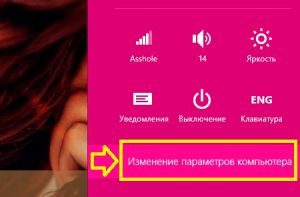
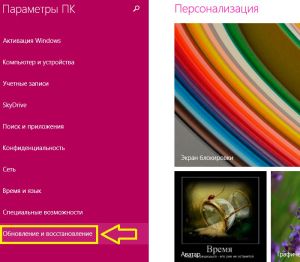
В параметрах системы нас интересует раздел «Обновление и восстановление». Здесь выберите пункт «Восстановление».
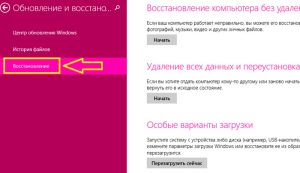
Здесь вы увидите несколько вариантов дальнейших действий:
- Восстановление компьютера без удаления файлов (все данные будут сохранены).
- Удаление всех данных и переустановка Windows.
- Особые варианты загрузки.

В нашем случае следует выбрать второй вариант «Удаление всех данных и переустановка Windows».
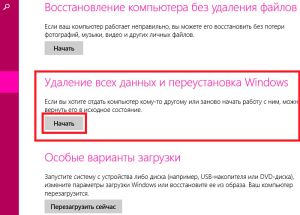
Не стоит путать этот процесс с восстановлением. Хоть процедура схожая, но все же это разные вещи. Здесь не требуется точка восстановления. Как сделать восстановление системы Windows 8 читайте здесь.
Данный вариант позволяет полностью удалить все записи и вернуть операционную систему к исходному состоянию. То же самое вы получите и при переустановке Windows 8 при помощи загрузочной флешки или DVD диска.
Итак, нажимаем кнопку «Начать» в соответствующем разделе. Далее просто внимательно читайте инструкции на экране и выполняйте все требования. Стоит только отметить, что для полной переустановки в процессе нужно будет выбрать пункт «Ничего не сохранять» и далее – «Только раздел, на котором установлена Windows».
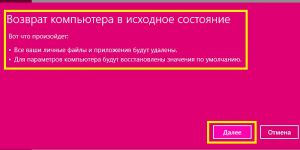
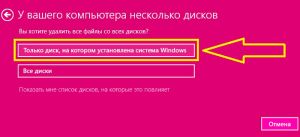
Ничего не сохранять – это означает, что вы вернете компьютер к исходному состоянию. С жесткого диска будут удалены все файлы, папки и так далее. Выбор строки «Только раздел, на котором установлена Windows» позволит очистить только жесткий диск, содержащий установленную ОС (исключительно системный раздел, например, диск С). Все остальные разделы останутся нетронутыми.
Как видите, все достаточно легко и просто. Второй вариант переустановки заключается в том, чтобы создать загрузочную флешку и выполнить установку ОС с ее помощью.
Это несколько сложнее. Однако иногда у пользователей просто нет выбора. Например, когда в системе возникает сбой загрузчика и система просто не может загрузиться. В таком случае у вас только один вариант – переустановить Windows 8 при помощи загрузочной флешки (или DVD диска).
Установка c загрузочной флешки
Итак, нам потребуется следующее:
- Образ операционной системы Windows 8, которую вы хотите себе установить.
- Флешка на 8 ГБ.
- Программа, при помощи которой мы будем записывать образ на флешку.
Первый пункт заключается в том, чтобы купить требуемый образ. Конечно, его можно скачать из интернета, но пиратские (ломаные) версии работают не так стабильно, как оригинальные. В любом случае, предположим, что у нас уже есть требуемый образ. С флешкой тоже все понятно. Как же записать образ ОС на флешку так, чтобы использовать ее как загрузочную? Рассказываю.
Как записать образ на флешку
Для начала нам потребуется программа, при помощи которой мы сможем записать образ Windows 8. Таких программа очень много. Найти и скачать какую-либо из них не составит труда. Тем более что практически все они бесплатные.
Например, наибольшим распространением в наше время пользуется программа UltraISO. Именно на примере этой утилиты мы будем разбирать процесс записи.
Итак, запускаем программу. При запуске может появиться окно «UltraISO не зарегистрировано». Если появилось, то нажмите на кнопку «Пробный период».
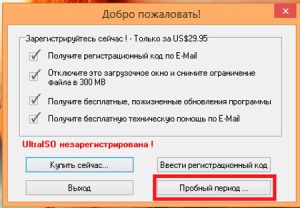
После этого программа запустится. В ней вы увидите, что меню разделено на четыре окна.
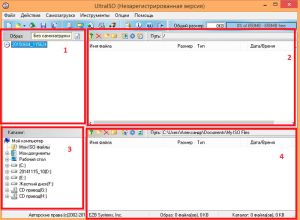
Сразу же обратите внимание на нижнее левое окошко, которое называется «Каталог». Здесь нужно указать путь к образу ОС. Как правило, такие файлы имеют расширение ISO.
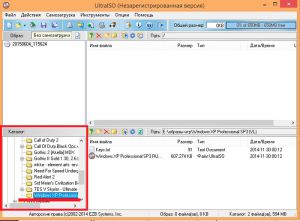
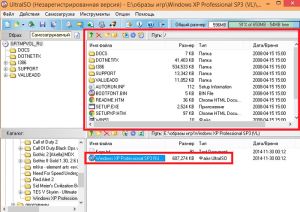
После того, как вы укажете папку, в которой хранится нужный нам файл, вы увидите все содержимое этого каталога в нижнем правом окне. Найдите там образ ОС и откройте его двойным кликом. После этого в верхнем правом окне вы увидите открытый образ. Самое сложное сделано.
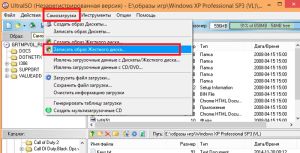
Теперь нажмите на вкладку «Самозагрузка». Выберите пункт «Записать образ жесткого диска».
После этого появится окно, в котором вы можете задать определенные параметры записи. Здесь нам потребуется только выбрать флешку, на которую будет произведена запись. Делается это в строке «Disk Drive». Больше ничего настраивать не придется. После выбора накопителя просто нажмите кнопку «Записать».
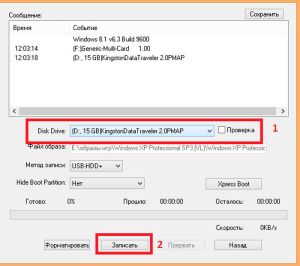
Программа предупредит, что с флешки будут удалены все данные. Соглашаемся с этим. Теперь просто дождитесь завершения записи.
Запись образа при помощи программы Windows 7 USBDVD Download tool: Видео
Переустановка Windows 8 с флешки
Итак, вот мы и подошли к главному вопросу. Теперь у нас есть все, что потребуется. Теперь просто вставьте флешку в USB-порт и перезагрузите компьютер. Для того чтобы ПК загрузился с нужного нам накопителя, нужно выполнить следующее. В момент включения компьютера, когда на экране горит логотип производителя, например, HP или Lenovo (или, например, MSI или Gigabyte, если у вас стационарный компьютер), нажмите кнопку [Esc].
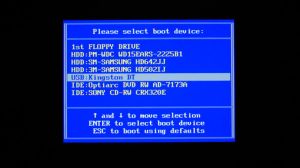
Появится окно выбора носителя, с которого будет произведена загрузка, или табличка, в которой вы сможете увидеть, какую кнопку нажать для выбора носителя. Выбрать накопитель можно и в BIOSe, в разделе BOOT.

После этого система загрузится с указанного накопителя, в нашем случае с флешки. Вам остается только внимательно читать подсказки.
На первом экране вам потребуется выбрать язык. Причем здесь будет три пункта:
- Язык системы.
- Формат времени, даты и денежных единиц.
- Раскладка клавиатуры.
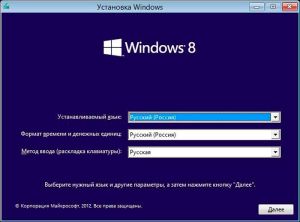
Если вы живете в России, то во всех трех пунктах ставите «Русский». Если вы гражданин другой страны, выберите соответствующие языки из предложенных списков. После выбора нажимаем «Далее».
На следующем этапе система предлагает вам два варианта на выбор:
- Установка.
- Восстановление системы.
Так как нам нужно полностью переустановить Windows, то выбираем первый вариант. Для этого просто нажмите на большую кнопку «Установка», которая располагается по центру экрана.
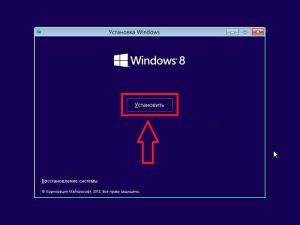
После этого следуйте инструкции на экране. Переустановка Windows 8 займет некоторое время. Это зависит от производительности вашего компьютера.
В процессе вам потребуется выбрать «Полная установка». Вариант «Обновление» подойдет только для тех, кто хочет просто обновить, например, «семерку» до «восьмерки». После этого потребуется выбрать раздел на жестком диске, на который будет произведена установка. Внимательно читайте подсказки на экране, и вы успешно со всем справитесь.
Переустановка предустановленной Windows 8 в конце 2018
Статья о том, как восстановить лицензионную windows 8 на старом ноутбуке, в котором погиб HDD.
Очень много можно почерпнуть из статьи 2013 года.
Однако время внесло свои коррективы.
Пошаговая инструкция (для тех кто, как и я, переставлял винду последний раз лет 10 назад) под катом. Надеюсь она поможет кому-то сэкономить несколько часов, которые я потратил на поиски 8.0 CoreSingleLanguage на torrent’ах.
1. Нужно получить ключ своей windows из BIOS (прошу не судить строго за терминологию).
Информации много. Я воспользовался ProduKey. Прочие по ссылке (учитывая, что скачивать будем образы дисков, то малварь нам вряд ли подсунут).
2. Нужно понять от какой он версии windows.
По предыдущей ссылке есть упоминание программы ShowKeyPlus. Доступна в widows store (у меня есть основной ноут с 10кой).
В моем случае ключ был от Win 8 RTM CoreSingleLanguage OEM:DM.
3. Качаем подходящий дистрибутив.
В 2018 году это делается вот так. Т.е. сразу качаем 8.1 SingleLanguage.
4. Пишем образ на флэшку.
Я использовал rufus-3.1p.exe (только потому, что в виндовая убунта не видит флэшки и dd не подойдет).
5. (Опционально) Записываем ТОЛЬКО файл PID.txt (наличие ei.cfg приводило к ошибке)
[PID]
Value=ZZZZZ-ZZZZZ-ZZZZZ-ZZZZZ-ZZZZZ
Говорят, подходящий релиз сам прочитает значение из BIOS, или попросит его ввести.
6. Загружаемся в флэшки и устанавливаем OS.
Update: в каментах рекомендуют вместо всего этого воспользоваться media creation tool. Кто пойдет по моим стопам — может попробовать сократить путь. Специально сносить винду, чтобы проверить, я не готов 🙂