Как настроить русский язык в яндекс
«Как сменить язык в почте Yahoo?» ↗
Если язык так и не поменялся, зайдите в настройки клавиатуры и . работает с русским языком, поэтому и перевод на русский язык он .
Как настроить перевод писем в почте Яндекс ↗
Как настроить перевод писем в почте Яндекс с английского на . В результате присланное письмо будет переведено на русский язык.
Как настроить русский язык в яндекс почте
Чтобы изменить язык интерфейса, выполните следующие действия:
Нажмите ссылку настройки в правом нижнем углу экрана.
Выберите нужный язык в соответствующем поле.
Нажмите кнопку Сохранить изменения.
Настройки ящика — Почта. Мобильный сайт. Справка — Яндекс
https://yandex.ru › support › m-mail › m-lite › preferences
https://yandex.ru › support › m-mail › m-lite › preferences
Как поменять и настроить язык в Яндекс браузере ↗
Почему интерфейс Яндекс веб-обозревателя на другом языке; Как поставить русский язык в Yandex браузере; Как изменить язык в .
Как сменить язык в приложении или на сайте . ↗Откройте настройки телефона → Основные → Язык и регион. Нажмите Изменить. В списке Предпочитаемый порядок языков нажмите значок и .
Настройка Яндекс почты ↗
В пятых, если вам придет письмо на иностранном языке, Яндекс почта предложит вам перевести письмо на русский язык мгновенно.
Настройки — Почта. Мобильный сайт. Справка ↗Создайте несколько подписей на все случаи жизни: для друзей, рабочую или на английском языке. При этом можно будет выбрать нужную при .
Язык — Настройка Яндекса ↗Русский, Українська, Қазақша, Беларуская, Татарча, English. Настройка будет работать во всех сервисах Яндекса, поддерживающих выбранный язык.
Почему папки Яндекс почта на английском вместо русского в Outlook 2016(IMAP)?
Проблема заключается в неправильном отображении папок (Отправленные, Удаленные и т.д.). Они отображаться английскими названиями Sent, Trash etc. Самое главное, что у меня есть два почтового ящика на Яндекс Почта, которые настраиваю одним и тем же мастером в Outlook 2016 и для одного папки именуются правильно русскими названиями, а для другого английскими. Излазил все настройки в Яндекс Почта но никаких различий не нашел. В чем может быть дело? Спасибо.
Отслеживать
2,326 2 2 золотых знака 11 11 серебряных знаков 38 38 бронзовых знаков
задан 15 июн 2016 в 7:16
11 1 1 серебряный знак 1 1 бронзовый знак
Есть софт, есть сайт, есть протокол imap4 эти вещи между собой напрямую никак не связаны. Т.е. если софт поддерживает русский — интерфейс русский вне зависимости что там с imap и с сайтом в.т.ч настройками на сайте. Если проблема с софтом — настраивайте софт, ищите патчи на этот софт или ищите другой софт.
15 июн 2016 в 7:21
30 дек 2021 в 7:41
4 ответа 4
Сортировка: Сброс на вариант по умолчанию
В Яндекс.Почте вы таких настроек и не найдёте. Яндекс.Почта тут вообще не при чём. Не зависимо от того, как вы видите имена этих ящиков — на самом почтовом сервере они всё равно будут именоваться на английском. То, что в Outlook у вас отображаются русские названия — так это он сам просто «преобразует» их с учётом языка системы или выбранных настроек. Проверяйте настройки Outlook’а — его общие параметры или настройки учётных записей.
Отслеживать
ответ дан 15 июн 2016 в 7:26
1,383 7 7 серебряных знаков 17 17 бронзовых знаков
По-моему ответ «ищите где-то там в настройках или других настройках» лучше писать в комментарии.
15 июн 2016 в 7:59
Мне казалось я правильно выразил мысль, что есть 2 почтовый ящика на Яндекс Почта. Один отображается правильно с русскими именами папок, а другой неправильно. Настройка происходила одним и тем же методом, что говорит о том, что не настройки программы влияют на не правильно отображение папок.
16 июн 2016 в 11:50
В общем случае IMAP клиент не отображает по-русски. Он отображает имена папок, как они созданы на сервере. В одном случае папки уже были созданы на сервере с русскими именами (клиентом, который по умолчанию называет папки по-русски). Во втором случае вы использовали клиентское ПО, которое назыввает папки по-английски. Зайдите в аккаунты через Web и убедитесь. И заодно переименуйте папки так, как вам удобно.
30 сен 2016 в 15:54
Тут виноват не аутлук, а яндекс почта. Разработчики сами говорят, что подпапок у них нет, но некоторые клиенты их отображают http://it-time.site/42-kak-v-jandekspochte-sozdat-papku-vnutri-vhodjaschih.html
Отслеживать
ответ дан 14 мар 2019 в 13:03
Собственно о проблеме. Созданные почтовые ящики на яндексе, необходимо было подключить к Outlook по протоколу imap (на pop3 название папок было на русском). При подключении по «imap» в outlook отображалась на русском языке только папка «Входящие» все остальные были на английском. Пользователи очень плохо дружат с ПК в принципе, а тут еще и папки на английском.
Перерыл весь интернет, много кто писал про «запуск outlook с ключом /resetfoldernames. Но лично у меня не срабатывало т.к. в Outlooke был еще один аккаунт от google на pop3 протоколе. И файл базы данных «по умолчанию» использовался именно тот от pop3 аккаунта.
- Настраиваете нужные аккаунта в Outlook.
- В Outlook (пример 2013) заходите в «файл-> параметры-> язык- в окошках где будет выбор языков, во всех трех включаете по умолчанию русский язык.
- В Outlook файл-> настройка учетных записей — включаете по умолчанию «электронную почту» и «файлы данных» именно тот аккаунт на котором нужно перевести папки на русский язык.
- Закрываете Outlook (закрыть нужно полностью, что бы не остались вкладки с «создать новое сообщение» или еще какие то вкладки.
- Создаете ярлык с ключом. В моем случае путь ярлыка: «C:\Program Files\Microsoft Office\Office15\OUTLOOK.EXE» /resetfoldername
- Откроется Outlook с папками на русском языке того аккаунта, который был включен по умолчанию.
Если в вашем Outlook есть еще аккаунты, в котором так-же нужно перевести папки на русский язык, просто повторяйте пункт №3 с каждым следующим аккаунтом.
Яндекс.Почта
Я́ндекс По́чта — служба электронной почты, которая предоставляется компанией Яндекс. Старт сервиса состоялся 26 июля 2000 года. Служба позволяет фильтровать «Спам» и перевести письма с иностранного языка [1] . Кроме почтового сервиса компания Яндекс предлагает следующие проекты: Каталог, Маркет, Афиша, Дзен, Карты, Города и прочее другое [2] .
- 1 История компании Яндекс
- 2 Проекты
- 3 Почтовый сервис
- 3.1 Регистрация
- 3.2 Работа с письмами
- 3.3 Настройка почтового ящика
- 3.4 Управление контактами
История компании Яндекс
Зарождение компании началось в 1990 году. Тогда разработчики работали ещё над другим проектом «Аркадия. Разумные проекты».
1993 год — появилось название «Яндекс», которое придумали Илья Сегалович и Аркадий Волож. Само название включает в себя сокращённое от фразы «yet another indexer» (перевод «ещё один индексатор»). Но в дальнейшем А.Волож, предложил заменить Я в названии с английской буквы на русскую. Так появился Яndex. «Аркадия» влилась в компанию CompTek, которая в последствии стала учредителем Яндекса.
23 сентября 1997 года — появилась первая поисковая машина Яndex-Web. Её тестировали на рунете, в который входила 5 тысяч сайтов в объемом около 4 Гигабайт текста. Любой человек мог подойти и протестировать систему поиска информации.
1998 год — Компания запустила первый контекстный баннер. Отличие этого баннера было в том, что реклама была не навязчивой и помогала найти необходимое. Именно это достижение в последствии станет основой для бизнес-модели будущей компании «Яндекс».
2000 год — Официально зарегистрирована компания «Яндекс», генеральным директором которой стал Аркадий Волож. Поисковая система Yandex.ru осуществляла поиск не только по вебу, но и по специализированным массивам данных. Это позволило искать товары и новости. Далее у Яндекса появилось гораздо больше параллельных поисков. Этот год ещё знаменит тем, что у компании появляются новые сервисы: Каталог, Новости, Почта, хостинг сайтов, Закладки и предшественник Яндекс.Маркета — Яндекс.Товары.
2001 год — появился сервис Яндекс.Директ, позволяющий размещать контекстную рекламу без посредников. Компания Яндекс переезжает в новый офис, расположенный в Вычислительном центре РАН. Появляются 2 новых сервиса: lingvo.yandex.ru и Яндекс.Энциклопедии, в последующем они будут объединены в Яндекс.Словари.
2002 год — появились сервисы: Яндекс.Картинки и Яндекс.Маркет. Первоначально в базе картинок насчитывалось около 12 миллионов. Вместе с PayCash разработана и запущена платёжная система Яндекс.Деньги.
2003 год — состоялась первая выплата дивидендов акционерам. Внесены изменения в Яндекс.Директ, рекламодатели платят не за показ рекламы, а за каждого посетителя сайта. Запускается сервис Самооборона, позволяющий по множеству характеристик отсеивать спам-рассылку.
2004 год — запуск сервиса Яндекс.Карты. Первоначально этот сервис отображал единую карту Европы и подробные карты Москвы, Санкт-Петербурга и Киева, на которых можно было найти и культурно-развлекательные заведения, а не только улицы. Яндекс совместно с провайдерами запускает Яндекс.WiFi — компания предоставляет информационную поддержку для ресторанов и кафе, которые соглашаются подключить у себя бесплатный WiFi, а провайдер устанавливает оборудование на льготных условиях.
2005 год — компания распространяется на Украине, открывая офис в Одессе и появляется сервис yandex.ua. Запускаются 3 новых сервиса: Яндекс.Афиша, Яндекс.Лента и Яндекс.Словари.
2006 год — появляется первый удалённый офис в городе Санкт-Петербург. Сервис Яндекс.Карты показывает пробки города Москвы и Подмосковья. Появляется сервис Яндекс.Тариф (позволяет найти провайдера, предоставляющего быстрый интернет по приемлемой цене).
2007 год — появляется Школа анализа данных, предоставляющая обучение на бесплатных курсах продолжительностью 2 года. Появляется локальная сеть от Яндекса, компания арендовала выделенные каналы и предоставляла свое оборудование. Новые сервисы: Я.ру и фотохостинг Яндекс.Фотки. Появилось приложение для мобильного Яндекс.Карты и pda-версия Яндекс.Почты.
2008 год — меняется логотип и запускаются новые сервисы: Яндекс.Расписания, Яндекс.Видео, Я.Онлайн.
2009 год — Командой Яндекса разрабатывается и внедряется новый метод машинного обучения — Матрикснет. Это значительно улучшает качество поиска, за счёт учёта многих факторов и их комбинаций, чем ранее. Яндекс распространяется на территории Казахстана (Yandex.kz). Открывается первый коммерческий офис в городе Екатеринбург.
2010 год — Яндекс появляется и на территории Беларуси (Yandex.by). Компания разрабатывает собственную антивирусную программу. Появление программы для работы со стартапами и называется Яндекс.Старт. Первый раз проведена конференция Yet another Conference для людей, интересующихся IT-индустрией. Запускаются Яндекс.Недвижимость, Яндекс.Работа, Яндекс.Услуги и музыкальный сервис.
2011 год — Яндекс выходит за пределы постсоветского пространства и создаёт портал в Турции (yandex.com.tr), на котором доступны Карты, Почта, Поиск и другие сервисы, но рассчитанные на турецких пользователей. Появляется сервис: Яндекс.Перевод, и мобильные приложения Почта, Маркет, Яндекс.Деньги, Яндекс.Такси, Поиск
2012 год — Компания Яндекс запускает собственный браузер. Поиск становится персональным, то есть учитывает индивидуальные предпочтения пользователя. Появляется сервис: Яндекс.Диск (хранилище для хранения данных в облаке), мобильные приложения: Навигатор, Музыка, Перевод, Директ, Яндекс.Shell.
2013 год — Яндекс представляет на технической конференции YaC-2013 технологию для распознавания речи SpeechKit и API для работы с этой технологией. Произошёл запуск сервиса Яндекс.Store — магазин приложений для Android.
2014 год — появляются новые сервисы: Яндекс.Мастер и Яндекс.Город. Совместно с НИУ «Высшая школа экономики» Яндекс запускает факультет компьютерных наук, который готовит специалистов по следующим направлениям: «Прикладная математика и информатика» и «Программная инженерия».
2015 год — появляется новая технологию прогноза погоды — Метеум, предназначенная для использования на сервисе Яндекс.Погода. Запускаются мобильные приложения: Яндекс.Парковки и Яндекс.Радио, Яндекс.Транспорт, Яндекс.Доставка и сервис для медиа.
2016 год — Новый алгоритм поиска информации, основанный на нейросетях «Палех». Стартует новый проект Яндекс.Лицей, позволяющий школьникам 8-9 классов проходить очное обучение азам программирования. Появление в браузерах персональной ленты новостей Яндекс.Дзен. Открывается просветительская программа «Издательство Яндекса». Созданы новые сервисы: Яндекс.Здоровье (мобильное приложение), Яндекс.Телефония и Яндекс.Аудитории.
2017 год — запуск голосового помощника Алисы, нового метода машинного обучения CatBoost и новых сервисов: Яндекс.Авто и Яндекс.Коннект. Прошли испытания беспилотных автомобилей
2018 год — появление беспилотных такси, нового устройства Яндекс.Станции. Запуск новых сервисов: Яндекс.Драйв и Яндекс.Еда, доступные в приложениях для iOS и Android.
2019 год — Яндекс запускает технологию умный дом, под управлением голосового помощника Алисы. Алиса управляет не только домом, но ещё может включать различные устройства. Например, мультиварку или пылесос.
2020 год — в период пандемии коронавирусной инфекции, Яндекс запускает проект «Помощь рядом». Компания вводит в работу технологию YATI, которая осуществляет анализ текста на основе нейросетей-трансформеров.
2021 год — новые функции голосового помощника Алисы (шептать и сочинять сказки). Появляются сервисы Yandex Pay и Сплит [3] .
Проекты
К проектам относятся сервисы, которые предоставляет Яндекс. Пользователи активно используют проекты:
- Яндекс.Еда — сервис, позволяющий заказывать доставку еды.
- Яндекс.Картинки — база изображений.
- Яндекс.Такси — проект для заказа перевозки пассажиров.
- Яндекс.Погода — прогноз погоды в вашем городе и по всему миру, использующий технологию Метеум.
- Яндекс Браузер — программа для безопасного и быстрого просмотра web-страниц.
И другие проекты [4] .
Почтовый сервис
Почтовый сервис позволяет бесплатно создать электронный почтовый ящик. Его используют для передачи и получения электронных писем.
Регистрация
- Воспользоваться своим Яндекс ID, для создания электронного ящика. В случае если нет аккаунта следует пройти на страницу регистрации [5] .
- Указать фамилию и имя.
- Выбрать логин из предложенных или придумать его самостоятельно.
- Придумать надёжный пароль (чтобы его сложно было взломать, не рекомендуется использовать имя, фамилию и дату рождения).
- Указать номер своего телефона (с помощью него можно восстановить забытый пароль).
- Ввести код из SMS-сообщения.
- Ознакомиться с пользовательским соглашением и дать согласие на обработку персональных данных.
- Подтвердить регистрацию [6] .
Работа с письмами
Включает в себя отправку (обязательно нужно указать адрес получателя и тему письма) и получение писем (раздел Входящие). При отправлении писем, можно не только написать текстом, но и прикрепить файл, для этого нужно нажать на значок скрепки внизу окна.
В почтовом ящике есть встроенная функция перевода входящих писем, она автоматически предлагает перевести текст, если язык письма отличается от языка пользовательского интерфейса. В случае когда требуется перевод исходящего письма, это можно сделать кнопкой Переводчик в правом нижнем углу окна.
Функция работы со списком писем. Позволяет пометить прочитанным, удалить, переместить в другую папку, пометить как спам, установить метку, отложить на время и закрепить выбранные письма.
Поиск писем. Окно для поиска находится в левом верхнем углу.
Сортировка писем даёт возможность создавать условия, для автоматического перемещения писем в нужную папку. Для этого необходимо создать папки и настроить правила. Сортировка по отправителю, дате и теме писем. Автоматическая переадресация письма на другой почтовый ящик возможна также после создания правила [7] .
Настройка почтового ящика
Функция уведомления о новых входящих сообщениях. Воспользоваться функцией можно на главной странице Яндекса, через уведомления в браузере, мобильном устройстве и с другого почтового ящика.
Функция сбор писем с других почтовых ящиков подключается в настройках. После ее включения, письма будут приходить на один почтовый ящик в специальные папки.
Внешний вид почтового ящика можно сменить на более привлекательный для пользователя. Личные данные профиля заполняются по Яндекс ID, но можно дополнительно выбрать часовой пояс, подпись и адрес [8] .
Управление контактами
Электронный почтовый ящик предоставляет возможность создать адресную книгу, то есть добавить контакты с указанием имени, псевдонима, организации и адреса электронной почты. Добавленные контакты можно объединить в группы для того, чтобы проще было делать групповую рассылку писем. Для быстрого добавления контактов можно экспортировать из других почтовых ящиков или синхронизировать с устройством iOS и Android [9] .
Сервисы-аналоги
Проекты, позволяющие обмениваться электронными письмами других разработчиков. Перечень самых распространённых сервисов:
- Mail.ru от компании VK[10] .
- Google.com — сервис, разработанный компанией Google[11] .
- Rambler.ru от компании Rambler Group[12] .
Примечание
- ↑Cat Love Luz.Яндекс.Почта(неопр.) . yandex.fandom.com (22 февраля 2021). Дата обращения: 10 октября 2023.
- ↑Холмогоров Валентин.Поиск в Интернете и сервисы Яндекс. — СПб. : Правда 1906, 2006. — 122 с. — ISBN 5-94807-045-X.
- ↑Компания Яндекс — История(неопр.) . yandex.ru. Дата обращения: 10 октября 2023.
- ↑Сервисы и приложения(неопр.) . Яндекс. Дата обращения: 10 октября 2023.
- ↑Страница регистрации Яндекс ID(неопр.) . Яндекс Паспорт. Дата обращения: 10 октября 2023.
- ↑Регистрация(неопр.) . Яндекс Справка. Дата обращения: 10 октября 2023.
- ↑Работа с письмами(неопр.) . Яндекс Справка. Дата обращения: 10 октября 2023.
- ↑Настройка почтового ящика(неопр.) . Яндекс Справка. Дата обращения: 10 октября 2023.
- ↑Управление контактами(неопр.) . Яндекс Справка. Дата обращения: 10 октября 2023.
- ↑Самая популярная почта в России(неопр.) . new.mail.ru. Дата обращения: 10 октября 2023.
- ↑Gmail(неопр.) . www.google.com. Дата обращения: 10 октября 2023.
- ↑О проекте «Рамблер/почта»(неопр.) . help.rambler.ru. Дата обращения: 10 октября 2023.
Данная статья имеет статус «готовой». Это не говорит о качестве статьи, однако в ней уже в достаточной степени раскрыта основная тема. Если вы хотите улучшить статью — правьте смело!
- Знание.Вики:Cite web (не указан язык)
- Страницы, использующие волшебные ссылки ISBN
- Знание.Вики:Статьи без ссылки на Викисклад
- Сайты по алфавиту
- Сайты, появившиеся в 2000 году
- Все статьи
- Интернет
- Интернет-коммуникация
Как настроить электронную почту на смартфоне Samsung Galaxy
С помощью почтового клиента «Электронная почта» («Samsung Email») вы можете отправлять и получать письма с вашего смартфона Samsung Galaxy.
«Электронная почта» поддерживает различные почтовые сервисы. Вы можете добавить в приложение несколько аккаунтов электронной почты одновременно.
В приложение можно добавить только существующую почту. То есть ту, которая была создана заранее. Создать новую почту через приложение «Электронная почта» нельзя.
В магазинах приложений почтовый клиент называется «Samsung Email». Установленное на смартфон приложение называется «Электронная почта» и выглядит так:
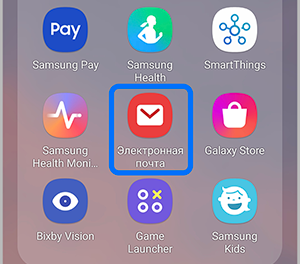
Если на вашем Samsung Galaxy нет такого приложения, вы можете скачать его вGalaxy Store или Play Market.
*Приложение «Samsung Email» («Электронная почта») поддерживается не на всех устройствах.
Как добавить электронную почту впервые


Шаг 1. Откройте приложение «Электронная почта», выберите нужный вам почтовый сервис. Если у вас нет такого приложения, вы можете скачать его в Galaxy Store.


Шаг 2. Выберите нужный вам почтовый сервис и следуйте инструкциям на экране. Если среди предложенных нет нужного, нажмите «Другие».
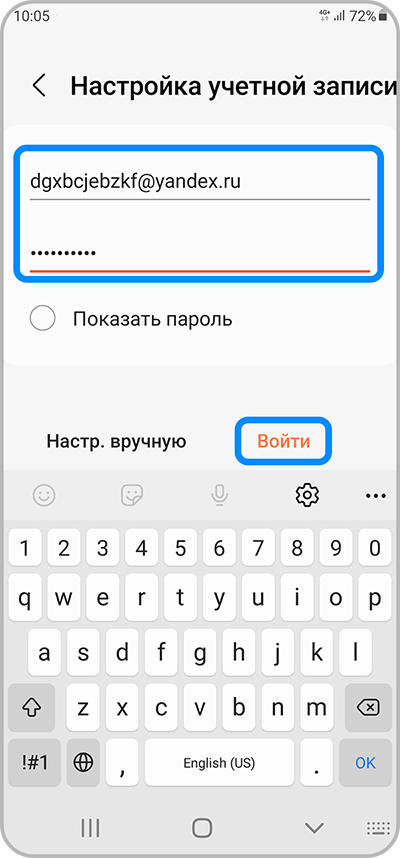
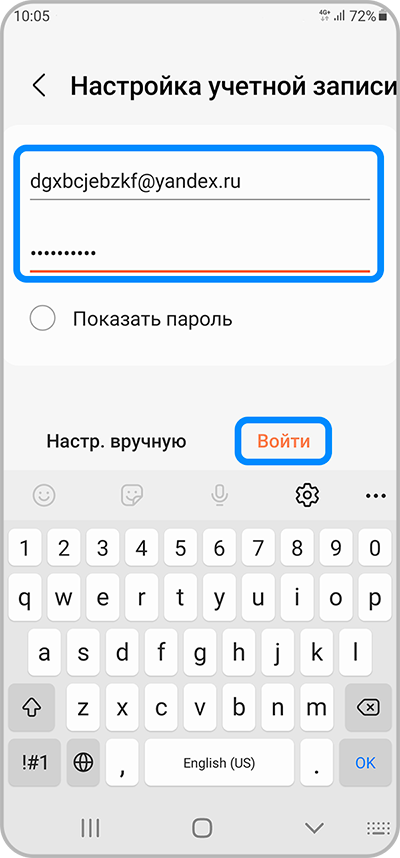
Шаг 3. Введите адрес электронной почты и пароль, нажмите «Войти». В этом случае настройка почтового сервера будет произведена автоматически.
Вы также можете настроить параметры сервера вручную, если добавляете почту через кнопку «Другие». Для этого:
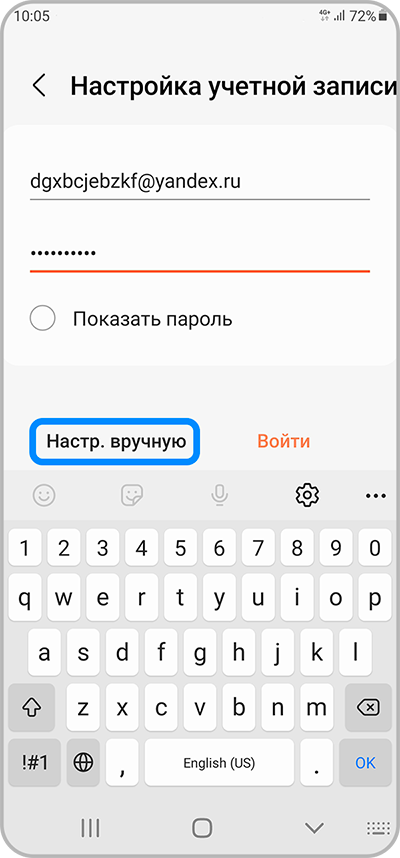
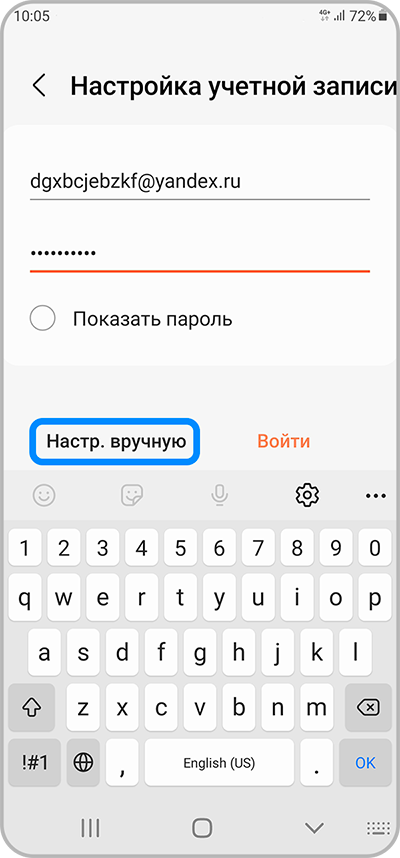
Шаг 1. В окне ввода электронной почты и пароля нажмите «Настроить вручную».
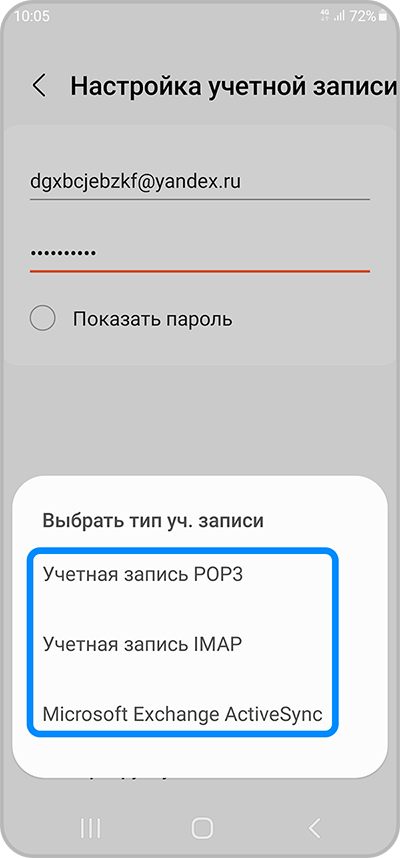
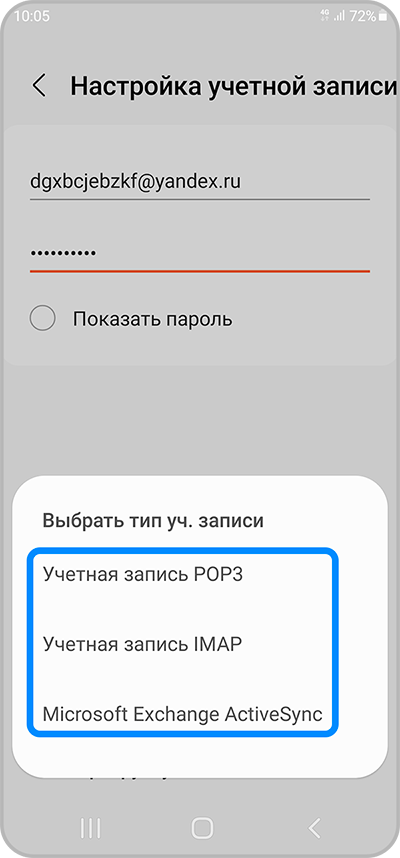
Шаг 2. Выберите тип учетной записи. Какой тип учетной записи выбирать и какие настройки почты прописывать – уточните у почтового провайдера.
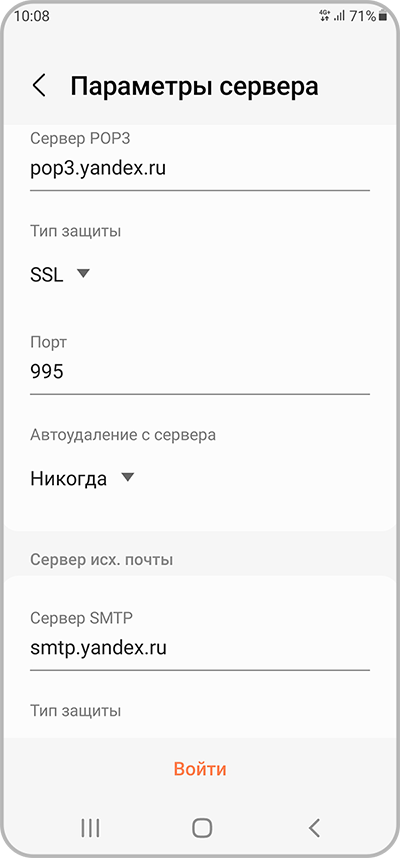
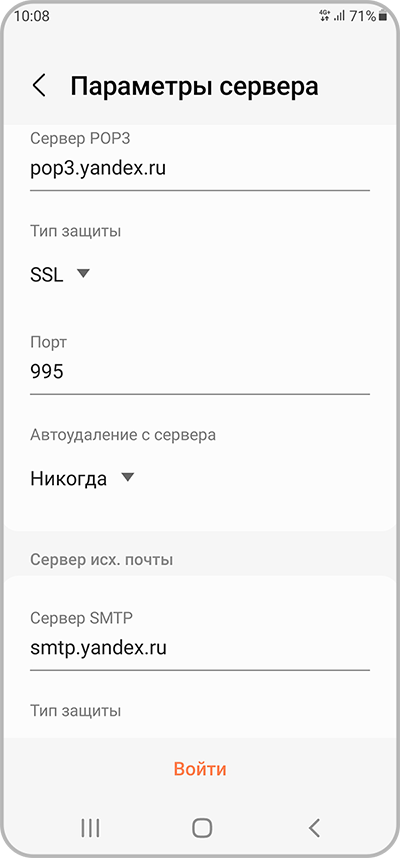
Шаг 3. Укажите настройки сервера входящей и исходящей почты.
Как добавить еще один электронный адрес
Если вы уже используете в приложении электронный адрес и хотите добавить новый:
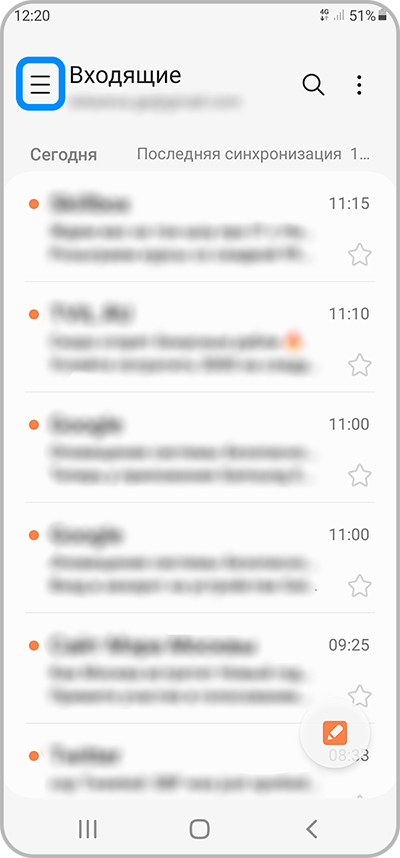
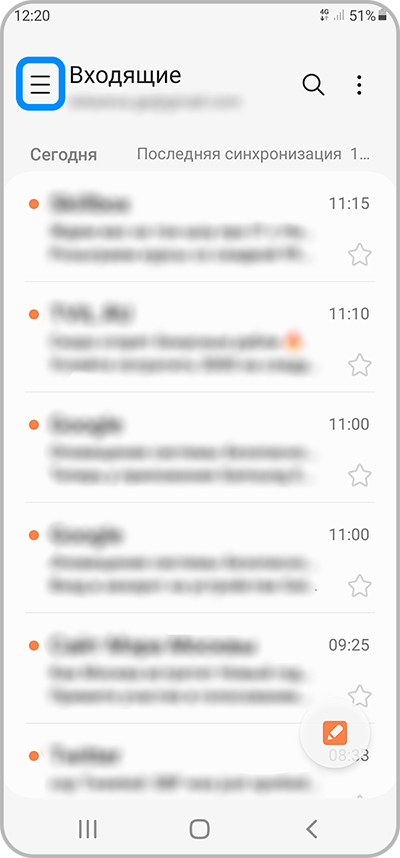
Шаг 1. Откройте приложение «Электронная почта» и зайдите в «Меню» (три полоски).
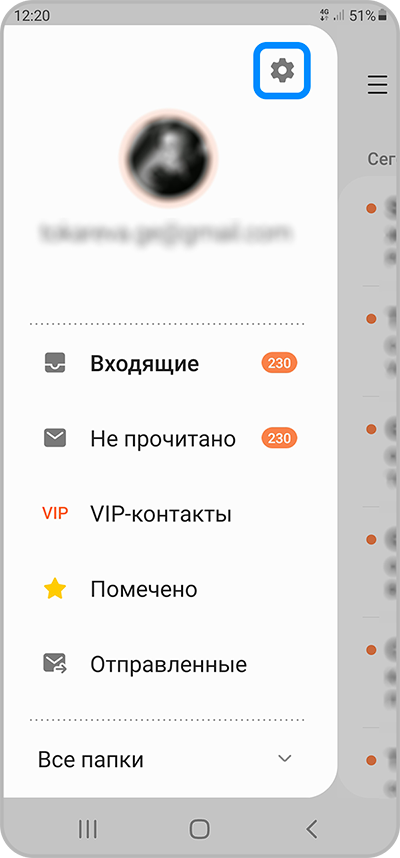
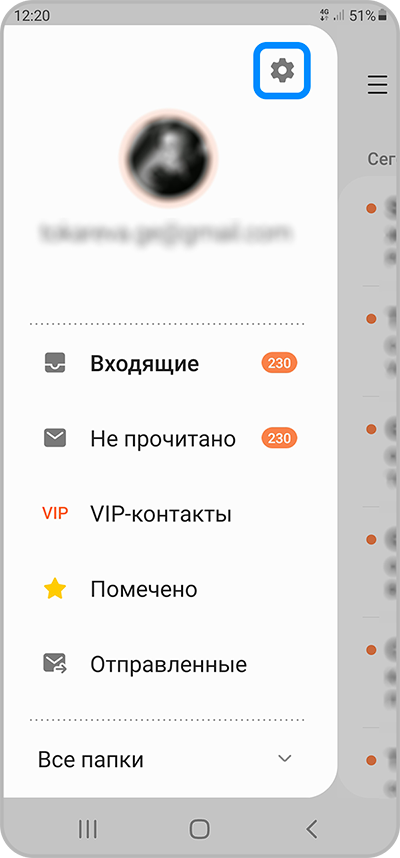
Шаг 2. Нажмите «Настройки» (иконка шестеренки)
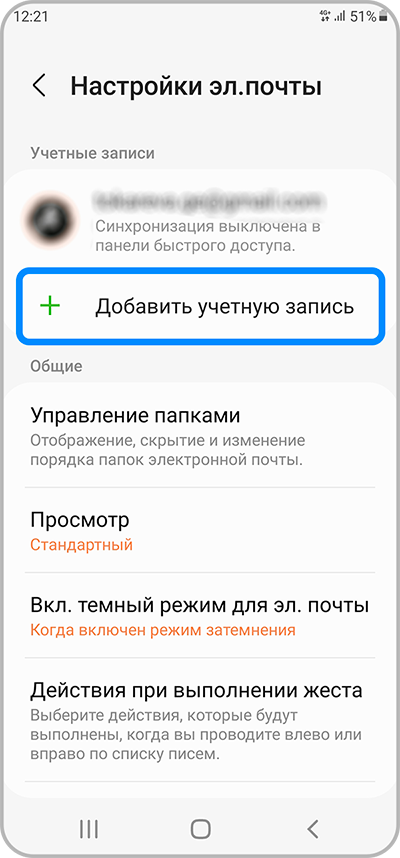
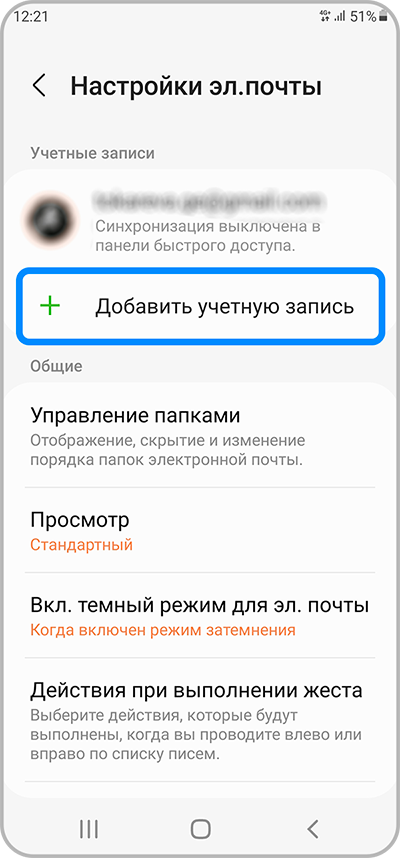
Шаг 3. Выберите «Добавить учетную запись».
Что делать, если при добавлении почты возникает ошибка
- Попробуйте внимательно ввести логин и пароль еще раз.
- Если не добавляется почта Yandex или Mail.ru, создайте пароль для внешних приложений. Как это сделать, смотрите ниже.
- Проверьте настройки почтового сервера, если настраивали почту вручную: настройки сервера входящей/исходящей почты, порт, тип защиты. Уточняйте верные настройки у почтового провайдера (на сайте, где зарегистрирована почта).
- Обратитесь к почтовому провайдеру (на тот сайт, где зарегистрирована почта).
Возможно, нет доступа к почтовому ящику для почтовых приложений по протоколам POP3/IMAP или есть другие сложности со стороны провайдера.
Если не добавляется почта Yandex или Mail.ru
При добавлении почты Yandex или Mail.ru может возникать ошибка. В таком случае нужно создать отдельный пароль для приложения и использовать его, чтобы добавить почту в Samsung Email.
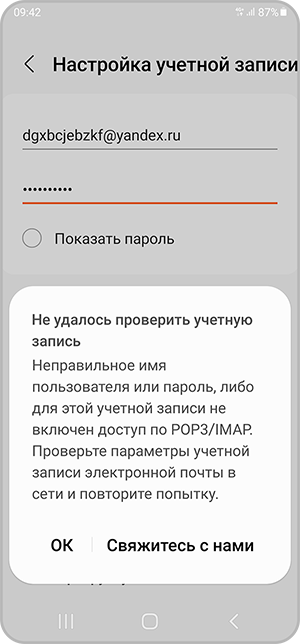
Создать пароль для почты Yandex:
2. В меню слева выберите раздел «Безопасность».
3. Выберите пункт «Пароли приложений» (внизу страницы).
4. Нажмите «Включить пароли приложений» и затем «Создать новый пароль». Если вы включили двухфакторную аутентификацию, просто нажмите «Создать пароль приложения».
5. Выберите тип приложения.
6. Придумайте название пароля: например, можно указать название приложения, для которого вы создаете пароль. С этим названием пароль будет отображаться в списке.
7. Нажмите кнопку «Создать». Пароль приложения отобразится во всплывающем окне. Скопируйте его и используйте при добавлении почты в приложении «Samsung Email».
Созданный пароль можно увидеть только один раз. Если вы ввели его неправильно и закрыли окно, удалите текущий пароль и создайте новый.
Создать пароль для почты Mail.ru:
1. Войдите в свой аккаунт на mail.ru.
2. В углу экрана нажмите на свой аккаунт и перейдите в «Пароль и безопасность».
3. Выберите пункт «Пароли для внешних приложений».
4. Нажмите «Добавить» («Add») и придумайте название пароля. Например, можно указать название приложения, для которого вы создаете пароль. После этого нажмите «Продолжить» («Continue»).
5. Подтвердите создание – введите пароль от своего почтового ящика.
6. Пароль приложения отобразится во всплывающем окне. Скопируйте его и используйте при добавлении почты в приложении «Samsung Email».
Созданный пароль можно увидеть только один раз. Если вы ввели его неправильно или закрыли окно, создайте новый пароль.