Настройка пульта Билайн ТВ: пошаговая инструкция

Настройка пульта Билайн ТВ — комплекс действий, направленных на привязку к другому оборудованию и обеспечение нормальной работы. Универсальное устройство совмещает в себе четыре ПДУ с возможностью управления следующими аппаратами — ТВ, приставкой, DVD и другой аппаратурой. По умолчанию универсальный пульт настроен только на работу с приставкой, но правильное программирование позволяет расширить его функционал. Во избежание сбоев ПДУ и привязываемое устройство во время настройки должны находиться в зоне видимости.
Как настроить пульт Билайн на приставку
Перед тем как настроить пульт Билайн на приставку, убедитесь в его готовности. Для начала проверьте, что все устройства включены в сеть, что должно подтверждаться свечением соответствующих светодиодов. Следующим шагом установите источники питания (если они еще не стоят) и закройте крышку отсека ПДУ.
Приведем инструкцию, как настроить пульт Билайн на приставку Cisco:
- жмите STB;
- сработайте вместе Setup и C;
- держите указанные кнопки в нажатом состоянии до тех пор, пока не появится двойное мигание СТБ.
Теперь поговорим о том, как настроить пульт Билайн на приставку Моторола:
- сработайте клавишу STB;
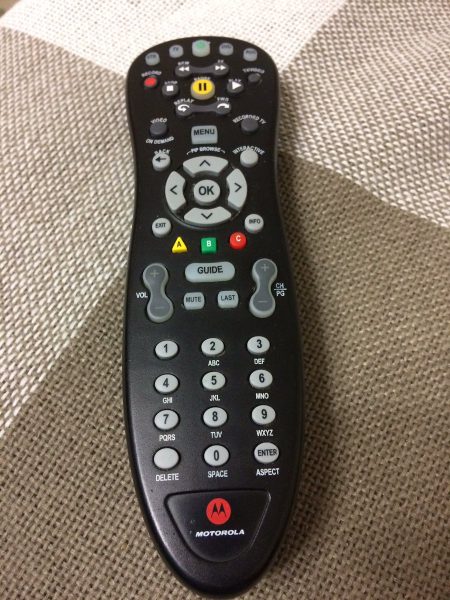
- жмите вместе Setup и B;
- удерживайте их в нажатом состоянии до момента, пока кнопка СТБ дважды не мигнет.

Настройка пульта Билайн ТВ на приставку Tatung проходит так:
- жмите на STB;
- вместе сработайте Setup и A;
- оставьте их в нажатом состоянии, пока СТБ два раза не мигнет.
Полное руководство смотрите в PDF: https://static.beeline.ru/upload/images/pdu-universal.pdf
На этом подключение устройства к приставке Motorola, Tatung или Cisco завершено. Если все сделать правильно, на все манипуляции уходит до 15 секунд . Если нужно разблокировать, то инструкция по ссылке.
Теперь вы знаете, как привязать пульт к приставке Билайн. Выше отмечалось, что эта настройка предусмотрена по умолчанию. Если пользователь изменил программу и подключил ПДУ к телевизору или другой аппаратуре, достаточно вернуть систему до заводских параметров.
Сброс настроек
Если с первого раза запрограммировать ПДУ не удалось или возникли сбои, необходимо сделать сброс настроек пульта Билайн. Алгоритм действий такой:
- надавите на STB;
- вместе с ней нажмите на Setup и удерживайте кнопки, пока не произойдет двойное моргание СТБ;
- введите код 977;
- обратите внимание на STB. Она должна мигнуть четыре раза.

Знание, как сбросить настройки пульта Билайн на заводские, пригодится во время настройки и привязки ПДУ к любому из устройств. При появлении трудностей можно сразу применить рассмотренный метод.
Как настроить пульт Билайн на телевизор
Иногда возникают ситуации, когда необходимо совместить ПДУ и ТВ. Рассмотрим, как настроить пульт Билайн на телевизор за несколько секунд. Алгоритм действий:
- включите ТВ;
- жмите на Setup до момента, пока индикатор не мигнет два раза;
- с помощью панели управления выберите устройство для настройки (в нашем случае нужно активировать телевизор);
- наведите ПДУ на ТВ;
- удерживайте кнопку ОК и отпустите ее после отключения устройства.

На этом настройка завершена.Причины, если не работает ТВ приставка и как исправить по ссылке.
Привязка громкости в ТВ или приставке Билайн
Среди клиентов провайдера наиболее востребован универсальный пульт Билайн, инструкция к которому помогает сбросить настройки, привязать приставку или ТВ. В этом же документе можно найти описание, как подвязать кнопки громкости.
- жмите на Setup и надавите на кнопку увеличения громкости;
- сработайте клавишу, которая соответствует устройству (STB);
- обратите внимание на ее мигание (оно должно быть двукратным).
- сработайте и держите Setup до момента, пока STB не моргнет дважды;
- нажмите клавишу повышения громкости;
- сработайте кнопку, которая соответствует ТВ (TV);
- убедитесь в двойном мигании этой кнопки.

После выполнения этих действий можно включить телевизор и использовать ПДУ для изменения громкости. Полная информация: https://static.beeline.ru/upload/images/btv-instructions.pdf
Как подключить другие пульты к приставке Билайн
Кроме универсального ПДУ, в распоряжении пользователей имеются и другие ПДУ. Выделим основные варианты:
-
- Jupiter 5304-SU. Для подключения этого изделия к ТВ необходимо нажать на кнопку TV до момента зажигания красного светодиода. Далее указываем четыре уникальных цифры, жмем TV и убеждаемся, что индикатор дважды мигнул красным цветом. Чтобы подключить пульт к приставке Билайн (Моторола, Калипсо или другого производителя), жмите на STB, введите четырежды кнопку 0, сработайте STB и убедитесь, что индикатор сработал дважды.

- Motorola MXv3. Для настройки ПДУ Beeline ТВ на телевизор необходимо включить его, нажать TV и параллельно сработать OK. Через 1 секунду отпустите клавиши и введите 4-значный код. В завершении направьте пульт на интересующее устройство и жмите кнопку питания.
- Motorola RCU300T. Для ручной настройки устройства включите ТВ, а после этого нажмите и удерживайте 3 секунды кнопку TV. Над выбранной клавишей начинает гореть светодиод, что свидетельствует о входе в нужный режим. Теперь укажите код, состоящий из трех символов. Нажмите TV для его сохранения. Направьте ПДУ на телевизор жмите на standby.
- Пульт для управления новым Билайн ТВ. Настройка универсального Билайн к приставке не проводится, ведь эта функция задана по умолчанию. Если нужно настроить ПДУ для работы с ТВ Самсунг или другой марки, поднесите его к сенсору пульта телевизора (расстояние должно быть до 10 мм). Далее нажмите на ПДУ приставки кнопку включения/отключения ТВ и удерживайте ее пять секунд. Загорается индикатор. Теперь жмите на ПДУ приставки клавишу для обучения, а после соответствующую клавишу на управляющем устройстве телевизора. Трехкратное свечение светодиода говорит об успешной настройке.
- Кроме того, есть приложение-пульт для управление приставкой. Просто скачайте его на свой смартфон и переключайте каналы, регулируйте громкость с помощью телефона.
При следовании инструкции настройка пульта Beeline ТВ не занимает много времени. В среднем на все манипуляции уходит до 10-15 секунд. При появлении трудностей в работе всегда можно вернуться к заводским настройкам и начать все заново. Или прочитать почему не работает пульт от приставки и самому попытаться сделать.
Все о настройке универсального пульта

Настройку рабочего пульта Билайн обычно делают специалисты провайдера, выезжающие на дом для проведения и регулировки рабочих параметров ТВ в Москве и других городах. Расскажем, как настроить пульт своими силами, если возникнет такая необходимость и что для этого нужно.
Этапы настраивания
Настройки универсальной модели пульта Билайн делают на телевидение и приставку. Каждая схема имеет свои особенности, язык меню английский или русский. Если решили запрограммировать ПДУ, учтите, что в данном случае индикатор должен мигнуть 3 раза или 2. Подробнее смотрите в конкретной схеме.
Для приставки
Чтобы настроить пульт Билайн к приставке, нужно убедиться, что он готов к работе. Проверьте текущее подключение всех устройств к сети (на него указывают горящие лампочки). Следующий этап – установка источников питания power, закрывание крышки на корпусе отсека ПДУ. Удобно использовать режим обучения.
Пример настройки пульта на приставку на модели Cisco:
- Нажать STB.
- Вместе зажать Setup с C.
- Удерживать названные кнопки, не отпускать их до появления двойного мигания первой.
Для приставки Моторола пульт Билайн настраивают следующим образом:
- Сработать СТБ.
- Зажать Сетап с B.
- Удерживать их зажатыми, пока СТБ кнопочка не мигнет двукратно.
Пульт ТВ Билайн на приставку Tatung настраивают иначе:
- начинают с STB;
- срабатывают Setup и A одновременно;
- оставляют кнопки в зажатом состоянии (СТБ мигнет два раза, тогда отпускайте).
Если вы сделали регулировки корректно, то на манипуляции уйдет не больше 15 секунд.
Описанные настройки заданы по умолчанию. При смене рабочей программы, подключении ПДУ к ТВ, другой аппаратуре достаточно будет откатить систему к заводским параметрам.
Для ТВ
Схема, как настроить пульт Билайна на телевизор, выглядит так:
- подключить ТВ;
- зажимать Setup до мигания индикатора сразу 2 раза;
- через панель для быстрого управления выбрать настраиваемое сейчас устройство;
- навести ПДУ на телевизионный прибор;
- удерживать кнопочку с надписью ОК, отпустить ее по мере завершения работы устройства.
Рекомендуем: Почему возникают ошибки 28 и 38 при отправке СМС
Больше ничего делать не нужно.
Типы регулировок: автомат и вручную
Настройки бывают ручными и автоматическими. Автоматические выполнять удобнее, с них обычно начинают регулировки пульта Билайн. Порядок действий:
- Включить телевизионный прием.
- Зажать, после отпустить клавишу ТВ.
- Навести на девайс ПДУ, задать, держать ОК.
- Подождать, чтобы телевизор нашел кодировки автоматом и выключился.
- Отпустить Ок.
Если все в порядке, пульт от приставки Билайн будет настроен, им можно пользоваться.
Ручное программирование делают в случае, если автоматические настройки не дали результатов. Найдите код из 4 цифр на марке телевизора – обычно для каждой модели идет набор кодировок, если одна комбинация не подойдет, вводят другую и так далее. Перебирайте до тех пор, пока не найдете работающий код. Шаги:
- Зажать кнопку ТВ для привязки ПДУ.
- Навести прибор на приемник телевизионного сигнала.
- Зажать Сетап и не отпускать несколько секунд до двойного мигания индикатора.
- Ввести 4 цифры из кода с учетом марки.
Если все сделано корректно, индикатор дважды должен мигнуть.
Когда лампочка горит и не гаснет, нужно найти причину ошибки и устранить ее. Попробуйте сделать подбор другого кода.
Откат
Сброс настроек с перезагрузкой делают при проблемах программирования пульта Билайн описанными выше методами. Чтобы настройки были сброшены:
- надавите STB;
- не убирая палец с СТБ, зажмите Сетап и держите обе кнопки до морганий СТБ;
- введите 977 (строго этот код).
В норме СТБ мигнет четырехкратно. Если этого не происходит, что-то выполнено некорректно.
Привязка громкости
Клиенты провайдера обычно выбирают универсальный ПДУ. Инструкция к нему поможет сбросить настройки, сделать привязку. Для приставки привязать пульт Билайн можно по схеме:
- зажать Setup, увеличить громкость;
- уверенно нажать клавишу с учетом типа устройства СТБ;
- посмотреть на тип мигания (нужно двукратное).
Рекомендуем: Обзор полезных USSD-команд для абонентов
- сработайте и удерживайте Сетап;
- зажмите клавишу повышения уровня громкости;
- сработайте с учетом ТВ;
- проверьте, чтобы мигание было двойным.
Если все в порядке, включайте телевизор, используйте ПДУ для настроек громкости.
Как еще используют пульты
Универсальный дистанционный пульт может не подходить вам. Это не проблема – есть модели lg, самсунг, моторола, других марок. Популярные типы настроек:
- Jupiter 5304-SU – в целях подключения зажимают кнопку ТВ, пока не загорится светодиод красного цвета. Потом прописывают уникальные 4 цифры, зажимают TV, смотрят, чтобы индикатор мигнул красным пару раз.
- Motorola MXv3 – включите ТВ до начала настроек ПДУ Билайн, зажмите кнопку ТВ, сработайте одновременно с этим ОК. После 1 секунды отпускайте клавиши, вводите код на 4 цифры. Потом направляйте пульт на требуемое устройство, включайте питание.
- Motorola RCU300T – подключите ТВ, зажмите одноименную кнопку пульта, держите ее несколько секунд. Если загорелся светодиод, он вошел в оптимальный режим. Введите трехзначный код, зажмите ТВ для сохранения данных. Направьте ПДУ к телевизору, выберите standby.
Универсальный ПДУ Билайн настраивать не нужно, функция задана изначально. Модели других марок просто поднесите к сенсору ТВ до 10 мм, зажмите кнопку старта работы на ПЛУ приставки, держите несколько секунд. Когда загорится индикатор, зажмите учебную клавишу на ПДУ. Трехкратная подсветка указывает на успешное проведение работ.
Не работает пульт от приставки Билайн: инструкция, что делать

В сайте провайдера и тематических форумах часто встречается вопрос, почему не работает пульт от приставки Билайн. Люди пытаются переключить каналы или выполнить иные действия, но ничего не происходит. Устройство не реагирует на нажатия или выполняет функции только частично. Ниже рассмотрим, какие ПДУ применяются для дистанционного управления, и как действовать, если они не работают.
Виды используемых пультов
Если вдруг перестал работать пульт от приставки Билайн, необходимо начать с малого — посмотреть на тип устройства. От этого зависят правила настройки и дальнейшие действия при наладке. Для аппаратуры Beeline применяются следующие типы ПДУ:
- Motorola MXv3 . Компания Моторола выпустила универсальный пульт, который подходит ко многим приемникам. Перед началом применения нужно установить батарейки, выбрать режим и запрограммировать кнопки. Необходимо прочесть инструкцию по эксплуатации, где указаны советы по настройке и устранению неисправностей, если ПДУ не работает.
- Motorola RCU300T . Устройство мало отличается от рассмотренной выше модели. Для программирования необходимо нажать на кнопку режима, а после «SET». Далее с помощью клавиш от нуля до девяти нужно ввести необходимую комбинацию. Если пульт от приставки Билайн не переключает каналы или вообще не работает, необходимо сделать проверку на факт механических повреждений или сбросить устройство. Алгоритм действий будет рассмотрен ниже.
- Tatung TTI . Здесь предусмотрено три главные команды — автоматический поиск, ручной режим и процесс сброса. Подробные пояснения по работе с ПДУ приведены в инструкции.
Кроме рассмотренных моделей, применяются и другие устройства — универсальные ПДУ Билайн, Tatung 3210 и 3310, ПДУ на iPad, Cisco и другие.
Причины, почему не работает пульт от приставки Билайн
Бывают ситуации, когда пульт Билайн не реагирует на переключение каналов или вообще не работает. Эксперты выделяют несколько причин:
- Неисправность приставки . Убедитесь, что устройство включено в розетку, а необходимые индикаторы светятся.
- Разрядились батарейки . Пользователи часто торопятся с выводами, звонят в службу поддержки и жалуются, что не работает пульт от приставки Билайн. Специалисты рекомендую поменять батарейки, и устройство начинает работать. Чтобы не терять время, лучше сразу заменить источники питания и убедиться, что причина неисправности не в них.
- Попадание влаги или загрязнений . Если приставка не включается, или ПДУ не переключает каналы, причиной может быть попадание внутрь жидкости или грязи. При наличии подозрений необходимо вскрыть устройство, а для этого нужен опыт. Работу лучше поручить профессионалам, которые почистят схему и уберут загрязнения. Если вы знаете, как починить ПДУ, сделайте это самостоятельно. Но помните, что при ошибочном ремонте можно усугубить ситуацию.
- Липкий слой на кнопках. Если управляющие клавиши загрязнены липким составом, его можно убрать с помощью ткани или ватных тампонов, смоченных в спиртовом растворе. Аналогичная проблема характерна для обычного пульта, если он не выключает телевизор.
- Механическое повреждение. В случае падения и сильного удара высок риск повреждения платы или контактного соединения. Результат — не работают кнопки на пульте Билайн (полностью или частично). В таких обстоятельствах нужна диагностика и ремонт устройства. При наличии опыта и необходимых навыков восстановлением ПДУ можно заняться самостоятельно. А здесь подскажем решение если не подключается модем.
Причиной неисправности может быть естественный износ кнопок, из-за чего пульт работает не корректно, каналы не переключаются или ПДУ функционирует частично. На этот случай, можно установить приложение «Пульт для приставки» на свой телефон.
Сломался пульт от приставки Билайн — что делать
Если осмотр ПДУ не показал признаков загрязнения или механических повреждений, можно перейти к диагностике неисправности. Приведем инструкцию для пользователя, если сломался пульт от приставки Билайн, что делать. Алгоритм действий:
- Жмите на кнопку STB и обратите внимание на светодиод.
- Если лампочка засветилась, сбросьте настройки ПДУ (как это сделать, рассмотрим ниже).
- При отсутствии свечения светодиода замените батарейки.
- Если пульт не работает, попробуйте сбросить настройки для ПДУ и приставки. Принцип выполнения этой работы зависит от модели.
Если не работает пульт Билайн, горит кнопка STB, может потребоваться сброс ПДУ:

- Cisco. В случае, когда отвязался пульт от приставки Билайн, попробуйте сбросить его путем длительного нажатия и STB и последующего срабатывания кнопки OK. Далее наберите код 900 и убедитесь, что приставка не работает. Далее жмите STB и обратите внимание на индикаторы — они должны сработать.

Указанные методы помогают восстановить телевидение, если ПДУ не выключает или не включает приставку Билайн (или каналы) из-за программного сбоя. Если указанный метод не работает, можно попробовать сброс самой приставки. При выборе такого способа учтите, что все настройки уничтожаются.
- жмите кнопку питания на приставке Билайн;
- зажмите и удерживайте ее до зажигания всех светодиодов;
- уберите палец;
- выждите шесть секунд или дождитесь зажигания зеленого светодиода;
- снова сработайте кнопку питания до зажигания всех лампочек;
- повторите это действие четыре раза.
Если все сделано правильно, на экране появляются шестеренки и статус бар. На обновление уйдет не больше нескольких минут.
Итоги
Теперь вы знаете, почему пульт не реагирует на приставку Билайн, в чем могут быть причины, и как действовать в таких обстоятельствах. Если возникают трудности с настройкой, лучше позвонить в службу поддержки и попросить помощи у профессионалов. Здесь расскажем, что делать если сломалась приставка тв, обязательно прочтите.
Универсальные пульты для ТВ-приставок Билайна: виды и их настройка
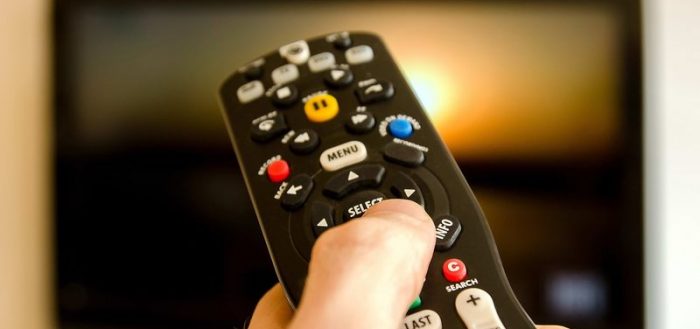

Обычно специалисты компании «Билайн», которые приходят в домой к абонентам для подключения цифрового ТВ, настраивают сразу и пульты. Но ситуации бывают разные, например, мастер, может просто забыть это сделать. Можно ли настроить универсальный пульт от приставки Билайн самостоятельно?
Разновидности универсального пульта от Билайна
Для просмотра цифрового ТВ от провайдера «Билайн» абоненты получают от компании специальные приставки: Motorola, Cisco или Tatung. В комплекте с устройством, конечно же, идёт пульт. Он универсальный: его можно настроить как под приставку, так и под ТВ, чтобы управлять телевизионными девайсами только одним, а не двумя пультами.
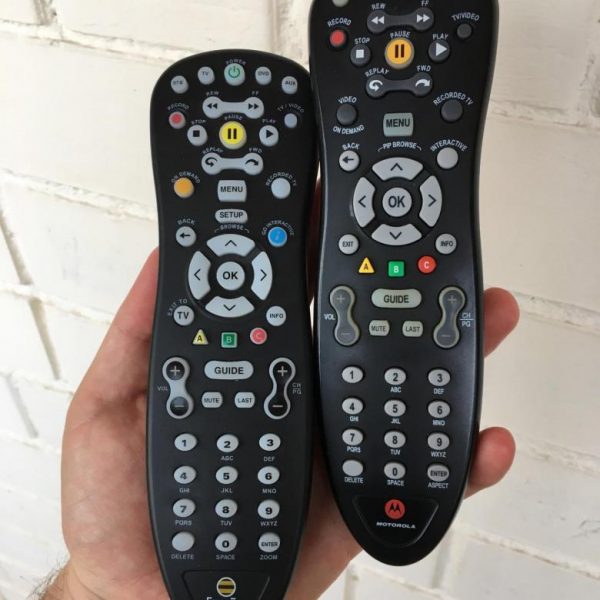
Пульты от приставок Билайна могут быть с кнопкой Setup или без неё
Есть несколько видов пультов от Билайна:
- С клавишей Setup — самые последние новые модели.
- Без клавиши Setup — устаревшие модели, поставляются уже гораздо реже. Они могут быть как чёрными, так и светлыми.
- С клавишей Learn — старые модели MXv3, где кнопка Learn занимает место Setup.
Изначально девайсы для управления привязаны только к приставке своей фирмы. Привязку легко узнать — на нижней панели устройства будет надпись: Motorola, Cisco или «Билайн».
Также с 2017 года провайдер стал поставлять своим клиентам приставки «Юпитер». Пульты Cisco, Motorola или Билайн под неё настроить нельзя — нужно использовать только пульт в её комплекте.
Подробная настройка пульта с клавишей Setup
Рассмотрим подробно процесс настройки современных моделей пульта — с клавишей Setup, которая находится под кнопкой Menu в верхней части устройства.
Достоинства пультов с кнопкой Setup
Инструменты для управления с клавишей Setup надёжнее, и их легче настраивать — кнопка Setup упрощает намного процесс. К тому же пульты с этой «волшебной» клавишей можно настроить на полное управление телевизором или плеером ДВД. Например, чтобы заходить в меню настроек ТВ без использования его родного пульта управления.
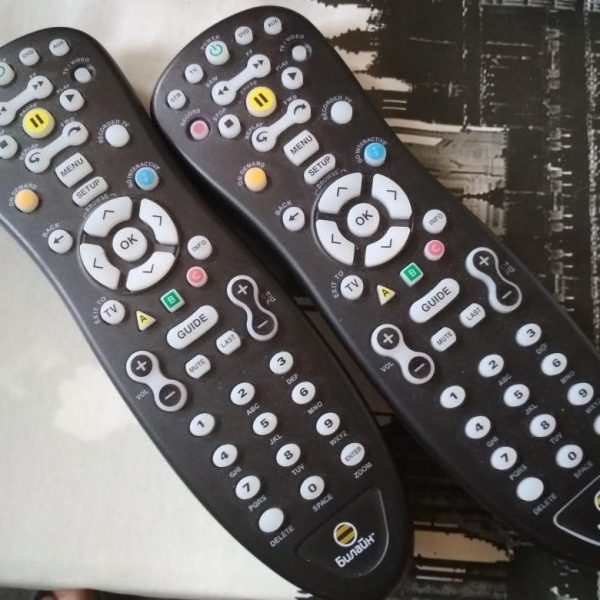
Кнопка Setup облегчает настройку пульта под телевизор, саму приставку или плеер DVD
Привязка пульта к приставкам разных фирм
Если оказалось, что ваша ТВ-приставка не реагирует на нажатия клавиш на пульте, привяжите его к устройству. Рассмотрим инструкции для приставок разных производителей.
Motorola
Начнём с более популярной приставки от компании Motorola:
- Нажмите на кнопку включения на телевизоре и на самой приставке. Подождите, пока они прогрузятся.
- Сперва вам нужно переключиться на режим приставки на пульте — для этого нажмите на кнопку STB один раз и тут же отпустите её.
- Нажмите одновременно и удерживайте пальцы на кнопке Setup и зелёной квадратной клавише В в течение нескольких секунд. Знак отпустить кнопки — двойное мигание клавиши STB. Проверьте, работает ли пульт для приставки Motorola.
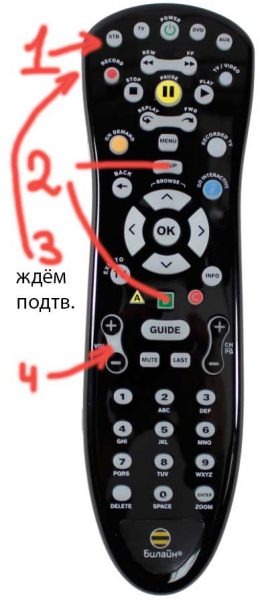
Вам нужно зажать зелёный квадрат вместе с клавишей Setup
Tatung
Если у вас приставка от Tatung, сделайте следующее:
- Включите телевизионные устройства.
- Переключитесь на режим управления приставкой с помощью однократного нажатия на кнопку STB.
- Двумя пальцами нажмите одновременно на Setup и кнопку A в жёлтом треугольнике под клавишами, расположенными по кругу. Не отпускайте кнопки, пока STB не замигает (она должна загореться два раза подряд). Настройка завершена — приставка теперь должна распознавать знаки пульта.
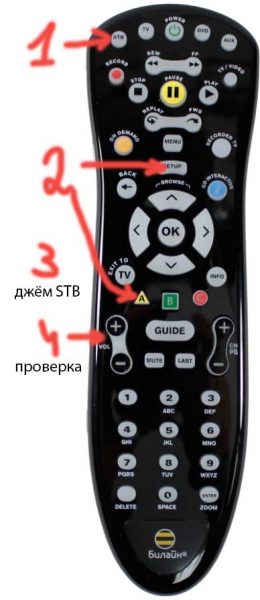
Нажмите одновременно на жёлтый квадрат и клавишу Setup
Cisco
Как установить связь между приставкой Cisco и пультом «Билайн»:
- Включите свой телевизор и приставку.
- Щёлкните один раз по клавише STB (в самом верху, слева), чтобы включить режим управления приставкой, а не ТВ. При желании проверьте, активен ли режим управления приставкой (STB). Для этого нажмите на какую-либо клавишу на пульте — если загорится STB, значит, включён режим приставки.
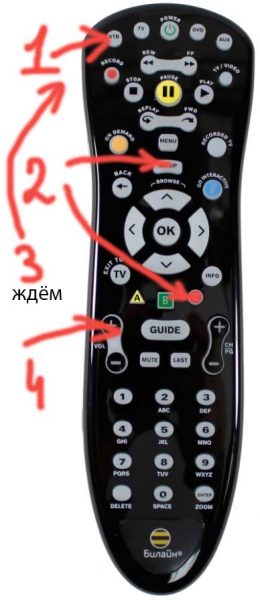
Зажмите красный круг с буквой С и Setup
Как связать клавиши для регулировки громкости с ТВ
Если вы хотите менять только уровень громкости на «телеке» с помощью пульта от приставки, сделайте следующее:
- Включите свой ТВ. Инфракрасный светодиод на пульте вверху направьте на телевизор.
- Зажмите одну клавишу Setup. Удерживайте её до тех пор, пока STB два раза не засветится. Отпускаем кнопку и кликаем по кнопке для увеличения уровня звука.
- Щёлкните по кнопке TV и тут же отпустите. Результат успешной настройки — двойное мигание клавиши TV вверху.
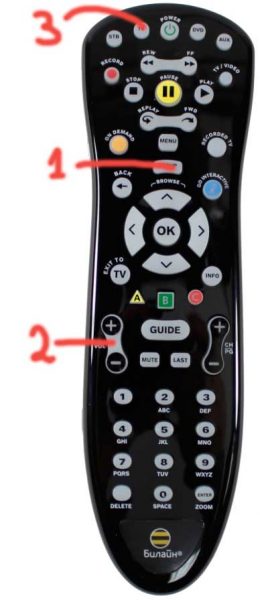
Удерживайте TV некоторое время — пока STB не загорится
Как «познакомить» клавиши для регулировки громкости с приставкой
Обычно клавиши громкости уже привязаны в ТВ-приставке. Но если вдруг вы поняли, что они не работают для устройства, сделайте следующее:
- Нажмите на клавишу Setup — задержите на ней палец на некоторое время. Когда STB вверху слева «подмигнёт» вам два раза, значит, пора отпустить Setup.
- Щёлкните по кнопке для увеличения уровня звука.
- Тут же нажмите на кнопку STB один раз — сразу уберите с неё палец. Посмотрите, мигнула ли клавиша STB два раза. Если да, настройка прошла успешно. Если нет, повторите процедуру.
Автоматическая настройка на полноценное управление TV или плеера DVD
Вы можете управлять телевизором с помощью пульта от Билайна. Выше мы рассмотрели привязку пульта только к громкости телевизора. Но чтобы получить полное управление телевизором или устройством DVD (например, чтобы заходить в меню с настройками, переключать каналы и прочее), нужно сделать вот что:
- Включите ТВ-устройство или DVD в зависимости от того, с каким девайсом вы хотите «познакомить» пульт.
- Один раз щёлкните по TV или DVD на пульте.
- Теперь наведите светодиод пульта на устройство.
- Зажмите и удерживайте центральную кнопку ОК, пока ТВ или DVD сам не выключится. Во время удержания система будет самостоятельно искать код управления для вашего девайса. Пульт должен быть направлен на него или хотя бы быть в зоне видимости.
- Включите обратно устройство и проверьте, работает ли пульт.
Ручная настройка пульта на полноценное управление TV или плеера DVD
Есть и ручной способ настройки полного управления. Его используйте, только если первый метод не сработал. Суть его в том, чтобы самому ввести код управления:
- Включите телевизор либо DVD-приставку.
- Направьте пульт на устройство.
- Зажмите Setup на несколько секунд — пока он не замигает два раза. После этого сразу (в течение максимум 4 секунд) напишите комбинацию цифр для вашего устройства (с учётом производителя). Комбинации для распространённых моделей представлены в таблице ниже. Если пройдёт более 4 секунд, повторите процедуру со второго шага этой инструкции.
- Если код будет правильным, клавиша Setup снова мигнёт дважды.
Таблица: коды управления для телевизоров и DVD-устройств популярных производителей
Телевизор Код DVD Код Acer 041 Aiwa 0037, 0000, 0032 Agashi 492 493 Daewoo 0278 Daewoo 002 004 005 013 015 016 097 106 135 155 193 206 213 259 362 373 379 408 410 432 443 487 492 493 500 506 527 528 529 564 592 610 640 708 Fujitsu Siemens 1972 Dell 141 142 146 Hitachi 0042, 0000, 0081, 0240 Kenwood 004 018 155 201 349 HP 1972 Nesco 453 522 536 Nokia 0104, 0046, 0048, 0042, 0081, 0240 Nokia 387 396 456 457 463 464 548 549 560 561 563 573 Philips, Quelle, Tesla 0081 Optimus 085 160 212 221 351 Pioneer 0081, 0067 Orion 023 033 107 214 363 379 391 393 395 408 412 418 448 464 475 476 498 500 502 506 515 521 542 543 544 552 636 Samsung 0240 Panasonic 003 010 046 049 053 096 123 140 152 203 212 226 235 242 246 247 248 250 258 265 271 273 274 291 292 322 336 339 346 348 350 351 364 365 366 367 369 387 413 414 415 435 449 463 464 467 468 482 489 498 506 526 531 537 574 580 587 594 598 600 602 619 625 632 644 680 701 Sony 0032, 0033, 1972 Philips 003 007 011 017 018 053 056 057 059 063 095 126 129 148 155 168 169 170 205 228 232 233 263 264 275 276 277 280 338 347 370 373 402 403 408 427 428 441 443 455 463 469 475 490 491 503 506 507 567 579 581 584 586 590 593 595 596 597 604 608 611 612 613 616 617 620 627 641 647 649 654 663 674 683 685 690 Tashiko 0000 Phoenix 370 408 475 492 497 506 512 527 543 Thomson 0060, 0067, 0278 Sony 002 037 109 128 137 199 227 230 236 240 251 255 279 284 287 304 306 327 332 356 357 374 379 392 394 395 419 439 452 454 473 479 480 501 502 505 515 577 578 589 599 605 615 629 643 661 667 699 Toshiba 0045, 0043, 0081 Samsung 004 005 011 014 018 019 072 073 078 094 097 098 155 180 201 210 222 244 269 307 324 343 354 368 285 288 289 290 294 295 301 305 307 343 368 372 373 374 379 395 408 424 429 431 437 438 470 473 475 477 488 492 493 494 497 500 506 512 527 528 567 569 614 618 631 637 642 705 Texet 0278 Сброс параметров к заводским
Если пульт перестал работать, но с батарейками всё в порядке, попробуйте сбросить его настройки до фабричных, а затем снова его настроить, используя инструкции выше:
- Для возврата исходных настроек сначала переключитесь на режим STB — просто щёлкните по одноимённой кнопке и сразу её отпустите.
- Задержите теперь палец на клавише Setup на некоторое время — пока она не мигнёт вам дважды.
- После этого уберите палец и нажмите поочерёдно на цифры 9, 7, 7. Клавиша STB должна «проморгать» 4 раза — это будет означать, что пульт вернулся к фабричным параметрам.
Подробная настройка пульта без клавиши Setup
Если вам попался пульт без «магической» кнопки Setup, которая мгновенно настраивает привязку, используйте инструкции ниже.
Недостатки этого типа пультов
Главный минус пультов без клавиши Setup — они не могут получить полную власть для управления телевизором или другим устройством (не приставкой). Заходить в меню настроек ТВ вы не сможете — только с использованием родного пульта телевизора. Тем не менее можно настроить привязку основных клавишей: для выключения устройства, смены громкости и каналов.
Эти устаревшие модели пультов способны полноценно работать только с приставкой (Motorola или Cisco — зависит от того, в комплекте с какой приставкой идёт пульт).
Кроме этого, настройка привязки более сложная, чем в случае с пультами с кнопкой Setup.
Как привязать пульт к TV или плееру DVD (чтобы можно было включать девайс, регулировать громкость и менять каналы)
Есть ручной и автоматический способ настройки. Второй метод работает в большинстве случаев, поэтому рассмотрим его:
- Включите телевизор или плеер DVD.
- Зажмите клавишу TV или DVD. Не отпуская её, щёлкните по ОК и тоже задержите на ней палец.
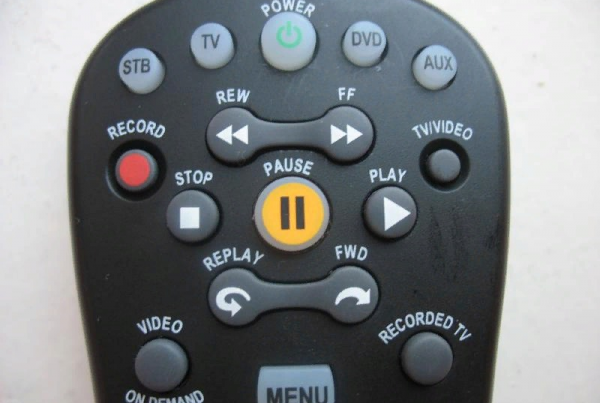
Нажмите на режим управления DVD или TV
Как привязать клавишу управления громкостью
Если вы хотите использовать для телевизора только кнопки для увеличения или уменьшения громкости, сделайте следующее:
- Щёлкните сначала по STB, а затем с зажатой STB нажмите на ОК и подождите пару секунд. Отпускаем кнопки — они вам мигнули дважды.
- Напишите комбинацию 955. Кнопка STB дважды мигнёт.
- Щёлкаем по кнопке ТВ или ДВД на пульте в зависимости от устройства, с которым устанавливается связь. Кнопка мигнёт вам трижды. На этом настройка завершена.
Управление каналами
Если пульт вам нужен только для переключения между каналами на ТВ, выполните такие шаги:
- Зажмите кнопку STB. Не отпускайте её — щёлкните по ОК. Уберите пальцы уже с двух клавиш через пару секунд. В ответ они два раза загорятся.
- Напишите с помощью пульта комбинацию 966 — STB снова мигнёт два раза, но уже без кнопки ОК.
- Щёлкните по ТВ или ДВД на пульте в зависимости от того, что с ним связываете — телевизор или плеер. Эта же клавиша трижды заморгает. Теперь вы можете переключать каналы вне зависимости от режима, выбранного в данный момент на пульте.
Управление питанием
Настройте пульт на включение и выключение сразу и приставки, и телевизора вне зависимости от активного режима пульта:
- Щёлкните по STB. Удержите на ней палец и нажмите на ОК. Уберите пальцы с кнопок одновременно через пару секунд. Если индикаторы клавиши загорелись два раза, идём дальше.
- Набираем комбинацию 977 — кнопка STB сразу «проморгает» два раза.
Введите код 977 с помощью нижней панели пульта
Сброс настроек к заводским
Если настроили пульт не так, как вам изначально хотелось, либо если он перестал работать, верните его фабричные параметры и настройте его заново:
- Включите режим настройки на пульте: с удержанной кнопкой STB щёлкните по ОК.
- Через две секунды отпустите кнопки — они загорятся.
- Напишите 900. Если всё сделали верно, кнопка STB мигнёт 4 раза.
Настройка устаревшей модели пульта от Билайна с кнопкой Learn
Пульты с клавишей Learn всё ещё могут быть у некоторых абонентов Билайна, несмотря на то, что они ещё старше моделей без кнопки Setup, так как эти пульты служат пользователям очень долго.
Программирование пульта для работы с устройствами
Сама кнопка Learn позволяет «обучать» универсальный пульт командам, которые вы обычно делаете через оригинальный пульт устройства. Подробно расскажем о том, как проходит запись команд:
- Задержите кнопку режима ТВ или ДВД — в зависимости от того, с каким девайсом вы хотите «познакомить» пульт. Всё ещё удерживая клавишу режима, щёлкните по Learn и так же задержите на ней палец. Две кнопки отпускаем через секунду.
- Клавиши всех режимов сверху на пульте загорятся, потом останется гореть только светодиод выбранной в начале кнопки.
- На пульте Билайна щёлкните по клавише, которую нужно «обучить» команде.
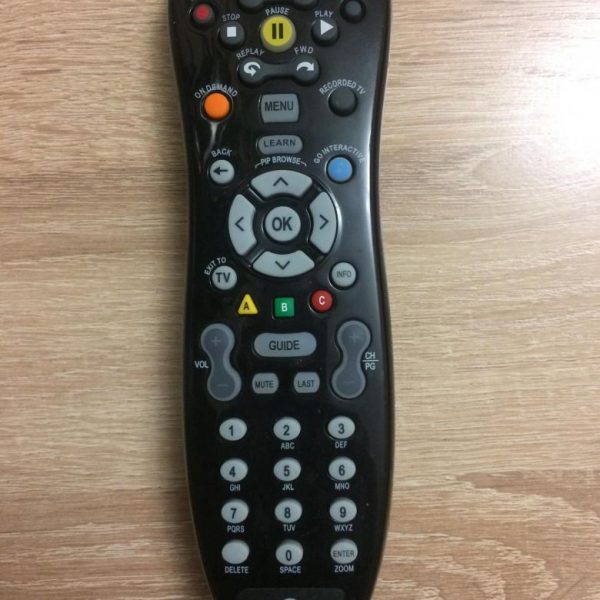
Кнопка Learn запускает процесс обучения универсального пульта
Программирование устройств для работы с пультом
Чтобы привязать какой-либо девайс к пульту Билайна, следуйте небольшой инструкции:
- Включите телевизор или плеер ДВД (то, что вы хотите связать с пультом). Направьте на него инфракрасный светодиод пульта.
- Зажмите сначала кнопку ТВ или ДВД, а затем и ОК вместе с ней. Одну секунду держим клавиши и убираем пальцы.
- В ответ клавиши с режимами замигают, а затем потухнут — ТВ или ДВД останется гореть.
- Зажмите клавишу Power на пульте, пока девайс не выключится.
- Чтобы сохранить параметры, щёлкните по ОК. Пульт определит код устройства — клавиша режима, которая раньше горела, погаснет.
Настройка громкости
Если вы хотите, чтобы пульт с кнопкой Learn регулировал громкость на всех ваших телевизионных устройствах, сделайте следующее:
- Зажмите клавишу TV. Удерживайте её и одновременно щёлкните по ОК. Не отпускайте кнопки ещё секунду — две.
- Когда уберёте пальцы с двух кнопок, все клавиши, посвящённые режимам пульта, загорятся. Затем все, кроме TV, потухнут.
- Щёлкните по Mute и задержите на ней палец, пока клавиша ТВ не потухнет, а затем вновь засветится (нужно не менее 3 секунд на это).
- Когда отпустите кнопку Mute, снова щёлкните по ней — так вы сохраните все настройки.
- После этого клавиша ТВ перестанет гореть — это будет означать успешное завершение настройки.
Настройка подсветки пульта
Чтобы заряд батареек в пульте так быстро не исчезал, вы можете деактивировать режим подсветки кнопок. Сделать это просто:
- Повторите первые два шага из предыдущей инструкции.
- Теперь просто щёлкните по Guide. Все индикаторы перестанут гореть.
- Если захотите включить свет для кнопок снова, выполните те же шаги.
Сброс настроек к заводским
Если возникли какие-либо неполадки с пультом, верните его к начальным настройкам:
- Повторите первые два шага из инструкции «Настройки громкости».
- Когда останется гореть TV, в течение 3 секунд задержите клавишу Delete.
- За это время клавиша TV мигнёт один раз, а затем потухнет. Это будет означать, что сброс был выполнен.
Проще всего настраивать современные модели пультов — с кнопкой Setup. Их плюс ещё в том, что они могут полноценно заменить родной пульт от телевизора или плеера ДВД. Таким образом, вам не нужно брать в руки сразу два пульта — выполняйте все манипуляции для приставки и ТВ с помощью устройства от Билайна. Пульты без кнопки Setup или с кнопкой Learn вместо Setup попадаются гораздо реже. Первые можно настроить только на включение ТВ, уменьшение его громкости или переключение каналов. Полное управление, активировать, увы, не получится.
- Автор: Екатерина Васильева
- Распечатать