Установка Windows завершается ошибкой: введенный ключ продукта не соответствует ни одному из образов Windows, доступных для установки. Введите другой ключ продукта
В этой статье описывается, что введенный ключ продукта не соответствует ни одному из образов Windows, доступных для установки. Введите другую ошибку ключа продукта , которая возникает при установке Windows.
Применимо к: Windows 10 – все выпуски, Windows Server 2019, Windows Server 2016, Windows Server 2012 R2
Исходный номер базы знаний: 2796988
Симптомы
Во время установки Windows установка может завершиться ошибкой после запроса на выбор языка и клавиатуры. Кроме того, может появиться следующее сообщение об ошибке:
Введенный ключ продукта не соответствует ни одному из образов Windows, доступных для установки. Введите другой ключ продукта.
Причина
Эта проблема может возникнуть, если предоставленный ключ продукта не соответствует носителю, используемому для установки Windows. Предоставленный ключ продукта может находиться в автоматическом файле в EI. ФАЙЛ CFG, в файле PID.txt или в встроенном ПО BIOS. Компьютеры Windows, которые поставляются с установленной операционной системой, поставляются с ключом продукта в встроенном ПО, и если этот ключ продукта не соответствует носителю, вы увидите сообщение об ошибке выше.
Например: установка Windows Server на компьютер, чем у производителя с установленной Windows 10, скорее всего, вызовет эту проблему.
Решение
Чтобы устранить эту проблему, используйте один из следующих методов, применимых к сценарию:
- Если в системе есть автоматический файл, файл конфигурации выпуска (EI.cfg) или файл идентификатора продукта (PID.txt), измените ключ продукта на правильный для носителя, который вы пытаетесь установить.
- Если в системе есть ключ продукта на системной плате (O. A. 3.0 [OEM Activation] предоставляет ключ продукта oem в встроенном ПО), следует использовать автоматический файл, файл конфигурации выпуска (EI.cfg) или файл идентификатора продукта (PID.txt).
Дополнительные сведения
При установке Windows setup.exe использует следующую логику приоритета для ключей продуктов:
- Файл ответов (автоматический файл, EI.cfg или PID.txt)
- Ключ продукта OA 3.0 в BIOS/встроенном ПО
- Экран ввода ключа продукта
Если ключ указан, его пытаются использовать с образом, доступным на устанавливаемом носителе. Если предоставленный ключ продукта не соответствует шагу 1 из приведенной выше логики, то образ в WIM-файле, установка завершится ошибкой с сообщением об ошибке, упомянутым в разделе «Симптомы». Если ключ продукта не указан в шагах 1 и 2, вы получите запрос на ключ продукта во время установки.
- Носитель с корпоративной лицензией предоставляет ключ продукта вместе с носителем, чтобы он успешно соответствовал логике шага 1.
- Вы не должны видеть эту проблему с носителем с корпоративной лицензией, если вы не используете автоматический файл или не изменили файлы на носителе для изменения или замены EI.cfg или PID.txt.
- Удаление PID.txt с указанным ключом продукта: Конфигурация выпуска Программы установки Windows и файлы идентификаторов продукта (EI.cfg и PID.txt)
Сбор данных
Если вам нужна помощь со стороны службы поддержки Майкрософт, мы рекомендуем собирать сведения, выполнив действия, описанные в разделе Сбор сведений с помощью TSS для проблем, связанных с развертыванием.
Обратная связь
Были ли сведения на этой странице полезными?
Работа с ключами продуктов и активацией
Файлы образов Windows (WIM) могут содержать несколько образов в одном файле. В процессе установки Windows можно выбрать образ для установки, а затем активировать Windows.
Выбор выпуска Windows для установки
Чтобы выбрать устанавливаемую версию Windows, выполните следующие действия.
- Вручную:
- Установка Windows вручную с носителя без файла ответов. Программа установки Windows установит выпуск по умолчанию с установочного носителя.
- Установите Windows с помощью файла ответов и включите ключ продукта в параметр Автоматической Microsoft-Windows-Setup\UserData\ProductKey\Key установки. Каждый ключ продукта зависит от выпуска Windows. Ввод ключа продукта в этом параметре не активирует Windows.
- Установите Windows с помощью файла ответов, а затем вручную введите ключ продукта во время установки Windows. Ключ продукта выбирает устанавливаемую версию Windows.
Если у вас есть несколько образов Windows с тем же выпуском Windows, которые хранятся в одном и том же файле образа Windows (WIM), можно использовать Microsoft-Windows-Setup\ImageInstall\OSImage\InstallFrom\MetaData параметр Автоматической установки , чтобы различать их. Ключ продукта по-прежнему необходимо предоставить с помощью одного из методов, перечисленных в приведенном выше списке.
Сведения об управлении ключами продуктов Windows при изменении образа Windows на более высокий выпуск см. в разделе Изменение образа Windows на более высокий выпуск с помощью DISM.
Активировать Windows
Чтобы автоматически активировать Windows с помощью ключа продукта, можно выполнить одно из следующих действий:
- Microsoft-Windows-Shell-Setup\ProductKey Используйте параметр Автоматическая установка. Вы можете использовать один ключ продукта или ключ многократной активации с корпоративной лицензией. Дополнительные сведения см. в руководстве по планированию активации корпоративных лицензий. Ключ продукта, используемый для активации Windows, должен соответствовать устанавливаемой вами версии Windows. Если вы используете ключ продукта для выбора выпуска Windows, мы рекомендуем использовать тот же ключ для активации Windows, чтобы устанавливаемая версия совпадала с версией, которую вы активировали.
- Изготовители оборудования (OEM) могут использовать средства активации, относящиеся к изготовителям оборудования.
Как отключить ввод ключа активации при установке Windows 8, 8.1, 10
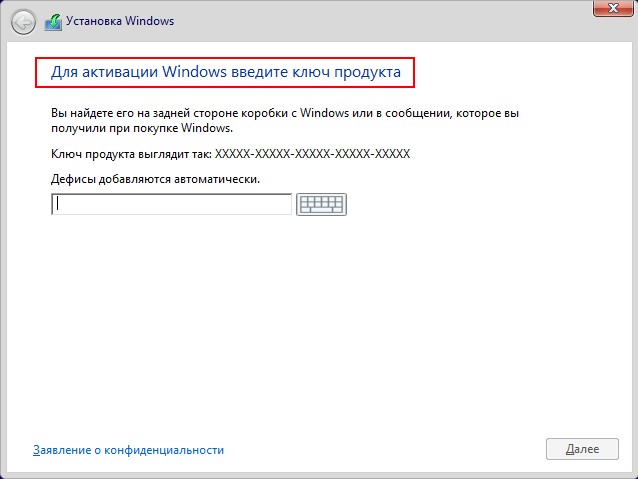
Здравствуйте админ, очень часто переустанавливаю свою WIndows 8.1, так сказать учусь и надоело каждый раз при установке вводить 25-значный ключ продукта, можно как-то этого избежать.
Как отключить ввод ключа активации при установке Windows 8, 8.1, 10
Привет всем! В первую очередь нужно создать файл конфигурации выпуска Windows (EI.cfg) и добавить этот файл в дистрибутив Windows 8.1. Файл конфигурации выпуска (EI.cfg) можно использовать в процессе установки Windows для указания ключа продукта и выпуска операционной системы.
Звучит сложно, но сделать такой файл очень просто.
1. Создаём файл конфигурации выпуска Windows (EI.cfg).Данный файл представляет из себя простой текстовый файл с названием EI и расширением .cfg. Создаём текстовый файл, открываем его и вводим:
[Channel]

Retail

затем сохраняем его как ei.cfg
2. Добавляем файл ei.cfg в дистрибутив Windows 8.1

- Примечание : Если Вы создали установочную флешку Windows 8.1 по нашей статье Cоздание загрузочной флешки Windows 8.1, то Вы просто можете найти на флешке папку sources и скопировать в неё наш файл ei.cfg. Вот и всё, процесс установки Windows 8.1 будет происходить у Вас без требования ввода ключа. Всё что написано ниже читать не обязательно.
Если у Вас установочный диск с Windows 8.1, то нужно сделать из него образ по нашей статье Как создать ISO образ диска
Когда ISO образ Windows 8.1 будет готов,

для добавления в него файлов можно использовать программу UltraISO. С помощью UltraISO можно добавлять любые файлы в любой образ ISO.
Сайт программы http://www.ezbsystems.com/ultraiso/download.htm .

Скачиваем и запускаем установку программы.

К сожалению программа платная и даже в пробном режиме программа не даст Вам работать с образами весом более 300 МБ. Если у вас нет денег на программу UltraISO, тогда соберите образ с помощью бесплатного комплекта средств для развертывания и оценки Windows (Windows ADK), подробная статья здесь.


Главное окно программы. Файл->Открыть.

В открывшемся окне проводника находим наш образ Windows 8.1 Профессиональная 64-bit выделяем его левой мышью и жмём Открыть.

В левой нижней части этого окна находим папку с нашим файлом EI.cfg. Файл будет отображаться в правой части окна. Скопируем файл EI.cfg в папку sources , заходим в неё двойным щелчком левой мыши.

Выделяем файл EI.cfg левой мышью и перетаскиваем в верхнюю часть окна программы UltraISO в папку sources.

Файл скопирован, остаётся только создать образ заново.
Оригинальный файл ISO трогать не будем, создадим его ISO копию с уже добавленным файлом. Назовём новый образ Windows 8.1 Профессиональная 64-bit. Файл->Сохранить как

Вводим новое имя Windows 8.1 Профессиональная 64-bit и жмём Сохранить

Происходит сохранение нашего образа ISO под другим именем Windows 8.1 Профессиональная 64-bit

Всё, новый ISO образ готов.

Вот таким способом мы добавили файл ei.cfg в образ ISO операционной системы. Т еперь Windows 8.1 Профессиональная 64-bit при установке не будет просить ввести ключ .


tagsКлючевые слова
Рекомендуем другие статьи по данной теме
Заметили ошибку
Выделите и нажмите Ctrl+EnterКомментарии (71)
Рекламный блок
Навигация
- Windows (все версии)
- Windows 10
- Лицензирование и активация
- Windows 8.1
- Windows 7
- Windows XP
- Установка Windows
- Драйвера
- Обновления Windows
- Восстановление Windows
- Перенос (миграция, клонирование) Windows
- Учётные записи и пароли
- Чистка, оптимизация, твики
- Сборки и дистрибутивы Windows
- Кастомизация
- Функционал Windows
- Безопасность
- Антивирусы
- Восстановление данных
- Резервное копирование
- Шифрование данных
- Загрузочный носитель
- LiveDisk
- Разное
- Другие операционные системы
- Веб-дизайн
Облако тегов
Архив статей
Сейчас обсуждаем
Гость Андрей
Вопрос: Имеется корпоративная сеть, состоящая из «Центр», «Район1», «Район2» и т.д. У каждого свой
Жора
Вход в безопасный режим делается без всяких сордумов и лишних телодвижений — запуск перезагрузки

glavred
AnthonyVex, Статья «Какую купить видеокарту в 2023 году».
evgen147
Огромное спасибо за подробную информацию. Теперь буду знать. Удачи вам и процветания!

admin
ASUS M5A78L-M LX3 поддерживает двухканальный режим и объём оперативки 16 Гб. Ставьте две планки по
О проекте RemontCompa.ru
RemontCompa — сайт с огромнейшей базой материалов по работе с компьютером и операционной системой Windows. Наш проект создан в 2010 году, мы стояли у истоков современной истории Windows. У нас на сайте вы найдёте материалы по работе с Windows начиная с XP. Мы держим руку на пульсе событий в эволюции Windows, рассказываем о всех важных моментах в жизни операционной системы. Мы стабильно выпускаем мануалы по работе с Windows, делимся советами и секретами. Также у нас содержится множество материалов по аппаратной части работы с компьютером. И мы регулярно публикуем материалы о комплектации ПК, чтобы каждый смог сам собрать свой идеальный компьютер.
Наш сайт – прекрасная находка для тех, кто хочет основательно разобраться в компьютере и Windows, повысить свой уровень пользователя до опытного или профи.
Разделы сайта
- Регистрация на сайте
- Новое на сайте
- Статистика
- Пользовательское соглашение
- Об авторе
- Карта сайта
- RSS подписка
- Правила сайта
- Обратная связь
Социальные сети
© Copyright © 2010-2021. RemontCompa.ru Копирование материалов сайта запрещено!
Как отключить ввод ключа активации при установке WIndows 10, 8.1 или 8
Доброго времени суток. Как и многие статьи на этом сайте, данная статья пришла на почве решения моих бытовых проблем. Я постоянно лезу в глубокие настройки системы, и мне довольно часто приходится переустанавливать систему. Поэтому мне совсем не нравится новая политика Microsoft, из-за которой они требуют обязательного ввода ключа при установке системы. Свой лицензионный ключ от системы я держу в блокноте Evernote, и писать его в ручную с телефона мне как-то не очень нравится. К счастью, есть способ решения этой неприятности, и он довольно простой.
1) Создаем текстовый файл и копируем в него следующие строчки:
[Channel] Retail
Сохраняем его как ei.cfg или можно скачать уже готовый файл ei.cfg.

2) Далее необходимо скопировать этот файл в образ, поэтому открываем iso-файл дистрибутива с помощью UltraISO.

3) Открываем папку sources и копируем в неё наш файл ei.cfg.

4) Сохраняем образ с нашими изменениями, нажав соответствующую кнопку на Панели Задач или открыв вкладку»Файл» и выбрав «Сохранить» (Сtrl+S). Ждём завершения сохранения файла.

После сохранения можно записать файл на флеш-карту или диск, чтобы впоследствии устанавливать и активировать систему.
На этом всё. Надеюсь эта статья оказалась вам полезной, нажмите одну из кнопок ниже, чтобы рассказать о ней друзьям. Также подпишитесь на обновления сайта, введя свой e-mail в поле справа.