Как создать конференцию в Zoom

Сервис Zoom приобрел значительную популярность среди пользователей, которым нужно дистанционно проводить конференции, занятия и прочие мероприятия на широкую аудиторию. Приложение Zoom дает возможность это делать быстро и удобно. В нашей статье подробно о том, как создать конференцию в Zoom.
Оглавление: 1. Как создать конференцию в Zoom - Как создать конференцию в Zoom с компьютера - Как создать конференцию в Zoom с телефона 2. Можно ли в Zoom проводить конференции бесплатно
Как создать конференцию в Zoom
Чтобы создать конференцию в Zoom, потребуется официальное приложение:
- Для компьютеров его можно скачать по этой ссылке, подробнее о его установке мы рассказывали в данной статье.
- Для мобильного устройства его можно загрузить из официального магазина App Store или Google Play.
В зависимости от того, с какого устройства вы планируете вести конференцию, будет отличаться процесс ее создания.
Как создать конференцию в Zoom с компьютера
Чаще всего для проведения конференций в Zoom используется компьютер. В приложении для настольной операционной системы гораздо больше настроек и возможностей, чем в приложении для смартфона или планшета. Именно поэтому, если вам нужно провести конференцию, в которой вы сможете что-то наглядно показать зрителям, лучше использовать компьютер.
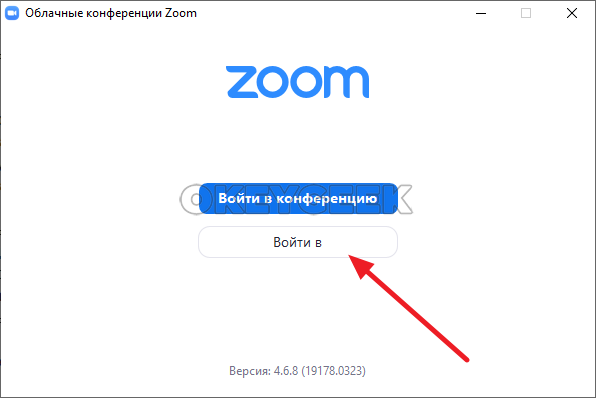
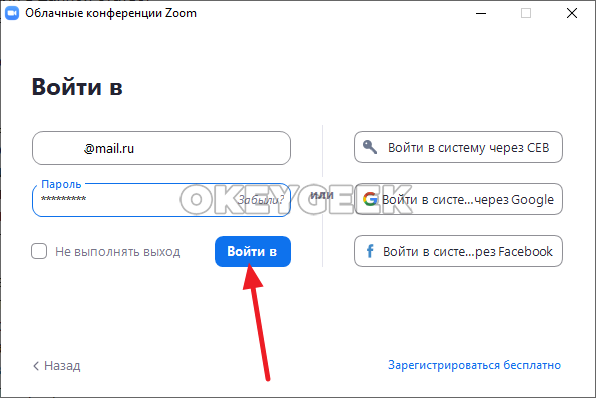
Для создания конференции в Zoom с компьютера, установите и запустите приложение Zoom. Далее вам нужно зарегистрироваться в сервисе. Для этого нажмите “Войти в”.
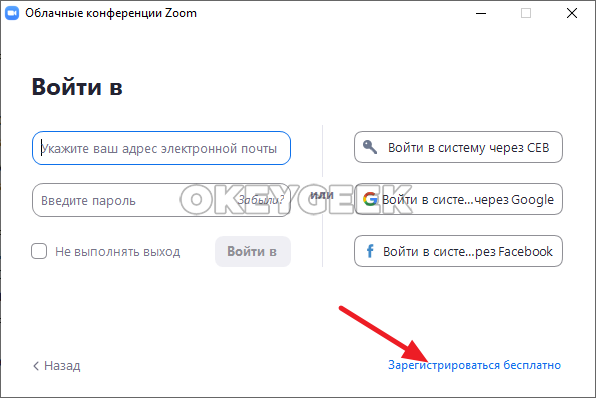
Выберите пункт в правом нижнем углу “Зарегистрироваться бесплатно”.
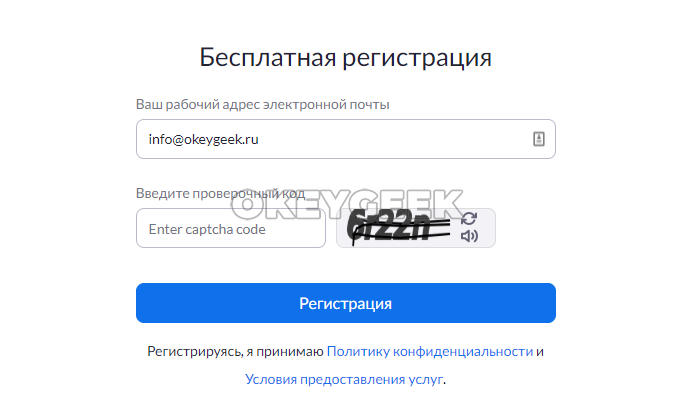
Откроется сайт сервиса Zoom. Чтобы зарегистрироваться, достаточно ввести свою почту (обратите внимание, что она обязательно должна быть рабочей, поскольку на нее будет выслана ссылка для активации) и ввести проверочный код, после чего нажать “Регистрация”.
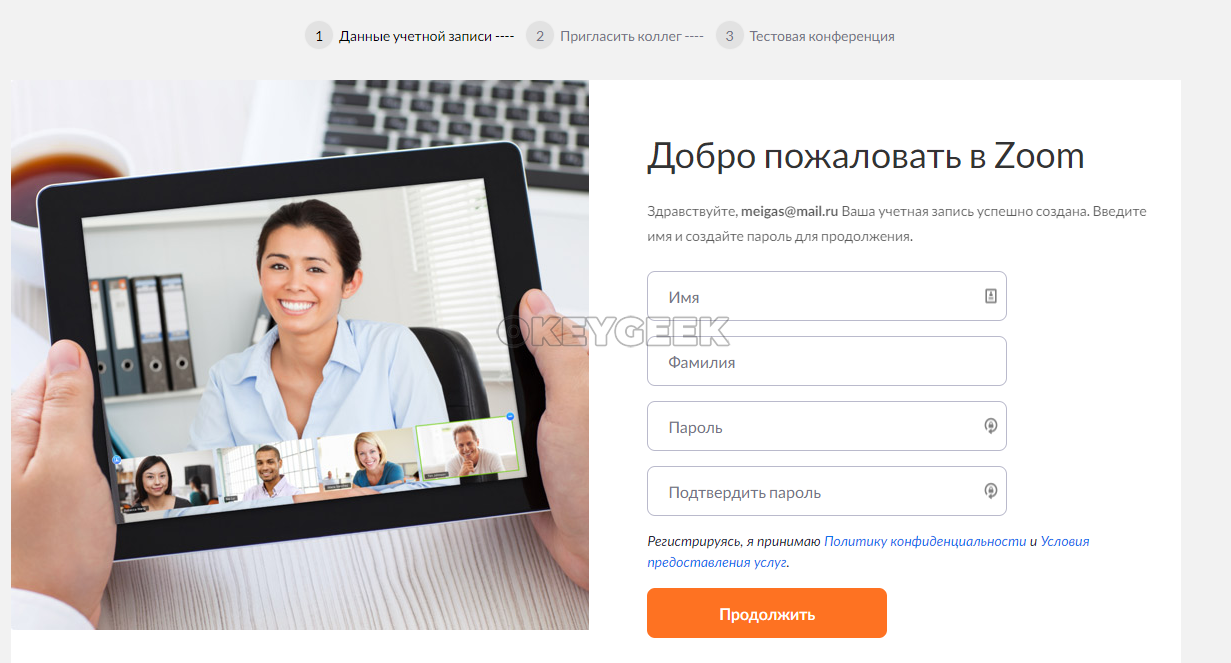
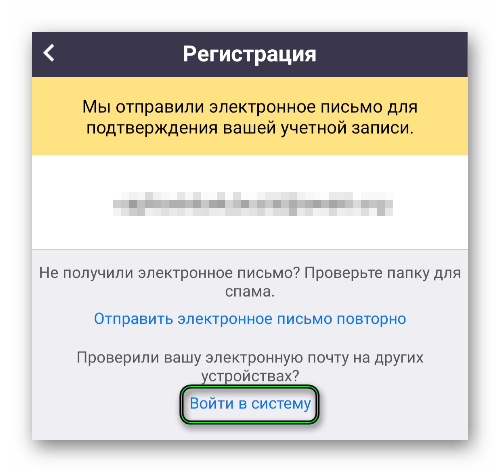
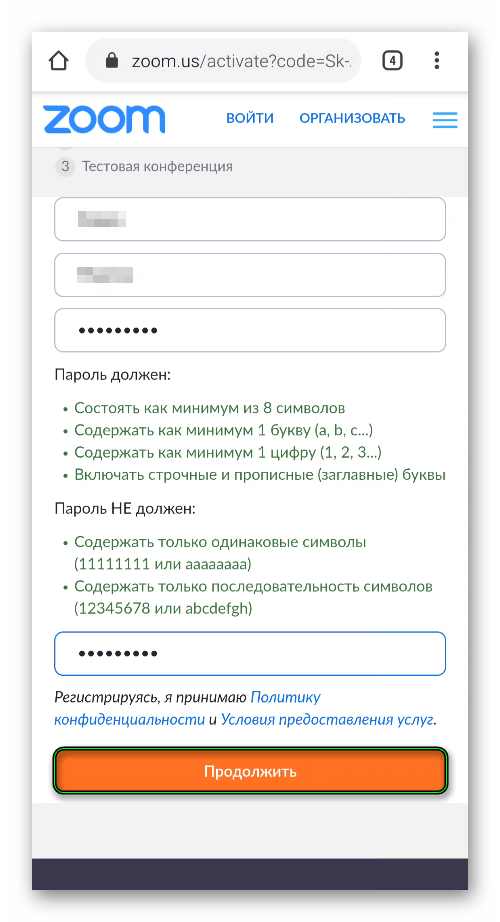
На почту, которую вы указали при регистрации, придет письмо. В нем нужно активировать учетную запись. После этого откроется страница на сайте, где необходимо завершить регистрацию в сервисе Zoom.
Обратите внимание
Если у вас есть аккаунт в Facebook или Google, его можно использовать для входа в приложение Zoom, без необходимости отдельно регистрироваться.
Далее вернитесь к приложению Zoom и используйте созданные логин и пароль для входа в систему.
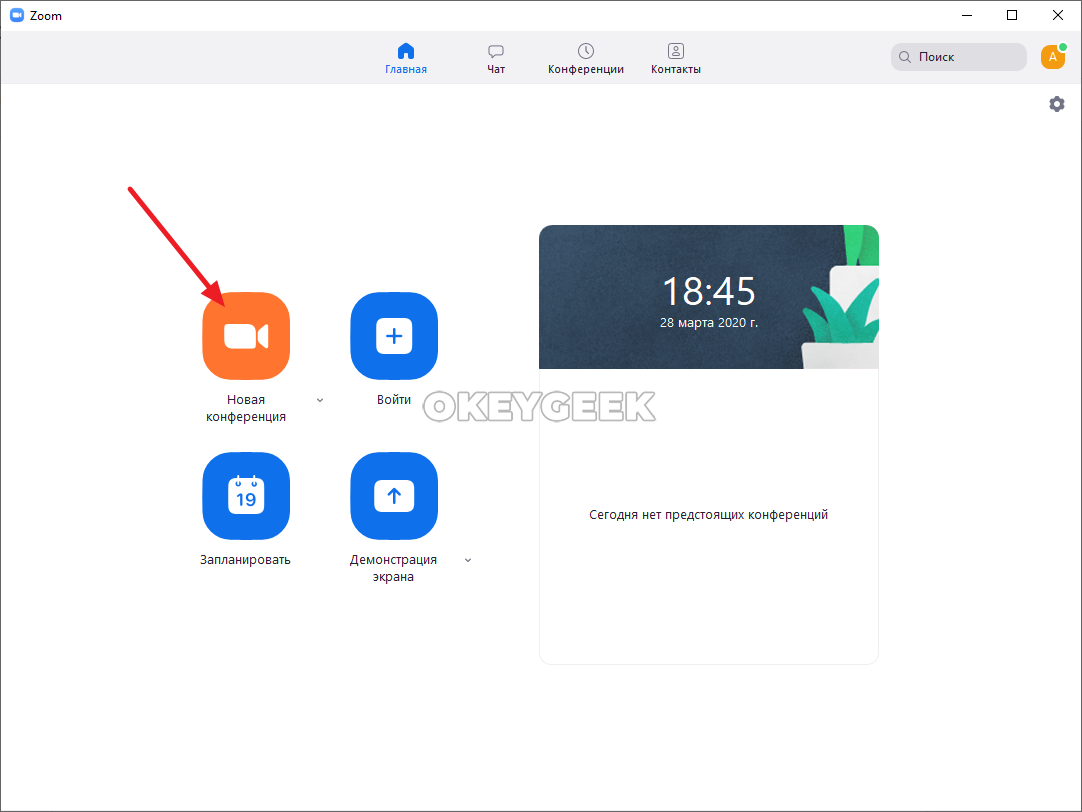
Откроется меню пользователя, в котором можно выбрать желаемые действия. Чтобы начать конференцию, достаточно нажать “Новая конференция”.
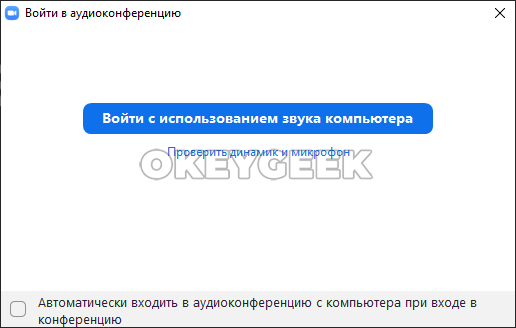
После этого запустится новая конференция. При пуске приложение запросит базовые настройки конференции, укажите требуемые параметры.
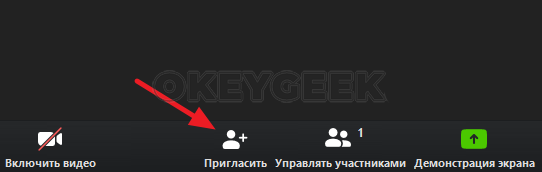
Чтобы пригласить в конференцию пользователей, нажмите “Пригласить” на нижней панели приложения.
После этого можно пригласить пользователей, которые у вас уже добавлены в Zoom, либо выслать приглашения. Оптимальный вариант — нажать в нижней части открывшегося окна на пункт “Копировать приглашение”, после чего в ваш буфер обмена будет помещена ссылка на конференцию, идентификатор конференции и пароль от конференции.
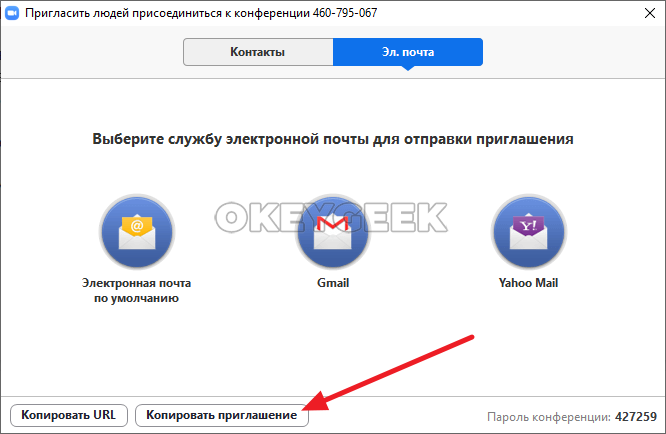
Отправьте эту информацию из буфера обмена любым способам человеку, которого вы хотите пригласить в конференцию, и он сможет зайти в трансляцию.
Как создать конференцию в Zoom с телефона
Если вы решили запустить Zoom конференцию с телефона, нужно учитывать, что это будет сопряжено с массой ограничений.Чтобы запустить конференцию в Zoom с телефона, нужно открыть официальное мобильное приложение сервиса на устройстве, после чего авторизоваться в нем или зарегистрироваться.
Обратите внимание
Процесс регистрации в сервисе со смартфона практически идентичен описанному выше процессу регистрации в Zoom с компьютера.
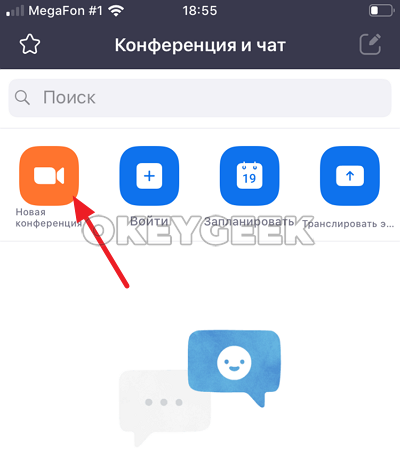
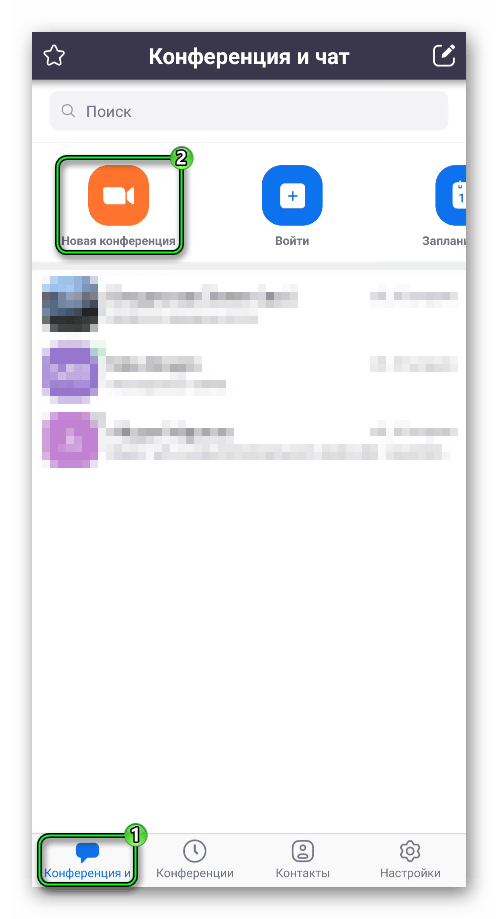
Авторизовавшись, нажмите на пункт “Новая конференция”, чтобы начать трансляцию.
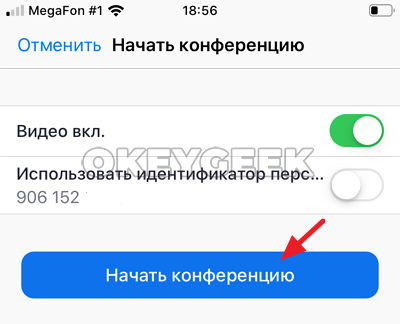
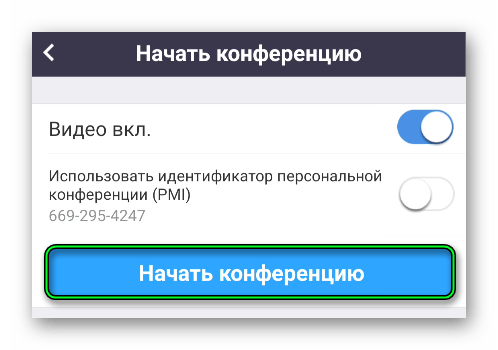
Далее нажмите “Начать конференцию”.
Обратите внимание
При первом запуске конференции потребуется провести первичные настройки приложения. В частности, разрешить ему доступ к микрофону и камере.
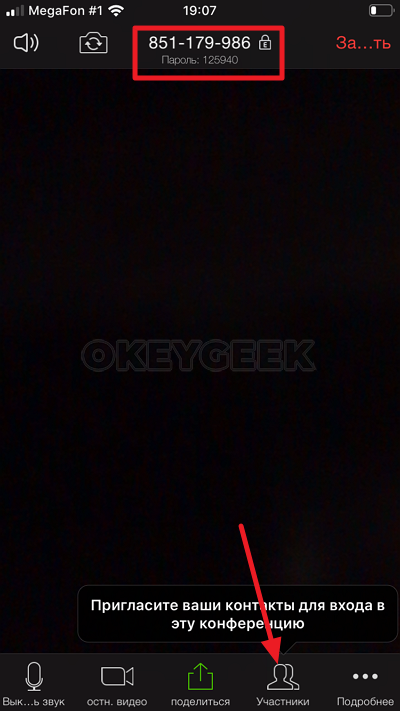
После этого конференция будет запущена.
Чтобы пригласить участников в свою конференцию, можно использовать пункт меню “Участники” и выбрать интересующий способ отправки информации о конференции, либо отправить идентификатор конференции и пароль, которые отображаются в верхней части экрана при трансляции.
Можно ли в Zoom проводить конференции бесплатно
Сервис Zoom предлагает значительную часть своей функциональности бесплатно. Но для продвинутых пользователей, которые используют Zoom как бизнес-инструмент для быстрого коммуницирования со значительным количеством пользователей, сервис предлагает тарифные планы.
Ограничения, которые накладываются на бесплатную трансляцию через Zoom:
- Не более 100 участников;
- Если в конференции больше 2 человек, то она может длиться не более 40 минут;
- Отсутствие многих социальных функций, в частности, возможности передать право на назначение конференций с вашего аккаунта третьему лицу.
В целом, остальные ограничения нельзя назвать существенными. Подробнее ознакомиться с тарифными планами и ограничениями для них можно на официальном сайте сервиса Zoom.
Как организовать конференцию в Зуме с телефона
Платформа Zoom стремительно набирает популярность: всего за два с небольшим года сервис выбился на лидирующие позиции, и теперь его используют миллионы людей по всему миру. Обусловлено это в первую очередь удобством, доступностью и кроссплатформенностью приложения, благодаря чему все желающие могут создавать видеоконференции даже со смартфона, или планшета. Дополнительный толчок к популярности Zoom дала и пандемия COVID-19, — у людей не остаётся другого выбора, кроме как решать актуальные вопросы через рабочие видеоконференции.
Интерфейс мобильного приложения
Для мобильных устройств предусмотрено приложение Zoom Cloud Meeting, причём оно имеет идентичный набор функций как для IOS, так и для Android. В целом интерфейс Zoom на мобильных гаджетах не сильно отличается от десктопной версии и предлагает схожий набор функций:
Позволяет открывать доступ к камере одного, или нескольких участников в момент разговора, то есть функция, позволяющая сконцентрировать внимание на человеке, который в непосредственный момент ведёт беседу. Переключать камеру можно свайпом влево-вправо.
Здесь всё стандартно: позволяет отсылать сообщения, или оставлять вопросы в момент активной видеоконференции.
Инструмент, позволяющий оратору обратить внимание на конкретно выраженный вопрос одного из участников конференции. Дословно иллюстрирует поднятую вверх руку.
Позволяет включать, или отключать микрофон при необходимости.
Позволяет активировать, или остановить видеопоток в удобное время.
Базовая функция: позволяет войти в систему и перейти к пункту создания конференции.
Функция инициализации конференции с последующей настройкой данных (идентификатор, URL, пароль).
Позволяет запланировать одну, или несколько конференций на конкретное время с последующим редактированием каждой из них.
При желании можно воспользоваться инструментом настройки конференции, где доступны широкие возможности: например, проверить качество аудио-видеосвязи, работу камеры, микрофона, динамиков. Дополнительно можно исключать и блокировать определенных участников (функция модерации).
Организация конференции через мобильное приложение
С нуля организовать конференцию в Zoom с телефона несколько сложнее: придётся выполнить ряд определённых пошаговых действий.
Создание аккаунта
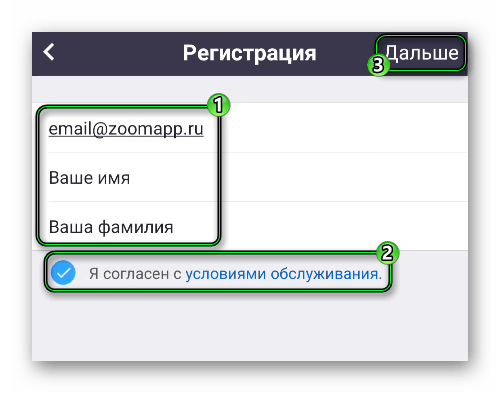
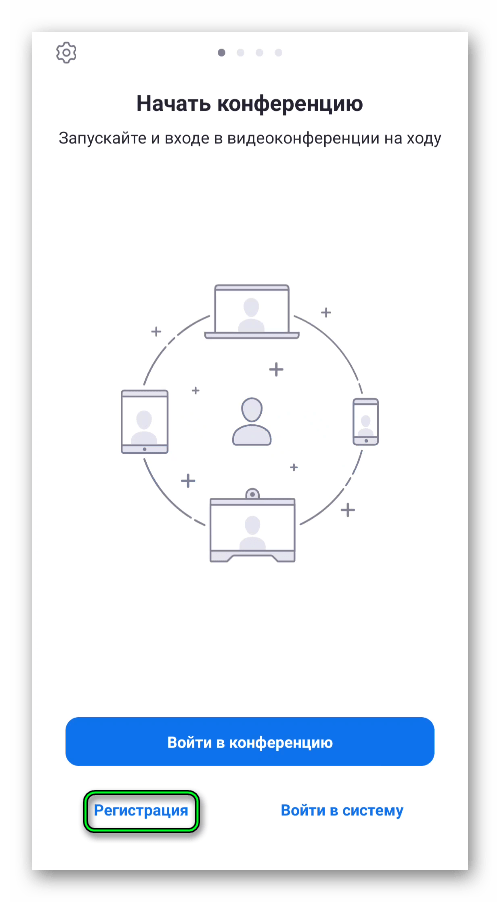
Регистрация, или создание активного аккаунта необходимо для того, чтобы разблокировать основные функции сервиса. Ниже детальная пошаговая инструкция.
- После запуска установленного приложения выберите пункт «Регистрация».
- Укажите достоверную дату рождения и адрес электронной почты в выпавшем окошке.
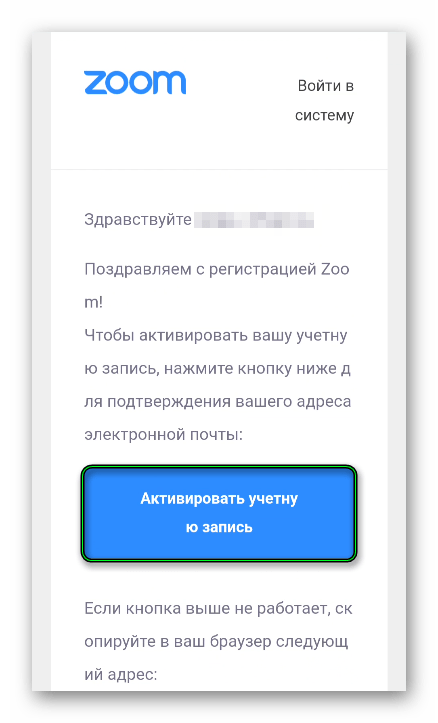
- Дождитесь официального письма на указанную почту и активируйте аккаунт через соответствующую кнопку.
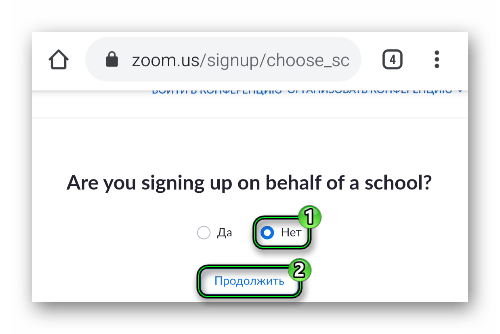
- Далее произойдёт переход на страницу официального сайта в браузере.
- Теперь необходимо придумать надежный пароль (соблюдая регистр, числовые и буквенные символы).
- Регистрация завершена. Осталось войти в систему через соответствующий пункт приложения.
В некоторых случаях можно не создавать аккаунт. Например, если вам пришло гостевое приглашение на видеоконференцию с привязанным URL адресом и паролем для входа. Однако, создать конференцию в Zoom в телефоне и ПК без активного аккаунта не получится.
Запуск видеоконференции
Порядок действий следующий:
- Нажмите на вкладку «Новая конференция».
- Вы попадете на конфигурационное меню, где необходимо обозначить пароль для входа в конференц-зал, URL адрес для доступа к беседе, уникальный идентификатор и некоторые другие параметры.
- После настройки всех необходимых параметров видеоконференция будет запущена.
Добавление новых пользователей
Существует несколько способов:
Вариант №1:
- Сообщить идентификатор и пароль конкретным участникам любым удобным способом (рассылка через почту, на номер мобильного телефона, или в приватной беседе через общение в другом мессенджере).
- Дождаться подключения и сбора необходимой группы людей, чтобы начать беседу.
Вариант №2:
- Щёлкните на вкладку «Участники».
- Выберите пункт «Пригласить».
- Выберите пункт «Копировать URL».
- Ссылка на приглашение будет скопирована в буфер обмена. Осталось передать её нужным участникам (рассылка через другие мессенджеры, через смс на номер телефона, адрес почты) и многие другие способы по желанию.
- Теперь дожидайтесь подключения всех приглашенных участников конференции.
Базовый тариф имеет ограничения. Например, время конференции в бесплатном Zoom не превышает 40 минут, а количество участников ограничивается до предела в 100 человек.
Ограничения будут сняты сразу после приобретения платного пакета.
Как создать конференцию в Zoom


Zoom — одна из популярных современных площадок для общения в интернете. С помощью платформы можно создать видеоконференцию, устроить совещание, провести вебинар. Участники общаются с видео или только голосом — на свое усмотрение. Расскажем по шагам, как создать конференцию в Zoom. Разберемся, какие есть нюансы в использовании сервиса с компьютера и телефона.
Видеовстречи с возможностью записи без ограничений по времени
Как создать конференцию в Zoom на компьютере
Приложение Zoom работает в двух версиях: бесплатной и платной. В бесплатной версии пользователям доступны следующие функции:
- максимальное число участников видеоконференции — 100 человек;
- продолжительность группового звонка — 40 минут;
- общение с одним собеседником без ограничений по длительности конференции;
- демонстрация экрана.
Клиентам, оплатившим подписку, открываются более широкие возможности:
- проведение видеоконференций на 500 человек (в корпоративном тарифе — до 1000 участников);
- управление действиями пользователей;
- брендирование.
Все возможности платной версии Zoom перечислены на официальном сайте сервиса.
Сейчас мы рассказываем, как создать Zoom конференцию бесплатно, так как большинство людей пользуются именно бесплатным сервисом, доступным всем без исключения. Предлагаем пошаговую инструкцию:
- Прежде всего вам нужно скачать приложение на персональный компьютер.
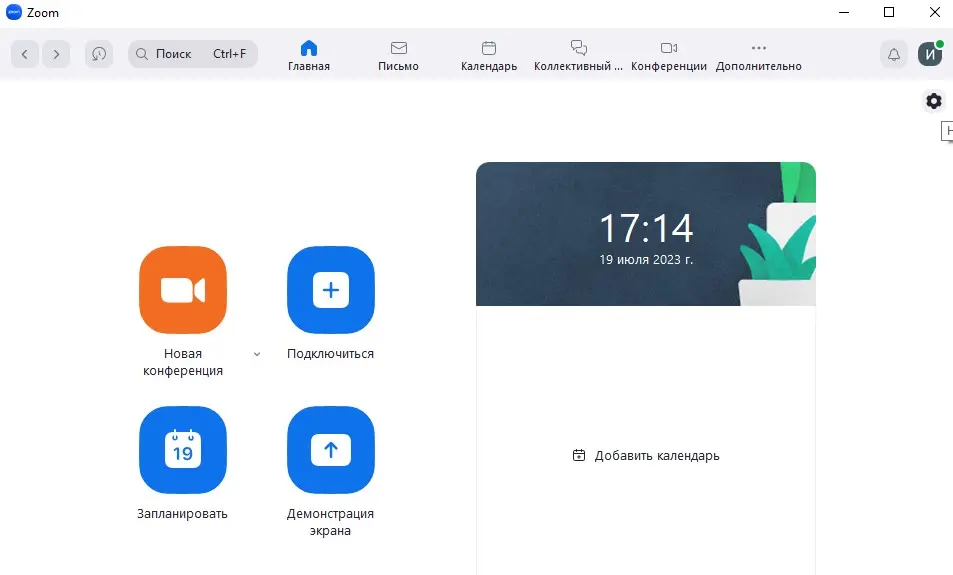
- Запустите приложение на компьютере. Выберите одно из действий: запланировать встречу или начать конференцию прямо сейчас.
Если вы не хотите ничего скачивать на компьютер, то воспользуйтесь браузерной версией программы на официальном сайте Zoom. Как это сделать:
- Зарегистрируйте бесплатную учетную запись на сайте. Укажите имя, дату рождения, адрес электронной почты. Вам придет письмо с одноразовым паролем для активации аккаунта. Останется ввести идентификатор, и регистрация пройдет успешно.
- После завершения регистрации вы сразу сможете использовать функционал сервиса Zoom: создать конференцию или запланировать трансляцию.
Пользуйтесь сервисом zoom через любой браузер.
Как запланировать конференцию на определенную дату и время
Если вы уже являетесь клиентом Zoom, то можете через компьютер запланировать видеоконференцию на любое время. Следуйте инструкции:
- Запустите программу.
- На главной странице приложения нажмите кнопку «Запланировать».
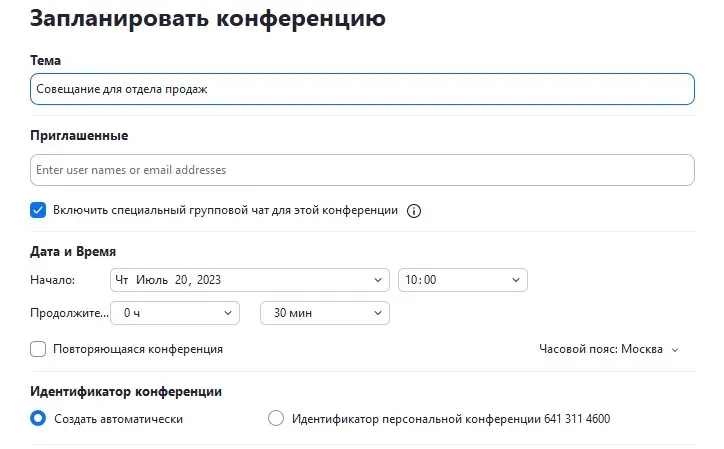
- В открывшемся меню измените настройки сервиса так, как вам нужно.
- Укажите дату и время. Определитесь с продолжительностью встречи (15, 30 или 45 минут).
- Включите или отключите групповой чат.
- Настройте идентификатор конференции. Это уникальная комбинация цифр, которая автоматически создается платформой при запуске конференции или в тестовом режиме. Идентификаторы используются гостями для подключения к трансляции (номер нужно ввести в специальное окно). В платной версии программы идентификатор персональной конференции можно редактировать по своему усмотрению.
- Перейдите к настройкам видео. Как сделать конференцию в Zoom, чтобы общаться без видео? В сервисе есть такая функция. Вы можете включить видео у организатора и участников или отключить камеры у всех сторон. Трансляцию видео отключают в тех случаях, когда у одного из пользователей слабое соединение с интернетом. Тогда все общаются только голосом: для передачи аудиопотока не требуется высокая скорость передачи данных.
- Нажмите кнопку «Готово».
Кроме стандартных настроек, организатору доступны расширенные параметры во всех версиях Zoom. Разрешите или запретите участникам подключаться в любой момент, ограничьте доступ пользователям из определенных стран, включите режим автоматической записи эфира, выключьте звук участников при входе.
Чтобы в Zoom создать онлайн конференцию на компьютере, потребуется несколько минут. Это одна из причин, почему сервис пользуется такой популярностью. Организовать трансляцию может каждый владелец аккаунта Zoom.
Как пригласить новых участников
Чтобы по максимуму пользоваться возможностями Zoom, создать конференцию онлайн недостаточно. Необходимо еще собрать участников на встречу. Как это сделать:
- Кликните на кнопку «Запустить конференцию».
- Отрегулируйте настройки звука, микрофона и камеры. Обратите внимание: в разделе настроек звука есть возможность отрегулировать громкость и шумоподавление.
- Откройте вкладку «Дополнительно» в нижней части экрана компьютера.
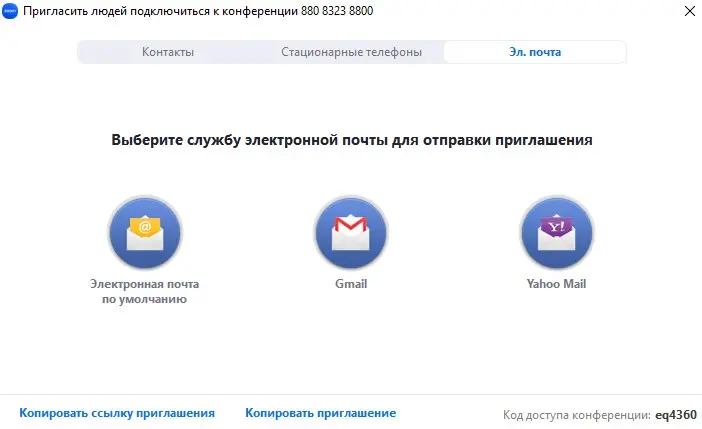
- Нажмите кнопку «Пригласить». Выберите способ: найти нужных людей из списка контактов или отправить приглашение по электронной почте.
- Второй вариант — скопировать ссылку приглашения и отправить ее через мессенджер, по смс или любым другим способом. Гостям достаточно будет перейти по персональной ссылке, чтобы присоединиться к встрече.
- Для дополнительной безопасности можно включить опцию кода доступа. Тогда система попросит участников ввести уникальную комбинацию символов (не забудьте отправить ее заранее, чтобы все смогли вовремя подключиться к трансляции).
С помощью сервиса Zoom организовать конференцию онлайн сможет любой пользователь, у которого устройство, подключенное к интернету. Используйте программу Zoom для проведения вебинаров, мгновенных конференций, мастер-классов, тренингов, совещаний с коллегами. Показывайте монитор в режиме демонстрации, общайтесь с собеседниками в групповом чате. Только не забывайте об ограничении: в бесплатной версии продолжительность встречи не может быть больше 40 минут.
Как создать конференцию в мобильном приложении Zoom
В Zoom организовать конференцию можно не только с компьютера, но и со смартфона или планшета. Для этого нужно установить приложение на гаджет. Скачайте программу через Google Play или App Store. Теперь вы можете проводить видеоконференции и создавать любые мероприятия за несколько кликов.
Как запланировать конференцию
Рассказываем, как запланировать конференцию в мобильной версии приложения:
- Откройте Zoom. Если давно не пользовались программой, может потребоваться восстановление доступа к учетной записи. Нужно ввести адрес электронной почты и пароль.
- Когда приложение запустится, кликните на кнопку «Запланировать».
- Настройте будущую встречу: включите или отключите видео, укажите дату и время, разрешите участникам входить в вебинарную комнату раньше вас.
- После завершения настроек кликните на вкладку «Готово».
И в мобильной, и в браузерной версии программы есть опция зала ожидания. Она означает, что в мероприятии смогут принять участие только те мобильные клиенты, которых допустил организатор, выбрав вручную соответствующую галочку. Зал ожидания активируется в разделе настроек.
Как пригласить участников
После того, как вы нажмете кнопку «Готово» в планировании встречи, автоматически откроется вкладка с предложением пригласить участников. Воспользуйтесь ей, если знаете адреса электронной почты своих гостей. Вот как будет выглядеть приглашение, которое получит каждый участник.
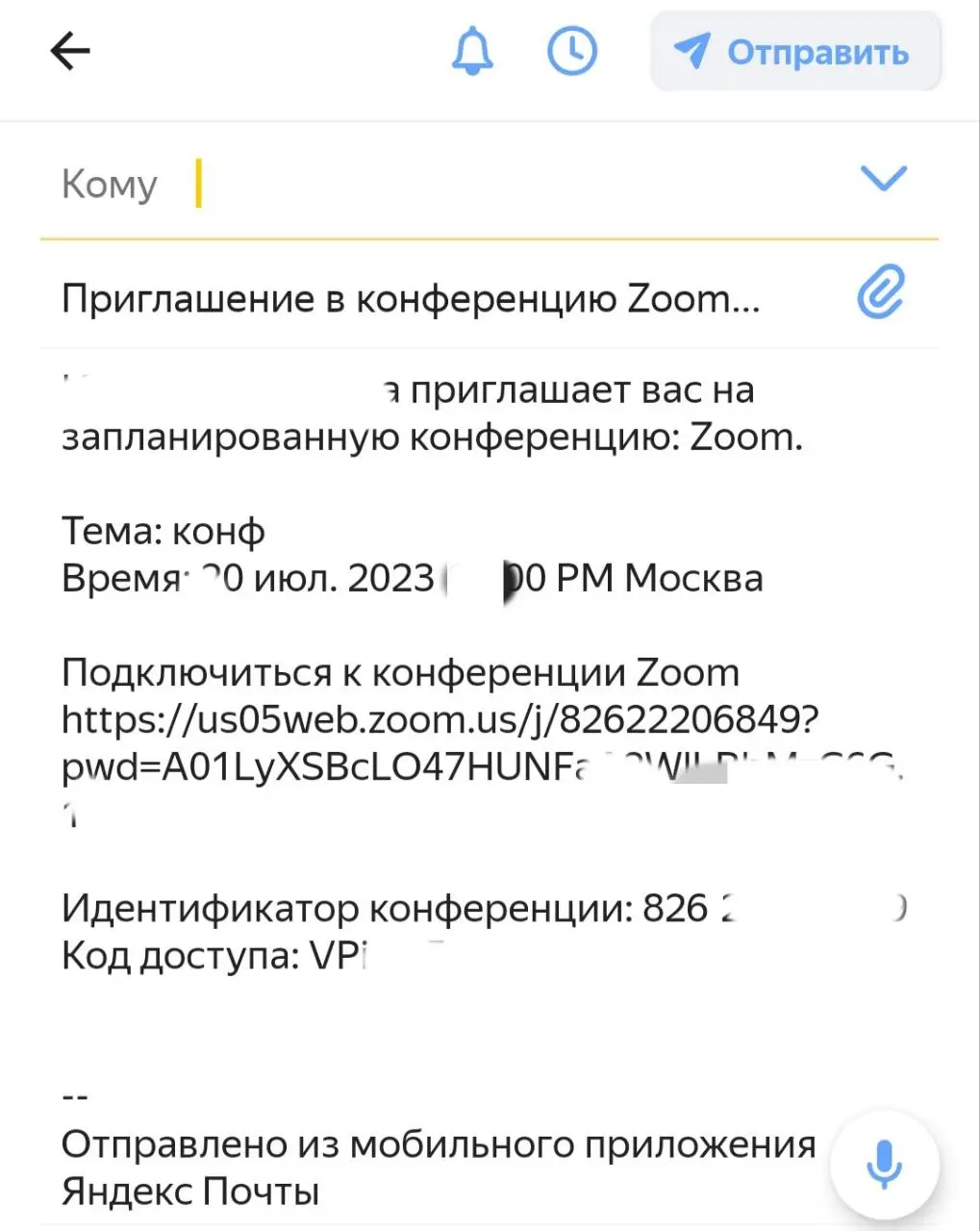
В приглашении указаны тема встречи, дата и время. Также здесь есть все данные, чтобы подключиться к трансляции: пригласительная ссылка, идентификатор, код доступа. Запуск трансляции начнется автоматически в запланированное время.
Во время эфира вы также можете пригласить новых участников:
- Откройте вкладку «Участники».
- Кликните на кнопку «Пригласить» в левом нижнем углу экрана.
- Выберите способ приглашения: через смс, через мессенджер или с помощью электронной почты.
Есть еще один вариант — скопировать пригласительную ссылку и разослать ее друзьям или коллегам любым удобным способом.
Пока идет трансляция, можно пользоваться различными опциями: выключать и включать микрофон, ставить реакции, писать сообщения в чате, включать демонстрацию экрана (все функции расположены на панели инструментов в нижней части экрана). Чтобы завершить конференцию, кликните на красную кнопку «Завершить». Выберите, что именно вы хотите сделать: завершить встречу для всех или просто выйти из конференции.
Заключение
Мы разобрались, что позволяет сделать Zoom: организовать конференцию онлайн, запланировать встречу на определенное время, собрать в прямом эфире до 100 человек. Используйте браузерную версию на официальном сайте, установите программу на компьютер или скачайте мобильное приложение на смартфон. Сервис доступен на всех устройствах.
FAQ
- Как создать постоянную ссылку на конференцию в Zoom? Откройте приложение и зайдите в настройки профиля. Нажмите кнопку «Редактировать профиль». В профиле найдите раздел «Идентификатор персональной конференции» («Personal Meeting ID») и кликните на «Редактировать» («Edit»). Поставьте галочку напротив строчки «Использовать персональный ID». Сохраните изменения. Теперь для всех новых встреч у вас будет действовать одна и та же ссылка — та, которая указана в профиле.
- Как создать конференцию в Zoom и пригласить участников? Откройте приложение на компьютере или смартфоне. Кликните на вкладку «Новая конференция» (кнопка с изображением видеокамеры в левом верхнем углу). Скопируйте пригласительную ссылку и отправьте участникам в мессенджере или по электронной почте.
Поделиться в соцсетях:
Подпишитесь на блог МТС Линк
Читайте кейсы и инструкции по работе в онлайне на почте
Все необходимые функции IP-телефона

Функции осуществления вызовов Zoom Phone задуманы с целью предоставления вашим пользователям гибкой, мобильной и мощной облачной системы телефонии.
Мобильное и настольное приложение Zoom
Единая унифицированная платформа с поддержкой функций конференций, телефона и коллективного чата на устройствах Windows, Apple MacOS, Apple iOS и Google Android.
Поддержка стационарных телефонов
Совместимость с различными стационарными телефонами от ведущих производителей.
Перевод вызовов
Возможности контролируемой переадресации вызовов или переадресации вслепую позволят вам легко маршрутизировать вызовы нужному человеку в любом месте, в любое время.
Переадресация вызовов
Управляйте персональными правилами обработки вызовов, чтобы перенаправлять вызовы внутренним пользователям и на внешние номера телефона.
Голосовая почта
Расшифровка и уведомление голосовой почты позволят вам легко управлять голосовыми сообщениями с любого устройства.
Запись вызовов
Запись по требованию или в полном объеме, расшифровка и воспроизведение вызовов позволят легко архивировать и извлекать из архива телефонные переговоры.
Интеграция торгового персонала
Интеграция Native Salesforce.com повышает эффективность работы благодаря набору номера одним щелчком, всплывающим окнам и автоматизированному ведению журнала активности вызовов.
Блокирование вызовов
Конечные пользователи могут управлять черным списком персональных вызовов для автоматической блокировки нежелательных вызовов.
Делегирование вызовов
Назначьте помощникам по административным вопросам привилегию выполнять и принимать вызовы от имени руководства.
Удержание вызовов
Легко переводите вызовы в режим ожидания и извлекайте их с приложениями Zoom и поддерживаемыми настольными телефонами.
Повышение до конференции
Беспрепятственно поднимайте телефонный вызов до полнофункциональной Zoom Meetings, не требуя от участников присоединения вручную.
Прослушивание (контроль)
Позволяет пользователю беззвучно отслеживать вызов, например, когда помощнику необходимо делать заметки для руководителя.
Приватный разговор
Позволяет пользователю конфиденциально общаться с абонентом, которого могут беззвучно прослушивать.
Присоединение к вызову
Руководитель, контролирующий вызов, может присоединиться к разговору и сделать его трехсторонним.
Перехват вызова
Руководитель, контролирующий вызов, может присоединиться к разговору и перевести вызов на себя.
Парковка вызовов
Поместите входящий вызов на «парковку» и продолжите его из другой конечной точки Zoom Phone.
Присутствие
Будьте уверены, что контакт доступен, прежде чем позвонить ему или перевести на него вызов.
Общая линия
Делегат может перевести вызов в режим ожидания, чтобы руководитель мог увидеть и принять его.
Общие группы линий
Предоставляйте конечным точкам участников доступ к прямому номеру телефона и голосовой почте группы.
Интеграция приложений для бизнеса
Встроенная интеграция разнообразных приложений для бизнеса, реализованная в целях улучшения возможностей взаимодействия ваших сотрудников и клиентов.
Интеграция Slack
Совершайте вызовы прямо из пользовательского интерфейса Slack.
Администрирование Zoom Phone
Вводите в действие вашу облачную систему телефонии, управляйте ею и осуществляйте ее мониторинг отовсюду благодаря мощному порталу администратора Zoom.
Тарифные планы
Смешивайте и сочетайте безлимитные и рассчитываемые тарифные планы по мере необходимости.
Самостоятельный выбор оператора
Управляйте услугой облачной УАТС Zoom Phone, перенаправляя существующие речевые каналы или магистрали в облако Zoom Phone.
Перенос номеров телефона
Закупайте новые и (или) переносите уже существующие номера телефона у вашего действующего поставщика услуг.
Управление устройствами
Назначайте стандартные настольные телефонные устройства, вводите их в действие и управляйте ими с портала администратора Zoom.
Глобальная маршрутизация вызовов
Настраивайте рабочие часы, внеурочные часы и маршрутизацию вызовов Follow the Sun и управляйте ими.
Автосекретари
Определяйте неограниченные многоуровневые автосекретари для эффективной маршрутизации вызывающих абонентов в очереди, расширения и голосовую почту.
Очереди звонков
Широкие возможности формирования очередей со способностью определять правила автоматического распределения вызовов и переполнения очередей.
Интеграция в контактный центр
Стандартная интеграция в популярные решения «Контактный центр как услуга» от Five9 и Twilio Flex.
Музыка в режиме ожидания
Выбирайте, что будут прослушивать вызывающие абоненты, которые терпеливо ждут, пока вызов находится в режиме ожидания.
Журналы вызовов
Отслеживайте свои входящие и исходящие вызовы. Просматривайте имя, номер и продолжительность вызова вызывающего абонента с использованием отметок времени.
Персональные панели управления качеством
Осуществляйте мониторинг, поиск и устранение, а также диагностику проблем качества вызовов и сетевых проблем Zoom Phone.
Экстренные вызовы
Задавайте улучшенные адреса расположений выполнения экстренных вызовов и определяйте дополнительные правила перехвата и перенаправления экстренных вызовов.
Система единого входа
Используйте популярные решения системы единого входа (SSO), чтобы обеспечить безопасный и простой доступ к Zoom.
Расширенная аналитика
Благодаря панелям мониторинга и отчетности о вызовах администраторы могут своевременно отслеживать и устранять проблемы, связанные с качеством вызовов.
Локальное сохранение работоспособности Zoom Phone
Непрерывность бизнеса даже при потере подключения к облаку. Локальные устройства Zoom Node обеспечивают локальное сохранение работоспособности с основными возможностями телефонии.