Как сделать черные полосы в CS:GO

Многие в свое время начинали с CS 1.6. В то время в наличии были только квадратные мониторы с разрешением 800х600, из-за чего многие игроки привыкли к такому разрешению. Среди игроков есть мнение, что черные полосы и квадратное изображение, а не широкоформатное, в итоге может помочь в прицеливании, ведь модельки в итоге показываются такими, какими их задумали разработчики, что делает попадание по хитбоксам более логичным. Итак, как сделать черные полосы в КС:ГО?
Зачем нужны черные полосы по бокам в CS:GO?
Необходимость черных полос может диктоваться простой причиной — привычкой. Очень многие начинали свой путь в Source или 1.5, а то и более ранних. Это одна из причин, почему профессиональные игроки иногда могут играть на низком разрешении. Так проще.
Естественно, каждый должен самостоятельно решать, стоит ли делать черные полосы. Это может как помочь, так и навредить. Точно узнать не выйдет, пока этот способ не будет опробован. Пример киберспорстменов и других опытных игроков может быть заразителен, так что имеет смысл рассмотреть основные способы создания черных полос.
Как сделать чёрные полосы на видеокарте Nvidia
Владельцам этих видеокарт повезло — инструкция здесь крайне простая. Нужно сделать следующее:
- Кликнуть ПКМ по рабочему столу.
- В выпавшем меню нажать на «Панель управления Nvidia».


Как сделать чёрные полосы на видеокарте AMD
Здесь понадобится немного больше манипуляций. Инструкция следующая:
- Кликнуть ПКМ по рабочему столу.
- Открыть «AMD Catalyst Control Center».
- Перейти в раздел управления рабочим столом.
- Открыть «Свойства рабочего стола».
- Найти пункт «Область рабочего стола», установить разрешение 1024х768.
- Нажать «Применить».
- Согласиться с изменениями.
- Открыть раздел «Мои VGA-экраны».
- Перейти в категорию масштабирования изображения.
- Поставить галочку на «Подключить масштабирование к GPU» и «Сохранить соотношения сторон».
Как сделать черные полосы
Как убрать черные полосы в CS2?
Если вы впервые поставили 4:3, то в игре у вас будут черные полосы по бокам. Их можно легко убрать. Вот что нужно делать, если у вас видеокарта от Nvidia:
- Открыть панель управления Nvidia (для этого нажмите ПКМ по рабочем столе Windows и выберите соответствующий пункт контекстного меню).
- Перейдите в раздел регулировки размера и положения рабочего стола.
- В меню «Масштабирование» выберите опцию «Во весь экран».
- В пункте «Выполнения масштабирование на» обязательно поставьте «ГП».
- Нажмите «Применить».
- Откройте AMD Radeon Software (для этого нажмите ПКМ по рабочем столе Windows и выберите соответствующий пункт контекстного меню).
- Зайдите в настройки (шестеренка в правом верхнем углу).
- Откройте вкладку «Дисплей» и промотайте до строчки «Масштабирование ГП».
- Включите «Масштабирование ГП».
- В «Режиме масштабирования» нужно выбрать «Полная панель».
- Далее откройте раздел «Игры» и выберите CS:GO.
- В «Режиме масштабирования» снова нужно выбрать «Полная панель».
Что выбирают киберспортсмены?
Большинство – 4:3. Зайдите на Prosettings (сайт, где собраны настройки профессионалов): доминация именно этого формата соотношения сторон очевидна. С ним играет Симпл (и в CS 2 тоже), Зайву, Широ, Монеси и много кто еще. Разрешение в основном выбирают 1280 х 960, популярно и 1024 х 768, а недавно игроки стали активно использовать 1440 х 1080 – так, например, играет Алексиб.
Но ориентироваться надо не на про-игроков, а на собственные ощущения и, конечно, параметры компьютера.
Как сделать черные полосы по бокам экрана в играх?
Играю в основном в игры, которые были выпущены еще до того, как я родился ( Age of Empires, Stroghold Crusader, StarCraft, в общем те, которые адаптированы для квадратных экранов), так вот. Недавно я переустановил винду (семерка), и у меня игры стали растягиваться на весь мой 1920х1080 монитор- теперь появились проблемы с цветов, совместимостью, экран мерцает аки бешенный и будто пытается ослепить меня, пиксели растягиваются до немыслимых размеров и в результате я имею изуродованную программу, на которую просто больно смотреть, не говоря уже о полноценных матчах на несколько часов. Ранее, по бокам экрана были черные полосы (что делало монитор во время игры квадратным), а игры не растягивались и были, кажется, в 1280х1080 разрешении, как вернуть эти черные полосы?
Всякие ремастеды и HD ставить не собираюсь, в свойствах ярлыков прописывал целые команды, не помогло, менял разрешение самого экрана- не помогло, в панели управления NVIDIA ставил галочку на не-масштабирование игр и программ по экрану- не помогло, комплектующие (монитор, видюха, проц и т. д.) компьютера менять не имею возможности. Люди добрые, помогите.
Голосование за лучший ответ
всякие разные разрешения ставь, выбери более четкое и приятное для твоих глаз
Василий КузнецовУченик (100) 5 лет назад
разрешения в мониторе? Если их-я менял, если разрешения в настройках игры- не помогает, всё также на весь экран.
ViTos226 Мыслитель (7603) В какой игре?
В настройках монитора это решается. Он по дефолту растягивает старые игры.
Василий КузнецовУченик (100) 5 лет назад
не подскажите как решается?
Козьма Прутков Просветленный (28969) Зависит от того какой у тебя монитор, на моем Самсунге есть раздел в меню «размер и положение», а в нем «формат изображения», нужно сменить широкий на авто.
Как добавить кинематографические черные полосы в видео без Adobe Premiere
Если вы ищете новые способы сделать ваши видео увлекательными и интересными для просмотра, попробуйте использовать некоторые трюки с большого экрана. Это может быть добавление свежего видеоэффекта . Или использование нижней трети в ваших видео.
А еще лучше — добавлять в видео кинематографические черные полосы. И все это без сложных инструментов, таких как Adobe Premiere.
В этой статье мы покажем вам, как придать вашим видео вид Тарантино, применив видеоэффект letterbox.
Что такое видеоэффект letterbox?
Кинематографические черные полосы могут звучать очень драматично, но у этого видеоэффекта есть название — letterbox. Это практика перевода широкоэкранного видео в видеоформат стандартной ширины с сохранением оригинального соотношения сторон фильма.
На практике видео имеет черные полосы над и под ним. Если в телевизионной индустрии эта техника позволяет производителям видео адаптировать фильм к различным разрешениям экрана, то в цифровом маркетинге она открывает новые творческие возможности для маркетологов.
Зачем нужны квадратные видеоролики для ваших социальных каналов
Первое и главное преимущество добавления кинематографических черных полос в ваши видеоролики заключается в том, что они позволяют перепрофилировать ваши пейзажные видео в квадратный формат.
Хотя настольные компьютеры все еще очень популярны, большинство посещений социальных сетей происходит на мобильных устройствах.
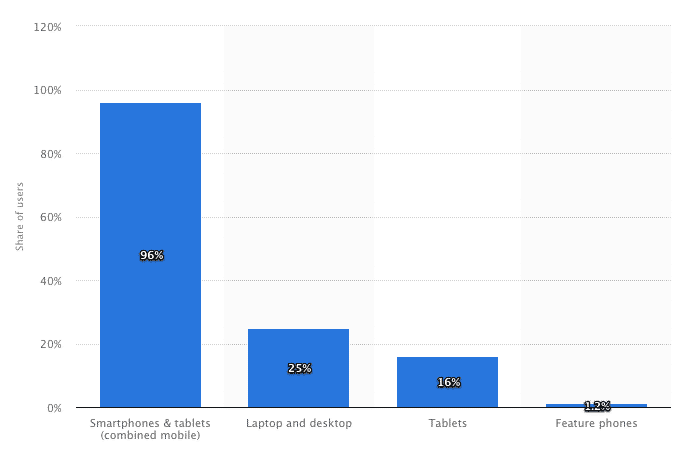
Использование устройств пользователями Facebook во всем мире по состоянию на январь 2019 года. Источник
Согласно эксперименту, проведенному компанией Buffer, квадратные видео превосходят альбомные видео по количеству просмотров и вовлеченности. Возможно, это связано с тем, что квадратные видео занимают больше места на экранах мобильных устройств, чем альбомные. Поэтому люди получают больше шансов увидеть, о чем видео , и взаимодействовать с ним.
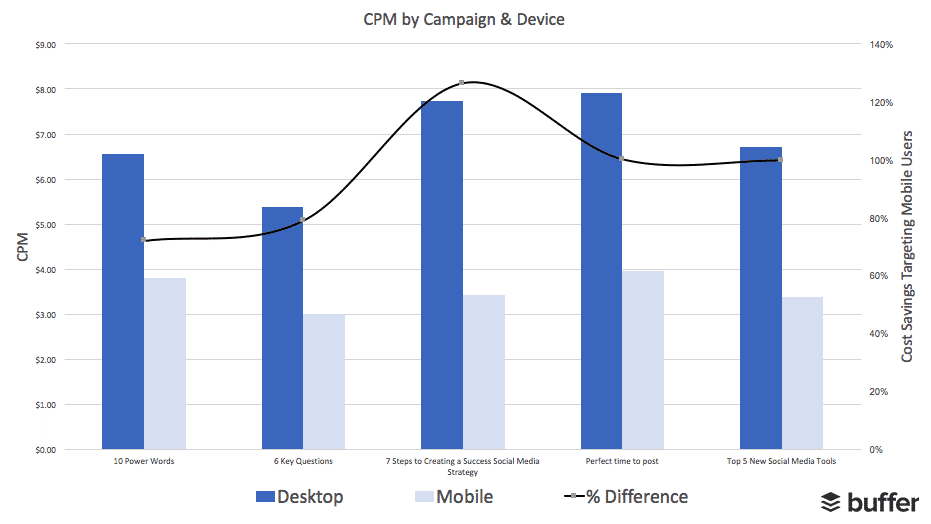
Еще одна причина попробовать кинематографические черные полосы для ваших видео заключается в том, что реклама для пользователей с квадратными видео на мобильных устройствах обходится значительно дешевле. Инвестируя немного денег в рекламу с квадратными видео как на Facebook, так и на Instagram, вы не только получите лучшие результаты, но и обойдетесь дешевле.
Типы эффекта letterbox и как воспроизвести их в Wave.video
Существует несколько способов добавления кинематографических черных полос в видео. В зависимости от того, где именно они расположены, обычно видеографы говорят о трех различных способах добавления эффекта letterbox к своим видео.
Классический почтовый ящик (поля сверху и снизу)
Самый распространенный способ добавить кинематографические черные полосы в видеоролики — поместить их сверху и снизу видеоклипа . В кино поля, которые появляются вокруг видеоклипа , будут просто черными.
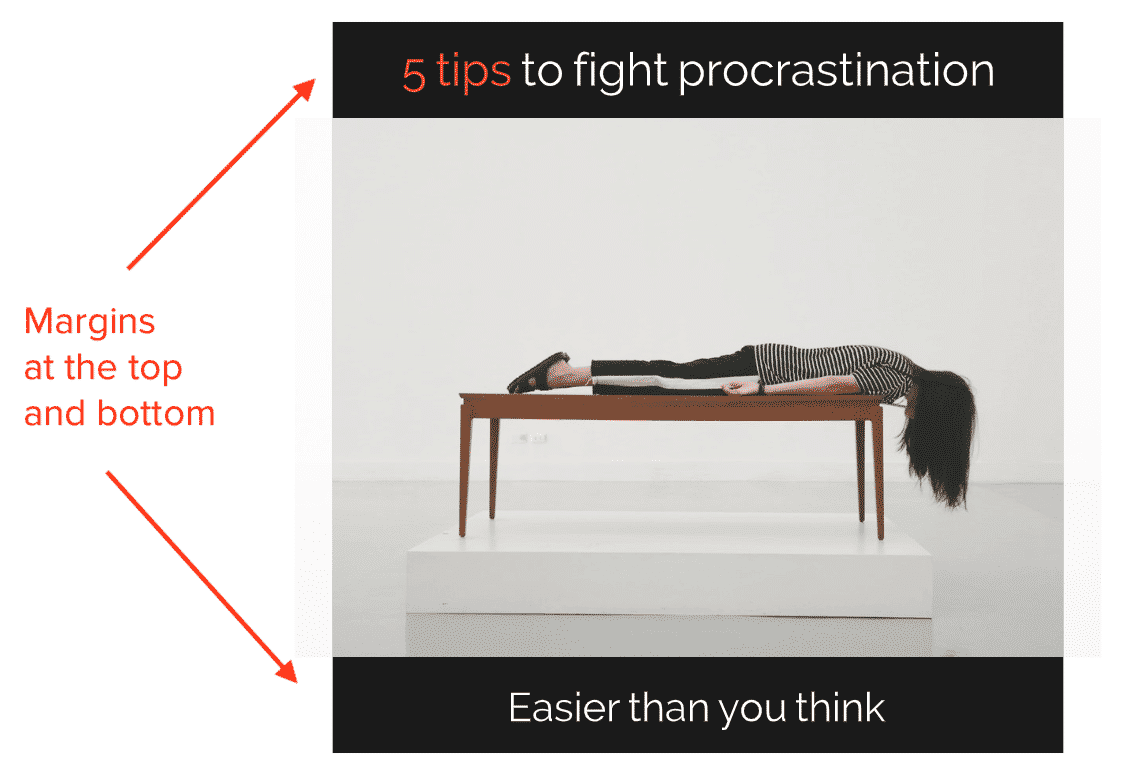
Однако при применении эффекта letterbox к маркетинговым видеороликам вы можете выбрать любой цвет. Поля могут соответствовать цветам вашего бренда или контрастировать с видеоклипом .
Эти поля также являются отличным местом для добавления текста к видео . Вы можете поделиться дополнительной информацией, добавить субтитры или даже пошутить. В этом отношении видео может напоминать те мемы, которые так любят интернет-пользователи.
Совет: добавляя текст на полях, убедитесь, что он хорошо виден зрителям. Выберите контрастный цвет и легко читаемый шрифт.
Как воспроизвести эффект letterbox в Wave.video
Чтобы создать собственные видео с кинематографическими черными полосами для социальных сетей и других каналов, вот что вам нужно сделать.
Шаг 1. Создайте новый проект.
Вы хотите начать с создания нового проекта. Войдите в свою учетную запись Wave.video и нажмите кнопку » Создать проект».
Шаг 2. Выберите форматы.
Как правило, видеоролики для социальных каналов имеют квадратный формат, поскольку квадратный формат дает наилучшие результаты. Перейдите к шагу «Выберите форматы» и выберите квадратный формат для платформы, для которой вы собираетесь создать видео .
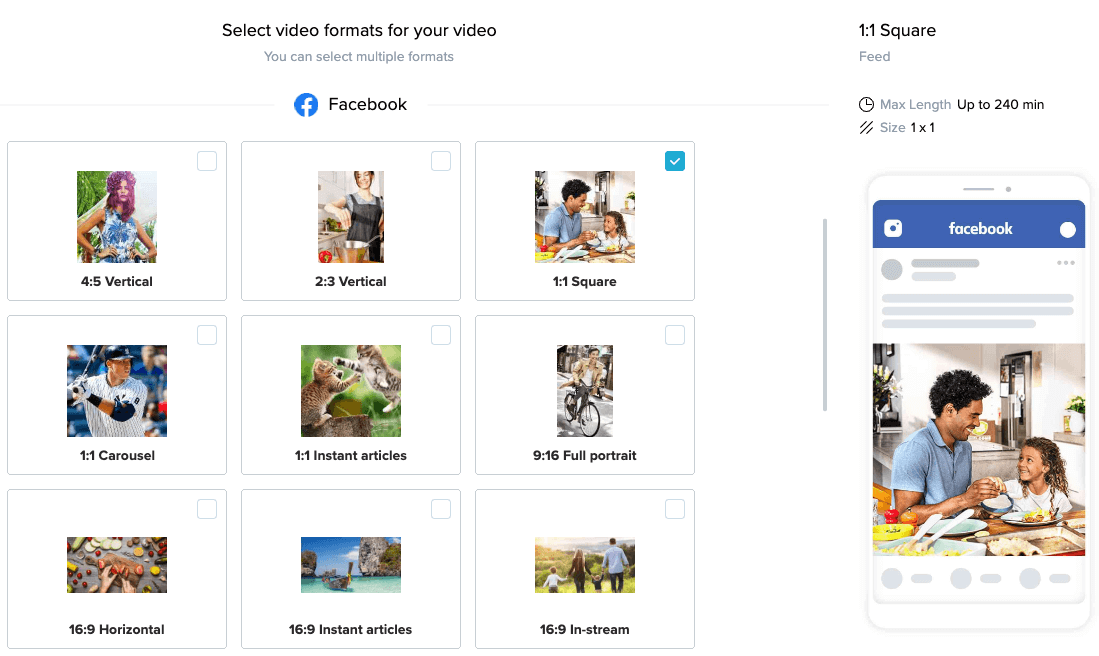
Совет: если ваше видео не превышает 60 секунд, вы сможете повторно использовать его на нескольких платформах. Instagram позволяет размещать в ленте видео длиной менее 1 минуты.
Шаг 3. Выберите видеоклип или изображение.
Wave.video поставляется со встроенной видеотекой . Выберите видеоклип или изображение, которое вы хотите добавить в свое видео , или загрузите свое собственное.
При поиске фразы убедитесь, что вы ввели как можно более точное ключевое слово. Чем более точным будет ваш поиск, тем больше шансов найти идеальное соответствие для вашего видео .
Шаг 4. Настройте визуальный ряд.
Поскольку видео , которое вы найдете в библиотеке, скорее всего, будет иметь альбомный формат (стандартный 16:9), когда вы подгоните его под квадратный формат, вы получите кинематографические черные полосы сверху и снизу вашего видео .
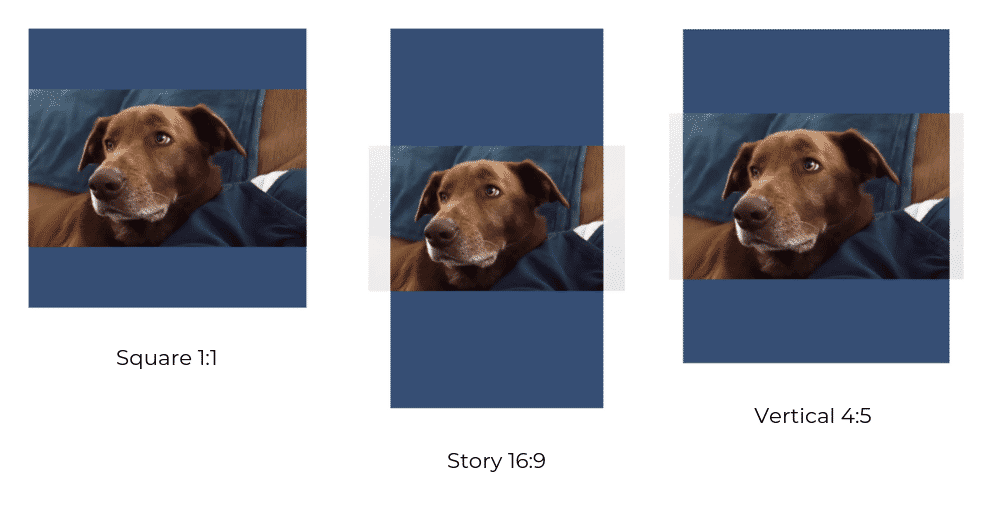
Вы можете увеличивать и уменьшать масштаб видео , чтобы сделать полосы шире или тоньше.
Шаг 5. Добавьте текст (если необходимо)
В Wave.video вы также можете добавить текст на поля видео . Это позволит вам создать эффект мема или добавить в видео любую другую полезную информацию.
Следите за тем, чтобы ваше сообщение было четким и лаконичным. Не стоит перегружать зрителей слишком большим количеством информации.
Pillarbox (поля слева и справа)
Видеоэффект pillarbox похож на классический эффект letterbox, за исключением того, что кинематографические черные полосы идут слева и справа от видеоклипа .
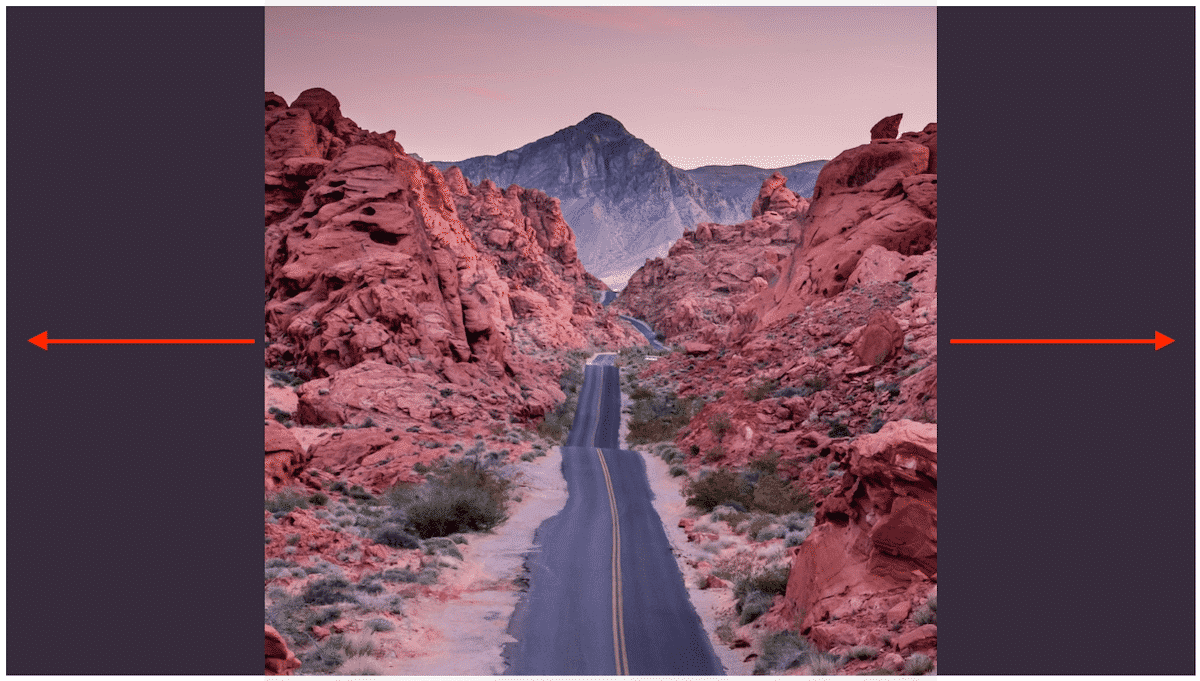
Эффект почтового ящика, возможно, не так популярен для маркетинговых видеороликов, как почтовый ящик. Тем не менее, он по-прежнему предоставляет вам большие возможности для применения творческого подхода и придания видео большей привлекательности.
Как воспроизвести эффект pillarbox в Wave.video
Чтобы сделать видео с эффектом pillarbox в Wave.video, следуйте инструкциям, приведенным для эффекта letterbox. Когда вы добавляете видеоклип или изображение, выбирайте вертикальный вариант, чтобы в конечном клипе были поля с обеих сторон.
Windowboxing (рамка вокруг видео )
Windowboxing — это сочетание эффекта letterbox и pillarbox в одном видео . Это приводит к тому, что видеоклип обрамляется по всему периметру кинематографическими черными полосами (или полями любого другого цвета, если на то пошло).
Этот видеоэффект поможет вам создать несколько красивых видеороликов, которые будут действительно выделяться в социальных сетях.
Как воспроизвести эффект оконного бокса в Wave.video
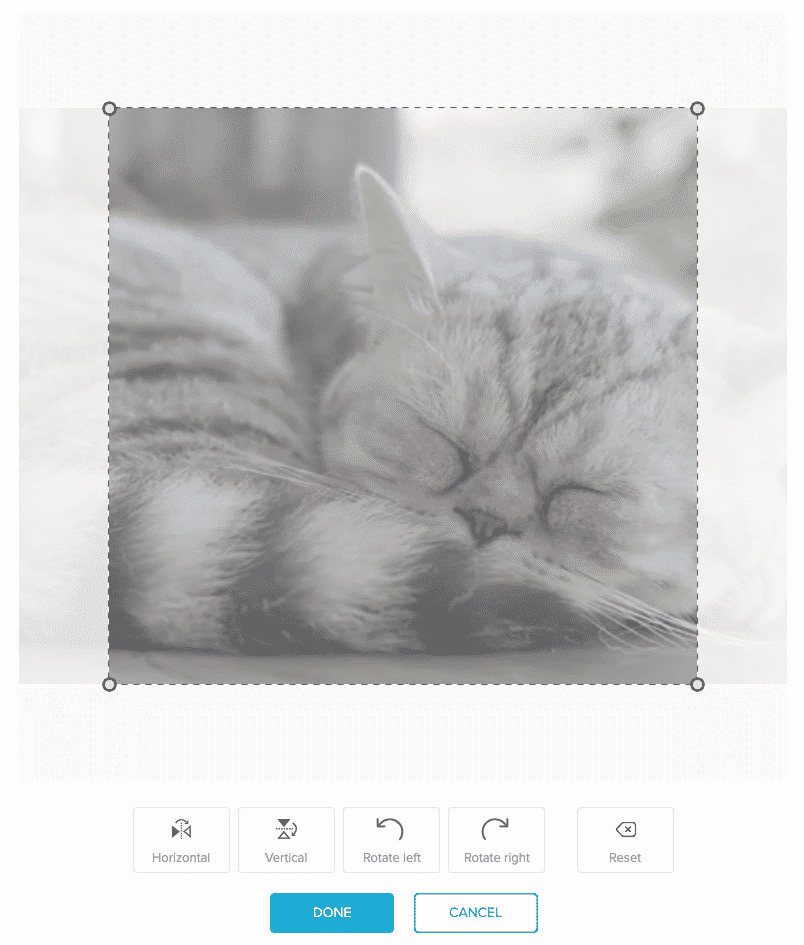
Для того чтобы создать эффект оконной коробки, вам может понадобиться обрезать ваше видео . Таким образом, вы сможете добавить квадратный видеоклип поверх квадратного фона большего размера.
Чтобы обрезать видеоклип в Wave.video, перейдите к шагу Edit и выберите опцию «Crop«. Откроется поле редактирования, где вы можете выбрать, какую часть видеоклипа вы хотите включить в конечный проект.
Другие инструменты, которые могут помочь вам создать эффект почтового ящика
Хотя Wave.video может быть самым удобным способом добавления кинематографических черных полос в ваши видео, он, конечно, не единственный. Если вы более опытный видеопродюсер , вы можете попробовать такие инструменты, как Adobe Premiere или Camtasia, чтобы создать эффект letterbox для ваших видео.
Заключение
Пробовали ли вы добавлять кинематографические черные полосы в свои видео? Поделитесь в комментариях ниже!
- советы
- производство видео
Присоединяйтесь к нашей рассылке — это бесплатно!
Мы публикуем только хорошее
Связанные

Как вести прямую трансляцию в Instagram на компьютере

5 лучших советов по получению привлекательных миниатюр YouTube для большего количества просмотров
12 лучших бесплатных конвертеров YouTube в MP4
5 ключевых статистических показателей TikTok, которые нужно знать в 2022 году [на основе анализа 600 тыс. видео]
Мы будем держать вас в курсе событий!
Присоединяйтесь к 5 000 маркетологов, которые читают наши статьи первыми