Как захватить только звук с помощью OBS
Запись только аудиоконтента необходима для различных целей, например, для создания подкастов, извлечения музыки из видео или захвата звука для конкретных проектов. OBS (Open Broadcaster Software) — это универсальный инструмент, используемый в основном для прямой трансляции и записи видеоконтента, но его также можно настроить для захвата только аудиофайлов. Однако следует понимать, что OBS не предназначен для записи только аудио и может оказаться не лучшим решением для этой задачи.
Как настроить OBS только на запись звука?
Как я уже говорил, OBS — не лучшее решение для захвата звука с компьютера. Однако, изменив некоторые настройки, можно сделать эту программу более подходящей. Если вы хотите записать аудиоконтент только с помощью OBS (Open Broadcaster Software), следуйте этим подробным инструкциям:
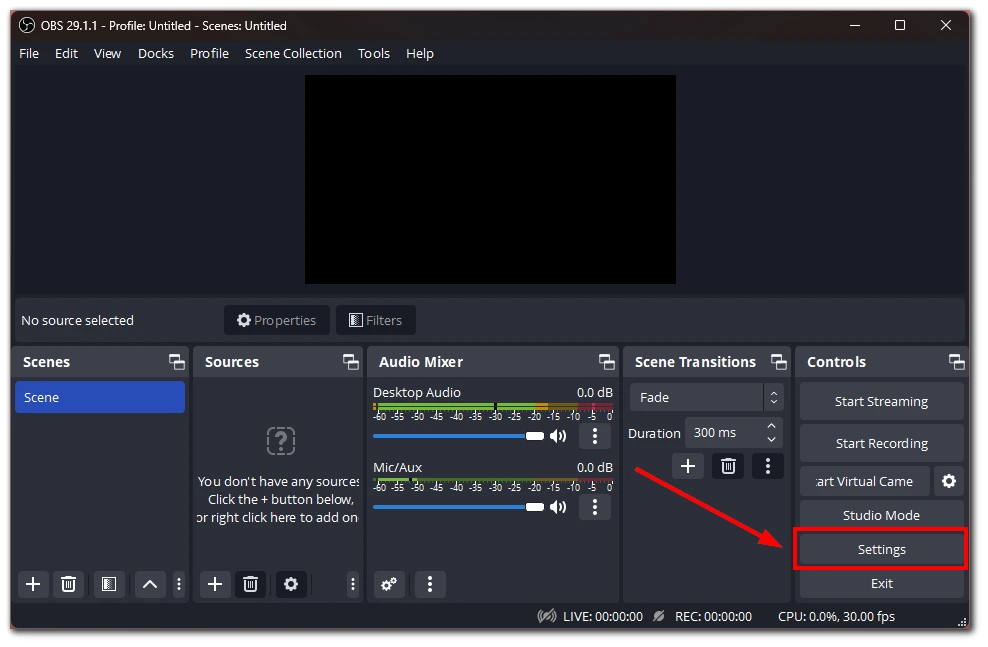
- В основном интерфейсе OBS нажмите на кнопку «Настройки» в правом нижнем углу экрана. В результате откроется окно «Настройки».
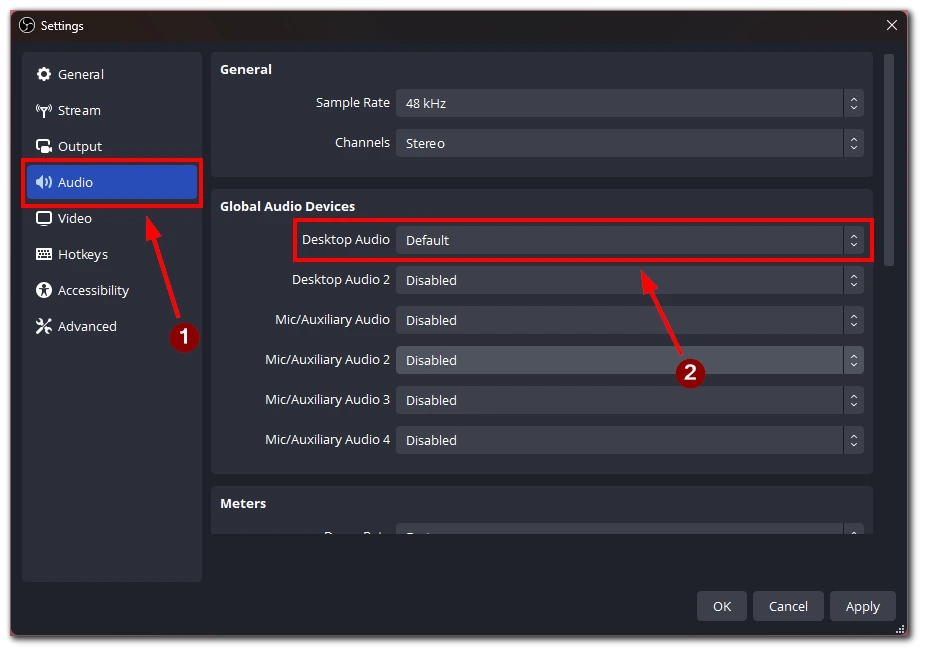
- В окне «Настройки» перейдите на вкладку «Аудио». В разделе «Аудиомикшер» найдите опцию «Desktop Audio» и установите для нее значение «по умолчанию». Таким образом, OBS будет захватывать звук с аудиовыхода компьютера, установленного по умолчанию.
- Если вы хотите исключить дополнительные источники звука, например микрофоны или внешние устройства, отключите их в разделе Audio Mixer, нажав на значок глаза рядом с каждым источником, который вы хотите отключить.
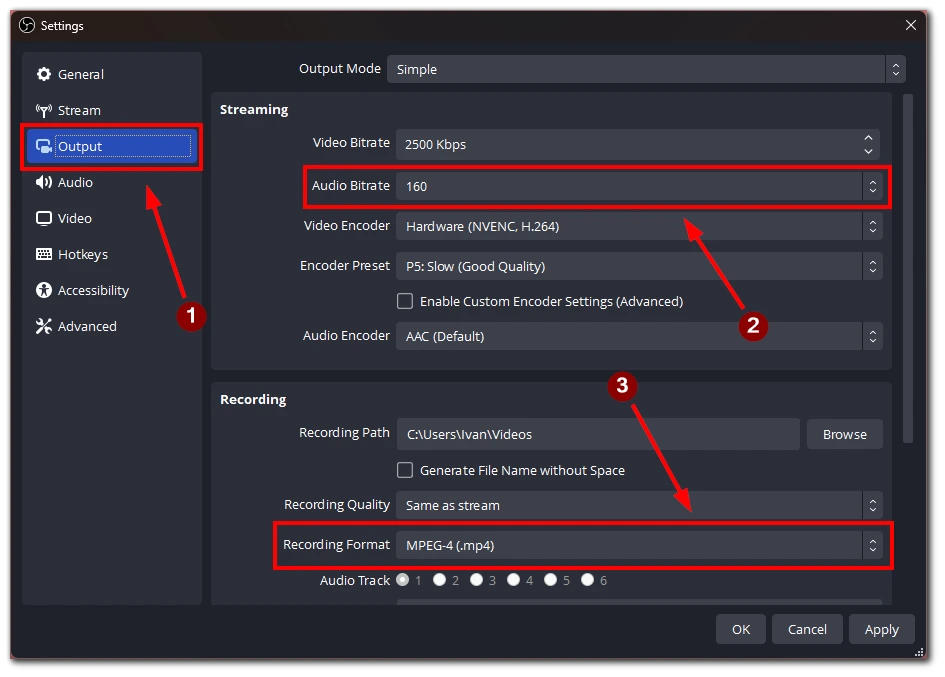
- В окне «Настройки» перейдите на вкладку «Выход». Здесь можно задать параметры выходного файла. Выберите формат видеофайла, легко конвертируемый в аудио, например MP4 или MOV, для захвата игрового звука. Убедитесь, что формат файла совместим с программой или сайтом, который вы планируете использовать для последующего извлечения звука.
- На вкладке Output найдите параметр «Audio Bitrate». Отрегулируйте битрейт до желаемого уровня. Более высокий битрейт обычно обеспечивает лучшее качество звука, но при этом увеличивает размер файла.
- Вернитесь в основной интерфейс OBS и нажмите кнопку «Начать запись» для захвата звука. Убедитесь, что игра или приложение, из которого вы хотите записать звук, воспроизводится во время сеанса записи.
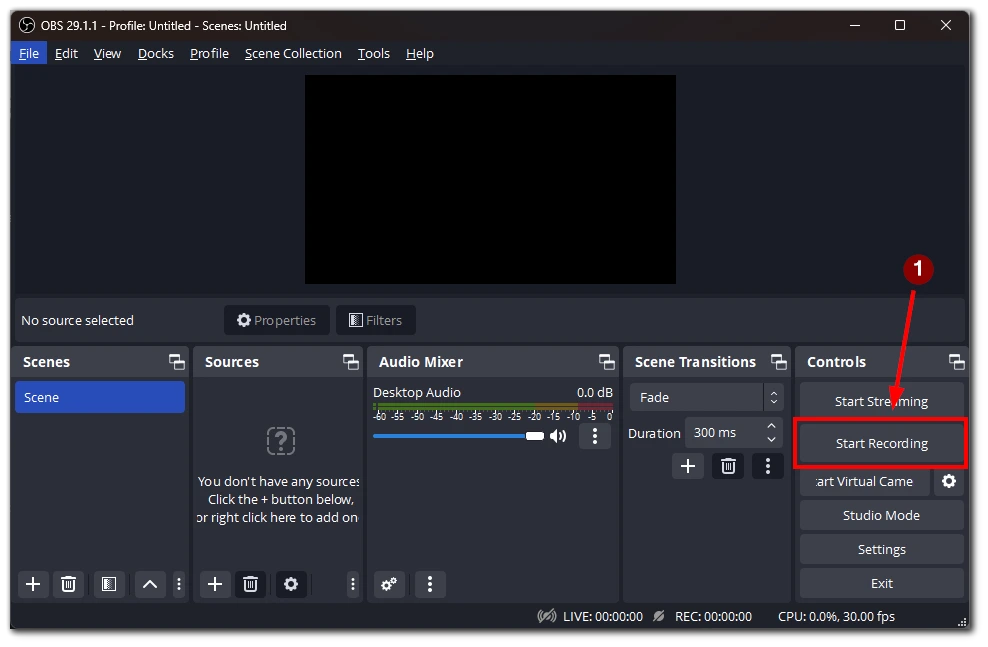
- После захвата нужного звука нажмите кнопку «Остановить запись» в OBS. Запись будет сохранена в указанном вами месте расположения выходного файла.
Поскольку OBS может сохранять файлы только в видеоформате, вы получите видеофайл с черным экраном и захваченным звуком. После этого необходимо использовать программу или онлайн-сервис для переформатирования видеофайла в аудиофайл.
Какие сервисы можно использовать для преобразования видеофайла в аудиофайл
Существует несколько сервисов, позволяющих конвертировать видеофайл в аудиофайл. Ниже приведены некоторые популярные варианты, а также подробные инструкции по их использованию:
OnlineVideoConverter
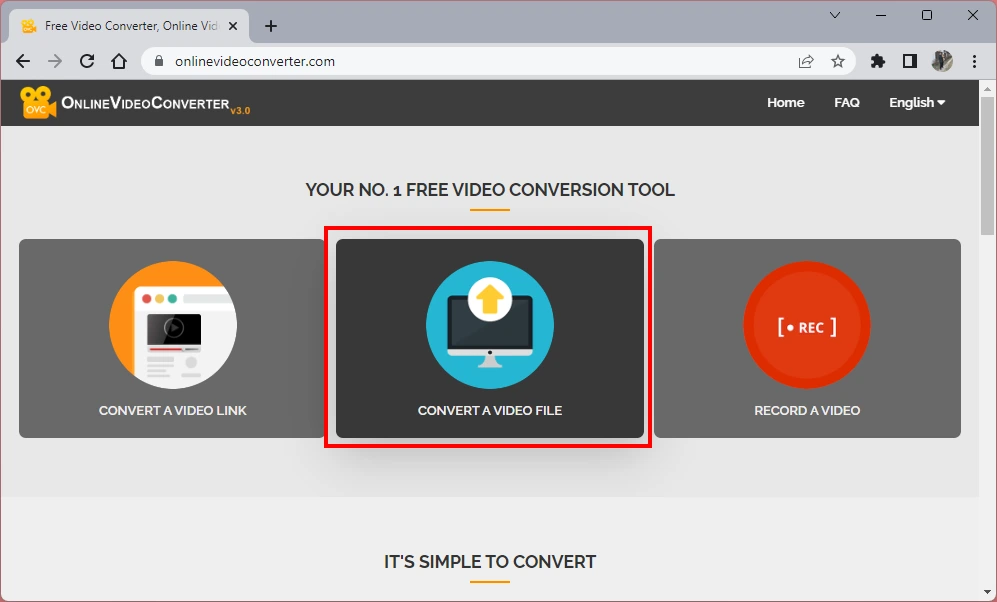
- Посетите сайт OnlineVideoConverter.
- Нажмите на кнопку «CONVERT A VIDEO LINK / URL», если видеофайл размещен в Интернете. Если видеофайл хранится локально на компьютере, нажмите кнопку «CONVERT A VIDEO FILE».
- Если вы решили конвертировать видеофайл с компьютера, нажмите кнопку «Выбрать или бросить файл» и перейдите в место, где хранится видеофайл. Выберите файл и нажмите кнопку «Открыть».
- После загрузки видеофайла выберите нужный формат аудио для преобразования. Например, в качестве выходного формата можно выбрать MP3.
- Нажмите на кнопку «СТАРТ», чтобы начать процесс конвертирования. Сервис преобразует видеофайл в аудиофайл в выбранном формате.
- После преобразования нажмите кнопку «DOWNLOAD», чтобы сохранить аудиофайл на компьютере.
Онлайновый аудиоконвертер
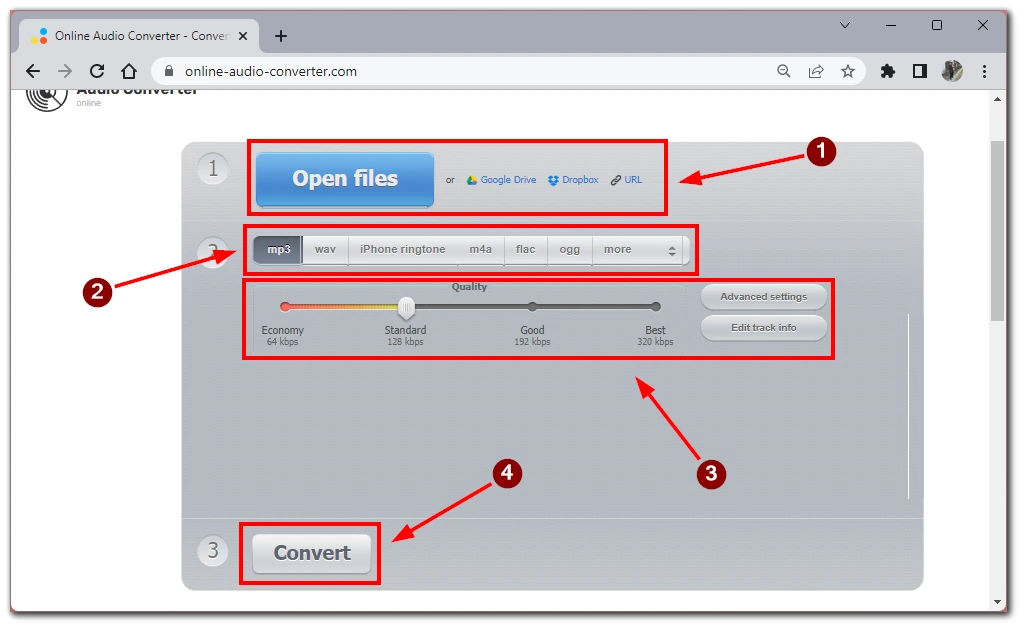
- Перейдите на сайт Online Audio Converter.
- Нажмите кнопку «Открыть файлы», чтобы просмотреть и выбрать видеофайл с компьютера.
- После загрузки видеофайла можно выбрать выходной формат аудиофайла: MP3, AAC или WAV.
- В качестве опции можно настроить параметры звука, включая битрейт, частоту дискретизации и каналы.
- Нажмите на кнопку «Конвертировать», чтобы начать процесс конвертации.
- По окончании преобразования нажмите кнопку «Загрузить», чтобы сохранить аудиофайл на компьютере.
VLC Media Player:
- Если на вашем компьютере установлен VLC Media Player (бесплатно доступен по адресу www.videolan.org), вы можете конвертировать видеофайлы в аудиофайлы.
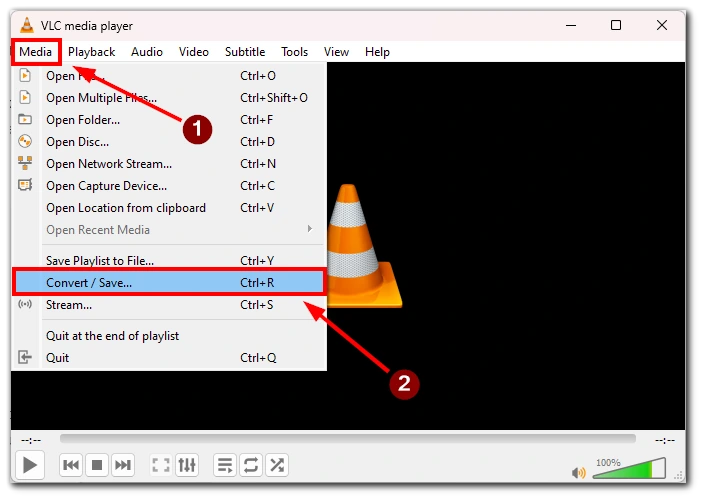
- Откройте VLC Media Player и нажмите кнопку «Медиа» в строке меню.
- В раскрывающемся меню выберите «Конвертировать/Сохранить».
- На вкладке «Файл» нажмите кнопку «Добавить» и найдите видеофайл, который необходимо преобразовать.
- Нажмите на кнопку «Конвертировать/Сохранить» в нижней части окна.
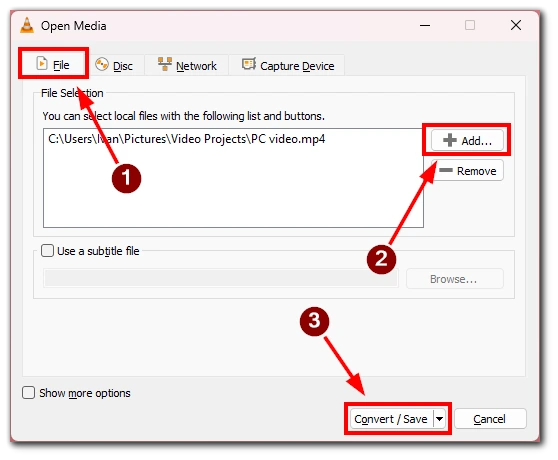
- В разделе «Профиль» выберите нужный аудиоформат, например MP3 или WAV.
- Укажите папку назначения и имя файла для преобразованного аудиофайла.
- Нажмите на кнопку «Начать», чтобы начать процесс конвертации.
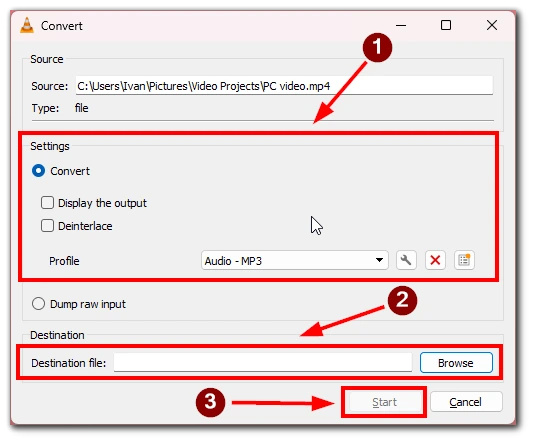
- После завершения преобразования аудиофайл будет сохранен в указанном месте.
Эти сервисы и инструменты предоставляют удобные способы конвертирования видеофайлов в аудиофайлы, позволяя извлекать аудиоконтент из записанных видеороликов. Не забудьте ознакомиться с условиями использования и убедиться, что у вас есть необходимые права на конвертирование и использование видеоаудиоконтента.
Какие еще программы можно использовать для записи только звука?
Если вы все же решили использовать специализированное приложение для записи звука, то я могу посоветовать вам несколько вариантов. Существует несколько программ для записи только аудиоконтента, каждая из которых обладает уникальными возможностями и функциями. Вот несколько популярных вариантов:
- Audacity: Audacity — это бесплатная программа для записи и редактирования звука с открытым исходным кодом. Она обладает удобным интерфейсом и позволяет выбрать необходимый источник входного аудиосигнала, например, микрофон или системный звук. Audacity предлагает различные инструменты редактирования и эффекты для улучшения качества аудиозаписей, а конечный результат можно экспортировать в различные форматы.
- Adobe Audition: Adobe Audition — это профессиональная программа для записи и редактирования звука. Она обладает широкими возможностями, включая многодорожечную запись и расширенные возможности редактирования звука. С помощью Adobe Audition можно выбрать источник входного аудиосигнала, записать высококачественный звук, применить эффекты и экспортировать конечный аудиофайл в желаемый формат.
- GarageBand (Mac): GarageBand — это бесплатная программа для записи и редактирования звука для пользователей Mac. Она обладает интуитивно понятным интерфейсом и позволяет выбирать источник входного аудиосигнала, например, встроенный микрофон или внешний аудиоинтерфейс. GarageBand предлагает ряд инструментов и эффектов для редактирования и улучшения качества аудиозаписей, а конечный аудиофайл можно экспортировать в различные форматы.
- VoiceMeeter: VoiceMeeter — это виртуальный аудиомикшер и рекордер для Windows. Он позволяет маршрутизировать и записывать звук из различных источников, включая микрофоны и системный звук. VoiceMeeter позволяет регулировать уровень звука, настраивать такие параметры, как частота дискретизации и размер буфера, а также сохранять записанные аудиофайлы в нужном формате с помощью совместимых программ для редактирования и конвертирования звука.
Эти программы рассчитаны на разные уровни знаний и требований. Независимо от того, нужна ли вам простая и бесплатная программа Audacity, профессиональная программа Adobe Audition или специализированная программа для Mac, например GarageBand, вы сможете найти программу, соответствующую вашим требованиям к записи аудиоконтента. Учитывайте возможности, пользовательский интерфейс и совместимость с операционной системой, чтобы сделать оптимальный выбор для своих проектов по записи звука.
OBS: как записывать только звук игры

OBS, или Open Broadcasting Software, — это полностью бесплатная программа для вещания, которую вы можете использовать для записи всех типов мультимедиа. Многие стримеры используют OBS для записи своего игрового процесса или видеозаписи с веб-камеры и транслируют ее в прямом эфире для зрителей. Однако задумывались ли вы об использовании OBS только для записи аудио?
В этой статье вы найдете при использовании OBS запись только игрового звука не так проста, как вы думаете. Не волнуйтесь, мы проведем вас через весь процесс и сделаем его легким для понимания. Мы также ответим на некоторые вопросы, связанные с OBS.
Как записывать звук игры только в OBS?
Проблема с OBS заключается в том, что, хотя он может записывать только звук игры, это не лучший инструмент для работы. Сначала вам нужно настроить некоторые параметры, и все будет готово.
Все, что вам нужно, это OBS и игра, в которую вы хотите играть. Для этой задачи нет необходимости устанавливать какие-либо другие программы.
Выполните следующие действия:
- Скачайте OBS и установите его, если вы еще этого не сделали, а затем запустите OBS.

- Перейдите в Настройки захвата.
- Выберите Аудио для рабочего стола и установите его по умолчанию.

- Отключите другие источники звука, если хотите.

- Установите в качестве параметров выходного файла легко конвертируемый видеофайл.

Выберите уровни битрейта аудио.

После того, как вы закончите запись, вам нужно будет найти программу или веб-сайт, который может отделить звук от видеофайла, например MP3. К сожалению, OBS не может экспортировать ничего, кроме видеофайлов. Чтобы получить звук из игры, вам нужно извлечь его из файла MP4.
Есть множество сервисов, которые предлагают это бесплатно. Некоторые из них — Shotcut, CloudConvert и FreeConvert. Последние два — это онлайн-конвертеры, которые требуют загрузки файла MP4. Это может занять некоторое время, но преимущество в том, что вам не нужно ничего устанавливать.
Если вы загрузите видеоредактор, который может экспортировать аудиофайлы, например Shotcut, вам не потребуется подключение к Интернету. Это позволяет вам мгновенно приступить к конвертации без необходимости загружать преобразованный файл.
В зависимости от потребностей вашего компьютера или скорости интернета вы можете выбрать лучшее решение для ваших нужд.
OBS по-прежнему является отличной бесплатной программой для записи вашего игрового процесса. Тем не менее, не рекомендуется использовать его только для записи игрового звука. Его лучше всего использовать по прямому назначению – для записи видеоконтента и его экспорта.
Должен ли я использовать OBS для этой задачи?
OBS изначально предназначен для записи видеоконтента. Хотя вы можете настроить качество звука, оно не предназначено только для записи звука. Вы также должны обрабатывать процесс преобразования после записи. Вместо этого мы рекомендуем использовать другую программу.
На рынке есть множество бесплатных и платных программ, которые позволяют просто записывать звук игры. Одним из лучших бесплатных программ для записи звука является Audacity. Мало того, что Audacity прост в использовании, у вас есть полная свобода действий в течение всего процесса.
С некоторой настройкой вы можете выбрать исходный звук для записи. Это особенно полезно для стримеров, которые хотят загружать контент без комментариев.
Простое решение — использовать Audacity и OBS! Вы можете настроить Audacity на звук игры, в то время как OBS настроен на запись звука только с вашего микрофона. После записи вы получаете как отснятый игровой материал, так и отдельный звуковой файл для игрового звука.
Оттуда вы можете использовать программное обеспечение для редактирования видео, чтобы объединить их, если это необходимо.
Audacity с драйвером WASAPI/стереомиксом
Вы можете настроить Audacity таким образом, чтобы он записывал звук игры и микрофон. При этом вам нужно использовать OBS только для видео аспекта записи. Позже вы можете комбинировать аудио и видео по своему усмотрению.
- Установите Audacity.
- Перед запуском и записью Audacity щелкните правой кнопкой мыши значок звука в правом нижнем углу.

- Выберите Открыть настройки звука. .

- В правой части экрана выберите Панель управления звуком.

- Выберите вкладку Запись.
- Нажмите правой кнопкой мыши и выберите Показать отключенные устройства.

- Затем щелкните правой кнопкой мыши Stereo Mix и нажмите Включить..

- Щелкните правой кнопкой мыши микрофон, который хотите записать.

- Выберите Свойства.

- Перейдите на вкладку Прослушивание.

- Установите флажок Прослушивать это устройство и примените его.

- Теперь вы можете начать запись.
Этот метод не позволяет разделить микрофон и звук игры. Если вы хотите сделать это, вы можете использовать метод, который мы описали ранее.
Существуют и другие способы записи игрового звука и звука с микрофона на отдельные дорожки, но они выходят за рамки этой статьи.
Дополнительные часто задаваемые вопросы
Действительно ли OBS бесплатен?
Да, это так. OBS имеет открытый исходный код, и его можно загрузить и использовать совершенно бесплатно. Программа часто обновляется участниками в свободное время. Лицензия GPLv2, под которой он выпущен, позволяет любому использовать его бесплатно и по любой причине.
OBS также не имеет водяных знаков и ограничений. Это полнофункциональная программа открытого вещания без ограничений. Вы даже можете использовать его в коммерческих целях.
Используют ли OBS стримеры?
Да, это так. Многие стримеры на таких платформах, как Twitch, YouTube и Facebook Gaming, используют OBS Studio. Поскольку это бесплатно, многие начинающие стримеры и даже профессионалы до сих пор пользуются им. Количество настроек и гибкость OBS трудно превзойти.
Можете ли вы редактировать видео с помощью OBS?
Нет, не можете’. OBS просто используется для захвата и записи видео и аудио. В нем нет встроенных функций редактирования. Если вы хотите редактировать потоковое или записанное видео, вам понадобится программа для редактирования видео.
Лучше ли OBS, чем Streamlabs?
Streamlabs — еще одна программа для вещания, которая также нравится стримерам. OBS и Streamlabs считаются конкурирующими программами в мире потокового вещания. У обоих есть преданные пользователи и поклонники.
И OBS, и Streamlabs бесплатны, но во многих аспектах они различаются. OBS имеет открытый исходный код и разрабатывается сообществом, но Streamlabs производится компанией. Таким образом, вы можете ожидать, что Streamlabs будет более профессиональным.
В целом, Streamlabs имеет больше функций и лучший пользовательский интерфейс. Тем не менее, OBS по-прежнему остается очень хорошей программой, на которую можно положиться.
Audacity бесплатна?
Да, Audacity бесплатен. Подобно OBS, Audacity также имеет открытый исходный код, разработанный некоммерческой группой добровольцев. Из-за этого Audacity является очень модульным, и вы можете добавлять все типы плагинов и модификаций, чтобы улучшить качество записи звука.
Audacity распространяется под Стандартной общественной лицензией GNU, которая означает, что вы можете изменять, копировать и даже продавать его. Условия заключаются в том, что исходный код и лицензия должны совпадать.
Только аудио, без видео
Запись только аудио игры в OBS не’ рекомендуется. В конце концов, он не предназначен для этого. Вместо этого вам следует использовать другое программное обеспечение в тандеме с OBS.
Вам нравится OBS или Streamlabs во время стрима? Как вы думаете, должна ли OBS иметь официальную функцию для записи только аудио? Дайте нам знать в разделе комментариев ниже.
Question / Help OBS настройка звука
Здравствуйте, подскажите как настроить OBS чтобы звук записывался только из игры а со Skype или Discord нет ? Я хочу стримить игру через OBS и общаться с друзьями в Discord но при этом что бы их не было слышно на стриме.
Adanos_Snow
New Member
Воспользовался инструкцией из этой темы https://obsproject.com/forum/resources/how-to-separate-game-audio-from-skype-more-easy-tutorial.152/ Так или иначе, все эти настройки должны быть в самой OBS
TommyWirser
New Member
Все можно сделать средствами OBS
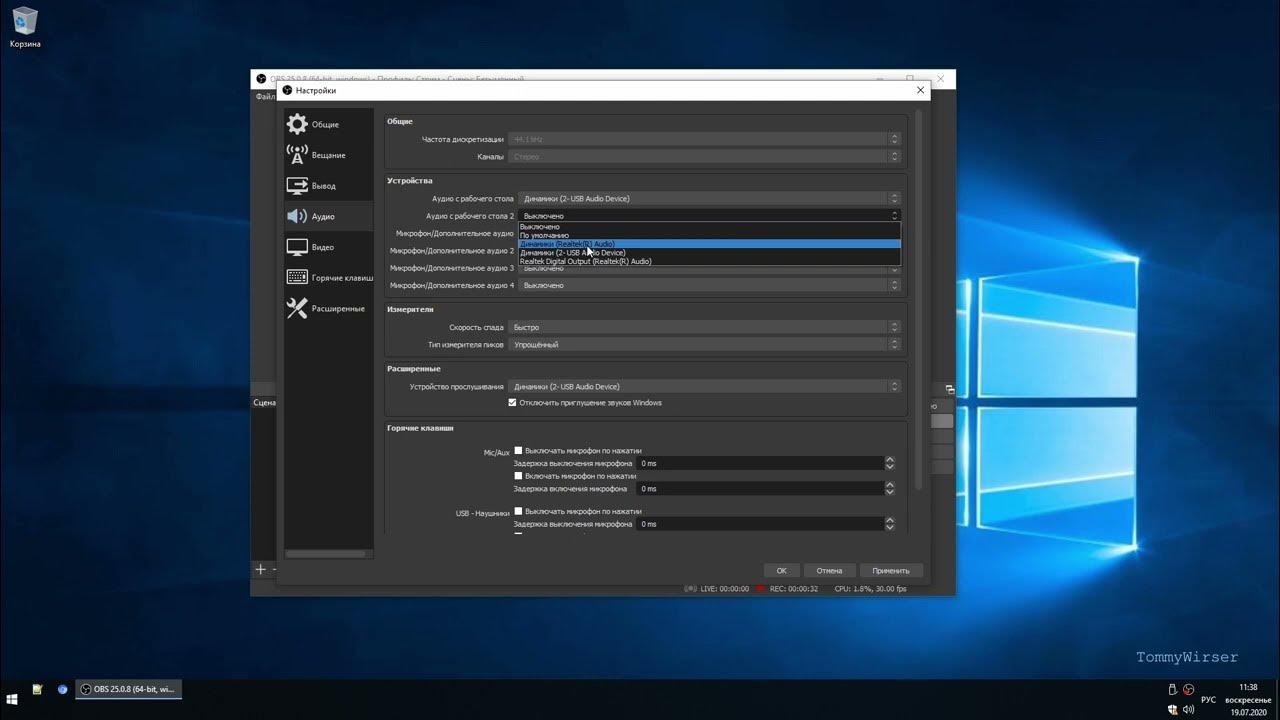
Средствами OBS отключить на стриме звук Discord / TeamSpeak
В ролике рассказываю как отлючить звук участников голосового чата (Discord TeamSpeak) на стриме через OBSДля этого нечего кроме OBS не нужно.
www.youtube.com
Community platform by XenForo ® © 2010-2021 XenForo Ltd. We are a participant in the Amazon Services LLC Associates Program, an affiliate advertising program designed to provide a means for sites to earn advertising fees by advertising and linking to amazon.com.
This site uses cookies to help personalise content, tailor your experience and to keep you logged in if you register.
By continuing to use this site, you are consenting to our use of cookies.
Записать видео с экрана и звук (OBS Studio)
С помощью данной программы Вы можете записать Вашу презентацию со звуком, а если захотите — сможете добавить и видео с камеры (как обычно записывают вебинары).
Установка и настройка OBS Studio
Для начала работы с OBS Studio необходимо скачать и установить программу, а так же произвести первоначальные настройки:
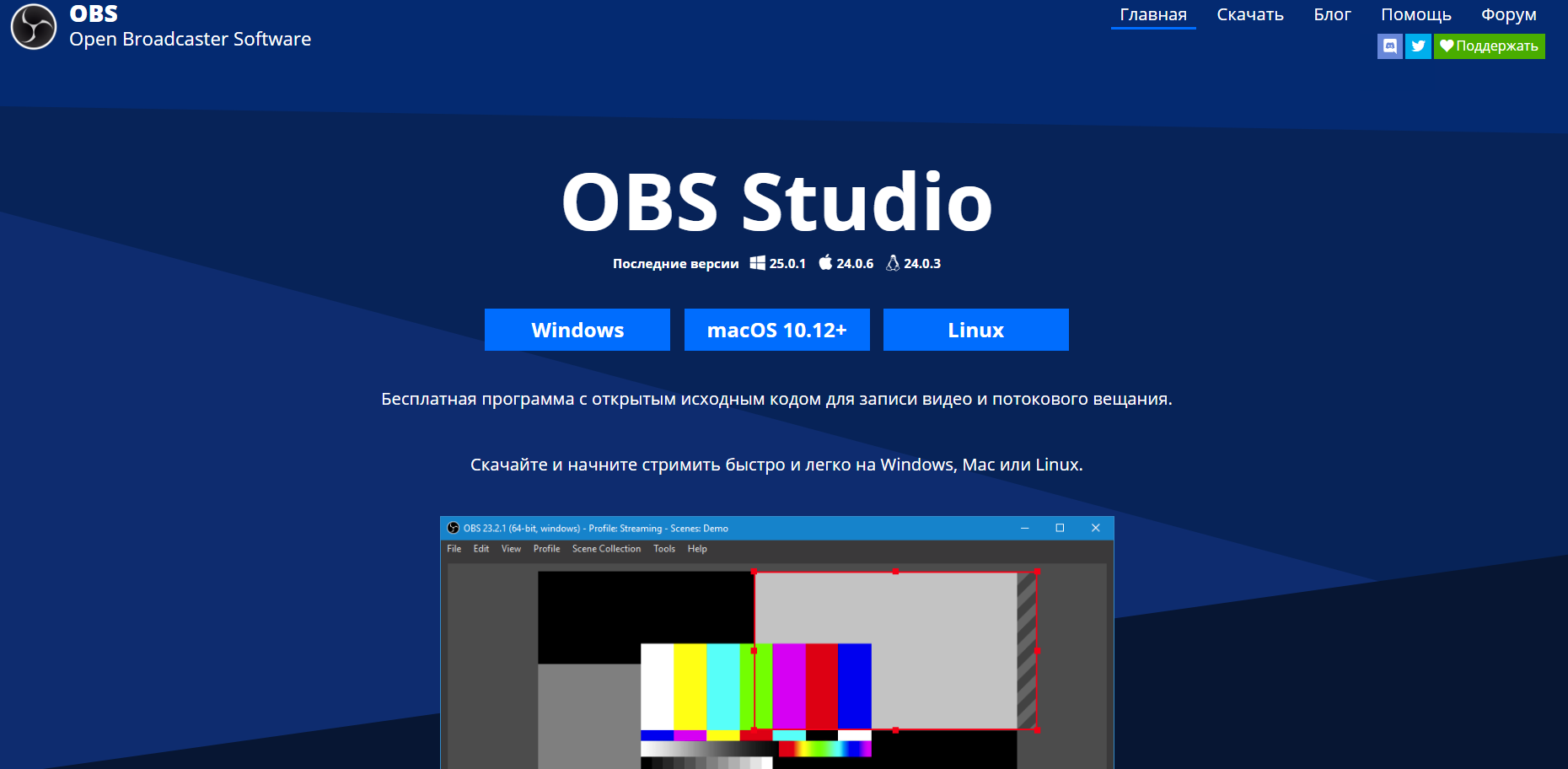
-
Скачать с официального сайта https://obsproject.com/ru, нажав на кнопку с названием Вашей операционной системы.
/
 или из меню пуск
 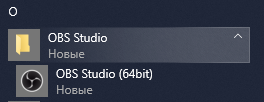 .
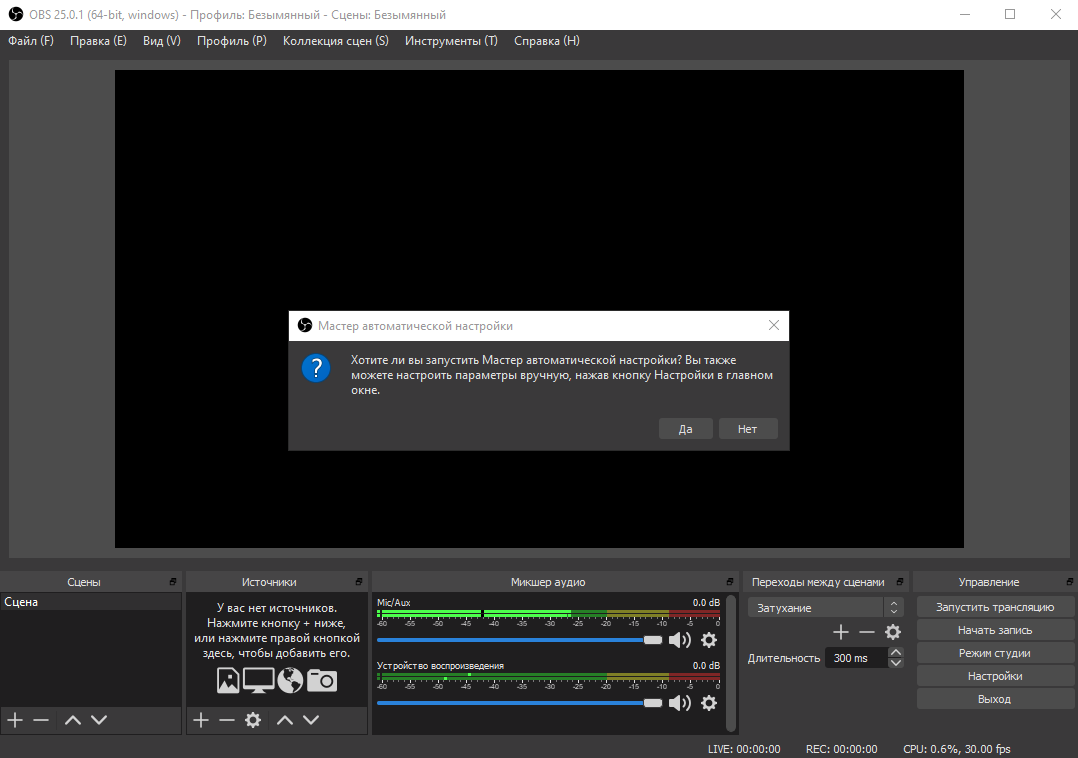
.
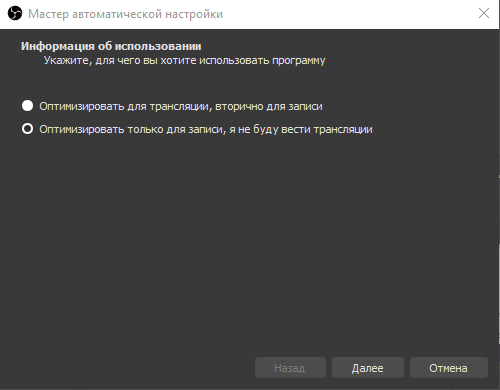
В следующем окне выберите «Оптимизировать только для записи, я не буду вести трансляции» и нажмите «Далее»
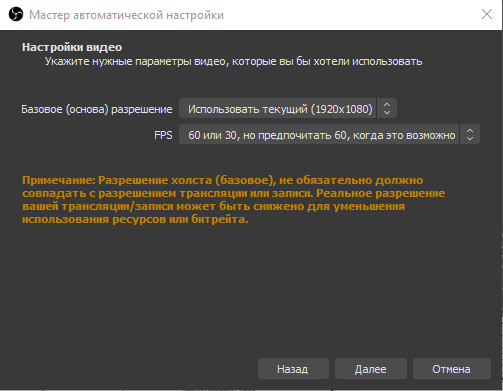
В данном диалоговом окне параметры выбираются автоматически, основываясь на возможностях Вашего экрана, жмем «Далее».
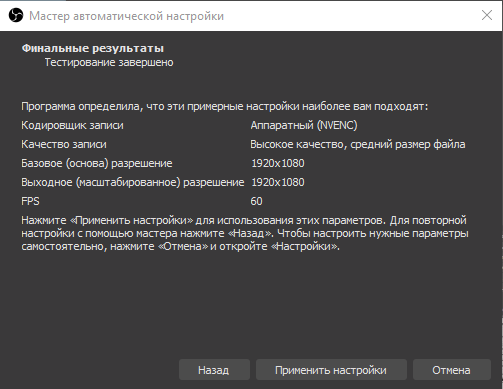
Следующее диалоговое окно показывает настройки, выбранные автоматически, исходя из возможностей Вашего компьютера. Нажимаем «Применить настройки».
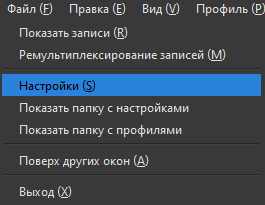
Прежде чем перейти к настройке рабочей Сцены необходимо завершить настройку программы, для этого нажмите «Файл» и в выпадающем списке выберите меню «Настройки»
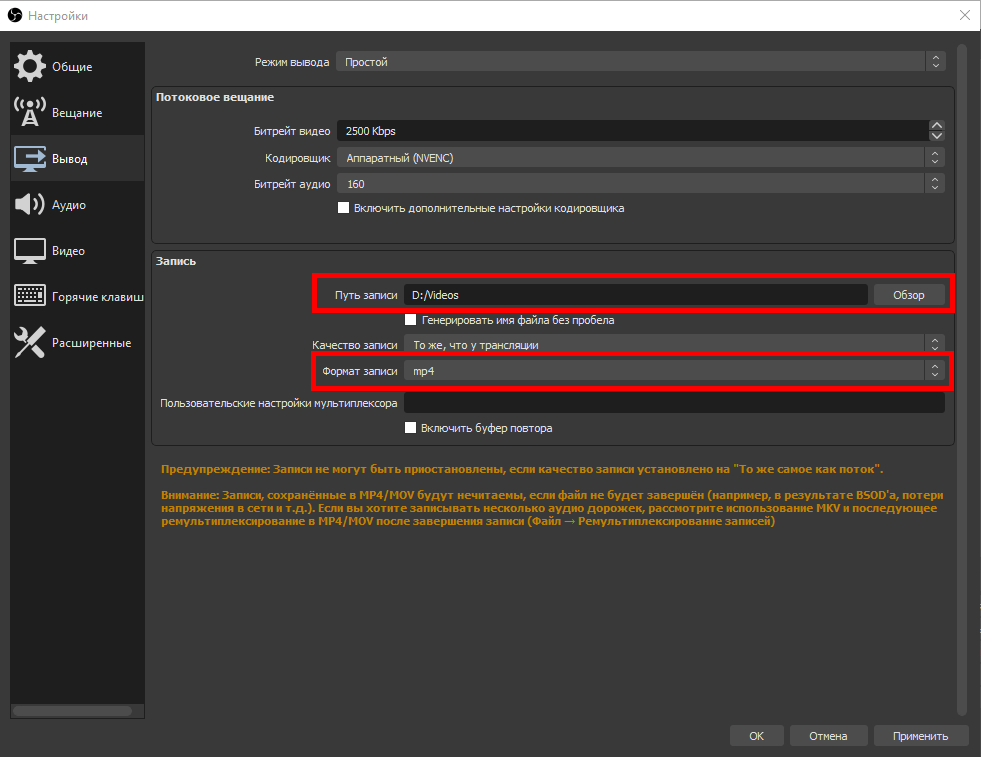
В меню настроек необходимо выбрать группу настроек «Вывод» и выбрать папку для сохранения записей (по умолчанию C:\Users\*имя пользователя*\Videos), а так же изменить формат записи на mp4.
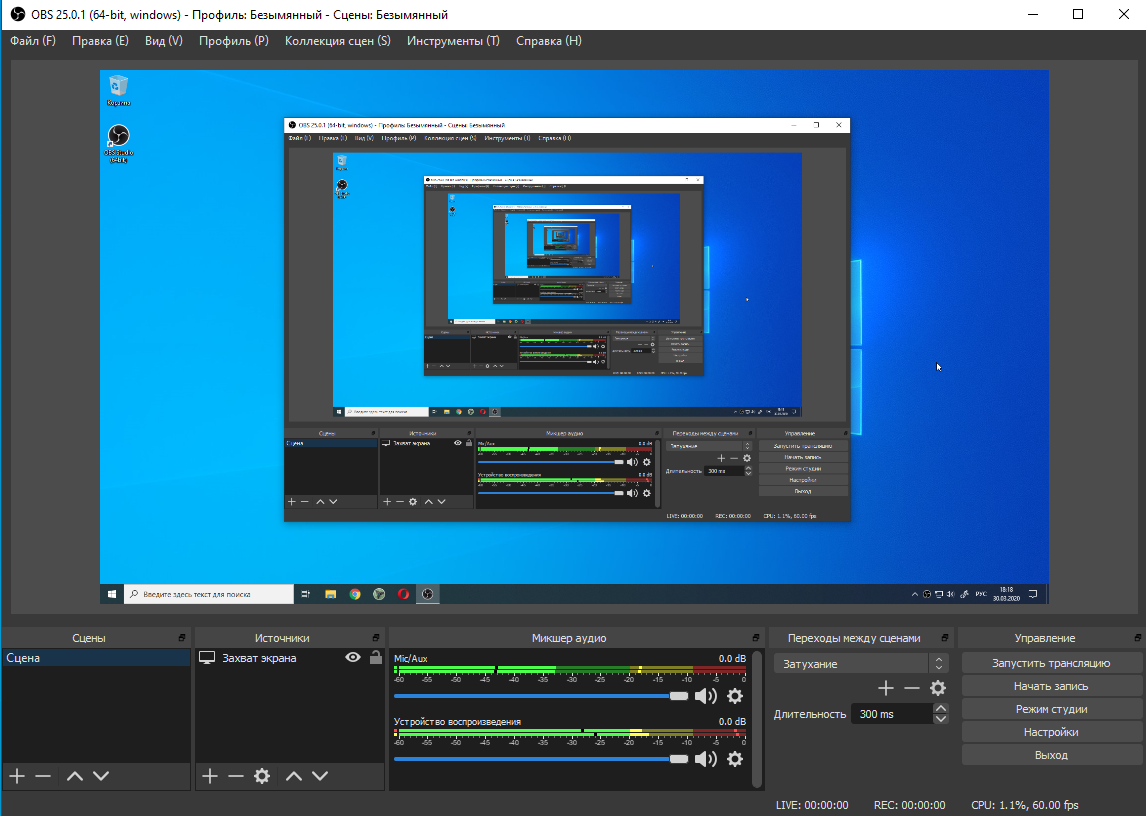
Далее выбираем группу настроек «Видео»:
в меню «Выходное(масштабированное) разрешение» выставить желаемое разрешение (можно поставить такое же как базовое);
в меню «Фильтр масштабирования» выбрать «Метод Ланцоша»
После выбора настроек нажимаем кнопу «Применить»
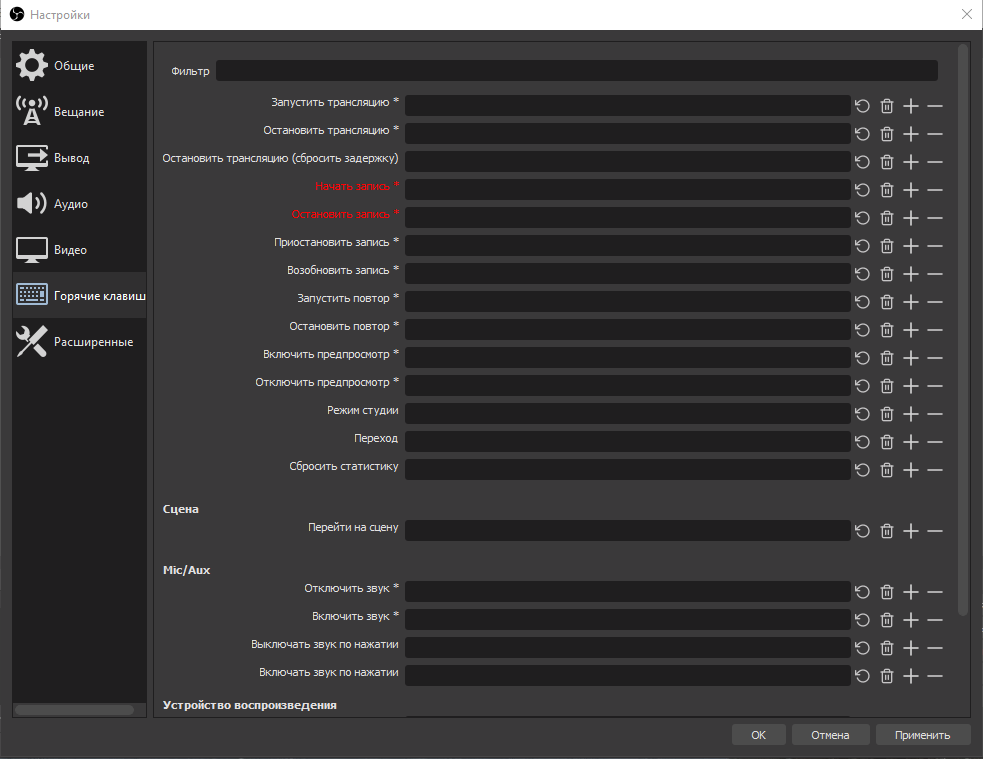
Интерфейс программы
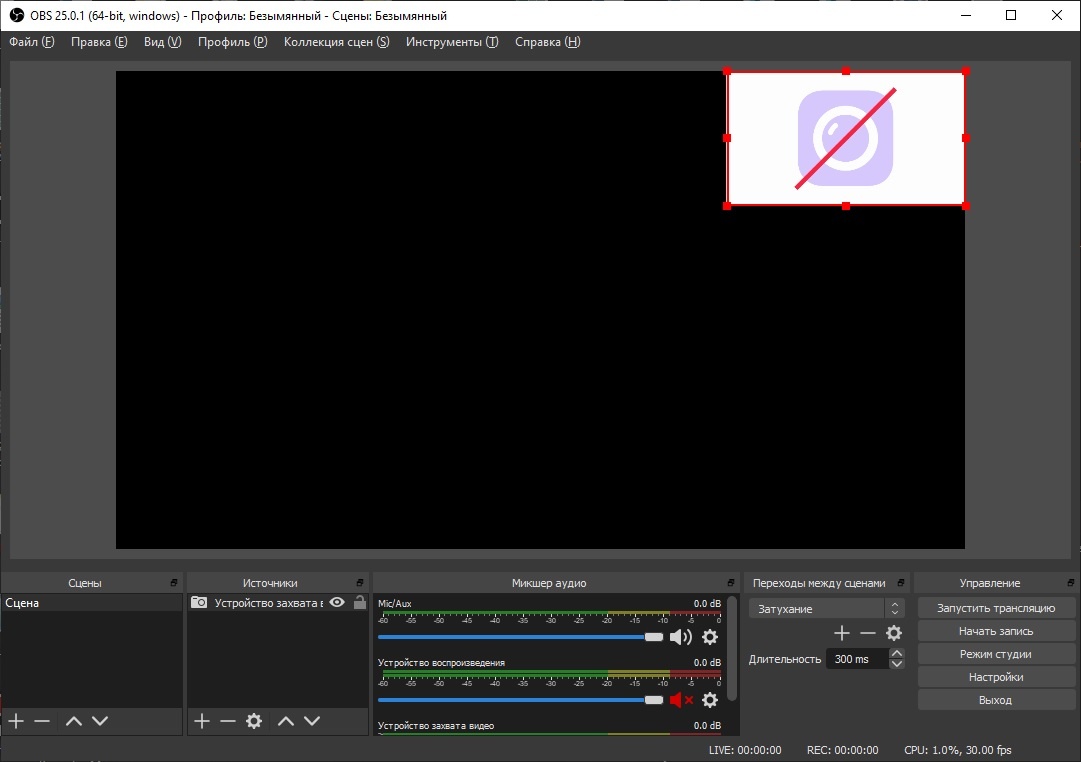
Интерфейс программы состоит из следующих основных областей:
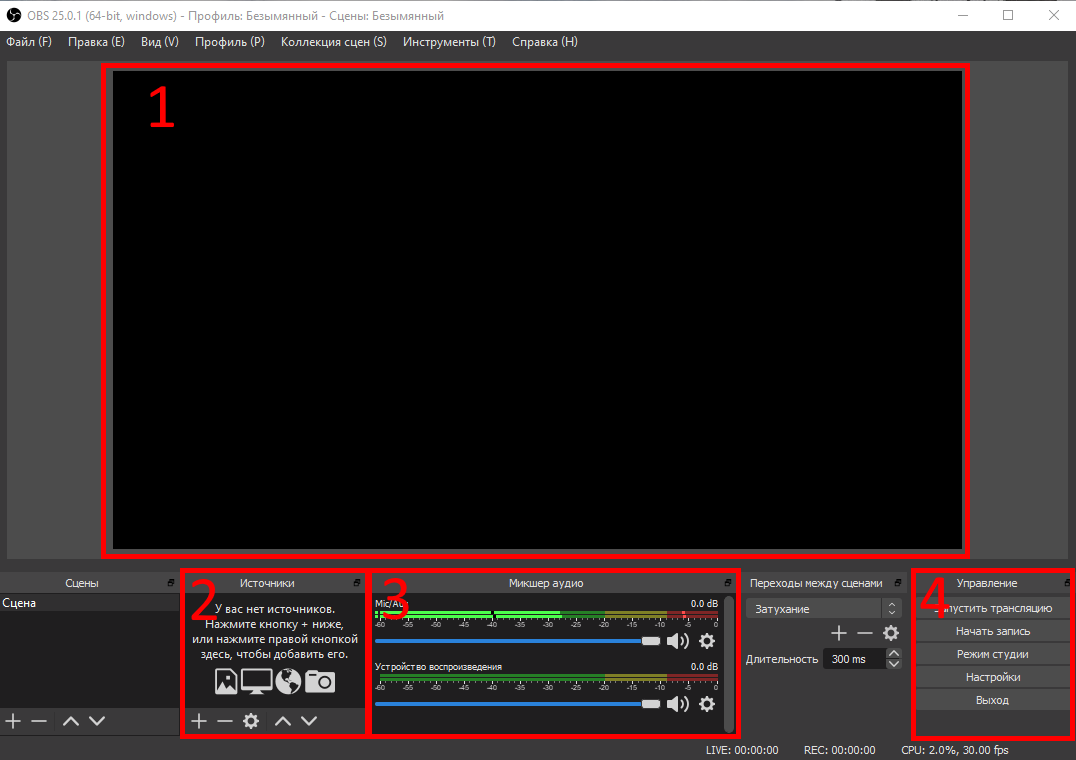
1. Область предпросмотра
2. Область Источников
3. Область Аудио микшера
4. Область Управление

- Область предпросмотра отображает вашу Сцену, то как добавленные источники в конечном итоге будут выглядеть на записи.
- Область «Источники» позволяет управлять вашими источниками, например захват экрана, входного аудиопотока или видеопотока.
- Область «Микшер аудио» позволяет управлять аудиопотоками, изменять их громкость, включать и отключать.
По умолчанию в «Микшере аудио» могут присутствовать 2 аудиоустройства:
устройство воспроизведения (при подключенных колонках или наушниках)
Mic/Aux (при подключенном микрофоне «по умолчанию»)
Звук с этих аудио устройств также будет на записи. Если в нем нет необходимости, то аудиоустройства можно отключить, нажав на значок для каждой из дорожек. - Начать запись можно 3 способами:
В области «управление» нажать на кнопку «Начать запись» (после нажатия кнопка меняет свое название на «Остановить запись»)
Нажав правой кнопкой по значку OBS в области уведомлений windows и выбрав «Начать запись»
Нажав сочетание клавиш заданное в настройках. - Остановить запись можно все теми же 3 способами:
В области «управление» нажать на кнопку «Остановить запись» (после нажатия кнопка меняет свое название на «Остановить запись»)
Нажав правой кнопкой по значку OBS в области уведомлений windows и выбрав «Остановить запись»
Нажав сочетание клавиш заданное в настройках. - Видео файл появляется в папке для сохранения записей (по умолчанию C:\Users\*имя пользователя*\Videos) автоматически после того, как Вы остановите запись.
Запись экрана
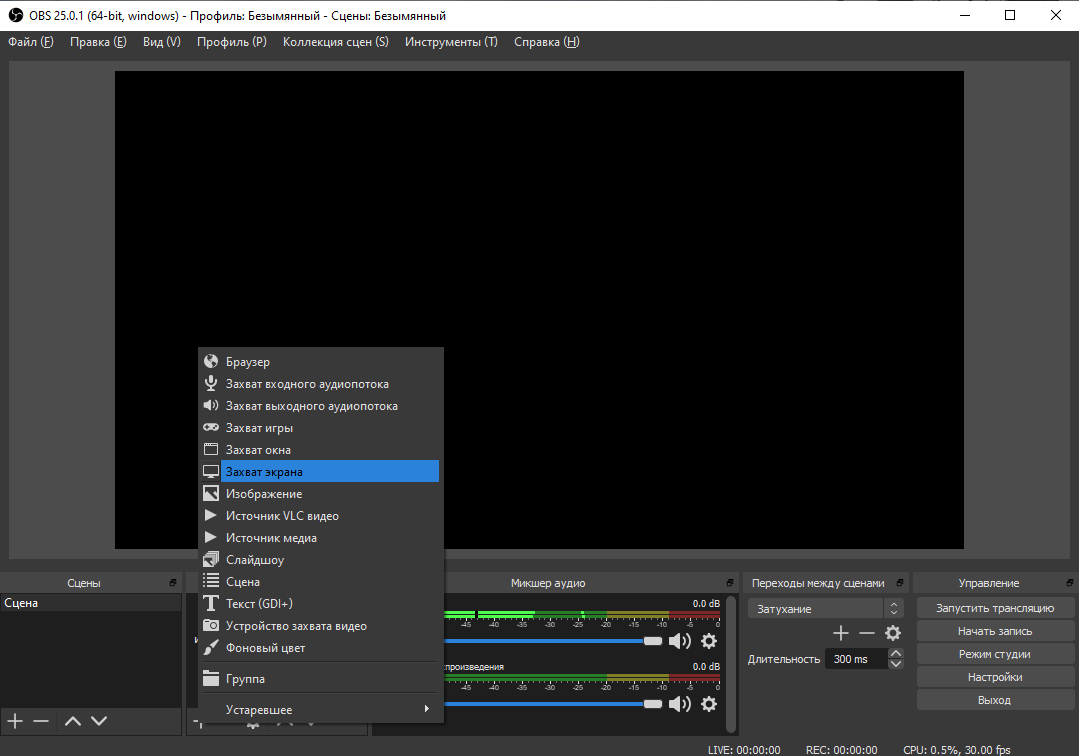
- Для записи экрана необходимо в области источников нажать на + и выбрать из выпадающего списка «Захват экрана» (или «Захват окна», если Вы будете записывать определенное окно)
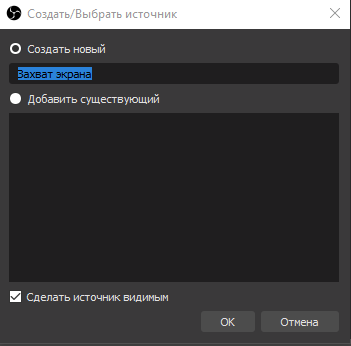
В появившемся меню задать название источника (или оставить без изменения) и нажать «Ок»
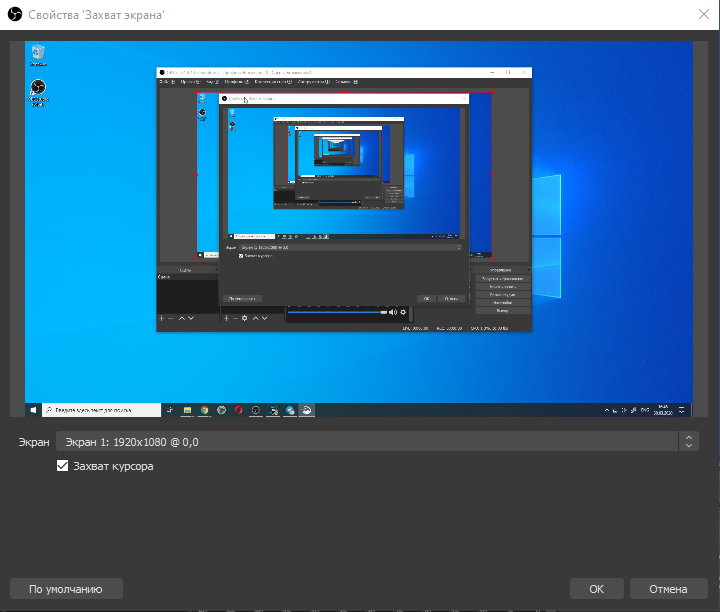
В следующем меню появится возможность выбора экрана (если у вас больше одного экрана), и нажмите «Ок».
(опционально) если Вы хотите, чтобы курсор на Вашей видеозаписи не отображался, то снимите галочку с чекбокса «Захват курсора».
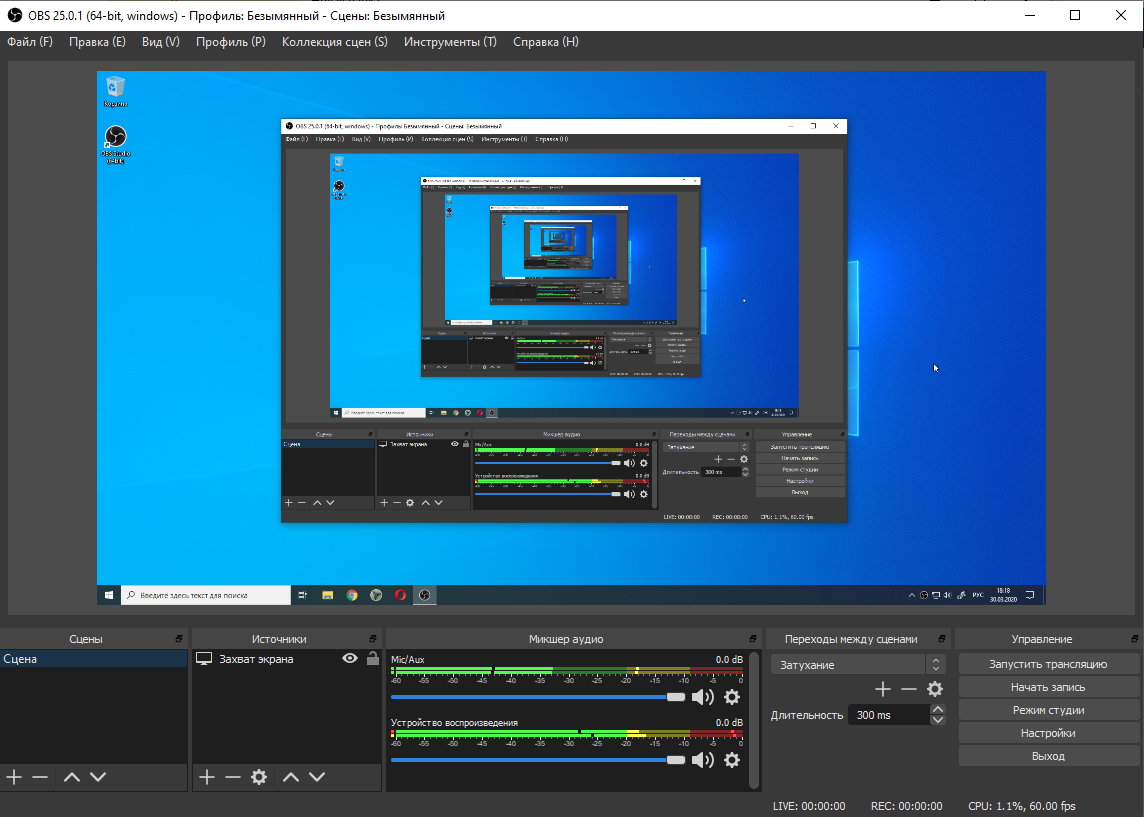
После добавления источника «Захват экрана» область предпросмотра приобретет вид окна с бесконечной перспективой.
Запись звука
Для того чтобы начать запись звука со встроенного микрофона, подключенного отдельно или микрофона идущего в составе веб камеры необходимо сделать следующее:
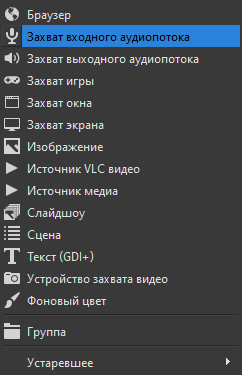
-
Нажать на «+» в области «Источники» и выбрав в выпадающем списке «Захват входного аудиопотока»
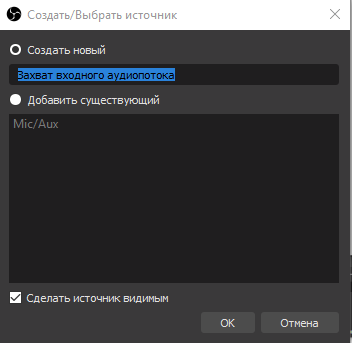
В открывшемся диалоговом окне дать название новому источнику и нажать кнопку «Ок»
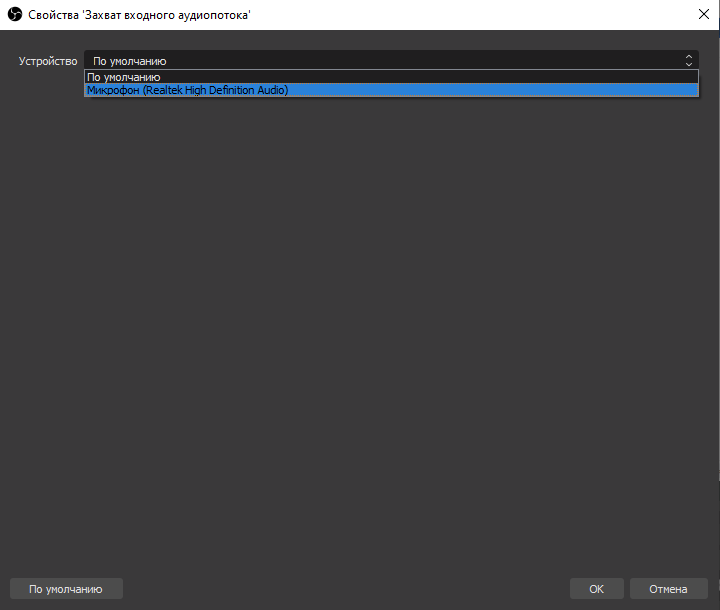
Далее в открывшемся диалоговом окне выбрать необходимый вам микрофон и нажать «Ок»

После добавления нового источника в области «Микшер аудио» появится его аудиопоток.
Запись видеопотока с web камеры
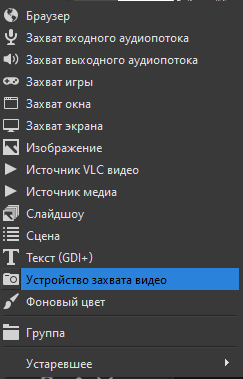
- Для записи экрана необходимо в области источников нажать на + и выбрать из выпадающего списка «Устройство захвата видео»
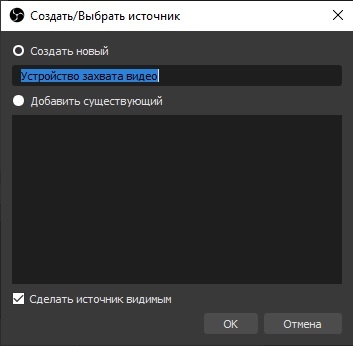
В открывшемся диалоговом окне дать название новому источнику и нажать кнопку «Ок»
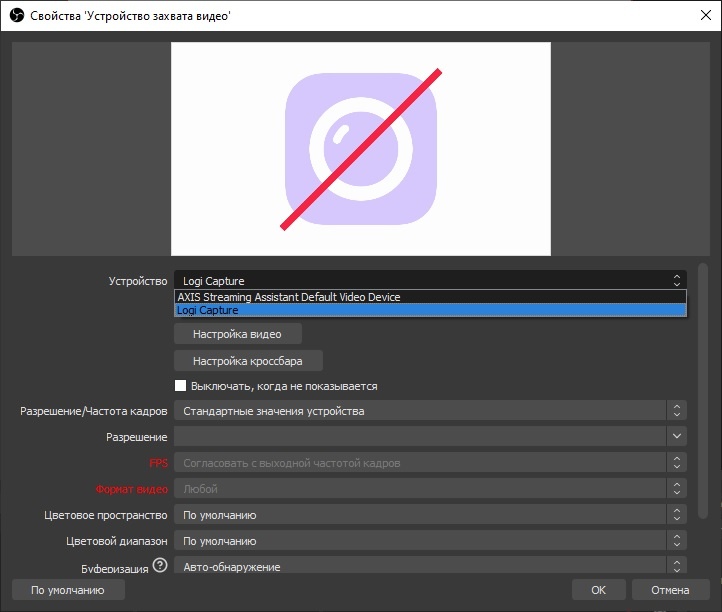
- Нет меток