От начала до победы: как создать свою первую игру на Python с использованием библиотеки Pygame?
Создание игр — это увлекательный процесс, который может быть достаточно сложным для начинающих разработчиков. В этой статье я подробно объясню, как создать игру с нуля на языке программирования Python.
Шаг 1: Установка необходимых инструментов
Первым шагом в создании игры на Python является установка необходимых инструментов. Вам понадобится установить Python, библиотеку Pygame и интегрированную среду разработки (IDE), такую как PyCharm или Visual Studio Code. Убедитесь, что у вас установлена последняя версия Python и Pygame.
Шаг 2: Создание окна игры
Создание окна игры — это первый шаг в создании игры. Для создания окна игры в Pygame нужно импортировать библиотеку и создать экран. Создание экрана можно выполнить следующим образом:
import pygame pygame.init() screen = pygame.display.set_mode((800, 600))
В этом примере мы импортируем библиотеку Pygame, инициализируем ее и создаем экран размером 800 на 600 пикселей.
Шаг 3: Добавление спрайтов
Спрайты — это основные объекты в игре, такие как игрок, враги и предметы. Для добавления спрайтов в игру, мы должны создать класс спрайта. В этом классе мы можем задать свойства и методы спрайта, такие как его координаты, скорость и изображение.
class Player(pygame.sprite.Sprite): def __init__(self): super().__init__() self.image = pygame.Surface((50, 50)) self.image.fill((255, 255, 255)) self.rect = self.image.get_rect() self.rect.x = 50 self.rect.y = 50
В этом примере мы создаем класс Player и определяем его свойства, такие как изображение, координаты и размеры. Класс Player наследуется от класса Sprite, что позволяет использовать его в группе спрайтов.
Шаг 4: Обработка событий
Для того, чтобы игрок мог управлять спрайтом, нам нужно обработать события в игре. Это может быть событие нажатия клавиши на клавиатуре, клик мыши или другие действия игрока.
running = True while running: for event in pygame.event.get(): if event.type == pygame.QUIT: running = False keys = pygame.key.get_pressed() if keys[pygame.K_LEFT]: player.rect.x -= 5 if keys[pygame.K_RIGHT]: player.rect.x += 5 if keys[pygame.K_UP]: player.rect.x += 5 if keys[pygame.K_DOWN]: player.rect.y += 5 screen.fill((0, 0, 0)) all_sprites.draw(screen) pygame.display.flip() pygame.quit()
В этом примере мы создаем цикл while, который обрабатывает события в игре. Мы проверяем каждое событие, чтобы убедиться, что оно не является событием завершения игры (QUIT). Затем мы проверяем, какие клавиши были нажаты, и обновляем координаты спрайта в соответствии с этими нажатиями. Мы также очищаем экран, рисуем спрайты и обновляем экран с помощью метода flip().
Шаг 5: Добавление коллизий
Коллизии — это взаимодействие между спрайтами в игре. Например, когда игрок сталкивается с врагом, это должно вызвать событие. Для добавления коллизий в игру нам нужно определить, какие спрайты должны взаимодействовать между собой.
class Enemy(pygame.sprite.Sprite): def init(self): super().init() self.image = pygame.Surface((50, 50)) self.image.fill((255, 0, 0)) self.rect = self.image.get_rect() self.rect.x = 500 self.rect.y = 500 player = Player() enemy = Enemy() all_sprites = pygame.sprite.Group() all_sprites.add(player) all_sprites.add(enemy) while running: for event in pygame.event.get(): if event.type == pygame.QUIT: running = False keys = pygame.key.get_pressed() if keys[pygame.K_LEFT]: player.rect.x -= 5 if keys[pygame.K_RIGHT]: player.rect.x += 5 if keys[pygame.K_UP]: player.rect.y -= 5 if keys[pygame.K_DOWN]: player.rect.y += 5 if pygame.sprite.collide_rect(player, enemy): print(«Collision!») screen.fill((0, 0, 0)) all_sprites.draw(screen) pygame.display.flip() pygame.quit()
В этом примере мы создаем класс Enemy и добавляем его в группу спрайтов. Затем мы проверяем коллизии между игроком и врагом с помощью метода collide_rect(). Если происходит столкновение, мы выводим сообщение в консоль.
Шаг 6: Добавление звука и музыки
Для того, чтобы игра звучала более реалистично, мы можем добавить звуковые эффекты и музыку. Для этого мы должны загрузить аудиофайлы и использовать методы play() или stop() для воспроизведения или остановки звуков.
pygame.mixer.init() pygame.mixer.music.load(«music.mp3») pygame.mixer.music.play() sound_effect = pygame.mixer.Sound(«sound_effect.wav») sound_effect.play
В этом примере мы инициализируем модуль pygame.mixer для работы с звуком и загружаем музыкальный файл и звуковой эффект. Мы используем метод play() для воспроизведения музыки и звукового эффекта.
Шаг 7: Добавление меню и интерфейса
Чтобы игрок мог начать игру и управлять ею, нам нужно создать меню и интерфейс пользователя (UI). Для этого мы можем использовать модуль pygame_gui, который предоставляет инструменты для создания пользовательского интерфейса.
import pygame_gui pygame.init() # Создание окна screen_width = 800 screen_height = 600 screen = pygame.display.set_mode((screen_width, screen_height)) # Создание менеджера GUI ui_manager = pygame_gui.UIManager((screen_width, screen_height)) # Создание кнопки «Play» play_button = pygame_gui.elements.UIButton( relative_rect=pygame.Rect((350, 275), (100, 50)), text=’Play’, manager=ui_manager) # Основной цикл игры running = True clock = pygame.time.Clock() while running: time_delta = clock.tick(60) / 1000.0 for event in pygame.event.get(): if event.type == pygame.QUIT: running = False # Обработка событий GUI if event.type == pygame.USEREVENT: if event.user_type == pygame_gui.UI_BUTTON_PRESSED: if event.ui_element == play_button: print(«Play button pressed!») # Обработка событий pygame ui_manager.process_events(event) ui_manager.update(time_delta) # Отрисовка GUI ui_manager.draw_ui(screen) pygame.display.update() pygame.quit()
В этом примере мы создаем окно и менеджер GUI, а затем создаем кнопку «Play». Мы также создаем цикл обработки событий, который обрабатывает события GUI и pygame. Мы обновляем менеджер GUI и отрисовываем интерфейс пользователя.
Шаг 8: Добавление сохранения и загрузки
Чтобы игрок мог сохранять свой прогресс в игре и продолжать играть позже, мы можем добавить функции сохранения и загрузки. Для этого мы можем использовать модуль pickle, который позволяет сохранять и загружать объекты Python в файлы.
import pickle class Game: def __init__(self): self.score = 0 self.level = 1 def save(self, filename): with open(filename, «wb») as f: pickle.dump(self, f) @staticmethod def load(filename): with open(filename, «rb») as f: return pickle.load(f) game = Game() game.save(«savegame.pickle») loaded_game = Game.load(«savegame.pickle») print(loaded_game.score) print(loaded_game.level)
В этом примере мы создаем класс Game, который содержит данные о текущем состоянии игры. Мы также добавляем методы save() и load(), которые сохраняют и загружают объект Game в файл с помощью модуля pickle. Мы создаем объект Game, сохраняем его в файл и затем загружаем его из файла и выводим его свойства score и level.
Чтобы добавить сохранение и загрузку в нашу игру, мы можем сохранять объект Game после каждого уровня или после завершения игры. Мы можем также загружать сохраненную игру при запуске игры.
Шаг 9: Добавление искусственного интеллекта
Чтобы наша игра была более интересной и вызывала больше эмоций, мы можем добавить искусственный интеллект (AI), который будет управлять поведением некоторых объектов в игре. Например, мы можем создать противника, который будет убегать от игрока или атаковать его.
Для создания искусственного интеллекта мы можем использовать алгоритмы машинного обучения или простые правила поведения. В нашем примере мы будем использовать простые правила поведения.
class Enemy: def __init__(self, x, y): self.x = x self.y = y self.speed = 5 def move_towards_player(self, player_x, player_y): if self.x < player_x: self.x += self.speed elif self.x >player_x: self.x -= self.speed if self.y < player_y: self.y += self.speed elif self.y >player_y: self.y -= self.speed enemy = Enemy(100, 100) # Основной цикл игры running = True clock = pygame.time.Clock() while running: time_delta = clock.tick(60) / 1000.0 for event in pygame.event.get(): if event.type == pygame.QUIT: running = False # Искусственный интеллект enemy.move_towards_player(player_x, player_y) # Отрисовка игровых объектов screen.fill((255, 255, 255)) pygame.draw.circle(screen, (255, 0, 0), (enemy.x, enemy.y), 10) pygame.draw.circle(screen, (0, 0, 255), (player_x, player_y), 10) pygame.display.update() pygame.quit()
В этом примере мы создаем класс Enemy, который содержит координаты и скорость противника. Мы также добавляем метод move_towards_player(), который управляет движением противника к игроку.
Мы создаем объект Enemy и добавляем искусственный интеллект в наш основной цикл игры. Мы также отрисовываем игровые объекты и обновляем экран.
Шаг 10: Тестирование и отладка
Последний шаг в создании игры — это тестировение и отладка. В процессе тестирования мы должны убедиться, что игра работает правильно и не вызывает ошибок.
Для тестирования мы можем протестировать каждый компонент игры отдельно и затем тестировать игру в целом. Мы можем также использовать отладочные инструменты, такие как print() и pdb, для выявления ошибок и устранения их.
import pdb # Основной цикл игры running = True clock = pygame.time.Clock() while running: time_delta = clock.tick(60) / 1000.0 for event in pygame.event.get(): if event.type == pygame.QUIT: running = False # Искусственный интеллект enemy.move_towards_player(player_x, player_y) # Отрисовка игровых объектов screen.fill((255, 255, 255)) pygame.draw.circle(screen, (255, 0, 0), (enemy.x, enemy.y), 10) pygame.draw.circle(screen, (0, 0, 255), (player_x, player_y), 10) pygame.display.update() # Отладка pdb.set_trace() print(«Player x: «, player_x) print(«Player y: «, player_y) print(«Enemy x: «, enemy.x) print(«Enemy y: «, enemy.y) pygame.quit()
В этом примере мы добавляем отладку с помощью pdb. Мы также добавляем команды print() для отображения значений переменных в консоли.
Шаг 11: Оптимизация и улучшение производительности
Когда игра полностью готова, мы можем оптимизировать ее производительность для того, чтобы она работала более быстро и без лагов.
Некоторые способы оптимизации:
- Использование меньшего количества изображений с более низким разрешением.
- Использование более эффективных алгоритмов для обработки коллизий.
- Использование многопоточности или асинхронности для улучшения производительности.
Шаг 12: Публикация игры
После того, как игра полностью готова и протестирована, мы можем опубликовать ее на различных платформах, таких как Steam, App Store или Google Play.
Для публикации игры мы должны создать пакет, который содержит все необходимые файлы и зависимости, и затем загрузить его на соответствующую платформу. Мы также должны написать описание игры, создать скриншоты и видео, и определить цену.
В этой статье мы рассмотрели шаги по созданию игры с нуля на языке Python. Мы начали с изучения основных понятий и концепций игровой разработки, затем создали простую игру с использованием библиотеки Pygame.
Мы прошли через все основные шаги, начиная с создания игровых объектов и обработки пользовательского ввода, и заканчивая добавлением звуков, музыки и анимации. Мы также рассмотрели важные концепции, такие как управление состоянием и отладка.
Когда игра была готова, мы рассмотрели вопросы производительности и оптимизации, а также публикации игры на различных платформах.
Хотя создание игр может быть сложным процессом, использование языка Python и библиотеки Pygame делает его более доступным. С помощью этой статьи вы сможете создать свою собственную игру с нуля на Python.
Как создать игру на пайтон для начинающих



Скачай курс
в приложении
Перейти в приложение
Открыть мобильную версию сайта
© 2013 — 2023. Stepik
Наши условия использования и конфиденциальности

Public user contributions licensed under cc-wiki license with attribution required
Мини-туториал по созданию текстового RPG на Python
Мини-туториал для новичков по созданию текстовой PRG-игры на языке Python. Внутри — код с подробными комментариями.
Я в этом особо не шарю, но попробовал сделать хоть что-то. Данный пост для новичков, которые заинтересованы данной темой, но не понимают, что надо делать.
Для начала нам нужен randint.
from random import randint Теперь можем сделать классы.
class Player: hp = 100 damage = 10 # Записываем в переменную, чтобы было удобно. p = Player() class Enemy: # Рандомно получает хп врага от 70 до 130, рандомно получает дамаг врага от 6 до 13. hp = randint(70,130) damage = randint(6,13) # Записываем в переменную, чтобы было удобно. e = Enemy() Пожалуй, можно сделать меню.
def menu(p): while True: print("1) Сражаться") print("2) Посмотреть статистику") # try и except просто фиксят ошибки. Не обращайте внимания. try: n = input("Введите число: ") if n == 1: menu_fight(p) if n == 2: menu_stats(p) else: print("Чего ждем?") except NameError: print("Введите число") except SyntaxError: print("Введите число") Статистика тоже не помешает.
def menu_stats(p): print("Статистика игрока") print("*****************") # Попробую обьяснить, что значит %s. Она по последовательности списка вписывает в %s переменную. print("hp ") print("damage: ") input("Нажмите Enter для продолжения.") Теперь потруднее, нужно сделать сражение.
def menu_fight(p): while e.hp > 0: # Также, как я и сказал по последовательности списка расставляет переменные. print(f"Вы hp: damage: ") print(f"Враг hp: damage: ") print("**********************") print("1)Ударить") print("2)Хил 0-5") n = input("Введите число: ") if n == 1: # Здоровье врага отнимает от вашего дамага. e.hp -= p.damage print("Вы ударили противника, у него осталось %s hp")%(e.hp) # Здоровье игрока отнимает от дамага врага. p.hp -= e.damage print("Противник ударил вас, у вас осталось %s hp")%(p.hp) print("*********************") if n == 2: # Рандомно от 0 до 5 добавляет хп. p.hp += randint(0,5) # Если здоровье игрока больше, то хп игрока будет равна 100. if p.hp > 100: p.hp = 100 print("Ваши хп %s")%(p.hp) else: print("Чего ждем?") if p.hp < 0: print("Вы проиграли") if e.hp < 0: print("Вы победили") print("******************")Под конец осталось просто вызвать меню.
# Вызов меню. menu(p) Полный код
from random import randint class Player: hp = 100 damage = 10 # Записываем в переменную, чтобы было удобно. p = Player() class Enemy: # Рандомно получает хп врага от 70 до 130, рандомно получает дамаг врага от 6 до 13. hp = randint(70,130) damage = randint(6,13) # Записываем в переменную, чтобы было удобно. e = Enemy() def menu(p): while True: print("1) Сражаться") print("2) Посмотреть статистику") # try и except просто фиксят ошибки. Не обращайте внимания. try: n = input("Введите число: ") if n == 1: menu_fight(p) if n == 2: menu_stats(p) else: print("Чего ждем?") except NameError: print("Введите число") except SyntaxError: print("Введите число") def menu_stats(p): print("Статистика игрока") print("*****************") # Попробую обьяснить, что значит %s. Она по последовательности списка вписывает в %s переменную. print("hp %s."%(p.hp)) print(f"Вы hp: damage: ") print("damage %s."%(p.damage)) input("Нажмите Enter для продолжения.") def menu_fight(p): while e.hp > 0: # Также, как я и сказал по последовательности списка расставляет переменные. print("Вы hp: %s damage: %s")%(p.hp, p.damage) print("Враг hp: %s damage: %s")%(e.hp, e.damage) print("**********************") print("1)Ударить") print("2)Хил 0-5") n = input("Введите число: ") if n == 1: # Здоровье врага отнимает от вашего дамага. e.hp -= p.damage print("Вы ударили противника, у него осталось %s hp")%(e.hp) # Здоровье игрока отнимает от дамага врага. p.hp -= e.damage print("Противник ударил вас, у вас осталось %s hp")%(p.hp) print("*********************") if n == 2: # Рандомно от 0 до 5 добавляет хп. p.hp += randint(0,5) # Если здоровье игрока больше, то хп игрока будет равна 100. if p.hp > 100: p.hp = 100 print("Ваши хп %s")%(p.hp) else: print("Чего ждем?") if p.hp < 0: print("Вы проиграли") if e.hp < 0: print("Вы победили") print("******************") # Вызов меню. menu(p)Спасибо, что прочитали. Можете дать советы, мне будет интересно почитать.
5 движков для создания игр на Python
Python - универсальный язык программирования, предоставляющий пользователям возможность разрабатывать приложения и игры с минимальными усилиями. Чтобы облегчить процесс разработки игр и приложений, было создано множество различных игровых движков, предоставляющих различные инструменты и библиотеки, с помощью которых можно написать игру на Python. Рассмотрим 5 популярных движков для создания игр на Python.
Pygame 
Одним из таких игровых движков является Pygame. Это один из старейших и наиболее широко используемых игровых движков на Python. Он представляет собой простой набор функций для создания анимированной графики и звуковых эффектов, а также поддержку устройств ввода, таких как клавиатуры и джойстики. Библиотека также предоставляет базовые возможности моделирования физики для добавления реалистичного движения в игры. Pygame бесплатен и имеет открытый исходный код, что делает его идеальным для тех, кто только начинает заниматься разработкой игр. Panda3D 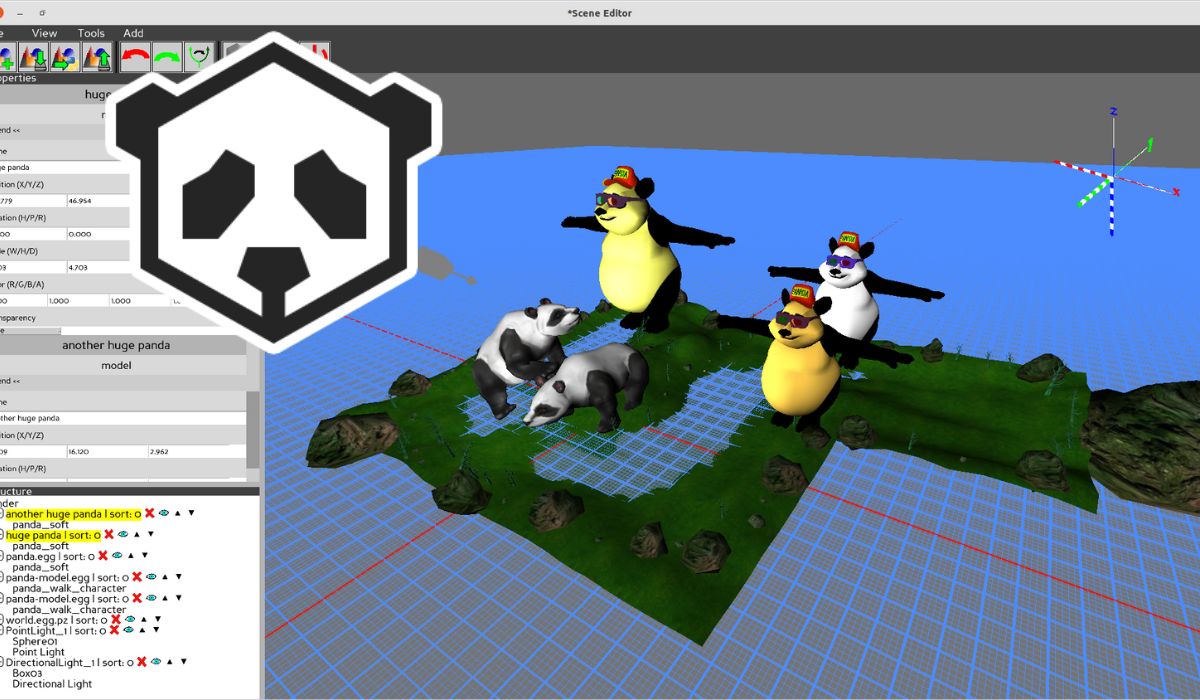
Еще один движок на базе Python - Panda3D, который был разработан компанией Disney и использовался во многих коммерческих видеоиграх. Он предлагает широкий спектр возможностей, таких как трехмерная графика, моделирование физики, сетевые многопользовательские возможности и поддержка гарнитур виртуальной реальности. Panda3D также предоставляет инструменты для создания интерактивных сред, которые подходят как для 2D, так и для 3D приложений. Ren'Py 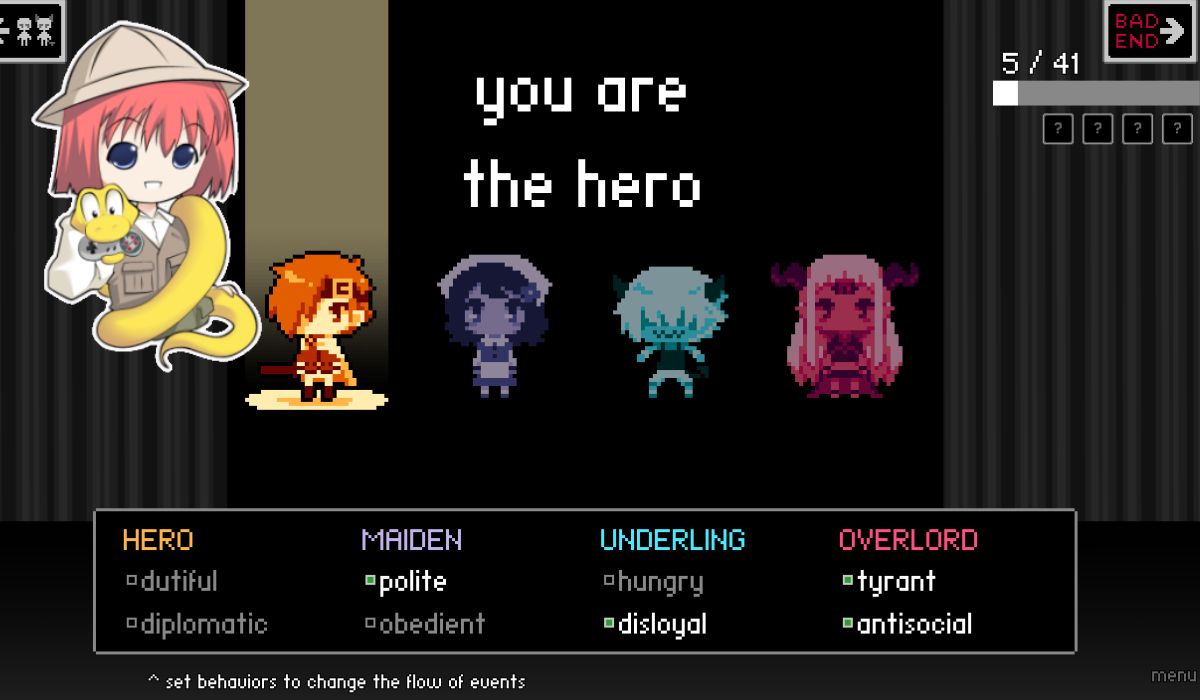
Ren'Py - еще один популярный игровой движок на языке Python, ориентированный на сюжетно-визуальные романы или приключенческие игры. Он имеет мощный скриптовый язык и редактор с множеством инструментов для создания богатого медиаконтента. Библиотека также предоставляет возможности для создания элементов графического интерфейса пользователя и поддержку форматов аудио, изображений и видео.
Kivy 
Kivy - это библиотека, созданная на основе Python, которая позволяет разработчикам создавать мультисенсорные приложения, подходящие для мобильных устройств или настольных компьютеров. Она упрощает процесс создания пользовательских интерфейсов с помощью таких виджетов, как кнопки, текстовые поля и ползунки. Платформа также включает графические элементы, такие как спрайты, анимация и переходы.
Cocos2d 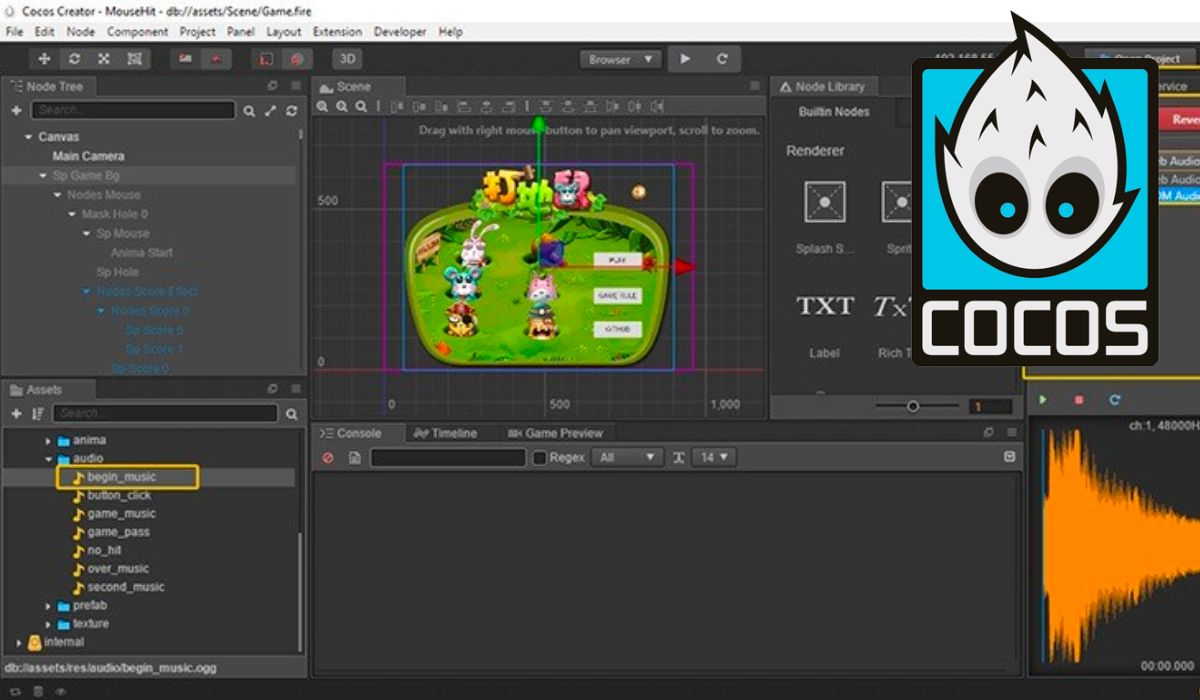
Cocos2d - это игровой движок с открытым исходным кодом, написанный на языке Python и ориентированный на 2D-игры. Он призван помочь разработчикам создавать высокопроизводительные игры, которые плавно работают даже на низкопроизводительном оборудовании. Cocos2d включает в себя большой набор инструментов, таких как редактор сцен, физический движок, система частиц. Таким образом, чтобы написать игру на Python вы можете использовать любой игровой движок из перечисленных в статье. Python — это один из самых простых, но вместе с тем очень функциональных языков программирования. Большой плюс создания игр на Python — это простой код и высокая скорость создания прототипа игры.