Как убрать стрелки с ярлыков
Изменение, удаление и возвращение на место стрелок на ярлыках в Windows
Предупреждение: удаление стрелок с ярлыков может затруднить работу в Windows в связи с тем, что сложнее будет отличить ярлыки от файлов, которые ими не являются.
Как убрать стрелки с ярлыков с помощью редактора реестра
Запустите редактор реестра: самый быстрый способ сделать это в любой версии Windows — нажать клавиши Win + R на клавиатуре и ввести regedit, после чего нажать Ок или Enter.
В редакторе реестра откройте следующий путь: HKEY_LOCAL_MACHINE\SOFTWARE\Microsoft\Windows\CurrentVersion\Explorer\Shell Icons
Если в разделе Explorer отсутствует Shell Icons, то создайте такой раздел, кликнув по Explorer правой кнопкой мыши и выбрав пункты «Создать» — «Раздел». После этого установите имя раздела — Shell Icons.

Выбрав требуемый раздел, в правой области редактора реестра кликните правой кнопкой мыши по свободному месту и выберите «Создать» — «Строковый параметр», назовите его 29.
Кликните по параметру 29 правой кнопкой мыши, выберите пункт контекстного меню «Изменить» и:
- Укажите путь к файлу ico в кавычках. Указанная иконка будет использоваться в качестве стрелки на ярлыке;
- Используйте значение %windir%\System32\shell32.dll,-50 чтобы убрать стрелки с ярлыков (без кавычек); Обновление: в комментариях сообщают, что в Windows 10 1607 следует использовать %windir%\System32\shell32.dll,-51
- Используйте %windir%\System32\shell32.dll,-30 для отображения маленькой стрелки на ярлыках;
- %windir%\System32\shell32.dll,-16769 — для отображения большой стрелки на ярлыках.
После сделанных изменений, перезагрузите компьютер (или выйдите из Windows и снова зайдите), стрелки с ярлыков должны исчезнуть. Этот способ проверен в Windows 7 и Windows 8. Думаю, должен работать и в двух предыдущих версиях операционной системы.
Видео инструкция о том, как убрать стрелки с ярлыков
В видео ниже показан только что описанный способ, если в текстовом варианте руководства что-то осталось непонятным.
Манипуляции над стрелками ярлыков с помощью программ
Многие программы, предназначенные для оформления Windows, в частности, для изменения иконок, умеют также и убирать стрелки со значков. Например, это могут делать программы Iconpackager, Vista shortcut overlay remover (несмотря на Vista в названии, она работает и с современными версиями Windows). Более подробно, думаю, нет смысла описывать — в программах это интуитивно, и, более того, думаю, что способ с реестром значительно проще и не требует установки чего-либо.
Файл Reg для удаления стрелок на значках ярлыков
Если вы создадите файл с расширением .reg и следующим текстовым содержанием:
Windows Registry Editor Version 5.00 [HKEY_LOCAL_MACHINE\SOFTWARE\Microsoft\Windows\CurrentVersion\explorer\Shell Icons] "29"="%windir%\\System32\\shell32.dll,-50"
А после этого запустите его, то в реестр Windows будут внесены изменения, выключающие отображение стрелок на ярлыках (после перезагрузки компьютера). Соответственно, чтобы вернуть стрелку ярлыка — вместо -50 укажите -30.
В общем-то это все основные способы убрать стрелку с ярлыков, все остальные являются производными от описанных. Так что, думаю, для поставленной задачи, предоставленной выше информации будет достаточно.
А вдруг и это будет интересно:
- Лучшие бесплатные программы для Windows
- Клавиши Alt и Win поменялись местами — как исправить?
- Ошибка 0x80072efd — как исправить?
- AV Block Remover — убираем блокировку антивирусов и сайтов майнером
- Ошибка 0x80070643 при обновлении KB5034441 — как исправить?
- Загрузочная флешка или карта памяти в balenaEtcher
- Windows 11
- Windows 10
- Android
- Загрузочная флешка
- Лечение вирусов
- Восстановление данных
- Установка с флешки
- Настройка роутера
- Всё про Windows
- В контакте
- Одноклассники
-
Мария 20.12.2021 в 12:38
- Dmitry 20.12.2021 в 14:13
Как убрать стрелки с ярлыков в Windows?
У многих из нас есть привычка создавать ярлыки для запуска часто используемых программ и размещать их на рабочем столе. Ярлык отличается характерной синей стрелочкой на белом фоне в левом нижнем углу. Сегодня мы поговорим о том, как убрать эту стрелочку, удалить имя ярлыка и изменить его размер. Все эти модификации приведут к тому, что останется одна картинка, радующая глаз.
Внимание! Нижеприведенные операции вы выполняете на свой страх и риск. Изменения в реестре могут повлиять на работоспособность и стабильность системы. Поэтому перед выполнением любых операций заблаговременно создайте точку восстановления Windows.
Удаление стрелки с ярлыка
- Вернуть стрелку у ярлыков
- Использовать большую стрелку у ярлыков
- Удалить стрелку у ярлыков
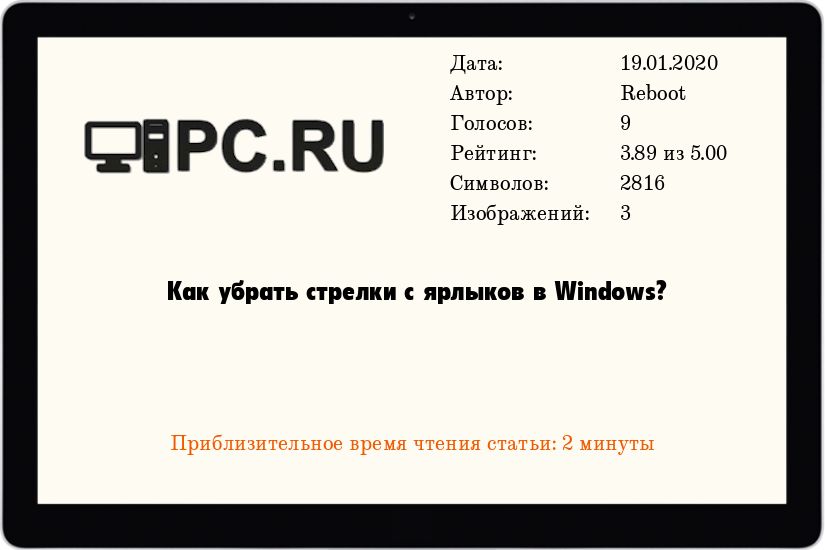
Запускаем файл “Удалить стрелку у ярлыков”. Появится сообщение о возможных последствиях после добавления значений в реестр.
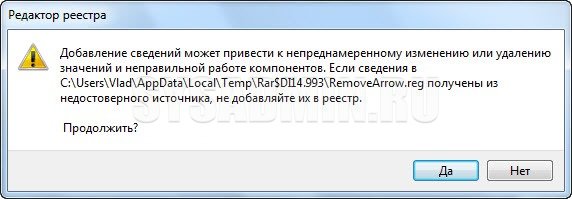
Соглашаемся и получаем уведомление об успешном добавлении данных. Появляется сообщение об успешном добавлении новых значений и разделов.
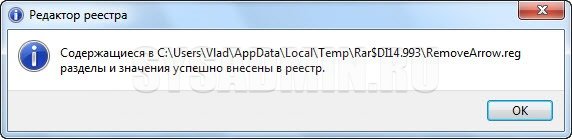
После этого перезагружаем компьютер и получаем ярлыки без стрелочек. Можете посмотреть на сравнительном примере, как это выглядит.
Если нужно восстановить стрелочки у ярлыков, запускаем из архива файл “Вернуть стрелку у ярлыков” и перезагружаемся. Если хотите посмотреть как будет выглядеть большая стрелка у ярлыков — запускайте файл «Использовать большую стрелку у ярлыков».
Удаление имени ярлыка
Имя ярлыка представляет собой название файла. Поэтому полностью удалить имя невозможно – можно лишь скрыть его. Для этого переименовываем нужный ярлык, удаляем название. Держа клавишу Alt зажатой, набираем 0160 или 255 и нажимаем Enter. Все – у вашего ярлыка имени нет!
Примечание: По неизвестным мне причинам вышеприведенная комбинация клавиш работала только с отдельного цифрового блока. Если набирать с основного цифрового блока (над буквами), никаких изменений не происходило.
Изменение размера ярлыков
Этот способ позволяет изменить размер всех ярлыков, находящихся на рабочем столе. Также с его помощью можно изменить размер превьюшек фото, видео и других файлов в папках.
Щелкаем на свободное место так, чтобы никакой элемент не был выделен. При нажатой клавише Ctrl крутим колесо мыши. Если крутим от себя, ярлыки увеличиваются; если на себя – уменьшаются. На время компьютер может зависнуть. Это происходит из-за слабых комплектующих и/или большого количества элементов на рабочем столе или в папке. Подождите несколько секунд, ничего не предпринимая и изменения вступят в силу.
Надеюсь, что кому-нибудь полученный результат в виде одной пиктограммы программы будет радовать глаз.
Как убрать стрелки с ярлыков в windows 10
Полезная функция для пользователей, которые не любят стрелочки на ярлыках (как я).
1. Создайте текстовый документ или блокнот.
2. Скопируйте текст в синей рамочке и вставьте его в ваш блокнот или текстовый документ:
Windows Registry Editor Version 5.00
3. Измените расширение файла с *.txt на *.reg
После этого запустите его, в реестр Windows будут внесены изменения, выключающие отображение стрелок на ярлыках (после перезагрузки компьютера).
Соответственно, чтобы вернуть стрелку ярлыка — вместо -50 укажите -30.
Как убрать стрелки с ярлыков в Windows 10
По умолчанию около ярлыков присутствует изображение стрелки. Однако многим людям оно кажется лишним. К сожалению, встроенные параметры ОС не позволяют настроить данную иконку. Поэтому далеко не все знают, как убрать стрелки с ярлыков в Windows 10. Чаще всего для этого используют специальные утилиты.
Как удалить стрелки с ярлыков без сторонних программ в Windows 10
Все способы, описанные здесь, будут так или иначе связаны с реестром. Несмотря на это, они подойдут не только опытным владельцам ПК, но и начинающим.
Редактор
Чтобы открыть нужную программу, следует нажать сочетание клавиш Win+R. Далее в единственной строке требуется ввести «regedit». Если программа используется впервые, может появится окно, запрашивающие права не изменение данных. В нем необходимо просто выбрать «Да».

После откроется редактор. В левом окне всегда располагаются папки. Среди них нужно найти «Explorer». Он располагается по адресу, увидеть который можно на скриншоте:

После требуется найти раздел «Shell Icons» (по-прежнему искать нужно слева). Иногда его нет. В подобной ситуации можно просто создать папку самому. Для этого следует нажать ПКМ по свободному пространству, после чего в предложенном списке выбрать «Раздел» и дать ему название, которое указано чуть выше.

Чтобы избавиться от стрелок на значках, необходимо создать строковый параметр. Делается это также, как и с разделом. Назвать его следует «29». Необходимо учитывать, что в зависимости от версии ОС может потребоваться дополнительная настройка. Однако сделать это несложно. После двойного нажатия ЛКМ откроется маленькое окно, в котором присутствует всего две строки – имя и значение. В этом случае нужно изменить второе. В строку следует вставить путь к нужному изображению. Обычно это «%windir%\System32\shell32.dll,-50». Если указанный вариант не сработает, можно попробовать «%windir%\System32\imageres.dll,-17».
Следующий и последний шаг – перезагрузка устройства или процесса, который называется «Explorer.exe». Второй можно снять через «Диспетчер задач», после чего запустить повторно, открыв «Этот компьютер».
Важно знать, что у этого метода присутствует существенный недостаток, а именно невысокая эффективность при больших затратах времени. Выражается она в том, что исчезают только сами стрелки, а рамка остается. Поэтому рекомендуется в качестве иконки брать пустое изображение, которое называется «blanc.ico». Его можно как скачать, так и сделать самостоятельно с помощью специализированного редактора. После в значении параметра, созданного ранее, следует указать путь к этому файлу. Специалисты рекомендуют оставлять значок в папке «Windows».
Архив «remove_arrow.zip»
Такой способ считается одним из лучших: он позволяет устранить проблему в кратчайшие сроки. Необходимый файл можно легко скачать по ссылке ниже. Внутри архива три файла.

Первый файл представляет собой иконку, которая призвана заменить стрелочки и по совместительству является пустым изображением. Ее нужно скопировать в папку «Windows» (обычно, путь такой: диск C:/Windows). Далее второй файл нужно просто запустить, дважды нажав по нему ЛКМ. После этого изменения, проводимые в первом методе, будут сделаны автоматически.
Архив также имеет еще один плюс – он дает возможность быстро вернуть стандартные значки. Для этого в нем присутствует третий файл. При открытии он, как и предыдущий, вносит изменения в реестр.
Параметр «IsShortcut»
Вновь открыв редактор (как это сделать, уже указывалось ранее). Далее нужно перейти по следующему адресу, где и будет располагаться желаемый пункт:

Требуется изменить его название. Для этого следует нажать ПКМ и в самом конце перечня выбрать «Переименовать». После «Is» нужно поставить «Not». После этого необходимо перезагрузить ПК.
Список наиболее эффективных и безопасных утилит
Часто люди прибегают к использованию специальных программ. Они не только просты в применении, но и не менее эффективны, чем указанные ранее способы. Единственный минус – некоторые из утилит могут содержать вирусы. А потому, чтобы лишний раз не рисковать, рекомендуется применять только проверенные и одновременно популярные программы.
AeroTweak
Эта утилита выделяется наличием русского языка и отсутствием установки. Она позволяет упросить, а также ускорить процесс настройки операционной системы. В том числе она дает решить и данную проблему.
Сначала нужно открыть архив, после чего запустить утилиту двойным нажатием ЛКМ по ярлыку. После этого откроется окно, которое выглядит следующим образом:

Слева располагаются разделы. Открыв второй из них, можно сразу заметить нужный пункт в верхней чести окна. Поставив галочку, нужно не забыть нажать «Применить».
Winaero Tweaker
Такое приложение есть только на английском. Несмотря на это, оно не менее популярно. Причина заключается в том, что данная программа дает возможность очень гибкой настройки ОС. Скачать утилиту можно с ее официальной страницы.
В утилите слева будет множество разделов. Необходимо найти пункт, указанный на скриншоте:

При нажатии на него справа появятся параметры. Программа позволяет не только убрать (вариант «No») изображение, но и поставить свое собственное (обозначается как «Custom»). После внесения каких-либо изменений утилита предложит сразу перезапустить процесс.
Как восстановить стрелки при измененном значении в реестре
Если использовался самый первый метод, то вернуть иконки будет не так просто. Для этого требуется снова найти созданный или измененный параметр (называется «29»). После по нему нужно дважды нажать ЛКМ.
В появившемся окне придется в который раз менять значение, но теперь на изначальное изображение. Для этого нужно написать «%windir%\System32\shell32.dll,-30». Также по желанию можно просто удалить указанный параметр, т. к. это не нанесет никакого ущерба ОС.
Существует огромное количество методов, позволяющих убрать не слишком приятные глазу стрелки на ярлыках. Однако некоторые из них нельзя назвать эффективными или простыми. Поэтому людям, не имеющим опыта в обращении с компьютером, рекомендуется использовать архив или специальные утилиты.
Понравилось? Поделись с друзьями!
Дата: 13.05.2021 Автор/Переводчик: Wolf