Включить / отключить вибрацию для звонков WhatsApp
Когда вы получаете вызов WhatsApp на свой смартфон, устройство будет вибрировать в дополнение к мелодии звонка. Если вы не хотите, чтобы смартфон вибрировал, когда контакт звонит через WhatsApp, вы можете снова отключить эту вибрацию.
В этой статье мы теперь объясним вам, как отключить в WhatsApp вибрацию для входящих звонков.
Для этого откройте приложение «WhatsApp». Теперь нажмите в обзоре на трехточечный значок и в меню, которое открывается в «Настройках». Отсюда перейдите к «Уведомления». В конце списка выстрелов вы видите раздел «Звонки». В этом разделе вы найдете опцию «Вибрация: по умолчанию». Нажмите на элемент, а затем вы можете выбрать «Выкл.» В следующем окне. Законченный!
Отныне вы, если вы получаете на свой смартфон звонки WhatsApp, устройство больше не будет вибрировать.
Как отключить звук уведомления о сообщении в WhatsApp
Если Вам нужно отключить звук WhatsApp уведомления о сообщении, для одного контакта или сразу для всех, ознакомьтесь с нашей инструкцией, в которой мы подробно рассказываем, как это сделать и показываем на скриншотах.
↑ Звук уведомления WhatsApp на Android
- Зайдите в мессенджер
- Нажмите на кнопку меню и выберите Настройки
- В Настройках зайдите в раздел Уведомления
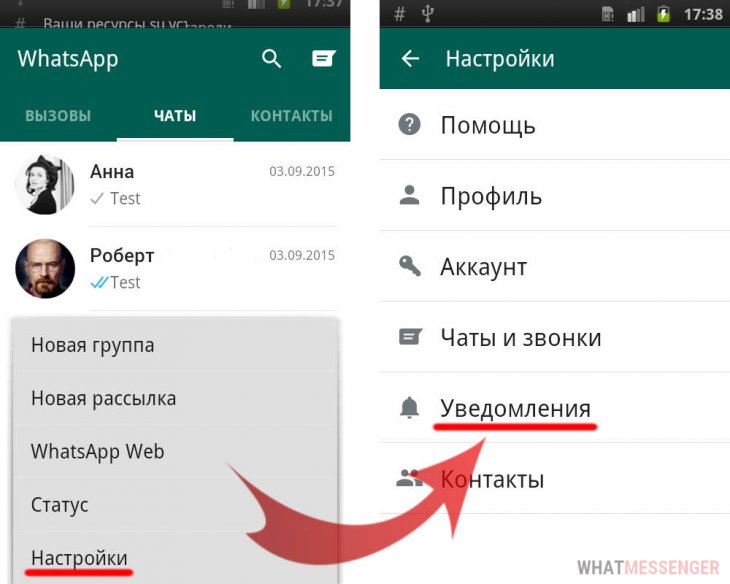
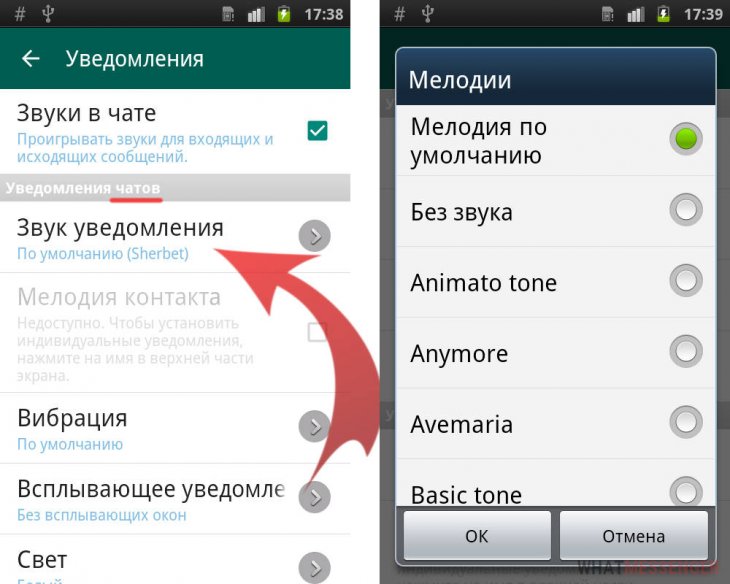
В этом разделе Вы можете:
- Полностью отключить все звуки
- Изменить звуки уведомлений и звонков, отдельно для чатов и групп
- Настроить или отключить вибрацию
- Настроить всплывающие уведомления
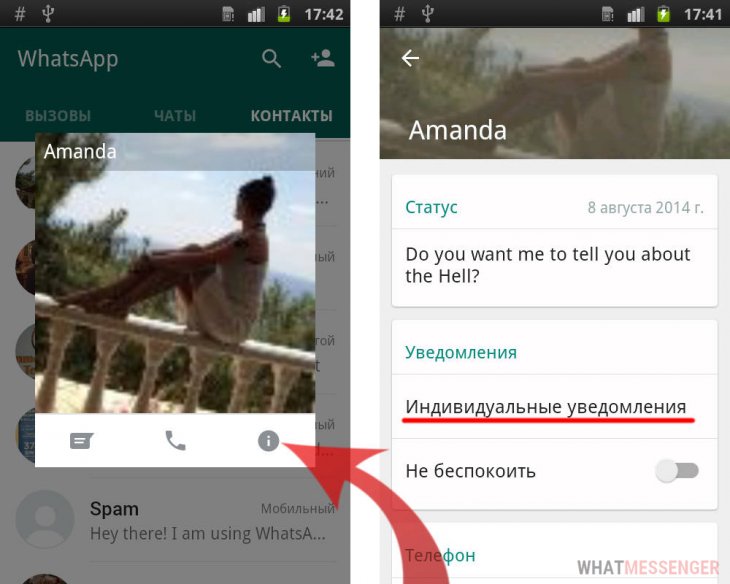
↑ Индивидуальные уведомления на контакт или группу
- Зайдите в настройки контакта из раздела контакты или из чата с ним
- Выберите Индивидуальные уведомления
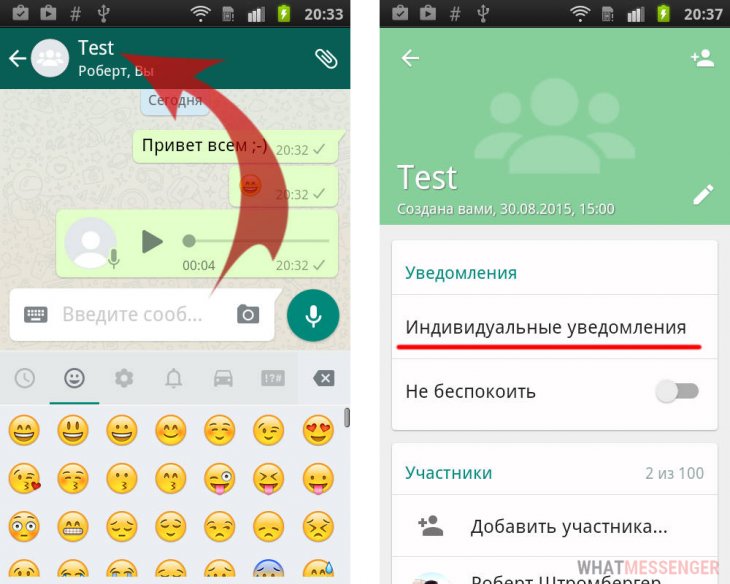
- Зайдите в групповой чат и нажмите на название группы
- Откроется окно с информацией, где есть раздел Индивидуальные уведомления
↑ Звук уведомления на iOS
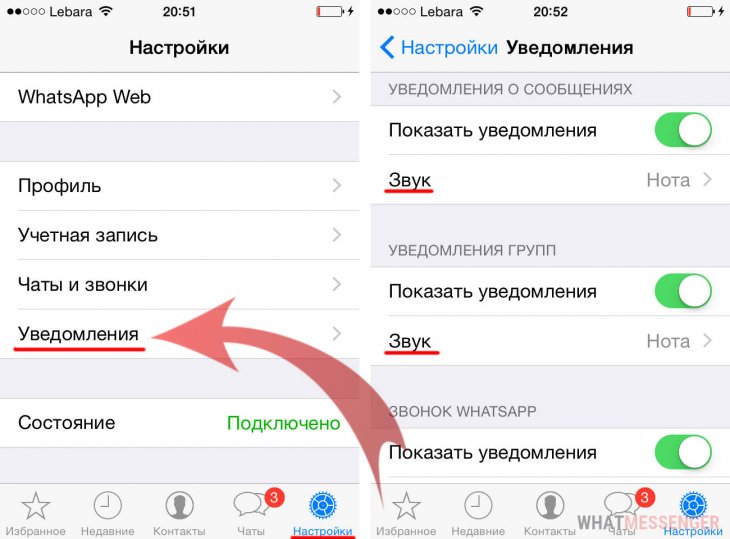
- Откройте WhatsApp и зайдите в настройки
- Выберите пункт Уведомления
- В открывшемся окне Вы сможете изменить звук уведомлений о сообщениях
↑ Индивидуальные уведомления
Если Вам нужно по звуку определять, кто отправил сообщение, то Вы можете закрепить за любым контактом или группой индивидуальный звук.
↑ Для группы
В чате группы нажмите на ее название
В настройках группы выберите пункт Уведомления
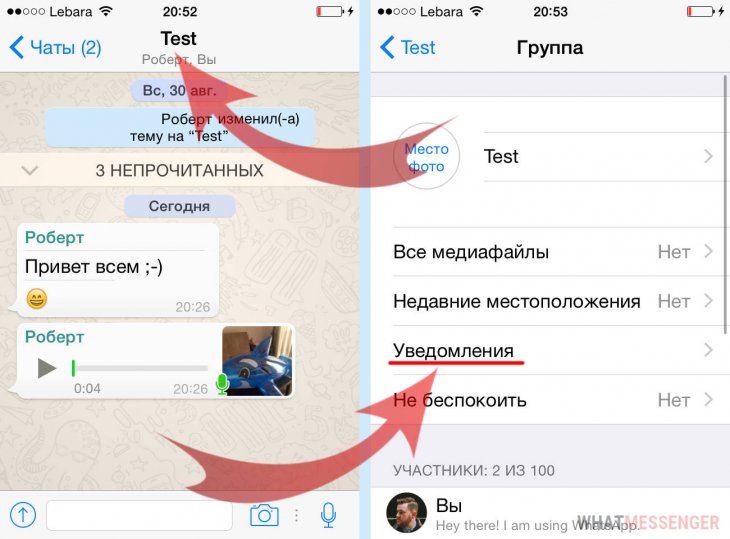
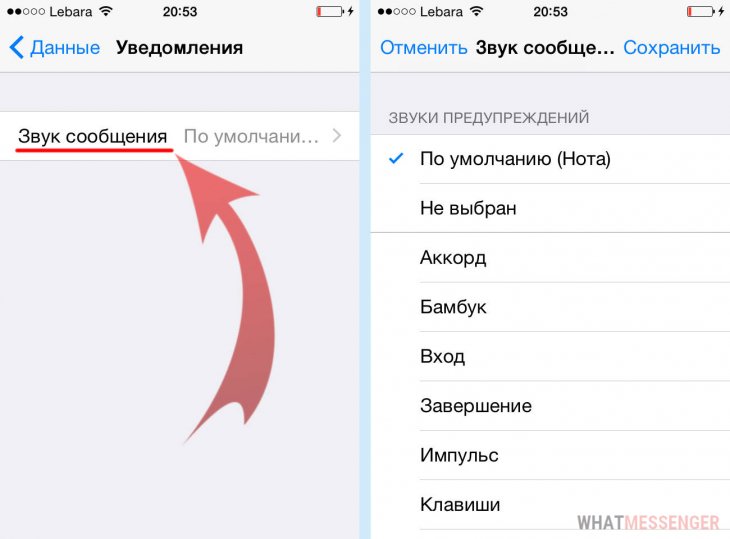
Далее Звук сообщения
И из открывшегося списка выберите подходящий для этой группы звук
↑ Для контакта
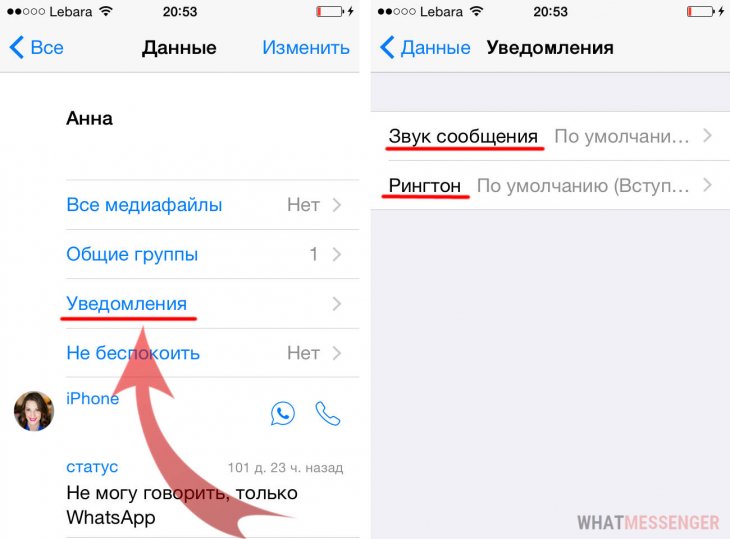
Аналогично можно установить и мелодию для контакта:
- Зайдите в информацию о контакте
- В раздел Уведомления
- И там прописываем мелодию для сообщений и рингтон на звонок
Понравилось? Поделитесь с друзьями!
Отключить вибрацию для сообщений WhatsApp
Обычно вы получаете на своем смартфоне Android больше сообщений WhatsApp в виде текстовых сообщений. Поэтому, возможно, важно, чтобы один из вас отключил вибрацию только для входящих сообщений WhatsApp.
Вот почему мы расскажем вам здесь, как вы можете отключить только вибрацию для входящих сообщений WhatsApp.
Откройте на Android-смартфоне тематику «WhatsApp» и нажмите там в обзоре на верхний правый трехточечный символ. Во всплывающем меню выберите «Настройки». Отсюда перейдите на «Уведомления» -> «Продолжительность вибрации». Так вы увидите окно с различными параметрами:
Выберите «Выкл.», Чтобы полностью отключить вибрацию в WhatsApp. Законченный!
Сразу же ваш Android-смартфон больше не вибрирует при получении нового сообщения WhatsApp.
Как отключить звук уведомлений в WhatsApp?
Когда приходит очередное сообщение по мессенджеру WhatsApp, устройство сообщает об этом особым сигналом. В некоторых случаях пользователям требуется убрать звук уведомлений, можно ли это сделать? Можно, причем способов сразу несколько. Смотрите и запоминайте.
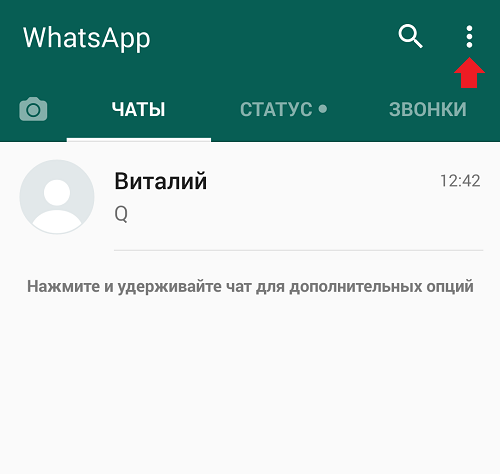
Нажимаете на кнопку в виде трех точек.
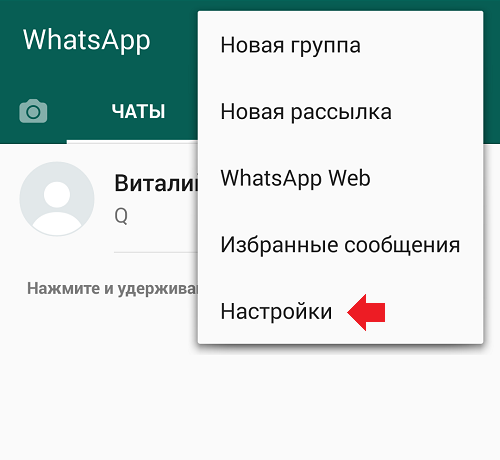
Появляется меню, в котором вы выбираете пункт «Настройки».
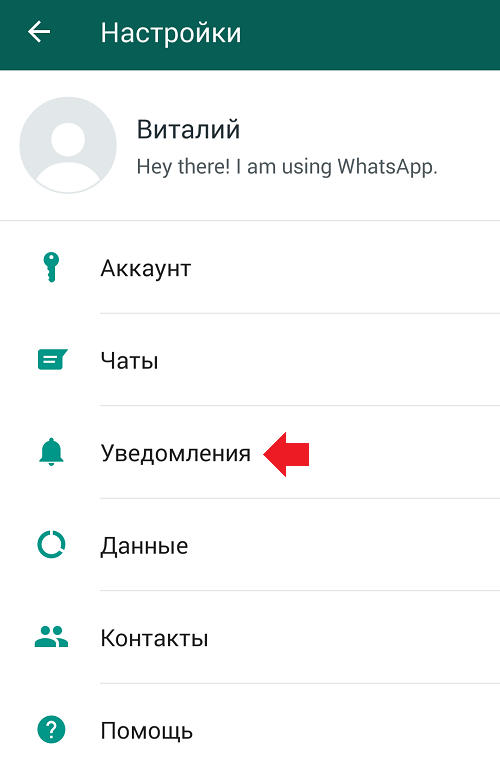
В настройках нажимаете «Уведомления».
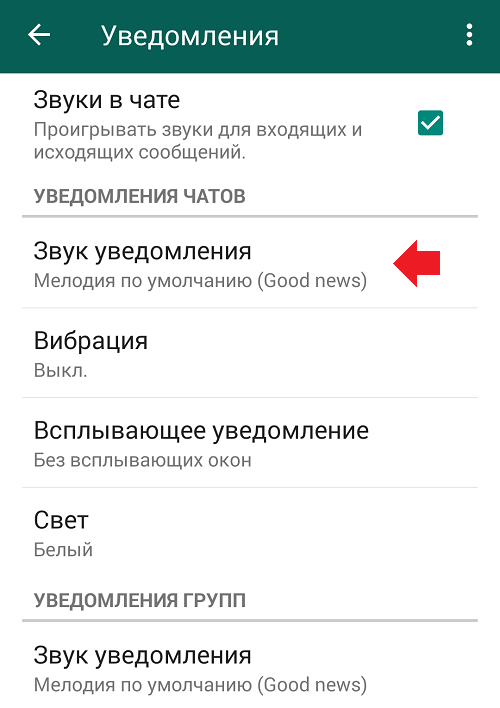
Теперь будьте внимательны. Видите пункт «Звук уведомлений»? Сейчас вам нужно нажать на этот пункт. Что касается звука исходящих сообщений, то он отключается снятием галочки с пункта «Звуки в чате».
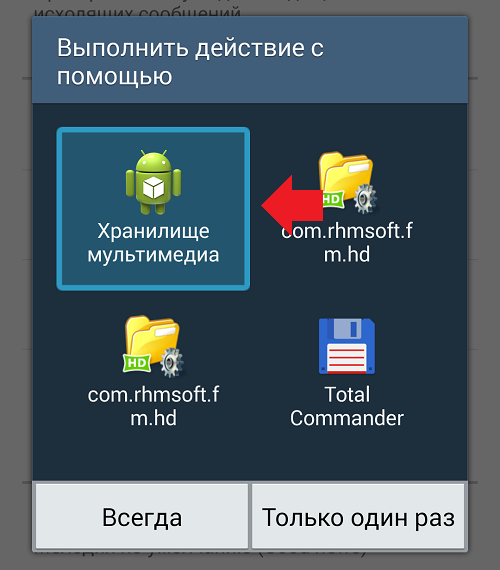
Далее выбираете «Хранилище мультимедиа».
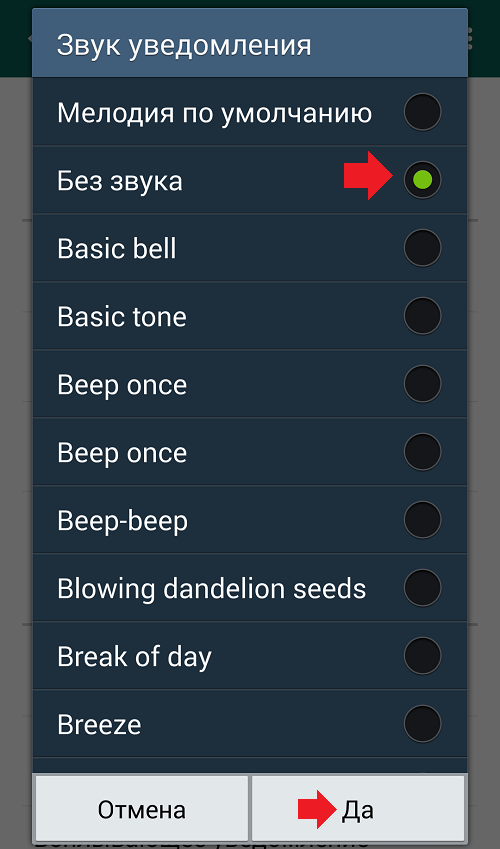
Ставите «Без звука» и нажимаете «Да».
Также при необходимости можете убрать вибрацию, всплывающие окна и индикатор уведомлений. Главное, что звук отключен, звукового сопровождения уведомлений вы не услышите.
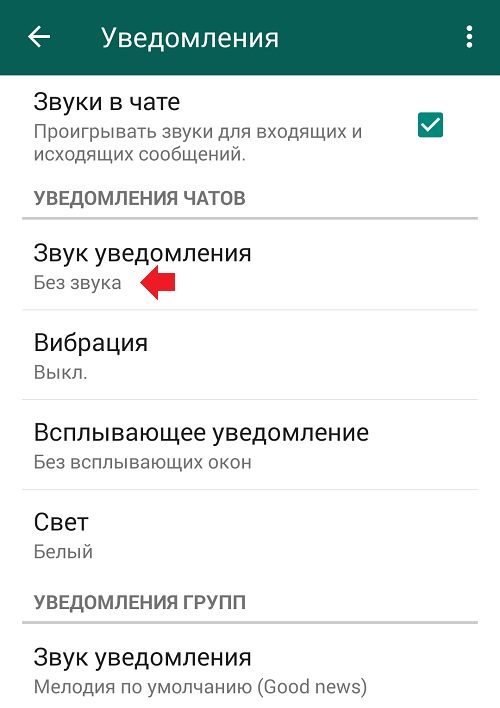
Не забудьте затем включить звук уведомлений в обратном порядке.
Есть и второй вариант, он отключает уведомления для определенного чата. Заходите в чат, нажимаете на кнопку «Меню» и выбираете пункт «Не беспокоить».
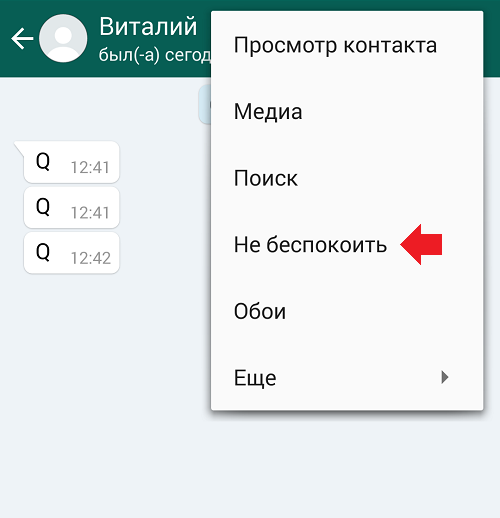
Выбираете время (обычно 8 часов предостаточно), снимаете галочку «Показывать уведомления» и нажимаете ОК.
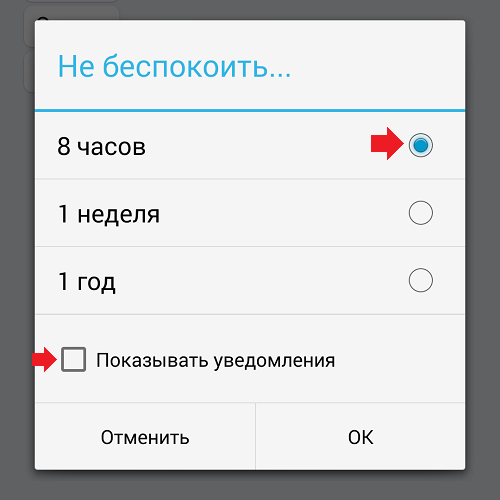
Уведомления для данного чата не будут приходить вовсе. Этот способен удобен для групповых чатов, когда сообщения идут одно за другим. Более подробно о функции «Не беспокоить» мы уже рассказывали, советуем ознакомиться.
Вам будет интересно:
- Как отключить звук уведомлений в Viber?
- Как поменять звук уведомлений в Viber?
- Что означают галочки в WhatsApp в сообщениях?
- Как отключить звук уведомлений в Telegram?
- Как восстановить удаленные сообщения в Вайбере?
- Функция «Не беспокоить» в WhatsApp: что это значит и как работает?
- Как удалить сообщение или чат в WhatsApp?
- Как заблокировать контакт в Вайбере на телефоне?