Удаление строки, столбца или ячейки из таблицы
Word для Microsoft 365 Outlook для Microsoft 365 Word 2021 Outlook 2021 Word 2019 Outlook 2019 Word 2016 Outlook 2016 Word 2013 Outlook 2013 Word 2010 Outlook 2010 Word 2007 Outlook 2007 Word Starter 2010 Еще. Меньше
Для удаления ячеек, столбцов и строк из таблицы Word можно использовать контекстное меню.
Если вы хотите удалить целую таблицу, см. раздел Удаление таблицы.
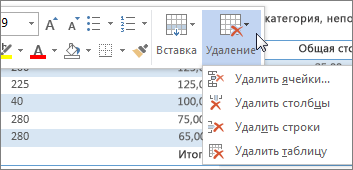
- Щелкните правой кнопкой мыши ячейку, строку или столбец, которые вы хотите удалить.
- На мини-панели инструментов нажмите Удалить.
- Выберите Удалить ячейки, Удалить столбцы или Удалить строки.
Совет: Вы можете удалить содержимое строки или столбца таблицы, не изменяя ее структуру. Для этого выделите строку или столбец, а затем нажмите клавишу DELETE.
- Щелкните правой кнопкой мыши ячейку, строку или столбец, которые вы хотите удалить.
- В меню выберите пункт Удалить ячейки.
- Чтобы удалить одну ячейку, выберите со сдвигом влево или со сдвигом вверх. Чтобы удалить строку, щелкните Удалить всю строку. Чтобы удалить столбец, щелкните Удалить весь столбец.
Совет: Вы можете удалить содержимое строки или столбца таблицы, не изменяя ее структуру. Для этого выделите строку или столбец, а затем нажмите клавишу DELETE.
Удаление столбцов, строк и ячеек в текстовом документе Word 2010
Чтобы удалить строки и столбцы, в которые входит выбранная ячейка :
- установите переключатель в диалоговом окне Удаление ячеек (Delete Cells) напротив команд Удалить всю строку (Delete entire row) или Удалить весь столбец (Delete entire column);
- на вкладке Макет (Layout) в группе Строки и столбцы (Rows & Columns) выберите команду Удалить ⇒ Удалить строки (Delete ⇒ Delete row) или Удалить ⇒ Удалить столбцы (Delete ⇒ Delete column );
- выделив строку или столбец, щелкните по ним правой кнопкой мыши и в контекстном меню выберите команды Удалить строки (Delete rows) или Удалить столбцы (Delete columns).
Чтобы удалить всю таблицу целиком, выделите ее и выберите команду Удалить ⇒ Удалить таблицу (Delete ⇒ Delete Table).
По теме публикации
- Как настроить на Android-устройстве автоматическое заполнение форм персональной информации
- Как в документах Word 2010 применять эффекты к фигурам
- Как изменить размеры фигуры в документе Word 2010
- Как изменить размер изображения в документе Word 2010
- Как добавить в таблицу Word 2010 новую строку, столбец или ячейку
- Как форматировать абзацы в Word 2010
- Настройка буфера обмена Word 2010
- Как вставить и удалить часть текста в документах Word 2010
- Выделение объектов документа Word 2010
Новые публикации
- Как создать водяные знаки в документе Word
- Как передать файлы с компьютера на планшет Android и обратно без USB-провода
- Как при помощи Android-устройства найти точки доступа бесплатного Wi-Fi
- Как на Android-устройстве выбрать язык голосового поиска
- Как пользоваться хештегами на Android-устройстве
- Как настроить на Android-устройстве автоматическое заполнение форм персональной информации
- Как при помощи Android-устройства максимально быстро поделиться информацией
- Как использовать Android-устройство в качестве камеры видеонаблюдения
- Как сохранить на Android-устройстве страницу для чтения офлайн
- Как перейти к закладкам на Android-устройстве
Разделы
Компьютер для женщин
Excel для женщин
- Внешний вид программы Excel
- Вкладка Главная
- Вкладка Формулы
- Вкладка Вставка
- Вкладка Вид
- Вкладка Данные
- Вкладка Рецензирование
- Вкладка Разметка страницы
- Меню Файл
- Примеры решения задач
- Приложения
Word для женщин
- Установка Microsoft Word
- Интерфейс Word
- Первый текстовый документ
- Перемещения и операции
- Оформление текста
- Таблицы Word 2010
- Иллюстрации в Word
- Настройки Word
Руководства MS Office
Работаем в Visio
- Назначение и возможности Microsoft Visio
- Начинаем работу в MS Visio
- Элементы MS Visio
- Работа с текстом в MS Visio
Outlook для женщин
Android для женщин
- Весь раздел
- Настройка экрана
- Отправляем сообщения
- Google Play и Интернет
Все метки и теги
Выбор пользователей
- Вставка содержимого в документ Word 2010
- Как делать телефонные звонки контактам в Microsoft Outlook
- Как работать с формами Microsoft Outlook
- Как в Word 2010 вводить данные в таблицу
- Как соблюсти стилистику текста в Word 2010
Microsoft, Windows, Windows NT, Microsoft Office и/или иные продукты Microsoft, упомянутые здесь, являются либо товарными знаками, либо зарегистрированными товарными знаками Microsoft. Названия других продуктов и компаний, упомянутые здесь, могут являться товарными знаками соответствующих владельцев. Любые права, прямо не предоставленные здесь, зарезервированы. Вся представленная информация найдена на просторах сети Интернет и должна быть использована в ознакомительных целях, а также не предназначена для коммерческого использования. Сайт предназначен для посетителей старше 12 лет.
Удаление строк и столбцов из таблицы
Существует два способа быстрого удаления строк и столбцов из таблиц в Word в Интернете.
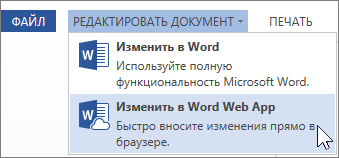
- Если вы еще не перешли в режим правки, щелкните редактировать документWord в Интернетеизменить в Word в Интернете.
- Щелкните в любом месте в строке или столбце таблицы, которые вы хотите удалить.
Если вы хотите удалить несколько строк или столбцов, выделите ячейку в каждой строке или столбце, которые нужно удалить.
- В разделе Работас таблицами нажмите кнопку Макети выберите команду Удалить строку или удалить столбец.
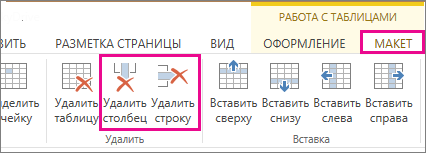
Другой способ быстрого удаления строк и столбцов состоит в том, чтобы выделить содержимое ячейки в строке или столбце, которые вы хотите удалить. Откроется всплывающее меню. Нажмите кнопку Удалить и выберите команду Удалить строку или удалить столбец.
Примечание: Эта страница переведена автоматически, поэтому ее текст может содержать неточности и грамматические ошибки. Для нас важно, чтобы эта статья была вам полезна. Была ли информация полезной? Для удобства также приводим ссылку на оригинал (на английском языке).
Как удалить строку, столбец или ячейку в таблице в Ворде
Если Вам нужно оставить таблицу, а удалить из нее определенную строку, столбец или ячейку – давайте разбираться, как это можно сделать.
Как удалить строку из таблицы
Для удаления строки из таблицы, нужно выделить ее мышкой. Для этого подведите курсив в левое поле документа, чтобы он принял вид стрелочки, и нажмите напротив той строки, которую нужно удалить – она выделится. Затем нажмите сочетание клавиш Ctrl+X .

Также можете кликнуть правой кнопкой мыши на выделенной строке и выбрать из меню пункт «Удалить строки» .

Еще один способ. Также выделяем строку, кликнув напротив нее по левому полю, переходим на вкладку «Работа с таблицами» и открываем закладку «Макет» . Ищем там кнопочку «Удалить» , нажимаем на нее и выбираем пункт «Удалить строки» .

Как удалить столбец из таблицы
Теперь рассмотрим процедуру удаления столбца из таблицы. Чтобы выделить столбец, подведите курсор к верхнему полю таблицы, чтобы он принял вид маленькой черной стрелочки, направленной вниз, и нажмите левую кнопку мыши. Нажмите сочетание клавиш Ctrl+X .

Есть более простой способ выделить строку, столбец или ячейку в таблице. Для этого поставьте курсив в той строке, например, которую нужно выделить и нажмите правую кнопку мыши. Теперь из контекстного меню выберите «Выделить» , и выберите пункт из предложенных.

Удалить столбец также можно, выделив его, затем кликнув по выделенной области правой кнопкой мыши и выбрав из контекстного меню «Удалить столбцы» .

Еще один способ. Выделите столбец, перейдите на вкладку «Работа с таблицами» и откройте закладку «Макет» . Найдите кнопку «Удалить» , кликните по ней мышкой и выберите из меню «Удалить столбцы» .

Как удалить ячейку из таблицы
Чтобы удалить ячейку, поставьте в ней курсив, и выделите, как было указано в заметке выше. Кликните правой кнопкой мыши по выделенной области и из контекстного меню выберите «Удалить ячейки» .

Появится следующее окошко. Отметьте в нем маркером пункт «со сдвигом влево» или «со сдвигом верх» и нажмите «ОК» .

Выделять и удалять Вы можете по несколько строк, столбцов и ячеек сразу.

Думаю, теперь у Вас получится удалить одну или несколько строк, столбцов и ячеек в таблице, созданной с Ворд.