Microsoft «одобрила» установку Windows 11 на Mac с Apple M1 и M2. Компания опубликовала руководство, как использовать свою ОС в таких случаях
Компания Microsoft официально санкционировала использование Windows 11 на компьютерах Mac с платформами Apple M1 и M2.
Напомним, когда Apple перешла на собственные SoC, пользователи лишились возможности использовать две операционные системы на Mac при помощи Boot Camp.
Остались другие варианты, но Microsoft официально о них как бы не говорила, а теперь выпустила руководство о том, как использовать Windows 11 на новейших Mac.
Варианта, как и ранее, всего два. Первый заключается в использовании Parallels Desktop 18. Это ПО позволяет запускать Arm-версии Windows 11 Pro и Enterprise в виртуальной среде.
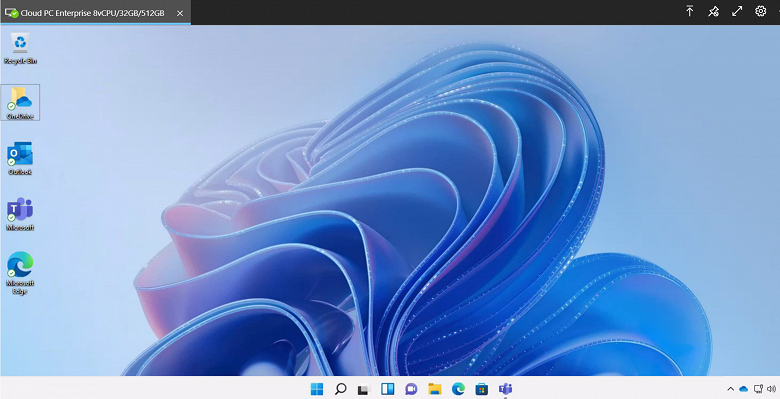
Второй вариант заключается в использовании облачных технологий. В частности, сама Microsoft предлагает облачный ПК с облачным сервисом Windows 365 по цене от 31 доллара в месяц. Оба варианта, судя по всему, Microsoft ориентирует в первую очередь на бизнес-клиентов, и у обоих есть ограничения, связанные с виртуализацией.
17 февраля 2023 в 11:03
Как установить Windows 10 на M1 Mac
Всем привет. При выборе мощного девайса для работы и игр многие отдают предпочтение именно технике Mac. Они привлекают высокой производительностью и стильным дизайном. Скорость их работы с каждой моделью только совершенствуется благодаря внедрению новых возможностей в программы для Apple Silicon.
Процессор M1 имеет множество отличий от других процессорных блоков. Ранее процессорам с архитектурой x86 не составляло труда запустить Windows 10, но теперь это не так.
Главным недостатком, который тревожит всех пользователей с M1, является отсутствие поддержки Bootcamp. Однако появилось другое приложение для установки Windows 10 на устройство — Parallels Desktop.
Оно позволяет установить Windows 10 на М1 Мас и использовать систему одновременно с macOS Big Sur. Вам также могут потребоваться ключи активации Windows 10.
Для того, чтобы использовать программу для Windows 10 на М1 Мас следуйте данной пошаговой инструкции.
Подготовка к установке подразумевает выполнение нескольких важных условий:
- Свободная память компьютерного агрегата должна быть более 22 ГБ.
- При загрузке Windows некоторые программы все равно не будут открываться.
- Для установки ОС требуется скачать программу Parallels Desktop 16 для Mac.
- Далее нужно зарегистрироваться на сайте Microsoft Windows Insider. На сайте нужно бесплатно скачать файл VHDX ARM-версии Windows 10. Данный файл занимает около 10 ГБ.
Сама установка Windows 10 на M1 проводится в несколько этапов:
Первый этап: Открыть приложение Parallels Desktop на Mac.
Второй этап: При запуске начнется установка ARM. Далее нужно нажать кнопку «Продолжить» и выбрать скачанный файл Windows 10 VHDX.
Третий этап: Придумать название и выбрать папку, куда будут сохраняться установочные файлы.
Четвертый этап: Нажать создать и подождать пока процесс завершится.
Пятый этап: Задать параметры в окне настроек.
Шестой этап: После выбора настроек, нажать «Продолжить».
Седьмой этап: Начинается процесс установки Windows 10 на Mac. На это уйдет несколько минут.
Восьмой этап: Далее необходимо войти в свою учётную запись для подтверждения настроек. Зарегистрироваться не составит большого труда — достаточно вбить название в любом поисковике, зайти на сайт и заполнить строки личными данными.
Девятый этап: Windows 10 перед использованием необходимо обновить. Это можно сделать через Пуск в настройках ОС.
Теперь вы можете наслаждаться любимыми Windows-программами на Мас-устройстве. В том числе и Microsoft Office, правда для которого может потребоваться активация Microsoft Office 365.
Однако нужно учитывать, что не все программы будут запускаться из-за несовместимости с версией ARM. Некоторые могут не открываться из-за отсутствия новых обновлений.
Как установить Windows 11 на Mac M1 и M2 с Parallels Desktop 18
Установка операционной системы Windows 11 на компьютерах Mac M1 и M2 является актуальной задачей для многих пользователей. Однако выполнить эту процедуру может показаться чрезвычайно сложной задачей, особенно для тех, кто не имеет опыта с подобными операциями. Однако благодаря программе Parallels Desktop 18, установка Windows 11 на Mac M1 и M2 становится простой и доступной для любого пользователя. В данной статье мы рассмотрим шаг за шагом процесс установки Windows 11 с использованием Parallels Desktop 18, чтобы помочь вам легко и быстро выполнить эту операцию. Итак, если вы хотите установить Windows 11 на свой Mac M1 или M2, то вам нужно только продолжать чтение этой статьи и следовать нашим инструкциям. Пусть этот процесс станет вам приятным и легким благодаря нашим рекомендациям и советам!
Этапы установки Windows 11 на Макбук
Установка Windows 11 на Mac M1 и M2 с Parallels Desktop 18 является достаточно простой и быстрой процедурой, не требующей от пользователя глубоких знаний технического характера. Для успешного выполнения этой операции вам понадобится программа Parallels Desktop 18 и образ операционной системы Windows 11. Вот подробные инструкции по установке Windows 11 на Mac M1 и M2 с использованием Parallels Desktop 18:
Загрузите и установите Parallels Desktop 18 на Mac M1 или M2. Для этого вам нужно перейти на официальный сайт Parallels и загрузить приложение. После загрузки запустите установку и следуйте инструкциям на экране.
Загрузите образ Windows 11 с официального сайта Microsoft. Для этого перейдите на веб-страницу, где доступна загрузка Windows 11 и выберите подходящий вариант для ПК. Загрузите файл образа операционной системы на Mac M1 или M2.
Запустите Parallels Desktop 18 и выберите «New» в меню «File». Выберите опцию «Install Windows или другой ОС из DVD или image file» и вставьте образ операционной системы Windows 11.
Установите параметры для операционной системы Windows 11, которые отвечают вашим потребностям. Выберите размер памяти, которую вы хотите выделить для Windows 11, а также сохраните настройки.
Нажмите «Start» и дождитесь завершения установки. После установки Windows 11 вы сможете зайти в операционную систему и начать использовать ее на вашем Mac M1 или M2.
Все эти шаги помогут вам легко и быстро установить Windows 11 на Mac M1 или M2 с использованием Parallels Desktop 18.
Вывод
Как видим, установка Windows 11 на Mac M1 или M2 из Parallels Desktop 18 является несложным процессом, который можно выполнить даже без глубоких знаний по техническому характеру. Этот метод позволяет пользователям Mac получить доступ к Windows-приложениям, не работающим на macOS. Однако перед началом установки Windows 11 на вашем Mac вам следует убедиться, что ваш компьютер отвечает всем требованиям системных требований для запуска Windows 11 и дополнительной памяти, необходимой для операционной системы. Также, перед началом установки, вам следует произвести резервную копию всех важных данных на вашем Mac. С Parallels Desktop 18 установка Windows 11 на вашем Mac M1 или M2 становится возможной, что позволяет получить больше возможностей для использования компьютера, независимо от платформы. Будьте осторожны и следуйте инструкциям внимательно, чтобы избежать ошибок и обеспечить успешную установку операционной системы.
Как установить Windows 10 на M1 Mac
Модели Mac с процессором M1 очень быстрые. Производительность M1 Mac постепенно будет только расти, поскольку всё больше программ оптимизируют под процессор Apple Silicon. Однако модели M1 не поддерживают Bootcamp, и это явный минус. К счастью, есть другой способ установить Windows 10 на M1 MacBook Air, MacBook Pro, Mac mini или iMac.

Процессор M1 сильно отличается от всех других компьютерных процессоров. Процессорам на архитектуре x86 было легко запускать Windows 10, а теперь всё изменилось. Установить Windows 10 на M1 Mac можно с помощью программы Parallels Desktop.
Данный способ не запускает Windows 10 на M1 Mac, а использует виртуальную версию системы. Из-за этого может страдать производительность. К тому же, могут возникать проблемы с совместимостью программ.
Выйдет ли Bootcamp для M1 Mac?

Раньше можно было установить Windows 10 на Mac с помощью Bootcamp. Данная программа просто создавала раздел на жёстком диске Mac и устанавливала в него Windows 10. Однако на M1 Mac так сделать уже не получится.
Модели M1 Mac больше не поддерживают Bootcamp, а значит приходится использовать другие программы для запуска Windows 10. Parallels Desktop – популярный пример, который уже обновили под M1 Mac. С помощью программы вы можете установить Windows 10 параллельно с macOS Big Sur на свой M1 Mac.
Если вы хотите использовать программы для Windows 10 на своём M1 Mac, а вся система вам не нужна, читайте эту инструкцию.
Подготовка к установке Windows 10 на M1 Mac
- Убедитесь, что на вашем Mac есть как минимум 22 ГБ свободной памяти.
- Вы будете устанавливать Windows 10 ARM на свой M1 Mac. Это версия Windows 10, предназначенная для устройств без процессоров x64 CPU, как M1 Mac. Некоторые программы для Windows не будут поддерживаться.
- Вам нужно скачать программу Parallels Desktop 16 для Mac.
- С сайта Microsoft Insider Program скачайте файл VHDX ARM-версии Windows 10. Это можно сделать бесплатно, но вам понадобится учётная запись Microsoft и регистрация в Windows Insider. Файл весит около 10 ГБ.

Как установить Windows 10 на M1 MacBook Air, MacBook Air, iMac или Mac mini
Шаг 1: Запустите программу Parallels Desktop на Mac.
Шаг 2: Появится уведомление Установка ARM. Нажмите Продолжить, а затем выберите скачанный ранее файл Windows 10 VHDX.

Шаг 3: Назовите «виртуальную машину» Windows 10 и выберите папку сохранения. На этом этапе можно настроить разные опции.
Шаг 4: Нажмите Создать и подождите завершения процесса.
Шаг 5: До начала установки Parallels Desktop откроет окно настройки. Вы можете выбрать, сколько ядер будет использовать виртуальная машина Windows 10, ОЗУ и др.
Шаг 6: Если вас всё устраивает, просто нажмите Продолжить.

Шаг 7: Начнётся процесс установки Windows 10 на Mac. На установку уйдёт несколько минут.
Шаг 8: После завершения установки войдите в свою учётную запись Parallels. Это нужно для соблюдения настроек.
Шаг 9: Обновите Windows 10 перед использованием, выбрав Пуск > Настройки > Система и безопасность и нажав Обновить.
Теперь вы можете установить на свой Mac нужные вам программы для Windows.
Напомним, что не все программы для Windows 10 совместимы с версией ARM. Некоторые программы могут не работать. Зато программы Microsoft Office, Google Chrome и многие другие уже были обновлены.