Банковские выписки в 1С 8.3 Бухгалтерия

Загрузка и выгрузка выписок. Сбербанк, ВТБ, Альфа-банк, Тинькофф и другие. Бесплатный доступ к 1С:Директ-банк.
от 2 900 руб.
Интеграция 1С с SberBusinessAPI
Настроим API-интеграцию 1С со Сбербанк Бизнес Онлайн. Функционал банка теперь доступен прямо в 1С!
«Как настроить загрузку в 1С выписок банка, а также выгрузку, и как провести выписку в 1С 8.3?» — весьма частый запрос в работе с 1С
Для решения данной задачи предлагаем изучить нашу статью или обратиться к специалистам за консультацией в 1С.
Начнем с создания платежного поручения:
- На базе документа поступления товаров и услуг, счета и т.д;
- Через создание нового платежного поручения/ПП.
В блоке «Банк и касса–ПП».
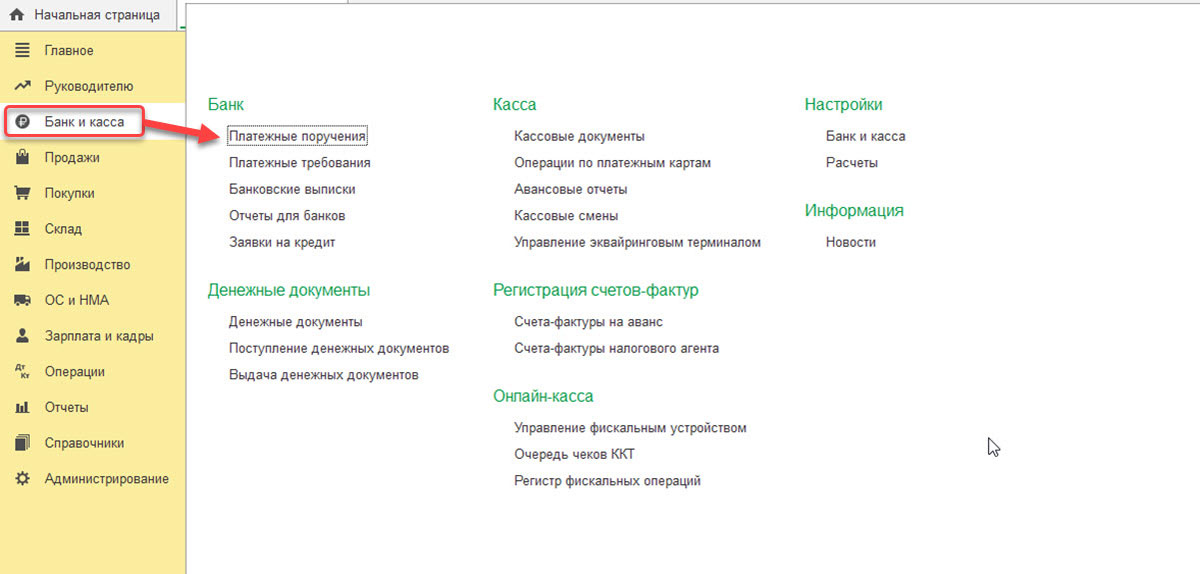
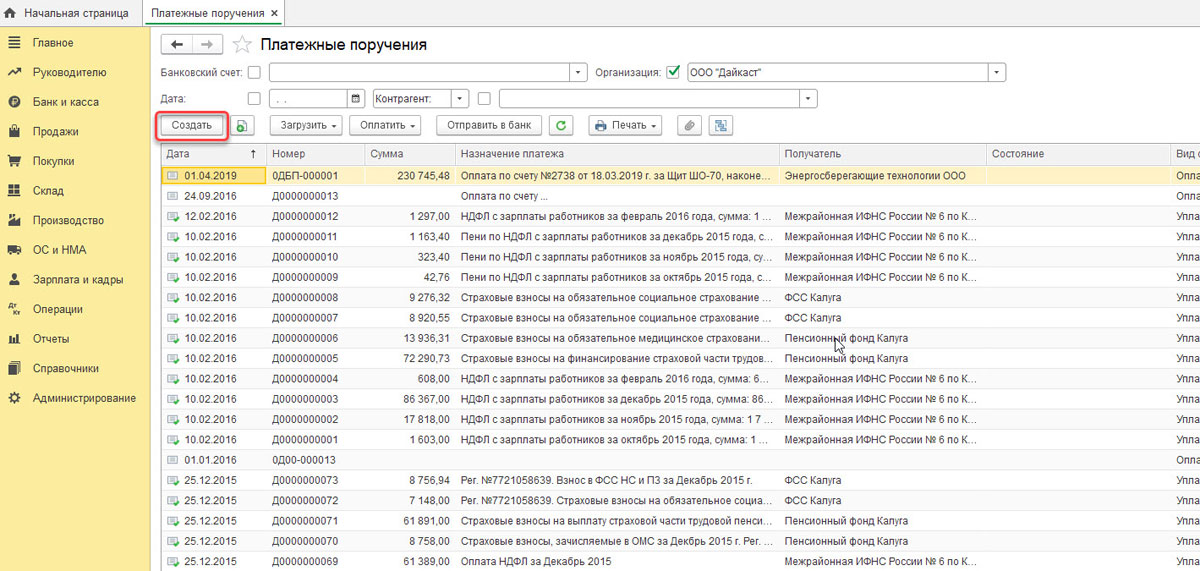
В открывшемся окне появится журнал с платежками, где можно, настроив соответствующий отбор, отфильтровать необходимые документы, например, вывести список по определенной организации, банковскому счету, дате или контрагенту.
Создаем новую платежку:
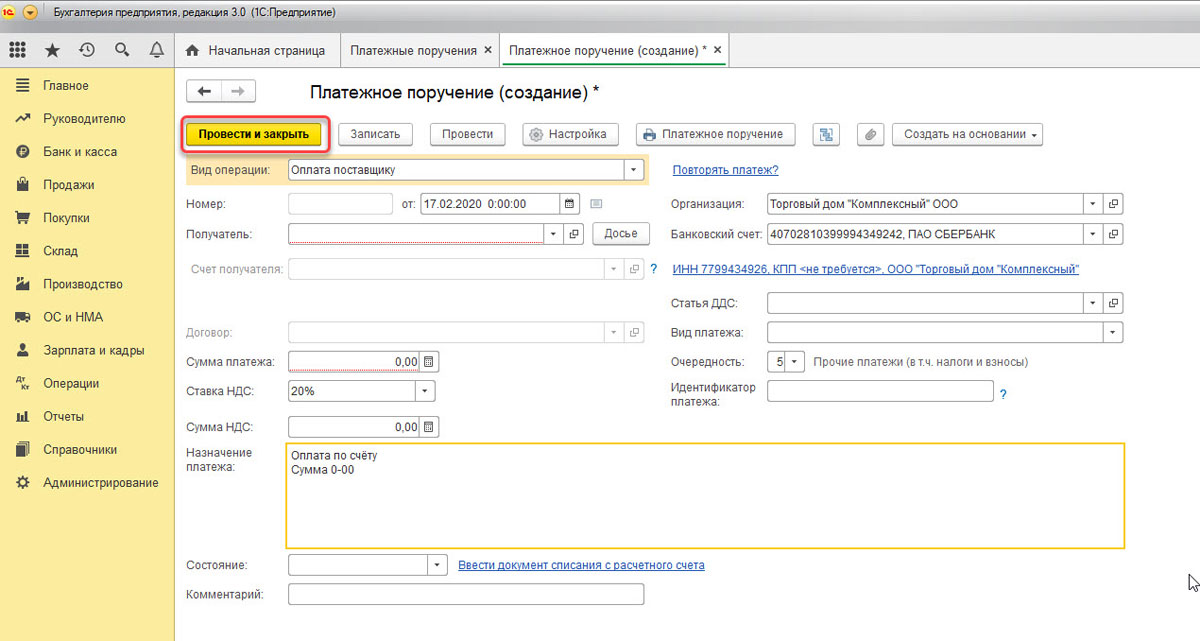
Заполнение основных полей тут начинается с «Вида операции». В зависимости от выбранного, будет изменяться структура документа, а также поля обязательных для заполнения аналитик.
Заполнив основное, проводим и закрываем документ кнопкой «Провести и закрыть».
Платежка не делает никаких проводок в 1С 8.3, их формирует «Списание с р/сч», которое также можно создать на основе сформированной нами платежки, или вручную, через создание нового списания.
Создание поступления/списания с расчетного счета
Первый вариант – создание вручную через блок «Банк и касса–Банковские выписки».

В отобразившемся журнале отображаются все поступления и списания со счета. Чтобы с ним было удобнее работать, можно задать фильтры:

Чтобы сделать нужный нам документ, нажимаем на «Поступление» или «Списание», смотря что нам нужно.

Здесь заполняем основные поля аналогично заполнению платежки:

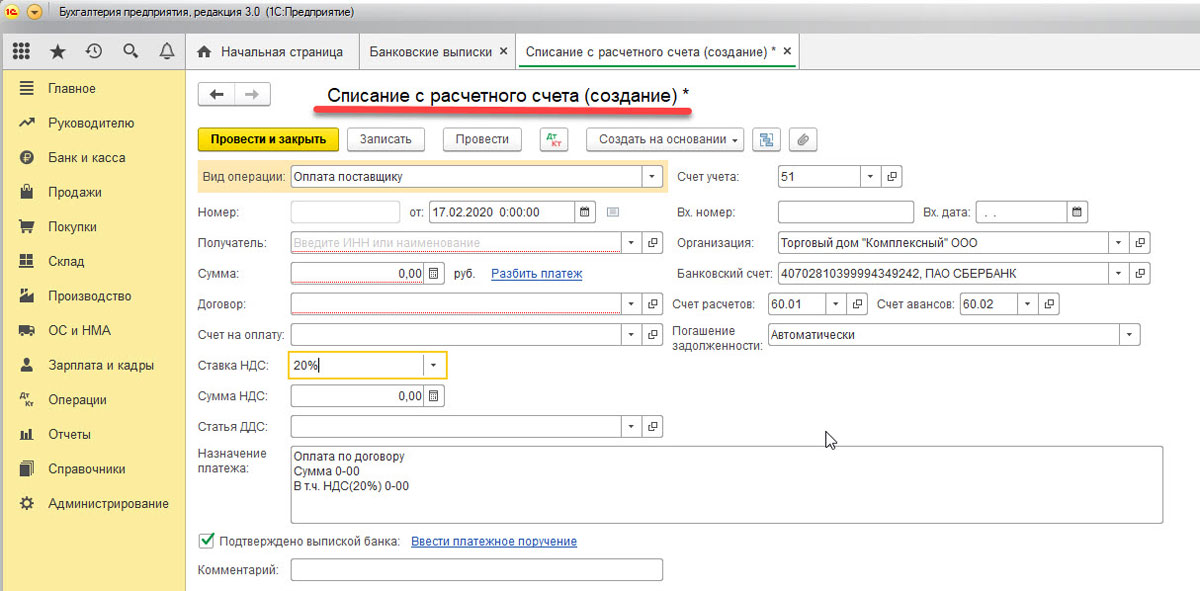
После заполнения всех полей, проверяем корректность заполненных реквизитов и нажимаем «Записать–Провести».
В документах «Поступление на расчетный счет» и «Списание с расчетного счета» смотрим проводки и проверяем корректность их отображения через кнопку «ДтКт». В открывшемся окне «Движения документа» отобразятся проводки.
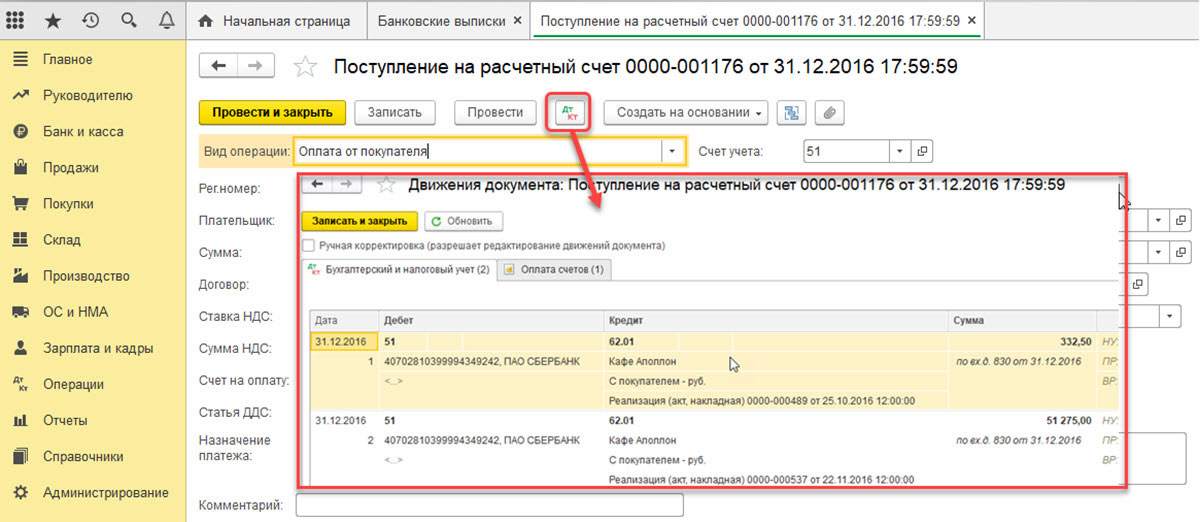
Проверив корректность проводок, жмем «Провести и закрыть».
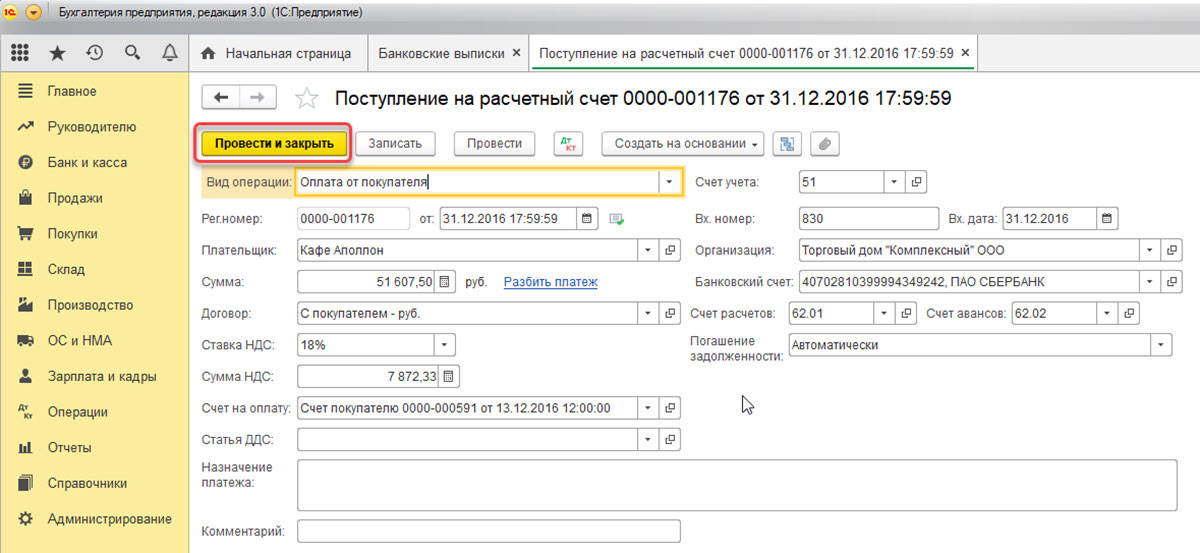
Второй путь создания «Поступление на расчетный счет» и «Списание с расчетного счета» путем загрузки банковской выписки
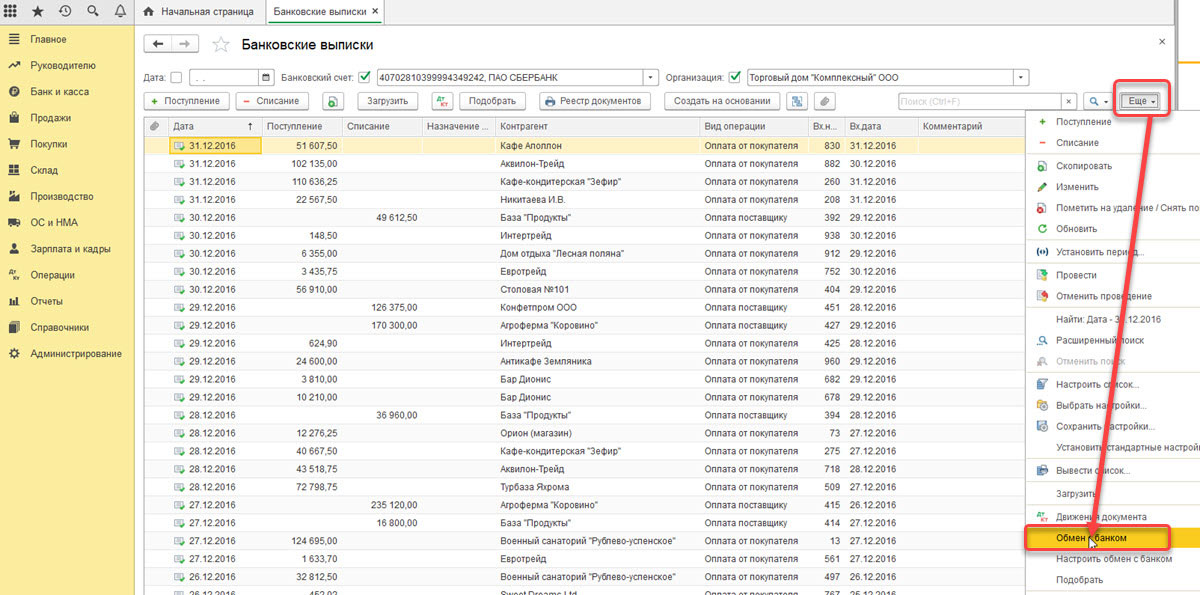
Перейдем к отправке документов в банк. Находясь в журнале «Банковские выписки», нажимаем «ЕЩЕ–Обмен с банком».
В открывшемся окне «Обмен с банком» для выгрузки документов в клиент-банк выбираем закладку «Отправка в банк»:
- Выбираем фирму, по которой будем выгружать документы;
- Указываем банковский счет;
- Выбираем период, за который нам надо выгрузить выписку банка;
- Выбираем место выгрузки файла.
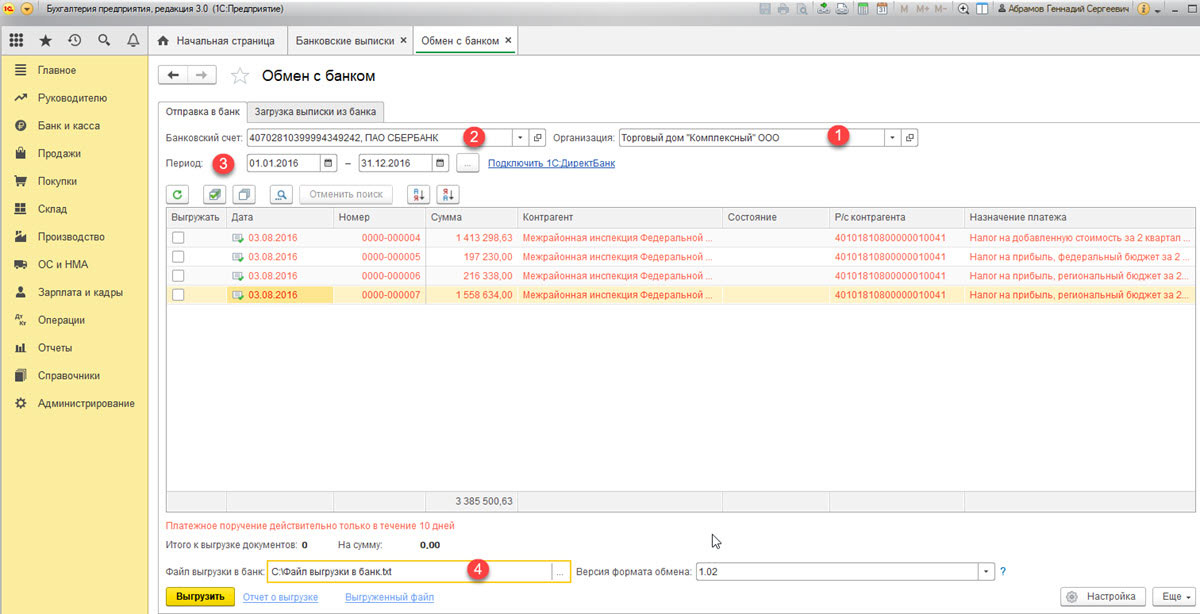
Табличная часть здесь заполнится платежками, которые необходимо оплатить.
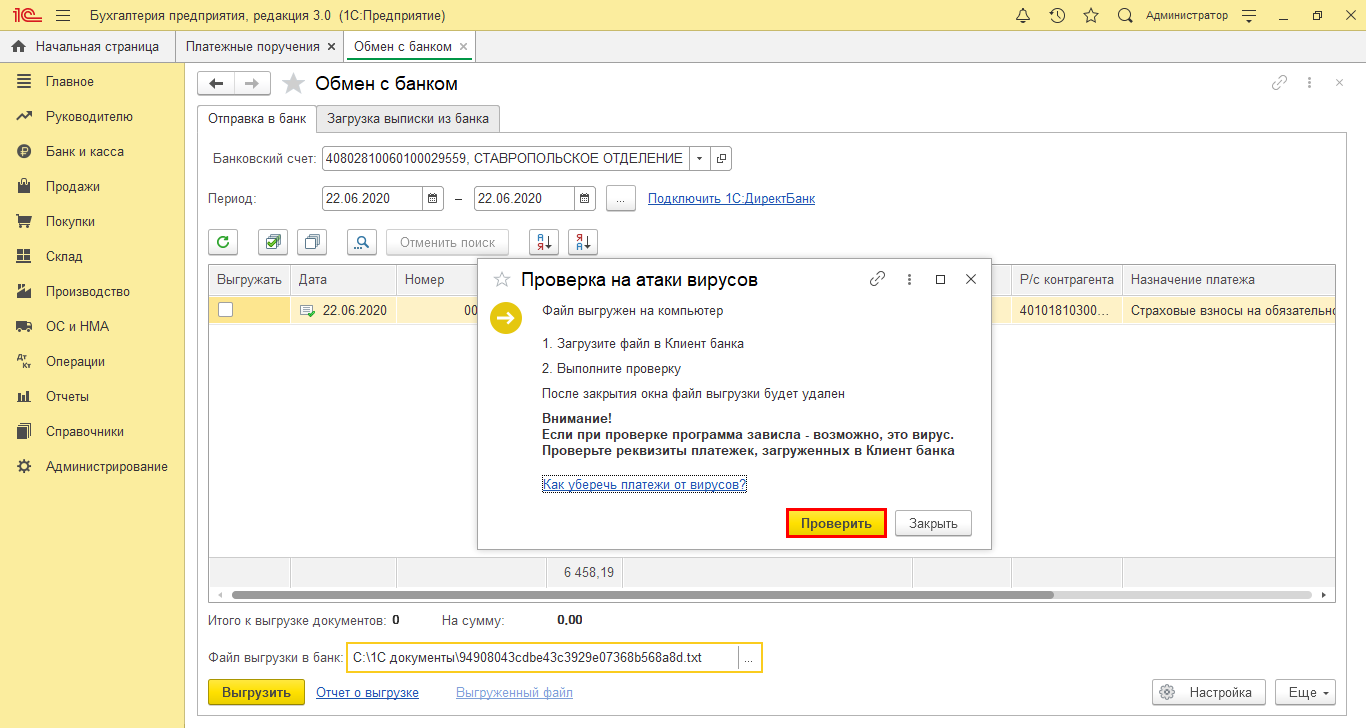
Напротив каждого платежки, которую мы хотим оплатить, проставляем «Флаг» и нажимаем на кнопку «Выгрузить». Это приведет к открытию окна «Проверка на атаки вируса», где мы жмем «Проверить».
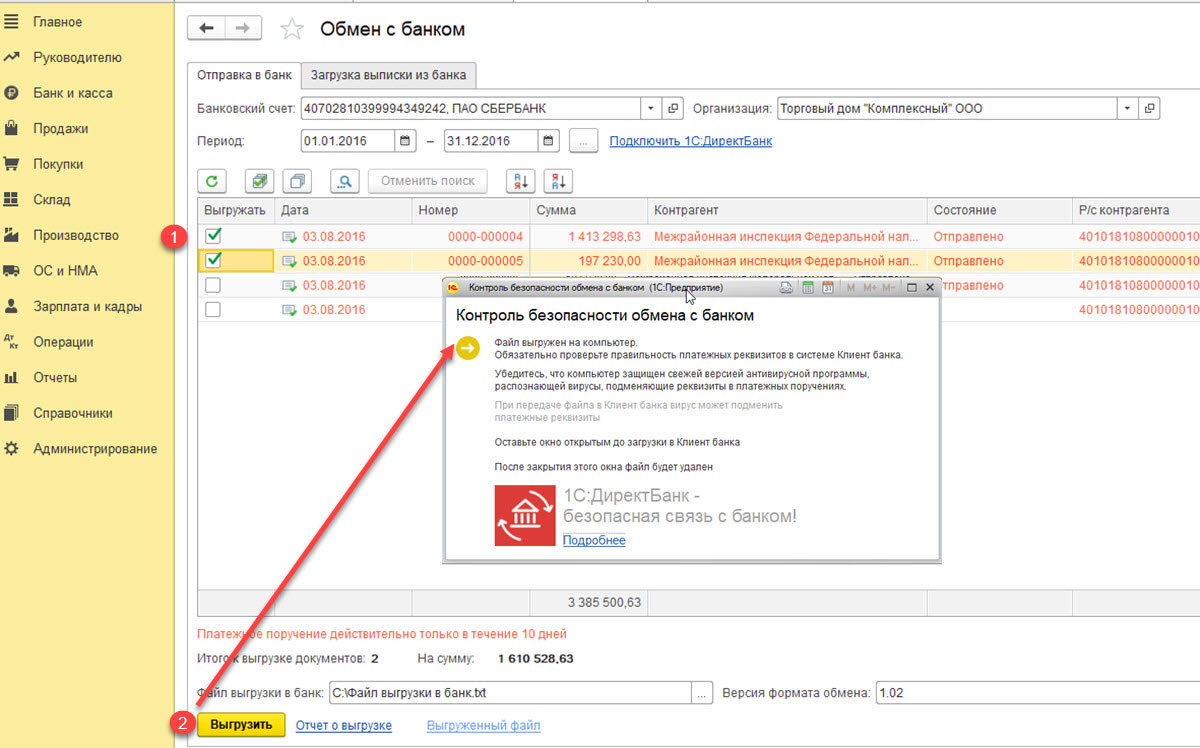
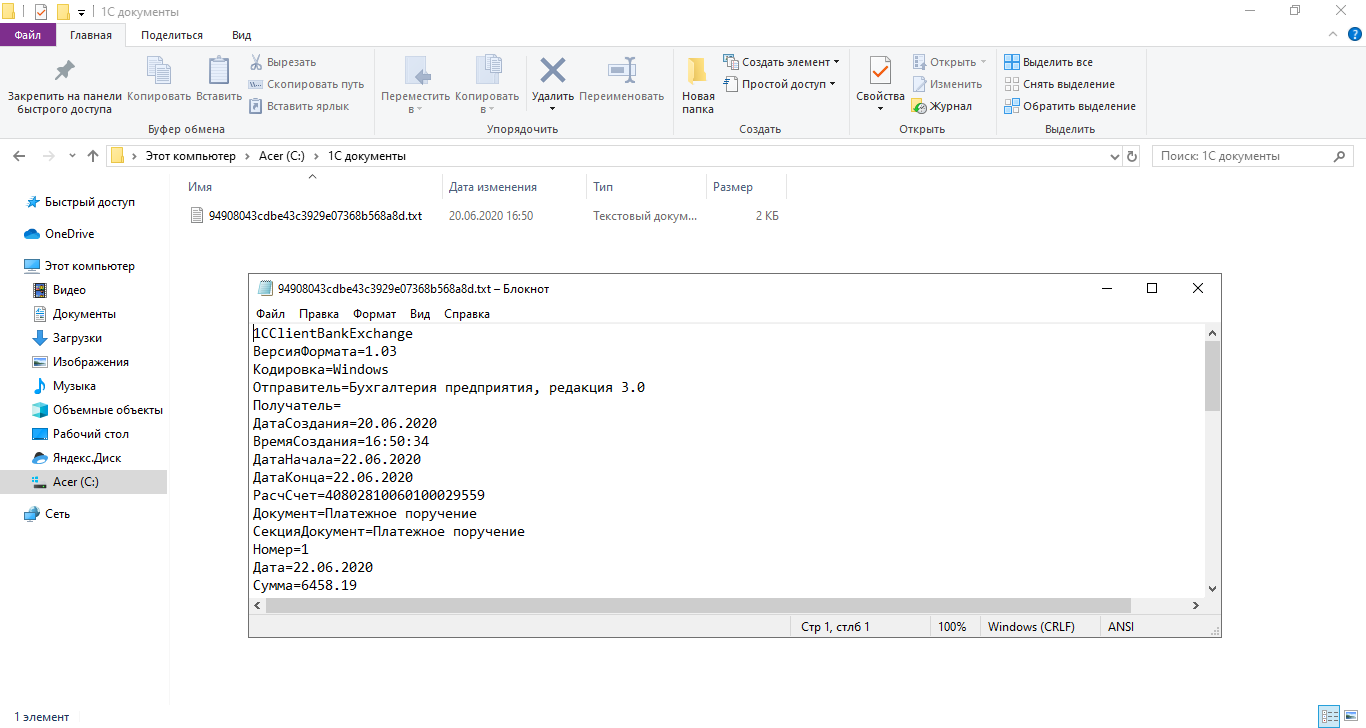
Сформируется файл в формате «1С_to_kl.txt», который необходимо загрузить в банк-клиент.
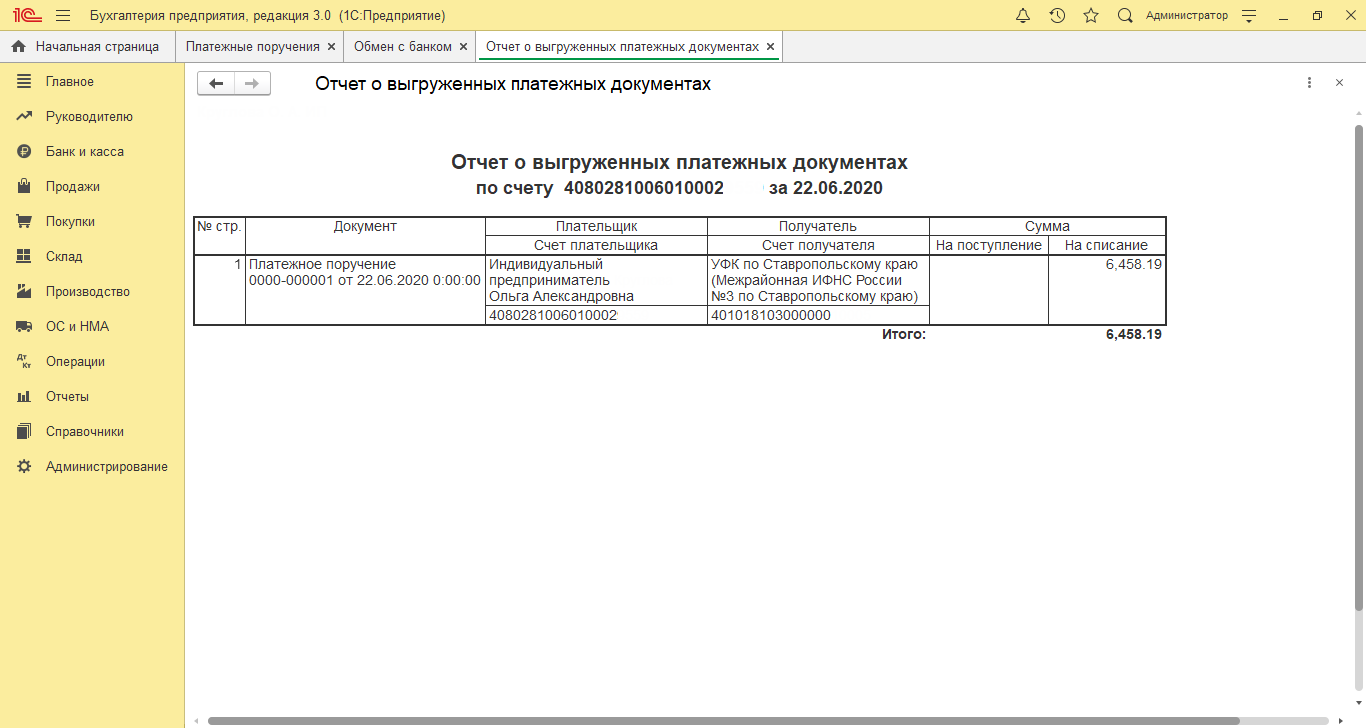
В окне «Обмен с банком» можно посмотреть отчет о выгруженных платежных документах, для чего жмем «Отчет о выгрузке». Полученный отчет отобразит платежки, которые были выгружены в файл для загрузки в «банк-клиент». Его можно сохранить в любом формате или распечатать.
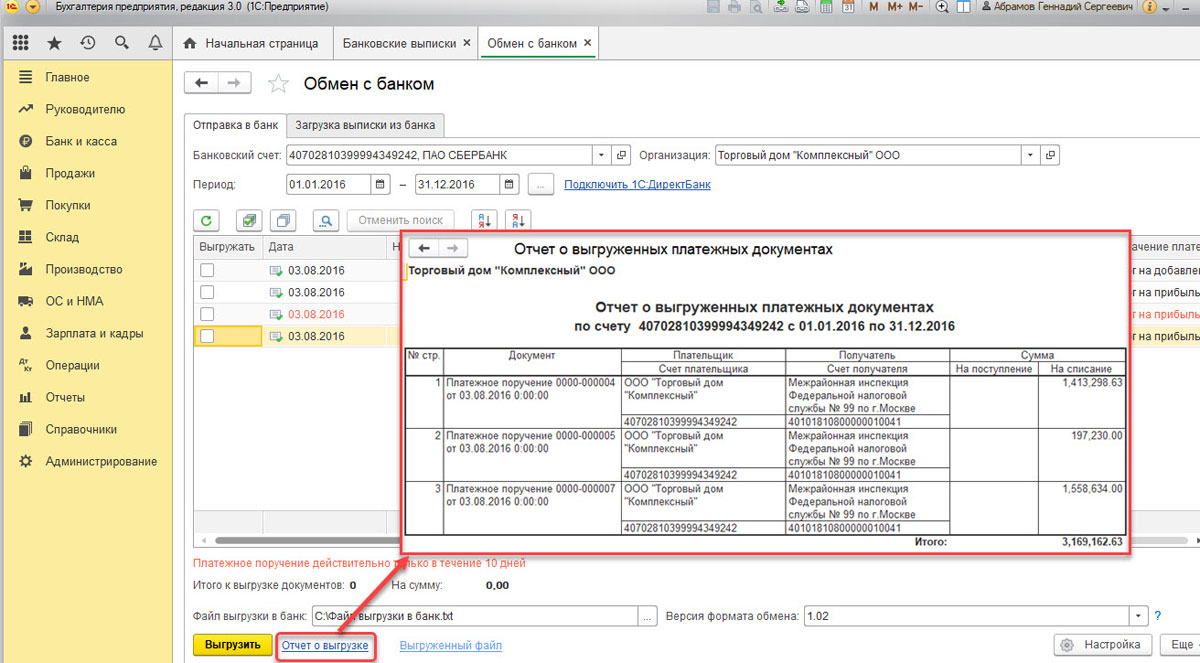
Выгрузка платежных поручений из 1С 8.3 в клиент-банк
После того как сформировано платежное поручение, пользователь формирует файл и отправляет его в банк. Рассмотрим данные действия с банковскими выписками пошагово.
Шаг 1. Перейдите в журнал «Платежные поручения» и нажмите «Отправить в банк».

Шаг 2. Укажите дату выгрузки – кнопка «Выбрать период».
Шаг 3. Нажмите кнопку в виде круглой стрелки – «Обновить документы на экспорт».
Шаг 4. В поле «Файл выгрузки в банк» нажмите кнопку «Выбрать». В открывшемся окне сформируется название файла в текстовом формате.
Шаг 5. Нажмите «Выгрузить».
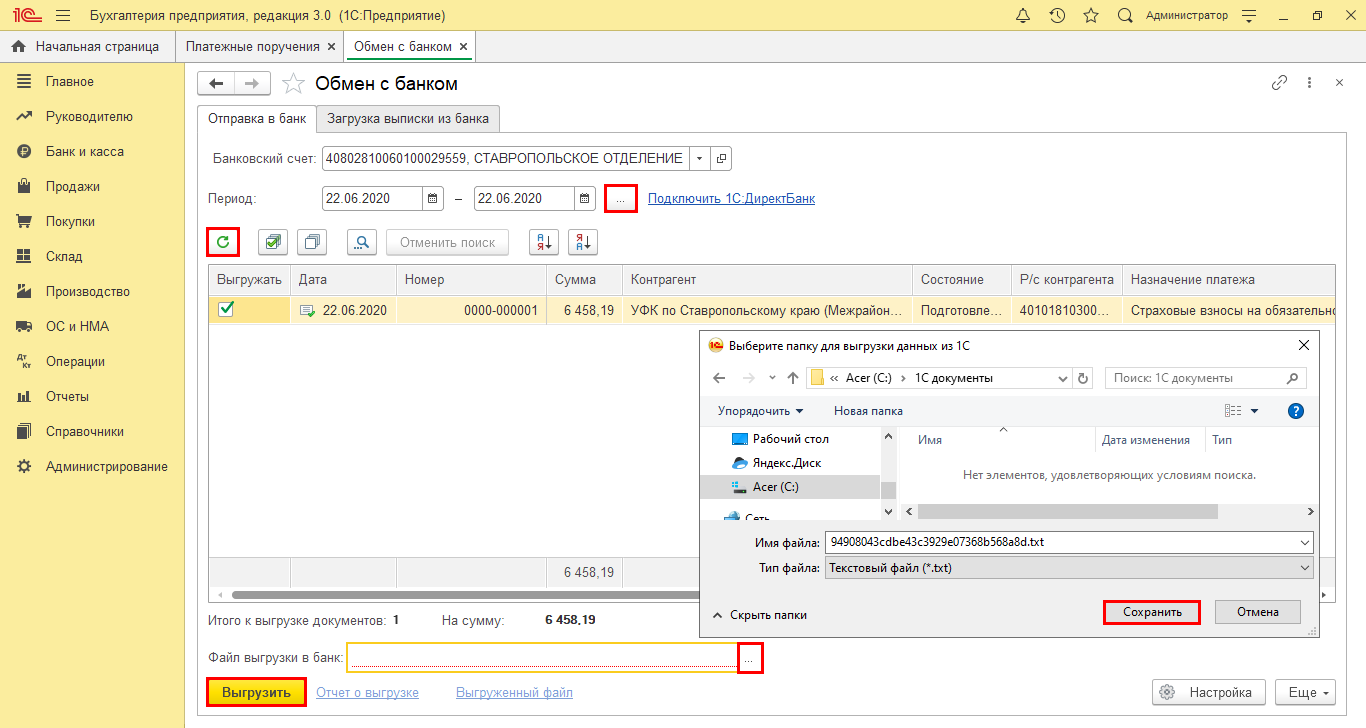
В процессе выгрузки файла 1С проверяет его на вирусы.
Шаг 6. Нажмите «Проверить».
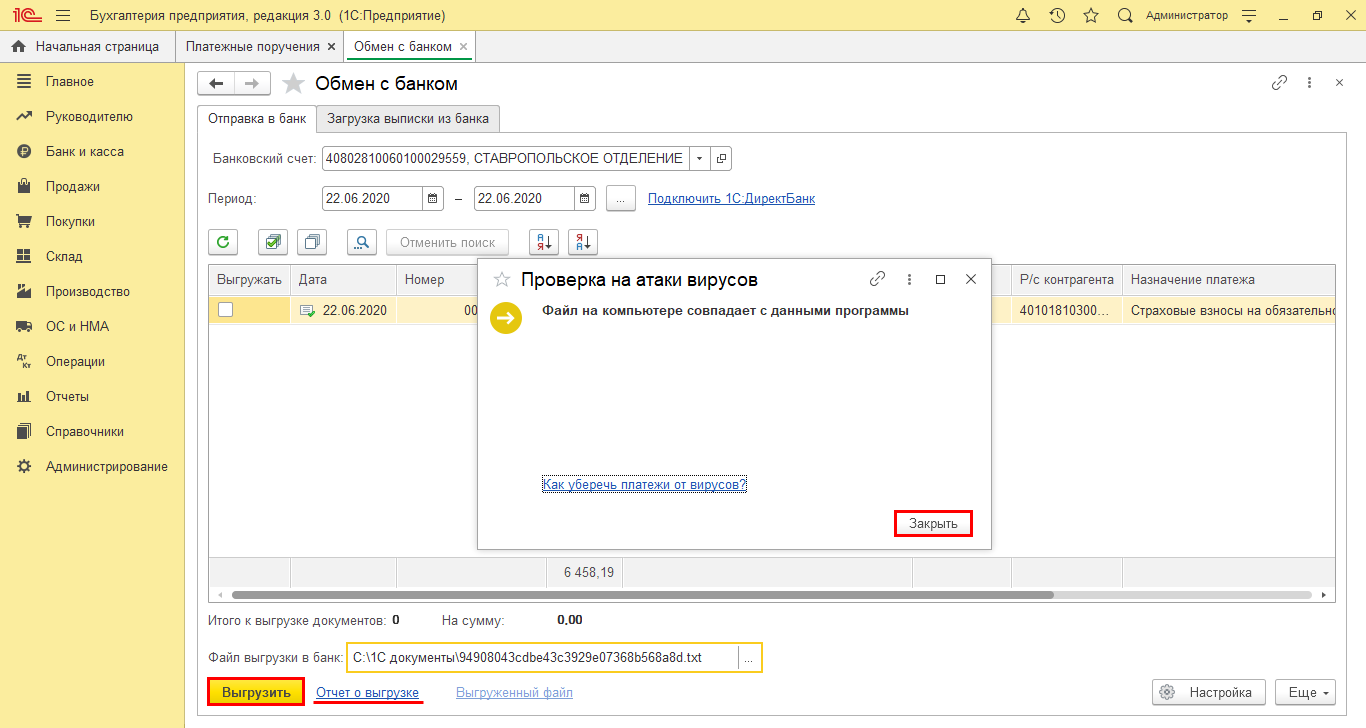
При положительной проверке программа сообщит об идентичности выгруженного файла с данными программы.
Шаг 7. Нажмите «Закрыть».
По гиперссылке «Отчет о выгрузке» формируется таблица с данными выгрузки.
Файл имеет текстовый формат txt. Открыть его можно с помощью программы «Блокнот».
Подготовленный файл загрузите в клент-банк.
Шаг 8. В меню найдите раздел «Импорт» и укажите файл с платежками. По нажатию кнопки «Импорт» произойдет автоматическая загрузка платежки в систему.


Интеграция 1С с банками
Загрузка выписок, контроль платежей, управление счетами в Сбербанк, ВТБ, Альфа-банк, Тинькофф и т.д.

Консультация по настройке клиент-банка
Поможем разобраться с настройкой клиент-банка в 1С. Первая консультация бесплатно!
Загрузка выписки в 1С 8.3
Первый вариант – из закладки «Загрузка выписки из банка».
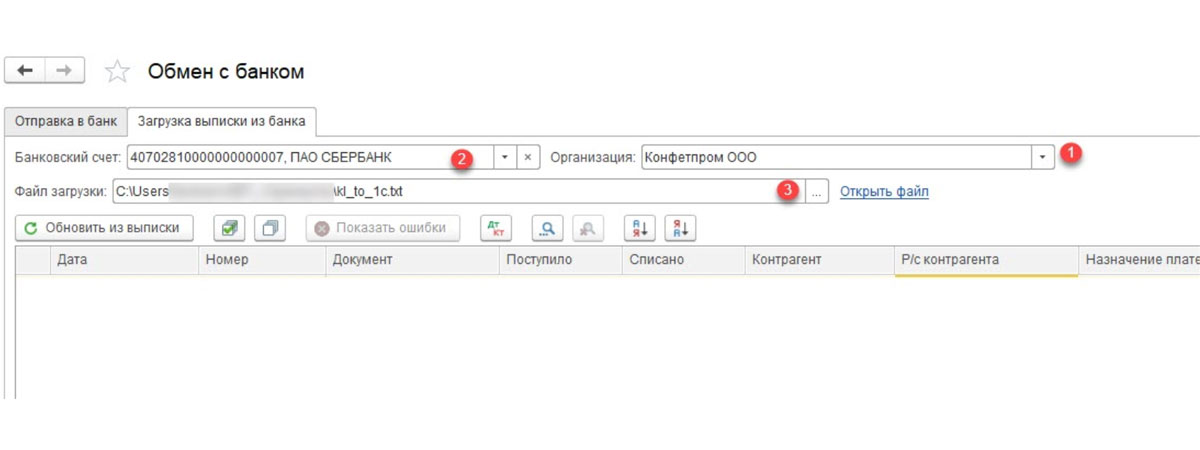
- Организацию
- Банковский счет
- Файл загрузки
Нажимаем на кнопку «Обновить из выписки».
Табличная часть заполнится данными из файла, при этом строки выделенные красным цветом означают, что программа не нашла в справочниках данные (р/сч, контрагента по совпадению ИНН и КПП), на которые надо распределить поступления или списания с р/сч. Черным цветом выделены корректно распределенные документы.
Напротив каждого документа, который мы хотим выгрузить, проставляем «Флаг». Внизу окна будет дана информация о количестве документов к загрузке, а также «Итого Поступлений/Списаний на сумму». Нажимаем «Загрузить».
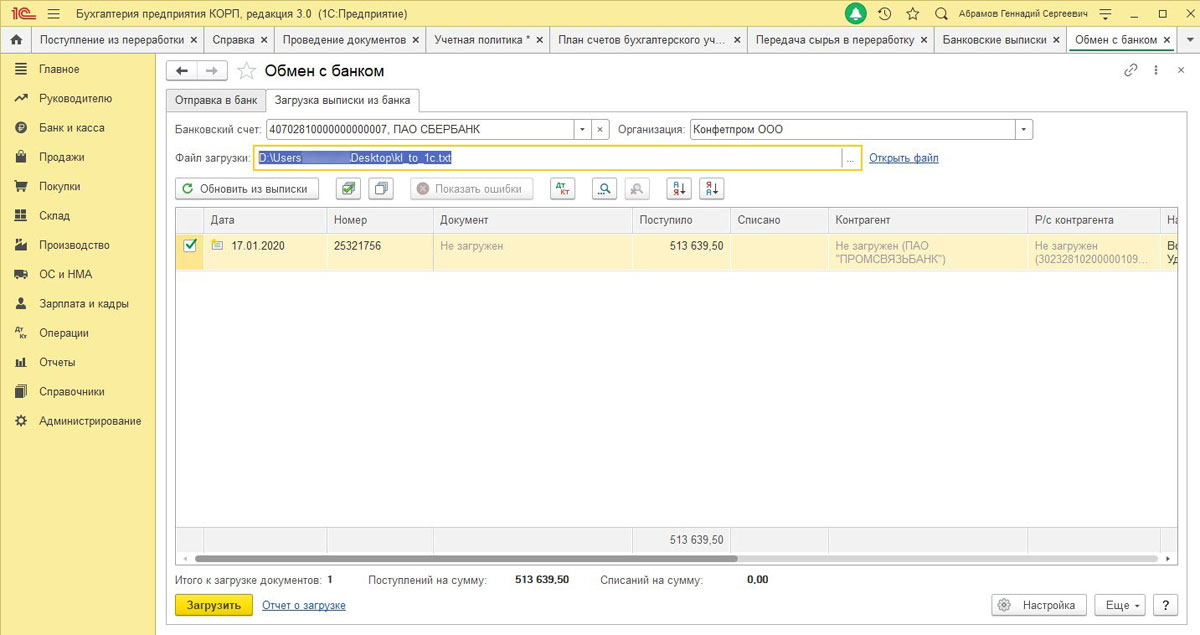
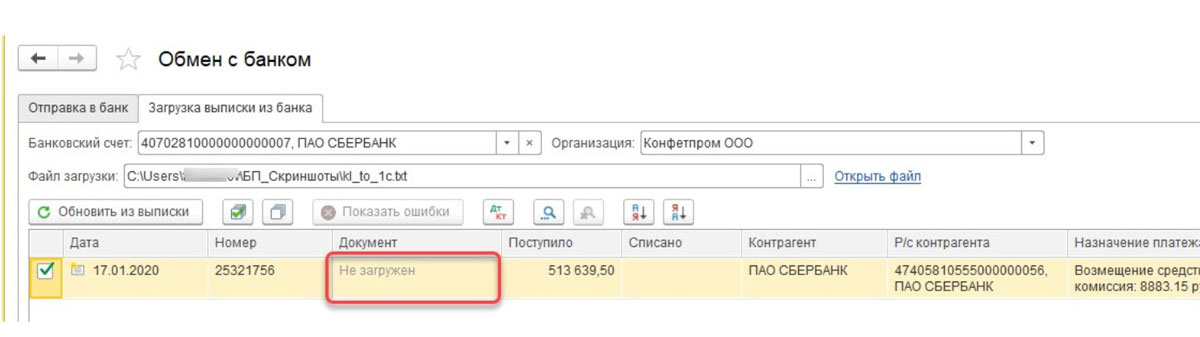
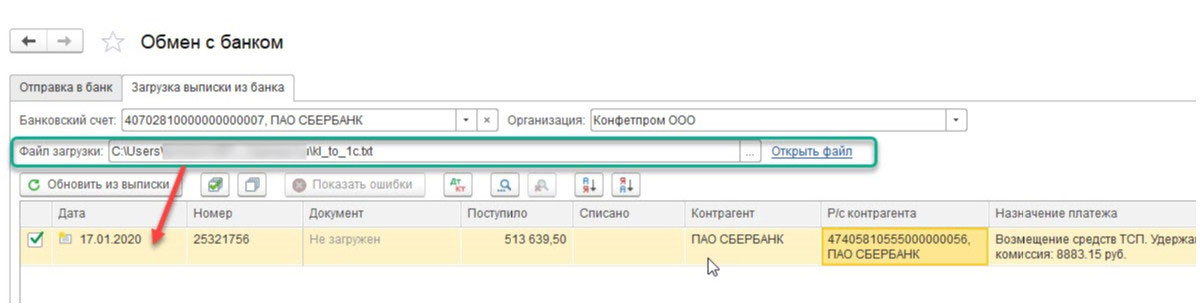
Если выписка банка в 1С 8.3 была загружены частично, система отобразит эту информацию в табличной части окна «Обмен с банком». Не загруженные документы будут отображаться со значением «Не загружен» в столбце «Документ», по загруженным документам будет отображена информация «Списание с расчетного счета или Поступление на расчетный счет», присвоенный ему номер и дата.
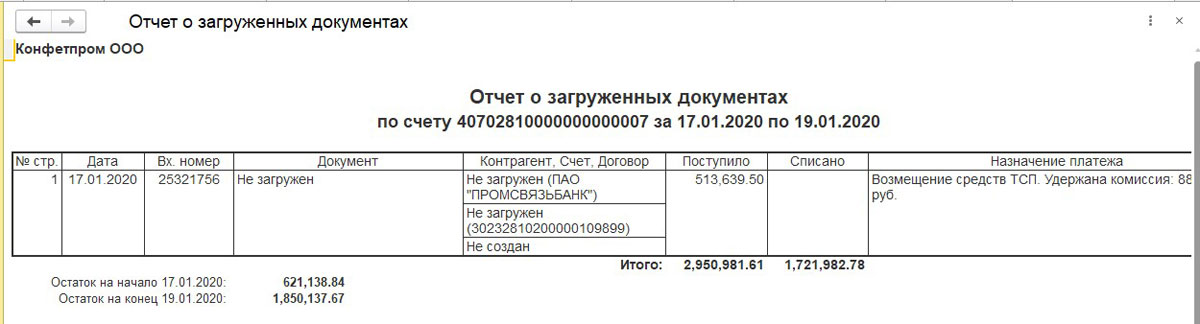
Можно посмотреть отчет о загруженных документах. Для этого нажимаем на кнопку «Отчет о загрузке».
Рассмотрим второй вариант, как загрузить выписки в 1С 8.3.
Здесь следует учитывать, что универсальные варианты могут учитывать не все особенности бизнес-процессов компании. При необходимости индивидуальной настройки, вы можете заказать услуги по доработке и обслуживанию 1С.
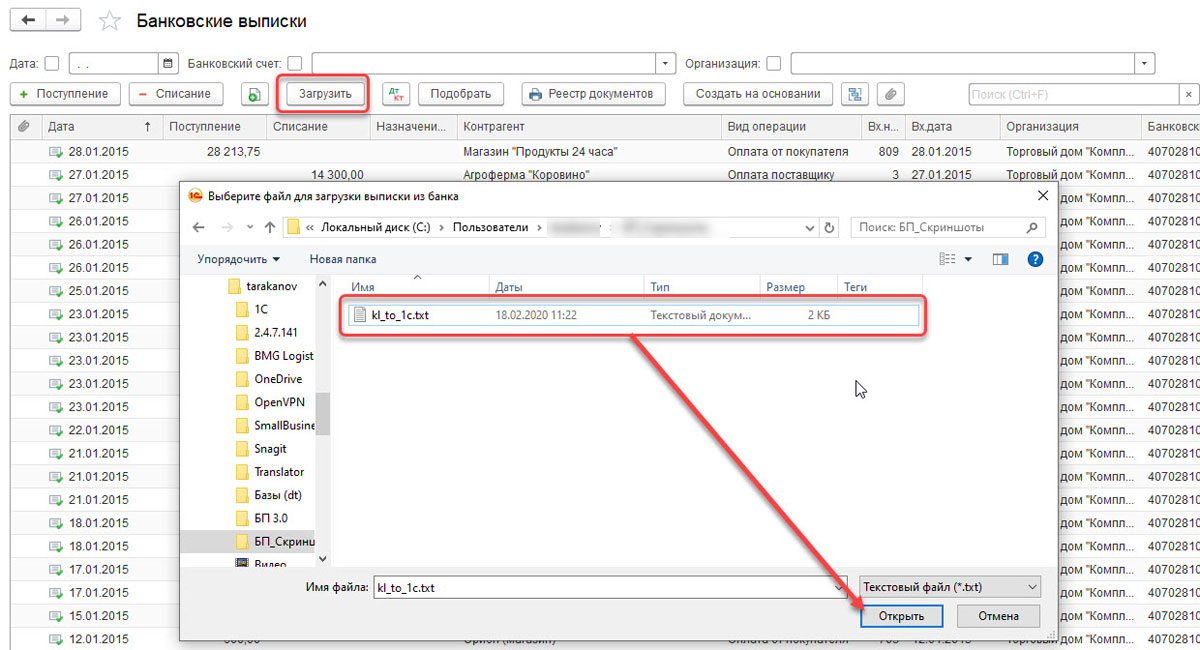
В журнале «Банковские выписки» жмем «Загрузить».

Здесь ищем файл загрузки выписки и жмем «Открыть».
Программа автоматически загрузит и разнесет документы из выписки и отобразит количество загруженных документов, а также итоговую сумму поступления и итоговую сумму списания.
Документы в журнале «Банковской выписки», отмеченные зеленым флажком, проведены и разнесены.
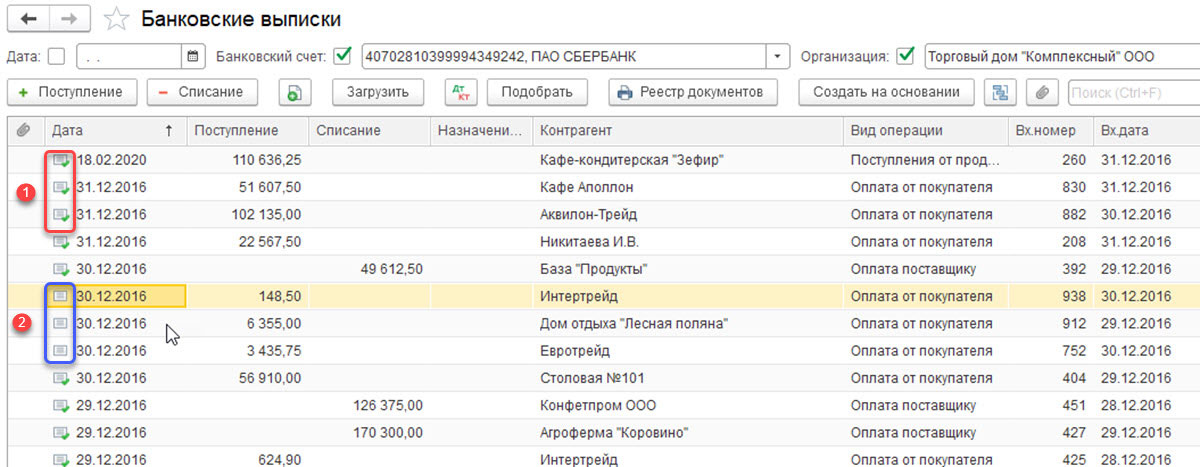
Провести и разнести выписку самостоятельно будет нужно, если она не отмечена зеленой галочкой: открываем не проведенный документ, заполняем основные необходимые поля для проведения документа, проверяем корректность заполненных реквизитов, нажимаем на кнопку «Провести», далее «Провести и закрыть».
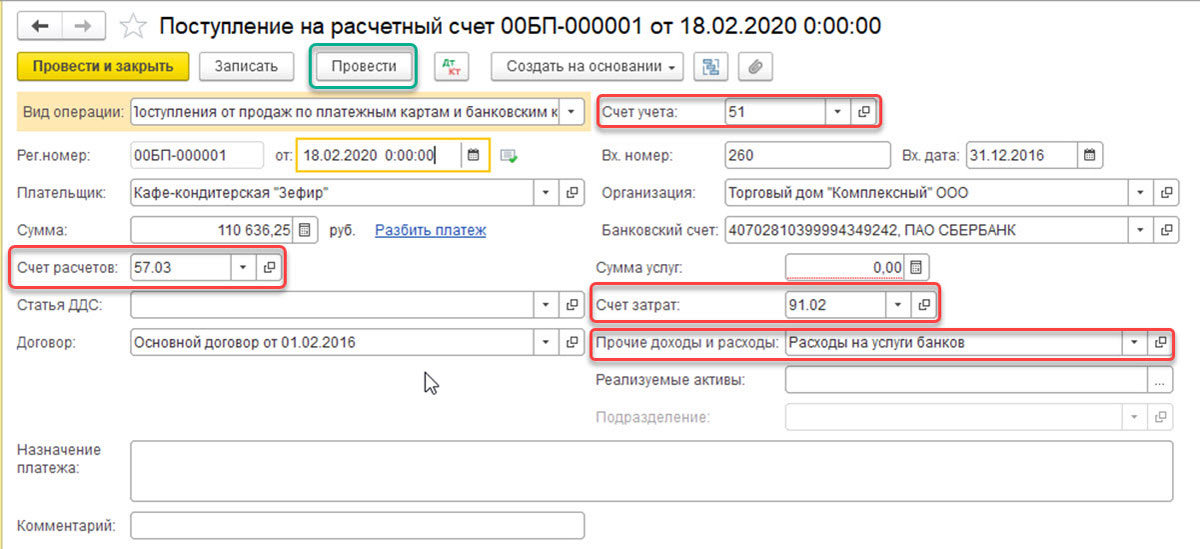
Документ проведен и распределен.
Если в журнале банковской выписки надо отобразить начальные остатки на начало и конец дня, а также итоговые суммы поступления и списание на заданную дату, нажимаем «ЕЩЕ–Показать/Скрыть итоги».
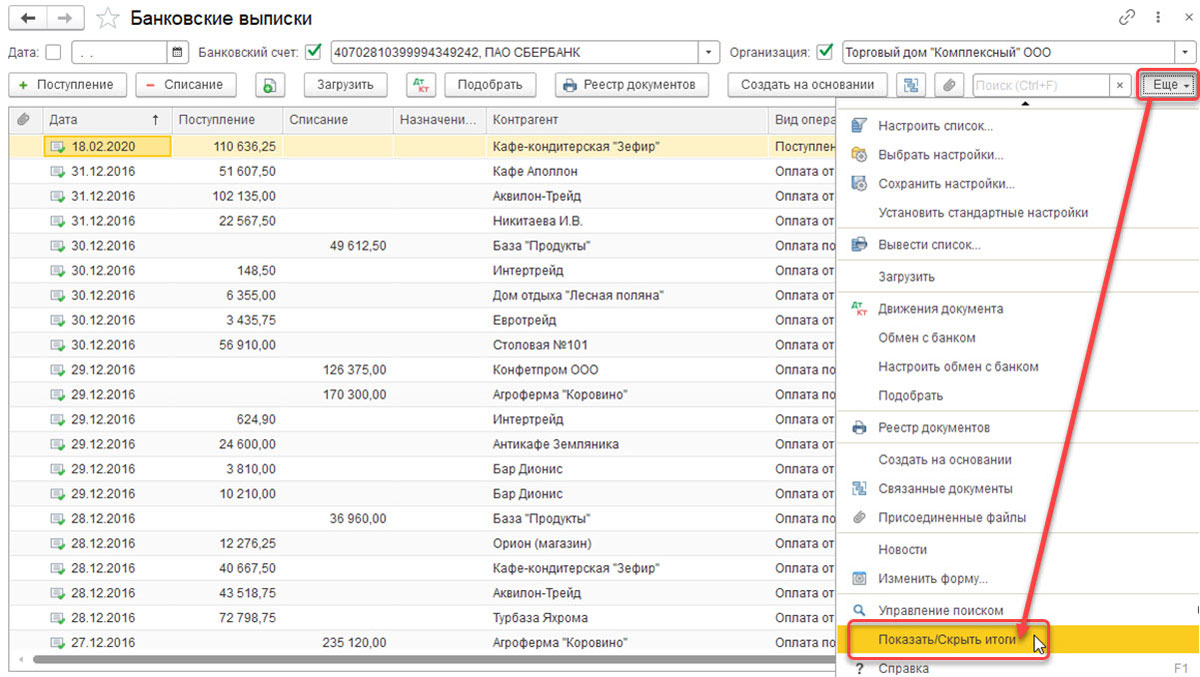
Внизу журнала будут отображаться начальные остатки на начало и конец дня, а также итоговые суммы поступления и списание на дату.
Если после прочтения статьи у вас остались вопросы, и вы нуждаетесь в услугах по доработке 1С, свяжитесь с нами любым удобным способом – мы с радостью вам поможем.
Загрузка банковской выписки
Здравствуйте.
Загружаем из Тинькофф банка выписку, в которой присутствует оплата от физ. лица гражданина Белорусской республики. Всякий раз при загрузке из банка поле плательщик заполоняется по-разному, в результате создаются дубли если не контролировать. В структуре выписки есть тег ИНН, но там какой то коротки 4 значный код. см. вложение. Я понимаю, что по всей видимости для идентификации контрагента не достаточно информации. Учитывая это можно уточнить по каким полям выполняется поиск если контрагент является иностранной организацией?
Поступление в рублях.
Просто я думал, что есть же еще например, поле Рег номер и Налоговый номер, то может быть они тоже используются в 1С для поиска контрагента, и банк может дополнить выгрузку необходимыми тегами.
Обсуждение (3)
Оксана Корнилова Сотрудник БухЭксперт8 :
Сергей, добрый день!
Еще не успели дать ответ на ваш вопрос.
Вы поставили на Закрытие, уточните, пожалуйста, разобрались ли с вопросом самостоятельно?
Сергей А. Подписчик БухЭксперт8 :
Оксана, добрый день. Да, там нужно заполнять номер налоговой, и тогда находит контрагента, т.е. если в файле заполен тег ИНН и если страна не Россия, то ищется по реквизиту — номер налоговой. В моем случае было странно, хотя я так же заполнял этот реквизит, но контрагент не находился, в итоге почистил кэш и заработало. Спаибо
Получить справку или выписку
Где удобнее: в личном кабинете или в приложении Тинькофф Бизнеса. Это бесплатно.
В личном кабинете: на главной зайдите в раздел «Действия» → «Выписки». Там можно заказать разовые выписки, если нужно только сейчас, и регулярные — например, чтобы получать их раз в день. Выберите счет, если их несколько.
В приложении: на главном экране выберите счет и перейдите в «Детали» → «Выписка».
Выберите период формирования выписки: за все время, за прошлый месяц и так далее. Укажите формат и тип выписки: например, обычную бухгалтерскую выписку в PDF. После этого выписку в выбранном формате можно скачать или отправить на эл. почту.
Здесь же можно управлять регулярными выписками, если они есть. Можно выбрать нужный формат и частоту отправки — например, раз в неделю.
Где взять справку?
Справки в формате PDF можно скачать в личном кабинете или в приложении: с главной страницы перейдите в раздел «Справки».
Найдите в списке справок нужную — например, «Справку об открытии счета» — и настройте параметры:
выберите счет, если у вас их несколько;
язык справки — русский или английский;
формат справки — бумажный или электронный.
Электронная и бумажная справки имеют одинаковую юридическую силу.
с факсимильной подписью;
придет на эл. почту в течение 10 минут файлом во вложении;
отправка всегда бесплатная.
с настоящей печатью и подписью;
можем отправить заказным письмом Почтой России или прислать к вам представителя банка — он привезет документ на любой адрес и в удобное время;
стоимость справки зависит от тарифа и способа доставки. Тарифы иногда меняются, актуальные всегда найдете в полных условиях тарифов.
Там же можно заказать другие справки, сейчас их больше 15. Например, банковскую выписку с печатью, заверенное платежное поручение или справку о состоянии счета. Любую справку можно в любой момент посмотреть в «Истории заказа».
Если не уверены, зачем нужна справка, почитайте об этом в форме для ее заказа — мы постарались кратко рассказать про каждую. Например, справка об открытии счета нужна, чтобы подтвердить открытие расчетного счета в Тинькофф и подойдет для нового контрагента или приложения к соглашениям и договорам.

Если нужна нестандартная справка, которой нет в списке, запросите ее у персонального менеджера. Еще менеджер может внести изменения в шаблоны наших стандартных справок, если что‑то в образце вам не подходит.
Как получить платежки с синей печатью?
Скачать в личном кабинете или запросить у менеджера в чате.
В личном кабинете: перейдите в «Справки» → «Заказ справки» → «Платежный документ» — это и есть платежка с синей печатью.
Выберите нужный счет. Затем операцию — к примеру, снятие наличных или возврат средств. Определитесь с форматом документа: можно получить электронный или на бумаге.
Это платежное поручение можно получить для любых целей: отнести в налоговую, отправить контрагенту или для себя. В налоговую обычно отправляют бумажный документ, контрагенту — электронный.
Там же можно посмотреть образец. Стоимость документа указана тут же и зависит от тарифа и способа доставки. Полные тарифы
В приложении сейчас платежку можно получить только в чате — скоро это поправим. Напишите менеджеру в чате, что и в каком формате вам нужно. Он пришлет документ прямо в чат в течение пары минут.
Как мои контрагенты могут убедиться, что справка настоящая?
Запросите в чате подтверждение, которое можно переслать контрагентам.
Подлинность справки легко доказать, если контрагент сомневается. Например, привык доверять бумажным справкам, хотя электронные имеют такую же юридическую силу.
Пришлите менеджеру в чат номер документа:

Мы проверим, действительно ли эта справка выдана в Тинькофф, и пришлем подтверждение, которое вы можете переслать контрагенту.
Где найти счета-фактуры?
Можете сформировать их самостоятельно или найти в разделе «Справки» в личном кабинете.
Есть счета-фактуры, которые вы можете сделать сами: например, когда вы оказали услугу и предоставляете документ контрагенту. Они находятся в разделе «Выставление счета».
Чтобы получить счета-фактуры, которые предоставляем мы после оплаты наших продуктов или услуг, на главном экране нажмите на иконку меню и перейдите в раздел «Справки» → «Подписка на счета-фактуры». Тут же можно посмотреть образец.
Можно запросить документ разово — для этого напишите менеджеру в чат. А можно подписаться и получать их постоянно. Это бесплатно.
Если подписаться на счета-фактуры, будем отправлять их после каждой оплаты услуг: валютного контроля, бухгалтера или доставки справки представителем. На ваш адрес в бумажном виде или в сервис «Контур.Диадок» в течение дня.
Как выгрузить выписку из тинькофф банка в 1с 8
Москва, Россия — 31 августа 2021 г.
Тинькофф Бизнес первым интегрировал сервис для выплат самозанятым с «1С: Бухгалтерией» — самой популярной программой для бухгалтерского учета в России и СНГ. Теперь системы банка и бухгалтерии поддерживают единый формат документов и могут распознавать сформированные друг другом реестры автоматически. Благодаря этому ручной труд бухгалтера при работе с самозанятыми будет сведен к минимуму.
Что интеграция дает бухгалтеру:
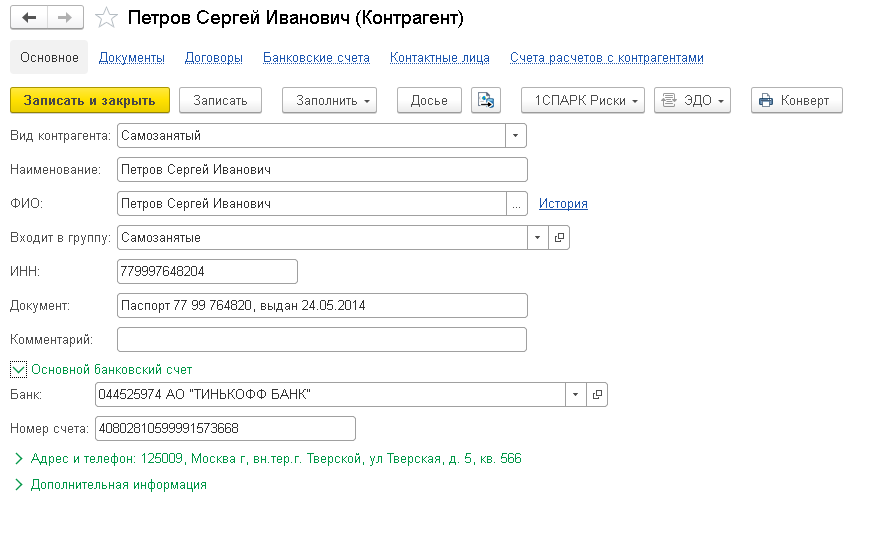
- Понятный выбор контрагента. Теперь в «1С» есть отдельный тип контрагента — самозанятые. Больше не нужно решать, к какому типу контрагента их отнести.
- Простая подготовка реестра выплат самозанятым. Чтобы сформировать реестр на оплату, теперь не нужно редактировать его вручную по шаблону. Достаточно просто выгрузить реестр из «1С» и загрузить в Тинькофф Бизнес, чтобы отправить деньги самозанятым.
- Быстрое добавление чеков в реестр. После исполнения платежа Тинькофф Бизнес автоматически формирует чеки за самозанятых, чтобы компания могла отчитаться за расходы перед налоговой. Раньше при загрузке в бухгалтерию нужный реестр приходилось искать вручную — теперь достаточно просто загрузить чеки в «1С», и они автоматически прикрепятся к правильному реестру.
- Меньше рутины с банковской выпиской. При загрузке банковской выписки из Тинькофф в «1С» вид операции и реестр выплаты определятся автоматически.
Чтобы получить преимущества интеграции, не требуется никаких дополнительных настроек. Достаточно пользоваться «1С: Бухгалтерией» и платить самозанятым через сервис Тинькофф Бизнеса. В будущем все операции будут полностью автоматизированы в системе для проведения банковских операций «1С: ДиректБанк».
Сервис «Выплаты самозанятым» Тинькофф Бизнеса позволяет компаниям быстро и безопасно рассчитываться с налога на профессиональный доход. Сервис автоматически проверяет статус самозанятых и формирует чеки. Кроме того, с согласия исполнителей сервис помогает поставить их на учет в налоговой и уплатить за них налог.
О Тинькофф Бизнесе
Тинькофф Бизнес — экосистема финансовых и технологических продуктов для малого, среднего и крупного бизнеса. Среди клиентов — 900 000 предпринимателей и компаний по всей России.