Как добавить часы на главный экран телефона Samsung
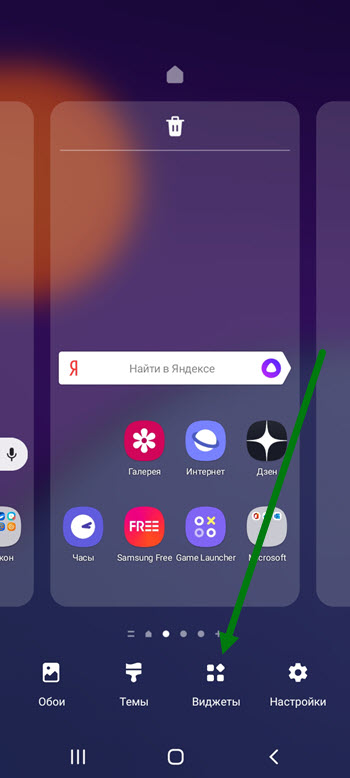
2. Переходим в раздел «Виджеты».
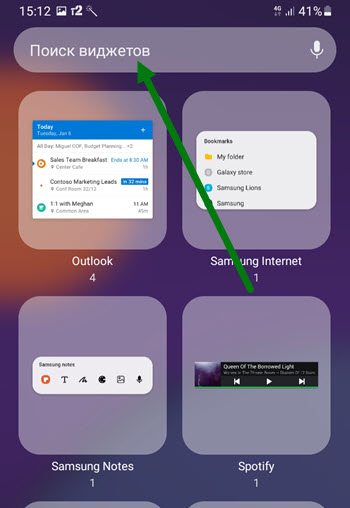
3. Кликаем по строке поиска.

4. Пишем «Часы», далее нажимаем на соответствующий виджет.
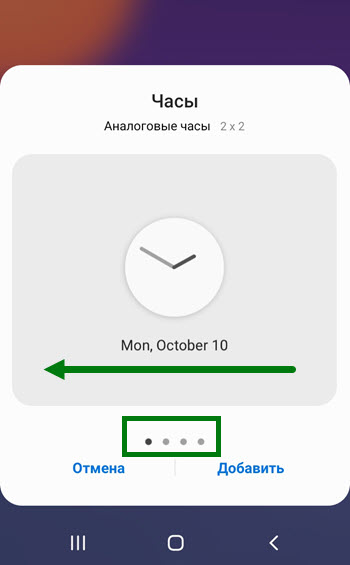
5. В открывшемся окне, мы можем выбрать один из четырёх вариантов, для того чтобы их просмотреть, листайте окна свайпом в лево.
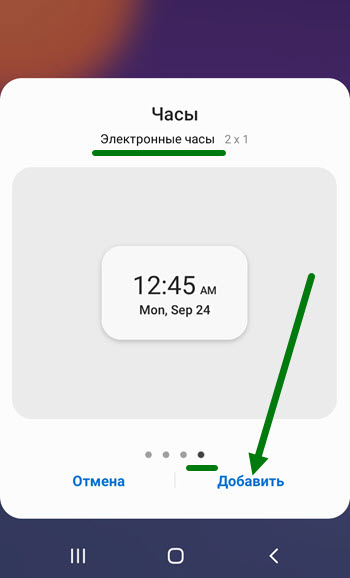
6. Мне больше всего понравились электронные, поэтому я установлю именно их, для это нужно нажать на кнопку «Добавить».
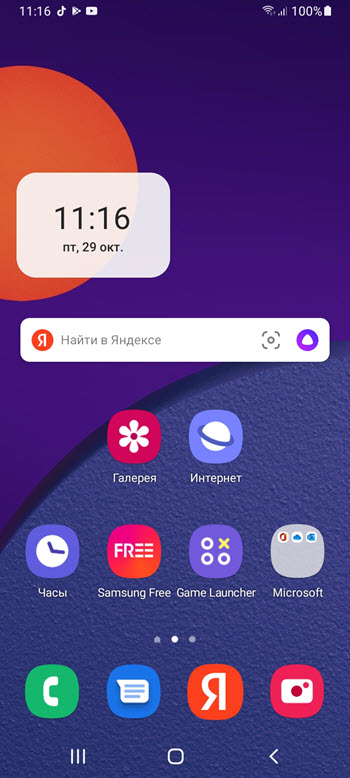
7. Вот такая красота, появилась на рабочем столе.
Если виджет не понравился, нажмите на него и удерживайте некоторое время, в появившемся окне, выберите убрать.
Если не понравились четыре варианта, идём в Плей Маркет, ищем подходящий, устанавливаем как обычную программу.
После выносим на рабочий стол, вышеописанным способом.
Надеюсь данная статья помогла вам, у меня на этом всё желаю успехов.
- ВКонтакте
- Telegram
- Одноклассники
Как вывести часы на экран телефона самсунг
Информация о материале Автор: JM Категория: Система android Опубликовано: 13 августа 2022 Просмотров: 4537
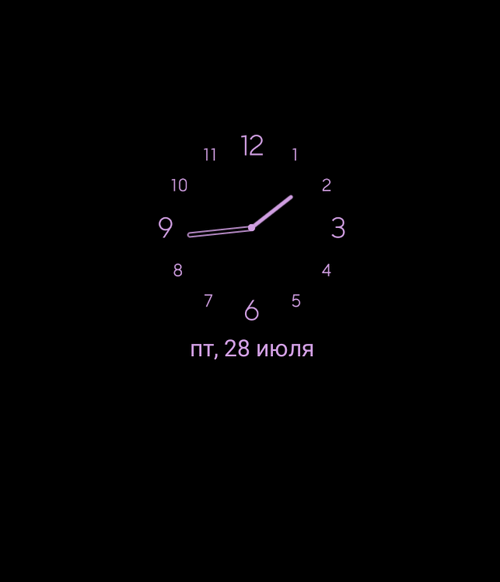
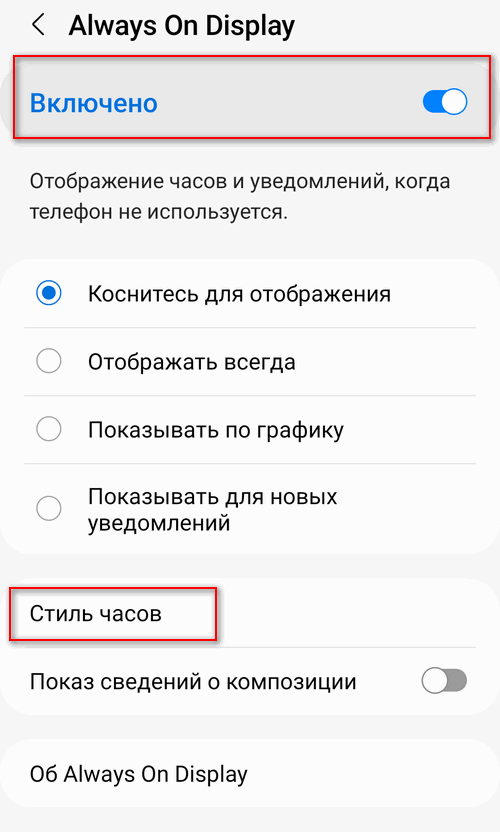
Если вы хотите видеть на заблокированном экране своего смартфона часы, то необходимо активировать Always On Display. Для этого:
Откройте настройки и введите поиск Always. Это самый быстрый способ найти данную функцию. Потому что на разных моделях телефонов и версиях операционных систем функция может находиться в разных меню.
Пример для Samsung Galaxy M31s (ОС Андроид 12):
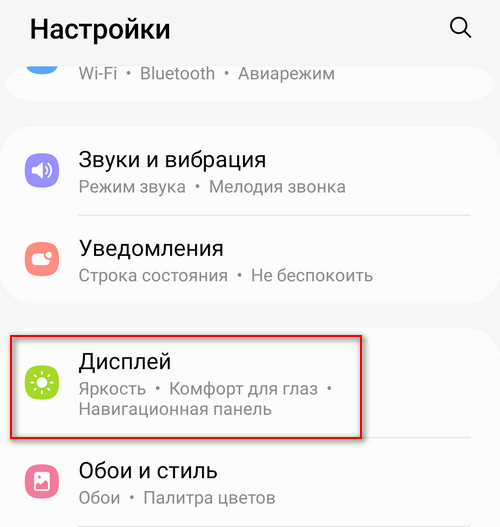
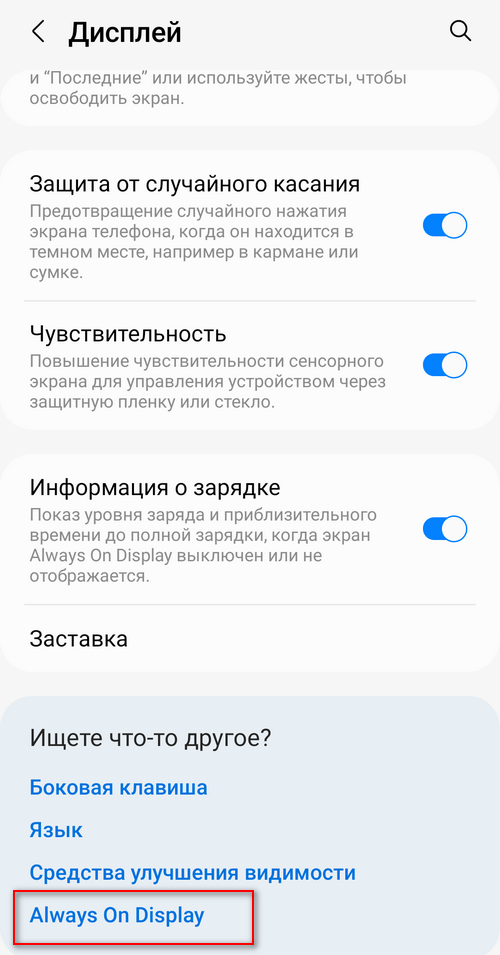
Требуется открыть настройки → Дисплей. Далее пролистать вниз и выбрать Always On Display. После этого необходимо включить данную функцию и настроить стиль часов и другие параметры.
Вот, можно подробно увидеть на скриншотах:
Пример для Samsung Galaxy A50 (ОС Андроид 11):
Нужно открыть настройки → Экран блокировки. После этого выбрать Always On Display, включить и настроить.
Скриншоты:
Как поставить часы на экране блокировки самсунг а50
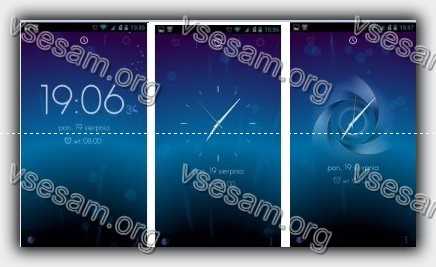
Который час теперь мы узнаем, когда смотрим на телефон, а не как все делали раньше -узнавали на руке.
На самсунге а50 можно узнавать время даже на выключенном, а не только на включенном или на экране блокировки.
Вывести их можно как простыми экранными надстройками, так и продвинутыми приложениями.
В базе Google найдете разработки от простых до стилистических продвинутых, но об этом позже сейчас займемся встроенными инструментами.
Метод первый — встроенные инструменты
Почему на экране а50 нет часов? Потому что их вначале нужно настроить. Давайте рассмотрим, как поставить на включенный телефон. В этом нам помогут встроенные виджеты.
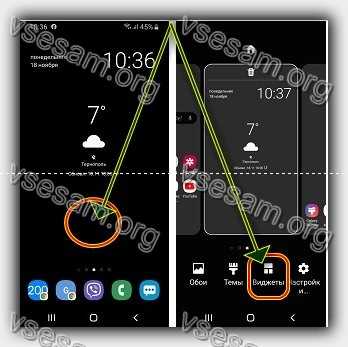
Чтобы перейти к виджетам задержите палец на экране, где ничего нет (на пустом месте) и нажмите на значок «Виджеты».
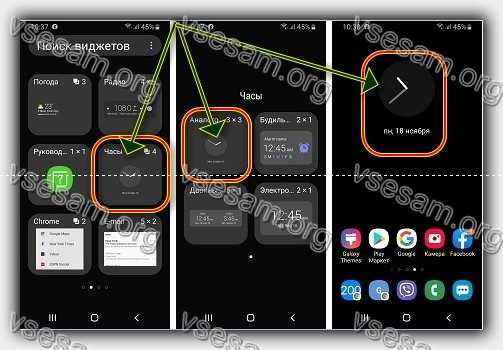
Теперь передвигая экран (вправо-влево) найдите просто «Часы» (там же будет будильник, погода, радио.
После нажатия увидите 4 разных виджета. Я для установки выбрал аналоговые, вы можете выбрать электронные — просто нажмите и подержите палец на них, и они переместятся на дисплей телефона.
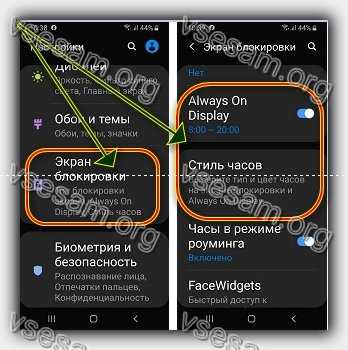
Если хотите еще вывести на экран блокировки или установить при выключенном телефоне, то идите в параметры меню.
Там найдите категорию «Экран блокировки» и передвиньте включатель напротив строки «Always On Display», тогда они будут отображаться при выключенном самсунге а50 и на заблокированном.
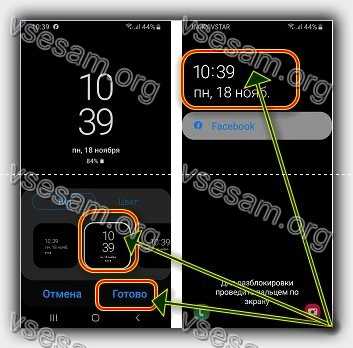
Нажмите готово. Ниже можете установить цвет практически любой — выберите любимый и подтвердите желание.
Метод второй — посторонние приложения
Здесь все зависит от желания — заинтересованы только в прозрачных часах, то установка программ смысла не имеет, но таких простых многим может быть недостаточно для ожидающих разбивки на часовые пояса или точного указания времени.
Для этой цели можете установить приложение «ClockSync», которое позволяет тестировать показания времени относительно атомных или синхронизировать.
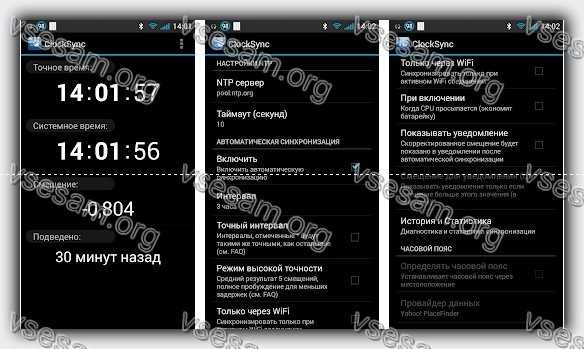
В параметрах можете указать обнаружение часового пояса и его обновление через заданный интервал.
Другое приложение ретро виджет — это имитация старых часов, в которых цифры были напечатаны на двухкомпонентных пластинах и падали друг на друга с каждой минутой и сменой часов.
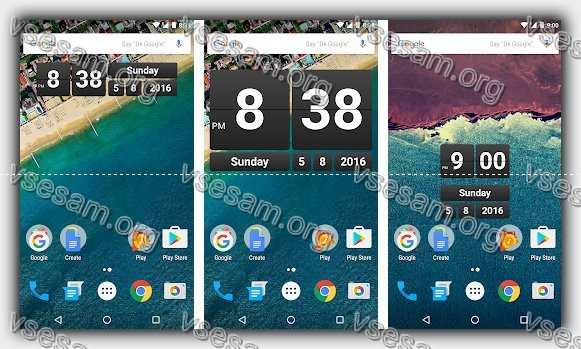
Здесь, хотя и нет впечатляющего перехода между числами, но сами часы выглядят аккуратно, выводя кроме времени и дату.
Интересные также разработки, отображающие текущее время Minimalistic Text, Simple Clock Widget и Digi Clock.
Digi Clock это просто электронные часы. Simple Clock Widget вариант немного более необычен он отображает текущее время и дату в интересной форме (с разными размерами шрифтов и неправильной разметкой) на прозрачном фоне.
Minimalistic Text, покорил сердца своей оригинальностью – нет ни цифр, ни циферблата – все представлено в текстовом виде.
Возможность установить шрифт — это преимущества приложения, которое уже скачали не менее миллион людей.
Если же ни одни часы не соответствуют нашим желаниям, то у вас есть возможность сделать свой виджет.
Приложение «Make Your Clock» создано именно для этой цели. Время, погоду, сведения о батарее и память, шрифт, цвет, оттенки и прозрачность, все легко можно самому с помощью ползунков и селекторов.
Благодаря этому вы можете быть уверены, что виджет, доступный в восьми размерах, идеально впишется в ваш самсунг а50.
Ночные часы на экран самсунга 50
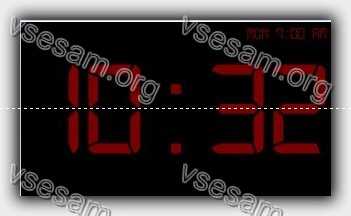
NightClock это очень классное приложение для людей, которые любят знать ночью, который час.
Программа может красиво вывести на экран большие неяркие цифры часа на черном фоне, что означает, что мы не будем ослеплены в темноте.
Кроме того, «NightClock» усыпит вас любимыми музыкальными mp3-файлами и при желании разбудит вас будильником.
Только не забудьте включить его перед сном, иначе будильник не зазвонит! Музыка, должна находиться в папке «Музыка». Приложение доступно бесплатно в Android Market. Успехов
Как установить местоположение в виджете Погода на Samsung Galaxy
Виджет Погода на главном экране – сервис, который позволяет быстро посмотреть погоду в определенной локации. Однако если виджет не показывает нужное вам местоположение, вы можете его настроить и вывести на главный экран.
Следуйте инструкциям ниже, чтобы изменить местоположение в виджете Погода.
Прежде всего проверьте, обновлено ли программное обеспечение (ПО) ваше устройства и связанные приложения до последней версии. Чтобы обновить ПО вашего мобильного устройства, выполните следующие действия:
Шаг 1. Зайдите в Настройки > Обновление ПО
Шаг 2. Нажмите Загрузка и установка
Шаг 3. Следуйте инструкциям на экране
Как добавить виджет Погода на главный экран
На большинстве устройств Galaxy есть виджет Погода, который можно использовать на главном экране. Однако, если этого виджета нет на главном экране или вы случайно удалили его, вы можете добавить его, выполнив следующие действия.
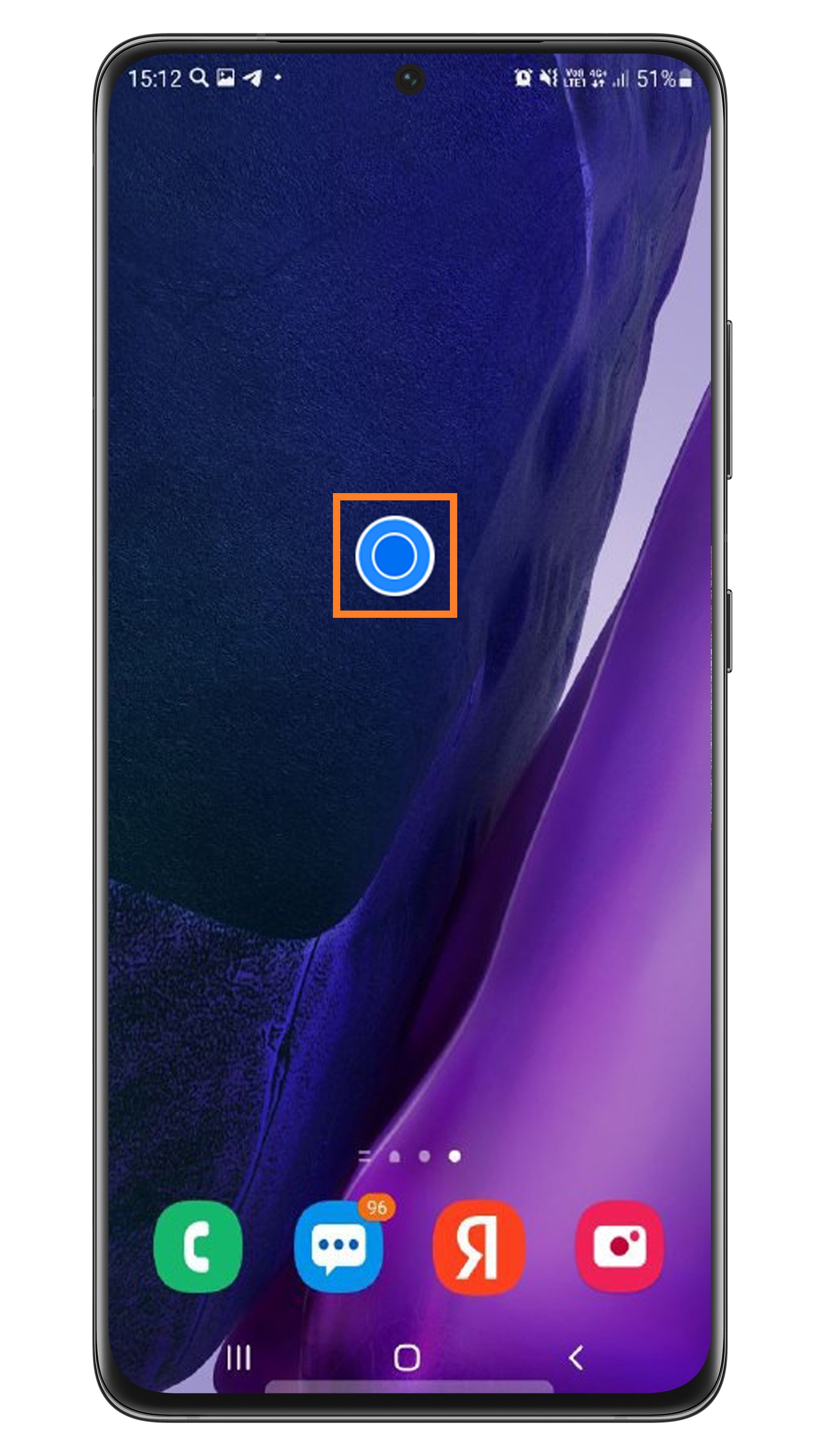
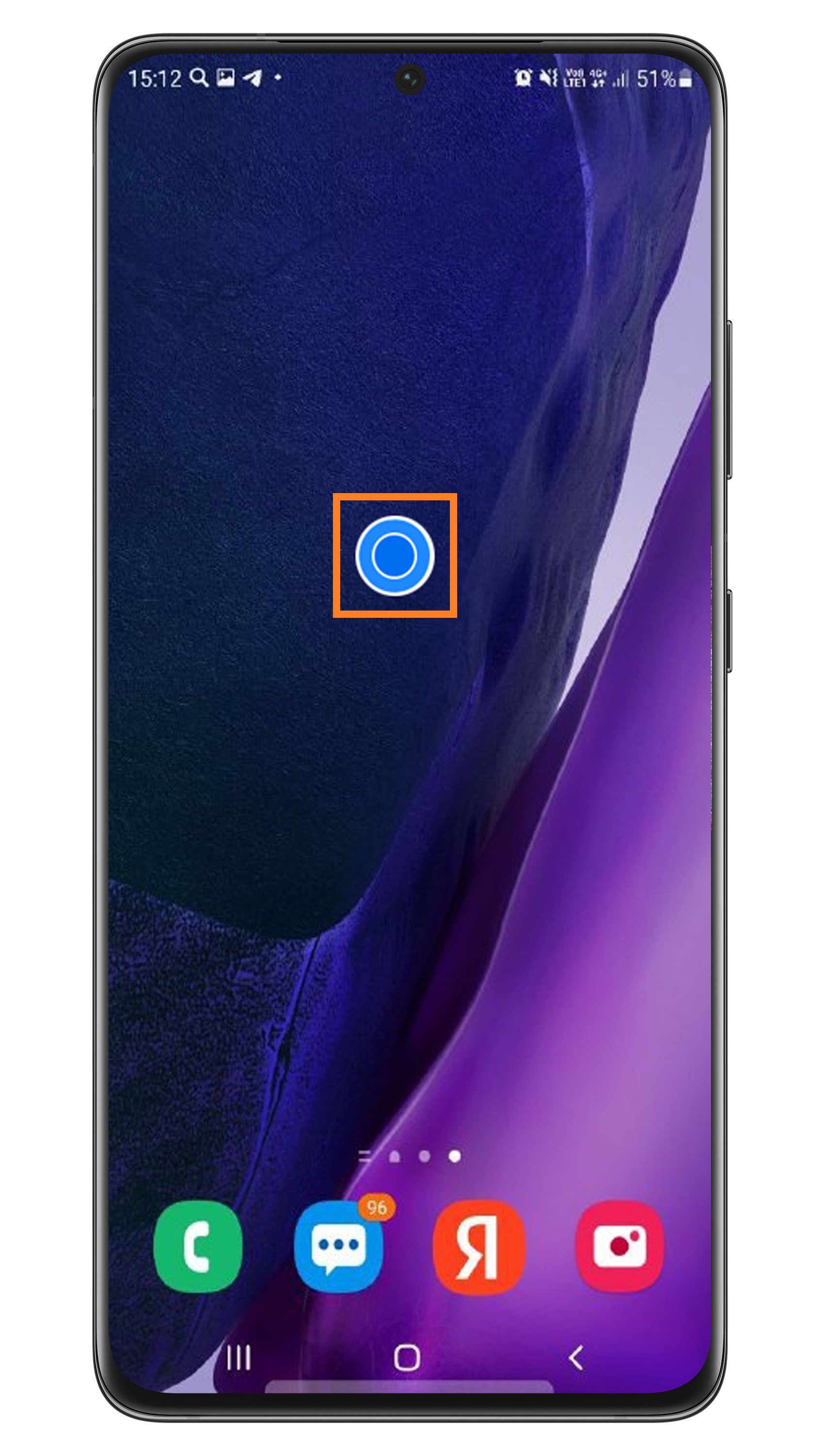
Шаг 1. Удерживайте нажатие на пустом пространстве главного экрана.
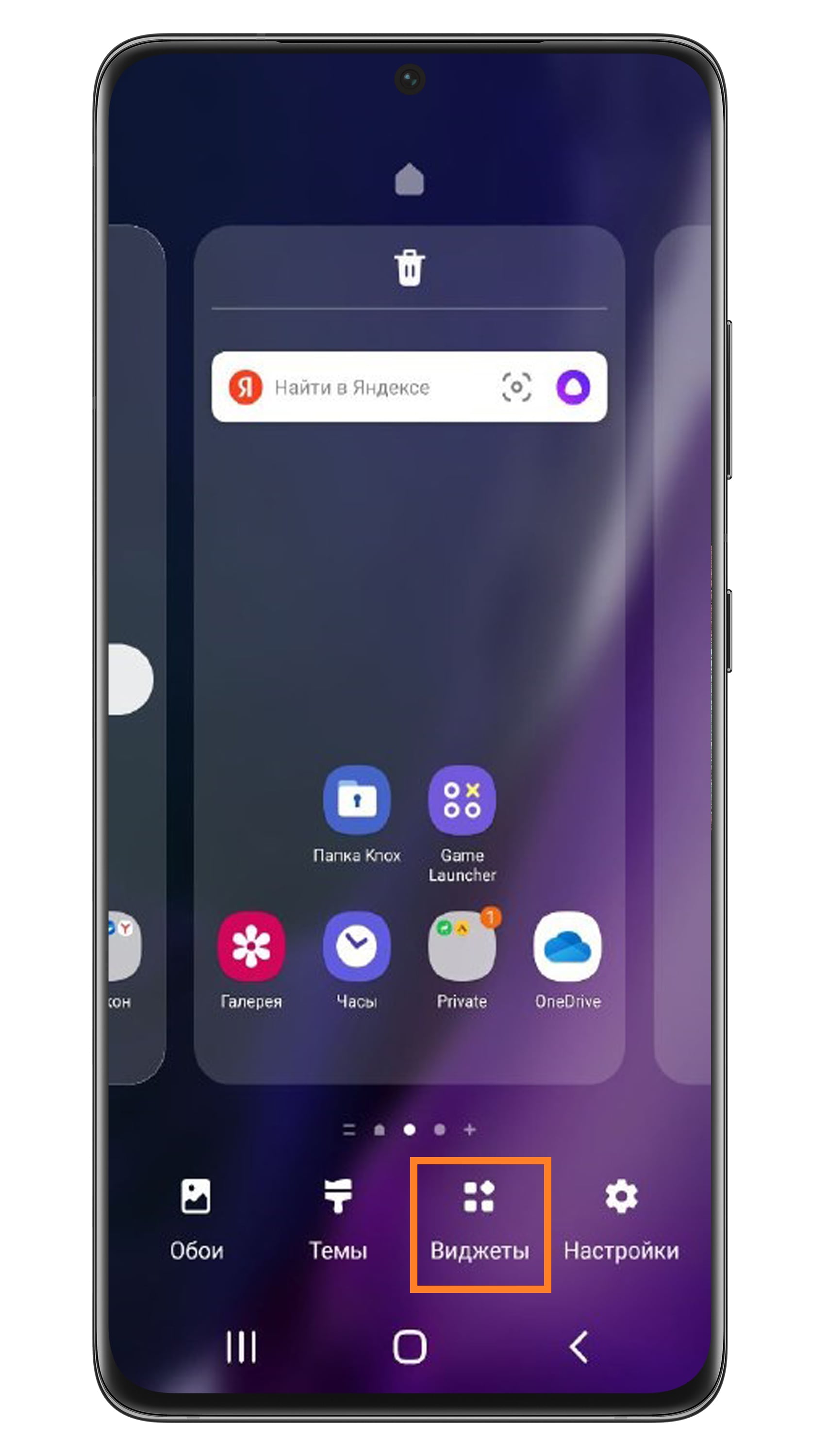
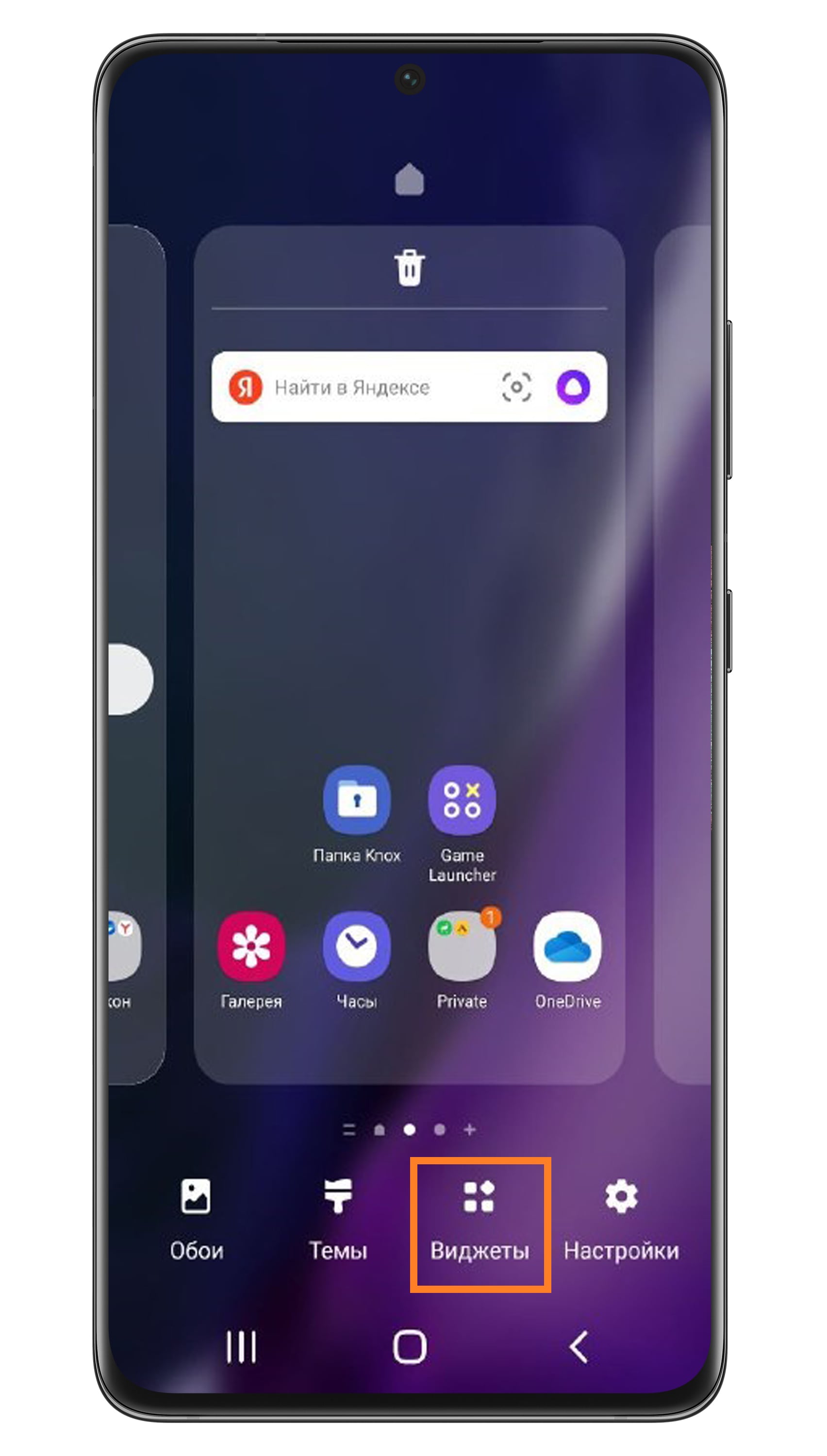
Шаг 2. Нажмите Виджеты.


Шаг 3. Листайте меню, чтобы выбрать виджет Погода.
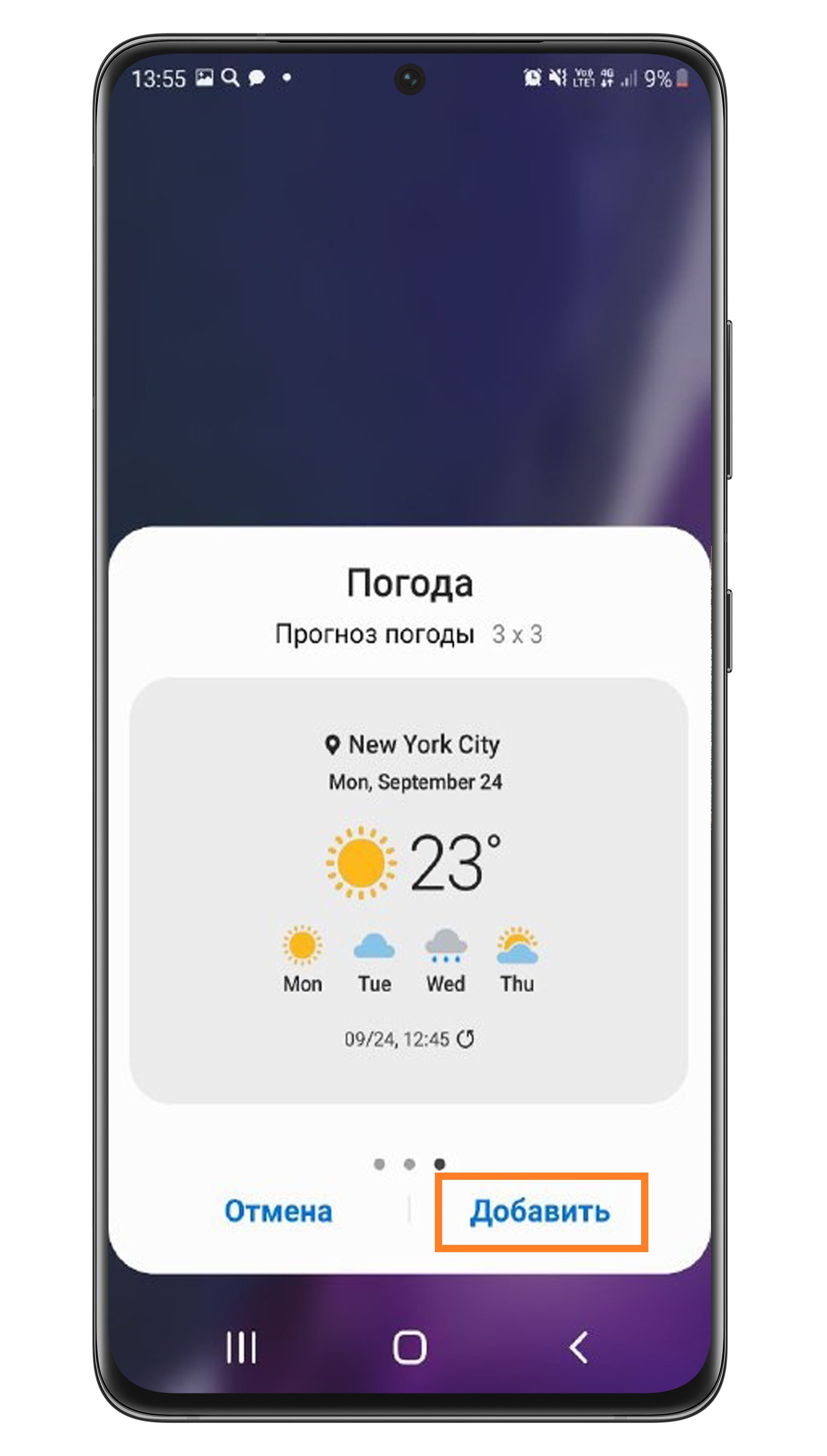
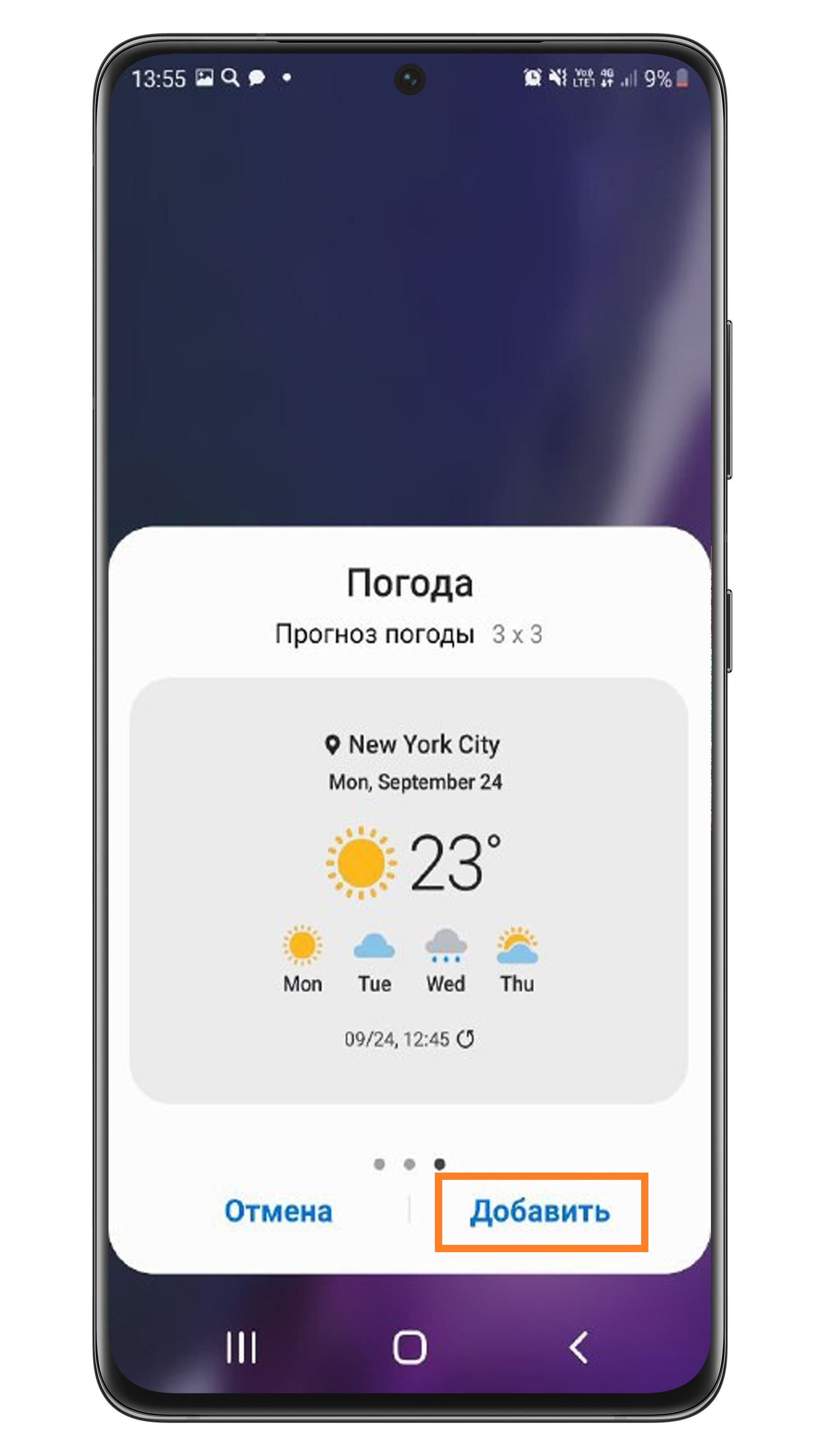
Шаг 4. В появившемся окне вы можете выбрать дизайн виджета. Чтобы принять настройку, нажмите Добавить.
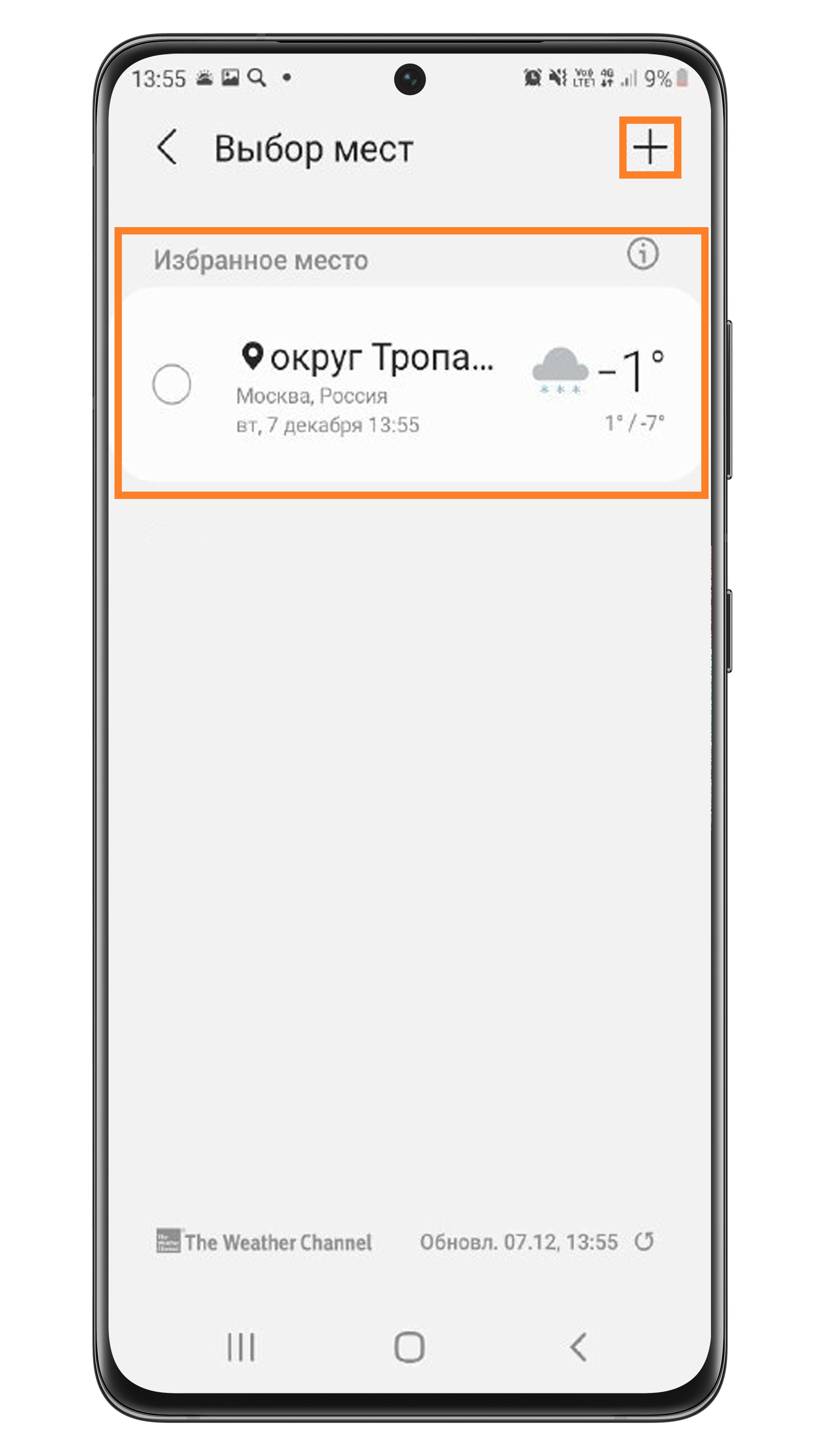
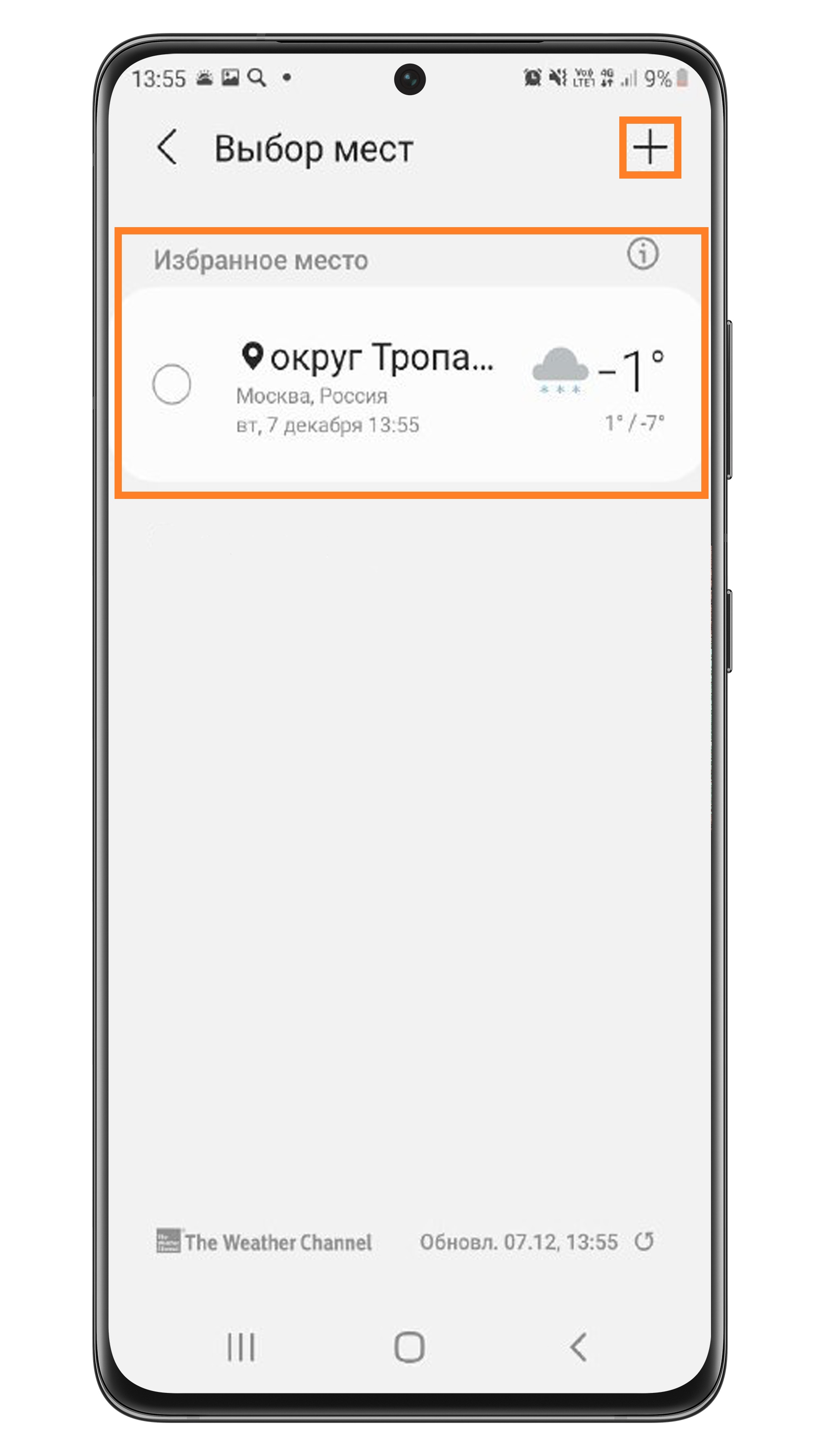
Шаг 5. Откроется настройка местоположения. Выберите из существующих или нажмите на + в углу экрана, чтобы добавить новое.
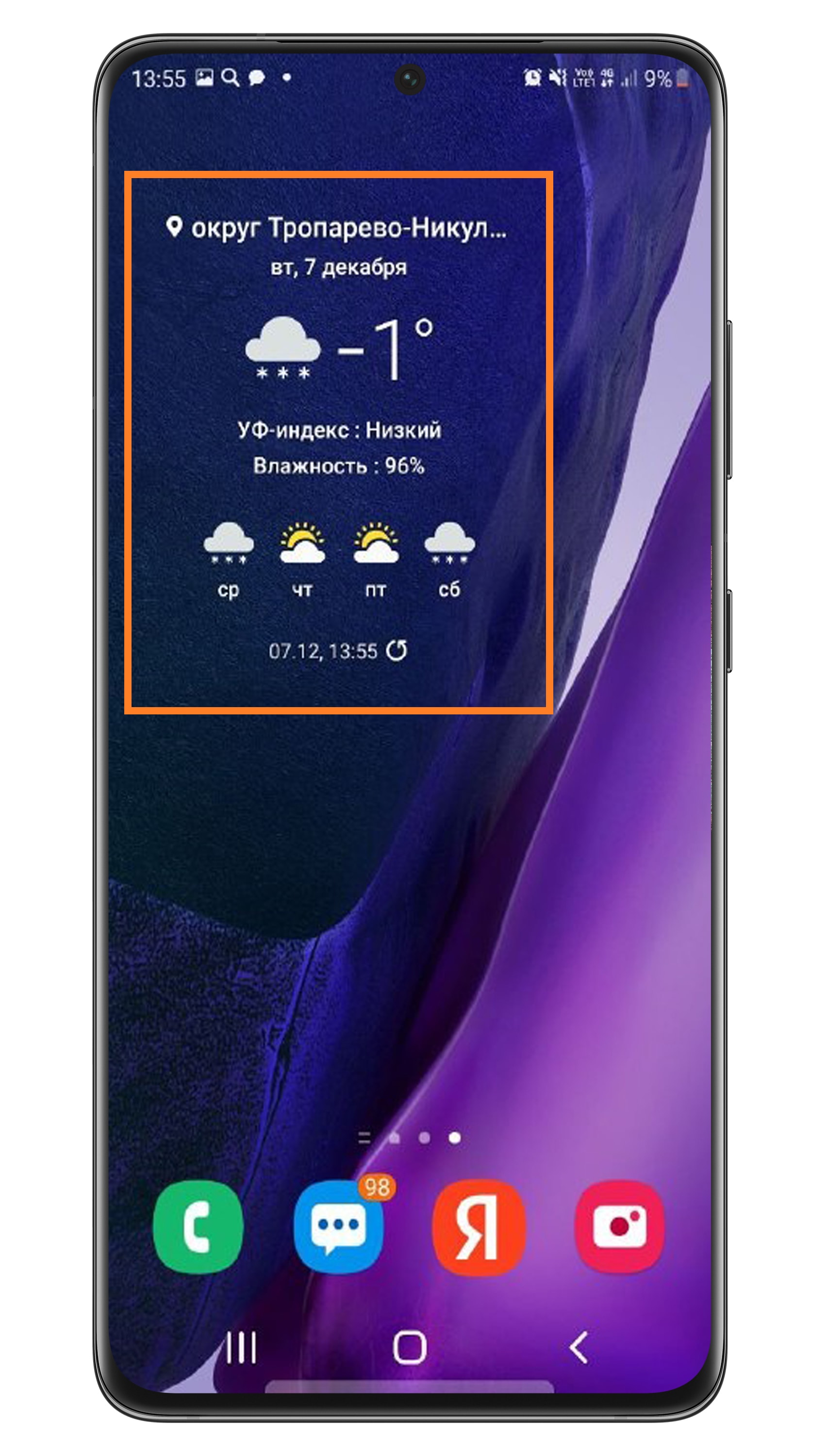
Шаг 6. Виджет с выбранным местоположением теперь на главном экране.