Телеграмм в браузере
Телеграмм в браузере online работает на официальном сайте Павла Дурова, на русифицированных зеркалах и через расширения для Google Chrome, Mozilla Firefox и Opera. Дополнения моментально инсталлируются и удобны для переписки, но нуждаются в VPN или прокси для обхода блокировок.
Опишем пошаговую установку расширений мессенджера в популярных браузерах.
Поделиться:
Установка Телеграмм для браузера Google Chrome
В интернет-магазине Chrome представлено несколько вариантов расширений мессенджера. Рассмотрим процесс установки и авторизацию в программе для обеспечения быстрого доступа к Telegram в браузере.

2. Введите в окно поиска название приложения «Telegram».
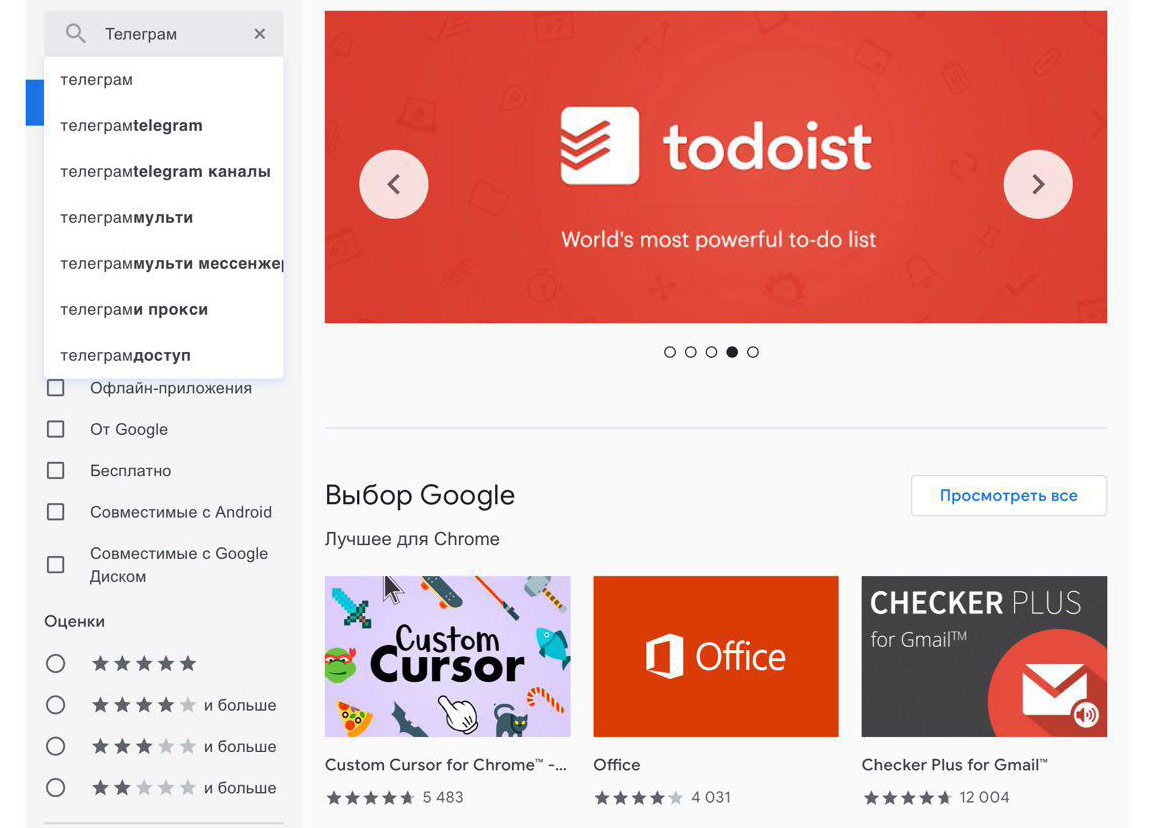
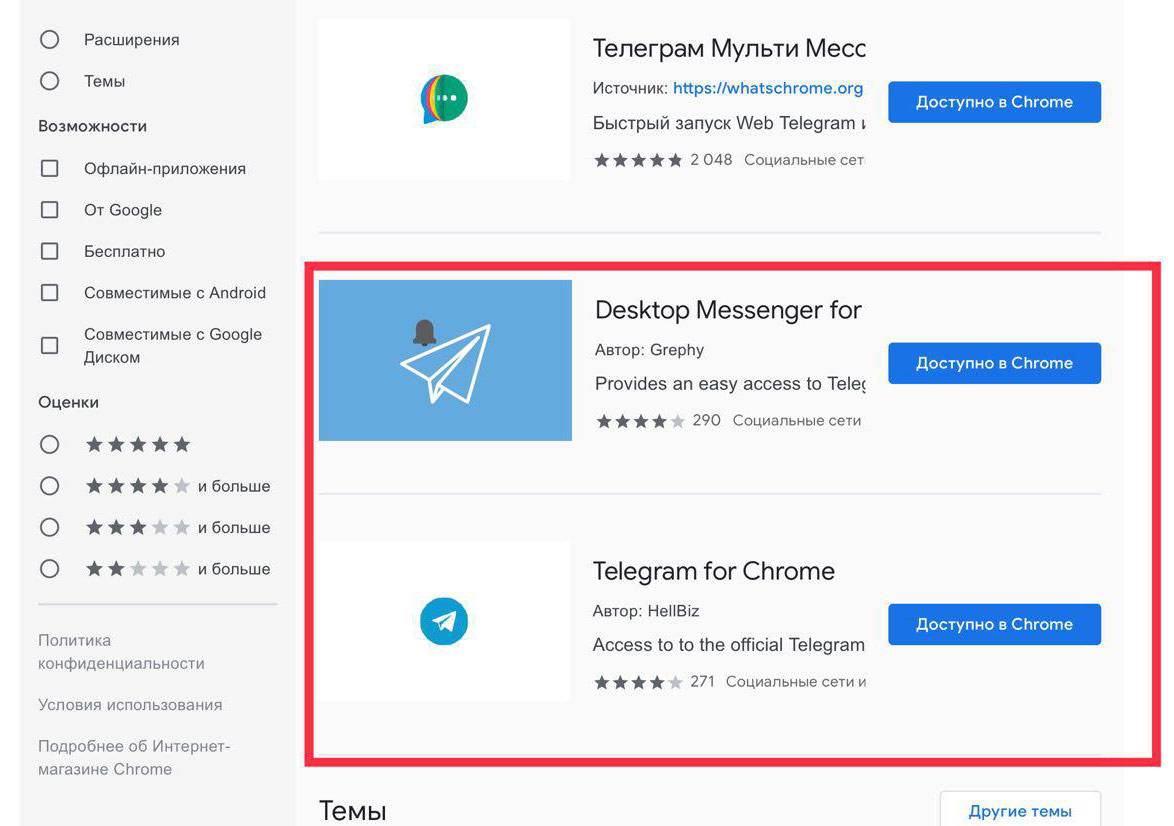
3. На странице выдачи выберите один из вариантов расширения и ознакомьтесь с отзывами. Отдавайте предпочтение программам с наибольшим числом пользователей.
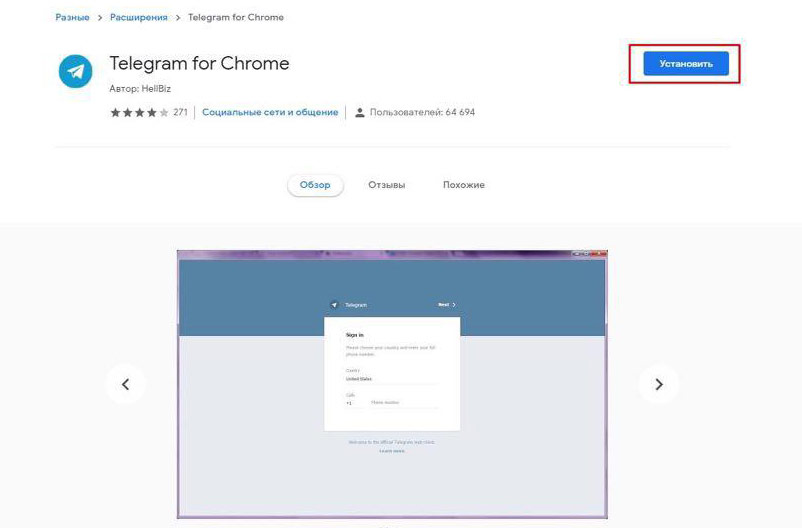
4. Нажмите на синюю кнопку «Установить» и во всплывающем окне щелкните по «Установить расширение».
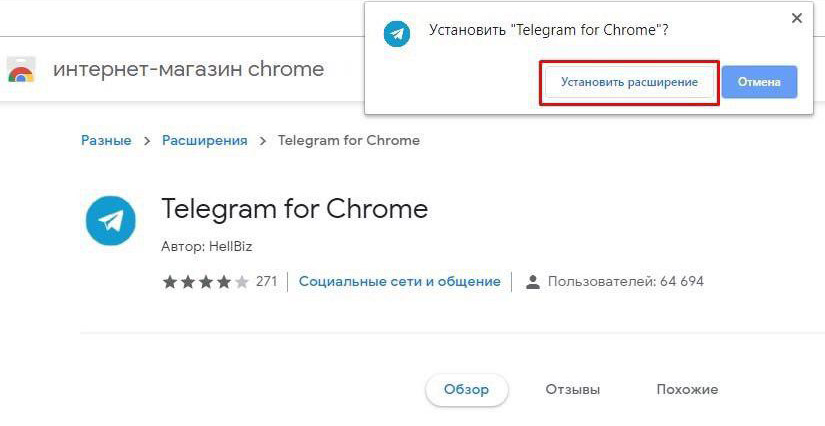
5. После завершения установки в правом верхнем углу браузера появится иконка Telegram.
6. Для запуска онлайн Телеграм кликните по значку мессенджера.
7. При наличии аккаунта укажите страну и введите номер телефона. В случае отсутствия учетной записи читайте статью «Как зарегистрироваться в Telegram».
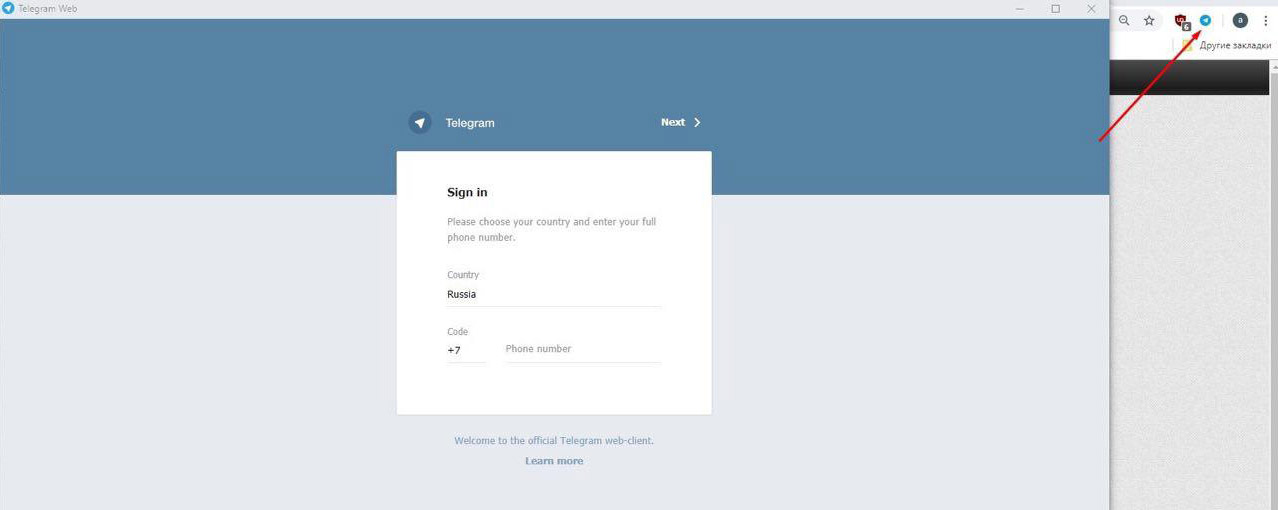
8. Введите код подтверждения в поле формы. Приложение отправляет пароль в установленный на смартфон или ПК мессенджер.
9. При корректном вводе кода открывается окно с диалогами пользователя. Внешний вид похож на интерфейс приложения на компьютере и телефоне.
Пользователь авторизуется в аккаунте только один раз. В дальнейшем для запуска Телеграмм вводить телефон и подтверждать пароль не требуется.
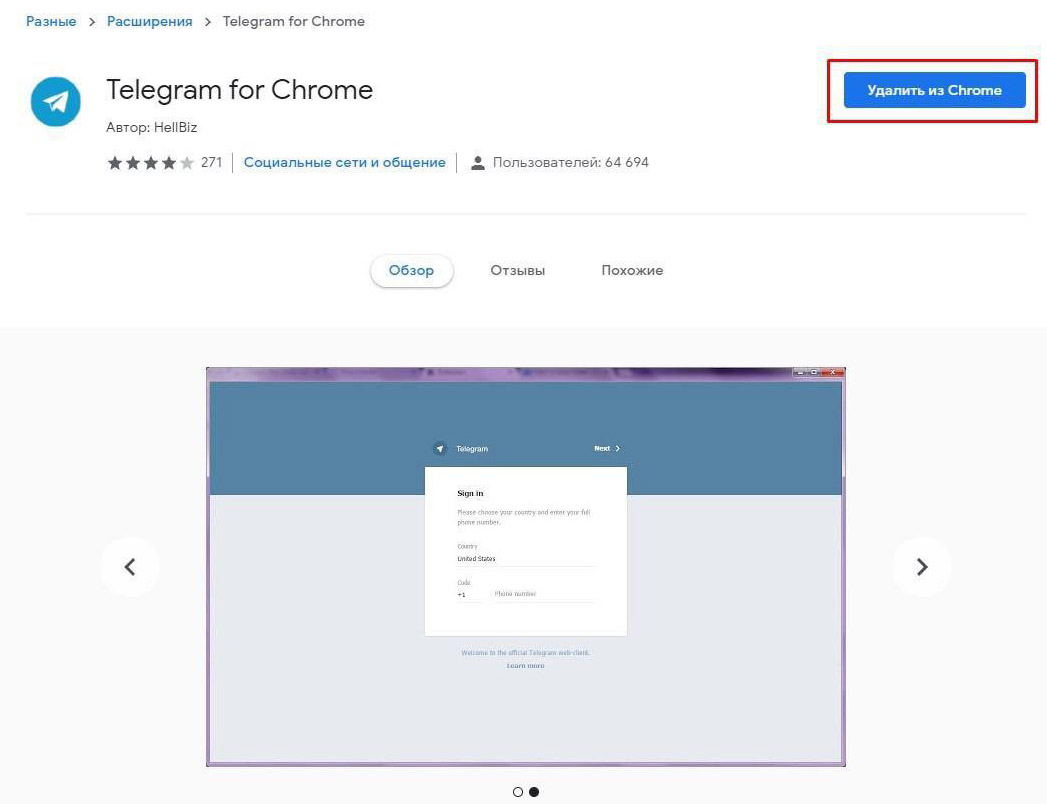
Для удаления виджета перейдите на страницу расширения в магазине Chrome и нажмите «Удалить из Chrome».
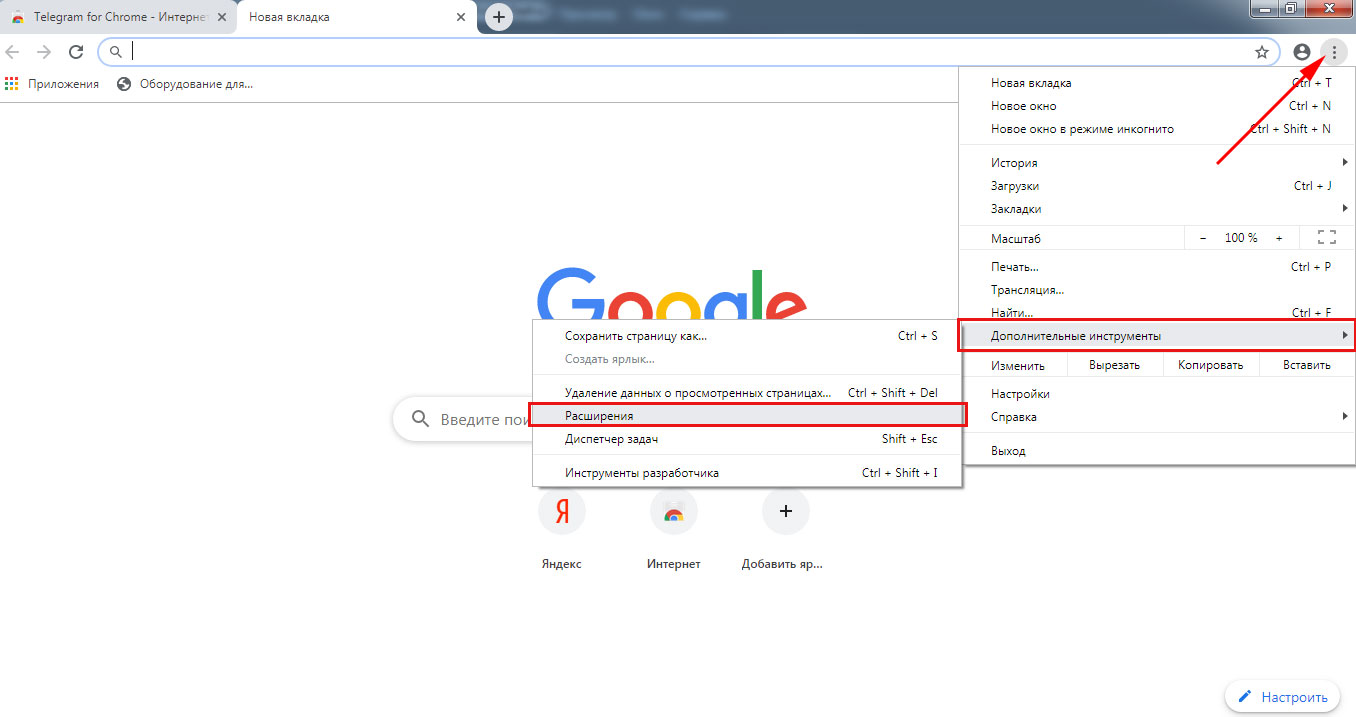
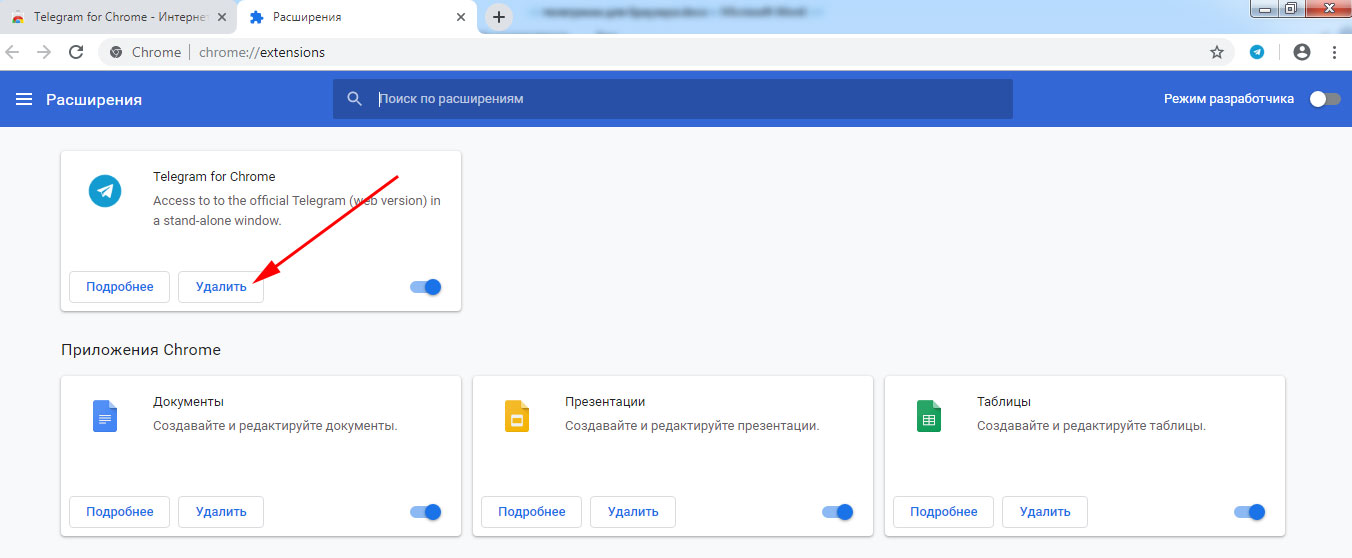
Существует альтернативный способ избавиться от мессенджера. В меню выберите «Дополнительные инструменты — Расширения». Щелкните «Удалить» на плитке Телеграма в браузере.
Отличное дополнение разработал Igor Zhukov. На октябрь 2019 года этому решению отдают предпочтение 495 758 пользователей. Несмотря на популярность программы, расширение не найти через поиск в магазине Google Chrome. Для установки утилиты перейдите по ссылке.
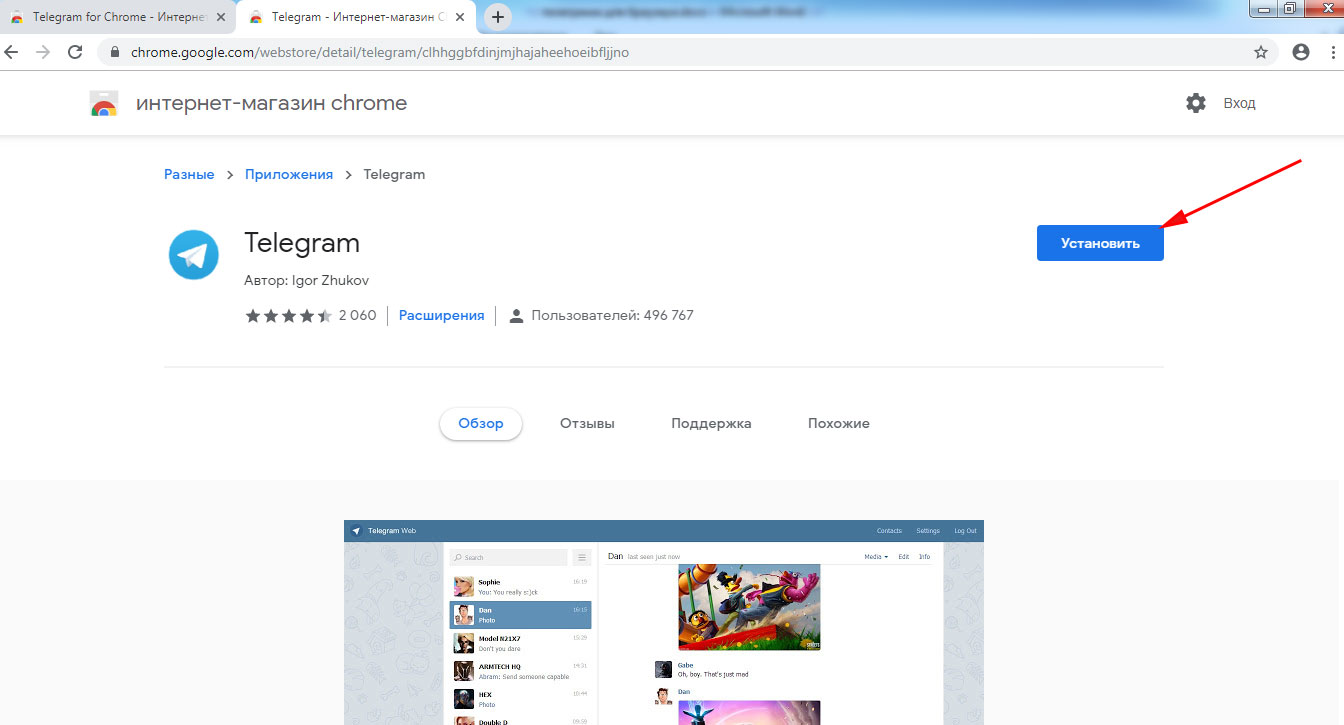
После инсталляции расширение не добавляет виджет в панель инструментов браузера. Для начала общения перейдите по той же ссылке и нажмите «Запустить».
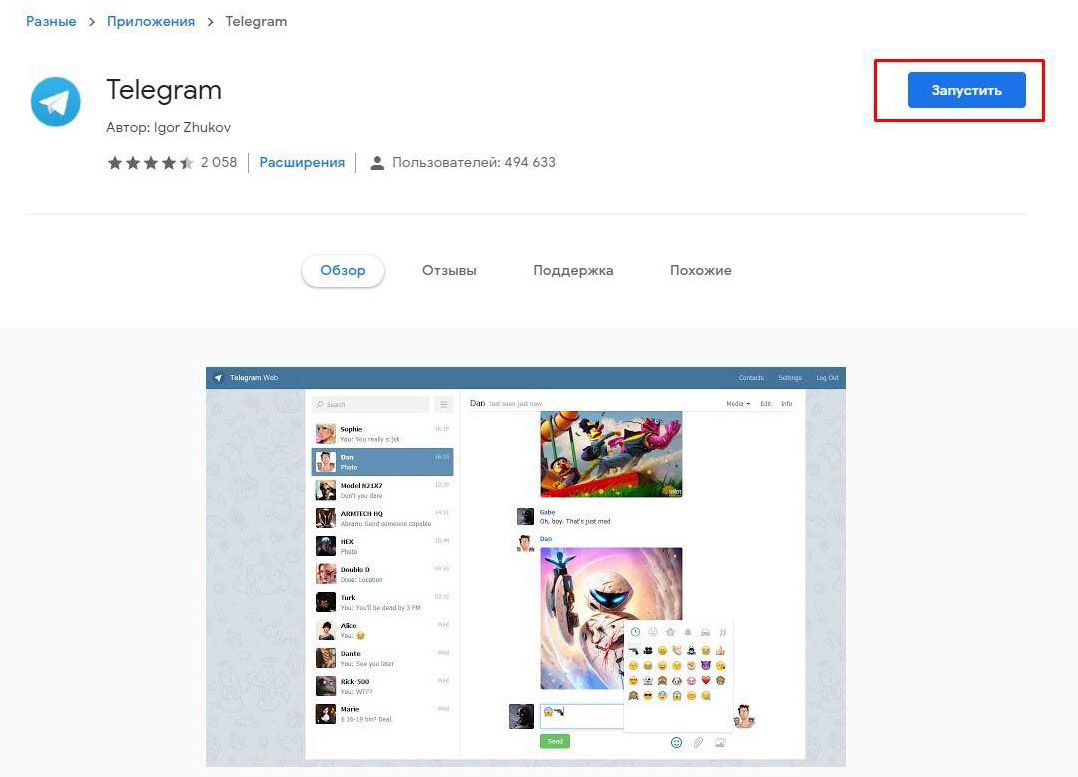
Решение от Igor Zhukov не удалить через магазин Google Chrome. Кнопка для удаления программы отсутствует. Деинсталлируйте приложение через «Дополнительные инструменты — Расширения».
Телеграмм для Mozilla Firefox
Telegram для браузера Мозила устанавливают аналогично дополнению для Гугл Хром.
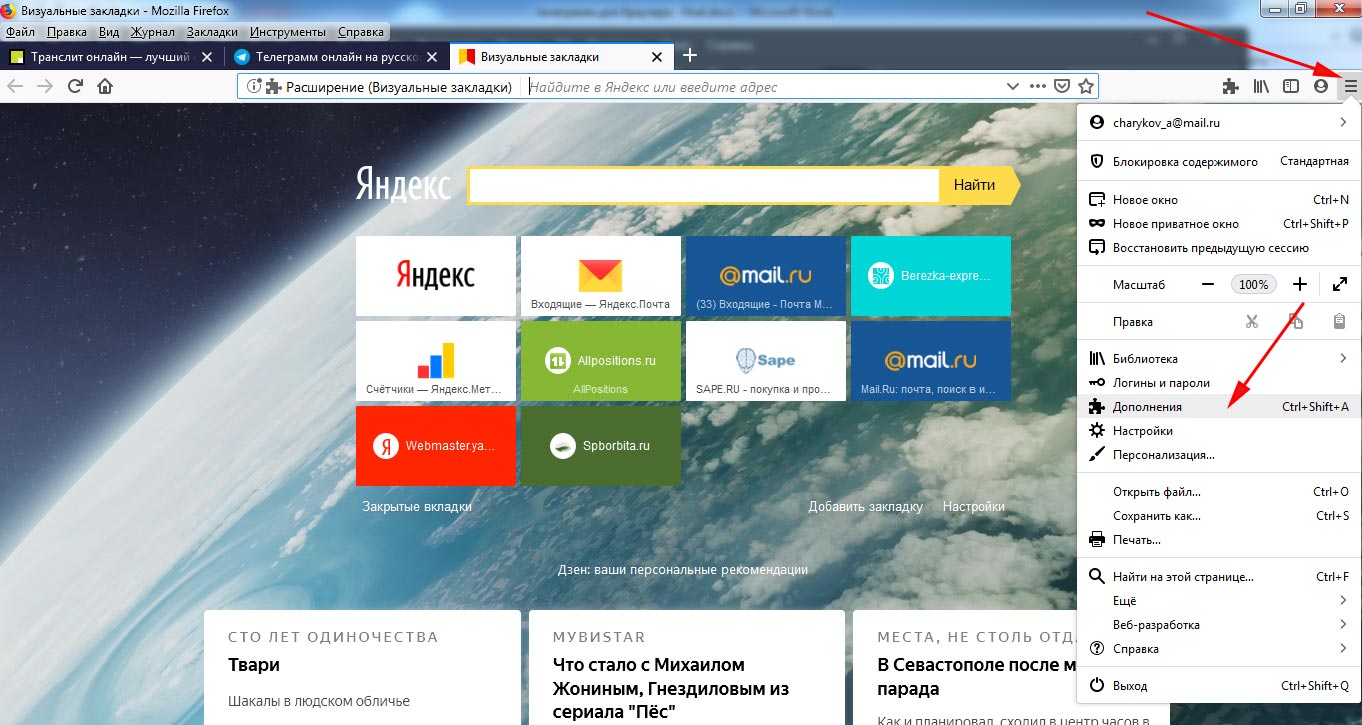
1. Перейдите по ссылке или выберите раздел меню «Дополнения» и укажите название мессенджера в поисковой строке.
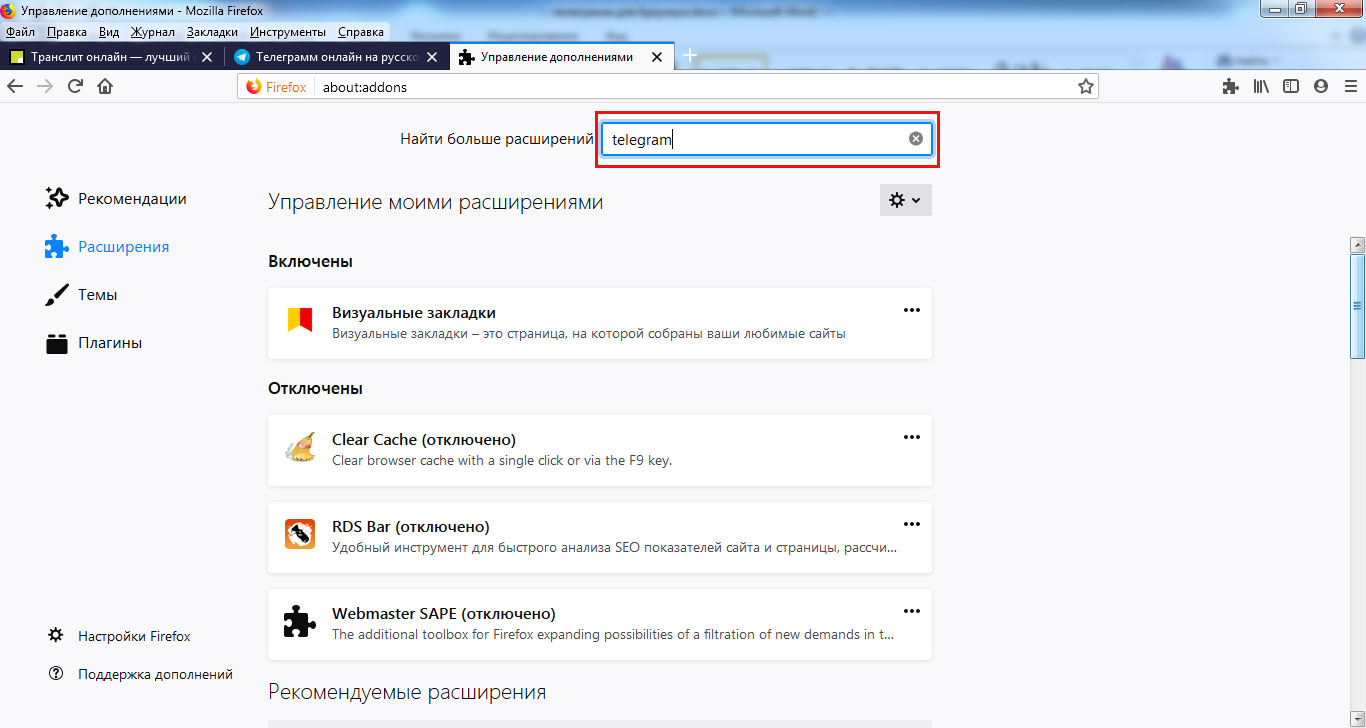
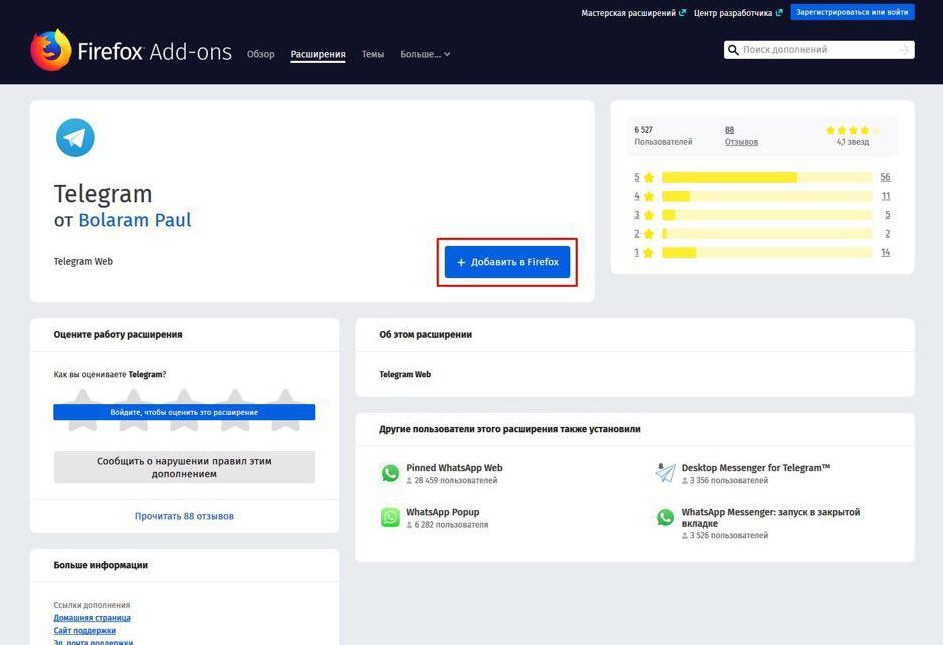
2. Нажмите на голубую кнопку «Добавить в Firefox».
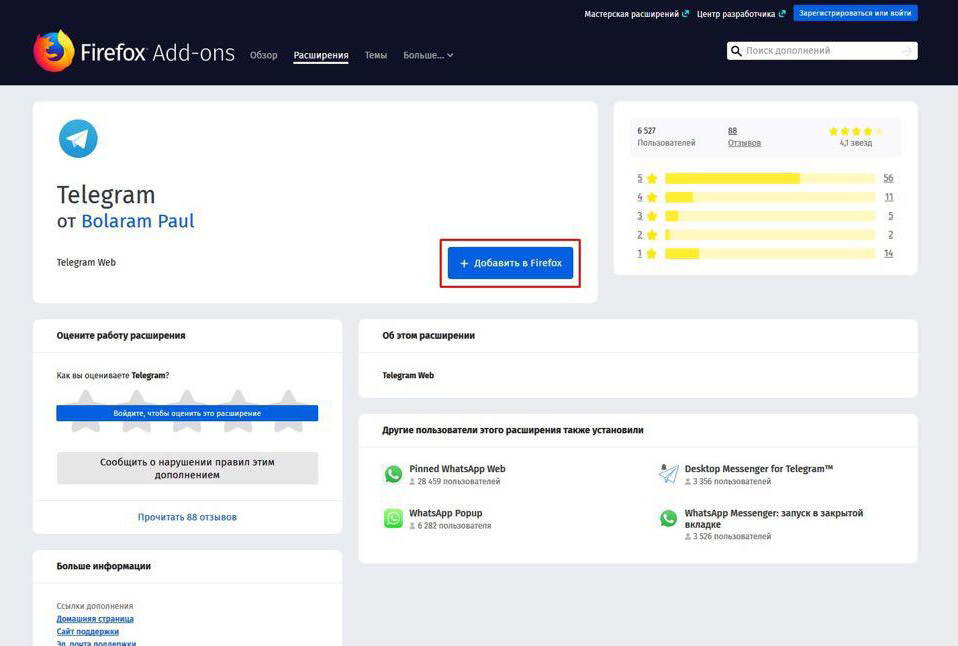
3. Подтвердите добавление Telegram Web.
4. В правом верхнем углу экрана появится значок Телеграмм и окошко с информацией о том, как управлять расширениями в браузере. Проставьте чекбокс и нажмите «Ok, понятно».
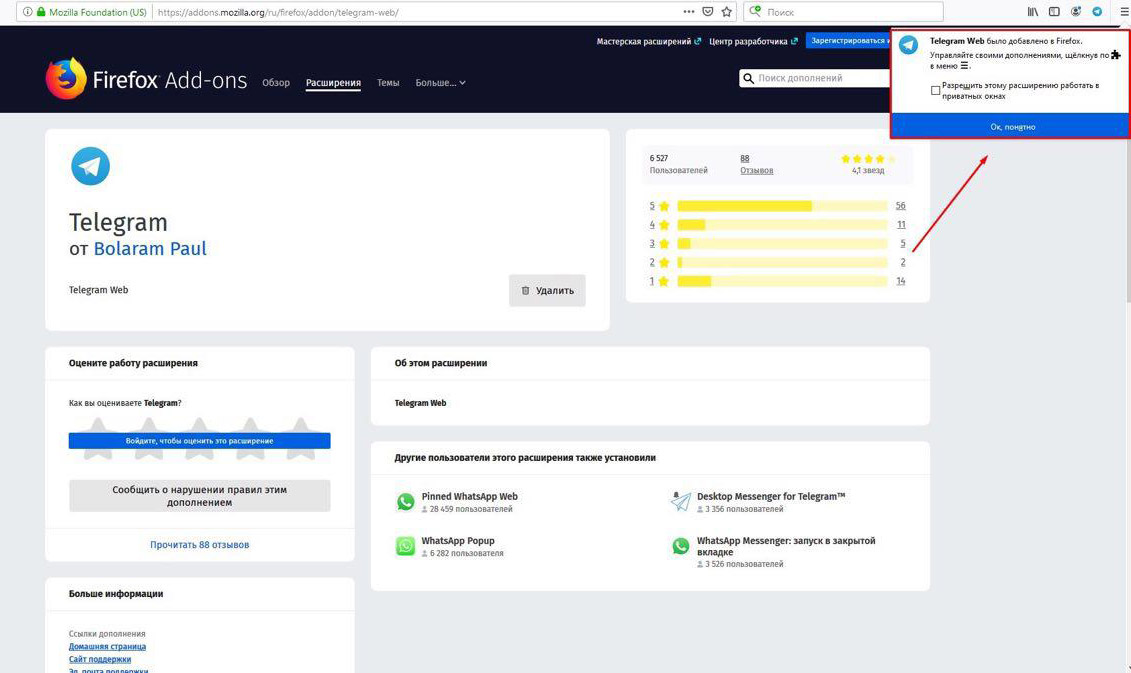
Впоследствии установленную программу можно удалить через пункт меню «Дополнения».
5. Установка завершена. Для запуска мессенджера кликните на иконку с голубым самолетиком справа вверху и переходите к вводу кода подтверждения.
Телеграм для Opera
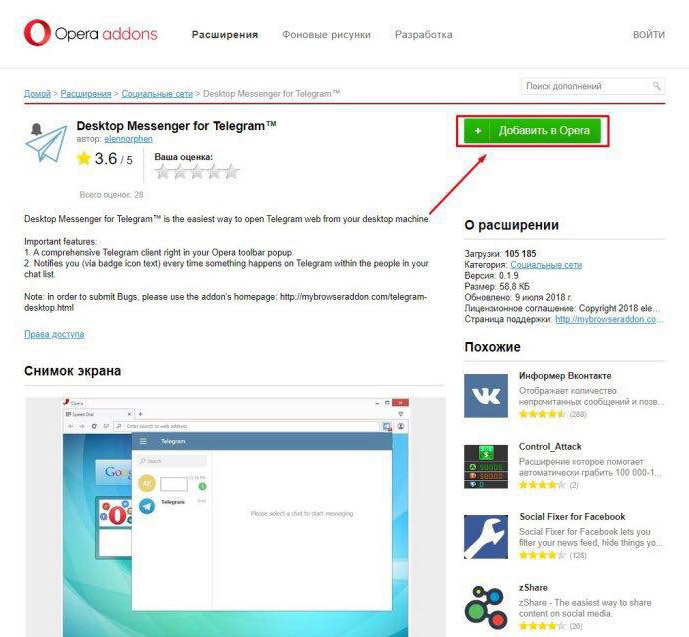
Установка дополнения для Оперы проходит аналогично инсталляции расширений для Chrome и Firefox.
2. Введите в строку поиска «telegram».
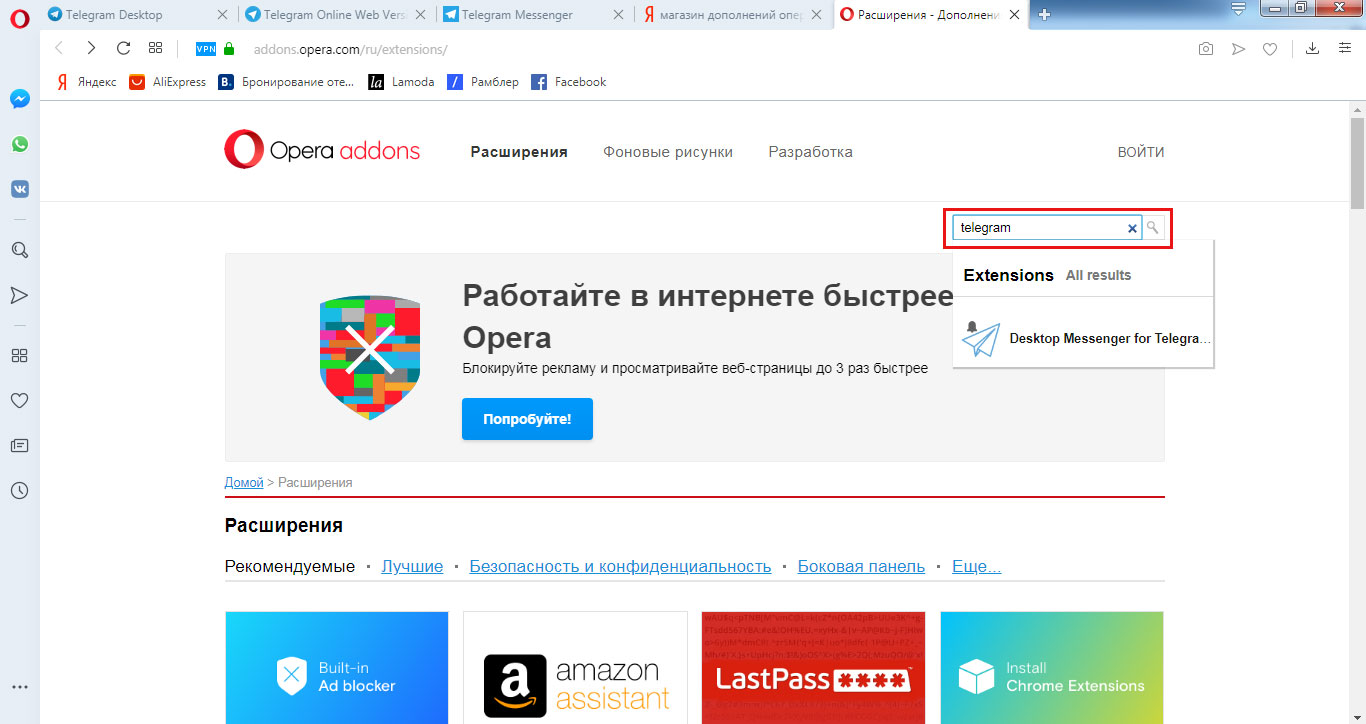
3. Перейдите на страницу дополнения.
4. Нажмите на зеленую кнопку справа вверху.
Использование мессенджера в Яндекс.Браузере
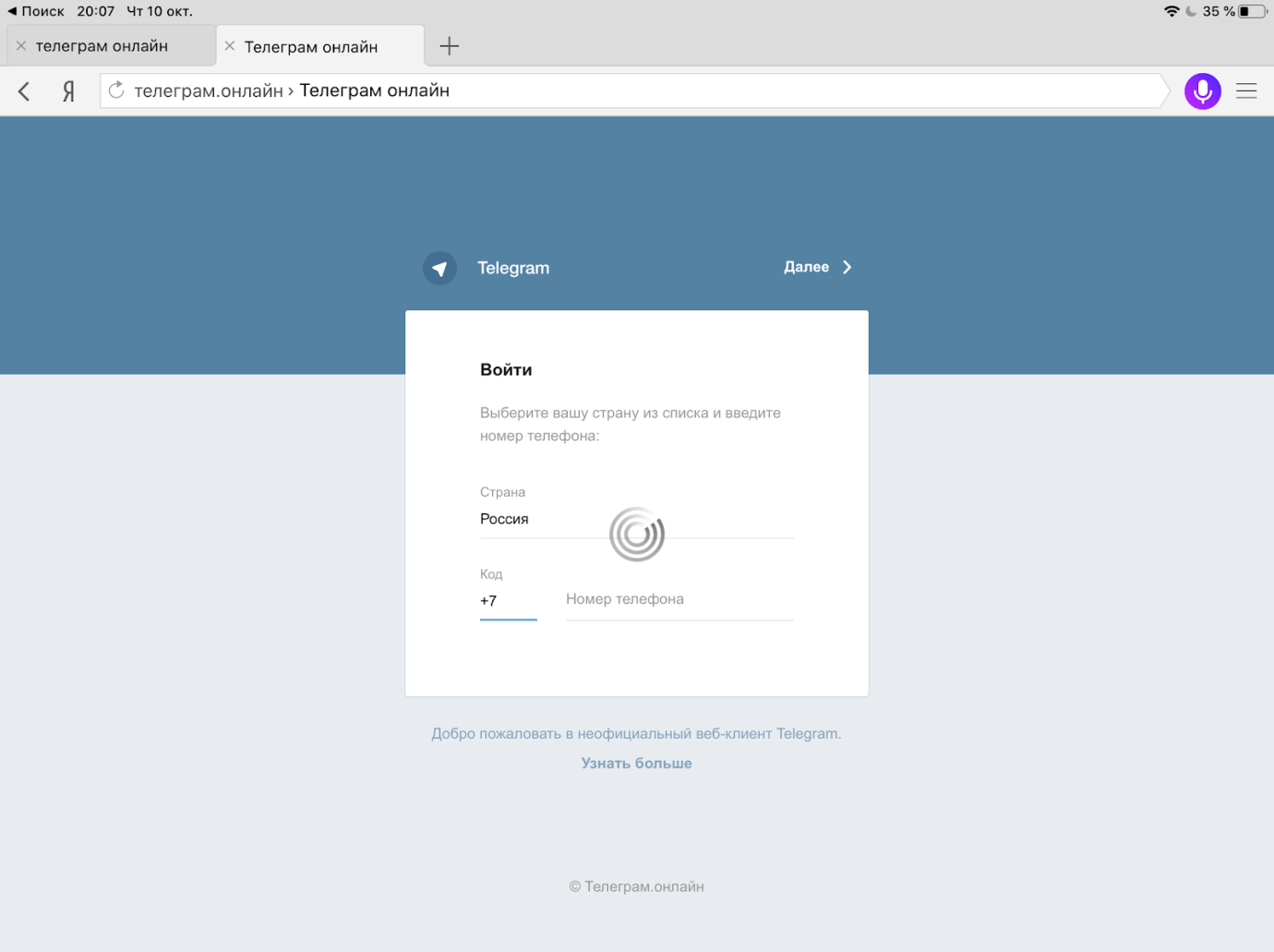
Для общения в Телеграм через Яндекс.Браузер откройте официальный сайт www.telegram.org или работающие с обходом блокировки русифицированные зеркала, например, webtelegram.net. Дистрибутив не требуется скачивать: Веб Телеграм работает в открытой вкладке, расширения для Яндекс.Браузера не предусмотрены.
Плюсы браузерной версии
- Быстрый доступ из любого браузера.
- Ввод пароля осуществляется только при первом запуске. При последующем использовании мессенджера код подтверждения не требуется.
- Потребовался Телеграмм в браузере на нескольких компьютерах? Авторизуйтесь в аккаунте Google Chrome, Mozilla Firefox или Opera по E-mail, установите дополнение и используйте мессенджер на другом ПК.
- Нет назойливой рекламы.
Минусы Telegram Web
- Доступ к программе осуществляется через официальный сайт Дурова. Ресурс не доступен в России без обхода блокировки. Используйте прокси-сервера или VPN.
- Нет перемотки аудиозаписей, как в Телеграм для ПК и телефона.
Заключение
Telegram для браузера прост в установке, но функционал немного урезан по сравнению с десктопным приложением. Для переписки и отправки файлов запуск мессенджера online – удобный вариант. Для использования всех возможностей утилиты устанавливайте полноценную версию.
Телеграм Веб на компьютере: как войти в веб-версию Телеграм через браузер

У Telegram есть несколько версий мессенджера — приложение для телефонов Android, iOS и компьютеров Windows, macOS, а также браузерная. Они немного различаются по функциональности и интерфейсу, но существенной разницы нет. Если приложение на ПК не работает, или вы хотите начать общаться с друзьями без скачивания программ, то веб-версия — оптимальный вариант. В этой статье разберем, что такое Telegram Web, как войти в аккаунт, какие версии онлайн-мессенджера существуют и в чем разница между ними.

Реклама: Реклама. Erid 2VtzqwsYycM

Реклама. Erid 2VtzqwsYycM
Читайте также: 15 способов продвинуть новый Телеграм-канал
Что такое Web Telegram
- Можно одновременно открыть разные учетные записи в разных браузерах.
- Удобно создавать и настраивать ботов.
- Нет необходимости загружать программу на ПК.
Или вы потеряли доступ к аккаунту после взлома. Функциональность мобильных приложений и онлайн-версии Telegram практически не отличается, поэтому вы можете использовать любой удобный вариант.
Как войти в Телеграм с компьютера
Чтобы авторизоваться в мессенджере, перейдите по ссылке на Телеграм. По умолчанию он открывается в английской версии. Чтобы перевести слова на русский, нажмите правой кнопкой мыши в любой части экрана и воспользуйтесь функцией «Перевести на русский».
Разберем, как войти в Телеграм 2 разными способами.
Вход по номеру телефона
Для авторизации в Telegram Web нужно сделать следующее:
1. Откройте официальный сайт Telegram и выберите вариант «Вход по номеру телефона».

2. Укажите страну проживания в списке и введите номер телефона.

3. Впишите одноразовый код подтверждения. Его программа отправляет в официальном чате Telegram.

Вход по QR-коду
Вслед за WhatsApp разработчики Телеграм добавили новый способ авторизации — QR-код. Как зайти в аккаунт:
1. Откройте сайт Telegram Web. На экране сразу появится QR-код.

2. В мобильном приложении откройте настройки и перейдите в раздел «Устройства».

3. Нажмите на «Подключить устройство».

4. Наведите камеру на QR-код, чтобы квадратик полностью поместился в выделенное окно.
Через 1–2 секунды смартфон считает данные, и пользователь получит доступ к браузерной версии Телеграм.
Если вы захотите выйти из онлайн-мессенджера, то нужно сделать следующие действия:
1. Нажмите на кнопку с 3 линиями в левом верхнем углу.

2. Откройте настройки аккаунта.

3. Кликните на кнопку с 3 точками.

4. Выберите функцию «Выйти».

Вход с помощью расширений
Кроме стандартной онлайн-версии, есть дополнения для браузеров FireFox, Google Chrome, Opera, созданные официальными разработчиками. После установки мини-приложения пользователь сможет входить в мессенджер, нажимая на иконку Telegram в правом верхнем углу браузера. Расширения для разных программ по функциональности и внешнему виду не отличаются.
Как войти в профиль через дополнения для Яндекс Браузера, созданного на базе Google Chrome:
1. Откройте веб-мессенджер
2. Разверните контекстное меню слева.

3. Нажмите на «Установить приложение».

Теперь пользователь сможет открывать переписки одним нажатием на иконку мини-приложения.
Как настроить Телеграм веб для использования
Сразу после первого входа в Telegram Web стоит выбрать, какая версия будет использоваться. На сайте доступно сразу 2 поколения онлайн-мессенджера — WebK и WebA. Оба варианта открываются по одной ссылке web.telegram.org. По умолчанию стоит более новая версия WebA, но при желании ее можно сменить. Кратко разберем различия вариантов.
WebK — упрощенная веб-версия, которая ориентирована на обычных пользователей мессенджера. Она не имеет некоторых функций, созданных разработчиками Телеграм. Это не означает, что WebK хуже, она просто создана для других целей.
- Возможность выбирать и загружать сразу несколько медиафайлов.
- Функция блокировки пользователей из меню черного списка.
- Присоединение к чатам и каналам по пригласительной ссылке.
- Русскоязычный интерфейс.
WebZ — продвинутая версия мессенджера, которая подойдет блогерам, разработчикам чат-ботов, онлайн-магазинам, работающим в TG. Особенности:
- В информации о канале показан список подписчиков (если у пользователя есть права администратора).
- Функция ручного добавления пользователей в группы.
- Настройка подписей к сообщениям.
- Отображение обложек в аудиофайлов.
- Расширенная поддержка жестов.
- Система Payments 2.0.
- Возможность использовать кастомный дизайн.
Чтобы посмотреть версию веб-мессенджера и сменить ее, нужно:
1. Открыть контекстное меню слева.
2. Нажать на «Переключиться на версию А» или «Переключиться на версию К».

После обновления страницы пользователь увидит новый интерфейс и получит (или потеряет) доступ к новым функциям Telegram, работающим в последней версии мессенджера.
Кроме того, пользователь в компьютерной версии может настроить:
- Автоматическую загрузку файлов. По умолчанию мессенджер скачивает медиа весом до 3 МБ.

- Тему. Изначально стоит дневной режим, но его можно сменить на ночной. Тогда фон, сообщения и другие элементы будут окрашены в темные цвета.

- Конфиденциальность. Можно ограничить доступ к персональным данным. Пользователи могут настроить показ номера телефона, время последнего входа, аватарки, возможность звонить и т. д.

- Черный список. В нем добавляют аккаунты, с которыми пользователь больше не хочет взаимодействовать. Сообщения от пользователей в списке не будут доставляться и показываться.

- Папки. Для сортировки чатов в Telegram Web можно создать дополнительные папки, кроме 2 базовых.

Как скачать Телеграм на компьютер с официального сайта
Если пользователь предпочитает переписываться в мессенджере на компьютере, но не хочет использовать для этого браузер рекомендуется установить Telegram Desktop на ПК. Есть 4 версии:
Чтобы установить программу, нужно:
1. Перейти на официальный сайт Telegram Desktop.

2. Выбрать одну из платформ и нажать на нее.

3. Дождаться завершения автоматического скачивания файла.
4. Нажать на ярлык установщика в браузере или проводнике.

5. Выбрать место установки, нажать на «Далее» и подтвердить распаковку.

Когда программа установится, пользователю останется ввести номер телефона и код подтверждения или отсканировать QR-код, чтобы получить доступ к перепискам, либо пройти регистрацию, если он впервые зашел в мессенджер.
Заключение
Вы можете общаться в Telegram как в приложениях для смартфона и компьютера, так и веб-версии без установки дополнительных программ. При этом функциональность разных версий практически не отличается, а для входа в аккаунт нужно иметь доступ к телефону для сканирования QR-кода или ввода одноразового кода.
Телеграм веб. Пошаговая инструкция
Добро пожаловать в пошаговую инструкцию по началу использования Телеграм Веб!
Telegram Web — это веб-версия популярного мессенджера Telegram, которая позволяет вам общаться с контактами прямо через веб-браузер, без необходимости установки приложения на компьютер.
Следуя этой инструкции, вы сможете быстро начать использовать Телеграм Веб.
Чтобы войти в Телеграм веб, с помощью QR-кода, выполните следующие шаги:
Нажмите на ссылку: https://web.telegram.org или введите её в адресную строку веб-браузера.
У вас должна появиться страница с QR-кодом.
Если она на английском языке выполните “Шаг 2”, если на русском выполните сразу “Шаг 3”, пропустив “Шаг 2”.
Нажмите на текст “Продолжить на русском”.
Так вам будет понятнее и спокойнее, возможно.
Должна появиться такая же страница, только на русском (см. фото).
Не работает веб версия Телеграм, что делать?
Почти все пользователи Телеграм знают, что Телегу можно запускать без установки на компьютер или телефон, для этого достаточно воспользоваться веб-версией, Вебограмом — https://web.telegram.org/#/login
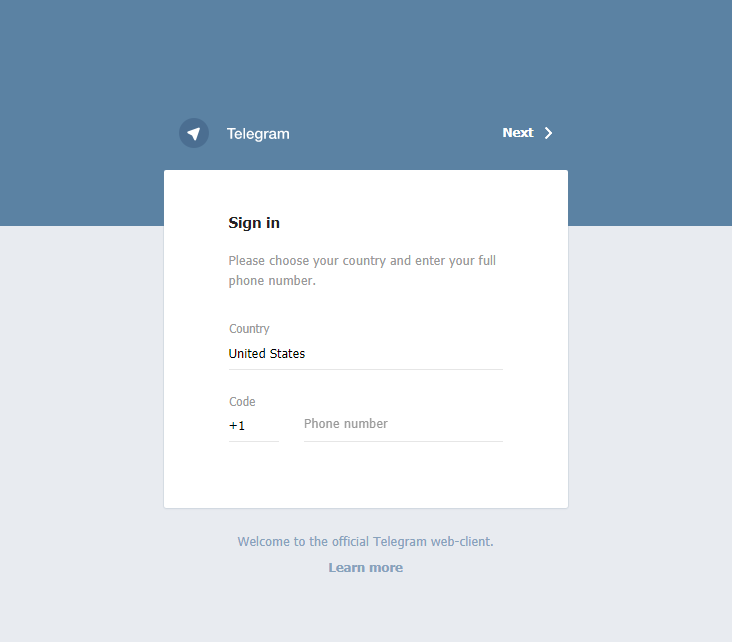
Но к сожалению после блокировки Телеграма врагами народа Роскомнадзором, зайти на веб-версию нельзя :-(. Есть два решения этой проблемы: использовать прокси или браузер Тор. Правда не все хотят заморачиваться с установкой тора (он слишком тормозной) и тем более настраивать прокси. Хочется легкий и быстрый способ без смс и регистрации…
И он есть! Самый простой способ, которым я пользуюсь постоянно, — использовать встроенный бесплатный VPN в Оперу.
Плюсы этого способа:
1) Действительно бесплатный VPN
2) Достаточно быстрый
3) Можно открывать любой сайт, забаненный Роспотребпозором (согласитесь, это безумно удобно)
4) Удобно выключать / включать при необходимости
5) Безопасно
6) Нет «встроенной» рекламы, как от прокси расширений браузера
Топаем на официальный сайт Оперы https://www.opera.com/ru и жмем на огромную кнопку «Скачать сейчас», качаем, устанавливаем и открываем.
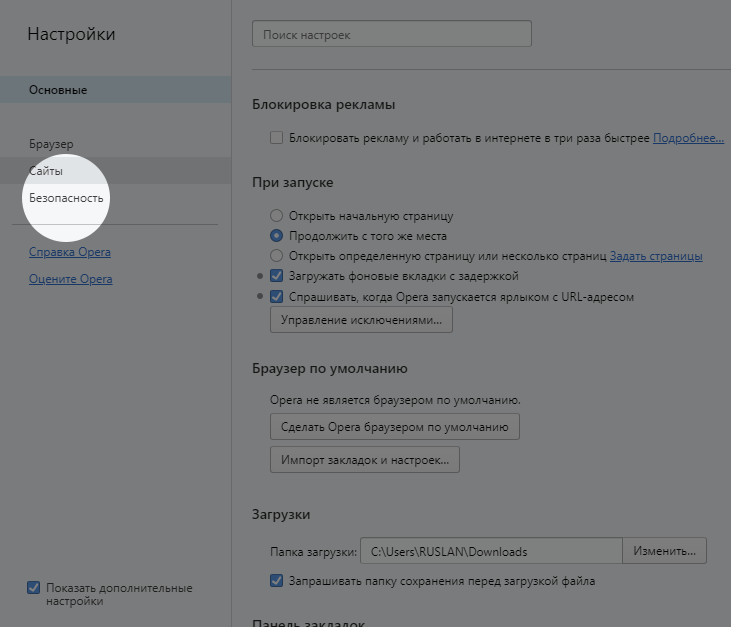
Заходим: Меню -> Настройки или просто жмем Alt-P
В левом меню находим пункт «Безопасность», жмем на него
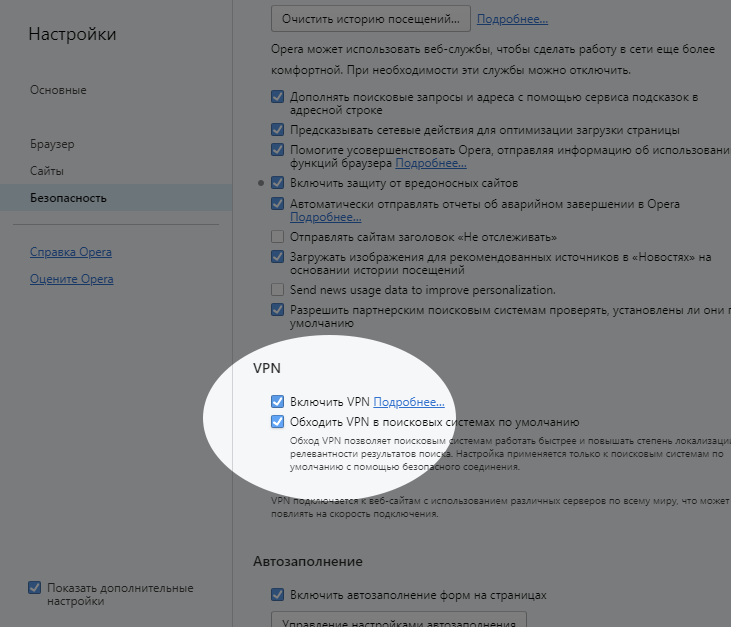
Находим вкладку VPN и нажимаем две галочки: «Включить VPN» и «Обходить VPN в поисковых системах по умолчанию»
Почти все готово! Теперь в адресной строке у нас появилась кнопка VPN, жмем на нее и нажимаем включить при необходимости
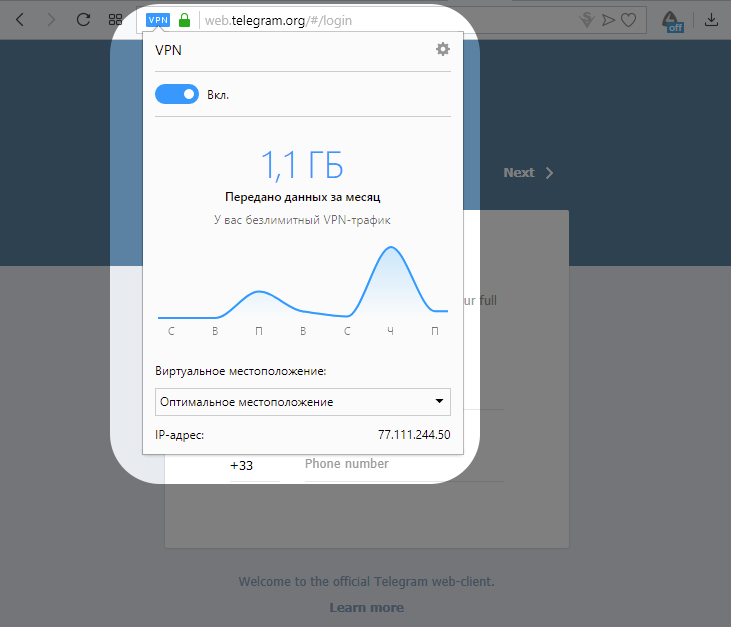
Еще раз подчеркну, что способ полезен еще и тем, что позволяет обойти блокировку любого сайта, а это значит, здравствуй Либрусек, Рутрекер, Телеграм и туча сайтов попавших в бан.