Как настроить программу BlueStacks и войти в учетную запись Google
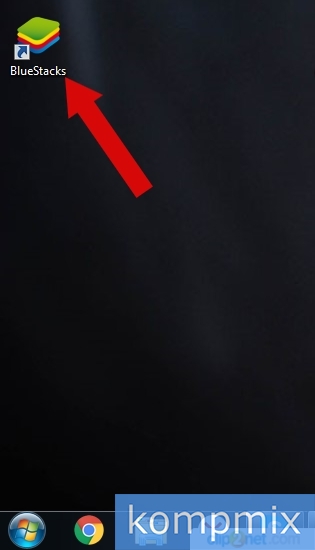
Начните с двойного щелчка левой кнопкой мыши по ярлыку программы.
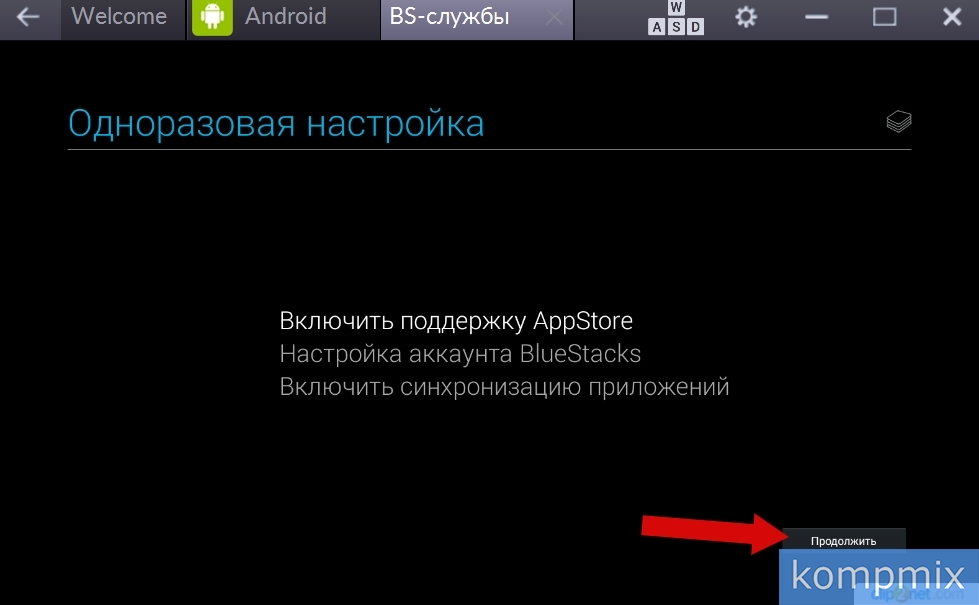
При загрузке приложений из Play Маркет Вам потребуется подключение аккаунта Google. Для того, чтобы перейти к настройке учетной записи нажмите кнопку «Продолжить».
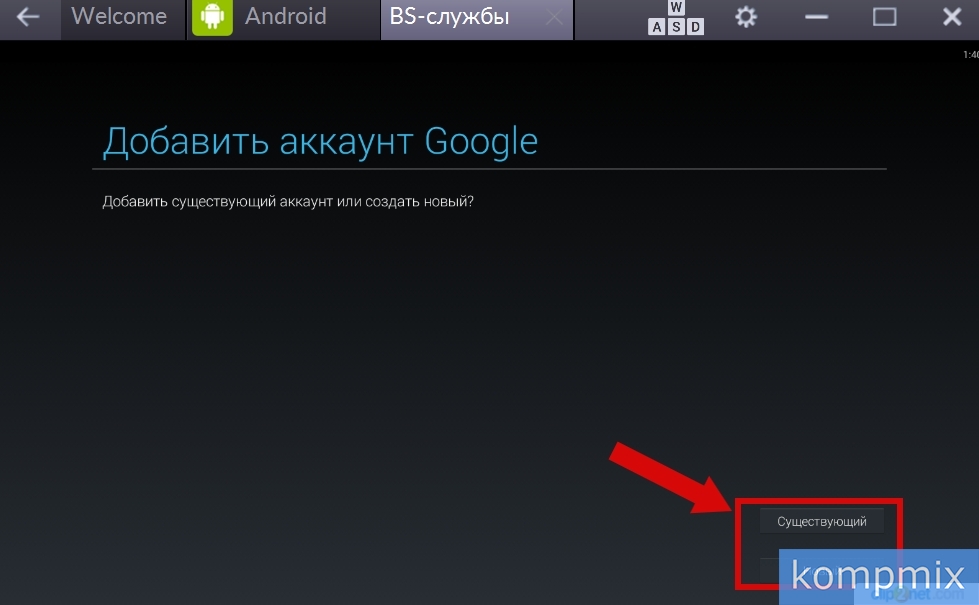
В окне «Добавить аккаунт Google» Вы можете подключить существующий или создать новый аккаунт Google. В этой инструкции я покажу Вам добавить существующий аккаунт, для этого необходимо нажать кнопку «Существующий». Если у Вас еще нет учетной записи Google, то как создать ее Вы можете узнать в инструкции Как создать аккаунт Google в программе BlueStacks.
На этом этапе необходимо ввести электронный адрес и пароль к учетной записи Google, затем щелкните значок «Далее».

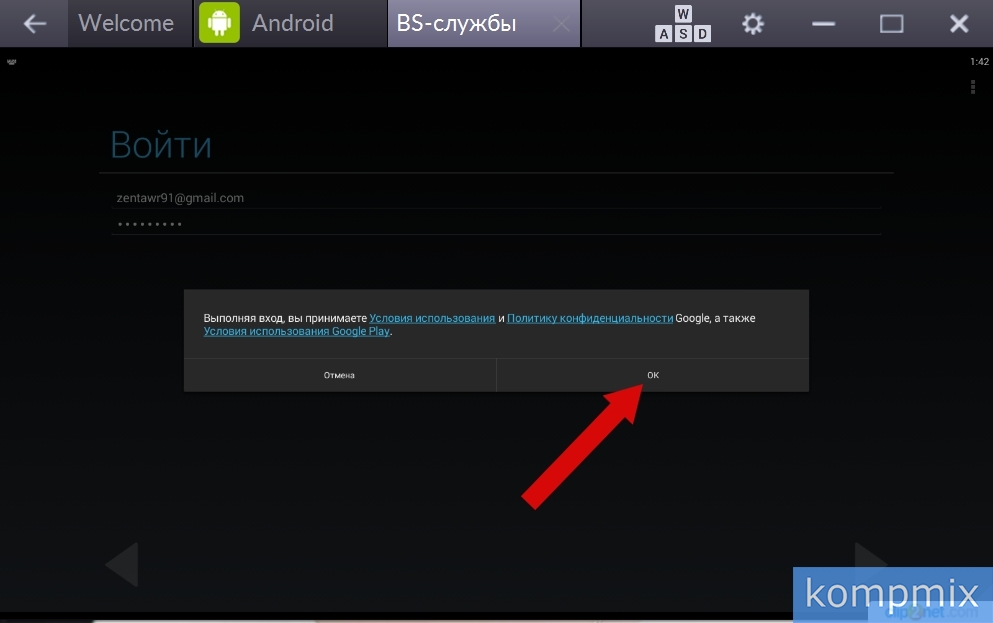
Далее принимаем условия лицензионного соглашения и жмем «Ок».
Следующим шагом Вам будет предложено резервное копирование данных для восстановления аккаунта и возможность получения новостной рассылки из Google Play. Ставим отметки возле этих пунктов и жмем значок «Далее».

Для продолжения настроек программы жмем «Продолжить».
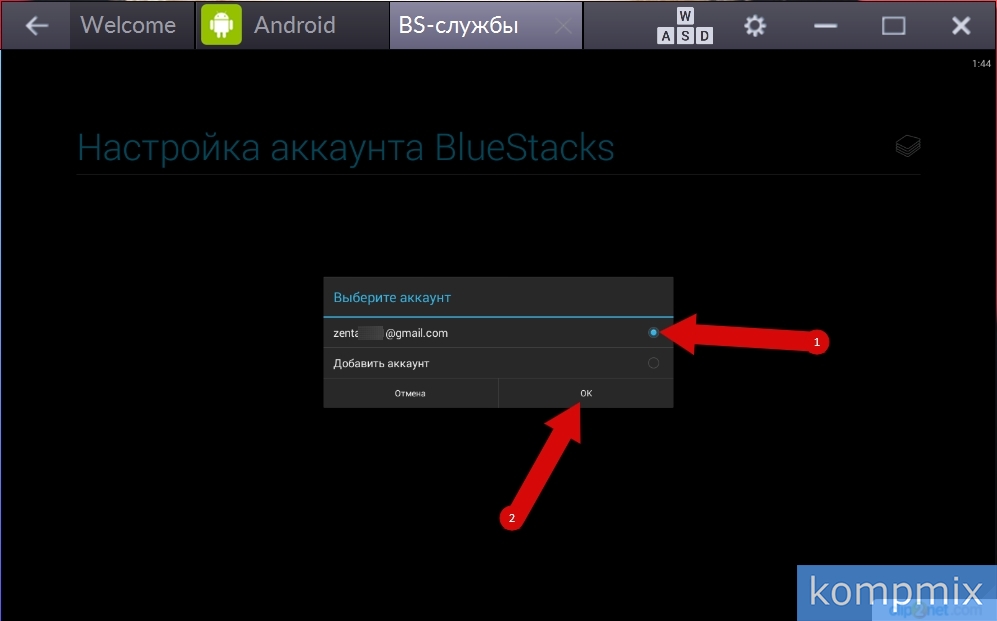
Выбираем аккаунт и ставим отметку возле него, затем щелкните «Ок».
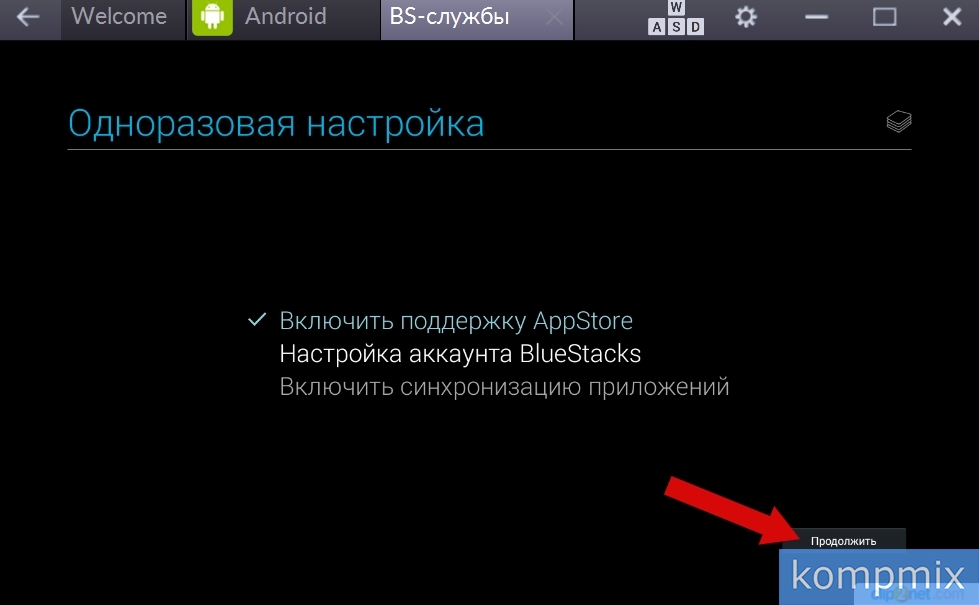
На этом этапе жмем «Продолжить».

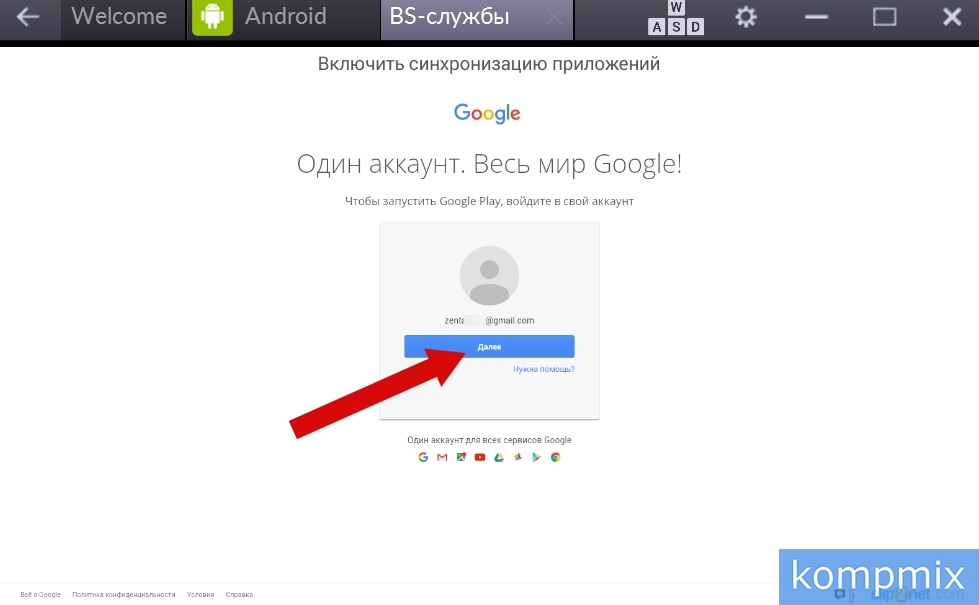
Теперь необходимо осуществить вход в аккаунт Google. Щелкните кнопку «Далее».
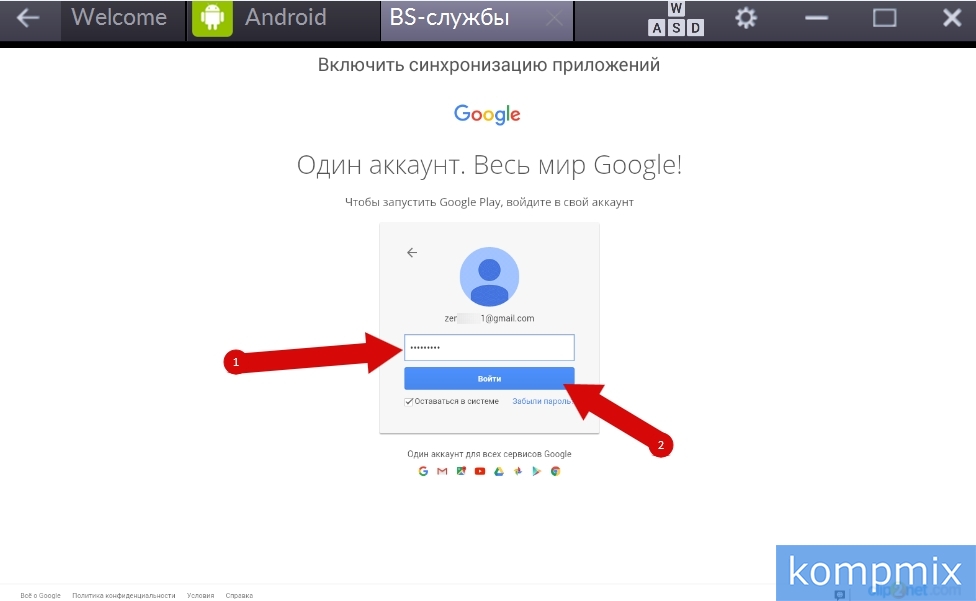
Теперь введите пароль к учетной записи и нажмите кнопку «Войти».
Настройка завершена, для начала работы с программой нажмите кнопку «Поехали!». Если информация оказалась Вам полезной – жмите Спасибо!
Регистрация в Плей Маркете на компьютере
Сервис, разработанный компанией Google для устройств с ОС Android, удобно использовать и на домашнем компьютере. Доступ к развлечениям, книгам, музыке, приложениям и прочему контенту можно получить несколькими способами. Рассмотрим их.
Регистрация на официальном сайте
Медиафайлы и некоторые приложения из «Плей Маркета» доступны для пользователей ПК. Для этого необходимо зарегистрировать аккаунт в системе Google. С компьютера это делают так:

- Открыть браузер и перейти на https://accounts.google.com/signup.
- Внести личные данные для регистрации в «Гугл».
- Нажать «Далее».
Важно! Если у пользователя уже есть аккаунт или электронный ящик Google, дополнительно процедуру регистрации проходить не нужно. Достаточно войти со своим логином и паролем. Сделать это можно по ссылке, указанной выше. Процедура регистрации в системе «Гугл» одинакова для пользователей ПК и ноутбуков.
Когда электронный ящик создан, нужно открыть меню «Плей и». Делают это так:
- Войти в почту.

- Нажать в верхнем правом углу иконку с кубиками.

- В выпавшем меню выбрать значок «Плей Маркета».

Важно! Регистрация в системе Google бесплатная. Но некоторые приложения, книги или развлечения придётся покупать. Будьте внимательны.
Доступ к Play Market через эмулятор
Пользователям, которые хотят применять софт для ОС Android на компьютере, удобнее скачать симулятор BlueStacks. Эта программа имитирует на ПК работу устройства под управлением «Андроид». Её можно скачать внизу страницы. Но перед загрузкой нужно зарегистрироваться в Google. Без аккаунта в системе доступа к развлечениям и играм не будет. Зарегистрироваться можно по алгоритму, указанному выше.
BlueStacks
Давайте скачаем эмулятор. Сделать это легко. Просто нажимай кнопку ни же и вперед. Не теряй времени, скачай и играй.
После скачивания эмулятора нужно
- Установить BlueStacks на ПК или ноутбук. Будет выполнена распаковка файлов и инсталляция.


- Войти в аккаунт Google;


- В горизонтальном меню сверху кликнуть на «Мои приложения»;
- Выбрать иконку «Системные …»;
- В появившемся окне нажать Play.


Важно! Процедура установки может занять от 2 до 5 минут. Длительным будет и первый запуск эмулятора. После инсталляции программы, ПК или ноутбук стоит перезагрузить.
Читайте о других вариантах установки Google Play на ПК.
Так ли нужен BlueStacks
Большинство бесплатных приложений, разработанных для ОС Android, на Windows не работают. Установка эмулятора на ноутбук или ПК позволяет приложениям из Play Market воспринимать систему «Виндовс» как «Андроид». Значит, Viber на ПК или ноутбуке можно использовать без смартфона. Это же касается игр и других приложений.
Работа с любой программой будет осуществляться только в окне BlueStacks. Поэтому сначала нужно настроить эмулятор: выбрать тему, разрешить или отклонить использование личных данных в загружаемых приложениях и т. д. Учтите, что установка эмулятора Андроид будет немного тормозить ПК или ноутбука, поэтому рекомендуем не выполнять других задач во время работы.
Это Интересно:
- Как установить приложение Плей Маркет на ноутбук
- Скачать Инстаграм на компьютер или ноутбук
- Скачать и установить Play Market на компьютер
- Скачать эмулятор Android на компьютер
Как войти и выйти из аккаунта Google в BlueStacks
Каждый сталкивался с необходимостью сменить профиль учетной записи в популярном эмуляторе, но не все перешли от слов к делу. Сегодня мы поговорим о том, как поменять аккаунт в BlueStacks, рассмотрим и другие манипуляции, предусмотренные эмулирующей средой.
Управление аккаунтами Google
Стандартные механизмы системы позволяют создавать, изменять и удалять учетные записи. Для удобства восприятия разобьем дальнейшее повествование на несколько логических блоков.
Выбор другого профиля
Для изменения аккаунта в Блустакс достаточно:
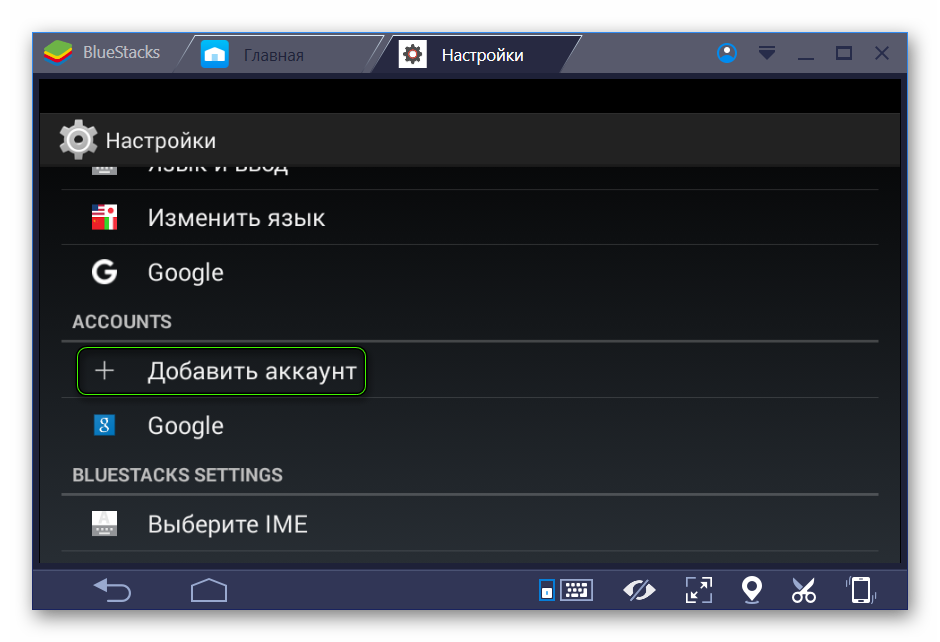
- Запустить эмулятор и перейти в пользовательские настройки Андроида.
- Найти раздел «Аккаунты» и кликнуть на пункт «Добавить».
- Выбрать предпочтительный сервис (Google) и добавить существующую или завести новую учетную запись.
- Сохранить внесенные изменения.
Для входа в аккаунт Гугл с ПК достаточно запустить Блюстак, система автоматически определит предпочтительную учетную запись. Если это первый запуск, то нужно авторизоваться или зарегистрировать новый.
Выход из «учетки»
Для выхода из аккаунта в BlueStacks проделываем следующие манипуляции:
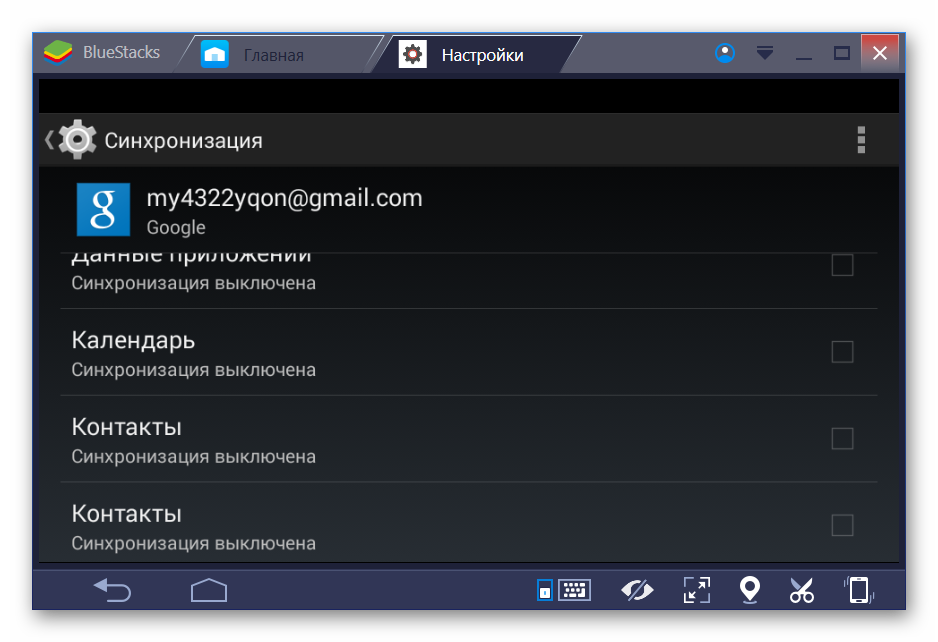
- Запускаем приложение и открываем пользовательские настройки.
- Затем переходим в раздел «Аккаунты», где представлены все привязанные учетки.
- Открываем ваш профиль.
- Снимаем галочку с пункт «Синхронизация», тем самым мы выходим из учетной записи.
При удалении одного из профилей второй или третий становится основным.
Подведем итоги
В Блюстакс реализована система управление профилями, которая позволяет их удалять, изменять и добавлять. Процедура не требует продвинутого знания ПК и доступна каждому пользователю Сети.
Не получается войти в Bluestacks через аккаунт Google
BlueStacks является одним из самых популярных эмуляторов Android. Он использует сервисы Google для синхронизации с магазином приложений. При авторизации у пользователя могут возникнуть проблемы, отчего в интернете полно отзывов вроде «Не могу войти в аккаунт Гугл». Для устранения неполадок рекомендуется изучить причины появления ошибки, после чего приступить к способам решения.
Почему в эмуляторе не получается войти в аккаунт Гугл
Проблема, когда БлюСтакс не заходит в Плей Маркет, отнюдь не новая. О подобных неполадках знают и сами разработчики эмулятора. Однако устранение неполадок полностью возлагается на плечи пользователя, поскольку именно он так или иначе виновен в возникновении проблемы.
Некорректно выставленное время на компьютере
Чаще всего воспользоваться аккаунтом Google не удается из-за того, что время на компьютере выставлено неправильно. Обязательно проверьте этот момент:
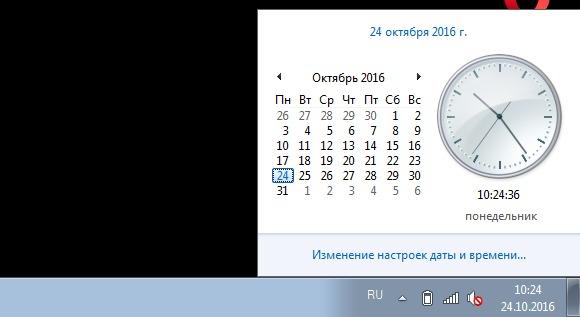
- Откройте в браузере сайт, показывающий текущие дату и время для вашего региона.
- Кликните левой кнопкой мыши по иконке с часами.
- Удостоверьтесь, что данные совпадают.
После выполнения операции проверьте, удастся ли теперь войти в аккаунт Google. Если изменение параметров не помогло, или время изначально было выставлено правильно, переходите к следующей причине.
Влияние антивируса на работу программы
Помочь войти в аккаунт может добавление БлюСтакс в список исключения антивируса. Ведь иногда программа распознается в качестве вредоносного ПО, и доступ к основному функционалу блокируется. Принцип добавления Bluestacks App Player в список исключений на примере Eset Smart Security:
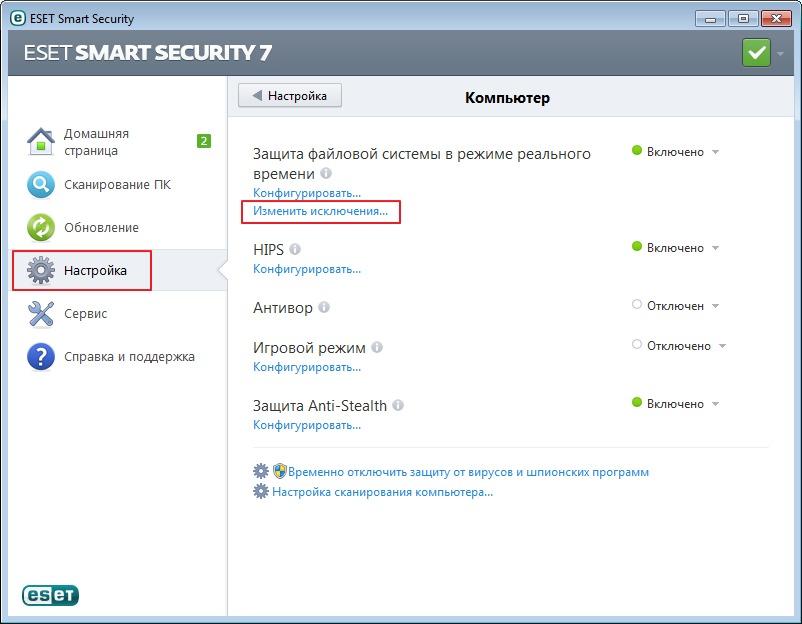
- Запустите антивирус.
- Откройте настройки.

После этого войти в аккаунт Гугл в BlueStacks на компьютере не составит труда. Но перед повторной попыткой стоит перезагрузить ПК, чтобы изменения вступили в силу.
Неверное определение местонахождения устройства
Бывает, что пользователю не удается войти в аккаунт Google Play из-за отключения функции определения местоположения. Опцию можно активировать следующим образом:
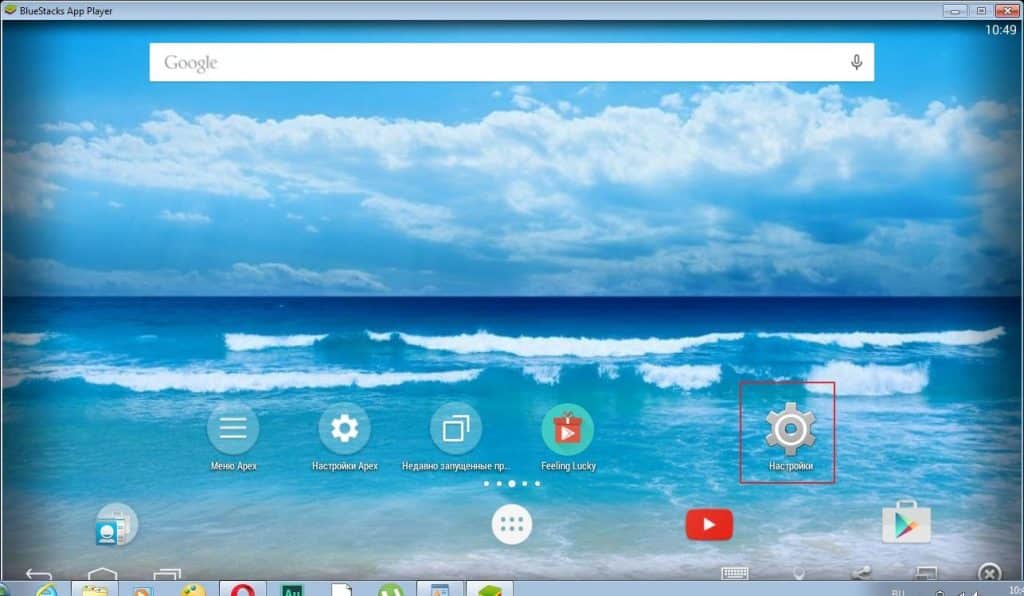
- Запустите BlueStacks.
- Откройте настройки через главный экран.
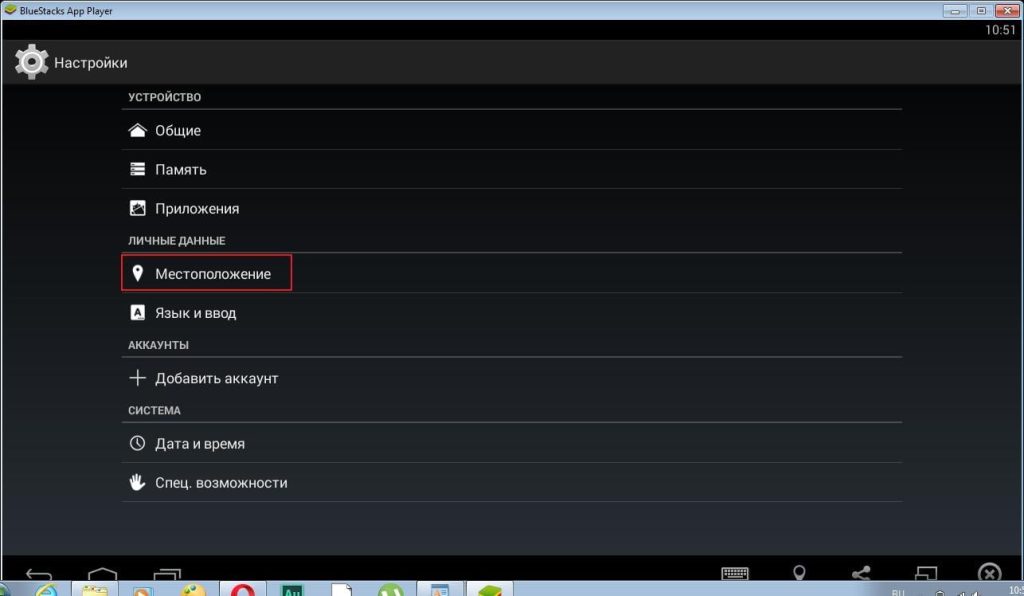
Далее требуется нажать на пункт «Местоположение».
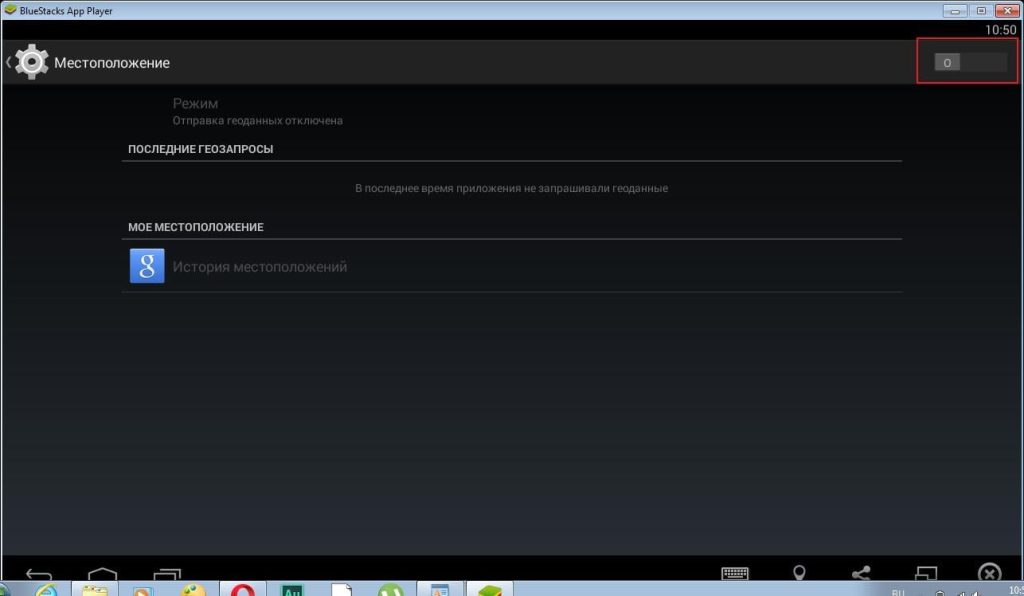
Включите функцию при помощи ползунка.
Затем можно будет войти в аккаунт Гугл с ПК, используя эмулятор. А если проблема с входом в аккаунт продолжит давать о себе знать, изучите еще несколько вариантов.
Перезапуск синхронизации устройства
Возможно, ошибкой работы программы стало отсутствие синхронизации аккаунта Google с БлюСтакс. Решить проблему, а также исправить другие неполадки в аккаунте можно через настройки эмулятора:
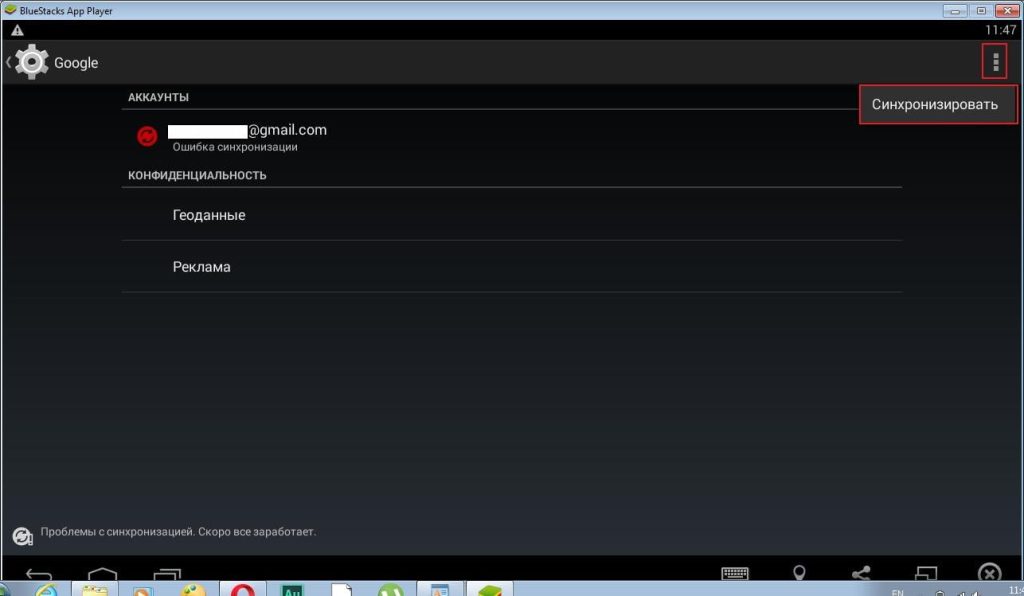
- Откройте вкладку «Google» в настройках BlueStacks.
- Проверьте свою учетную запись Google
- Если указан не тот профиль, придется авторизоваться заново. Если пользователь забудет пароль, можно будет восстановить аккаунт в BlueStacks при помощи инструкции, которая появится на экране.
- Нажмите кнопку в виде трех точек и выберите пункт «Синхронизировать».
Если и сейчас у вас не входит в аккаунт Google в БлюСтаксе и не получается скачать игры, остается единственный вариант решения проблемы.
Ошибка кеша
В BlueStacks вход в аккаунт Google можно восстановить путем очистки кэша Плей Маркета:
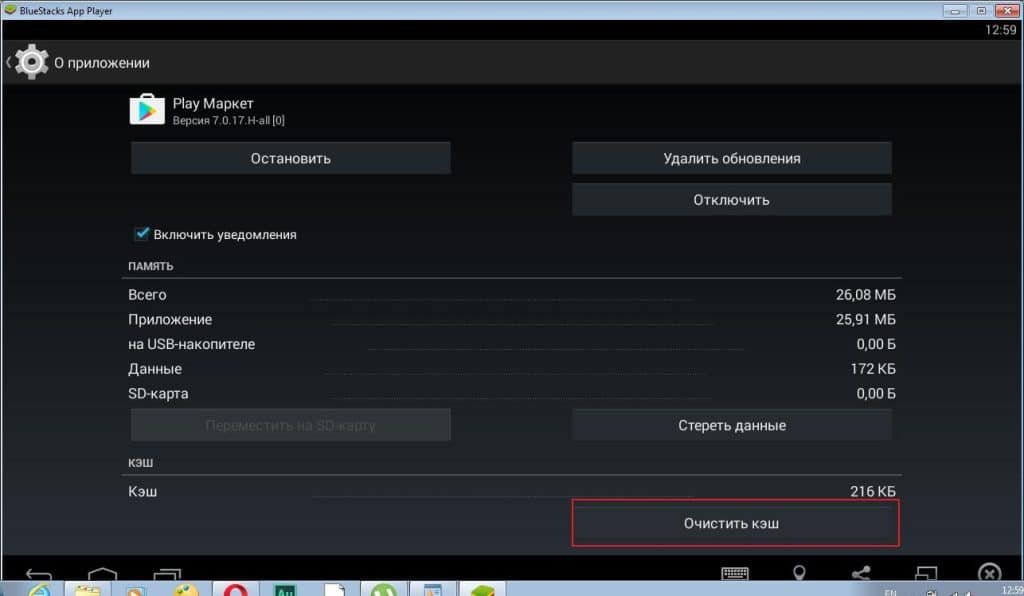
- Откройте настройки эмулятора.
- Перейдите в раздел «Приложения».
- Выберите Play Market.
- Нажмите кнопку «Очистить кэш».
После этого проблема входа в аккаунт должна быть решена. А если при запуске магазина приложений не удается связаться с серверами, просто проверьте настройки интернета и качество подключения.