P7e чем открыть квитанцию
Подготовить отчет к отправке (через портал ФСС)
Подготовить отчет к отправке (через портал ФСС)

В данном разделе описан приём отправки расчетов ФСС через Федеральный портал Фонда социального страхования.
Подготовка отчетов к отправке на Портал ФСС
Для подготовки отчетов к отправке через портал необходимо воспользоваться одним из способов:
• Зайти меню «ФСС» — «Подготовить отчет к отправке (через Портал ФСС)»

Главное окно программы. Меню «ФСС»
• Зайти «Новый документ» — «Подготовить отчет к отправке (через Портал ФСС)»
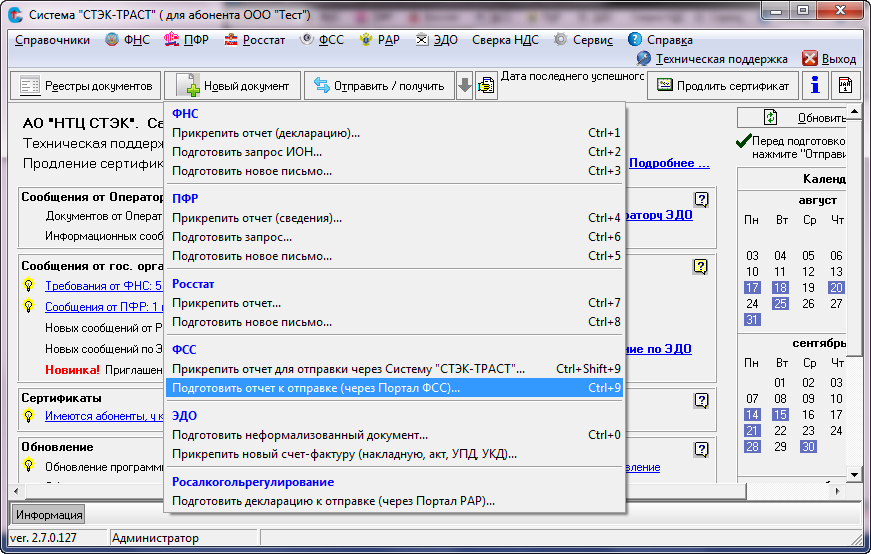
Главное окно программы. Кнопка «Новый документ» — «Подготовить отчет к отправке (через портал ФСС)»
При выборе этих пунктов открывается окно «Подготовка файла в ФСС / Расшифровка квитанции», в котором необходимо указать, где находится раннее заполненный и выгруженный файл с расчетом.
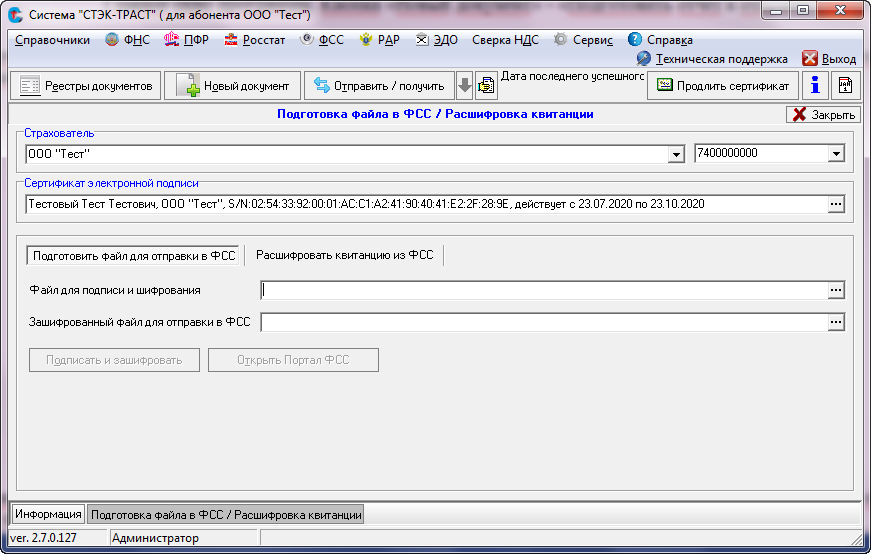
Окно «Подготовка файла в ФСС / Расшифровка квитанции»

Для выбора файла необходимо нажать на кнопку в конце строки «Файл для подписи и шифрования». После чего откроется окно «Укажите файл для подписи и шифрования» для выбора файла расчета в утвержденном формате.
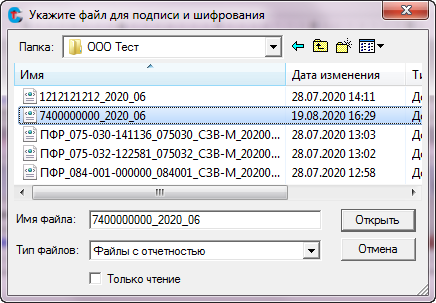
Окно выбора файла с расчетом для подписи и шифрования
После поиска и выбора файла с расчетом и заполнения всех полей пользователю следует нажать на кнопку «Подписать и зашифровать» для установки ЭП на документе и его шифрования. Программа запросит закрытый ключ для инициализации соответствующего сертификату страхователя.
Для исключения перебора ключей предусмотрена функция добавления ключей в хранилище, подробно см. пункт Добавить ключ в хранилище на HDD настоящего Руководства.
После проведения процедуры подписи и шифрования документа программа выведет на экран соответствующее сообщение об успешном завершении операции подписи и шифрования и предложит перейти на портал Фонда Социального Страхования для отправки расчёта.
Отправка отчетов на Портал Фонда Социального Страхования
Для перехода на страницу портала Фонда Социального страхования предусмотрена кнопка « Открыть Портал ФСС » .
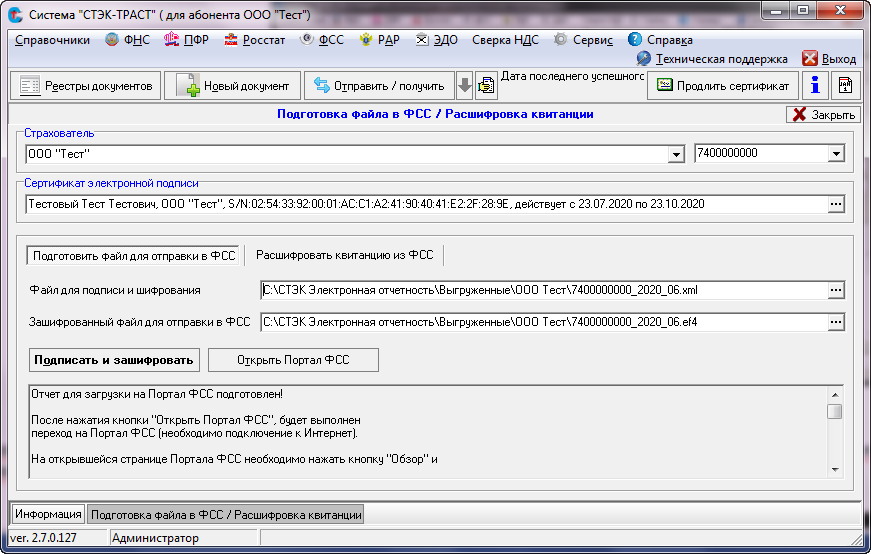
Окно подготовки расчета для отправки на Портал ФСС
После нажатия кнопки запускается программа Интернет обозревателя назначенная по умолчанию и выполняется переход на страницу загрузки файлов расчётов на портале по адресу http://f4.fss.ru/fss/upload
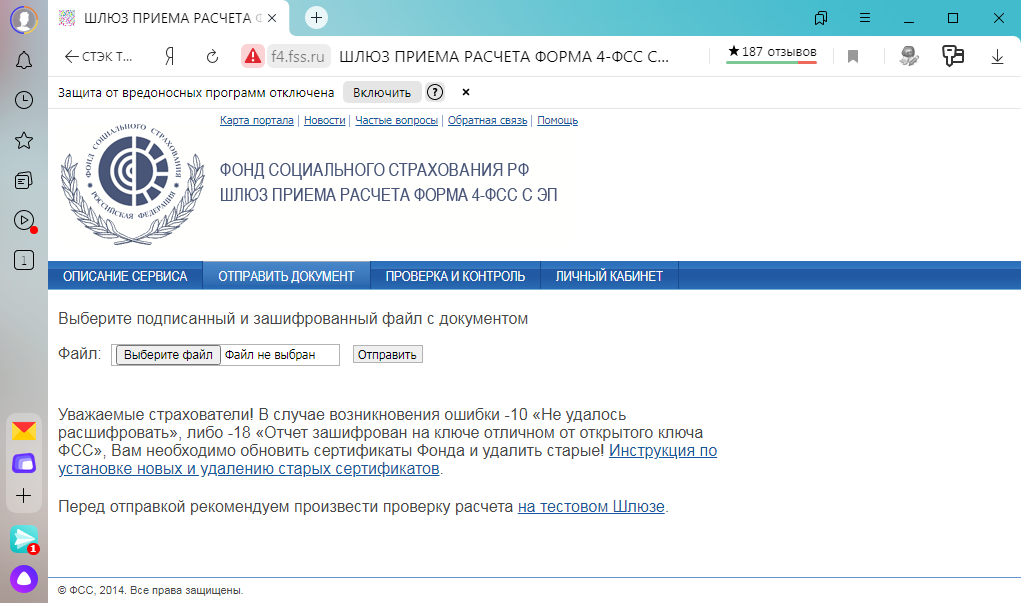
Окно Портала ФСС для отправки расчетов
На портале ФСС при нажатии кнопки « Выберите файл » откроется окно выбора файла с расчетом из каталога.
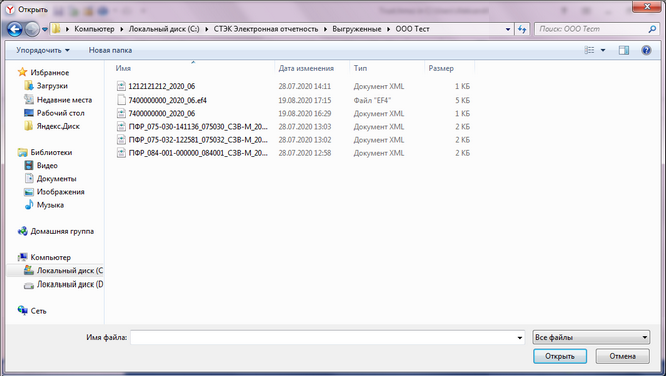
Окно выбора подписанного и зашифрованного файла на портал
После выбора файла необходимо нажать кнопку « Отправить » и ожидать квитанции о результатах проверки файла с расчетом.
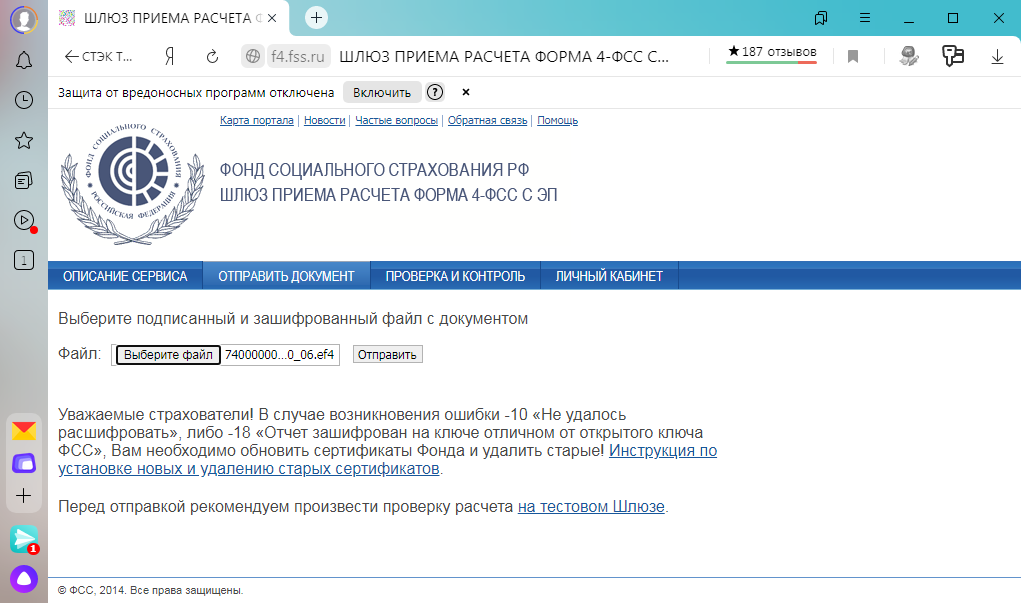
Окно отправки документов на портал
При нажатии кнопки « Отправить » на портале ФСС будет выполнена отправка расчета и переход на страницу проверки его структуры на соответствие требований Фонда социального страхования.
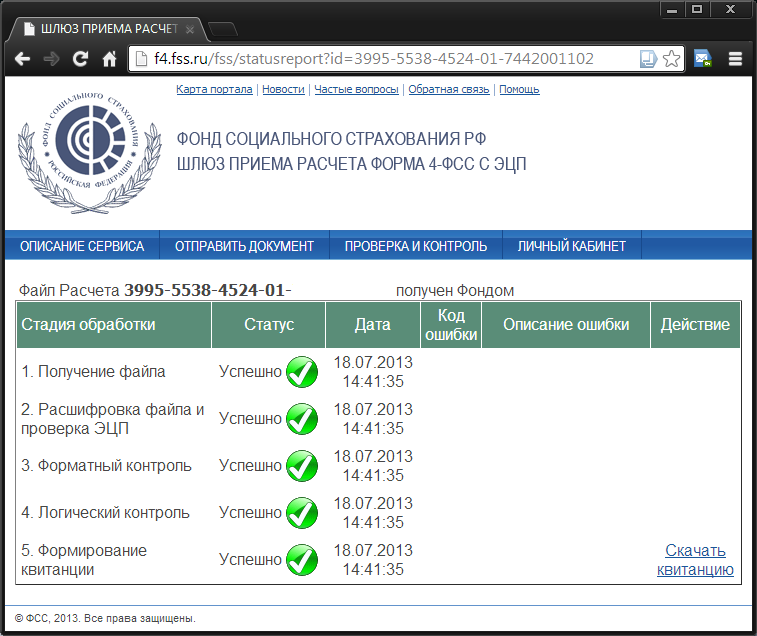
Окно обозревателя, положительная квитанция о приёме файла расчета
Файл с квитанцией возможно загрузить на компьютер по ссылке « Скачать квитанцию » . В данном случае на жесткий диск будет сохранён зашифрованный файл с квитанцией о приёме расчета с расширением *.p7e, который, в свою очередь, необходимо расшифровать для печати.
Расшифровать квитанцию, полученную с Портала Фонда Социального Страхования можно в Системе « СТЭК — ТРАСТ » . Для этого необходимо выполнить одно из ниже указанных действий:
• Зайти меню «ФСС» — «Подготовить отчет к отправке (через Портал ФСС)»
Главное окно программы. Меню «ФСС»
• Зайти «Новый документ» — «Подготовить отчет к отправке (через Портал ФСС)»
Главное окно программы. Кнопка «Новый документ» — «Подготовить отчет к отправке (через Портал ФСС)»
В открывшемся окне «Подготовка файла в ФСС / Расшифровка квитанции» нажать кнопку «Расшифровать квитанцию из ФСС»
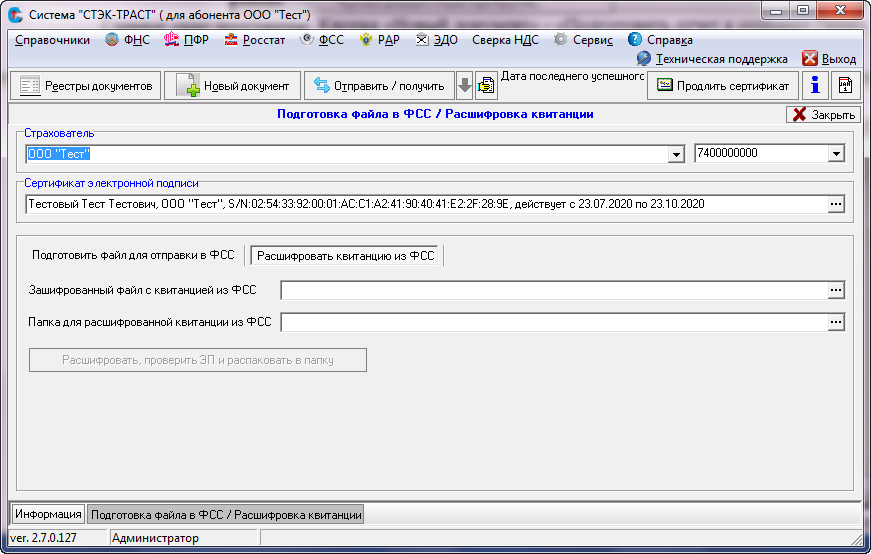
Окно «Подготовка файла в ФСС / Расшифровка квитанции», кнопка «Расшифровать квитанцию из ФСС».

В поле «Зашифрованный файл с квитанцией из ФСС» по кнопке необходимо выбрать файл с зашифрованной квитанцией.
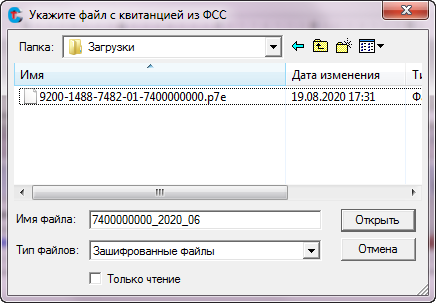
Окно «Укажите файл с квитанцией из ФСС», выбор файла
После выбора файла с квитанцией и заполнении всех необходимых полей в форме расшифровки квитанции кнопка «Расшифровать, проверить ЭП и распаковать в папку» становится активной.
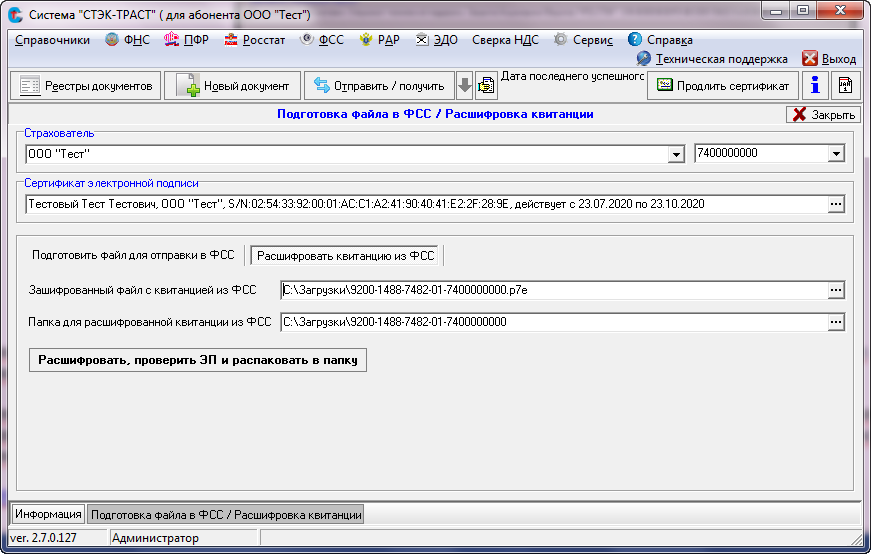
Окно расшифровки файла с квитанцией из ФСС
После её нажатия в указанном каталоге будет создан подкаталог с файлами квитанции и электронной подписи к нему. Программа, в этом случае выведет на экран окно с вопросом «Открыть указанный каталог в проводнике?».
При нажатии кнопки «Да» — будет открыт каталог, в который распакованы квитанция и ЭП к ней, при нажатии кнопки «Нет» окно «Подготовка файла в ФСС / Расшифровка квитанции» закроется. Для открытия файла с квитанцией пользователю необходимо будет самостоятельно проследовать в указанный ранее каталог для печати квитанции.
P7e чем открыть квитанцию
(1) «Квитанция представляет собой подписанный закрытым ключом Фонда и зашифрованный открытым ключом страхователя zip-архив(алгоритм zlib, метод deflate), содержащий протокол обработки файла отчета в html-виде и оригинальный xml-отчет с подписью страхователя»
Ну и что?
файл чем открыть 1111-1111-1111.p7e?
1111-1111-1111.p7e — это квитанция или я что-то не так делаю?
Примечание 2:
— для упрощения процесса, например, Вы можете использовать бесплатную утилиту для вызова СКЗИ, установленного на Вашем компьютере, которая позволит Вам подписать и зашифровать файл отчета, без применения специальных программ. Разумеется, Вы можете использовать и другое совместимое программное обеспечение.
Примечание 3:
— подробное пошаговое описание процесса подготовки отчета на портале, подписания, шифрования и загрузки на шлюз приема отчетности расположено здесь
(2) Если не получается своим ПО расшифровать, возьми из прогу из примечания 2.
(5) Косяк.
«Не удаётся найти сертификат и закрытый ключ для расшифрования.»
Подписал, зашифровал, отправил. Получаю квитанцию открыть не могу.
Дискета таже с теми же ключами и сертификатом.
открываеться той же прогой которой шифровал. посмотри как следует
(8) arm шифрую, правда отправил через http://f4.fss.ru/, а не через arm. А открыть квитанцию не могу.
Альтернатива arm есть?
(закладка) (9) Тоже шифровал через arm, но отправил через http://f4.fss.ru/, возможно такие же будут проблемы 🙁
в программе СБИС есть расшифровать квитанцию, там html файл
(12) Нет времени проходить «процедуру подключения». 🙂
все расшифровалось. в арм на последней вкладочке загружаем квитанцию, просит дискетку, всовываем получаем в окошке текст, печатаем + на диск скидывается расшифрованный архив с квитанцией.
ЧЯДН?
ЗЫ: с порталом 4ФСС выявлен глюк при отправке нескольких отчетов одновременно, отрабатывает только первое отправленное, если закрыть окно обработки раньше момента формирования квитанции, отчет зависает. Ну и в последний день пришлось в безопасности полностью тушить АктивеХ и Яваскрипт, до_банные программисты наворатили автообновляемых компонентов.
Чтобы обнаруживать ошибки, программист должен иметь ум, которому доставляет удовольствие находить изъяны там, где, казалось, царят красота и совершенство. Фредерик Брукс-младший
Советы по открытию файла P7E
Не удается открыть файл P7E? Ты не единственный. Тысячи пользователей ежедневно сталкиваются с подобными проблемами. Ниже вы найдете советы по открытию файлов P7E, а также список программ, поддерживающих файлы P7E.
P7E расширение файла
| Имя файла | SecureSoft Encrypted |
|---|---|
| Категория файла | Зашифрованные файлы |
Файл P7E поддерживается в операционных системах 1. В зависимости от вашей операционной системы вам может потребоваться другое программное обеспечение для обработки файлов P7E. Ниже приводится сводка количества программ, которые поддерживают и открывают файл P7E на каждой системной платформе.
Операционные системы
 2
2 0
0 0
0 0
0 0
0 0
0
Что такое файл P7E?
Файл в формате P7E относится к категории Зашифрованные файлы. Кроме того, категория Зашифрованные файлы содержит # других файлов 236. SecureSoft Encrypted появляется в операционных системах 1 как функциональный файл. Файл будет работать на Windows системах, но, к сожалению, не на других. Для открытия файла рекомендуется использовать приложение File Decryptor. Он был выпущен SC Secure Soft SRL. В качестве альтернативы вы можете использовать # ЧИСЛО # других программ. Вы можете использовать File Encryptor в случае, если File Decryptor использовать нельзя.
Как открыть файл P7E?
Самая распространенная проблема при использовании SecureSoft Encrypted заключается в том, что конкретный P7E не связан с программой. Это проявляется в том, что файлы P7E открываются в необычных приложениях или не имеют назначенной программы. Как решить такую проблему?
Первое, что вам нужно сделать, это просто «дважды щелкнуть » по значку файла P7E, который вы хотите открыть. Если в операционной системе есть соответствующее приложение для ее поддержки, а также существует связь между файлом и программой, файл следует открыть.
Шаг 1. Установите File Decryptor
Проблема, о которой часто забывают, — убедиться, что на компьютере установлен File Decryptor. Это можно сделать, набрав File Decryptor в поисковой системе операционной системы. Если у нас нет этой программы, стоит ее установить, так как она поможет вам автоматически связать файл P7E с File Decryptor. Ниже приведен список программ, поддерживающих файл P7E.
Программы для открытия файла P7E
Не забывайте загружать программы, поддерживающие файлы P7E, только из проверенных и безопасных источников. Предлагаем использовать сайты разработчиков программного обеспечения.

File Encryptor
File Decryptor
Шаг 2. Создайте ассоциацию File Decryptor с файлами P7E.
Если приложение установлено или было недавно установлено, но файл P7E по-прежнему не использует программу File Decryptor, это означает отсутствие ассоциации. Связь может быть создана с помощью раскрывающегося списка, доступного, если щелкнуть файл правой кнопкой мыши и выбрать « Свойства». Информация о файле и программе, с которой он связан, доступна здесь. С помощью кнопки «Изменить» мы можем выбрать желаемую программу. Если в списке нет программного обеспечения, просто выберите «Обзор» и вручную выберите каталог, в котором установлено приложение. Однако важно установить флажок «Всегда использовать выбранную программу . », это позволит вам навсегда связать файл P7E с приложением File Decryptor.
Шаг 3. Обновите File Decryptor до последней версии.
Если, несмотря на связь программы File Decryptor с файлом SecureSoft Encrypted, файл все равно не открывается, проверьте версию программы и, возможно, обновите ее до последней версии. Некоторые приложения позволяют выполнять обновление с уровня программы, а для других вам необходимо загрузить установщик со страницы SC Secure Soft SRL и установить.
Шаг 4. Проверьте наличие следующих проблем с файлом P7E.
Конечно, может случиться так, что, несмотря на описанные выше действия, файл все равно не работает. Наиболее частые проблемы с файлами:
Файл № ROZ # пуст или неполный.
Размер затронутого файла может быть меньше 0 КБ или меньше ожидаемого. Обычно это относится к файлам P7E, загруженным из Интернета, если загрузка не завершилась должным образом. Файл следует загрузить еще раз, убедившись, что процесс завершился правильно.
Файл P7E инфицирован вредоносным ПО.
Операционная система может быть заражена компьютерным вирусом. Проверка на вирусы с использованием новейшей антивирусной программы должна решить проблему. Некоторые поставщики антивирусов также предоставляют бесплатные онлайн-сканеры. Однако важно сканировать всю систему, а не только файл P7E или каталог программы. Иногда файлы P7E, зараженные вирусом, не могут быть восстановлены, поэтому заранее сделайте резервную копию.
Файл находится в другой версии
Это может произойти, особенно когда программа разрабатывается динамически и структура файлов P7E меняется со временем. За помощью следует обращаться к разработчику программного обеспечения, поскольку они обычно рекомендуют использовать бесплатные конвертеры файлов или установить более старую версию программы.
Файл поврежден
Для этого может быть много причин. Метод ремонта должен быть адаптирован к типу файла и повреждению. Некоторые программы предлагают возможность восстановления данных из поврежденных файлов P7E. Самый простой способ восстановить файл — из резервной копии или связавшись с N/A, но это может быть дорого. Не все повреждения можно обратить.
Файл P7E зашифрован.
Программа также может сигнализировать о факте шифрования. Зашифрованный файл P7E, за исключением специального обозначения, работает нормально, но только на том устройстве, где он был зашифрован, перед передачей на другую машину требуется расшифровка.
Файл находится в закрытом месте
Некоторые операционные системы не разрешают файловые операции в определенных местах, например, в системных каталогах или непосредственно на системном диске. Хотя обычно при чтении такого файла проблем не возникает, его может оказаться невозможным сохранить. Копирование файла P7E в другое место решит проблему.
Другое приложение использует файл P7E
Эта проблема возникает только с более сложными файлами. Некоторые типы файлов могут быть открыты только в одной программе за раз. Просто закройте ненужные программы. Иногда необходимо немного подождать, прежде чем снова обратиться к файлу P7E. Некоторые антивирусные программы или программы резервного копирования могут занимать файл P7E в течение определенного периода времени. Если ничего не помогает, перезагрузите устройство.
Как сохранить электронные документы сданных отчетов и представить их контроллерам?
Согласно Порядку (утв. Приказом ФНС от 02.11.2009 №ММ-7-6/534@) представления отчетности в ФНС в электронном виде факт сдачи отчетности в ФНС подтверждается квитанцией о приеме, в которой дата представления документа фиксируется на основании даты, указанной в электронном документе «Подтверждение даты отправки», формируемом спецоператором связи или самим налоговым органом (при отправке непосредственно в налоговый орган). Факт того, что отчетность без ошибок загружена в информационную базу данных налогового органа, подтверждается электронным документом «Извещение о вводе». Если же в отчетности обнаружены неточности, то ИФНС вышлет «Уведомление об уточнении», получив которое налогоплательщик должен исправить указанные в уведомлении ошибки и повторно выслать декларацию в ИФНС. При этом штрафные санкции за несвоевременное представление отчетности не взыскиваются, так как дата сдачи ранее уже зафиксирована в документе «Подтверждении даты отправки». Табл. 1 . Типы сопровождающих документов, используемых в электронном документообороте с ИФНС
| № | Тип документа | Начало имени файла | КНД |
| 1 | Информационное сообщение о достоверности, выданной представителю о наделении его полномочиями по исполнению обязанностей в налоговый орган | NO_DOVER | 1166005 |
| 2 | Уведомление об уточнении налоговой декларации | UU | 1166009 |
| 3 | Квитанция о приеме | KV | Форма утв. Приказом ФНС России от 25.02 2009 №ММ-7-6/85@ |
| 4 | Подтверждение даты отправки налогоплательщиком (представителем) декларации (расчета) в электронном виде | PO | 1166004 |
| 5 | Уведомление об отказе в приеме налоговой декларации (расчета) в электронном виде | UO | Форма утв. Приказом ФНС России от 25.02 2009 №ММ-7-6/85@ |
| 6 | Извещение о вводе сведений, указанных в налоговой декларации | IV | 1166007 |
| 7 | Извещение о получении электронного документа (документов) в электронном виде | IP | 1166008 |
На Рис. 1 представлен состав электронных документов, которые участвуют в обмене между налогоплательщиком, спецоператором связи и налоговым органом при представлении декларации по налогу на прибыль. Рис. 1 . Состав электронных документов, сопровождающих сдачу декларации по налогу на прибыль в налоговый орган
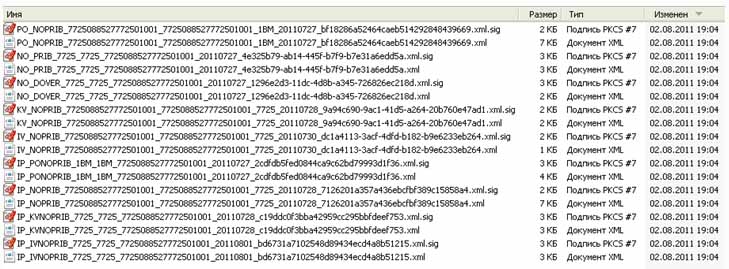
Как видно из Рис. 1, документооборот включает файлы двух типов:
- .xml-файл – это электронный вариант документа отчетности или подтверждающего его отправку документа, составленный по установленному ФНС формату;
- sig-файл – это электронно-цифровая подпись (квалифицированная ЭЦП) уполномоченного лица, подписавшего документ, а именно: налогоплательщика, спецоператора или контролирующего органа. Для удобства связывания файла документа и его ЭЦП, имя последнего обычно образуется путем добавления к имени файла документа расширения «. sig». Таким образом, образуется файл ЭЦП, имя которого оканчивается на «.xml.sig». Почему «обычно», потому что программы некоторых спецоператоров так не поступают, чем затрудняют понимание пользователями и другими программами назначения и связи образуемых файлов.
1.2 Характеристики электронного документооборота между налогоплательщиком и ФСС
Порядок обмена документами в электронном виде с ЭЦП между страхователями и Фондом социального страхования, утвержденный Приказом ФСС от 12.02.2010 №19 (в ред. от 14.06.2011), предполагает, что документом, подтверждающим сдачу формы 4-ФСС, является:
- квитанция о получении Расчета или
- квитанция о получении Расчета с ошибками
Дата представления отчета, от которой зависит, своевременно ли страхователь представил отчетность, фиксируется в самой в квитанции (а не в подтверждении даты отправки, поскольку такой документ при сдаче отчетности в ФСС не предусмотрен).
При получении квитанции с ошибками Фонд рекомендует внести исправления в форму 4-ФСС (в соответствии с протоколом ошибок) и повторно направить отчет на Шлюз ФСС. В этом случае датой представления отчета будет считаться дата, указанная в первой сформированной квитанции за текущий отчетный период.
К документам, сопровождающим отправку формы 4-ФСС в электронном виде, относятся отчеты об ошибках форматного и/или логического контроля (при наличии таковых ошибок), а также квитанция (см. Табл. 2).
Табл. 2 . Типы сопровождающих документов, используемых в электронном документообороте с ФСС
Тип документа
Пример имени файла
Отчет об ошибках форматного контроля