Форматирование абзацев
Те точки в тексте, где имело место , отмечены символом конца абзаца Ц. Обычно символы абзаца не видны. Сделать их видимыми можно, нажав кнопку [if Непечатаемые знаки на панели инструментов (одновременно станут видимыми пробелы, символы табуляции и другие непечатаемые символы).
Настоятельно рекомендуем выполнять всю работу по разработке Word-документа в режиме отображения непечатаемых знаков (при нажатой кнопке щ Непечатаемые знаки). Только так мы сможем контролировать, что именно у нас получается.
Для того чтобы задать параметры форматирования абзаца, достаточно держать курсор внутри него. Атрибуты форматирования абзаца задаются на вкладке Отступы и интервалы в окне Абзац. Это окно открывается из меню Формат кликом по строке Абзац. Перечислим основные из тех параметров, которые здесь можно задать.
Выравнивание строк абзаца по горизонтали:
- • по левому краю, когда все его строки прижаты к границе отступа слева (про отступы речь пойдет ниже);
- • по правому краю, когда все его строки прижаты к границе отступа справа;
- • по центру, когда каждая строка абзаца размещается точно в середине на одном и том же расстоянии от границ отступов;
- • по ширине, когда выравниваются и правые, и левые края строк точно по своим отступам за счет того, что Word сам (когда нужно) добавляет в строку пробелы между словами.
В процессе предварительной настройки для основного текста всех наших документов следует задать выравнивание по ширине.
Именно тогда, когда применяют выравнивание по ширине, следует обязательно (!) задавать Автоматическую расстановку переносов (см. п. 7.2. Предварительная настройка Word). Так уменьшается вероятность больших разрывов между словами в стоках текста.
Любой из четырех способов выравнивания строк аб заца по гори- зонтали можно задать и щелчком по нужной кнопке I* * advconts adv1″>
В наших документах оставляем тоже одинарный интервал между строками.
ПРИМЕЧАНИЕ. Результат установки того или иного из рассмотренных атрибутов форматирования абзаца показывается в окошке Образец вкладки Отступы и интервалы. Обратить внимание на то, к чему приводят отрицательные значения отступов справа и слева.
На рис. 8.1 показаны установки отступов абзаца с помощью деталей на горизонтальной линейке. Удерживая указатель мыши у той или иной детали, из подсказки узнаем ее назначение. Взявшись мышью за ту или иную деталь, можно перетащить ее по линейке в нужное положение. При этом через весь лист документа проходит точечная вертикальная линия.
Что такое абзац в информатике
Абзац – это фрагмент текста, объединенного автором одной общей мыслью.
С точки зрения текстового редактора, абзац – это фрагмент текста, обрывающийся в том месте, где была нажата клавиша Enter.
Клавиша Enter нажимается только и всегда в конце каждого абзаца.
Если необходимо перенести текст на следующую строку принудительно в пределах одного абзаца, необходимо использовать сочетание клавиш Shift и Enter.
Изменение любой характеристики абзаца называется форматированием абзаца.
Форматирование абзаца включает в себя:
1. Изменение отступа справа и слева первой и последующих строк абзаца;
2. Изменение выравнивания текста абзаца;
3. Изменение интервала между соседними абзацами;
4. Изменение междустрочного интервала в пределах одного абзаца;
5. Изменение позиций табуляции
Форматирование абзаца можно проводить используя:
1. Инструменты (экранные кнопки), расположенные на панели инструментов Форматирование;
2. Диалоговое окно Абзац;
3. Маркеры на масштабной линейке
С помощью маркеров на масштабной линейке пользователь может изменить отступы справа и слева первой и последующих строк абзаца.
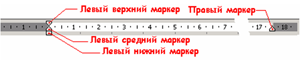
Для установки отступа красной строки абзаца , необходимо выделить нужный абзац или несколько абзацев, подвести указатель мыши к левому верхнему маркеру на масштабной линейке, нажать левую клавишу мыши и, не отпуская ее, перетащить маркер на нужное значение отступа красной строки абзаца по масштабной линейке.
Для установки отступа последующих строк абзаца слева , необходимо выделить абзац или несколько абзацев или поставить курсор на нужный абзац и подвести указатель мыши к среднему левому маркеру на масштабной линейке, нажать левую клавишу мыши и, не отпуская ее, переместить до нужного отступа по линейке. Если необходимо изменить отступ первой и последующих строк абзаца одновременно, то необходимо выделить абзац или поставить на него курсор и подвести указатель мыши к левому нижнему маркеру, нажать левую клавишу мыши и, не отпуская ее, перетащить маркер на нужное место по линейке.
Для изменения отступа всех строк абзаца справа , необходимо подвести указатель мыши к нижнему правому маркеру на масштабной линейке, нажать левую клавишу мыши и, не отпуская ее, перетащить маркер по масштабной линейке на нужное значение отступа справа.
Для изменения отступа слева красной и последующих строк абзаца, можно воспользоваться экранными кнопками Увеличить отступ или Уменьшить отступ на панели инструментов Форматирование.
Для изменения выравнивания текста на странице проще всего использовать соответствующие экранные кнопки на панели инструментов Форматирование. Текст документа можно выравнивать:
1. По левому краю;
2. По центру;
3. По правому краю;
4. По ширине – при таком выравнивании интервал между соседними словами подбирается автоматически таким образом, чтобы текст выравнивался по левому и по правому краям одновременно.
Все действия по форматированию абзацев можно производить, используя диалоговое окно Абзац, которое вызывается выбором команды Абзац из пункта меню Формат или выбором команды Абзац из контекстного меню программы. Рассмотрим более подробно составные части диалогового окна Абзац. Диалоговое окно Абзац имеет две вкладки:
1. Отступы и интервалы;
2. Положение на странице
Основные действия при форматировании абзацев проводятся при помощи вкладки Отступы и интервалы. Здесь, выбором соответствующей команды из раскрывающегося списка Выравнивание пользователь может изменить выравнивание текста абзаца, установить в соответствующие счетчики числовые значения отступов справа и слева, первой и последующих строк абзаца. Числовые значения отступов отображаются в сантиметрах.
Так, например, для установки отступа первой строки абзаца (красной строки) на 1.5 см., необходимо выполнить следующие действия:
1. Выделить абзац или поставить в него курсор;
2. Вызвать диалоговое окно Абзац;
3. В раскрывающемся списке Первая строка, выбрать команду Отступ
4. В счетчик, расположенный справа от этого списка, ввести числовое значение 1,5 см.
Используя вкладку Отступы и интервалы, пользователь может также изменить интервал между соседними абзацами , указав в счетчиках Перед и После числовое значение в пунктах.
Для изменения междустрочного интервала абзаца необходимо в раскрывающемся списке Междустрочный выбрать критерий установки интервала между строками текста, а затем, если необходимо, в счетчик Значение, ввести необходимое числовое значение.
Существует несколько критериев установки интервала между строками текста:
1. Одинарный – т.е. междустрочный интервал соответствует величине в 12 пт.
2. Полуторный — т.е. междустрочный интервал соответствует величине в 18 пт.
3. Двойной — т.е. междустрочный интервал соответствует величине в 24 пт.
4. Минимум – междустрочный интервал подбирается автоматически не менее определенного значения, введенного в счетчик справа
5. Точно — междустрочный интервал, который равен значению, введенному в счетчик справа
6. Множитель — междустрочный интервал, который равен одиночному интервалу, умноженному на число, введенное в счетчик справа.
В нижней части диалогового окна Абзац имеется окно образца, в котором отображаются все изменения, производимые пользователем над абзацем.
Нажатием экранной кнопки Табуляция в этом окне пользователь вызывает одноименное диалоговое окно, где ему предлагается задать или изменить позиции табуляции.
Если все, установленные пользователем характеристики абзаца его удовлетворяют, то для их применения необходимо нажать экранную кнопку ОК в диалоговом окне Абзац, в противном случае – Отмена.
Вкладка Положение на странице позволяет пользователю указать некоторые другие параметры абзаца (запрет висячих строк, запрет нумерации строк, автоматического переноса и т.д.).
Форматирование абзацев (8 класс)


Абзац — это часть документа между двумя соседними непечатаемыми (не отображаемыми без специальной команды) управляющими символами конца абзаца. Процесс ввода абзаца заканчивается нажатием клавиши Enter (тем самым вводится символ конца абзаца). К основным свойствам абзаца можно отнести: выравнивание, отступ первой строки, междустрочный интервал, отступы слева и справа, интервалы перед и после.

Выравнивание абзаца — расположение абзаца относительно боковых границ страницы.
Когда текст выровнен по левому краю, левая граница абзаца образует прямую линию. При этом все строки имеют одинаковые отступы от левого края страницы. Данный абзац выровнен по левому краю.
Выровненный по центру, или центрированный, текст располагается так: с обеих сторон каждой строки ширина свободного пространства одинакова. С обеих сторон края абзаца получаются не ровными. Данный абзац выровнен по центру.
Когда текст выровнен по правому краю, правая граница абзаца образует прямую линию. Каждая строка абзаца заканчивается на одном и том же расстоянии от правого края страницы. Данный абзац выровнен по правому краю.
У текста, выровненного по ширине, левая и правая границы образуют прямые линии. При этом последняя строка абзаца ведёт себя так, как при выравнивании по левому краю. Данный абзац выровнен по ширине.
Отступы слева и справа — расстояние от края страницы до левой (и, соответственно, правой) границы абзаца.

Отступ первой строки — отступ перед абзацем, красная строка.

Интервалы перед и после задают расстояние между соседними абзацами соответственно сверху и снизу, в пунктах.
Междустрочный интервал определяет расстояние между соседними строками внутри абзаца. Чаще всего используются одинарный, полуторный и двойной интервалы.

Самое главное:
- Форматирование абзаца — изменение таких его свойств, как выравнивание, отступ первой строки, междустрочный интервал, отступы слева и справа, интервалы перед и после и др.
Вопросы и задания:
- Что можно изменять в процессе форматирования абзацев?
Из чего состоит абзац информатика

В процессе набора текста с клавиатуры перенос слов в предложении на следующую строку осуществляется автоматически. Под абзацем в текстовом редакторе понимается часть текста, расположенная между двумя последовательными нажатиями клавиши ввода — Enter.
Каждый абзац в текстовом процессоре Microsoft Word обладает следующими параметрами, определяющими расположение символов в абзаце:
Кроме того, существует ряд параметров, определяющих положение абзаца на странице по отношению к предыдущему и последующему абзацам:
• запрет висячих строк;
• не разрывать абзац;
• не отрывать от следующего;
• с новой страницы;
• запрет нумерации строк;
• запрет автоматического переноса слов.
Все эти параметры устанавливаются по желанию пользователя и определяются по умолчанию в шаблонах документов в соответствии с заранее определенными стилями.
Параметры абзаца можно устанавливать перед набором текста или изменять в процессе его редактирования. Чтобы изменить параметры одного абзаца, в него достаточно установить курсор. Чтобы изменить параметры для нескольких абзацев, эти абзацы надо выделить, иначе новые отступы будут применены только к новым абзацам, напечатанным после позиции, в которой находился курсор.
Большинство перечисленных параметров в Microsoft Word 2003 устанавливаются с использованием пункта меню Формат —» Абзац или кнопок панели форматирования (выравнивание) или маркеров горизонтальной линейки (отступ первой строки, отступы, табуляция).
Пояснення: