Как добавить форму в проект (Windows Forms .NET)
Добавьте формы в свой проект с помощью Visual Studio. Если в приложении несколько форм, вы сможете выбрать начальную форму для приложения или одновременно отобразить несколько форм.
Документация по рабочему столу для .NET 7 и .NET 6 находится в стадии разработки.
Добавление новой формы
Добавьте новую форму в Visual Studio.
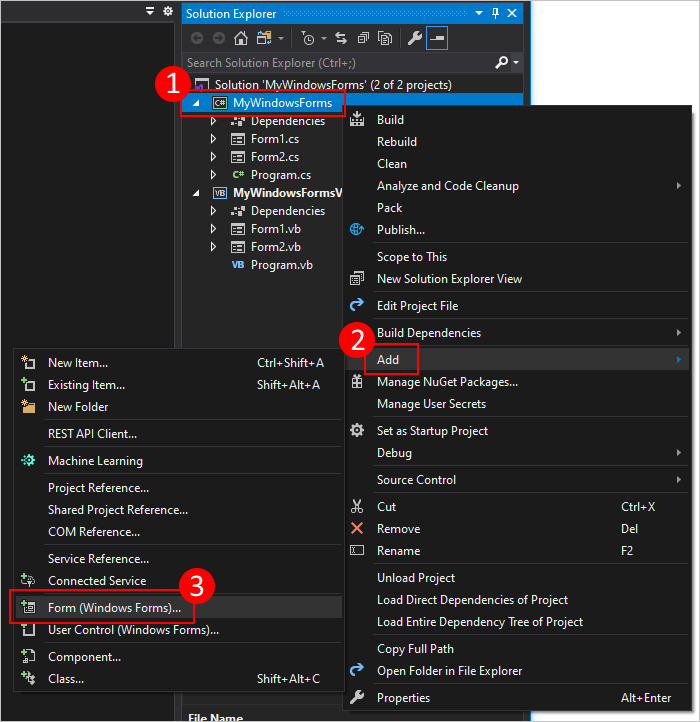
- В Visual Studio найдите панель Обозреватель проектов. Щелкните проект правой кнопкой мыши и выберите Добавить>Форма (Windows Forms).
- В поле Имя введите имя формы, например MyNewForm. Visual Studio сформирует имя по умолчанию, которое является уникальным. Можно использовать это имя.
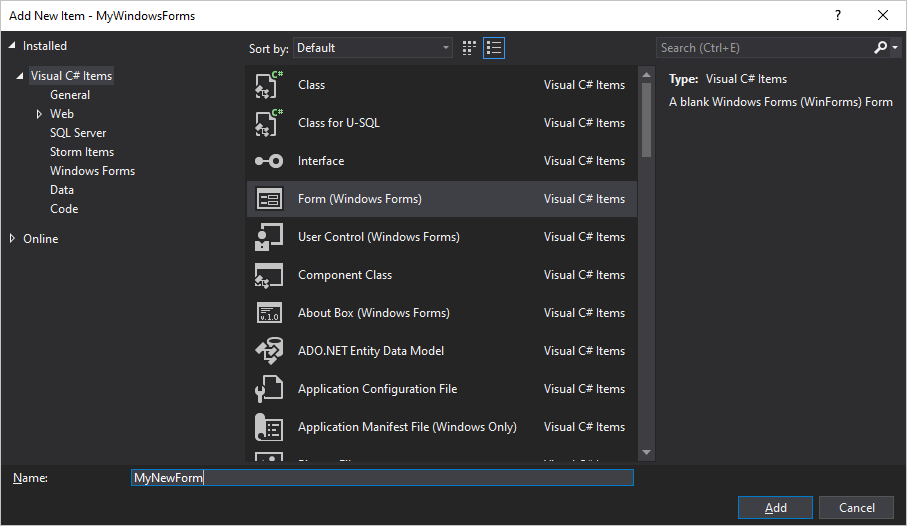
После добавления формы Visual Studio откроет конструктор форм для этой формы.
Добавление ссылки на проект в форму
Если у вас есть исходные файлы для формы, можно добавить форму в проект, скопировав файлы в папку проекта. Ссылки на все файлы кода в папке проекта и в дочерних папках проекта будут автоматически добавлены в проект.
Форма включает два файла с одинаковыми именами и разными расширениями: form2.cs (form2 — пример имени файла) и form2.Designer.cs. Иногда присутствует файл ресурсов с тем же именем — form2.resx. В предыдущем примере form2 представляет собой базовое имя файла. Необходимо скопировать все связанные файлы в папку проекта.
Кроме того, можно использовать Visual Studio для импорта файла в проект. При добавлении существующего файла в проект файл копируется в папку проекта.
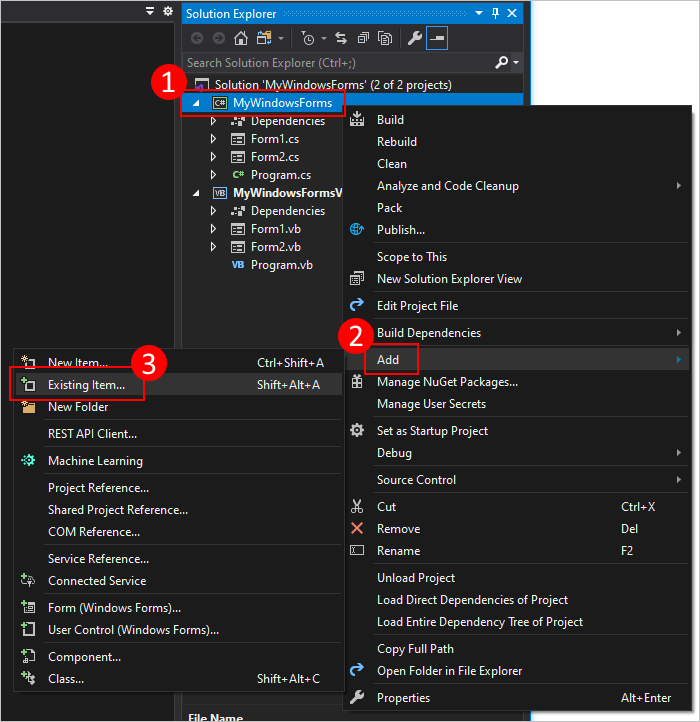
- В Visual Studio найдите панель Обозреватель проектов. Щелкните проект правой кнопкой мыши и выберите Добавить>Существующий элемент.
- Перейдите в папку, содержащую файлы формы.
- Выберите файл form2.cs, где form2 — базовое имя файла для связанных файлов формы. Не выбирайте другие файлы, например form2.Designer.cs.
См. также
- Как расположить форму и изменить ее размер (Windows Forms .NET)
- Общие сведения о событиях (Windows Forms .NET)
- Размещение и компоновка элементов управления (Windows Forms .NET)
Совместная работа с нами на GitHub
Источник этого содержимого можно найти на GitHub, где также можно создавать и просматривать проблемы и запросы на вытягивание. Дополнительные сведения см. в нашем руководстве для участников.
Пример создания и вызова новой формы приложения в C#
Разработать демонстрационное приложение, осуществляющее вызов из главной формы второстепенной формы по схеме, изображенной на рис. 1. Приложение реализует взаимодействие между различными формами, которыми могут быть диалоговые окна любой сложности.
В главной форме Form1 разместить:
- элемент управления типа Label для вывода результата возврата из второстепенной формы;
- элемент управления типа Button для вызова второстепенной формы.
Во второстепенной форме Form2 разместить:
- элемент управления типа Label для вывода заголовка формы;
- два элемента управления типа Button для обеспечения подтверждения или неподтверждения выбора (действия) во второстепенной форме.

Рис. 1. Схема взаимодействия между формами
⇑
Выполнение
1. Создать приложение типа Windows Forms Application
Запустить Microsoft Visual Studio 2010 . Пример создания нового приложения типа Windows Forms Application подробно описывается здесь.
Сохранить проект в произвольной папке.
После создания приложения у нас есть одна форма. Программный код формы размещен в файле « Form1.cs » (рис. 2).

Рис. 2. Главная форма приложения Form1
⇑
2. Разработка главной формы приложения
Из палитры элементов управления Toolbox выносим на форму:
- элемент управления типа Button ;
- элемент управления типа Label .
Автоматически создаются два объекта-переменные с именами button1 и label1 .
В элементе управления типа Button свойство Text установить в значение « Show Form 2 «.
В элементе управления типа Label свойство Text установить в значение « Result = «.
После внесенных изменений главная форма Form1 приложения будет иметь вид как показано на рисунке 3.

Рис. 3. Главная форма приложения после внесенных изменений
⇑
3. Создание второстепенной формы
Для создания второстепенной формы в C# можно воспользоваться несколькими способами.
Способ 1.
Для добавления формы №2 в проект этим способом нужно вызвать команду (рис. 4)
Project -> Add Windows Form.

Рис. 4. Команда « Add Windows Form… » для добавления новой формы в проект
В результате откроется окно « Add New Item — Windows Forms Application1 «. В этом окне выбираем элемент « Windows Form » (рис. 5). Оставляем имя формы как « Form2.cs «.

Рис. 5. Окно добавления новой формы к проекту
После нажатия на кнопке « Add » новая форма будет добавлена к проекту (рис. 6).

Рис. 6. Новосозданная форма Form2 и файл « Form2.cs «
Способ 2.
Также новую форму можно добавить к проекту с помощью соответствующей команды из контекстного меню (рис. 7).
Последовательность действий следующая:
- в Solution Explorer сделать клик правой кнопкой «мышки» на названии приложения WindowsFormsApplication1 ;
- выбрать подменю Add ;
- в подменю Add выбрать команду « Windows Form… «.

Рис. 7. Добавление новой формы из Solution Explorer
В результате откроется точно такое же окно как на рисунке 5.
⇑
4. Разработка второстепенной формы
Следующим шагом есть разработка второстепенной формы. Используя средства панели инструментов Toolbox создаем второстепенную форму Form2 как показано на рисунке 8. Такое построение формы соответствует условию задачи. Таким же образом, на Form2 имеем элементы управления label1 , butto1 , button2 .
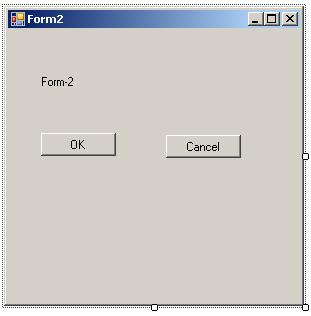
Рис. 8. Второстепенная форма Form2
⇑
5. Программирование событий клика на кнопках OK и Cancel формы Form2
Программируем событие клика на кнопке OK . Подробный пример программирования события клика на кнопке OK описывается здесь.
В программный код обработчика события button1_Click() (кнопка « OK «) вписываем следующую строку:
this.DialogResult = DialogResult.OK;
это значит, что результат возврата из формы Form2 есть « OK «.
Точно так же в обработчике события button2_Click вписываем:
this.DialogResult = DialogResult.Cancel;
это значит выбор кнопки « Cancel » ( button2 ).
После внесенных изменений листинг программного кода файла « Form2.c s» будет иметь следующий вид:
using System; using System.Collections.Generic; using System.ComponentModel; using System.Data; using System.Drawing; using System.Linq; using System.Text; using System.Windows.Forms; namespace WindowsFormsApplication1 < public partial class Form2 : Form < public Form2() < InitializeComponent(); >private void button1_Click(object sender, EventArgs e) < this.DialogResult = DialogResult.OK; > private void button2_Click(object sender, EventArgs e) < this.DialogResult = DialogResult.Cancel; > > >
Переход к программному коду формы Form2 (файл « Form2.cs «) можно осуществить с помощью Solution Explorer . Для этого в Solution Explorer вызываем контекстное меню для формы Form2 и из этого меню выбираем команду « View Code » (рис. 9).
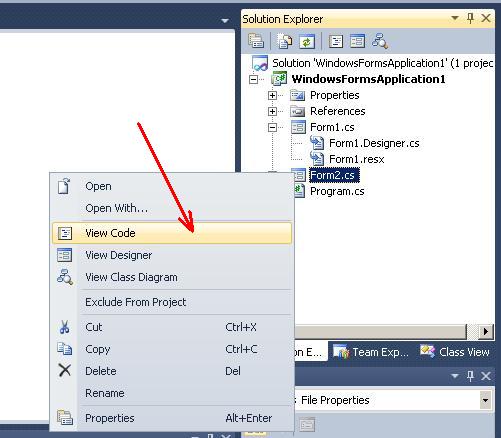
Рис. 9. Команда « View Code » для перехода в режим программного кода
⇑
6. Вызов формы Form2 из главной формы приложения
Согласно с условием задачи, для вызова Form2 из Form1 нужно запрограммировать событие клика на кнопке « Show Form 2 «.
Программный код обработчика события будет иметь следующий вид:
. private void button1_Click(object sender, EventArgs e) < Form2 f = new Form2(); // создаем объект типа Form2 if (f.ShowDialog() == DialogResult.OK) // вызов диалогового окна формы Form2 < label1.Text = "Result = OK!"; > else < label1.Text = "Result = Cancel!"; > > .
В листинге, приведенном выше, сначала создается экземпляр класса типа Form2 . В операторе условного перехода if осуществляется вызов диалогового окна формы Form2 с помощью строки
f.ShowDialog();
Функция ShowDialog() выводит окно формы и держит его открытым до тех пор, пока пользователь не сделает какой-либо выбор. После выбора пользователем той или иной команды, окно закрывается с кодом возврата. Происходит проверка кода возврата с известными константами класса DialogResult . После проверки выводится сообщение о действии, выбранном пользователем в Form2 (элемент управления label2 ).
Листинг всего программного кода формы Form1 следующий
using System; using System.Collections.Generic; using System.ComponentModel; using System.Data; using System.Drawing; using System.Linq; using System.Text; using System.Windows.Forms; namespace WindowsFormsApplication1 < public partial class Form1 : Form < public Form1() < InitializeComponent(); >private void button1_Click(object sender, EventArgs e) < Form2 f = new Form2(); if (f.ShowDialog() == DialogResult.OK) < label1.Text = "Result = OK!"; > else < label1.Text = "Result = Cancel!"; > > > >
⇑
7. Выполнение приложения
После выполненных действий можно выполнять приложение и исследовать его работу.
Связанные темы
- Delphi. Создание новой формы и подключение ее к главной форме программы
- C++ Builder. Пример создания и вызова новой формы из главной формы приложения
- Пример создания и вызова диалогового окна в MS Visual Studio 2010 — C++ (MFC)
Создание приложения Windows Forms на C# в Visual Studio
В этом руководстве вы создадите простое приложение C# с пользовательским интерфейсом на основе Windows.
Установите Visual Studio бесплатно со страницы скачиваемых материалов Visual Studio, если еще не сделали этого.
На некоторых снимках экрана в этом учебнике используется темная тема. Если вы не используете темную тему, но хотите переключиться на нее, см. страницу Персонализация интегрированной среды разработки и редактора Visual Studio.
Установите Visual Studio бесплатно со страницы скачиваемых материалов Visual Studio 2022, если еще не сделали этого.
Создание проекта
Сначала вы создадите проект приложения на C#. Для этого типа проекта уже имеются все нужные файлы шаблонов, что избавляет вас от лишней работы.
- Откройте Visual Studio.
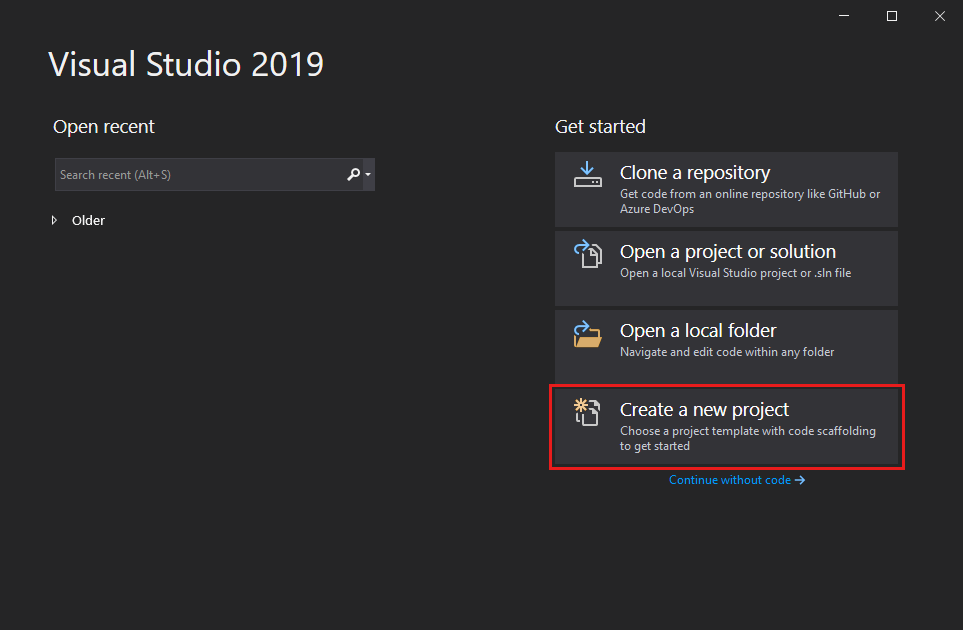
- На начальном экране выберите Создать проект.
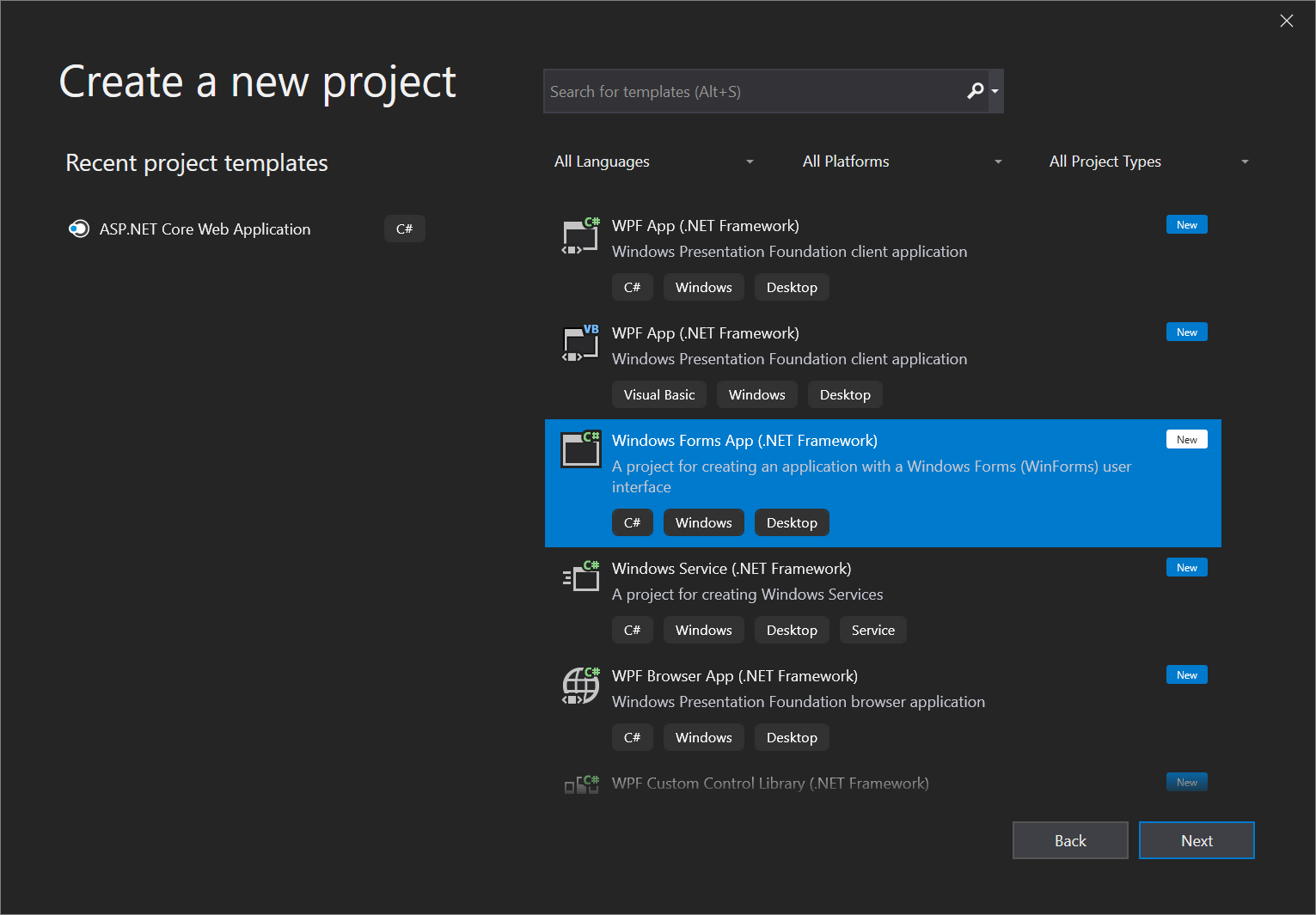
- В окне Создать проект выберите шаблон Приложение Windows Forms (.NET Framework) для C#. (Если вы предпочитаете, вы можете уточнить поиск, чтобы быстро получить нужный шаблон. Например, введите или введите приложение Windows Forms в поле поиска. Затем выберите C# в списке языков и выберите Windows в списке платформ.)
Примечание. Если шаблон Приложение Windows Forms (.NET Framework) отсутствует, его можно установить из окна Создание проекта. В сообщении Не нашли то, что искали? выберите ссылку Установка других средств и компонентов.  После этого в Visual Studio Installer выберите рабочую нагрузку Разработка классических приложений .NET.
 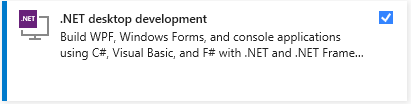 Затем нажмите кнопку Изменить в Visual Studio Installer. Вам может быть предложено сохранить результаты работы; в таком случае сделайте это. Выберите Продолжить, чтобы установить рабочую нагрузку. После этого вернитесь к шагу 2 в процедуре Создание проекта.
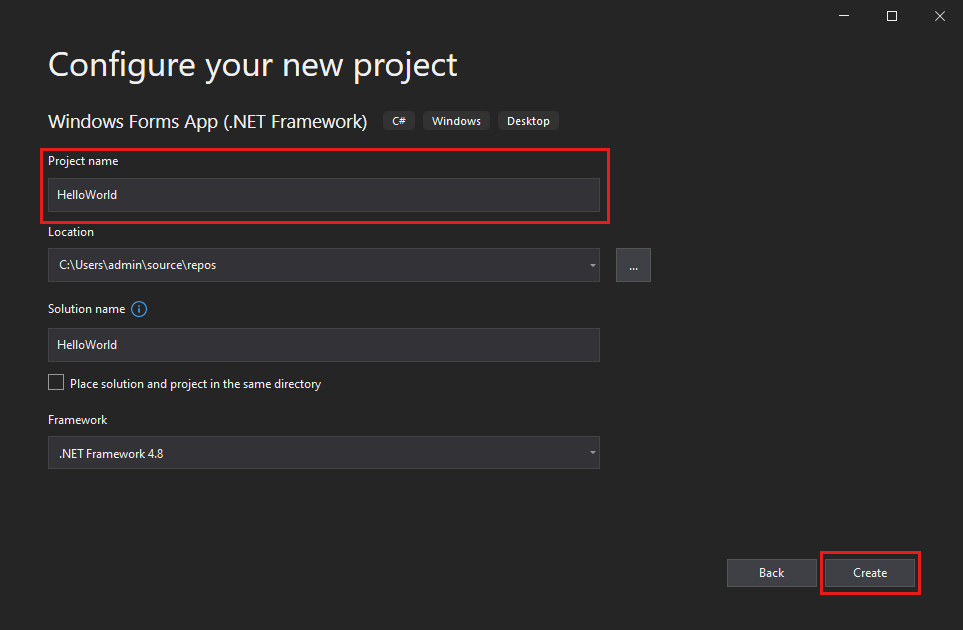
- Откройте Visual Studio.
- В окне запуска выберите Создание нового проекта.
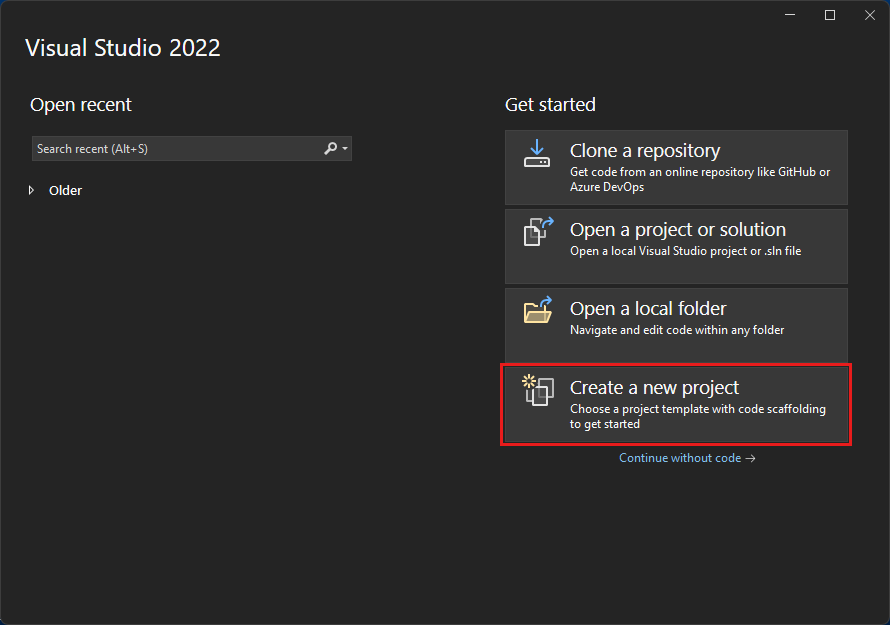
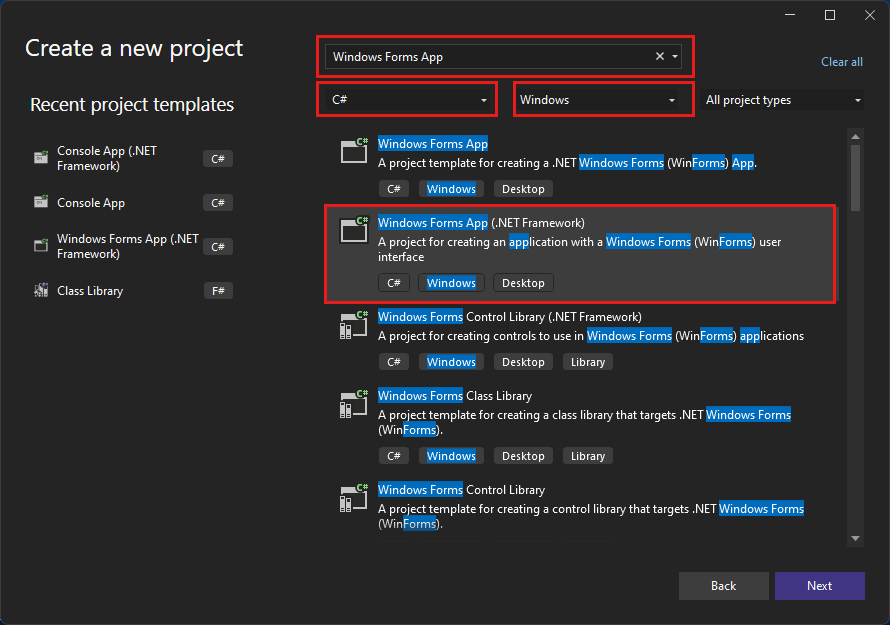
- В окне Создание проекта выберите шаблон Приложение Windows Forms (.NET Framework) для C#. (Если вы предпочитаете, вы можете уточнить поиск, чтобы быстро получить нужный шаблон. Например, введите или введите приложение Windows Forms в поле поиска. Затем выберите C# в списке языков , а затем выберите Windows в списке платформ .)
Примечание. Если шаблон Приложение Windows Forms (.NET Framework) отсутствует, его можно установить из окна Создание проекта. В сообщении Не нашли то, что искали? выберите ссылку Установка других средств и компонентов. После этого выберите рабочую нагрузку Разработка классических приложений .NET в Visual Studio Installer. 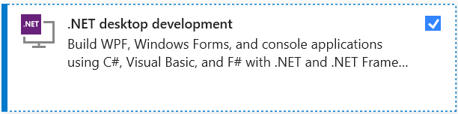 Затем нажмите кнопку Изменить в Visual Studio Installer. Вам может быть предложено сохранить результаты работы; в таком случае сделайте это. Выберите Продолжить, чтобы установить рабочую нагрузку. После этого вернитесь к шагу 2 в процедуре Создание проекта.
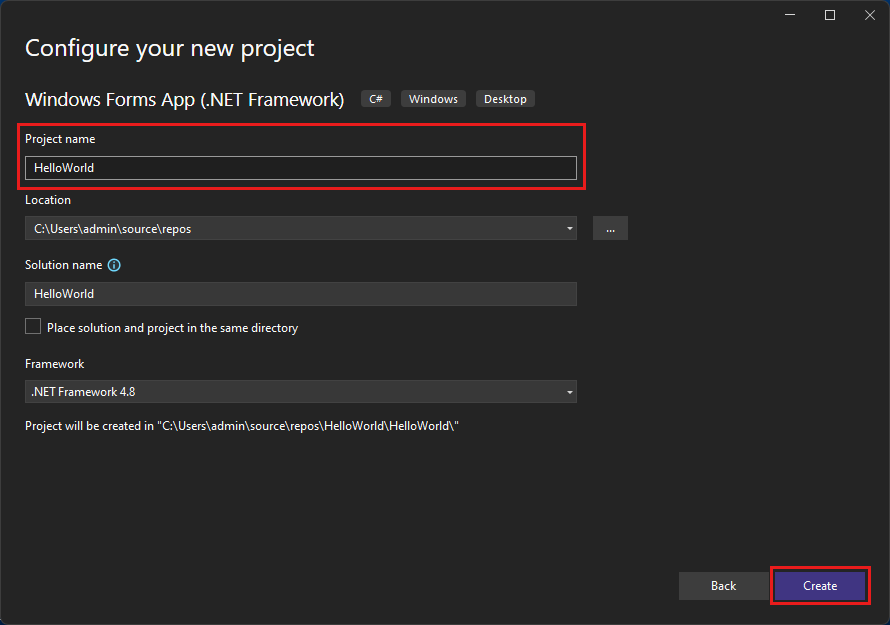
Создание приложения
Когда вы выберете шаблон проекта C# и зададите имя файла, Visual Studio открывает форму. Форма является пользовательским интерфейсом Windows. Мы создадим приложение Hello World, добавив элементы управления на форму, а затем запустим его.
Добавление кнопки на форму
- Выберите Панель элементов, чтобы открыть всплывающее окно «Панель элементов».
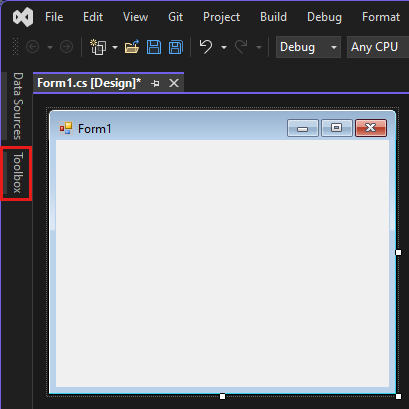 (Если вы не видите Флажок всплывающего меню панели элементов можно открыть в строке меню. Для этого просмотрите >панель элементов. Или нажмите клавиши CTRL+ALT+X.)
 - Разверните общие элементы управления и выберите значок «Закрепить«, чтобы закрепить окно панели элементов.
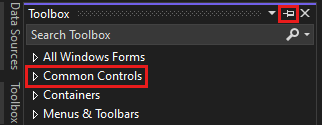
- Выберите элемент управления Кнопка и перетащите его на форму.
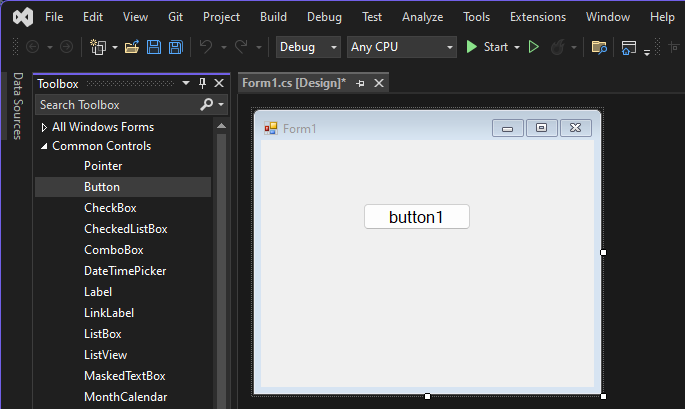
- В окне Свойства найдите Текст, измените имя с button1 на Click this и нажмите клавишу ВВОД.
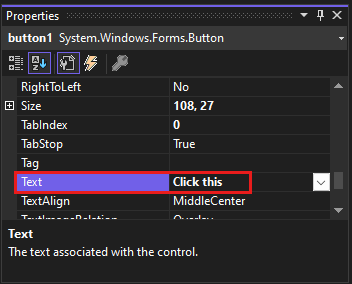 (Если вы не видите Окно свойств можно открыть в строке меню. Для этого выберите окно «Просмотр>свойств». Или нажмите клавишу F4.)
 - В разделе Конструктор окна Свойства измените имя с button1 на btnClickThis и нажмите клавишу ВВОД.
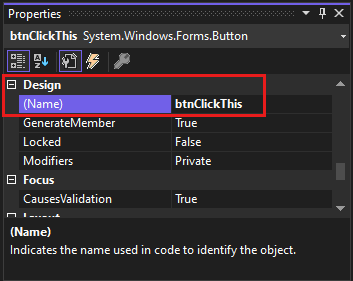
Примечание. Если список в окне Свойства был упорядочен по алфавиту, button1 появится в разделе Привязки данных.
Добавление метки на форму
Теперь, когда мы добавили элемент управления »Кнопка» для создания действия, давайте добавим элемент управления «Метка», куда можно отправлять текст.
- Выберите элемент управления Метка в окне Панель элементов, а затем перетащите его на форму и расположите под кнопкой Нажмите это.
- В разделе Конструктор или Привязки данных окна Свойства измените имя label1 на lblHelloWorld и нажмите клавишу ВВОД.
Добавление кода на форму
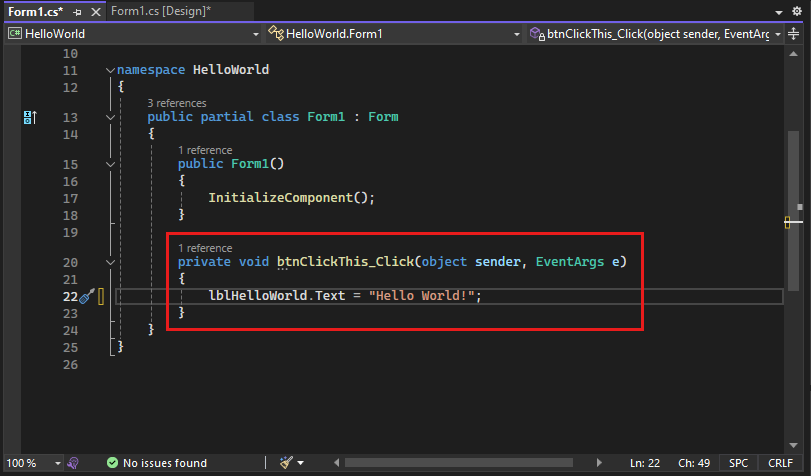
- В окне Form1.cs [Конструктор] дважды щелкните эту кнопку, чтобы открыть окно Form1.cs. (Кроме того, можно развернуть узел Form1.cs в обозревателе решений, а затем выбрать Form1.)
- В окне Form1.cs после строки private void введите lblHelloWorld.Text = «Hello World!»; , как показано на следующем снимке экрана:
Выполнение приложения
- Нажмите кнопку Запустить, чтобы запустить приложение.
 Будет выполнено несколько операций. В интегрированной среде разработки Visual Studio откроются окна Средства диагностики и Вывод. Кроме того, вне этой среды откроется диалоговое окно Form1. Оно будет содержать вашу кнопку Нажмите это и текст label1.
 - Нажмите кнопку Нажмите это в диалоговом окне Form1. Обратите внимание, что текст label1 меняется на Hello World!.
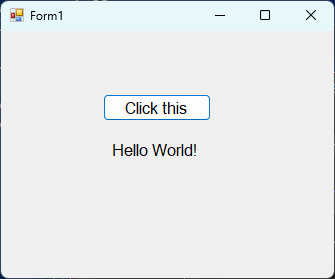
- Закройте диалоговое окно Form1, чтобы завершить работу приложения.
Создание приложения
Когда вы выберете шаблон проекта C# и зададите имя файла, Visual Studio открывает форму. Форма является пользовательским интерфейсом Windows. Мы создадим приложение Hello World, добавив элементы управления на форму, а затем запустим его.
Добавление кнопки на форму
- Щелкните Панель элементов, чтобы открыть всплывающее окно «Панель элементов».
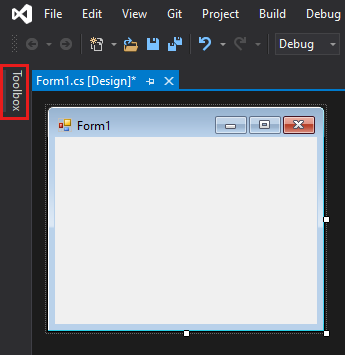 (Если вы не видите Флажок всплывающего меню панели элементов можно открыть в строке меню. Для этого просмотрите >панель элементов. Или нажмите клавиши CTRL+ALT+X.)
 - Щелкните значок Закрепить, чтобы закрепить окно Панель элементов.
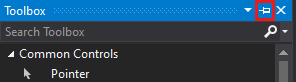
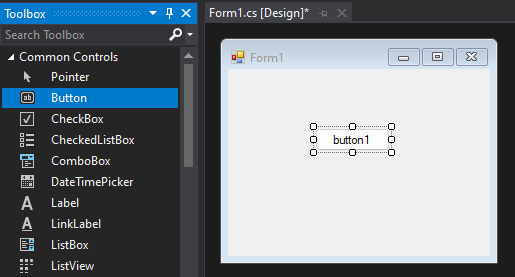
- Выберите элемент управления Кнопка и перетащите его на форму.
- В окне Свойства найдите элементТекст, измените имя с Button1 на Click this , а затем нажмите клавишу ВВОД.
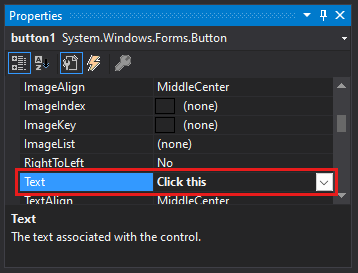 (Если вы не видите Окно свойств можно открыть в строке меню. Для этого выберите окно «Просмотр>свойств». Или нажмите клавишу F4.)
 - В разделе Проектирование окна Свойства измените имя с Button1 на btnClickThis , а затем нажмите клавишу ВВОД.
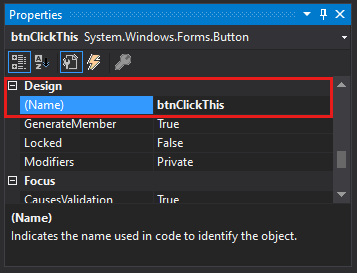
Примечание. Если список был упорядочен по алфавиту в окне Свойства, Button1 появится в разделе (DataBindings).
Добавление метки на форму
Теперь, когда мы добавили элемент управления »Кнопка» для создания действия, давайте добавим элемент управления «Метка», куда можно отправлять текст.
- Выберите элемент управления Метка в окне Панель элементов, а затем перетащите его на форму и расположите под кнопкой Нажмите это.
- В разделе Проект или (DataBindings) окна Свойства измените имя Label1 на lblHelloWorld и нажмите клавишу ВВОД.
Добавление кода на форму
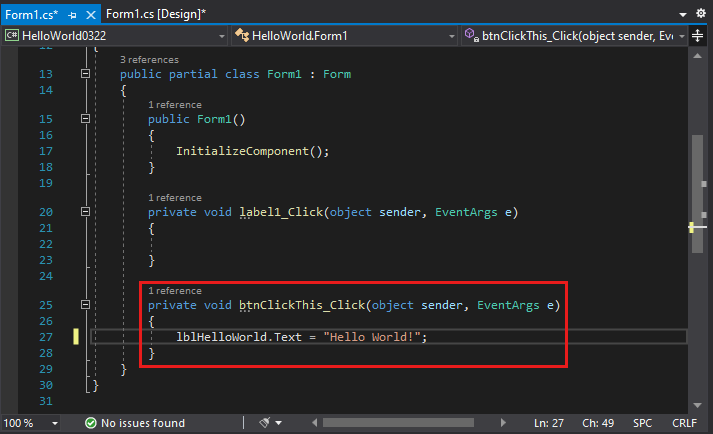
- В окне Form1.cs [Конструктор] дважды щелкните эту кнопку, чтобы открыть окно Form1.cs. (Кроме того, можно развернуть Form1.cs в Обозреватель решений, а затем выберите команду View Code (или нажмите клавишу F7) в меню правой кнопкой мыши в Form1.cs.)
- В окне Form1.cs после строки private void введите lblHelloWorld.Text = «Hello World!»; , как показано на следующем снимке экрана:
Выполнение приложения
- Нажмите кнопку Запустить, чтобы запустить приложение.
 Будет выполнено несколько операций. В интегрированной среде разработки Visual Studio откроются окна Средства диагностики и Вывод. Кроме того, вне этой среды откроется диалоговое окно Form1. Оно будет содержать вашу кнопку Нажмите это и текст Label1.
 - Нажмите кнопку Нажмите это в диалоговом окне Form1. Обратите внимание, что текст Label1 меняется на Hello World!.
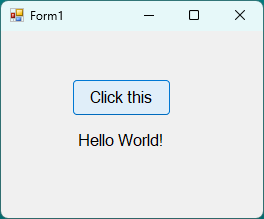
- Закройте диалоговое окно Form1, чтобы завершить работу приложения.
Следующие шаги
Поздравляем с завершением этого учебника! Для получения дополнительных сведений перейдите к следующему руководству:
См. также
- Другие руководства по C#
- Руководства по Visual Basic
- Руководства по C++
Как добавить форму в c
Для создания графических приложений на C# можно использовать .NET CLI, но также можно использовать бесплатную и полнофункциональную среду разработки — Visual Studio Community 2022 , которая в ряде случаев облегчает проектирование приложения. Так, загрузим установщик Visual Studio по адресу: https://www.visualstudio.com/en-us/downloads.
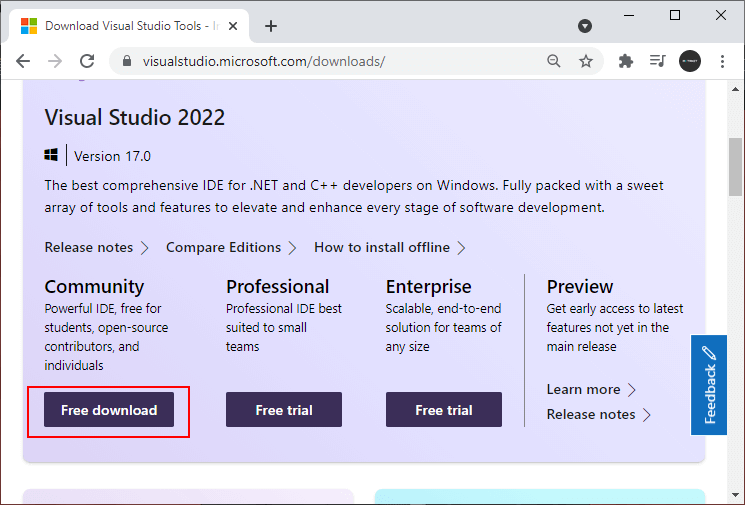
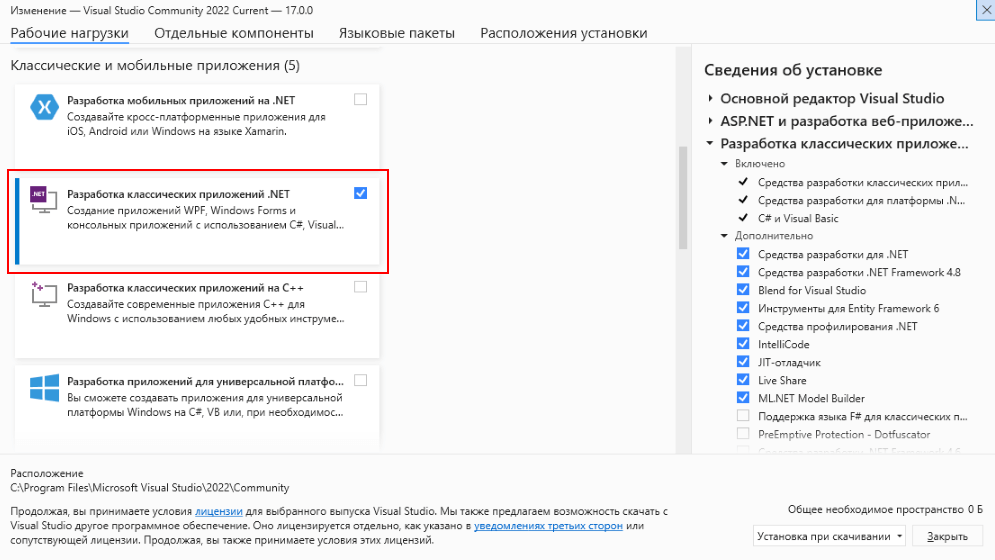
Чтобы добавить в Visual Studio поддержку проектов для Windows Forms и C# и .NET, в программе установки среди рабочих нагрузок нужно выбрать только пункт Разработка классических приложений .NET . Можно выбрать и больше опций или вообще все опции, однако стоит учитывать свободный размер на жестком диске — чем больше опций будет выбрано, соответственно тем больше места на диске будет занято.
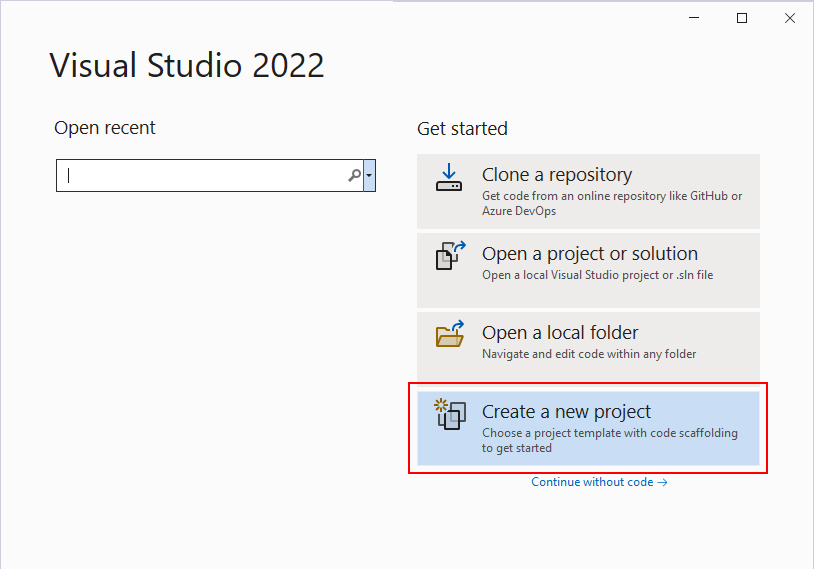
После установки среды и всех ее компонентов, запустим Visual Studio и создадим проект графического приложения. На стартовом экране выберем Create a new project (Создать новый проект)
На следующем окне в качестве типа проекта выберем Windows Forms App :
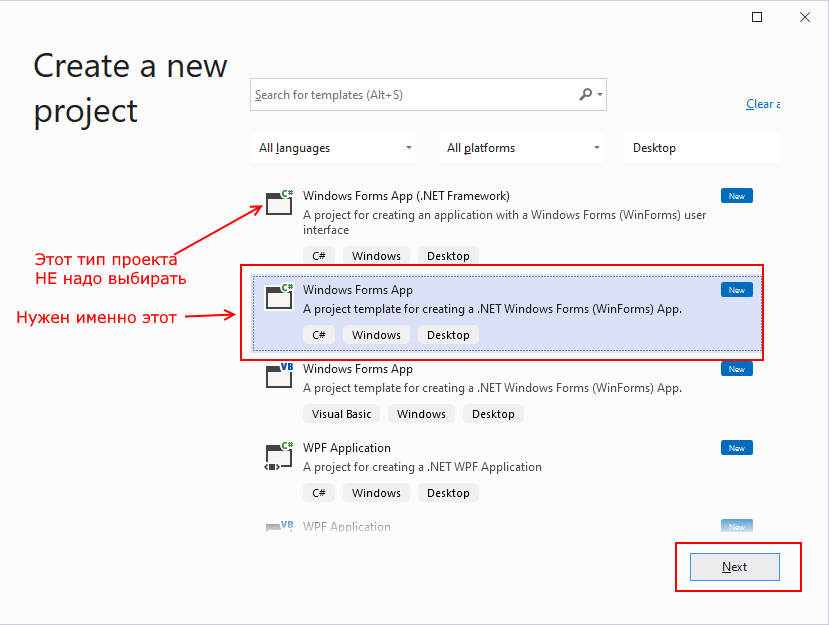
Стоит отметить, что среди шаблонов можно увидеть еще тип Windows Forms App (.NET Framework) — его НЕ надо выбирать, необходим именно тип Windows Forms App .
Далее на следующем этапе нам будет предложено указать имя проекта и каталог, где будет располагаться проект.
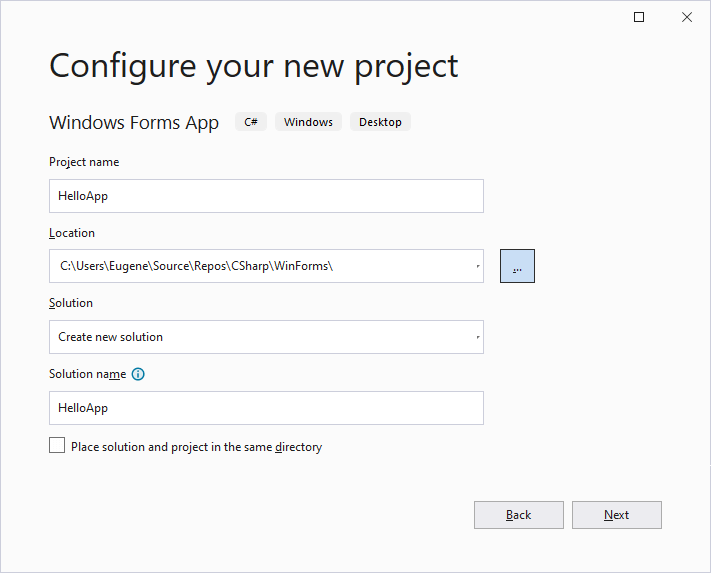
В поле Project Name дадим проекту какое-либо название. В моем случае это HelloApp .
На следующем окне Visual Studio предложит нам выбрать версию .NET, которая будет использоваться для проекта. Выберем последнюю на данный момент версию — .NET и нажмен на кнопку Create (Создать) для создания проекта.
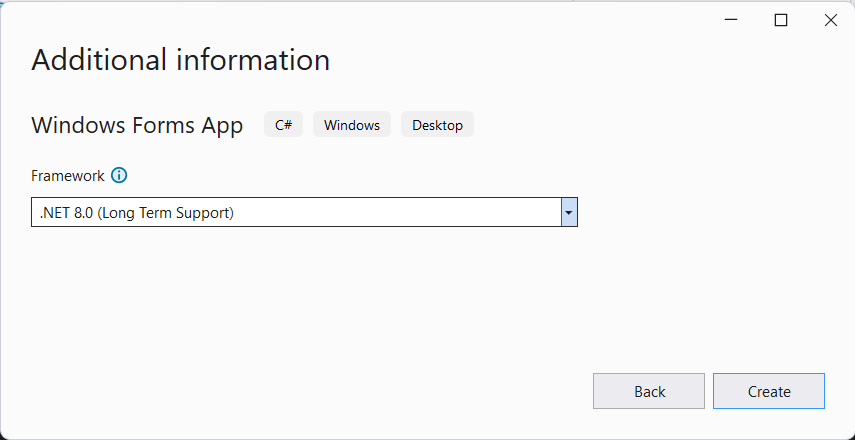
После этого Visual Studio откроет наш проект с созданными по умолчанию файлами:
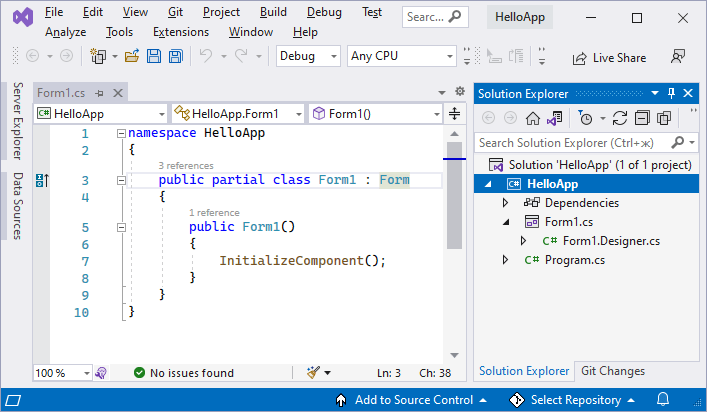
Справа находится окно Solution Explorer, в котором можно увидеть структуру нашего проекта. Практически этот тот же проект, который создается с помощью .NET CLI:
- Dependencies — это узел содержит сборки dll, которые добавлены в проект по умолчанию. Эти сборки как раз содержат классы библиотеки .NET, которые будет использовать C#
- Form1.Designer.cs : он содержит определение компонентов формы, добавленных на форму в графическом дизайнере
- Далее идет файл единственной в проекте формы — Form1.cs , который по умолчанию открыт в центральном окне.
- Program.cs определяет точку входа в приложение
Запуск приложения
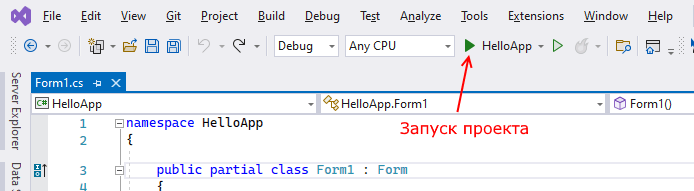
Чтобы запустить приложение в режиме отладки, нажмем на клавишу F5 или на зеленую стрелочку на панели Visual Studio.
После этого запустится пустая форма Form1 по умолчанию.
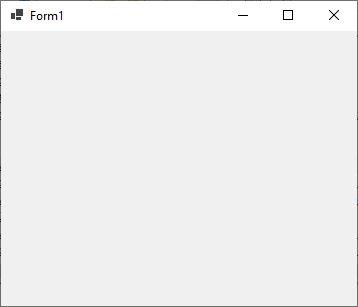
После запуска приложения студия компилирует его в файл с расширением exe. Найти данный файл можно, зайдя в папку проекта и далее в каталог \bin\Debug\net8.0-windows
Рассмотрев вкратце создание проекта графического приложения, мы можем перейти к обзору основных компонентов и начнем мы с форм.