Как настроить время (часы) на Samsung Gear S3?
Бывает, что настроить время на часах, в том числе и дату, требуется сделать и вручную. Этот процесс весьма быстрый и не сложный. Итак, заходим в «параметры», затем идем в «экран», а далее в «дата и время». Видим там надпись «автоматически» и стоящую напротив этой надписи «галку». Снимаем эту «галку», тем самым отменяем автоматическую синхронизацию даты и времени. Затем смотрим чуть ниже и видим надпись «установить дату» и еще одну надпись «установить время». Жмем по очереди на каждую надпись и устанавливаем параметры, какие нужны.
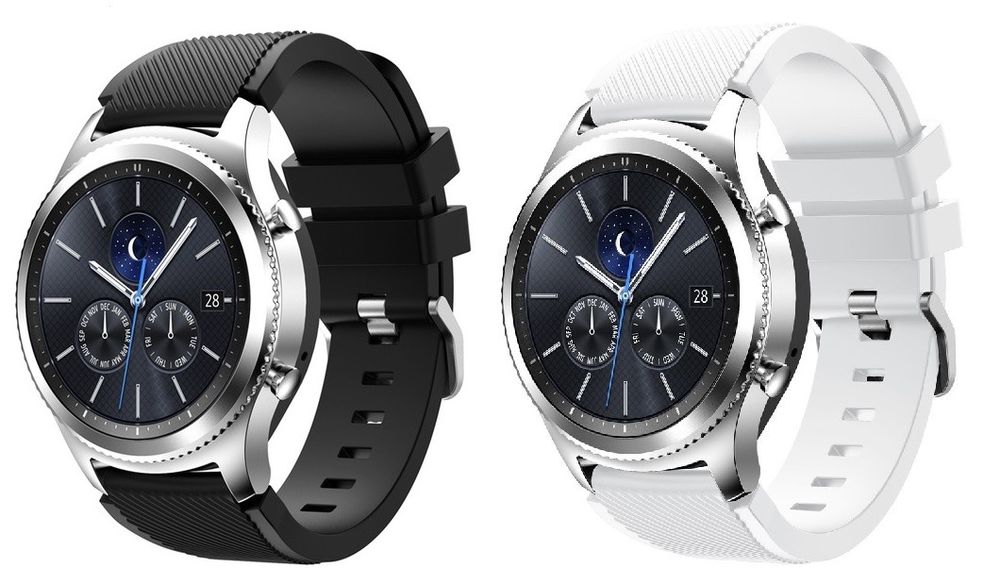
Смарт-часы Samsung Gear S3 Classic имеют широкий функционал. Но многие не пользуются даже половиной всех их возможностей, так как не любят разбираться в длинных руководствах. Поэтому мы собрали в этой инструкции все самое необходимое для начальной настройки часов, а также пояснили те пункты, которые могут вызвать затруднения.
Как зарядить часы Samsung Gear S3
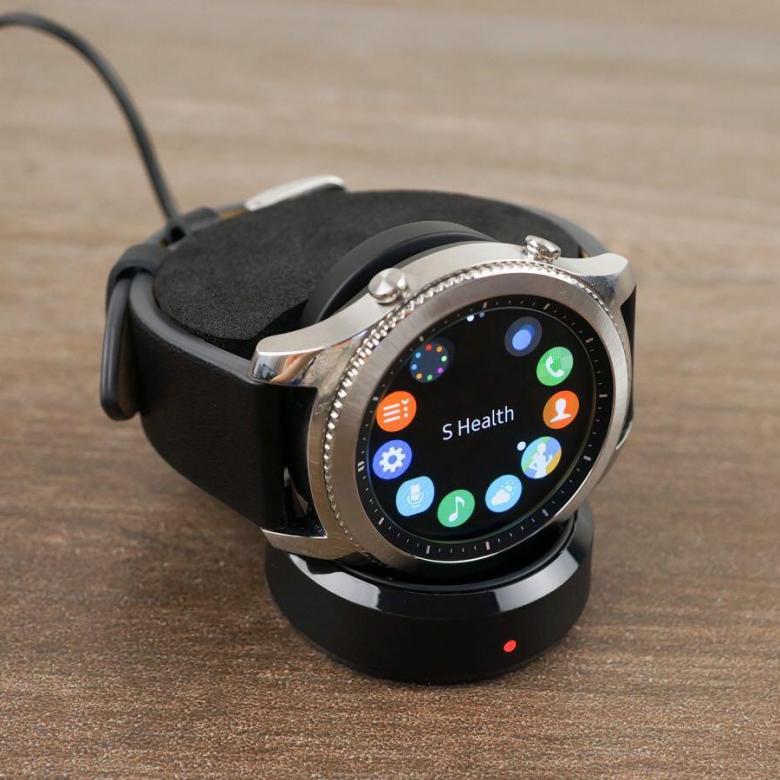
Для зарядки Samsung Gear S3 используйте док-станцию беспроводной зарядки, идущую в комплекте. Для этого вставьте в разъем док-станции штекер зарядного кабеля и подключите его к бытовой розетке. Положите на площадку док-станции умные часы, зарядка пойдет автоматически. Красный индикатор известит вас о том, что идет зарядка, а зеленый — о ее окончании. Мигание красного индикатора говорит о неполадках в док-станции. Попробуйте переподключить станцию и часы. При отсутствии изменений обратитесь в сервисный центр. Если вы подключите зарядный кабель с низким напряжением, док-станция известит вас об этом оранжевым индикатором. 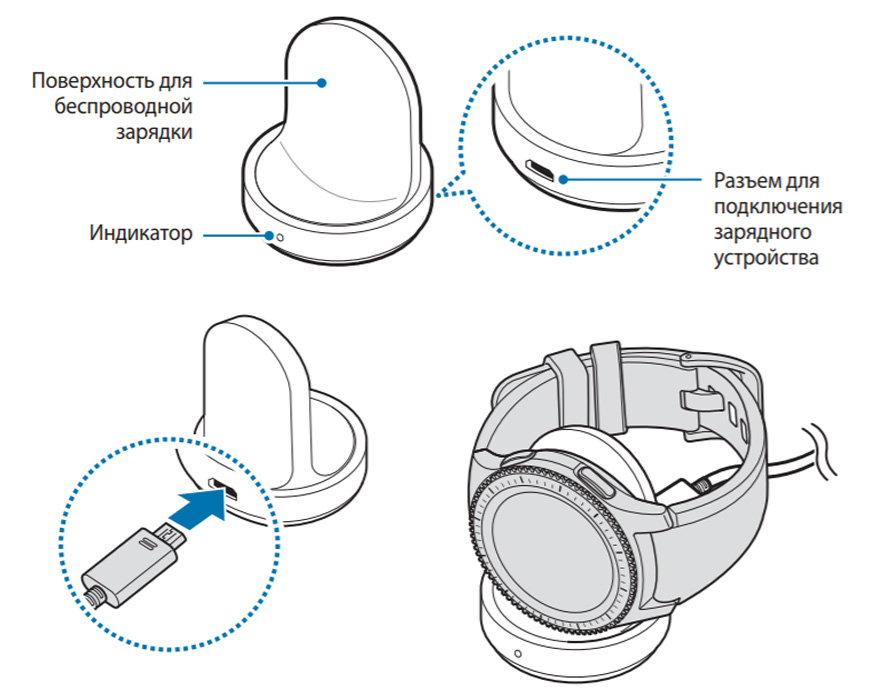
Производитель рекомендует использовать только фирменную зарядку для часов или такую, которая одобрена компанией Samsung. В противном случае могут возникнуть сбои и поломки, которые производитель не будет устранять по гарантии. Если вы нашли подходящее стороннее устройство, то не забывайте о времени зарядки. При заряде от ПК или в мультизарядке совместно с другими гаджетами часы Gear S3 могут заряжаться дольше, чем от идущей в комплекте док-станции. Во время зарядки часов вы можете просматривать на них необходимую информацию, но тогда процесс пополнения энергии затянется. Если вы разрядите аккумулятор часов в ноль, то они сразу не включатся даже на док-станции. Вам придется несколько минут ждать, пока часы не оживут. 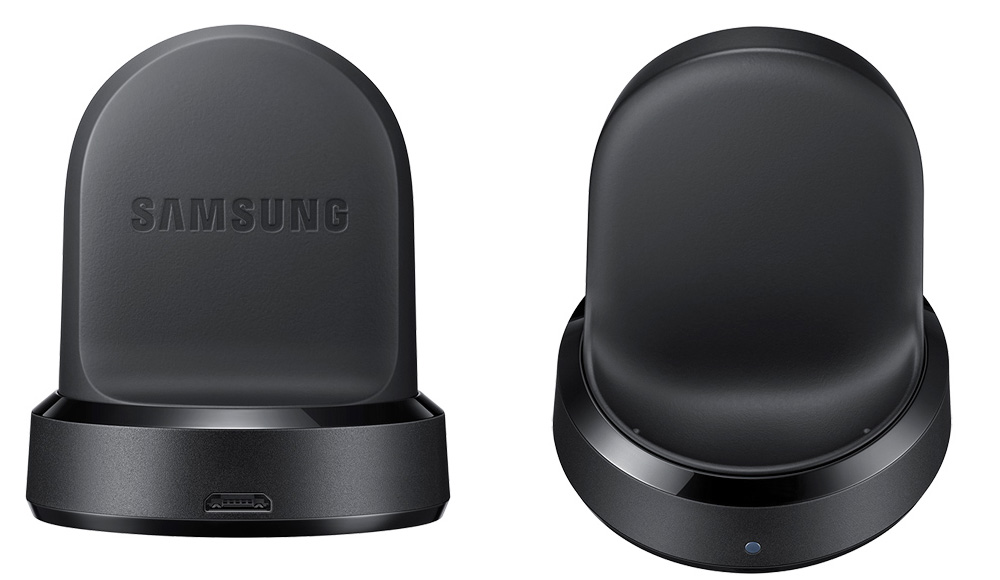
Как управлять часами
Управление часами происходит при помощи двух боковых кнопок, сенсорного экрана, безеля, жестов и голоса. Верхняя кнопка отвечает только за возврат на предыдущий экран. На нижнюю кнопку приходится несколько функций. Первым делом она отвечает за включение часов (для включения удерживайте ее несколько секунд) и включение экрана. С ее помощью вы сумеете перезагрузить гаджет при его зависании (для перезагрузки кнопку удерживают более семи секунд), перейти на экран приложений или экран часов. 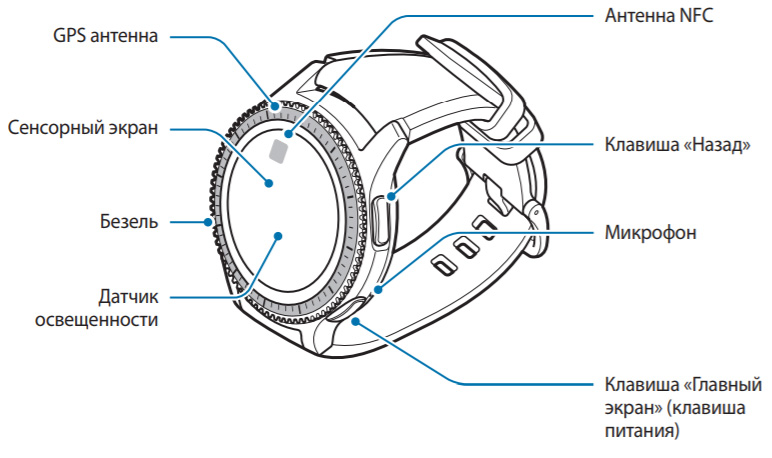
Безель (крутящееся кольцо на часах) помогает перемещаться между экранами или выбирать нужный пункт. Если вы находитесь на экране часов, то поворот безеля поможет листать экраны, просматривая их содержимое. Если с экрана часов повернуть безель влево (против часовой стрелки), будут видны уведомления. Он же поможет выбрать нужный объект, настроить уровень громкости, яркости, отклонить или принять входящий звонок. Сам безель содержит внутри себя магниты, поэтому не рекомендуется использовать его возле магнитных полей. Это может привести к его поломке. 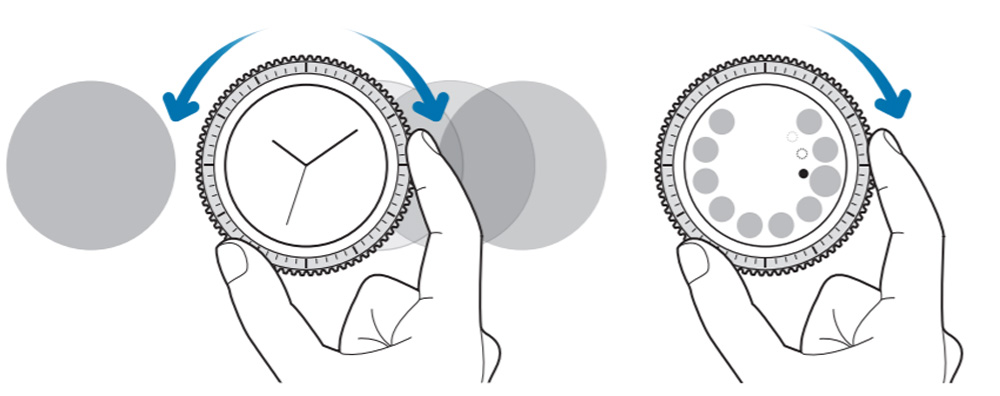
Управлять сенсорным экраном вы можете при помощи традиционных касаний: одно касание выделяет объект, касание с удержанием позволит редактировать его, удержание с перемещением переместит объект в новое место, двойное касание изменит масштаб, свайпы вправо, влево, вверх или вниз помогут перемещаться между экранами, открыть дополнительные настройки и пр. Сам экран оберегайте от соприкосновения с острыми предметами, сильного нажатия и электростатических разрядов. Часы не будут реагировать на касания, если вы касаетесь экрана слишком близко к краям, то есть за пределами области действия сенсора. 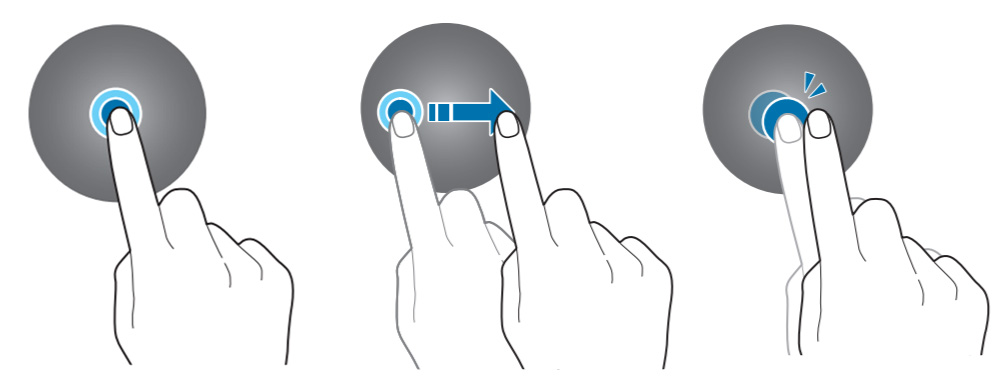
Жесты используются в смарт-часах Samsung Gear S3 Classic для включения и выключения экрана. Если вы хотите выключить экран, просто накройте его ладонью. А для включения поднимите запястье так, как будто вы собираетесь посмотреть время на наручных часах. Функция включения от такого жеста будет работать только в том случае, если вы включите ее в разделе «Настроек», категории «Устройство» и строке «Жест включения». 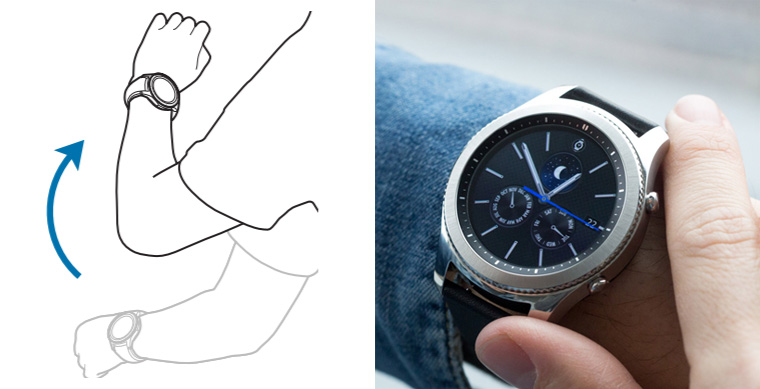
Голосовое управление используется для некоторых команд. Например, вы можете принять вызов, произнеся слово «Ответить» или отклонить его при помощи слова «Отклонить». Для записи команд, которые способны распознать часы, используется приложение S Voice. Разработчик предупреждает, что этот вариант управления можно использовать не во всех регионах, а само распознавание зависит от четкости и громкости произносимых команд. Разрешение на голосовое управление настраивается в конкретных меню. Например, в случае вызовов нужно перейти в раздел настроек, найти там раздел «Вызовы» и включить «Голосовой ответ». С помощью голоса также можно вводить текст. 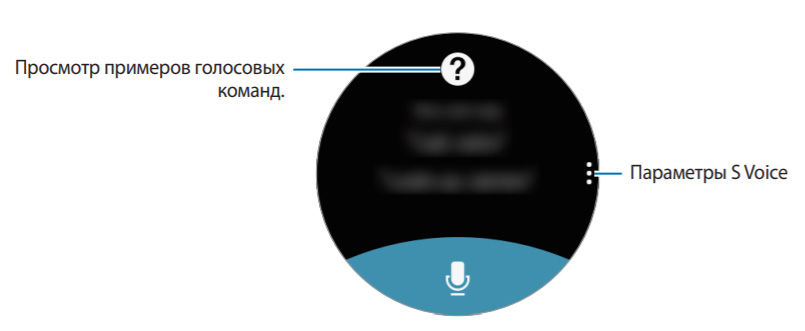
Как подключить Samsung Gear S3 к телефону
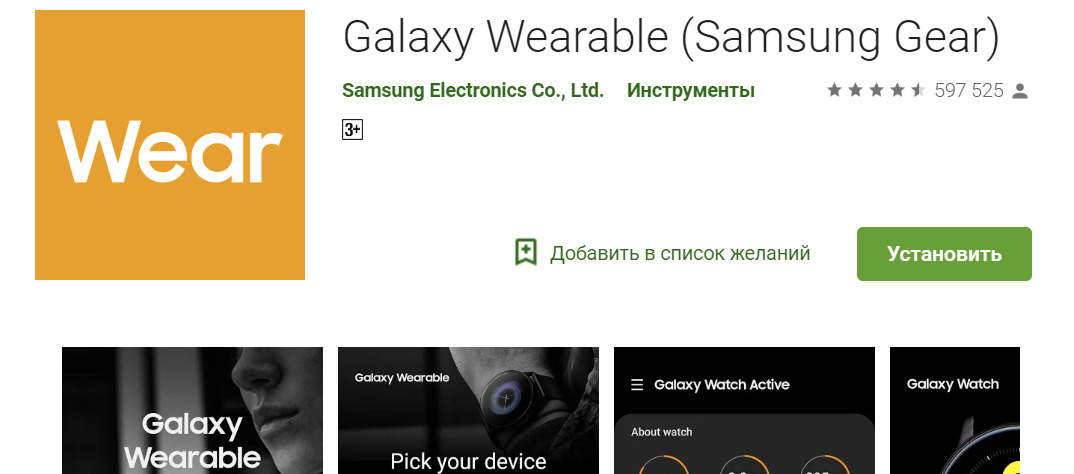
Для настроек часов через телефон скачайте на него мобильное приложение Samsung Gear (другое название Galaxy Wearable). Сделать это вы можете через приложение Play Market (для телефонов на ОС Android), в App Store (для телефонов на iOS) или в Galaxy Apps (для телефонов Samsung Android).
После скачивания приложения Samsung Gear включите часы и запустите приложение на вашем телефоне. В нем выберите строку «Подключение к Gear» и подтвердите запрос на подключение Bluetooth. После этого проделайте все указанные на экране шаги. При правильном подключении Samsung Gear S3 к телефону на часах появится инструкция, описывающая их базовые возможности. При синхронизации устройств на часах автоматически установится тот язык, который вы используете в телефоне. 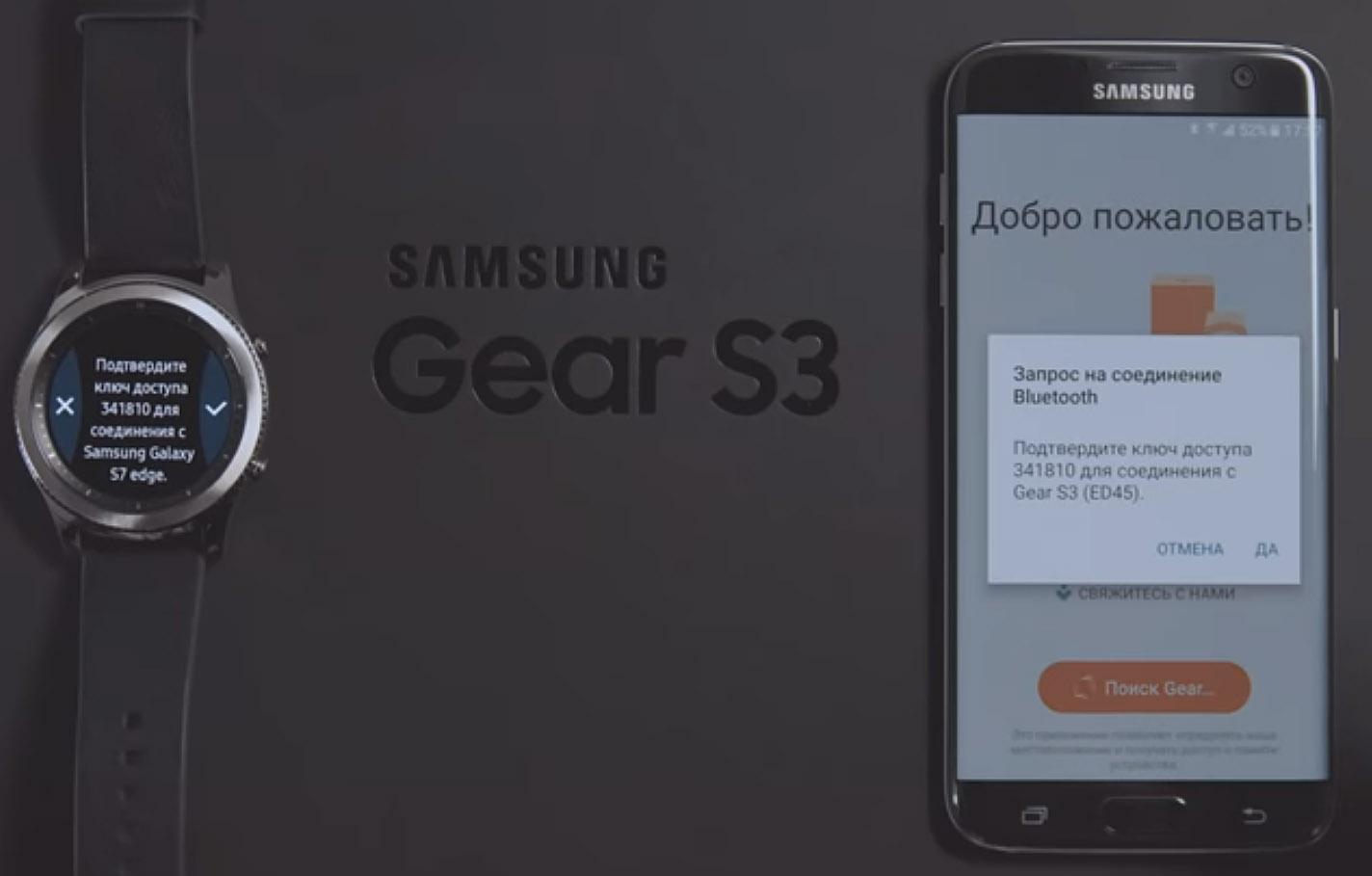
Вы можете по этому же алгоритму подключить часы к другому телефону, но для этого вначале их нужно отвязать от предыдущего девайса. Так как при этом произойдет сброс настроек часов, перед этим рекомендуется сделать резервное копирование данных, хранящихся в часах (если они для вас важны). Оно делается в меню «Настройки» в разделе «Сведения о Gear» в строке «Архивация и восстановление». Для подключения часов Samsung Gear S3 к телефону перейдите в раздел «Настройки» и выберите пункт о подключении к новому телефону. После этого запустите приложение Samsung Gear на новом телефоне и проделайте шаги, описанные выше. Телефон не даст подключить умные часы, если до этого к нему уже были привязаны часы Gear. В этом случае вначале нужно отключить первые часы, затем привязывать вторые. Смарт-часы подключаются к телефону не только при помощи Bluetooth. Сопряжение выполняется и по Wi-Fi через учетную запись Samsung, что заметно расширяет диапазон взаимодействия обоих устройств. Настройка подключения по Wi-Fi ведется в меню «Настройки», в разделе «Подключение Gear», в строке «Удаленное подключение». 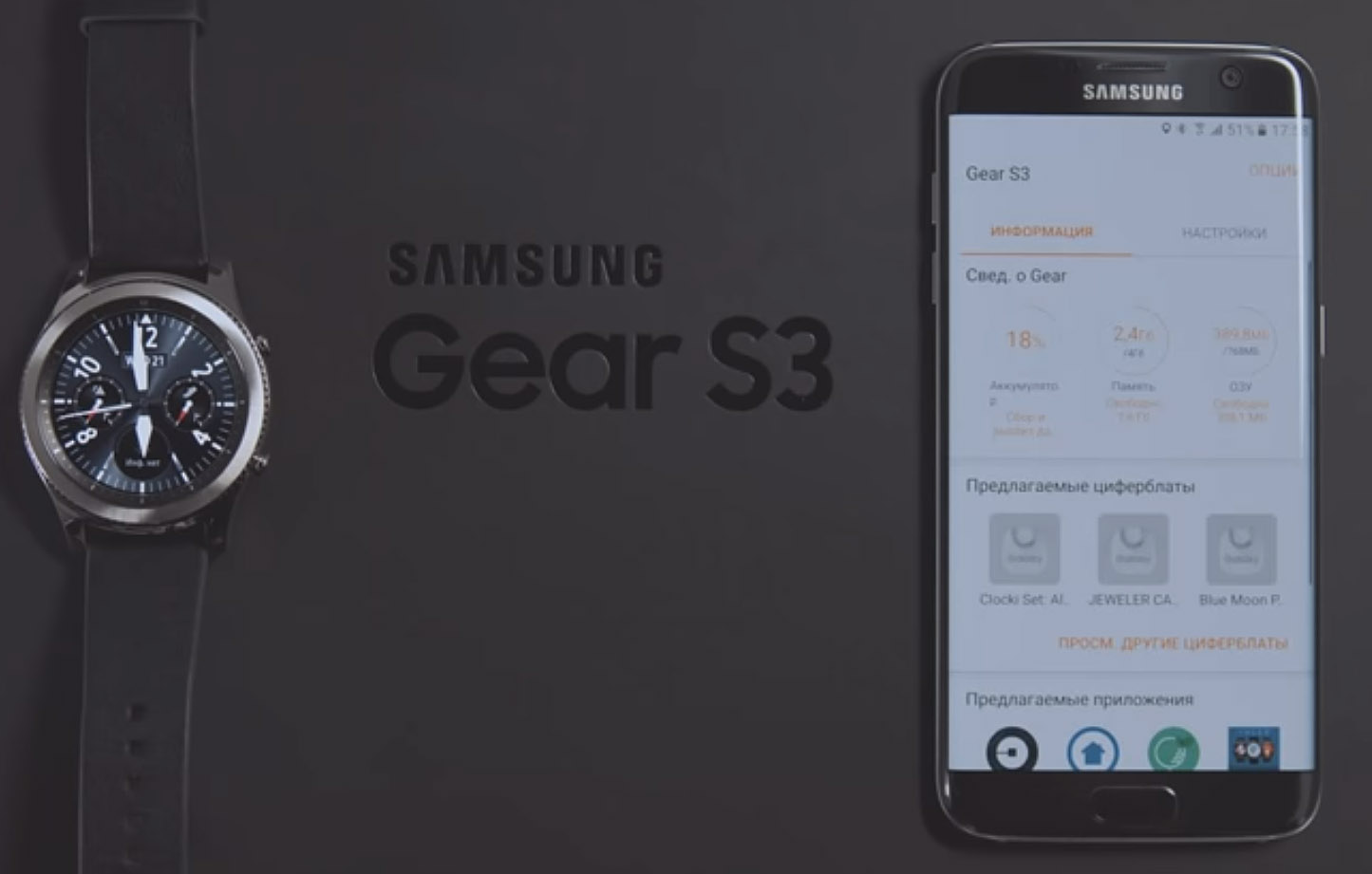
Инструкция по настройке часов Samsung Gear S3
Рассмотрим настройки, которые помогут вам персонализировать часы по своему вкусу. Первым делом вы можете настроить внешний вид часов. Циферблаты меняются как в мобильном приложении, так и в самих часах. В первом случае запустите приложение Samsung Gear, перейдите в раздел «Настройки» и выберите пункт «Циферблаты часов» или загрузите их через Galaxy Apps в разделе «Информация». Во втором случае удерживайте палец на экране часов (если вы находитесь на других экранах, нажмите нижнюю кнопку часов) и выберите циферблат из списка или воспользуйтесь пунктом «Другие циферблаты». 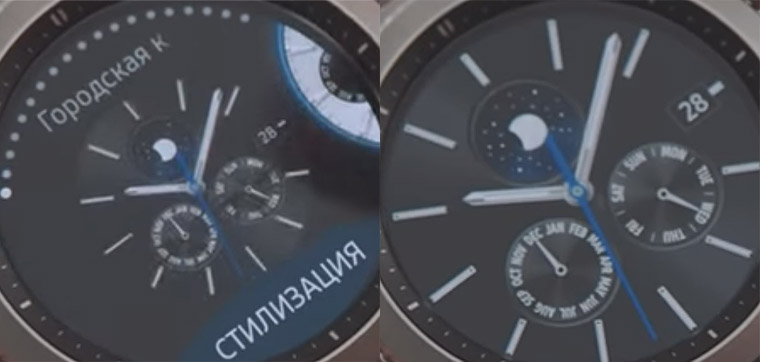
В разделе «Настройки» и меню «Стиль» доступна функция отображения времени даже на погашенном экране. Также вы можете настроить режим выключения питания часов. В нем умные часы отключат все функции, кроме отображения времени, если разряд будет критически низким. Это позволит вам пользоваться гаджетом как обычными часами в энергосберегающем режиме. 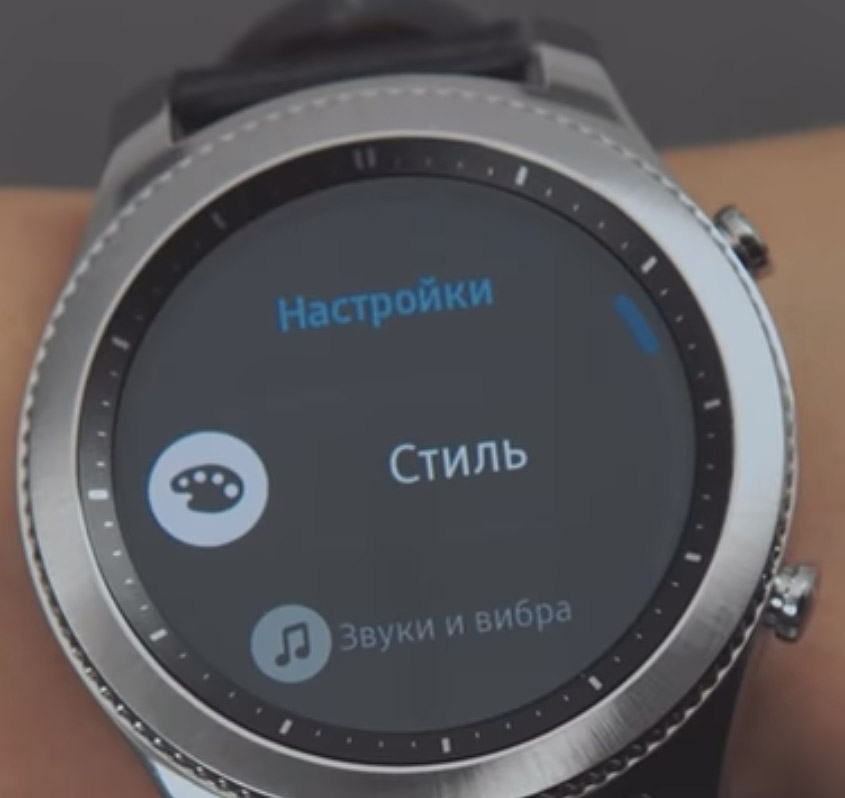
Следующая настройка касается управления уведомлениями. Если вы хотите получать уведомления с телефона на смарт-часы Gear, в приложении Samsung Gear откройте раздел «Настройки», передвиньте переключатель в нужную позицию в разделе «Уведомления» и выберите необходимые приложения. Если вы хотите, чтобы в экстренном случае можно было просмотреть медицинскую информацию о вас (например, группу крови или наличие хронических заболеваний), откройте раздел «Контакты» в мобильном приложении, выберите свой профиль и вбейте медицинские сведения о себе. В критической ситуации нажмите нижнюю кнопку на часах и выберите пункт о медицинских данных для экстренных случаев. 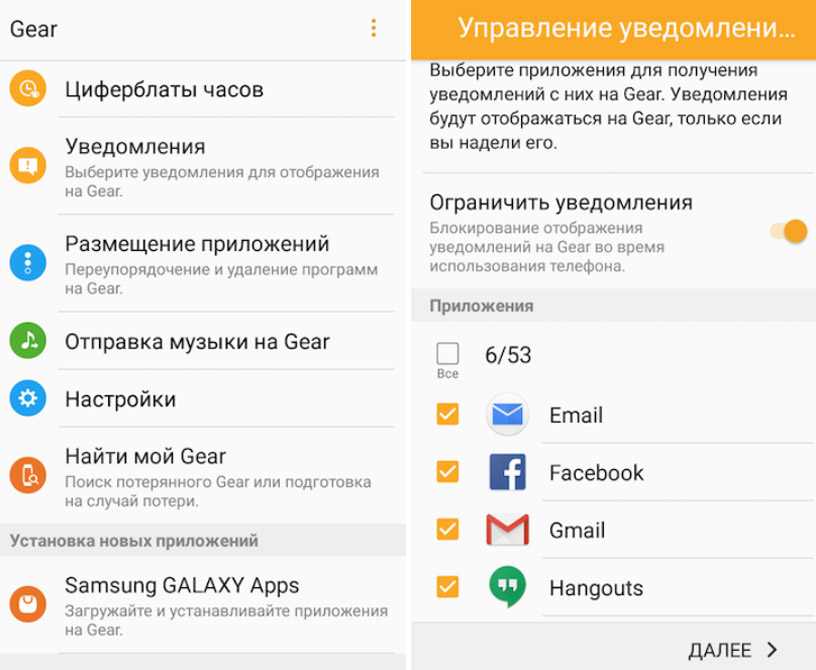
Для экстренных ситуаций предусмотрена еще одна функция. В приложении Samsung Gear откройте раздел «Настройки» и выберите строку «Отправка экстренных запросов». Далее сделайте все необходимые настройки и добавьте контакты, с которыми свяжутся часы в критической ситуации. Когда вы трижды быстро нажмете на часах нижнюю кнопку, они отправят экстренное сообщение всем внесенным в список контактам. В сообщении адресаты получат ссылку на ваше местоположение, которое они смогут наблюдать в течение часа в режиме онлайн. При желании можно прекратить передачу информации о местоположении (для этого экран часов прокручивается вниз и нажимается значок перечеркнутого круга). Если вы хотите, чтобы в экстренном случае часы совершили звонок, поставьте переключатель в нужную позицию в разделе «Экстренные вызовы» и выберите из списка один контакт. 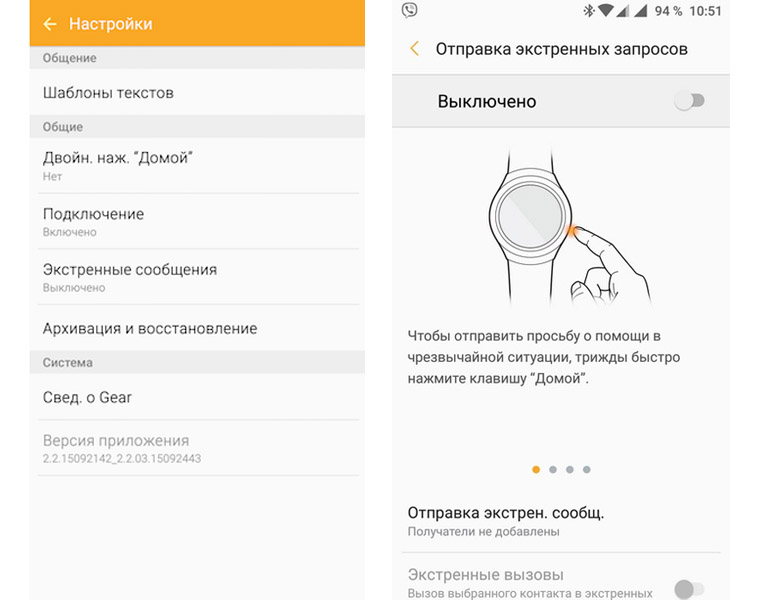
Чтобы импортировать музыкальные файлы с вашего телефона на умные часы, выберите раздел «Настройки» в мобильном приложении Samsung Gear, строку «Отправить содержимое на Gear», «Выбор композиций» и отметьте композиции для экспорта. При выборе автосинхронизации музыкальные альбомы на обоих устройствах будут синхронизированы при условии достаточного уровня заряда часов. Аналогичным образом экспортируйте на часы желаемые фотографии с телефона. Для этого в разделе отправки содержимого на Gear выберите пункт «Выбор фотографий». 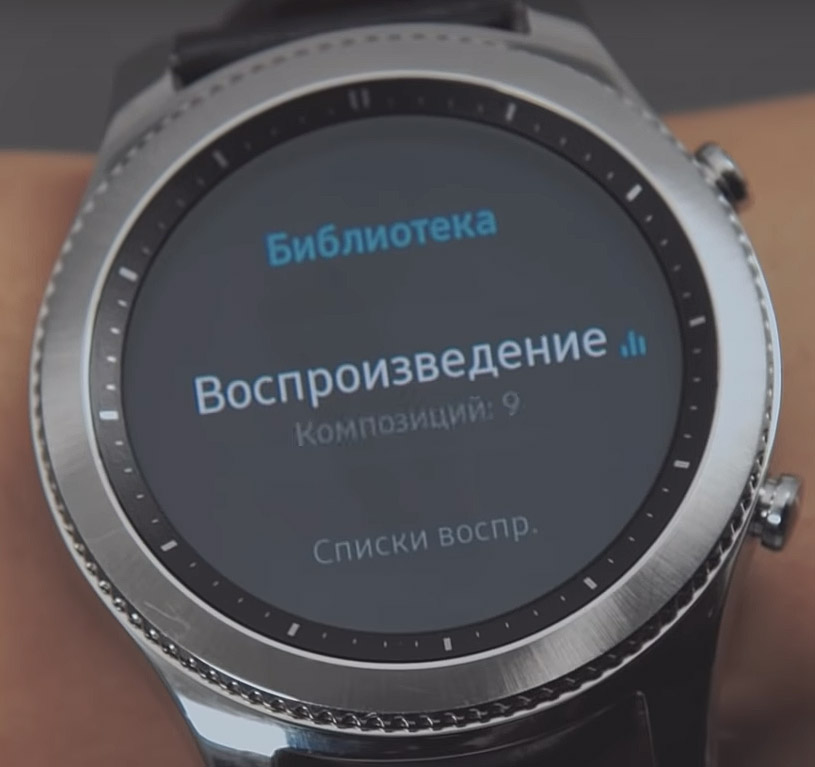
Настройка правильной даты и времени ведется в меню «Настройки» на экране приложений часов. С помощью раздела «Дата и время» вы сможете настроить дату и время, когда гаджет не подключен к телефону. Доступен этот пункт тоже только вне связи с телефоном. Есть возможность настройки и мирового времени также на экране приложений часов, но уже в разделе «Мировое время». Для выбора часового пояса используйте безель или в пункте «Все города» найдите ближайший к вам город из списка. 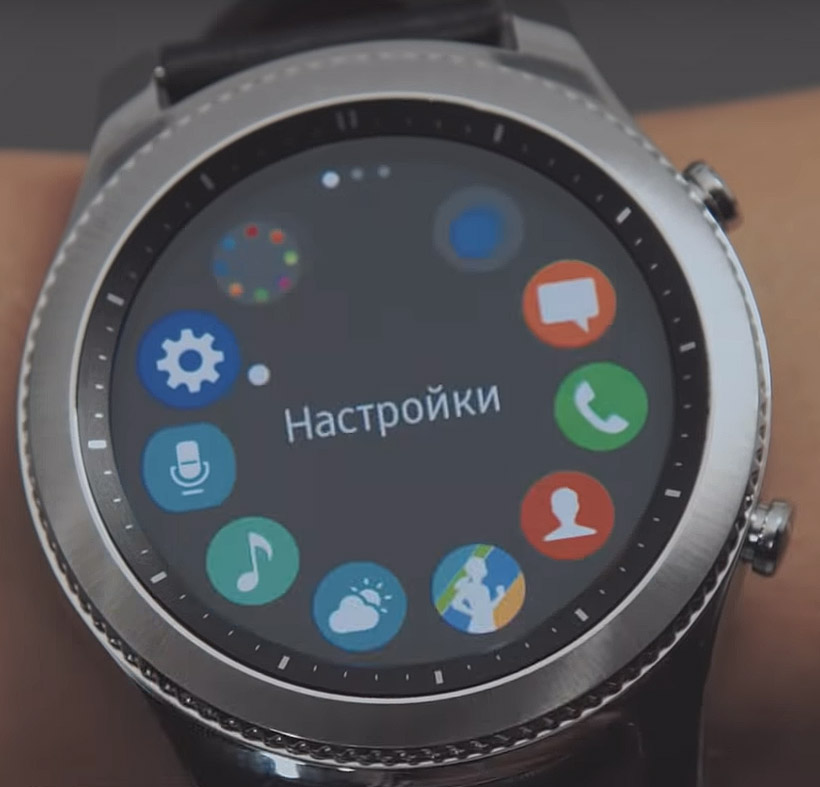
В часах есть и другие настройки, доступные в одноименном разделе мобильного приложения. В них можно тонко настроить стиль часов, отрегулировать звуковые сигналы и вибрацию, настроить по своему вкусу кнопки, жесты, чувствительность экрана, язык, яркость экрана, вызовы, сообщения, варианты подключений и другое. Все настройки интуитивно понятны и требуют лишь небольших экспериментов с вашей стороны, которые помогут вам оценить их необходимость.
Как поменять время на часах samsung gear s3 frontier?
Вчера я поставил часы на зарядку, когда сегодня пооснулся, я их одел, но время спешило на 6 часов. Я зашёл в настройки, но пункта дата и время не нашёл. Как поменять время?
Голосование за лучший ответ
На экране «Приложения» нажмите «Настройки»
Зайдите в «Устройство»
Нажмите «Дата и время»
Нажмите на вкладку «Автоматически», чтобы включить или отключить функцию автоматического обновления даты и времени
Ручной:
На экране «Приложения» зайдите «Настройки»
Нажмите «Устройство»
Перейдите в «Дата и время»
При необходимости коснитесь пункта «Автоматически», чтобы отключить функцию автоматического обновления
Чтобы вручную установить дату нажмите «Установить дату»
Выберите год, месяц и день, чтобы вручную установить дату
Затем нажмите «Set» (или установить)
Чтобы вручную установить время, найдите пункт «Установить время».
Вручную вставьте часы и минуты
Теперь нажмите «Set» (или установить)
Николай К КорниенкоПрофи (621) 4 года назад
Зашёл в настройки, «устройство» я не нашёл, его просто нет, только если не зайти в «о часах» нажать «устройство», но там mac адресс и серийный номер.
Потом вычитал, что нужно зайти в «экран», но там я тоде ничего не нашёл.
Серж ГрустикУченик (182) 2 года назад
Тухлый коммент
куй в нос, нет теперь такого пункта
Подтверждаю: куйвнос, после обновы нет там никуя. Чуть позже настраивается само, видимо с телефоном стык
Сбиваются настройки даты, времени и часового пояса на Samsung Galaxy
Есть два способа настройки даты и времени на смартфоне: вручную или автоматическое получение даты и времени от оператора сотовой связи.
- Автоматическая настройка — телефон получает данные о времени из сети оператора сотовой связи (поддерживается не у всех операторов и не во всех регионах).
- Ручная настройка — пользователь устанавливает время, дату и часовой пояс самостоятельно. Для использования такого способа автоматическую настройку необходимо выключить.
Почему сбиваются настройки даты и времени
Основные причины, по которым могут сбиваться настройки даты и времени, это:
- ошибка в сети мобильного оператора (если сбивается автоопределение времени)
- использование программ, которые подключаются к GPS или каким-либо серверам (VPN, Exchange)
Что делать, если самопроизвольно меняется время на телефоне
-
Есть несколько вариантов решения проблемы:
- Шаг 1. Отключите автоматическое определение времени и часового пояса.
Нажмите здесь, чтобы узнать, как отключить автоматическое определение даты и времени
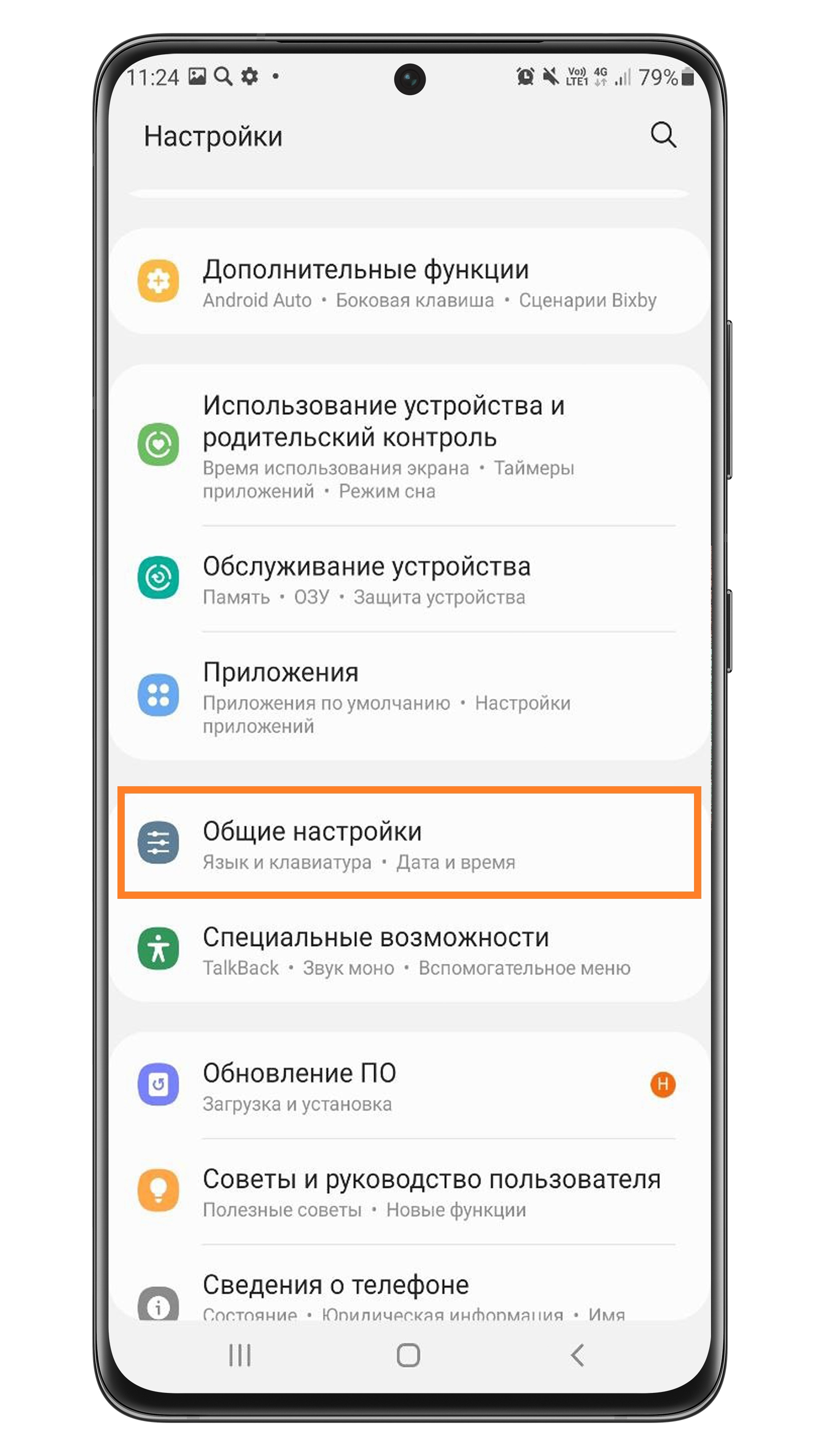
Шаг 1. Откройте Настройки .
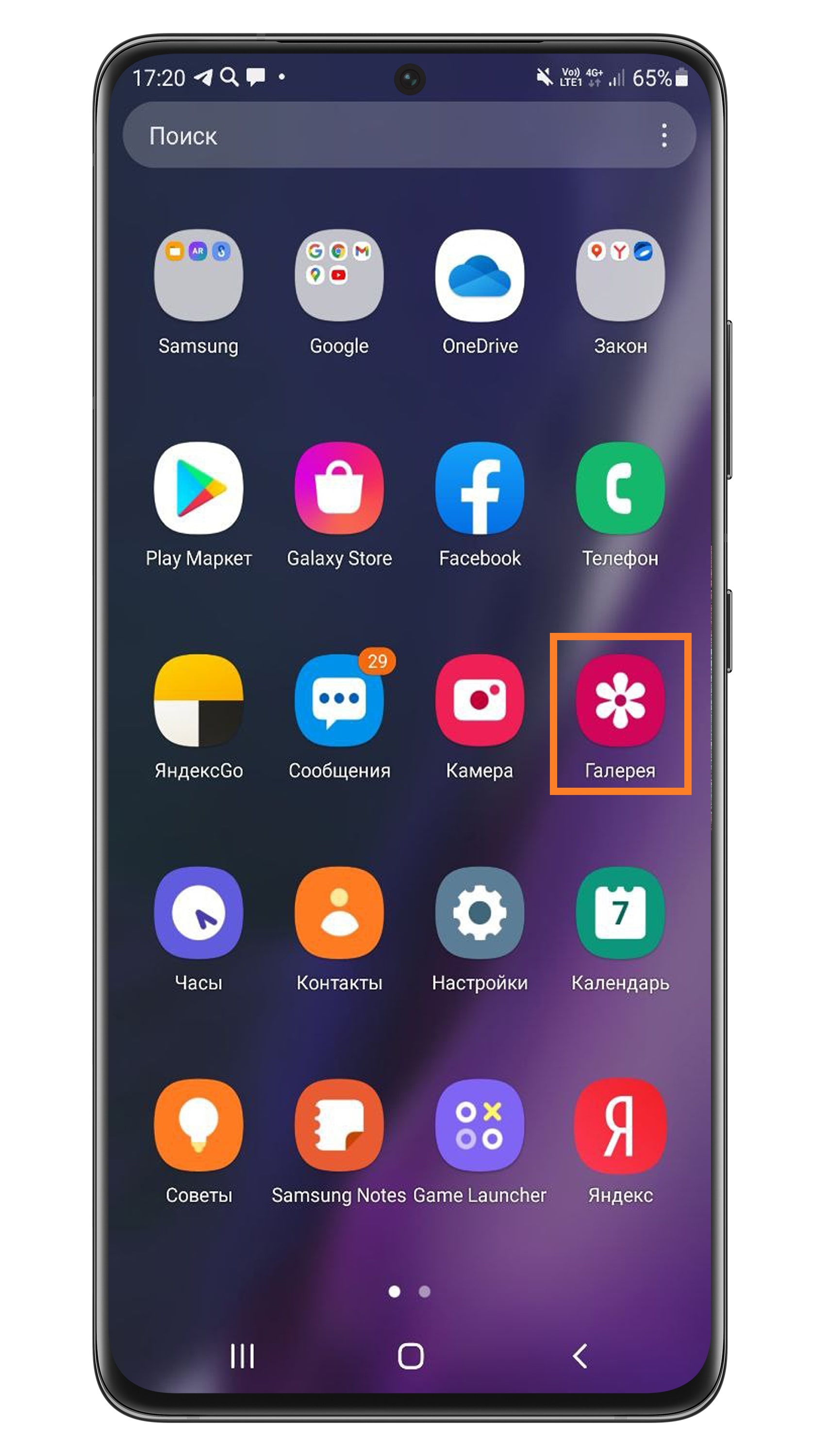 Шаг 2. Перейдите в Общие настройки . (Вместо пункта Общие настройки может быть Система , Общие или Опции .
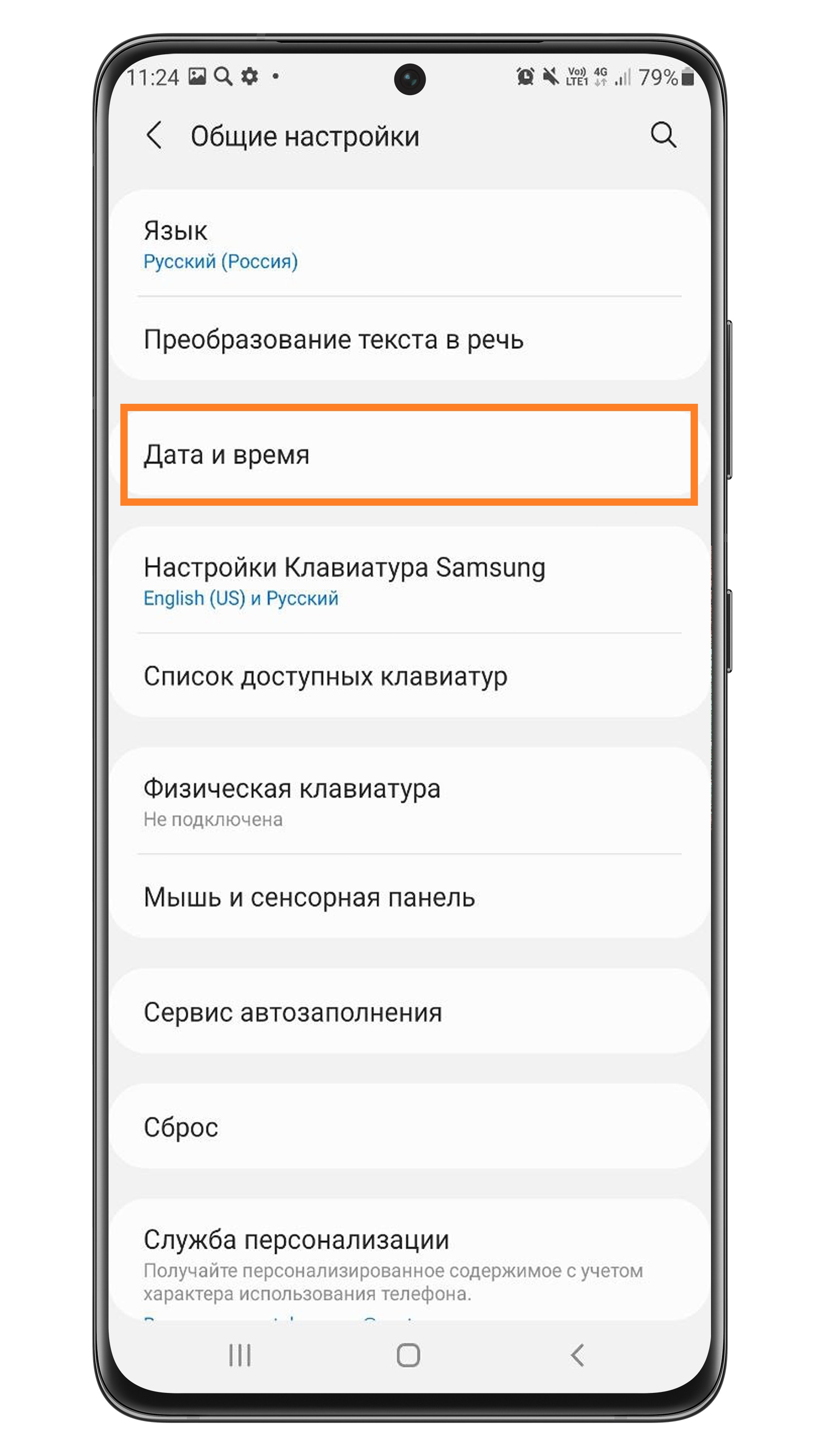
 Шаг 3. Выберите Дата и время .
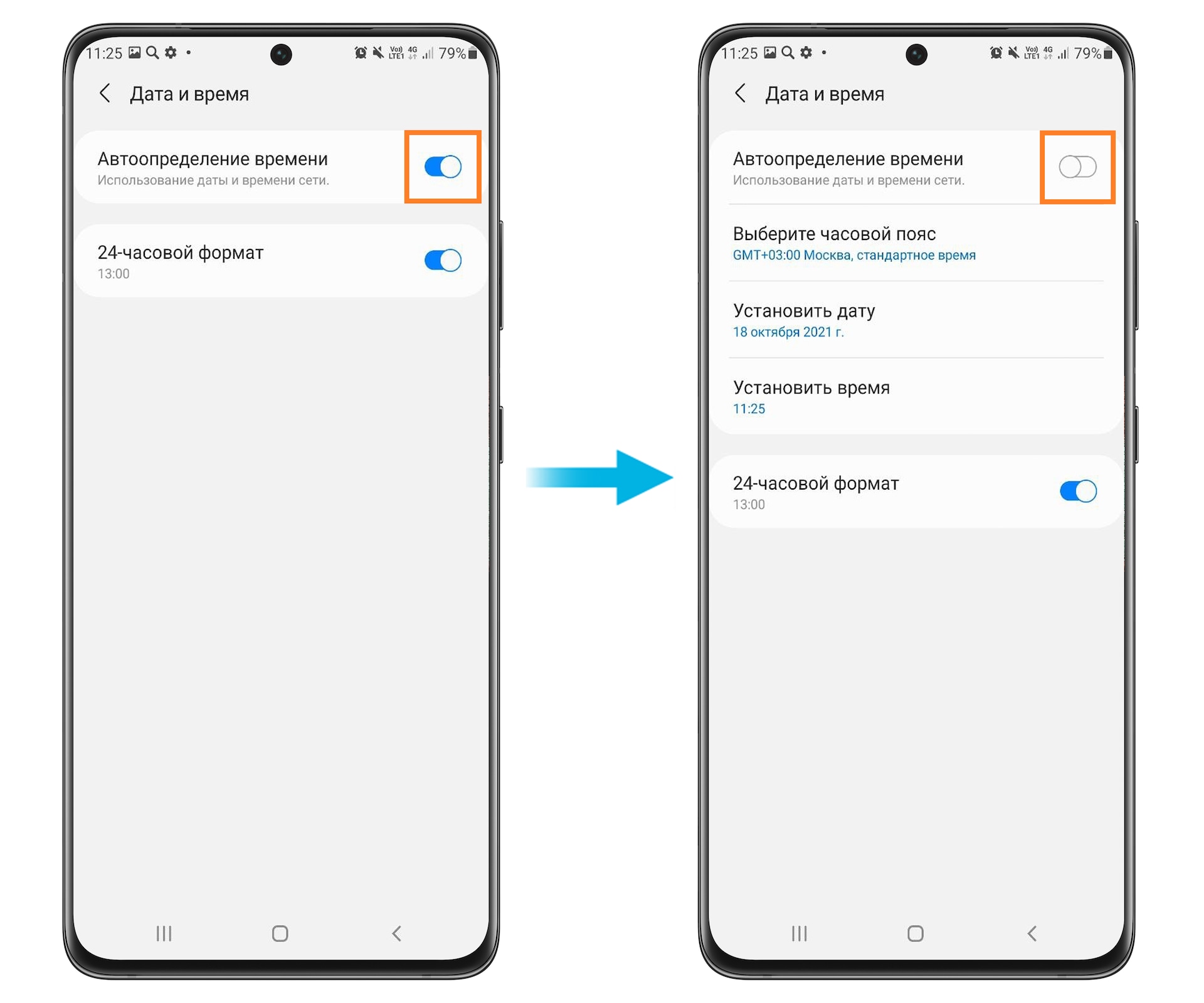
 Шаг 4. Сдвиньте ползунок напротив пункта Автоопределение времени влево.
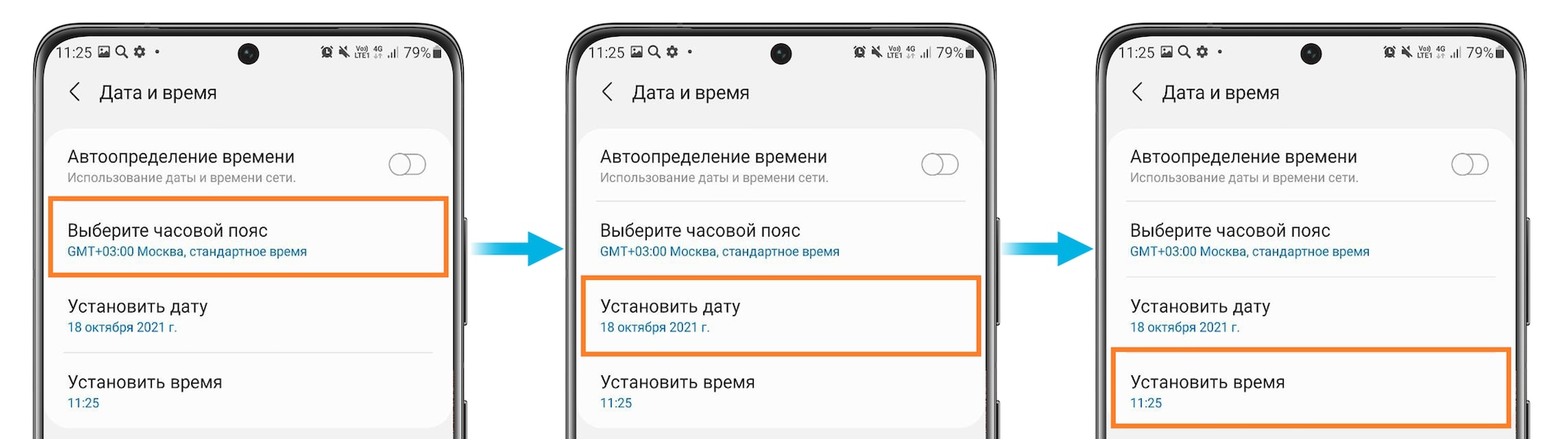
Шаг 2. Вручную выберите часовой пояс, установите дату и время. Нажмите на каждую из кнопок, чтобы настроить параметр. Обратите внимание на часовой пояс. Время может сбиваться, если у вас выбран неправильный часовой пояс.
Проследите, после чего происходит смена времени. Время может меняться после использования программ, которые подключаются к GPS или каким-либо серверам (VPN, Exchange). Запустите телефон в безопасном режиме и посмотрите, будет ли сбиваться время. Безопасный режим блокирует сторонние программы. Если время в безопасном режиме не сбивается, значит, проблема в какой-то установленной программе. Попробуйте удалить недавно установленные или обновленные приложения, после установки/обновления которых начались проблемы с настройками времени.
Нажмите здесь, чтобы узнать, как включить безопасный режим
Шаг 1. Нажмите и удерживайте кнопку питания на включенном телефоне.
Шаг 2. В появившемся окне нажмите и удерживайте кнопку Выключение .
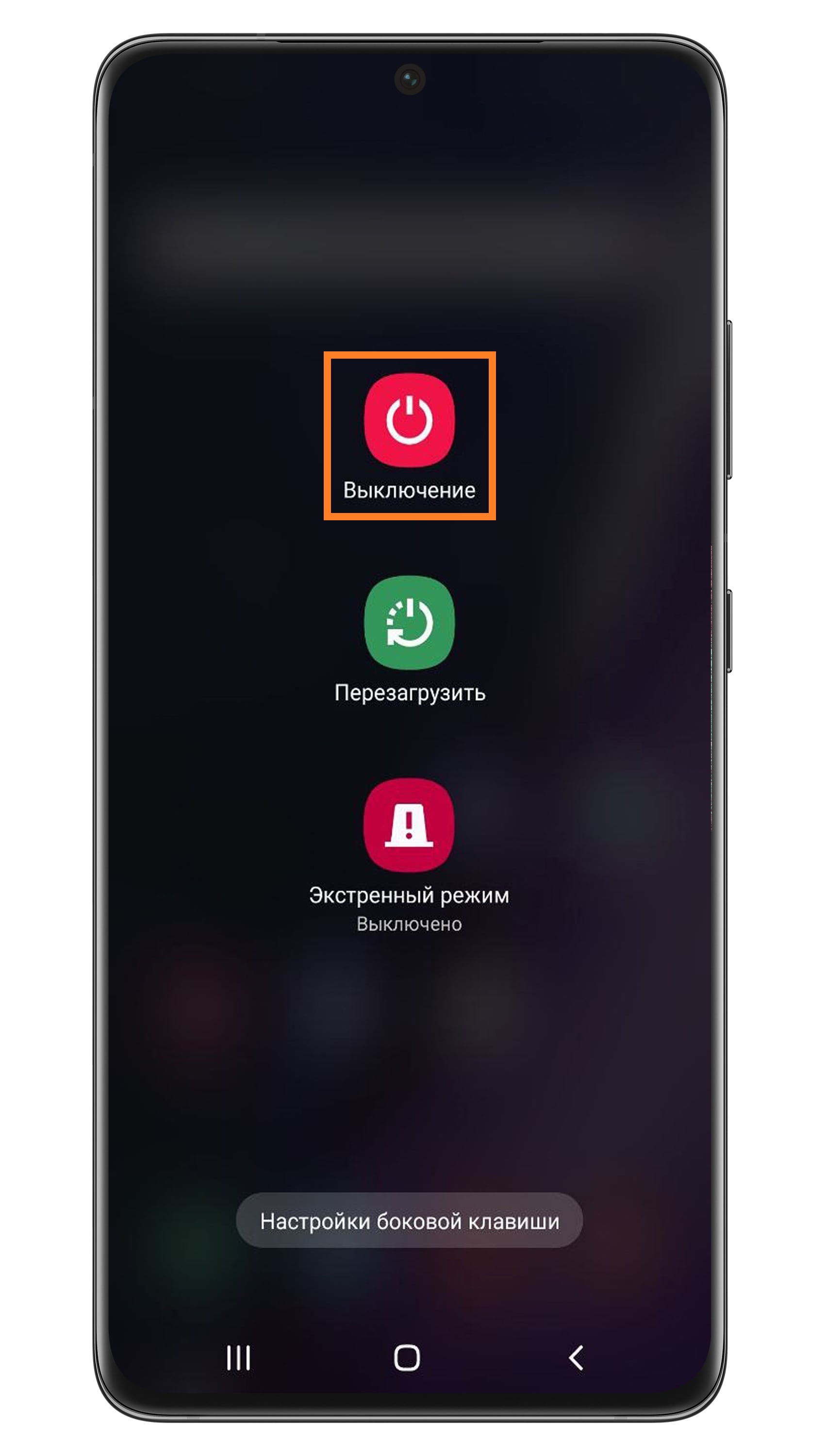 Шаг 3. Затем нажмите Безопасный режим . Телефон перезагрузится и включится в безопасном режиме.
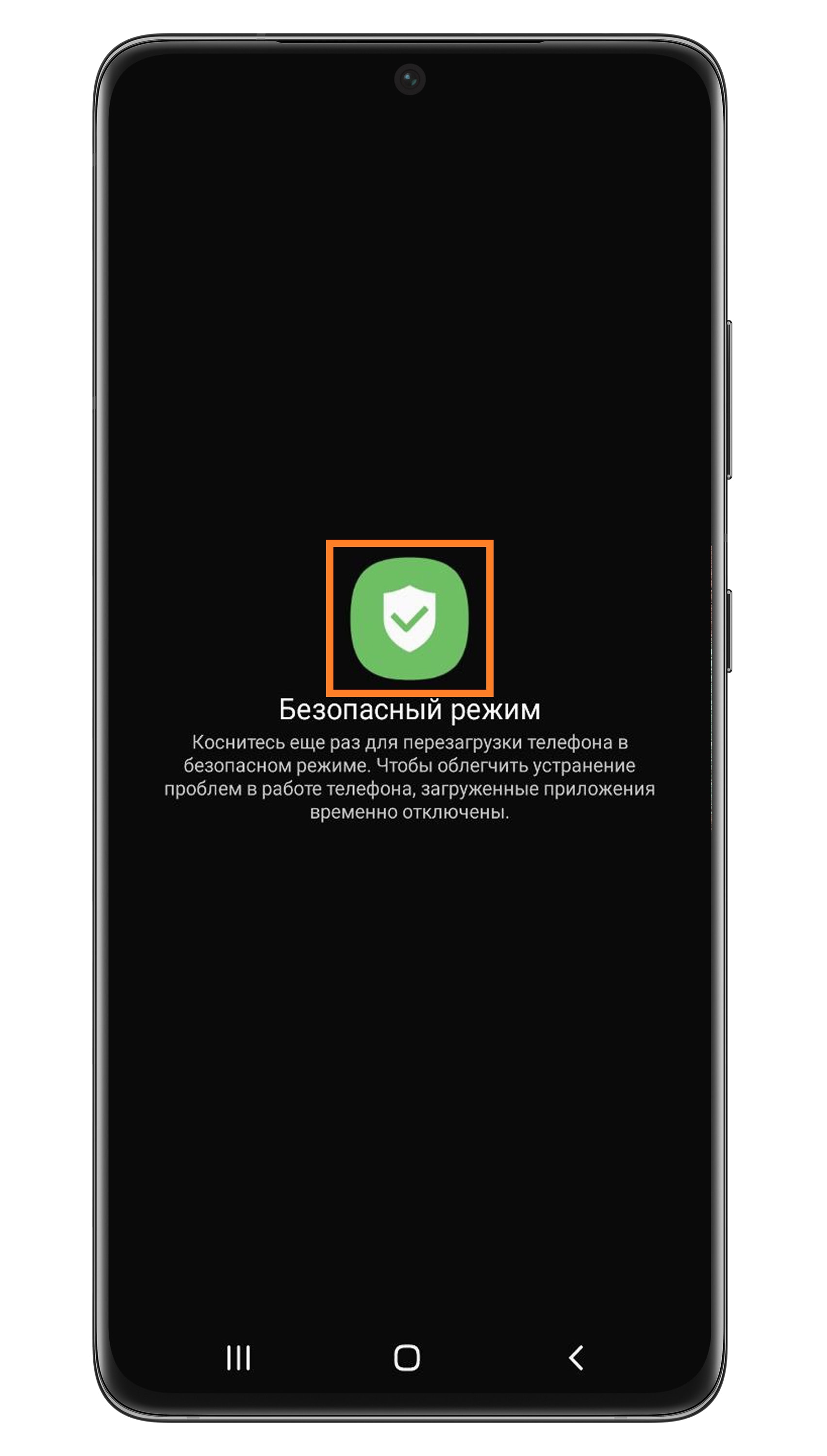 Чтобы выключить безопасный режим, просто перезагрузите телефон еще раз обычным способом.
Что делать, если сбивается автоматическое определение даты, времени и часового пояса после перезагрузки
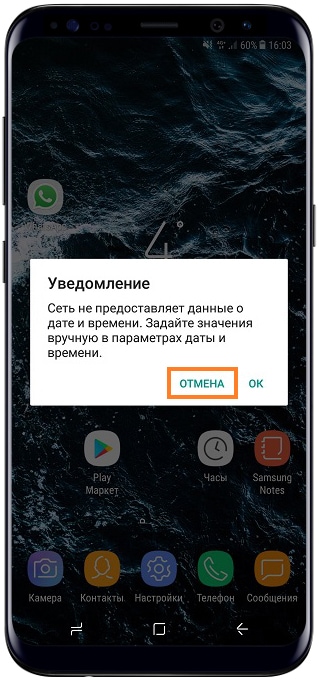
После перезагрузки телефона может появляться сообщение о том, что сеть не предоставляет данные о дате и времени. Обычно это связано с ошибками на стороне сети мобильного оператора, а не с телефоном и его настройками.
- Нажмите Отмена , чтобы это окно исчезло.
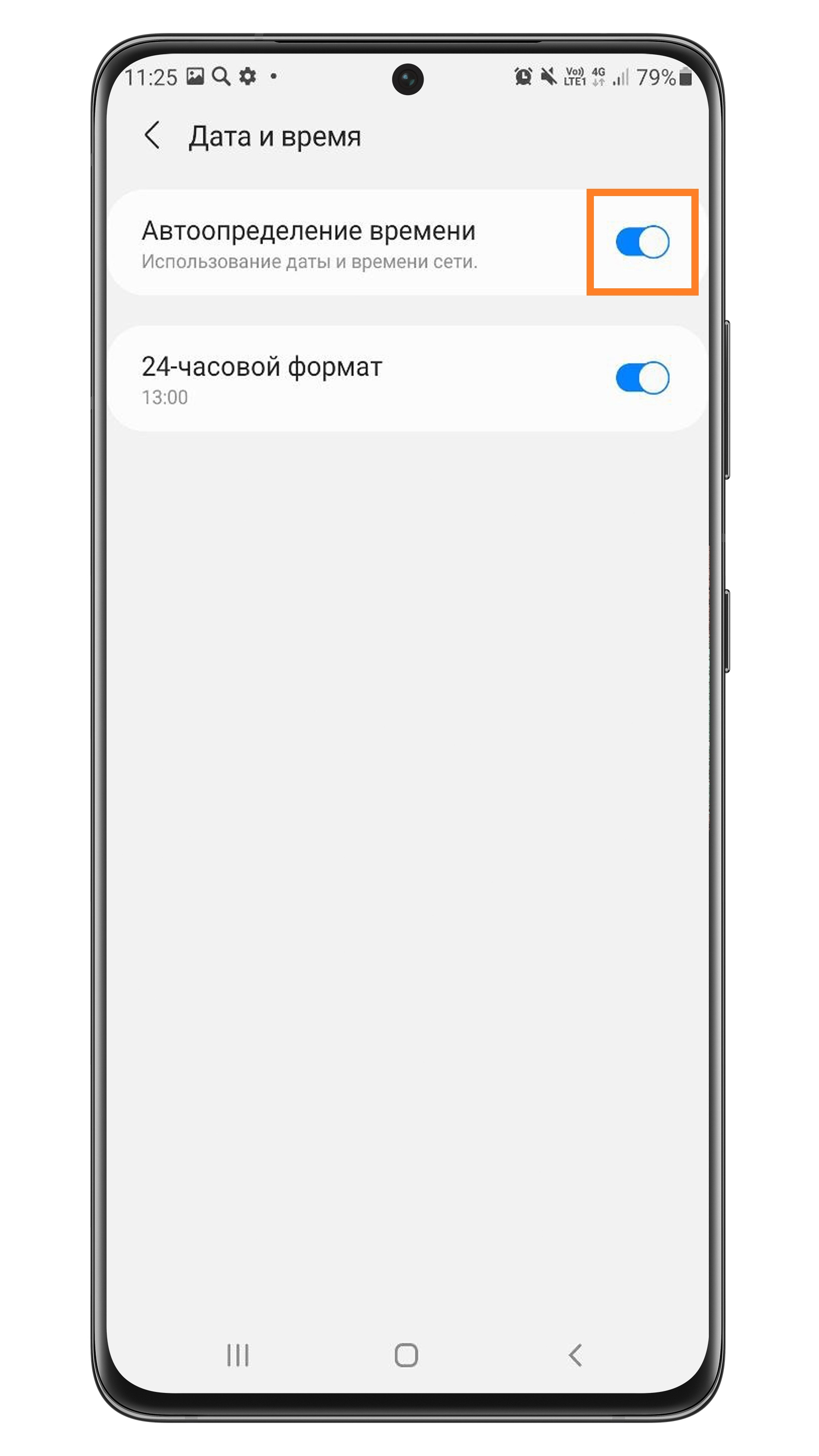
- Проверьте в настройках, активно ли автоматическое определение даты и времени.
Нажмите здесь, чтобы узнать, как включить автоматическое определение даты и времени
Шаг 1. Откройте Настройки .
Шаг 2. Перейдите в Общие настройки . (Вместо пункта Общие настройки может быть Система , Общие или Опции .
Шаг 3. Выберите Дата и время .
Шаг 4. Убедитесь, что ползунок напротив пункта Автоопределение времени сдвинут вправо.
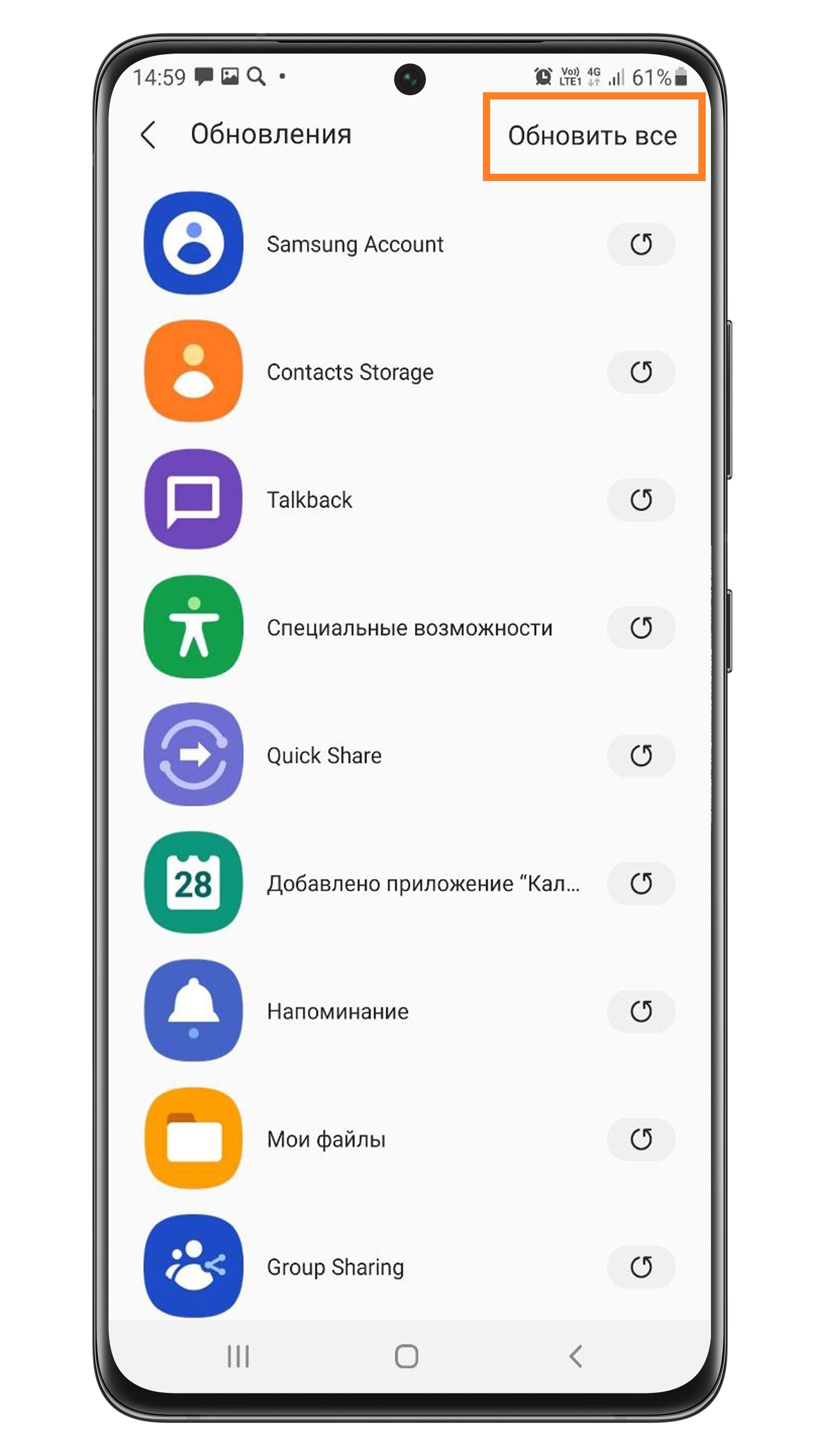
Нажмите здесь, чтобы узнать, как обновить приложения в Galaxy Store
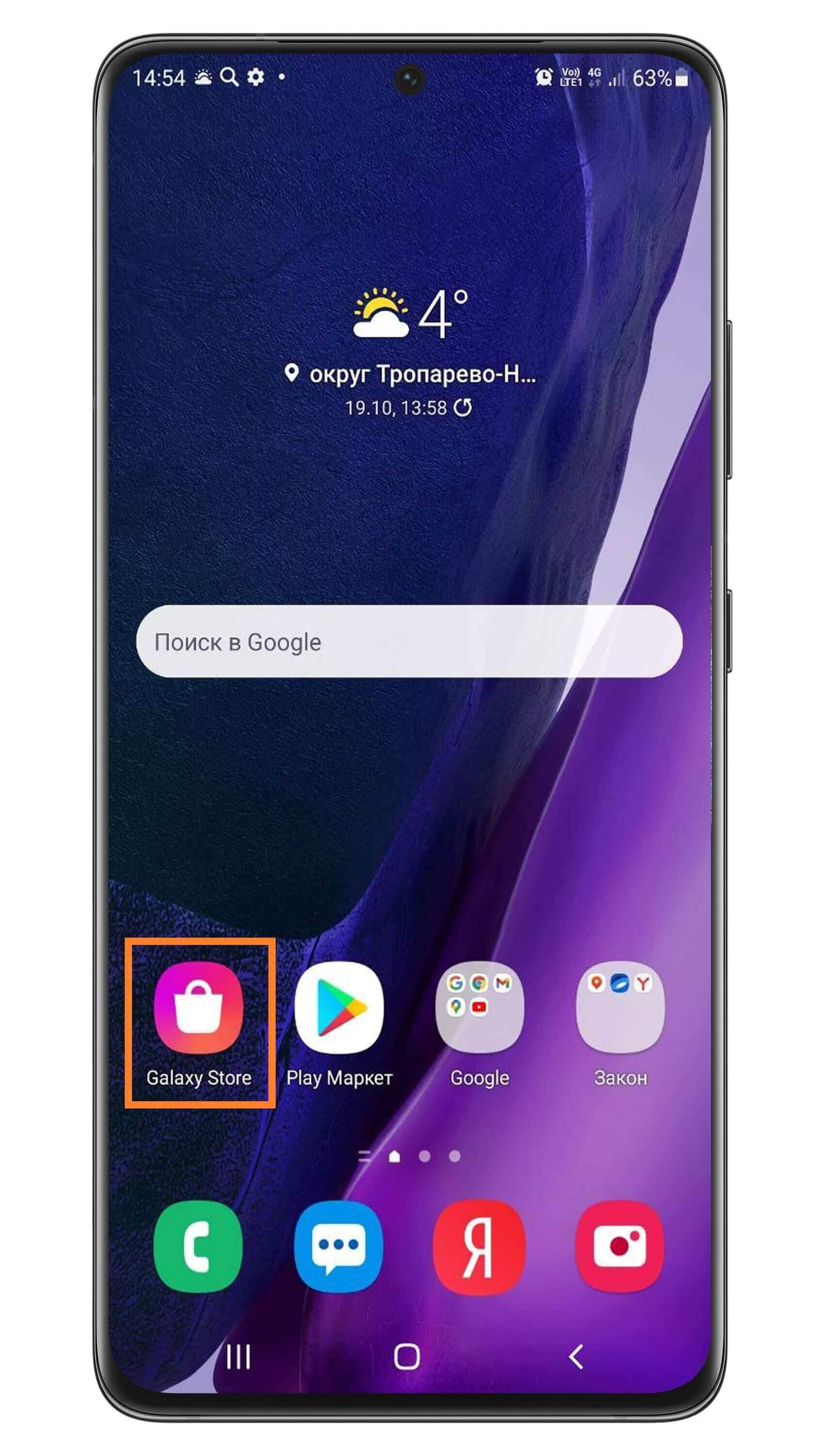
Шаг 1. Откройте Galaxy Store .
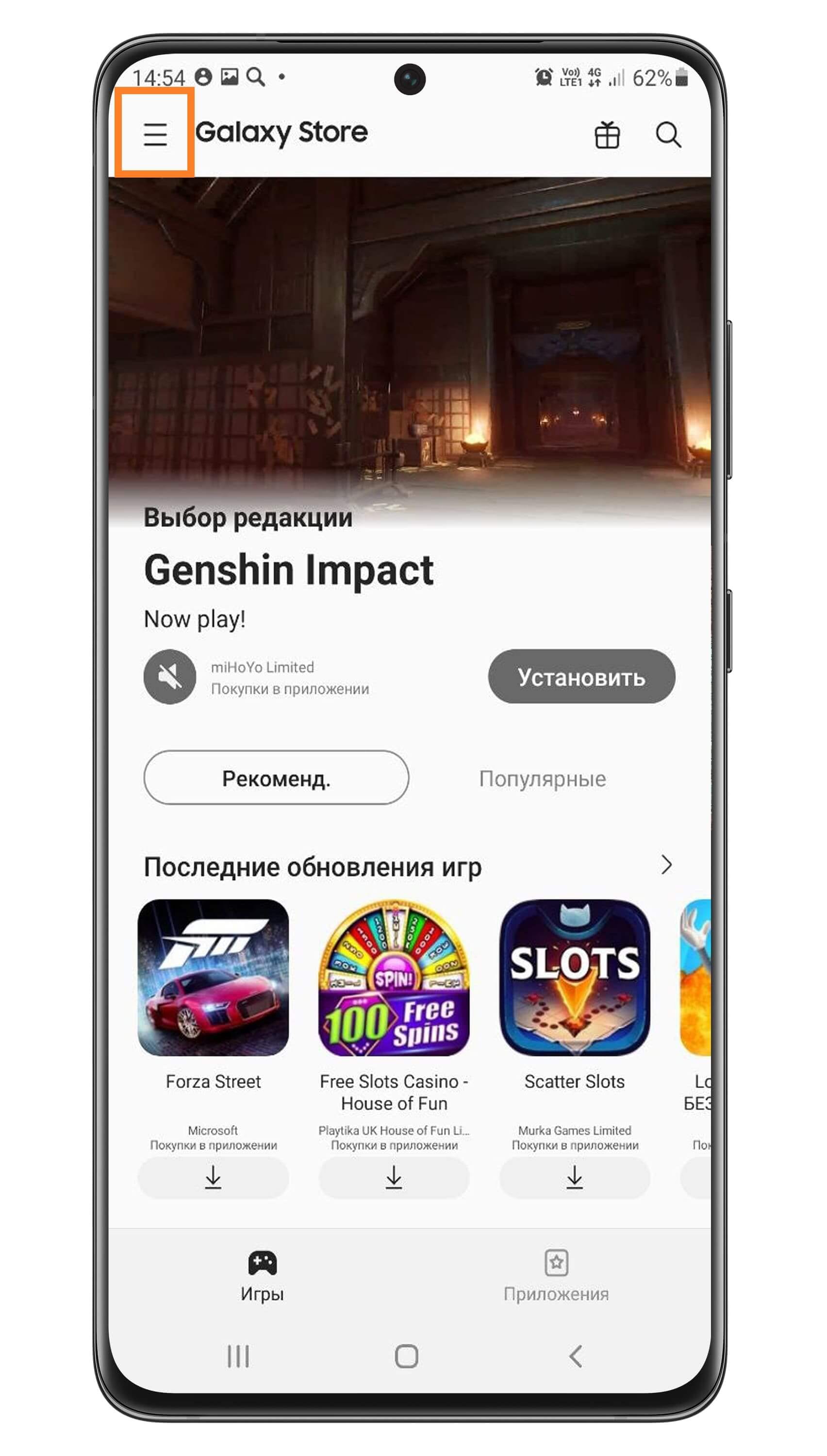
 Шаг 2. Откройте меню, нажав на три полоски в верхнем углу.
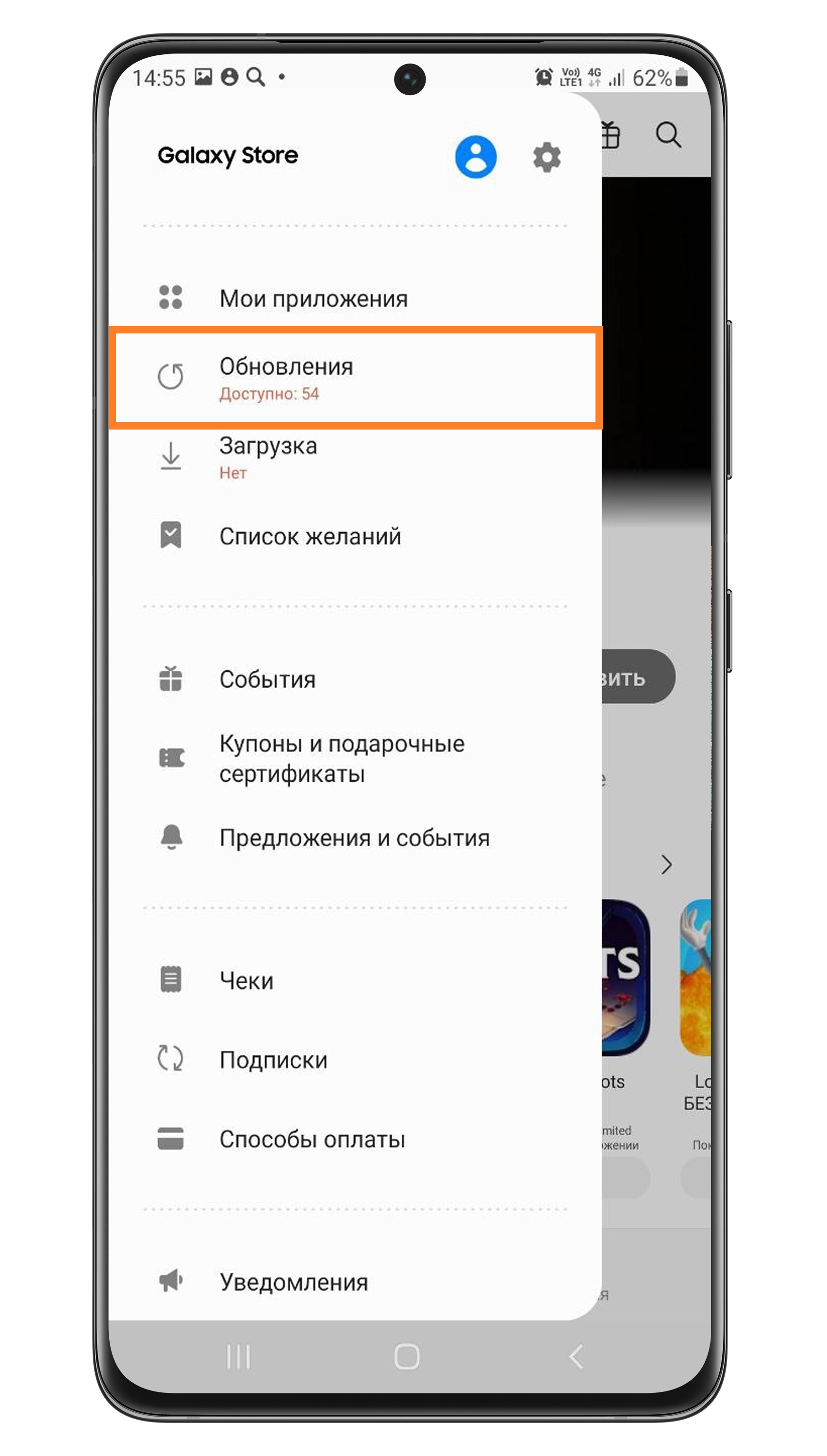
 Шаг 3. Выберите Обновления .
 Шаг 4. Нажмите Обновить все .