Поиск документов в Windows
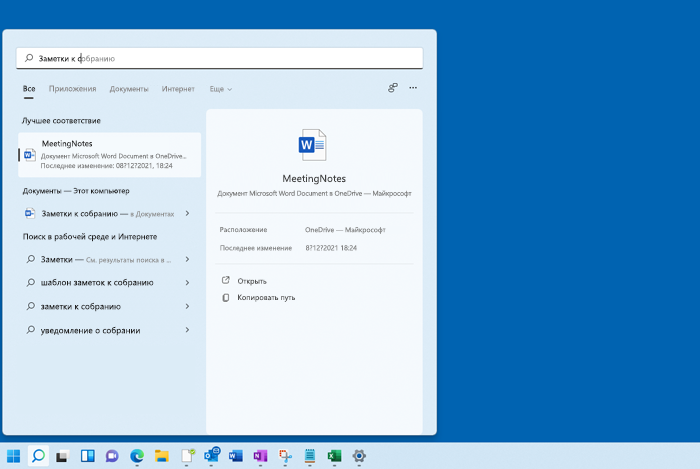
- Выполните поиск на панели задач: Введите имя документа (или ключевое слово из него) в поле поиска на панели задач. Появятся результаты для документов на компьютере и в службе OneDrive. Чтобы отфильтровать поиск, можно выбрать вкладку « Документы», после чего в результатах поиска будут отображаться только документы.
- Поиск через проводник. Откройте проводник панели задач или выберите и удерживайте меню «Пуск» (или щелкните правой кнопкой мыши), выберите проводник, а затем выберите расположение поиска:
- Чтобы быстро найти соответствующие файлы на компьютере и в облаке, выполните поиск на домашнем компьютере.
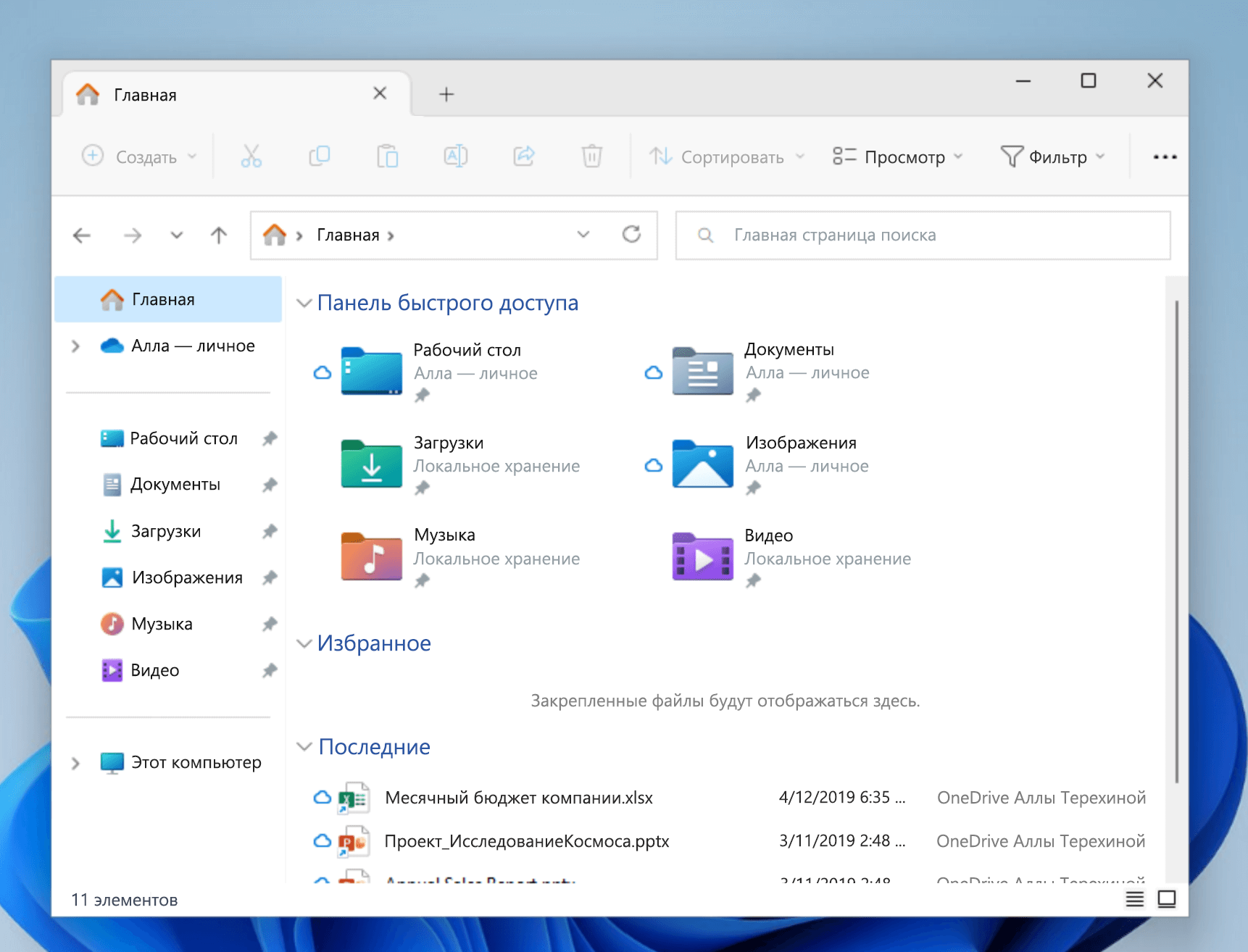
- Чтобы найти файлы, хранящиеся в папке, выполните поиск в папке, например «Загрузки».
- Чтобы выполнить медленный, но подробный поиск, выполните поиск с этого компьютера , а не с домашнего компьютера.
- Чтобы быстро найти соответствующие файлы на компьютере и в облаке, выполните поиск на домашнем компьютере.
- Начиная с Windows 11 версии 22H2, файлы можно найти Office.com в проводник Home. Чтобы изменить этот параметр , выберите « Дополнительные >параметры» . На вкладке « Общие» в разделе «Конфиденциальность» выберите параметры для отображения файлов из Office.com.
Воспользуйтесь одним из указанных ниже способов для поиска своих файлов в Windows 10.
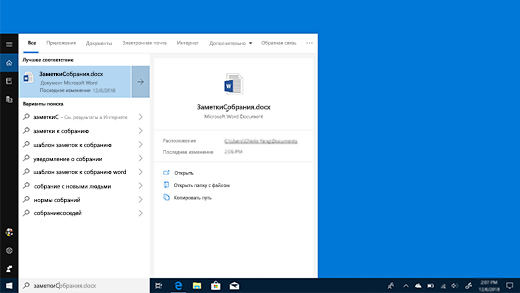
- Выполните поиск на панели задач: Введите имя документа (или ключевое слово из него) в поле поиска на панели задач. В разделе Лучшее соответствие появятся результаты поиска документов на компьютере и в службе OneDrive.
- Поиск через проводник. Откройте проводник панели задач или щелкните правой кнопкой мыши меню « Пуск», выберите пункт проводник а затем выберите расположение на левой панели для поиска или обзора. Например, выберите Этот компьютер для поиска на всех устройствах и дисках компьютера или выберите Документы для поиска только файлов, сохраненных на компьютере.
Не удается найти файлы при поиске компьютера под управлением Windows Vista, даже если существуют файлы на компьютере
Windows Vista Ultimate Windows Vista Enterprise Windows Vista Business Windows Vista Home Premium Windows Vista Home Basic Windows Vista Ultimate 64-bit Edition Windows Vista Enterprise 64-bit Edition Windows Vista Business 64-bit Edition Windows Vista Home Premium 64-bit Edition Windows Vista Home Basic 64-bit Edition Windows Vista Starter Еще. Меньше
Поддержка для Windows Vista без пакетов обновления закончилась 13 апреля 2010 г. Чтобы продолжить получать обновления для системы безопасности для Windows, убедитесь, что вы используете Windows Vista с пакетом обновления 2 (SP2). Для получения дополнительных сведений можно перейти на эту веб-страницу Майкрософт: Окончание поддержки для некоторых версий Windows
Обзор
В этой статье описание проблемы, при которой не удается найти файлы при поиске компьютера под управлением Windows Vista, даже если существуют файлы на компьютере. В этой статье перечислены методы, которые можно использовать для решения этой проблемы при поиске в любом месте и при поиске в индексе.
Для получения справки по вопросам поиска Windows в Windows Vista автоматически, нажмите кнопку выполнить на странице службы автоматического устранения неполадок и следуйте указаниям мастера.
Симптомы
Возникают проблемы при попытке найти файлы на компьютере под управлением Windows Vista. Например при поиске файлов с помощью условия поиска не удается найти файлы, которые вы хотели найти. Элементы не отображаются в результатах поиска. Эта проблема возникает, даже если существуют файлы на компьютере.
Причина
Эта проблема может возникнуть в любом из следующих случаев.
- При поиске в любом месте, возникают проблемы в разделе «Проблема», если верно одно из следующих условий:
- Файл не в месте, в настоящее время поиска
- Этот файл расположен в папке системы.
- Файл является скрытым.
- Файл не отображается в первых пяти тысяч элементов, перечисленных в результатах поиска
- Файл содержит условие поиска в одно из его свойств, а не в имя файла
- Файл не является в индексированном расположении.
- Тип файла не индексируются.
- Файл имеет свойства, которые не индексируется.
- Индексатор еще не вставить его в индекс.
- Файл является видом на индексатор.
- Элементы в результатах поиска файла, который вы ищете не совпадают.
Windows Vista включает новые методы, позволяющие более быстрого поиска файлов. Тем не менее эти новые методы могут быть знакомы и вызвать некоторую путаницу для пользователей, не знакомых с ними.
Решение
Для решения этой проблемы используйте один или несколько из перечисленных ниже способов, в зависимости от конкретной ситуации.
При поиске любое место
В этом разделе приведены методы, которые можно использовать для устранения этой проблемы при поиске в любое место файла. Каждый метод соответствует элементу, перечисленных в разделе «Причина».
Причина 1: Файл не в месте, в настоящее время поиска
Убедитесь, что файл, который требуется найти, в области расположения, выполняется поиск. Чтобы определить расположение, в настоящее время поиска, выполните следующие действия:
- В разделе вы нашли то, что искали? в нижней части окна результатов поиска, щелкните ссылку Расширенный поиск.
- В области « Расширенный поиск » Обратите внимание на расположение, в настоящее время выполняется поиск.
Место поиска должен содержать файл, который вы ищете.
Искать везде на компьютере
Чтобы искать везде на компьютере, выберите везде в поле расположение и установите флажок включая неиндексированные, скрытые и системные файлы (может выполняться медленно) .
Поиск только Индексированные места
Для поиска только Индексированные расположения, нажмите кнопку Индексируемых местах в поле расположение .
Причина 2: Файл расположен в папке системы
По умолчанию при попытке найти файл, расположенный на локальном компьютере, Windows Vista не выполняет поиск в системных папках. Системные папки относятся папки Program Files и папки Windows. Чтобы найти системную папку, используйте один из следующих методов.
Поиск в системную папку, содержащую файл. Например если требуется найти файл Shell32.dll не поиск с помощью параметра везде . Вместо этого найдите диск: \Windows папку и выполните поиск файла Shell32.dll .
Нажмите кнопку организоватьи выберите Свойства папок и поиска. В диалоговом окне Свойств папки откройте вкладку Поиск и в группе при поиске в неиндексированных местах, выберите флажок Включить системных каталогов .
В области « Расширенный поиск » щелкните флажок включая неиндексированные, скрытые и системные файлы (может выполняться медленно) .
Причина 3: Файл является скрытым файлом
Чтобы отобразить скрытые файлы в результатах поиска, воспользуйтесь одним из следующих способов.
Нажмите кнопку организоватьи выберите Свойства папок и поиска. В диалоговом окне Свойств папки откройте вкладку Вид и в группе скрытые файлы и папкивыберите Показывать скрытые файлы и папки.
В области « Расширенный поиск » щелкните флажок включая неиндексированные, скрытые и системные файлы (может выполняться медленно) .
Причина 4: Файл отсутствует в первых пяти тысяч элементов, перечисленных в результатах поиска
Если Windows Vista находит более пяти тысяч результатов поиска, появляется следующее сообщение:
Доступно больше результатов, чем может поместиться в это представление. Сузить поле поиска или щелкните здесь, чтобы просмотреть все результаты. Можно отобразить все результаты поиска. Чтобы сделать это, щелкните сообщение. Или можно уменьшить число элементов, отображаемых в результатах поиска. Чтобы сделать это, добавьте дополнительные условия поиска. Например можно добавьте тип файла как условие поиска. Чтобы использовать более сложные методы Чтобы фильтровать результаты поиска, используйте параметры, доступные в области « Расширенный поиск ».
Причина 5: Файл содержит условие поиска в одно из его свойств, а не в имя файла
Когда в поле поиска введите слово, Windows Vista всегда выполняет поиск имен файлов. Если файл находится в индексе, Windows Vista также выполняет поиск свойства файла. Файл свойства включают тип файла, автор, содержимое, такое как слов и фраз в файле и комментарии, которые были добавлены рисунки. Для поиска содержимого в файл, если файл не существует в индексе, воспользуйтесь одним из следующих способов.
Нажмите кнопку организоватьи выберите Свойства папок и поиска. В диалоговом окне Свойств папки откройте вкладку Поиск и установите флажок всегда искать имена файлов и содержимое (может выполняться медленно) .
Выполнить поиск в расположении, которое не находится в индексе, в вы нашли то, что искали? в нижней части окна «Результаты поиска», выберите команду Поиск по содержимому файлов.
При поиске индекс
В этом разделе приведены методы, которые можно использовать для устранения этой проблемы при поиске в индексе для файла. Каждый метод соответствует элементу, перечисленных в разделе «Причина».
Причина 1: Файл не находится в индексированном расположении
Если нажать кнопку Поиск индексируемых мест в Индексируемых местах , в индекс должен быть местоположение элемента, который требуется найти. Чтобы определить, находятся ли в индексе файлы и папки, которые должны отображаться в результатах поиска, выполните следующие действия.

- Нажмите кнопку Пуск, выберите команду Панель управленияи выберите пункт Система и ее обслуживание.
- Щелкните Параметры индексирования. Папки, которые индексируются, перечислены в списке Включены расположений в диалоговом окне Параметры индексирования .
- Чтобы просмотреть путь папки, которые включены в индекс, нажмите кнопку Изменить , а затем щелкните Показать все расположения. В разделе Сводка выбранных местщелкните элемент, который требуется просмотреть.
Чтобы добавить расположение в индекс, используйте одну из следующих процедур:
- Используйте параметры в диалоговом окне Параметры индексирования для добавления, удаления или исключить расположения из индекса.
- В сценариях, где найти место, не в индексе появляется следующее сообщение: Поиск может быть медленным в неиндексированных местах: расположение. Щелкните, чтобы добавить индекс. Чтобы добавить расположение в индекс, щелкните сообщение.
Расположение можно добавить только на локальном компьютере в индекс. Если поиск компьютера в сети под управлением Windows Vista, при поиске используются индексированные места, которые настроены на удаленном компьютере под управлением Windows Vista.
Можно добавить папку с компьютера в сети, которая не находится под управлением Windows Vista в индекс. Прежде чем добавить папку в индекс, чтобы сделать папку доступной автономно на удаленном компьютере необходимо использовать диалоговое окно Свойства имя папки .
Причина 2: Тип файла не индексировано
Определенные типы файлов не включаются в индекс. Чтобы просмотреть типы файлов, которые включены в индекс, выполните следующие действия.
- Нажмите кнопку Пуск, выберите команду Панель управленияи выберите пункт Система и ее обслуживание.
- Нажмите кнопку Параметры индексированияи нажмите кнопку Дополнительно.

При появлении запроса пароля администратора или подтверждения введите пароль или нажмите кнопку Продолжить.
- Перейдите на вкладку Типы файлов и затем просмотрите список типов файлов. Если установлен флажок расширение имени файла, тип файла включен в индекс. Если не установлен флажок расширение имени файла, тип файла не включены в индекс.
- Этот файл для более быстрого поиска индекса не установлен флажок. (Чтобы найти этот флажок, щелкните файл правой кнопкой мыши, выберите команду Свойстваи нажмите кнопку Дополнительно.)
- Этот файл настроен на использование атрибутов скрытые и системные. Очень немногие файлы использовать оба эти атрибута. Файл Desktop.ini является примером файла, использующего оба атрибута.
- Нажмите кнопку Пуск, выберите команду Панель управленияи выберите пункт Система и ее обслуживание.
- Нажмите кнопку Параметры индексированияи нажмите кнопку Дополнительно.
- Нажмите кнопку Перестроить. Когда будет предложено подтвердить, что требуется перестроить индекс, нажмите кнопку ОК.
- После завершения восстановления перезагрузите компьютер.
- Огромные значки
- Крупные значки
- Обычные значки
- Мелкие значки
- Вопрос задан более года назад
- 192 просмотра
Примечание. Можно также настроить ли нужно индексировать только свойства файлов определенных типов или нужно индексировать свойства и содержимое файлов определенных типов. Индексирование свойств типа файлов щелкните Индексировать только свойства. Чтобы индексировать свойства и содержимое файлов определенного типа, щелкните Индексировать свойства и содержимое файлов.
Причина 3: Файл имеет свойства, которые препятствуют индексируемый
Файлы могут иметь свойства, которые препятствуют выполняется индексирование файлов. Файл не добавляется в индекс, если справедливо одно из следующих условий:
Чтобы найти эти файлы, воспользуйтесь одним из следующих способов.
Удаление свойства или атрибуты, которые препятствуют индексируемого файла.
В области « Расширенный поиск » щелкните флажок включая неиндексированные, скрытые и системные файлы (может выполняться медленно) .
Нажмите кнопку организоватьи выберите Свойства папок и поиска. В диалоговом окне Свойств папки откройте вкладку Поиск и в поле поиска, затем установите флажок не использовать индекс при поиске в файловой системе (может выполняться медленно) .
Причина 4: Индексатора имеет не еще вставить файл в индекс
Файлы не вставляются непосредственно в индекс с помощью индексатора. При отсутствии активности пользователя, индексатор использует ресурсы для обработки списка невыполненных работ для файлов, которые еще не были проиндексированы. Например можно открыть диалоговое окно Параметры индексирования и затем не используется мышь или клавиатуру на 45 секунд. В диалоговом окне Параметры индексирования вы увидите, что индексатор увеличивает скорость индексирования для окончания индексирования элементов. Диалоговое окно « Параметры индексирования » также отображается состояние завершения индексирования. В сценариях, где добавить большое количество новых файлов на компьютере убедитесь, что выполнена индексирования.
Причина 5: Индексатор пропуску файл
Если вы подозреваете, что проблема существует в котором индексатор не содержит файл или файлы, которые он должен содержать, перестройте индекс. Чтобы получить помощь перестроить индекс, перейдите к разделу «помощь в решении проблемы». Если вы предпочитаете перестроить индекс самостоятельно, перейдите к разделу «Самостоятельное решение проблемы».
Помощь в решении проблемы
Для автоматического перестроения индекса, нажмите кнопку
Ссылку устранить проблему. Нажмите кнопку
Выполнитьв
Загрузка файладиалоговое окно поле и следуйте инструкциям мастера.
Примечание. Этот мастер может быть только на английском языке. Однако автоматическое исправление также работает для других языковых версиях Windows.
Примечание. Если вы не на компьютере возникла проблема, можно сохранить автоматическое исправление на флэш-накопитель или компакт-диск, чтобы запустить его на нужном компьютере.
Благодаря MVP Ананд Khanse за вклад в это решение.
Самостоятельное решение проблемы
Чтобы перестроить индекс, выполните следующие действия:
При появлении запроса пароля администратора или подтверждения введите пароль или нажмите кнопку Продолжить.
Перестроение индекса может занять некоторое время. Во время операции восстановления индексатор пытается вставить в индекс все элементы.
«Устранена ли неполадка?»
Проверьте, устранена ли проблема. Если проблема устранена, дальше можно не читать. Если проблема не устранена, обратитесь в службу поддержки.
Причина 6: Элементы в результатах поиска не совпадают, выполняется поиск файла
При использовании поля поиска для поиска в указателе поиск включает свойства, такие как автор, исполнитель, тегов и содержимого файла. Позволяет указать, что вы ищете области Расширенного поиска .
Дополнительные сведения о том, как с помощью синтаксиса расширенных запросов поиска файлов справки системы Windows Vista см.
Поиск файлов и папок с помощью проводника Windows

С помощью Проводника Windows (Windows Explorer) можно найти файл или папку путем перемещения по дереву папок и подпапок. Это отличный способ поиска файлов на компьютере. Щелкните правой кнопкой мыши на кнопке меню Пуск и в контекстном меню выберите строку Открыть проводник или щелкните на пиктограмме Проводника Windows, находящейся на панели задач (эта пиктограмма напоминает стопку папок).

В открывшемся окне Проводника Windows дважды щелкните на папке в главном окне или в отображенном слева списке локальных дисков или папок, чтобы открыть директорию.

Если необходимо, открывайте последовательность папок до тех пор, пока не окажетесь в нужной папке. Когда найдете нужную папку, откройте ее, щелкнув на ней дважды.

Чтобы увидеть файл с разных ракурсов и получить сведения о нем в окне Проводника Windows, щелкните мышью на кнопке Изменить представление (выглядит, как ряд колонок) и в появившемся меню выберите один из параметров представления:
После выбора параметра Таблица можно просмотреть такие детали, как Дата изменения или Размер. Если же выбрать параметр Плитка, отобразятся имя файла/папки, тип и размер. В режиме представления Содержимое выводятся лишь дата изменения и размер файла. Если вы работаете с папкой, в которой находятся графические файлы, и если выберете параметр Таблица, изображения автоматически появятся в виде миниатюр.
Для отображения часто используемых папок в меню кнопки Пуск имеется несколько ярлыков, а именно: Документы, Изображения, Музыка и Игры. Щелкните на одном из них, и Проводник Windows отобразит соответствующее окно

Поиск файлов в проводнике с помощью поисковой строки
Чтобы найти нужный файл, можно воспользоваться поисковой строкой, находящейся на верхней панели Проводника вверху справа.

Выберите нужный локальный диск или папку в главном окне проводника или в отображенном слева списке папок и локальном диске. Наберите нужное имя файла в поисковой строке, после чего в главном окне проводника отобразятся результаты поиска.
Поделиться.
Как найти нужную мне папку перебрав все файлы на компе на C#?
мне нужно перебрать все файлы на компе исключая те папки к которым нет доступа и найти нужный мне файл по имени или разрешении?
Комментировать
Решения вопроса 2
В классе DirectoryInfo есть метод GetDirectories() возвращает все вложенные папки и метод GetFiles() который возвращает все файлы из папки. У файла есть свойство Name в котором содержится имя и расширение файла.
Пишете метод который ищет нужный файл в папке по имени. Если есть совпадение возвращаете его полный путь, если нет рекурсивно вызываете метод для всех подпапок.
Ответ написан более года назад
Комментировать
Нравится 2 Комментировать

Василий Банников @vabka Куратор тега C#
Токсичный шарпист
Рекурсивно обходи файлы/папки через Directory или DirectoryInfo
Ответ написан более года назад
Комментировать
Нравится 2 Комментировать
Ответы на вопрос 1

# @mindtester Куратор тега C#
http://iczin.su/hexagram_48
по случаю )))
раз уж так совпало, дарю пример старого, возможно несколько сумбурного кода
. учитывайте что это расширение, а не метод
.. да и вообще код сильно ориентирован на использование расшиений и функциональной парадигмы
using System; using System.Collections.Generic; using System.IO; using System.Linq; namespace ff.links < static partial class Program < static IEnumerablescan(this IEnumerable ds) < var files = new List(); foreach (var d in ds) try < files.add2my(d.here()).add2my(d.subdirs()); >catch (Exception e) < Console.WriteLine($"Scan \"\" - "); > return files; > static List add2my(this List l, IEnumerable r) < l.AddRange(r); return l; >static IEnumerable here(this string d) => Directory.EnumerateFiles(d).Where(f => f.isTarget()); static IEnumerable subdirs(this string d) => Directory.EnumerateDirectories(d).Where(p => !p.isIgnored()).scan(); static void print(this string s, string pfx = "", string sfx = "") => Console.WriteLine(pfx + s + sfx); static void print(this IEnumerable sa, string pfx = "", string sfx = "") => sa.ToList().ForEach(s => s.print(pfx, sfx)); static bool isTarget(this string p) => targets.Contains(p.Split(backSlashDelimiter).Last()); static string[] targets => new string[] < ffBinary, ffProfileSign, fflConfig >; const string fflConfig = "ff.links.cfg.json"; const string ffBinary = "firefox.exe"; const string ffProfileSign = "compatibility.ini"; const string skipd = ".default"; static bool isIgnored(this string p) => ignored.Contains(p.Split(backSlashDelimiter, StringSplitOptions.RemoveEmptyEntries).Last()); static string[] ignored => new string[] < "TorBrowser", "Microsoft", "MICROSOFT", "WindowsApps", "Windows", "WINDOWS", "ProgramData", "All Users", "Documents and Settings", //"Users", "My Documents", "My Pictures", "My Music", "My Videos", "Application Data", "Start Menu", "Local Settings", "Cookies", "NetHood", "PrintHood", "Recent", "SendTo", "Templates", "CrashReports", "WindowsImageBackup", "System Volume Information", "$Recycle.Bin", "$RECYCLE.BIN", "root", "Default User" >; static char[] backSlashDelimiter = new char[] < backSlash >; const char backSlash = '\\'; static IEnumerable fromRoot() => Environment.GetLogicalDrives().Where(p => !p.isIgnored()); static IEnumerable fromSysDrive() < yield return @"c:\"; >static IEnumerable fromTypical() < var path = $@"\Mozilla Firefox"; yield return path; int p; if ((p=path.IndexOf(" (x86)")) >= 0) yield return path = path.Remove(p, 6); path = $@"\Mozilla\Firefox\Profiles"; yield return path; > > >ну и как ни крути, без примера использования ни куда..
using System; using System.Diagnostics; using System.Linq; namespace ff.links < static partial class Program < static void Main(string[] args) < var sw = new Stopwatch(); sw.Start(); "let's begin. ".print(); var finds = fromTypical().scan(); "found targets is ".print(pfx, finds.Count().ToString()); //finds.print(); var bro = finds.Where(b =>b.Contains(ffBinary)); "found browsers is ".print(pfx, bro.Count().ToString()); bro.print(pfx); var cfg = finds.Where(b => b.Contains(fflConfig)); "found configs is ".print(pfx, cfg.Count().ToString()); cfg.print(pfx); var profiles = finds.Where(b => (b.Contains(ffProfileSign) && !b.Contains(skipd))); "found profiles is ".print(pfx, profiles.Count().ToString()); //profiles.print(); profiles.buildLinks(bro.First()); //profiles.prefsApplay(); //links2start(); sw.Stop(); var ts = sw.Elapsed; $"RunTime ::.".print(); //#if DEBUG // "press any key to continue. ".print(); // Console.ReadKey(); //#endif > const string pfx = " ::> "; > >