Как изменить баланс звука (каналов) в Windows 10 и Windows 11?

Бываю ситуации, когда нужно сделать тише левый или правый канал звука или вовсе их отключить. И если в самом проигрывателе такой опции нет, постает вопрос: как можно изменить баланс звука и каналов (лево / право) в операционных системах Windows 10 и Windows 11? В этой статье мы постараемся рассказать, как это сделать и даже в тех случаях, когда возможность заблокирована.
Как поменять баланс звука в Windows?
К сожалению операционная система Windows 10 и Windows 11 не предлагает быстрого и удобного доступа к этой функции и по этому не все о ее существовании знают. Для того чтобы найти данную регулировку, проделайте вот эти шаги:
- откройте «Параметры» операционной системы Windows
- откройте раздел «Система и выберите пункт «Звук«
- в самой верхней части этого раздела, вы найдете выбор устройства для вывода звука — нажмите на кнопку «Свойство устройства»

- на открывшейся странице, вы увидите пункт «Баланс» и под ним два регулятора настройки громкости для левого и правого канала.

Если нужно отрегулировать баланс звука для другого звукового устройства, вернитесь на предыдущую страницу параметров и выберите нужный вывод.
Изменение баланса звука через «Панель управление»
Более классический способ изменения баланса звука — это использовать старую добрую панель управления. Если вам ближе этот вариант, вот инструкция как поменять громкость каналов:
- откройте «Панель управление» (например с помощью системного поиска)
- нажмите на «Оборудование и звук» и потом выберите «Звук» (если вы используете панель управление с полным выводом всех значков, нажмите только на «Звук»)
- откройте вкладку «Воспроизведение»
- выберите на устройство которое вы используете для вывода звука (в нашем случаи это динамики») и нажмите на кнопку «Свойство»

- в открытом окне выберите вкладку «Уровни» и нажмите на кнопку «Баланс, там вы увидите настройку баланса звука

Этот способ более сложный чем предыдущий, но не смотря на версию вашей операционной системы, вы всегда сможете попасть в раздел с настройками баланса громкости через панель управления.
Как изменить баланс каналов если возможность заблокирована?
Некоторые производители Bluetooth гарнитуры и наушников могут блокировать изменение каналов звука для своих устройств. Как в таком случае поменять баланс? И как разблокировать такую возможность? Здесь на помощью идет редактирование записи в реестре Windows. Для этого:
- откройте «Редактор реестра» (самый простой способ его открыть — это использовать поиск в Windows 10 и Windows 11)
- перейдите по нижеуказанном адресу:
HKEY_LOCAL_MACHINE\SYSTEM\ControlSet001\Control\Bluetooth\Audio\AVRCP\CT

После этого действия, вы сможете менять на свое усмотрение баланс звука в своих Bluetooth наушниках, как было показано раньше.
Надеемся, что информация в данной статье вам помогла разобраться с настройками громкости и баланса звука на ваших колонках или наушниках. Рекомендуем сделать закладку на наш сайт или на данную статью, чтобы не потерять инструкции для Windows.
[Windows 11/10] Настройки звука и Громкости
Отсканируйте QR-код, чтобы открыть эту страницу на вашем смартфоне.
- Windows 11
- Windows 10
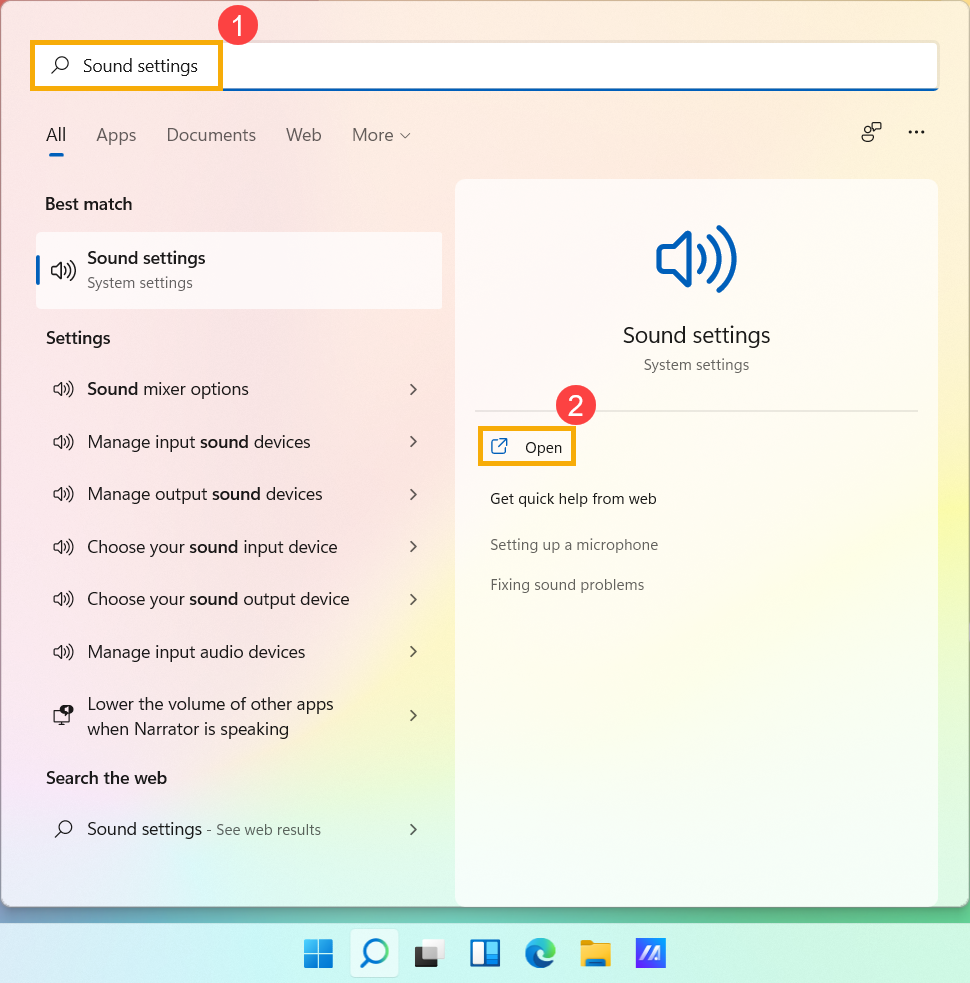
- 1. Введите и найдите [Настройки звука] в строке поиска Windows ①, а затем нажмите [Открыть] ②.
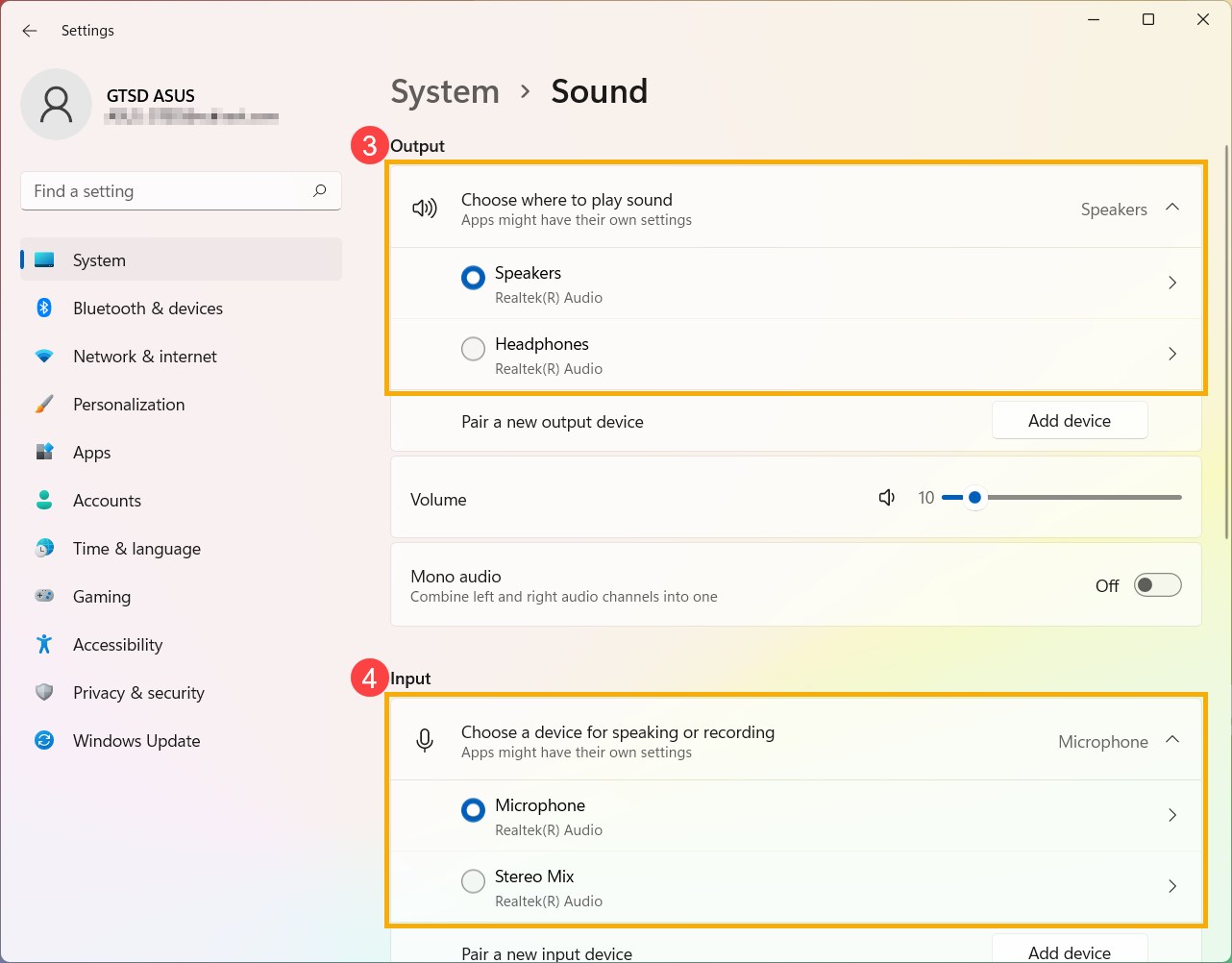
- В настройках звука вы можете выбрать устройство вывода ③ (например, внутренние динамики, внешние динамики или наушники) и устройство ввода ④ (например, внутренний микрофон, внешний микрофон или наушники).
Если значок динамика основной громкости имеет вид , это означает, что ваш компьютер находится в режиме отключения звука. Щелкните значок динамика еще раз, чтобы включить громкость.
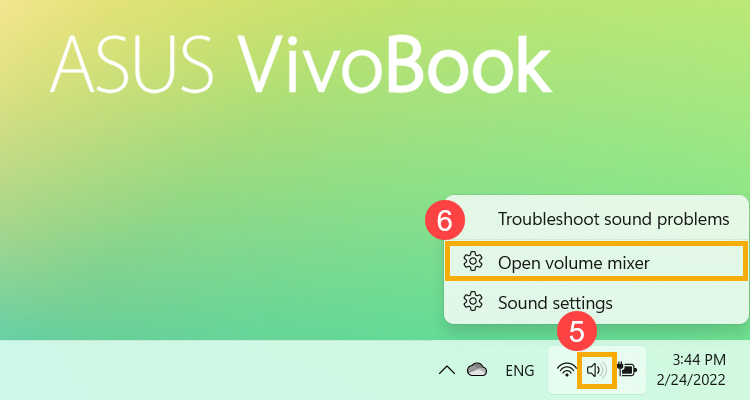
- Приступаем к использованию микшера громкости. Щелкните правой кнопкой мыши [значок динамиков] на панели задач ⑤, а затем выберите [Открыть микшер громкости] ⑥.
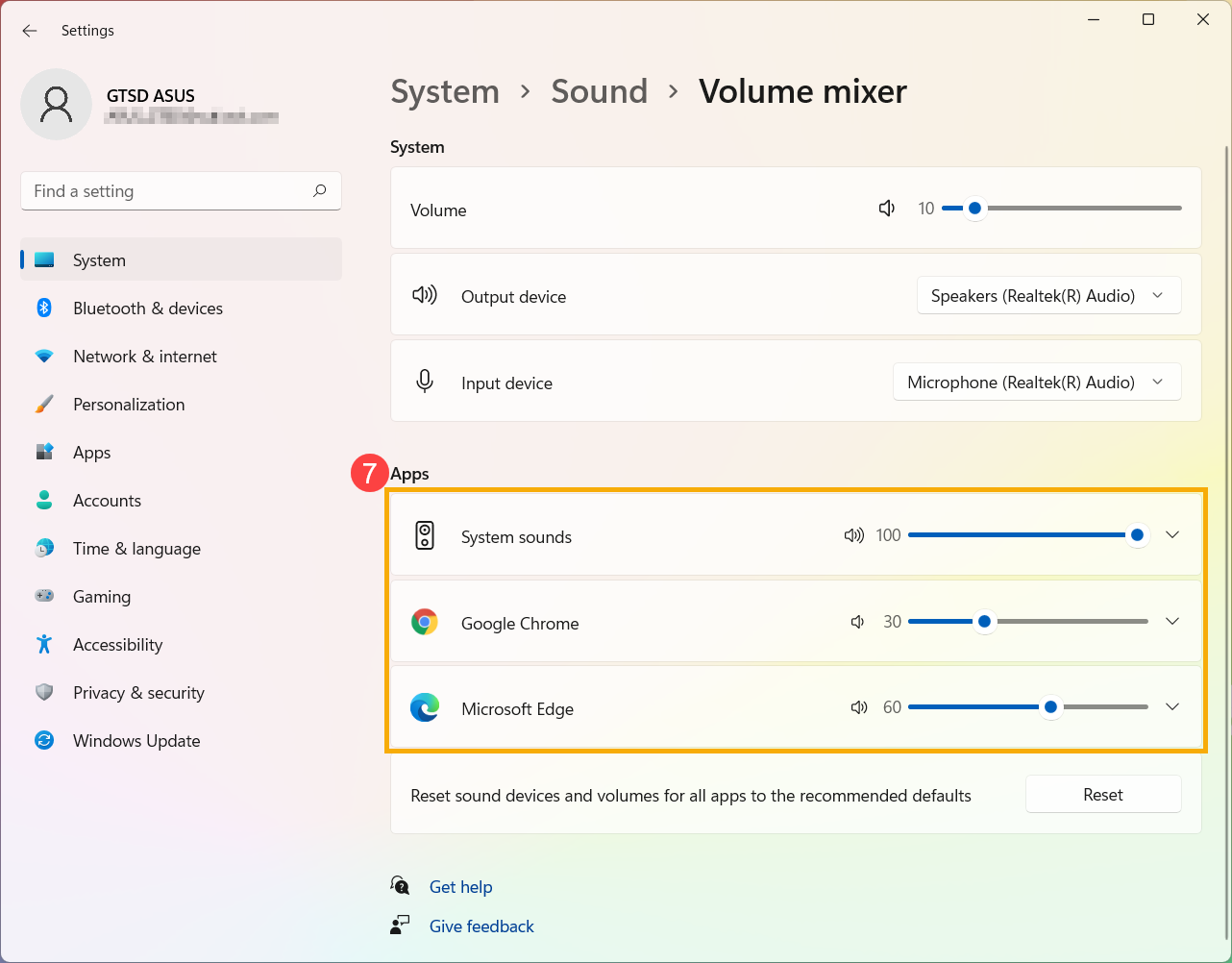
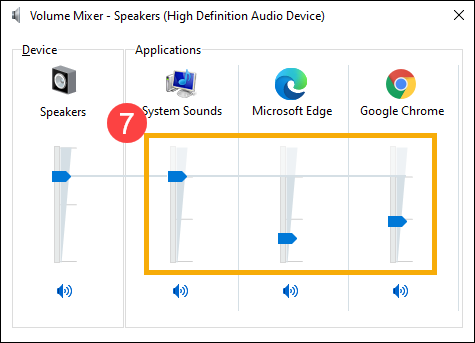
- В поле «Приложения» перетащите ползунок, чтобы отрегулировать громкость для каждого приложения ⑦.
Если значок динамика приложения имеет вид (Х), это означает, что приложение находится в режиме отключения звука. Щелкните значок динамика еще раз, чтобы включить громкость.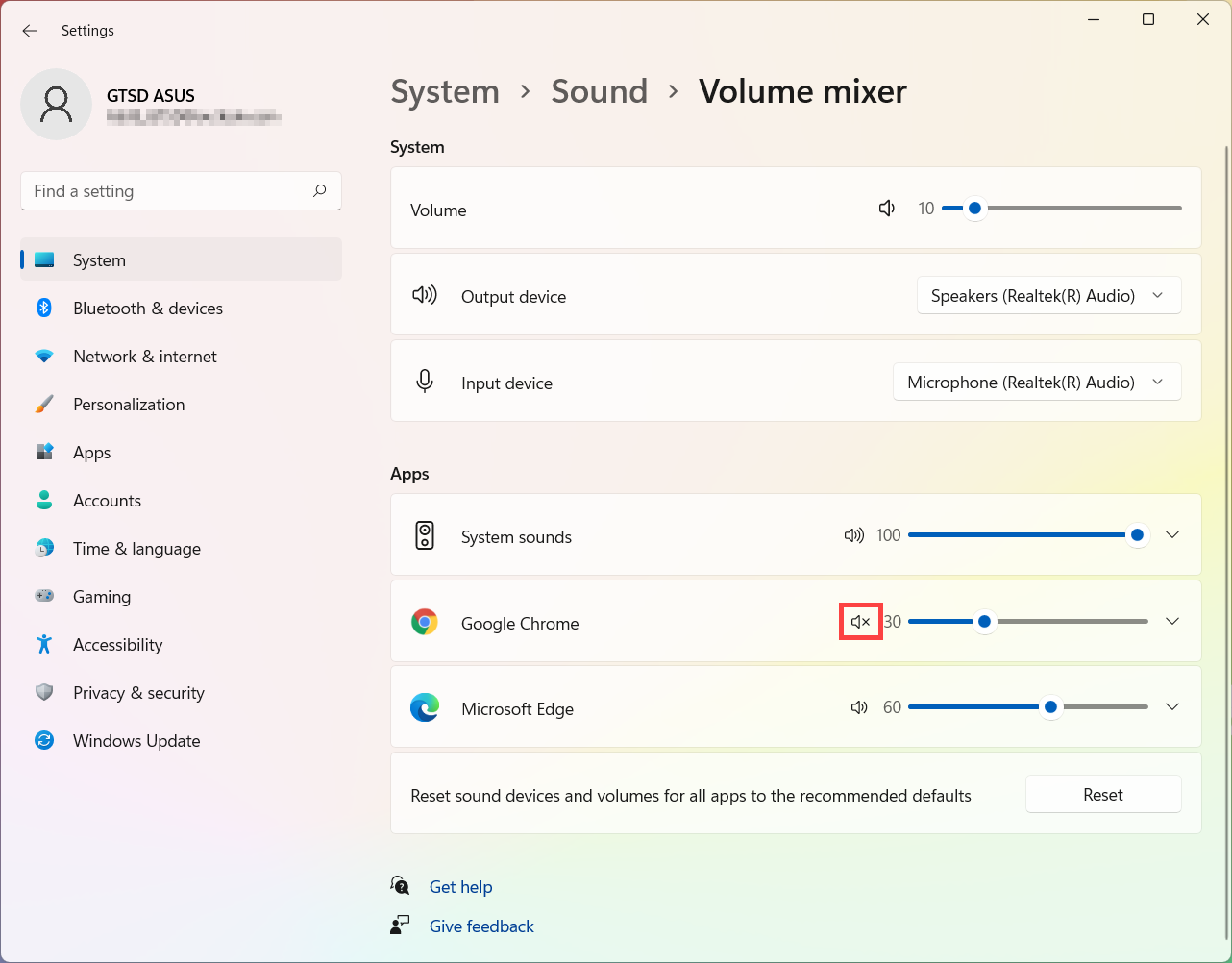
- Укажите в поисковой строке Windows [Параметры звука] ① , нажмите [Открыть] ② .
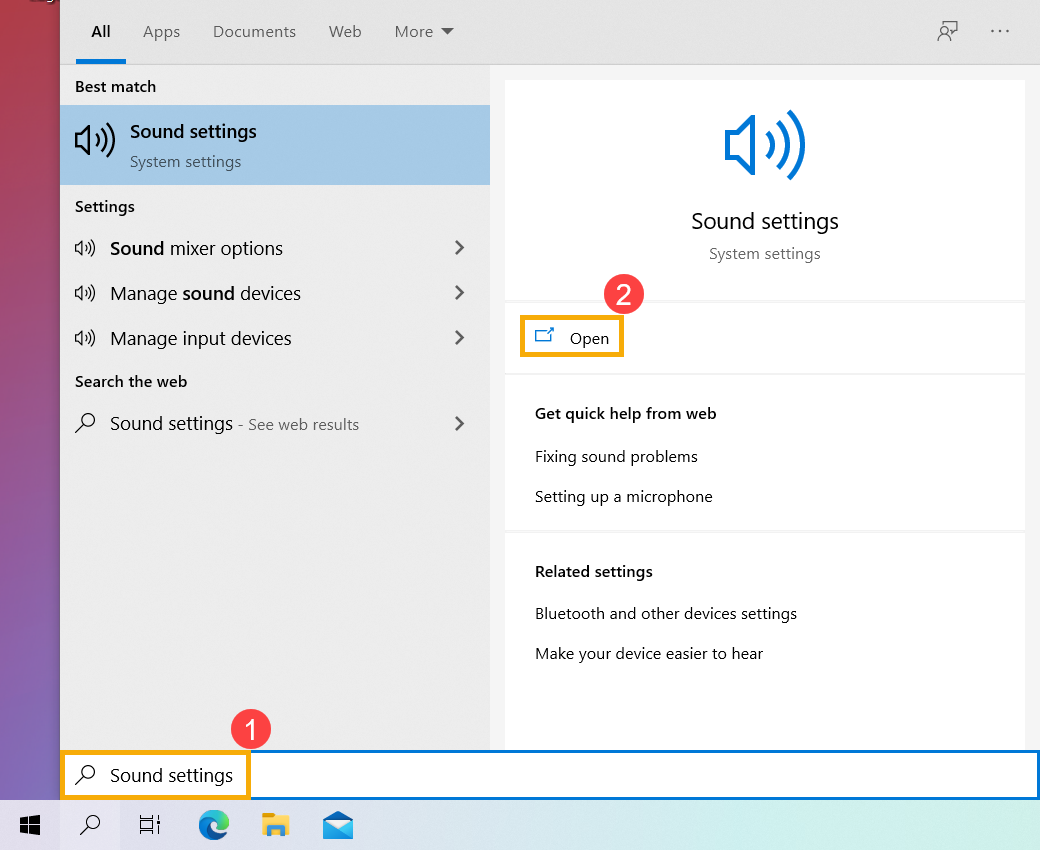
- В параметрах звука вы можете выбрать устройство вывода ③ (такие как внутренние динамики, внешние динамики или гарнитура) и устройство ввода ④ (например, внутренний микрофон, внешний микрофон или наушники).
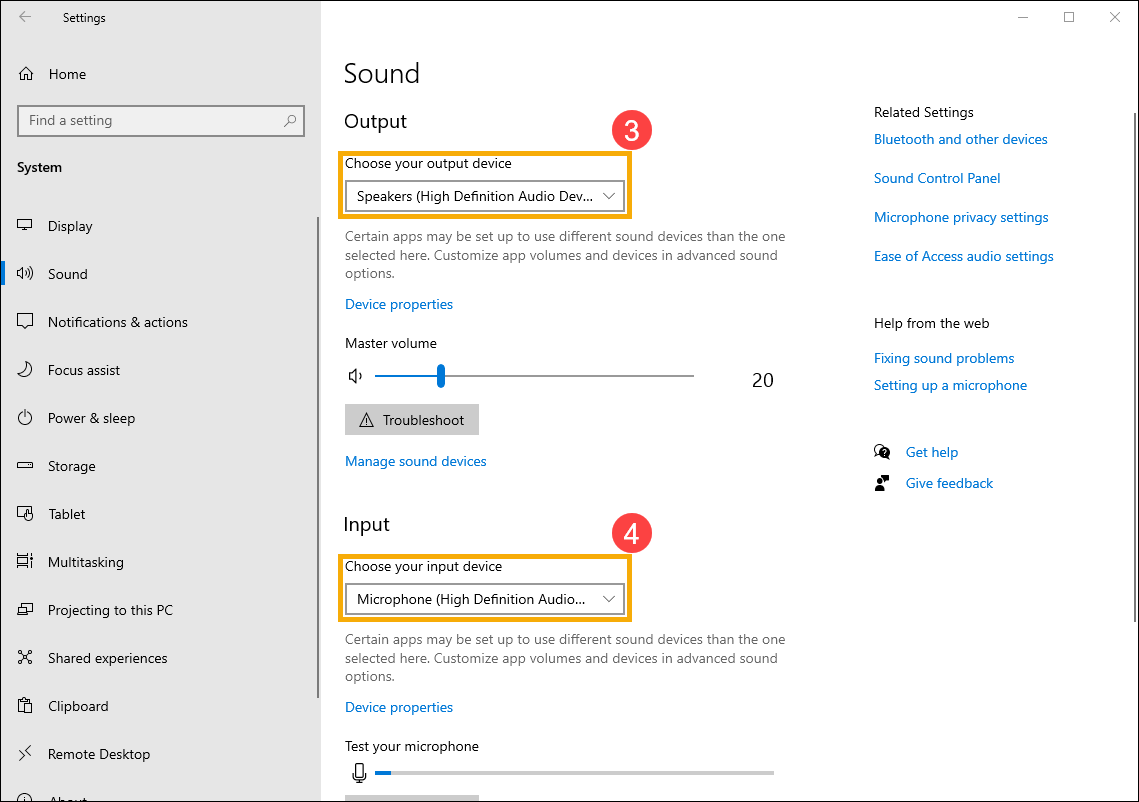
Если иконка звука отображается как , это означает, что звук установлен на мьют. Щелкните значок динамика еще раз, чтобы включить громкость.
- Рассмотрим Микшер громкости. Щелкните правой кнопкой мыши на [значок динамика] на панели задач ⑤, а затем выберите [Открыть микшер громкости] ⑥.
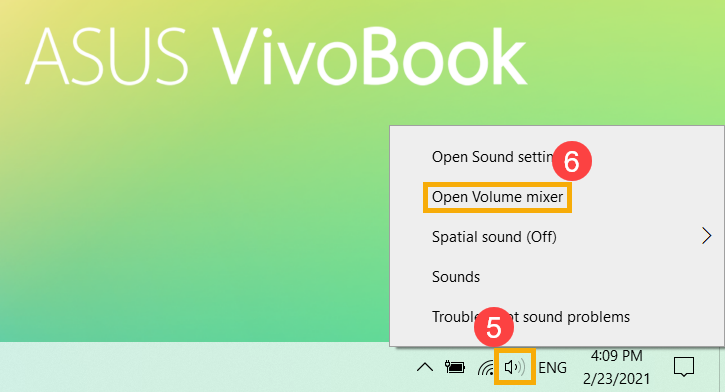
- В микшере громкости измените положение ползунка для каждого приложения по отдельности ⑦ .
Если рядом с приложением иконка отображается как , это означает, что включен режим мьют. Щелкните значок динамика еще раз, чтобы включить громкость.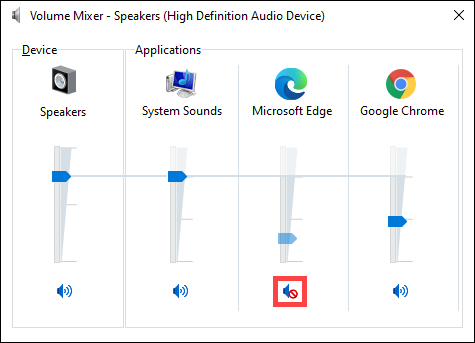
Как настроить звук на компьютере/ноутбуке (Windows 10/11)
Доброго времени!
Если отбросить вопросы, связанные с конкретными ошибками ПО и неработоспособностью железа, — то «вторыми» по популярности будут различные проблемы со звуком (у меня на блоге уже целый раздел посвящен им, а вот отдельной инструкции с чего же начать эту настройку — нет!).
Собственно, сегодня хочу исправить это, и опубликовать заметку с самыми распространенными шагами (вопросами) по настройке звука (с которыми сталкиваются все после переустановки Windows, либо после покупки нового ПК/ноутбука).
Примечание : заметка актуальна для современных ОС Windows 10/11 (скрины, программы, и комментарии будут приводится именно для этих ОС!).
�� В помощь!
Если на компьютере (ноутбуке) звука нет совсем — рекомендую прочитать сначала эту инструкцию !
Настройка звука
ШАГ 1: параметры аудио в Windows (открываем, даже если нет значка громкоговорителя)
При помощи них можно выполнить «базовую» настройку звука: задать устройство воспроизведения по умолчанию (например, подавать ли звук на колонки, или ТВ, или наушники), отрегулировать громкость, уровни и пр.
В общем-то, если у вас обычный полу-офисный (домашний) компьютер и вы не сильно-придирчивый аудио-критик — то во многих случаях этих настроек достаточно! ��
Вариант 1
Первый и самый очевидный вариант (с которого следовало бы начать) — кликнуть по значку громкоговорителя в трее Windows и открыть параметры звука. См. скрин ниже. ��
Альтернативный вариант : нажать Win+i , либо Win+R — и в окно «Выполнить» ввести команду ms-settings: — нажать Enter.
*
�� В помощь!
Если нет значка громкоговорителя в трее — см. что делать
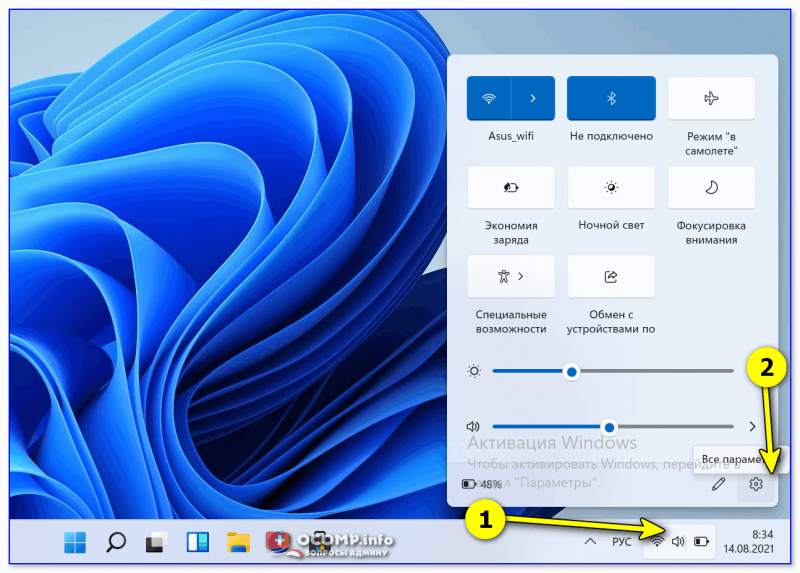
Все параметры — Windows 11
Далее нужно перейти во вкладку «Параметры / Система / Звук» .
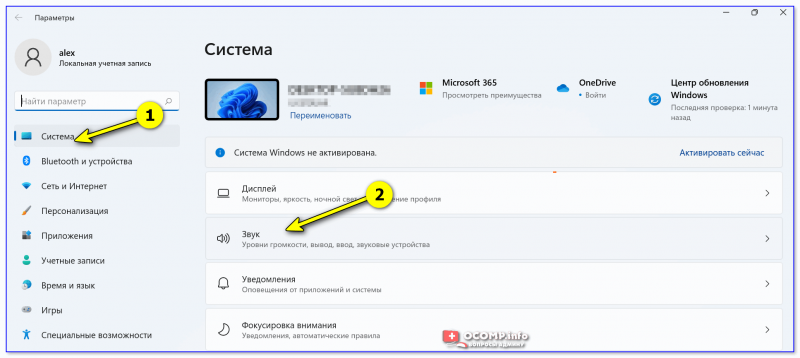
Система — звук — параметры в Windows 11 (10)
В подразделе «Звук» и «Громкость» вы сможете выбрать устройство воспроизведения (колонки/наушники/ТВ и пр.), отрегулировать громкость, настроить чувствительность микрофона, и др. параметры. ��
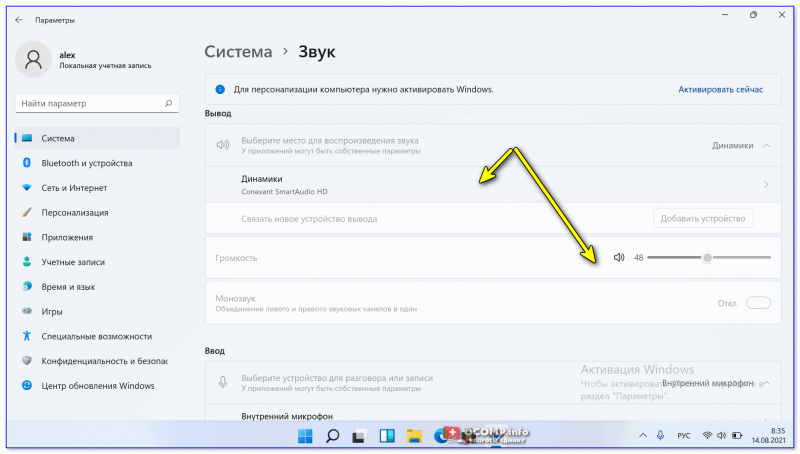
Выбор устройств воспроизведения по умолчанию
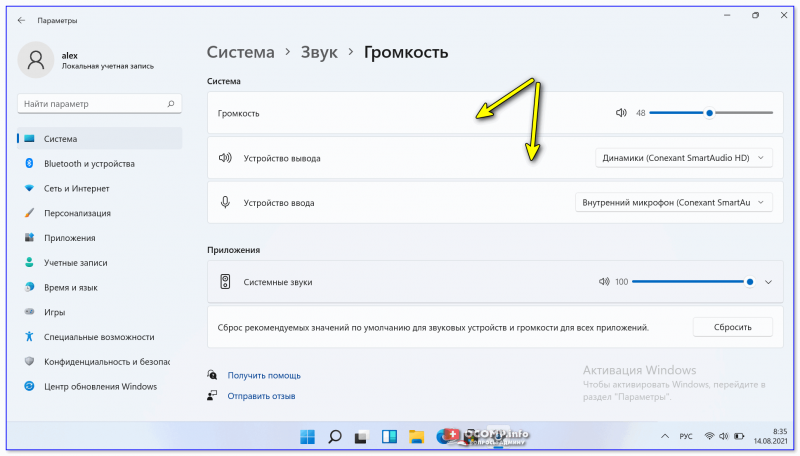
Вариант 2
Если встроенное в Windows 10/11 приложение «Параметры» не открывается (либо вкладка «Звук» в нем «серая» и изменить настройки не получается) — можно пойти другим путем (через контрольную панель. ).
Для этого используйте сочетание Win+R — и в окно «Выполнить» вставьте команду mmsys.cpl , нажмите Enter. Пример на скриншоте ниже. ��
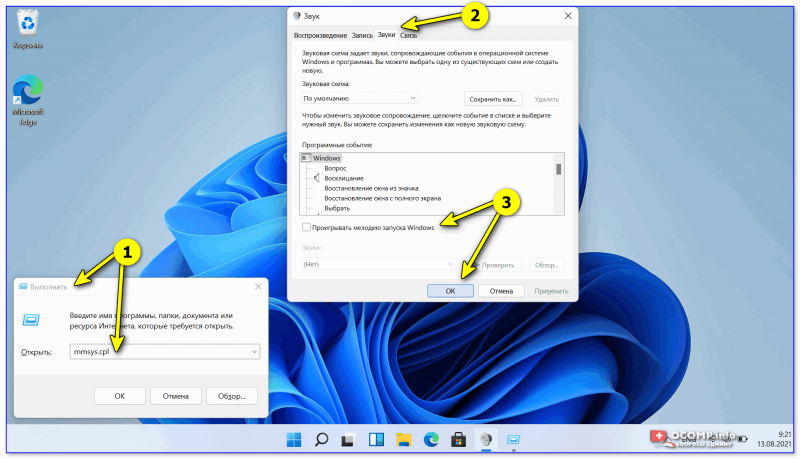
mmsys.cpl — открыть настройки звука
Далее во вкладке «Воспроизведение» вы сможете выбрать устройство для вывода звука по умолчанию, а также задать его свойства ( прим. : в свойствах можно детально до-настроить звук. В зависимости от типа устройства — настройки в свойствах могут быть разными!).
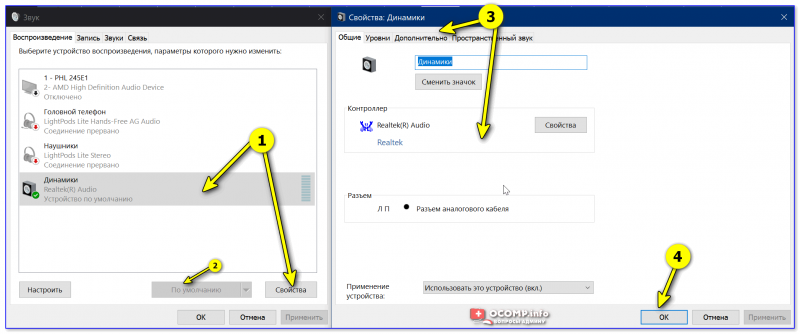
ШАГ 2: панель-управления аудио-драйвером
Если качество звука (после изменения параметров в Windows) оставляет желать лучшего — то следующим шагом (который порекомендую) — это открыть панель управления аудио-драйвером и точечно отрегулировать звучание.
Как правило, ссылку на панель управления драйвером можно найти:
- в меню ПУСК (см. Realtek HD, B&O Play Audio Control, Dell Audio и др. вариации, в зависимости от вашей аудио-карты) ;
- в трее, рядом с часами; ��
- в контрольной панели: в разделе «Оборудование и звук» . ��

Значок звука от аудио-драйвера // панель задач Windows 10

B&O Play Audio Control // Оборудование и звук // Контрольная панель
Если заветной ссылки на панель управления аудио-драйвером у вас нет — вероятно, у вас установлена «неполная» версия драйвера (не с офиц. сайта // такое бывает, когда Windows самостоятельно ставит драйвера в процессе установки системы, а пользователь затем их не обновляет).
В этом случае посоветую прочитать парочку инструкций ниже.
�� В помощь!
1) Как установить драйвер на звук (поиск аудио-драйверов на примере Realtek).
2) Нет значка от диспетчера Realtek HD ! Как войти в панель управления Realtek, а то никак не могу настроить звук.
Как правило в панели управления драйвером настроек звука куда больше, чем в параметрах Windows. Здесь можно помимо настроек громкости, включить фильтры шумов, задать чувствительность, поведение компьютера при подкл. наушников (и др. аудио-техники) и пр. ��
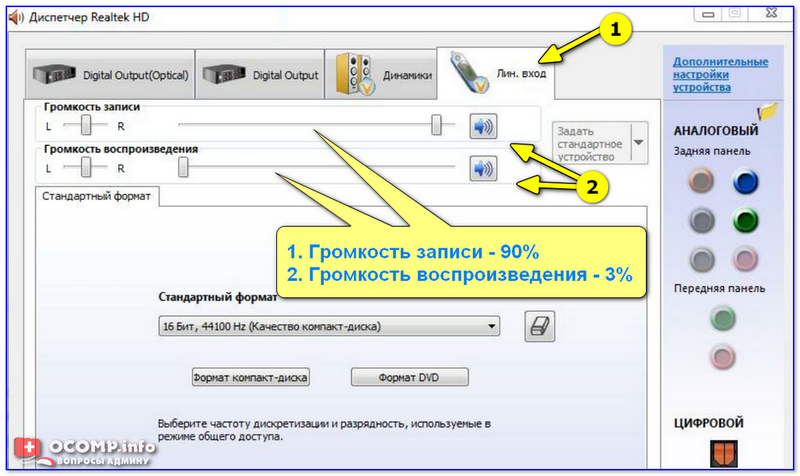
Диспетчер звука Realtek HD
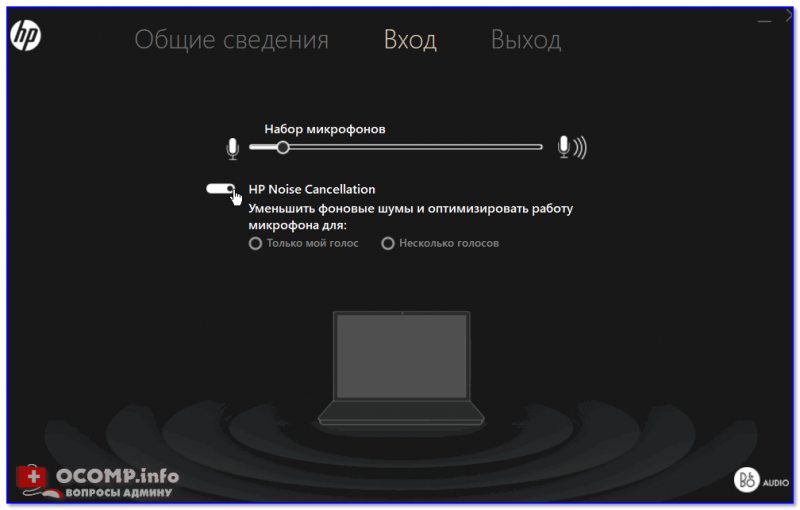
HP B&O Audio — уменьшить шумы
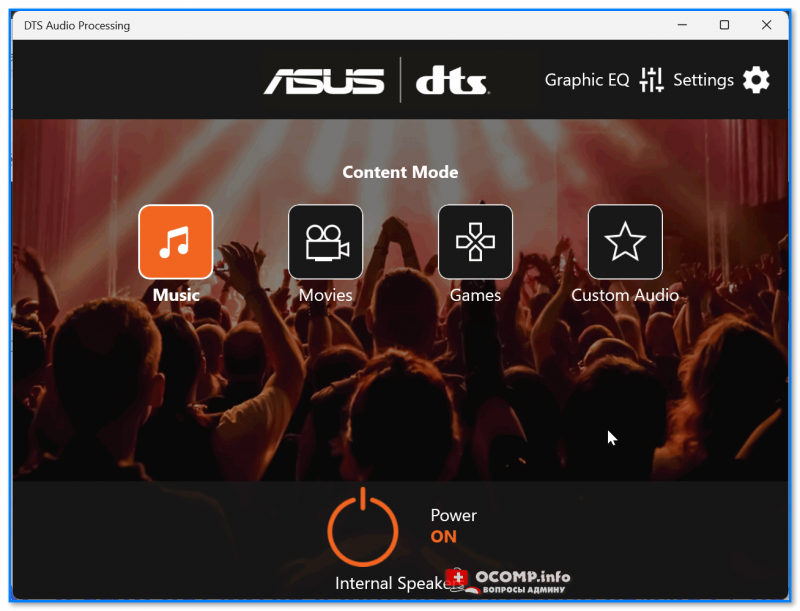
ASUS DTS — панель управления звуком
ШАГ 3: если нет звука в конкретной программе (+ пару слов о программах для разговоров по сети)
Во-первых, проверьте, что там с настройками конкретного приложения (например, возможно, что в проигрывателе (скажем) убавлен звук до минимума).
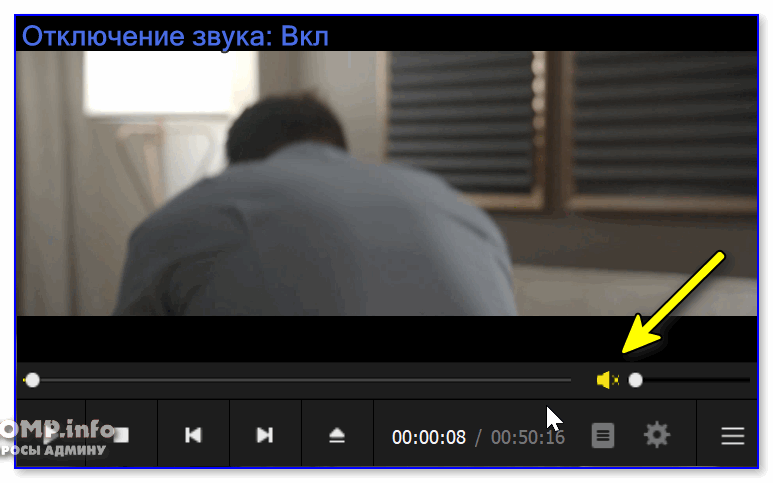
PotPlayer — звук убавлен
Во-вторых, откройте микшер громкости в Windows (сочетание Win+r , а затем команда sndvol ) и проверьте, не убавлена ли для конкретной программы громкость в ноль. ��
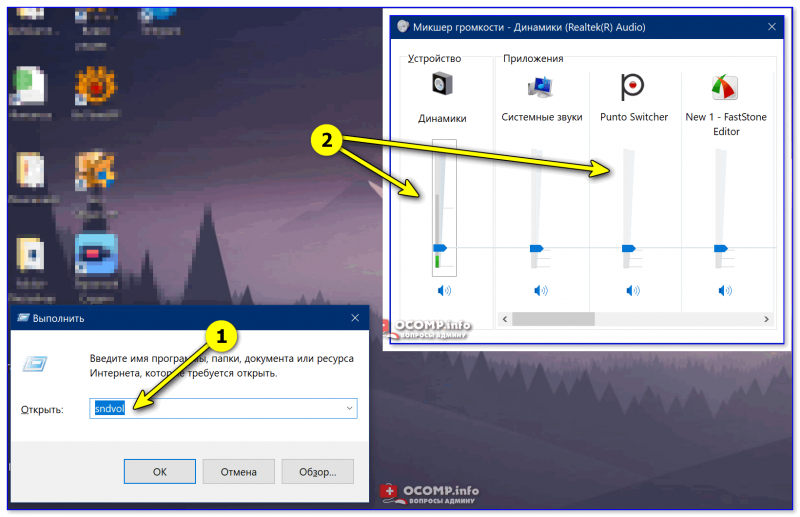
sndvol — команда, которая откроет микшер громкости
В-третьих, в параметрах Windows проверьте настройки конфиденциальности (вообще, это больше относится к программа для общения, Skype, например. Но если этого не сделать — собеседник (или вы его) может вас не услышать!).
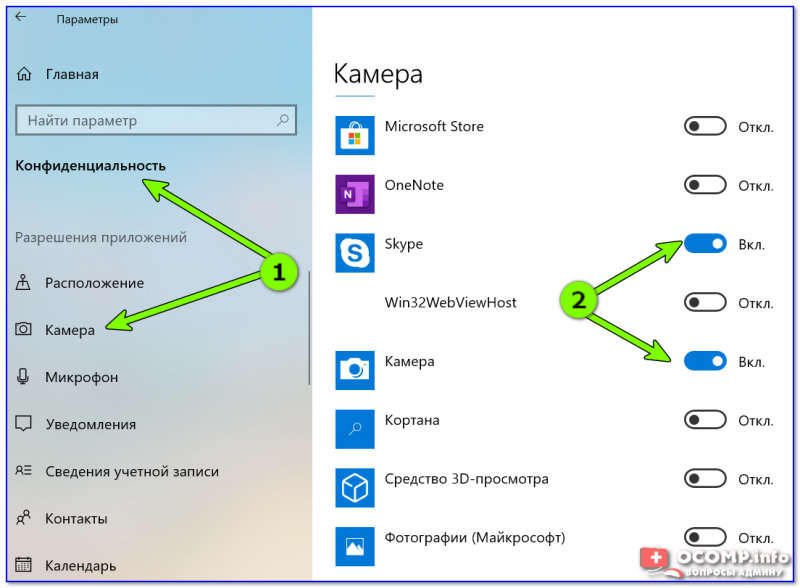
Конфиденциальность — камера — Skype
В-четвертых, если говорим о программах для разговоров по сети (Zoom, Skype) — проверьте один важный параметр в настройках звука в Windows (сочетание Win+R и команда mmsys.cpl ). Речь идет о «Уменьшении громкости других звуков на 80% во время сеанса связи «.
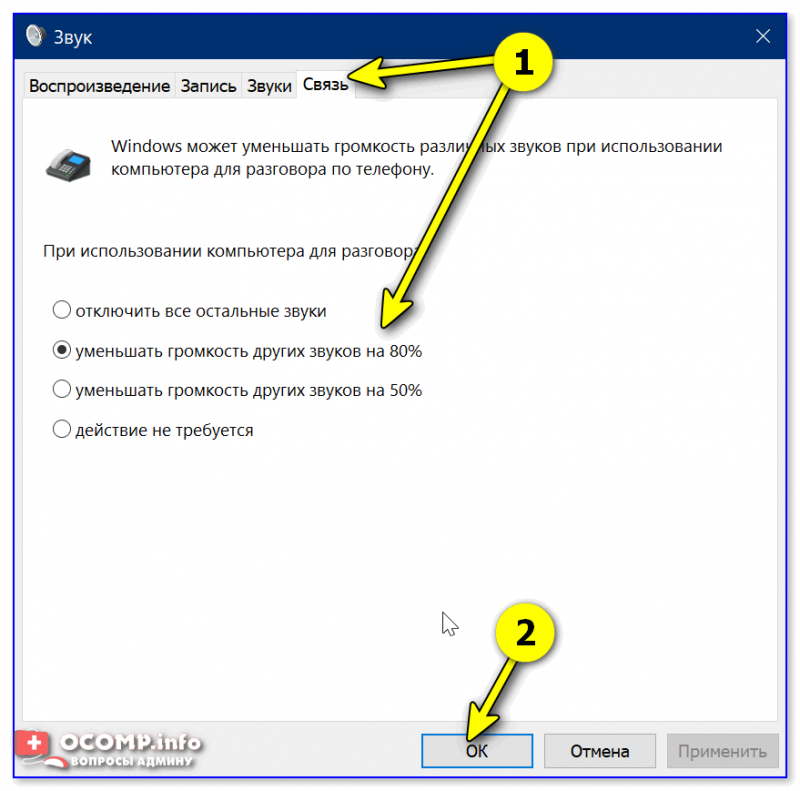
Уменьшить громкость других звуков на 80%
В-пятых, после введенных настроек в Windows — перепроверьте настройки программы (Skype того же). Если раньше «что-то» ограничивалось настройками конфиденциальности, например, то после снятия блокировки — потребуется вручную до-настроить параметры громкости динамиков и чувствительности микрофона. ��
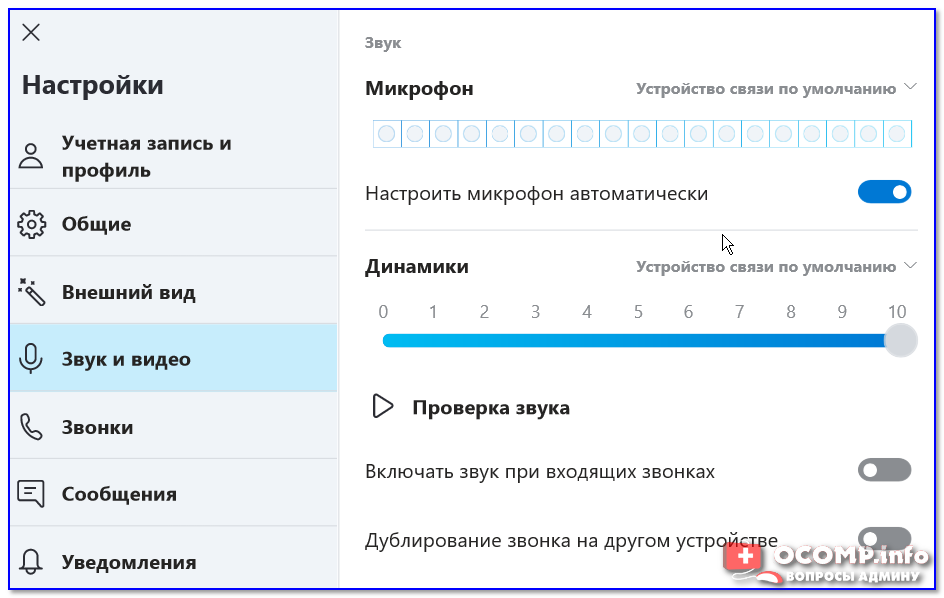
ШАГ 4: по поводу тихого (слабого) звука
Если вы выкрутили регулятор громкости до максимума, а звук едва слышим — пожалуй, проблема на лицо.
- выполните поочередно предыдущие шаги (т.е. проверьте настройки громкости в Windows, что задано в панели управления драйвером, и установки в микшере громкости для конкретной программы);
- проверьте провода, разъемы и штекеры: всё ли с ними в порядке? Нередко их грызут домашние животные (например);
Пример штекера с повреждением

Усиление громкость на 500%! // Sound Booster
ШАГ 5: при наличии треска и шума в колонках и наушниках
Вообще, шумов в наушниках и колонках может быть великое множество: свист, треск, эхо от колесика мышки, шипение, и т.д. Далеко не всегда и всё можно устранить.
Однако, обратив внимание на нижеперечисленные рекомендации, часть шумов убрать можно!
Что я имею ввиду:
- во-первых , на макс. уровни громкости колонок — они могут начать фонить (и это обычное явл. для многих устройств). Попробуйте снизить громкость до 60-70%;
- во-вторых , проверьте, не лежит ли рядом с колонками телефон (в некоторых случаях он вызывает помехи и колонки начинают шипеть);
- в-третьих , проверьте состояние кабелей и разъемов;
- в-четвертых , ознакомьтесь с �� одной моей прошлой инструкцией (там я на «живых» примерах показал, что нужно проверить в настройках Windows).
�� В помощь!
Плохой звук в наушниках: как будто из трубы или тронного зала (эхо) + низкая громкость.

Внешняя аудио-карта // В ряде случаев позволяет избавиться от шумов // Купить ее можно в китайских онлайн-магазинах
ШАГ 6: как регулировать звук колесиком мышки (или другими выбранными клавишами)
Далеко не всегда удобно регулировать громкость звука с помощью встроенных значков и панелек в Windows (а кнопок на клавиатуре для регулировки может и не быть, даже на ноутбуке!).
Однако, этот вопрос легко решить с помощью спец. утилит (Volumouse, Volume 2). Представьте, вы зажали клавишу ALT + крутанули колесико мышки вверх — и звук прибавился! ����
О том, как это всё настроить расскажет одна моя предыдущая заметка (ссылка ниже), рекомендую!
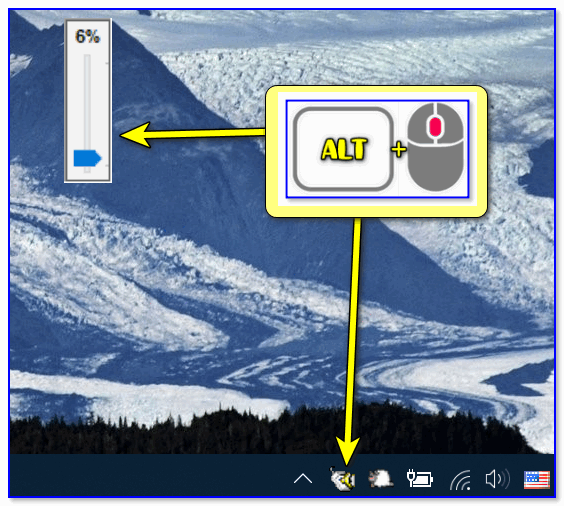
ALT + колесико мыши
ШАГ 7: проигрыватели для музыки, фильмов (с эквалайзером для точечной до-настройки звука)
Если эквалайзера в аудио-драйвере вам недостаточно (или его нет!) — то до-настроить звук можно с помощью встроенного эквалайзера в проигрывателе. Благо, что многие современные аудио- и видео-плееры подобную штуку в своем арсенале имеют! ��
Мне в этом плане (например) импонирует проигрыватель Foobar 2000! Во-первых, у него низкие системные требования; во-вторых, он поддерживает все современные форматы; в-третьих, обеспечивает качественный звук (есть эквалайзер и пресеты!); в-четвертых, он может воспроизводить файлы даже из архивов. В общем, рекомендую!
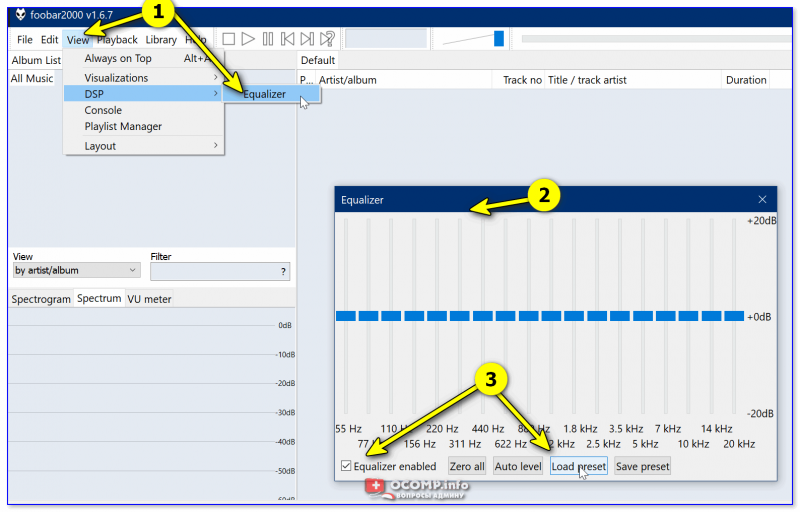
Foobar 2000 — аудио-проигрыватель // Эквалайзер
Кстати, если вам не нравится как звучат локальные муз. файлы (сохраненные на диске), то как вариант — можно порекомендовать попробовать онлайн сервисы с музыкой. Подборку привожу ниже. ��
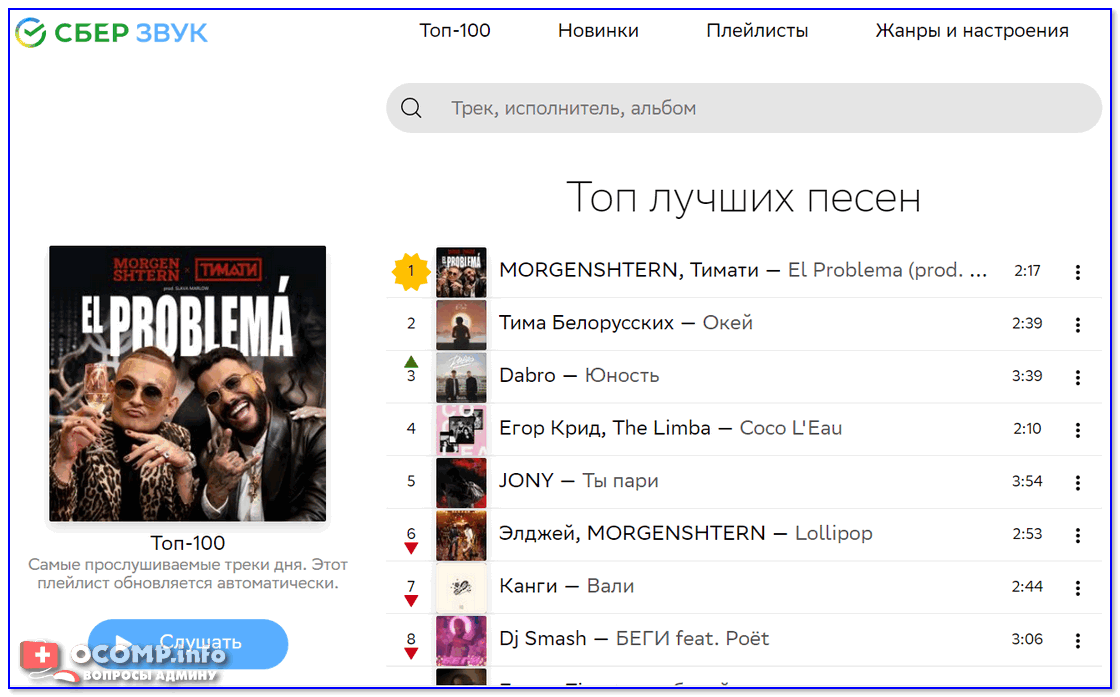
Скриншот с сайта СБЕР Звук
Дополнения по теме — лишними не будут!


Добрый вечер, переустановил виндовс на 11 и звук идет только с передней панели, как вернуть на заднюю?
Здравствуйте.
Какой панели?
В большинстве случаев проблемы со звуком (возник. после переустановки ОС) связаны с отсутствием драйверов.
Подскажите, пожалуйста, как передать звуковое сообщение максимально возможной громкости тому мудрому специалисту, который придумал после каждого выхода компьютера из спящего режима устанавливать системные звуки на максимум не зависимо от того, какая настройка была до этого, чтобы он смог ощутить то же удовольствие, которое ощущаю я ежедневно по несколько раз на день, получая любое системное уведомление после выхода компьютера из спящего режима.
Доброго времени.
Попробуйте в микшере громкости поиграться с ползунками. Либо вообще откл. сист. звуки.
Решил проблему громких системных звуков — открыл файл звука уведомления редактором звука и понизил его уровень громкости — теперь не бьет по ушам. Это единственно возможное решение. Отключение системных звуков в показанном Вами разделе настроек ничего не меняет — выход из спящего режима ставит уровень на максимум при любой настройке
Наверно кто-то так пошутил красиво, сделав регулировку громкости для каждого приложения отдельно.
Мало того, что настройки эти громкостей постоянно слетают, так еще и для того, чтобы просто уменьшить громкость (например, в хроме, играя в инди-кота), недостаточно просто снизить громкость регулятором — надо зайти в настройки звука, потом в общие настройки, выбрать звук, прокрутить в низ страницы, нажать громкость и только там можно изменить громкость звука игры, а спустя 20 минут, когда нужно посмотреть ролик на ютубе, повторить всё заново. И находятся же люди, считающие это замечательное нововведение замечательным.
Ползунок звука никак не влияет на сам звук, независимо от используемого приложения, он в состоянии только выключить звук полностью, при этом при подключенных наушниках звук регулируется как надо.
Настройка баланса звука

Мне нужно на одной колонке (из двух) сделать звук громче. Я делаю это в настройках звуковых устройств, жму свойства — уровни — баланс. Делаю звук на одной колонке меньше, чем на другой и так все работает, но только до тех пор, пока я полностью не опущу ползунок громкости, после чего, если поднять громкость обратно, то баланс уже становится ровным. Почему так происходит я не понимаю, но мне нужно иногда опускать звук почти до нуля, чтобы после поднятия баланс был таким, как я его установил. Странно что это работает только когда опускаешь звук. Если звук поднимать, то заранее выставленный баланс не сбивается.
| Здесь вы можете заказать любую студенческую или школьную работу. |
94731 / 64177 / 26122
Регистрация: 12.04.2006
Сообщений: 116,782
Ответы с готовыми решениями:
Настройка звука
Не нашел куда написать, напишу тут,поменял я систему на десятку, и столкнулся с такой проблемой.

Настройка звука 5.1 в Windows 10
Не могу выставить звук в 5.1 , т.к просто нету этого пункта в списке . Система Winows 10 .Помогите.
Настройка звука
Всем привет. Все думаю заметили приятную вещь в вин7 как микшер который позволяет регулировать.
Настройка звука
Здравствуйте, столкнулся с проблемой: при тесте микрофона на ноутбуке встроенного и внешнего через.
87844 / 49110 / 22898
Регистрация: 17.06.2006
Сообщений: 92,604
Помогаю со студенческими работами здесь
Настройка звука Windows 7
После установки windows 7 не работают выходы для наушников на передней панели, только задние.
Появляется окно Настройка звука
привет народ!! помогите решить проблему пожалуйста! У меня почему то временами выскакивает.
Рассчитайте величину баланса текущих операций, баланса движения капитала, торгового баланса
Вопрос (e6): Перед вами данные платежного баланса условной страны Товарный экспорт 250 Товарный.
Камера, настройка баланса белого
Всем привет! Подскажите пожалуйста, как в андройде приложение с камерой сделать настойку баланса.
Настройка таблицы для пополнения баланса
Привет всем, люди помогите настроить зачисление средств в таблицу MYSQL. Вопрос следующий: Как.
Настройка звука — происходит сбой захвата звука и видео не пишется
Доброго времени суток. На днях при попытке записать видео Бандикамом обнаружил, что происходит сбой.
Или воспользуйтесь поиском по форуму: