Настройка и изменение параметров будильника на iPhone

Приложение «Часы» позволяет использовать iPhone как будильник. Также можно попросить Siri настроить будильник.
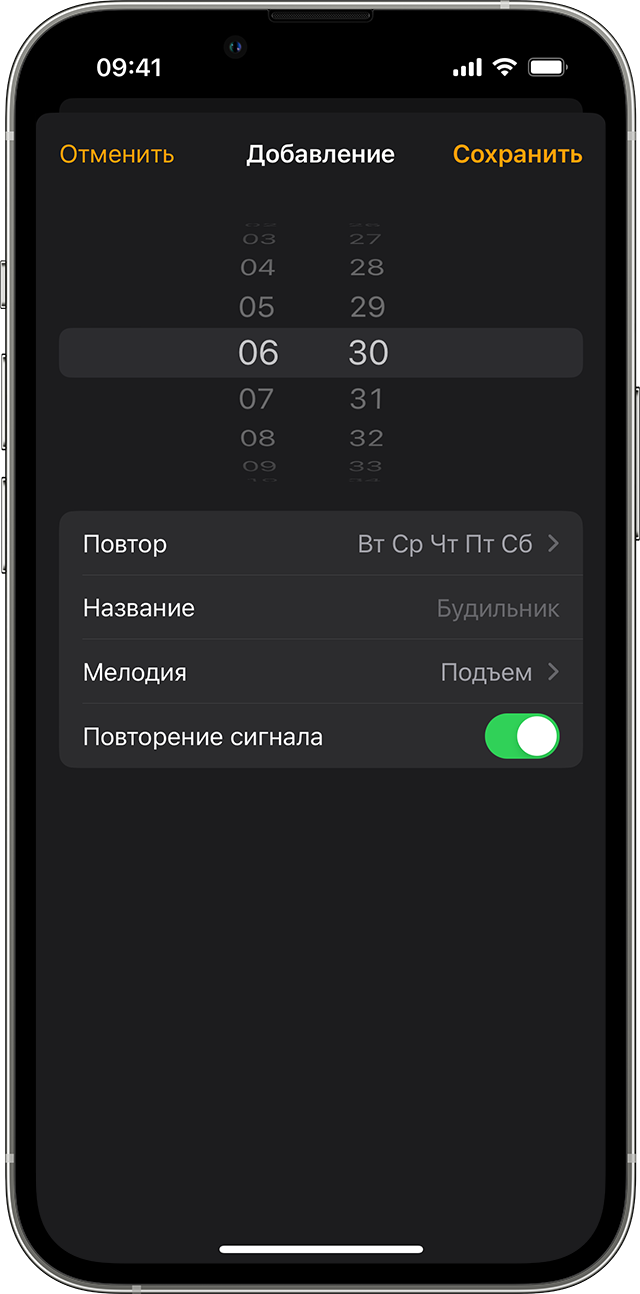
Настройка будильника

- Откройте приложение «Часы» и перейдите на вкладку «Будильник».
- Нажмите кнопку «Добавить» .
- Установите время для будильника. Также можно выбрать один из следующих параметров.
- «Повтор»: нажмите, чтобы настроить повторяющийся будильник.
- «Название»: нажмите, чтобы задать имя для будильника.
- «Мелодия»: нажмите, чтобы выбрать мелодию для воспроизведения при срабатывании будильника.
- «Повторение сигнала»: включите, чтобы при срабатывании будильника отображалась кнопка «Повторить сигнал».
- Нажмите «Сохранить».

Установка громкости будильника
- Перейдите в меню «Настройки» > «Звуки, тактильные сигналы».
- В разделе «Громкость рингтонов и уведомлений» перетащите ползунок влево или вправо, чтобы изменить громкость. По мере перетаскивания будет звучать сигнал, и вы будете слышать уровень громкости.
- Чтобы регулировать громкость будильника с помощью кнопок громкости на устройстве, нужно включить функцию «Изменение кнопками».
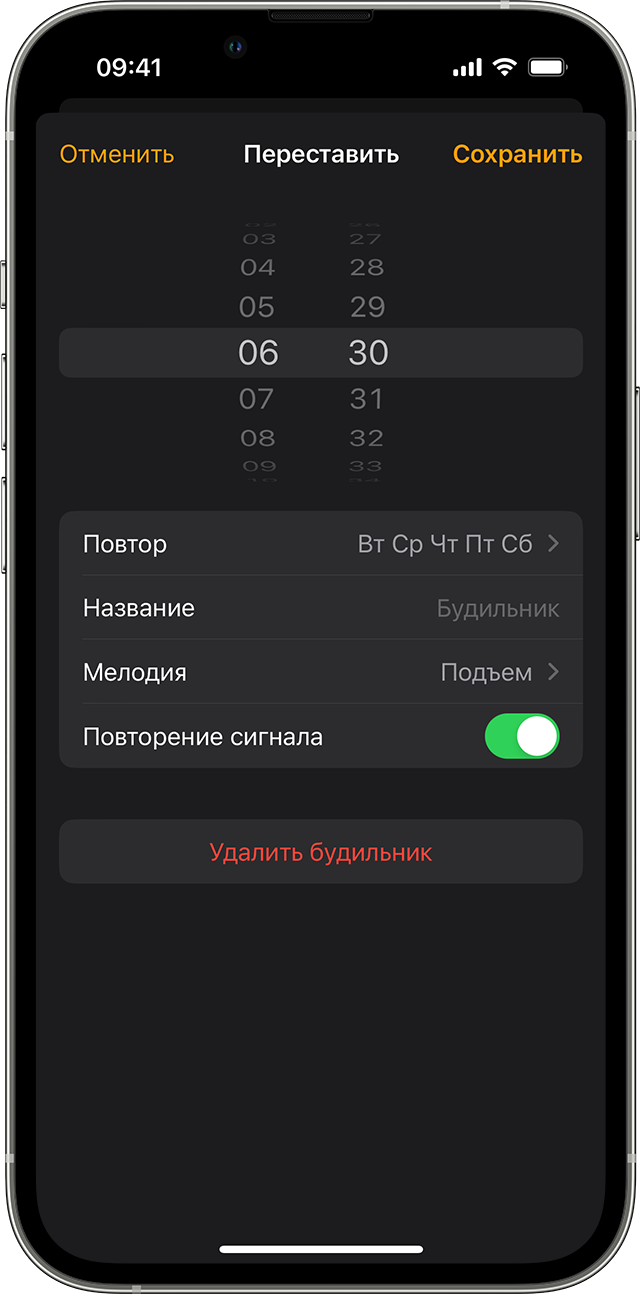
Изменение настроек будильника
- Откройте приложение «Часы» и перейдите на вкладку «Будильник».
- Выберите вариант «Править» в левом верхнем углу.
- Выберите нужный будильник, внесите изменения и нажмите «Сохранить».
Удаление будильника

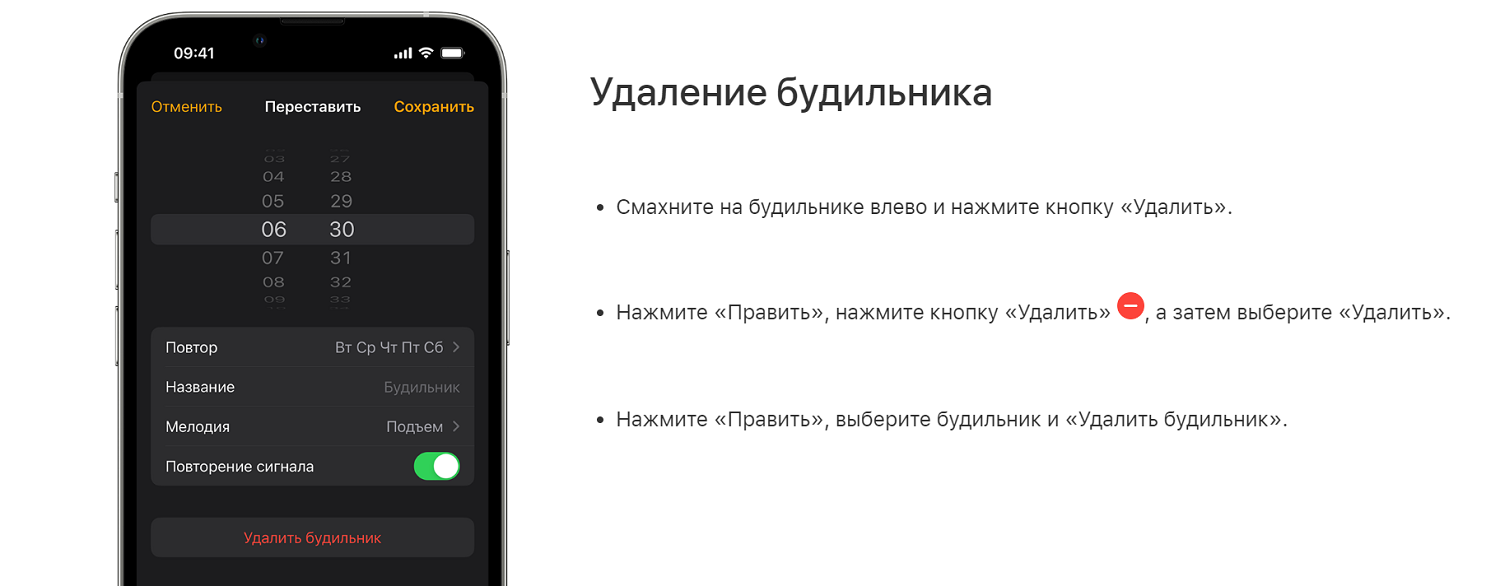
- Смахните на будильнике влево и нажмите кнопку «Удалить».
- Нажмите «Править», нажмите кнопку «Удалить» , а затем выберите «Удалить».
- Нажмите «Править», выберите будильник и «Удалить будильник».
Если уровень громкости будильника слишком низкий или будильник не звонит
Режим «Не беспокоить» и переключатель «Звонок/Бесшумно» не влияют на звук будильника. Если переключатель установлен в положение «Бесшумно» или включен режим «Не беспокоить», сигнал будильника все равно прозвучит.
Если будильник не звонит, звук слишком тихий или устройство iPhone только вибрирует, выполните следующие действия.
- Установите уровень громкости на iPhone. Если для будильника установлена слишком низкая или слишком высокая громкость, нажимайте кнопку увеличения или уменьшения громкости, чтобы отрегулировать ее. Также можно перейти в меню «Настройки» > «Звуки, тактильные сигналы» и перетащить ползунок в разделе «Громкость рингтонов и уведомлений».
- Если будильник только вибрирует, убедитесь, что для звука будильника не выбран вариант «Нет». Откройте приложение «Часы», перейдите на вкладку «Будильник» и выберите вариант «Править». Нажмите нужный будильник, затем нажмите «Мелодия» и выберите мелодию.
- Если к устройству iPhone подключены наушники, сигнал будильника воспроизводится через встроенный динамик iPhone с заданным уровнем громкости, а также через проводные или беспроводные наушники.
Настройка времени iPhone вручную в разделе «Настройки» для изменения поведения приложений (например, таймеров в играх), не рекомендуется и может затрагивать будильники.
Как убавить/увеличить громкость будильника на Айфоне
Смартфоны от Apple практически ежегодно входят в топы самых продаваемых устройств. Как и любой другой телефон, iPhone в стандартном функционале имеет будильник. Пользователи могут установить несколько сигналов на разное время. Один из самых распространенных вопросов среди новичков — как увеличить громкость будильника на айфоне. Делается это с помощью стандартных настроек.
Уменьшение или увеличение громкости
Многих пользователей не устраивает громкость сигнала. Чаще всего ее пытаются повысить. Это не удивительно, учитывая насколько тяжело вставать утром. Иногда из-за старости в телефоне элементарно сажается динамик, поэтому сигнал становится ощутимо слабее. Если не хотите рисковать многочисленными опозданиями на работу или учебу, то настройте уровень звука строго под себя.
Пользователи ошибочно думают, что увеличить или убавить громкость будильника на айфоне можно в меню настройки будильника. Запомните, в этом разделе вы можете указать только время, мелодию и функцию повтора. Бегунка громкости здесь нет.
Добавить или уменьшить громкость будильника на iPhone можно по следующей инструкции:
- Перейдите в основные настройки смартфона (иконка с шестеренками);
- Зайдите в раздел «Звуки» (Sounds в англоязычной версии). В разделе вы найдете бегунок громкости. Для увеличения перетяните его до упора в правую сторону.
- Как уменьшить громкость будильника на айфоне – просто перетащите ползунок в левую сторону.
Обратите внимание, что эти настройки касаются не только громкости будильника, но и звонков. Проще говоря, громче будет играть и музыка, которую вы поставили на входящий звонок или SMS оповещения.
Альтернативный способ быстрого изменения – боковые кнопки громкости. Для этого в разделе «Звуки» необходимо включить тумблер «Изменение кнопками». После этого при регулировке общей громкости автоматически будет изменяться и уровень звука сигнала будильника. Учите, что некоторые чехлы могут ухудшать громкость звучания, особенно, если закрывают отверстия динамика.
Сторонние приложения
Если максимальный уровень громкости вас не устраивает, можно скачать бесплатные программы для iPhone. Они обладают дополнительным функционалом по настройке сигнала, а также могут незначительно увеличить громкость звука.
В список наиболее популярных приложений входит «Будильник Доброе утро», Alarmy и Sleep Better. Часть приложений имеют платную подписку, которая дополнительно расширяет имеющийся функционал.
Если уровень звука по-прежнему вас не устраивает, стоит обратиться в сервисный центр для диагностики состояния динамика. Иногда проблема решается простейшей чисткой отверстий от пыли и мелкого мусора. В крайнем случае, потребуется установка нового динамика вместо изношенного.
Нюансы будильника на технике Apple
При использовании будильника на iPhone следует знать несколько особенностей его работы:
- отключить повтор можно кнопкой Home во время звучания;
- при нажатии на кнопку Power сигнал будет отложен;
- будильник срабатывает даже при активных режимах «Не беспокоить» или «Без звука».
Помните, что если ваш телефон разрядился, то будильник не сможет включиться. Также в новых версиях прошивки iOS могут наблюдаться проблемы в работе будильника. Как правило, разработчики оперативно устраняют их в ходе обновлений.
Настройка будильника на iPhone
Будильник в iPhone у многих вызывает нарекания — если владельцы Android просыпаются постепенно под мелодичные трели с нарастающей громкостью, то «яблочный» может сходу поднять на ноги роту солдат. Однако у будильника «Айфона» есть целый перечень настроек, чтобы сделать его использование комфортным. Рассказываем, как настроить под себя будильник на iPhone.
Установка будильников
За установку будильников в «Айфонах» отвечает приложение Часы. Еще удобно использовать Siri — достаточно сказать «Установи будильник на 7 утра», и система отчитается о включении. Это действительно экономит время.
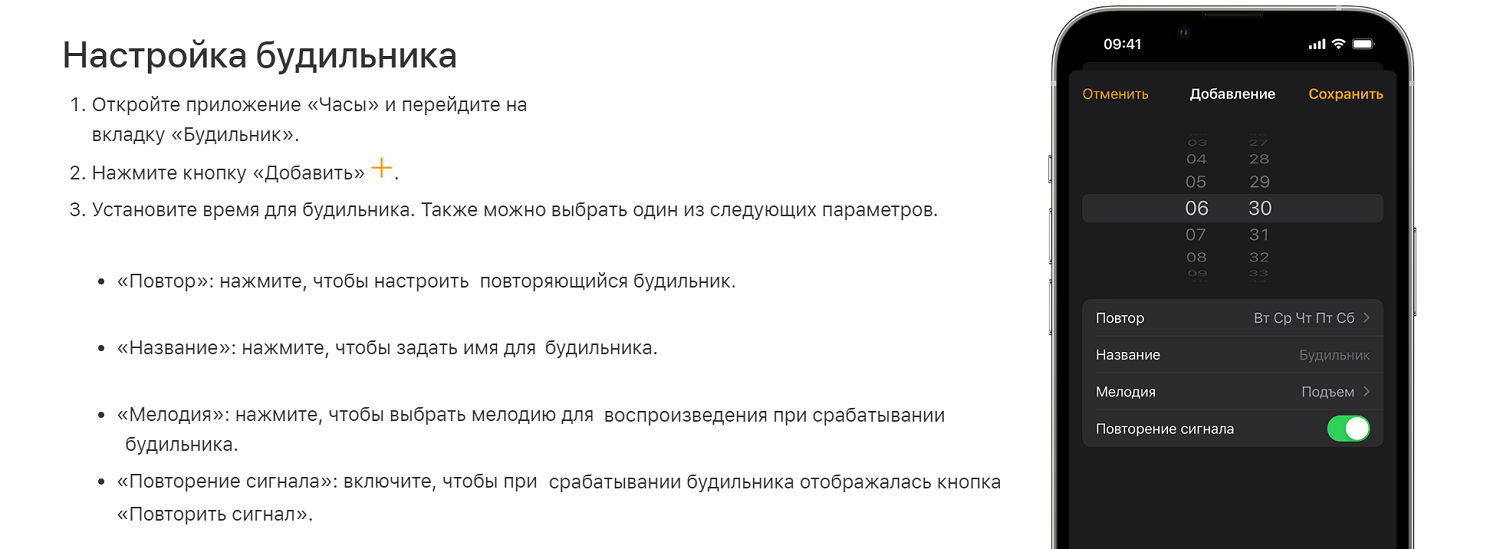
- Сначала нужно нажать на знак плюса в правом верхнем углу экрана.
- Затем установить время с точностью до минуты.
- Повтор — повторение по определенным дням недели, если хотите в будни вставать в одно и то же время, отмечайте галочкой нужные дни.
- Название будильника — можно создать метку «рабочий», «в аэропорт» и т.д., по желанию.
- Мелодия — выбор рингтона из стандартного набора.
- Повторение — включение будильника каждые 10 минут, если пользователь не нажал Стоп, крайне полезно активировать параметр, чтобы не проспать.
Как видим, в приложении Часы нет настроек для громкости будильника, но это не значит, что отрегулировать ее нельзя.
Регулировка громкости будильника на iPhone
Сделать будильник тише или громче можно в разделе Звуки, тактильные сигналы основных Настроек.
Найдите раздел Громкость рингтонов и уведомлений и двигайте ползунок в стороны для увеличения или уменьшения громкости. При этом вы будете слышать уровень громкости и сможете точно отрегулировать для себя.
Если вам удобнее регулировать звук будильника боковыми кнопками, активируйте бегунок Изменение кнопками.
Важно понимать, что громкость устанавливается для всех видов оповещений, будь то будильник, системные уведомления, входящие звонки и СМС, пуши приложений.
Если будильник слишком тихий или не работает совсем
Важно знать, что переключатель бесшумного режима на торце корпуса телефона не влияет на звук будильника — он будет работать при любом положении. Это же касается режима Не беспокоить. Это сделано специально для того, чтобы человек не проспал, даже если забыл переключить бесшумный режим.
Если вы не слышите звук будильника, но он срабатывает, следует проверить следующие параметры в настройках:
- Громкость рингтонов и уведомлений — если здесь бегунок сдвинут максимально влево, звук будет слишком тихий или его не будет вовсе.
- Если ощущается только вибрация, следует разбираться с вкладкой Мелодия в настройках Будильника: возможно, здесь выбрано Нет, и тогда телефон будет только вибрировать. Выберите Мелодию, чтобы слышать звонок.
- Если Айфон подключен через Bluetooth к наушникам, звук будет одновременно воспроизводиться как через наушники, так и через динамик.
Обычно проверка этих нюансов полностью решает проблему со звуком будильника.
Будильник с нарастающим звуком
Мелодия по умолчанию Радар уже стала мемом, этот душераздирающий звук часто используют в видеороликах и Reels. Если хочется просыпаться более медленно и приятно, стоит установить на будильник мелодию с нарастающим звуком. Из штатных рингтонов для этого больше всего подходит Медленно в гору.
Однако есть способ сделать пробуждение еще более приятным — настройка функции Сон в приложении Здоровье. Здесь совсем другие мелодии для будильника, громкость которых увеличивается плавно. Рассказываем об этой полезной функции.
Настройка сна и пробуждения на iPhone
Установка режима сна происходит в приложении Здоровье. Функция Сон дает представление о качестве вашего отдыха. Мониторы сна помогают определить, сколько времени вы находитесь в постели и сколько времени занимают определенные фазы сна: быстрый, базовый, глубокий.
Вот какие параметры сна и пробуждения можно настроить:
- Цель сна — устанавливается в часах, из этого исходят дальнейшие рекомендации программы Здоровье.
- Период отдыха — время перед отходом ко сну, когда уже отключается получение уведомлений и начинается подготовка к отдыху, можно установить промежуток от 15 минут до 3 часов.
- Экран сна — функция для настройки дисплея во время отдыха, чтобы на нем не отображались лишние уведомления и элементы;
- Напоминания режима сна — за некоторое время до отхода ко сну система напомнит, что пора готовиться, чтобы достичь своей цели сна.
При наличии Apple Watch приложение Здоровье способно анализировать качество сна и определять, сколько времени вы находились в фазе быстрого сна, а сколько — в самой полезной для организма фазе глубокого сна.
Но самое приятное, для чего стоит повозиться с настройками сна и пробуждения — мягкий будильник с нарастающим звуком. В перечне всего 10 мелодий, но они существенно отличаются от штатных рингтонов в приложении Часы. Чего стоят только мелодии Пение птиц или Первые лучи! Это истинное наслаждение для ушей, и просыпаться под них точно приятнее, чем под Радар.
Для выходных дней можно настроить отдельное расписание сна и пробуждения.
Как отключить будильник на iPhone
Отключить «сон по расписанию» очень просто.
- Зайдите в приложение Часы.
- В верхней части экрана в разделе Сон/Пробуждение нажмите Изменить.
- Далее снимите бегунок с функции Будильник — тогда он просто не будет звонить в назначенное время, но расписание сна продолжит функционировать.
- Также можно нажать Изменить расписание сна в приложении Здоровье, а потом снять бегунок с опции Расписание сна — это удалит все настройки функции Сон.
- Будильник из приложения Часы отключить еще проще: достаточно сдвинуть все бегунки в неактивное положение.
Важно понимать, что будильник в приложении Часы и будильник в расписании сна от приложения Здоровье — это два самостоятельных инструмента, то есть они будут включаться каждый в назначенное время.
Их можно использовать как по отдельности, так и одновременно. Если в выходные хотите поспать подольше, не забывайте менять расписание сна в приложении Здоровье.
Другие будильники на iPhone
Стандартные инструменты Apple обычно достаточно хороши — настолько, что их пытаются копировать разработчики приложений для Android. Но в случае с будильниками есть более функциональные и продвинутые альтернативы. Приведем несколько примеров.
Alarmy. Бесплатное приложение для тех, кто любит нежное пробуждение или, напротив, решительное и настойчивое. Здесь предусмотрены задания, чтобы будильник, наконец, отключился — это могут быть приседания, решение математических задач, игра на память или фотозадание (сфотографировать определенное место). Еще можно спать под убаюкивающие звуки — белый шум, пение птиц и другие звуки природы, медитацию или ASMR. Приложение предлагает делать утренние заметки и записывать самочувствие после ночного отдыха. Есть платная версия с расширенным функционалом: эффектом повышенной громкости, дополнительными напоминаниями и т.д. Интересное приложение для тех, кто хочет просыпаться веселее и задорнее.
Sleepzy — Умный будильник. Одно из самых популярных приложений для анализа сна. Умеет будить именно в быструю фазу сна, чтобы пробуждение было максимально легким, как если бы вы проспали минимум 8 часов. Оповещает о случаях недосыпа, а также наглядно рассказывает, как вы спали, и в каких фазах сколько времени провели. В премиум-версии статистика становится еще более детальной, можно получить еще больше расслабляющих звуков и классической музыки, а еще узнать, точно ли ты храпишь или это голословные обвинения окружающих. Радио для засыпания помогает уснуть под музыку, созданную искусственным интеллектом. Только в премиум-версии нет рекламы. Данные о сне синхронизируются с системным приложением Apple Здоровье.
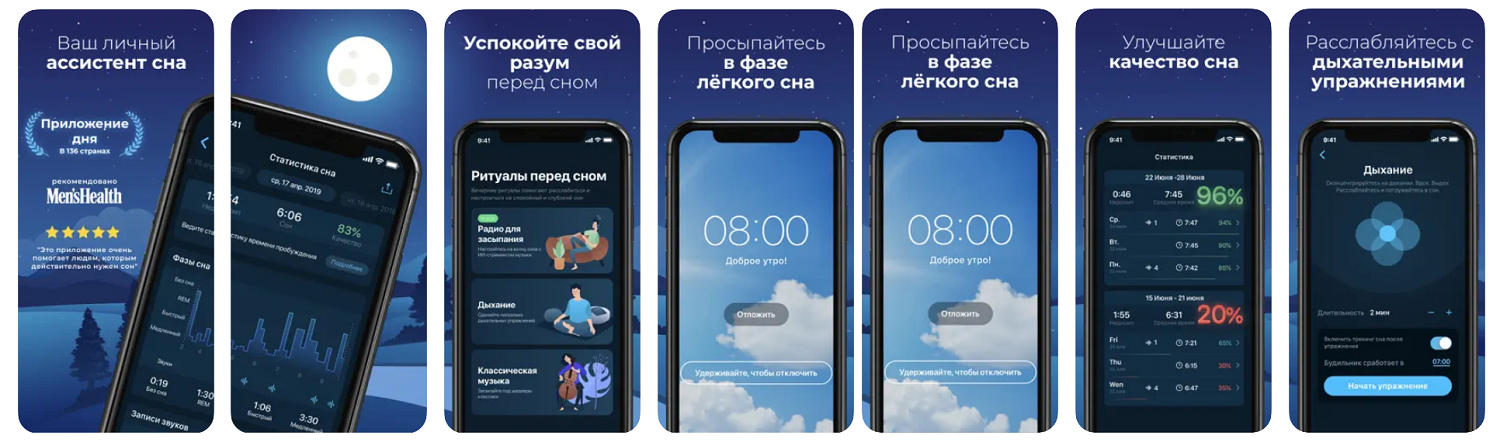
AutoSleep. Это приложение становилось лучшим в своей категории 5 лет подряд, начиная с 2018 года. Оно автоматически отслеживает сон через Apple Watch, при этом не требуется нажимать какие-либо кнопки или устанавливать приложение именно на часы — достаточно просто спать в часах. Приложение оценивает десятки параметров: длительность сна, качество, фазы сна, уровень кислорода в крови, уровень окружающего шума, количество вдохов в минуту, частоту сердечного ритма, температуру запястья во время сна и многое, многое другое. Встроенный умный будильник помогает просыпаться во время наиболее легкой фазы сна. Есть расширенные настройки персонализации и оформления колец на циферблате. Приложение взимает единоразовый платеж в размере 449 руб., и это приемлемая цена за столь богатый функционал. Отчеты о качестве сна получаются действительно информативными и красивыми, все отображается наглядно на круговых диаграммах.
Выводы
Будильник на iPhone — казалось бы, простейшая функция из всего «яблочного» набора. Однако и он вызывает вопросы: как отрегулировать громкость и правильно настроить. Громкость стандартного будильника из приложения Часы уменьшается и увеличивается в другом разделе — Звуки и тактильные сигналы, но помните, что громкость звука будет одинаковая для всех типов уведомлений, включая звонки.
Рекомендуем настроить расписание сна и пробуждения в приложении Здоровье, чтобы получить гораздо более приятный будильник с нарастающей громкостью. Еще можно использовать альтернативные приложения-будильники — AutoSleep, Sleepzy, Alarmy и другие. В них звук и другие параметры настраиваются более точно.
Как сменить мелодию будильника iPhone и громкость. Ремонт в СПб
Если у вас есть телефон, то вы наверняка заводите на нем электронный будильник. Простая процедура, но для некоторых владельцев iPhone она имеет ряд не проясненных моментов. Самые частые вопросы – как сменить мелодию и отрегулировать громкость звонка будильника на Айфоне, чтобы он не напугал утром?
Диагностика БЕСПЛАТНО.
+7 (812) 953-94-11, +7 (921) 984-75-12 (Каменноостровский пр-т, 42, м. Петроградская)
Замена мелодии iPhone для будильника
Возможность изменить мелодию будильник появилась только с выходом версии iOS 6. До этого момента пользователи были вынуждены мириться с тем небольшим выбором стандартных мелодий, которые быстро надоедали. Во всех последующих версиях iOS возможность замены звука сохранилась, поэтому вы можете спокойно поставить на будильник любимую песню.
- Откройте приложение «Часы» и перейдите к вкладке «Будильник».
- Нажмите «Изменить».


Если вы используете платный сервис iTunes Match, позволяющий хранить всю музыку в iCloud, то у вас будет дополнительная возможность выбрать песню из облачного хранилища. Но делать этого не стоит: если подключения к интернету не будет, то будильник не зазвонит, так как выбранная мелодия станет недоступной. Поэтому выбирайте композиции, которые хранятся в памяти смартфона.
Бесплатная консультация! Бесплатная диагностика! Гарантия на работу!
У нас можно починить всю технику Apple ☎ +7 (812) 953-94-11
Регулировка громкости будильника Айфона
Еще один популярный вопрос среди начинающих пользователей iSO – где изменить громкость будильника, чтобы не подскакивать от неожиданности по утрам.
- Откройте приложение «Настройка» и перейдите в подменю «Звуки».
- Вам нужен раздел «Звонок и предупреждения», в котором вы можете выставить подходящий уровень громкости.
Для проверки заведите будильник, чтобы он зазвонил через минуту. Отрегулируйте громкость и проверьте, услышите ли вы мелодию. В этом же разделе настроек есть параметр «Изменять кнопками». Его включение приведет к тому, что уровень громкости звонка будильника будет регулироваться так же, как системные звуки – качельками громкости.

У такой связки есть один существенный минус: если вы поставите смартфон на беззвучный режим, то будильник тоже не зазвонит. Поэтому будьте осторожны с настройкам, иначе придется придумывать, почему вы проспали.
Vika
02 октября 2021г. 23:37
Добрый день как скачивать музыку на айфон чтоб устанавливать ее на будильник ,так как песню выбрала и будильник сохранила но играет все равно мелодия стандартного будтльника
Здравствуйте! Можете через программу iTunes