По-царски настроил уведомления и чаты в Телеграме на iPhone. Учись как надо!
С ростом популярности Телеграма у многих в приложении появилось огромное количество каналов и чатов. Одни узнают здесь новости, другие подписались на любимых блогеров и следят за ними, а третьи ведут в Телеграме огромное количество переписок, в том числе и рабочих. Вот только в рамках одной программы от всего этого многообразия можно легко сойти с ума. Но мессенджер Павла Дурова по праву считается одним из самых продвинутых и позволяет легко навести в нем порядок.

Все чаты и каналы в Телеграме можно грамотно организовать и они не будут мозолить вам глаза
❗️ЕЩЕ БОЛЬШЕ СТАТЕЙ ОБ APPLE ИЩИТЕ В НАШЕМ ДЗЕНЕ СОВЕРШЕННО БЕСПЛАТНО
Достаточно разобраться, как правильно настроить уведомления для каждого чата и канала, разложить их по тематическим папкам, лишнее скинуть в архив, и тогда в Телеграме на Айфоне все будет аккуратно, и вы точно легко найдете любую переписку буквально в пару касаний.
Как создать папку в Телеграме
Чтобы навести порядок при наличии большого количества каналов и чатов в подписках, необходимо воспользоваться папками в Телеграме. С помощью них вы сможете грамотно структурировать все содержимое мессенджера. Именно папки позволят вам в пару свайпов найти нужный канал и ознакомиться с его содержимым. Делается это следующим образом:
-
Откройте Телеграм на Айфоне и выберите вкладку “Настройки”;
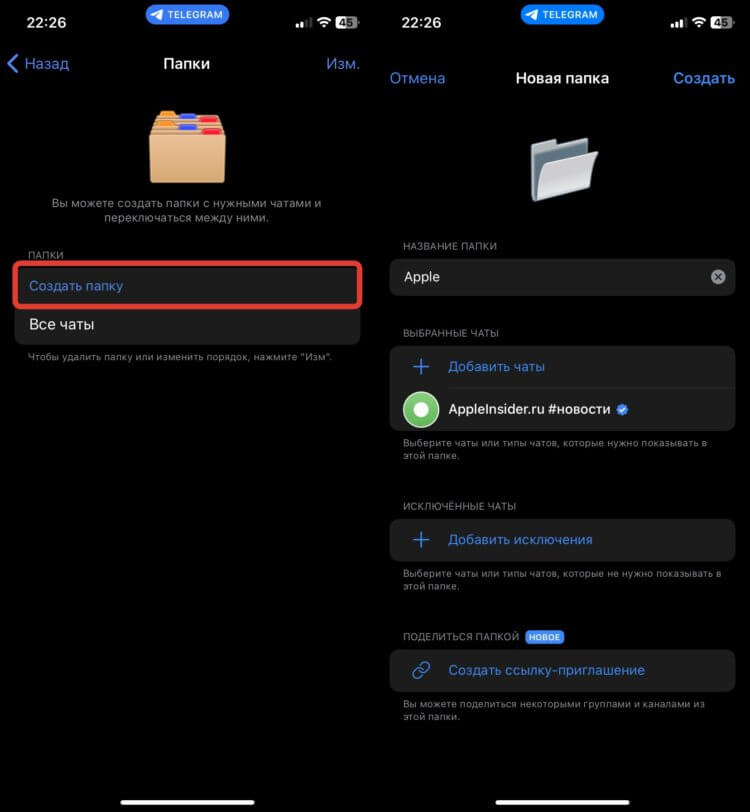
Создайте нужное количество папок. Только не переборщите
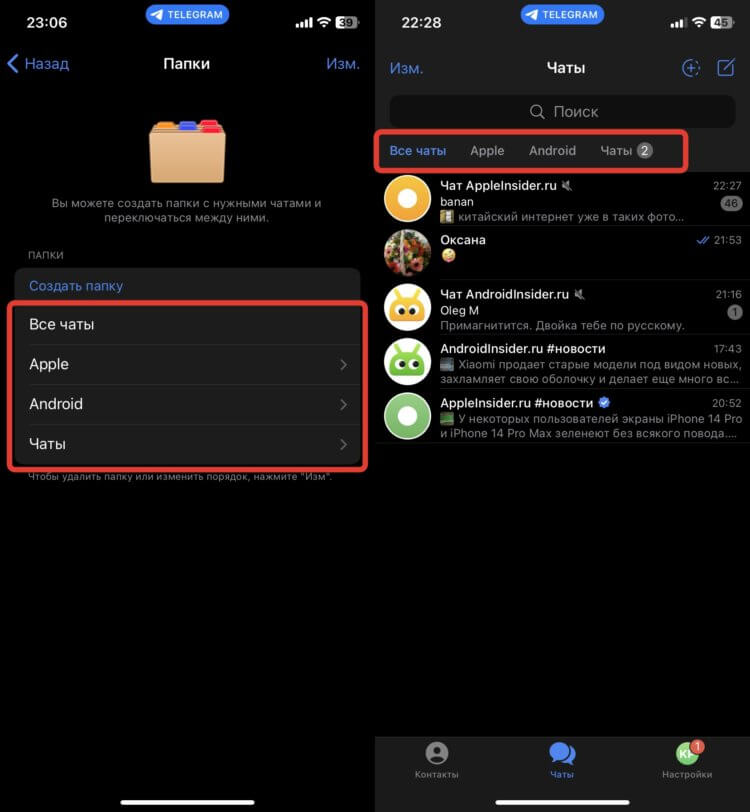
Вот так будут выглядеть папки в интерфейсе
❗️ПОДПИСЫВАЙСЯ НА ТЕЛЕГРАМ-КАНАЛ СУНДУК АЛИБАБЫ, ЧТОБЫ ПОКУПАТЬ ТОЛЬКО ЛУЧШИЕ ТОВАРЫ С АЛИЭКСПРЕСС
Я не рекомендую создавать больше 3-4 разных папок. Например, я сделал отдельную папку для новостей про Apple, Андроид и дополнительную для чатов. Очень удобно, когда новости и обычные переписки не перемешиваются в одном месте. При этом личные чаты я предпочитаю держать на главной странице, чтобы к ним легко было получить доступ.
Кстати, в уже созданную папку чаты можно добавить намного быстрее. Если вы будете подписываться на новые каналы или вступать в переписки с нуля, то рекомендую размещать их в папках следующим образом:
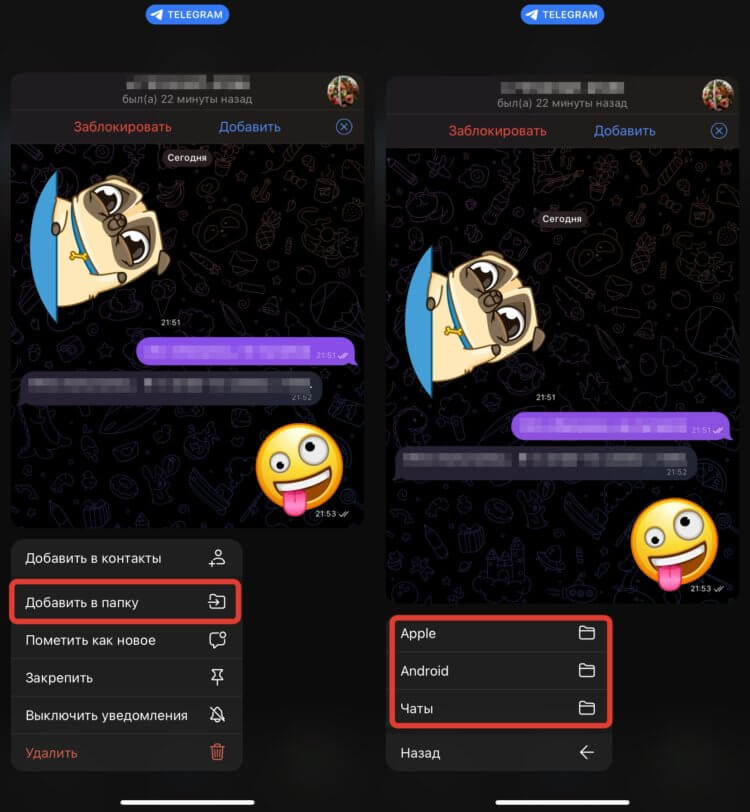
Добавить чат или канал в папку можно с главной страницы Телеграма
- Откройте Телеграм и перейдите на вкладку “Чаты”;
- Задержите палец на нужном чате до появления контекстного меню;
- Нажмите кнопку “Добавить в папку” и коснитесь нужного названия.
Убрать уведомления в Телеграме
В некоторых каналах новые записи появляются очень часто, и от уведомлений легко можно сойти с ума. Поэтому, если вы предпочитаете самостоятельно заходить в них и читать все, что вас интересует, уведомления от них можно выключить:
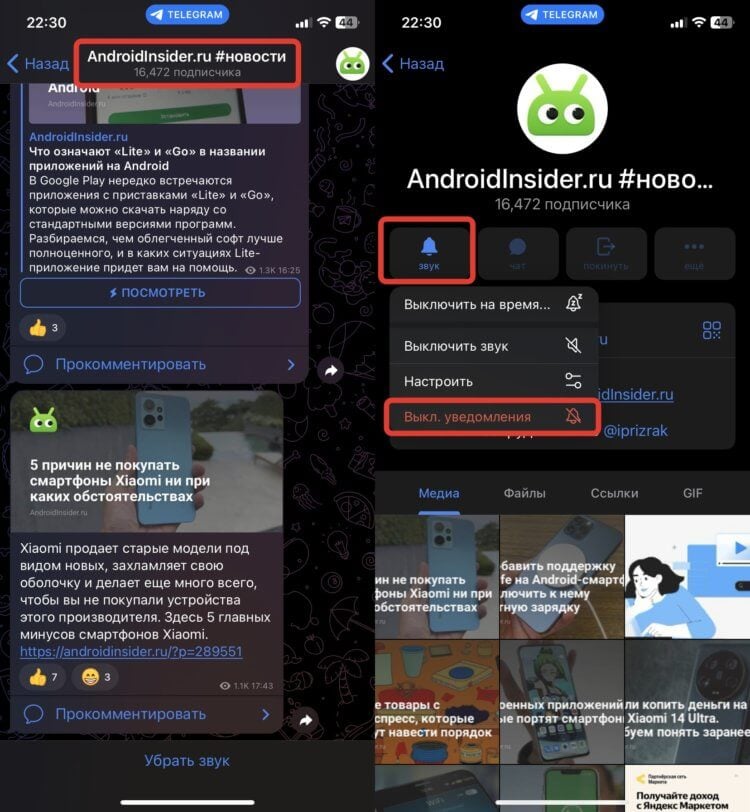
Отключить уведомления для конкретного чата можно очень просто
- Откройте Телеграм и перейдите в канал, в котором вы хотите отключить уведомления;
- Нажмите на название канала;
- Коснитесь кнопки “Звук” и в выпадающем списке нажмите “Выключить уведомления”.
Проделайте это со всеми чатами и каналами, от которых не хотите получать оповещения. Половина дела сделана. Осталось только навести порядок в общем списке чатов, чтобы те переписки, которые вы разместили в папках, отображались только там.
Архив чатов в Телеграме
Для этого мы воспользуемся архивированием. В Телеграме есть специальный раздел “Архив”, в котором можно разместить все чаты, которые вам не нужны, на главной странице. Скинуть их туда можно следующим образом:
-
Откройте Телеграм на Айфоне и перейдите на вкладку “Чаты”;
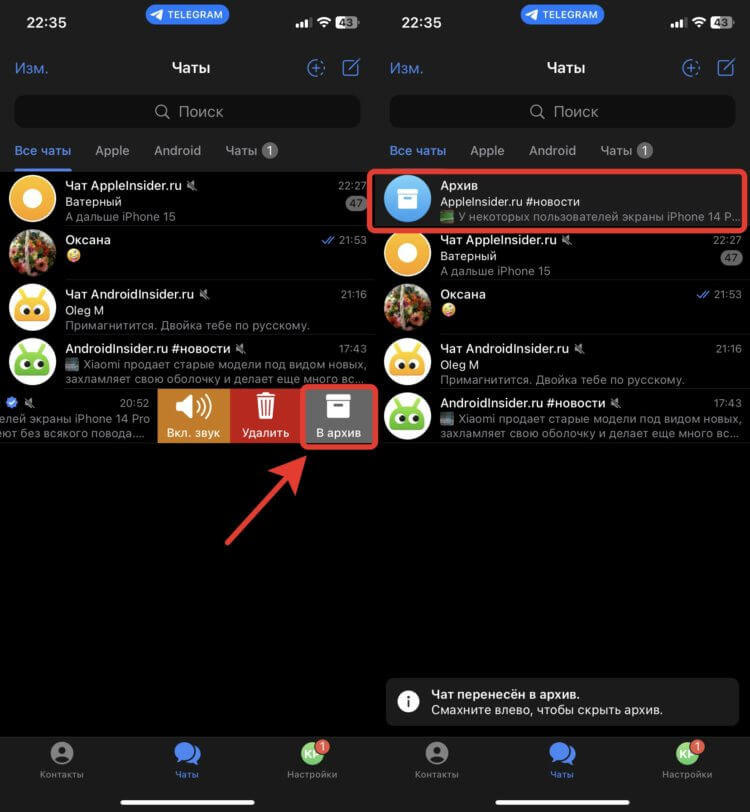
Архивировать чаты можно нажатием одной кнопки
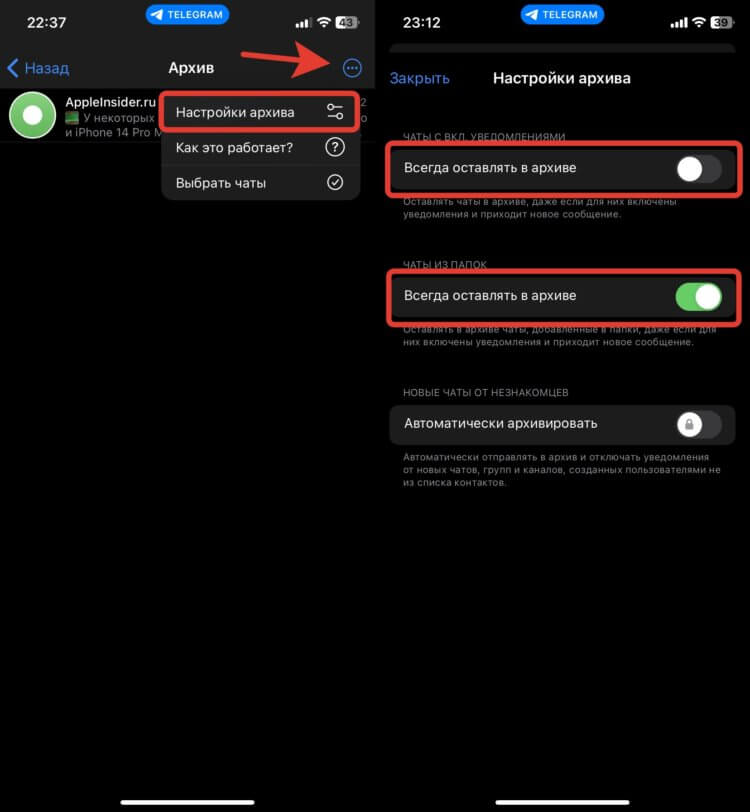
Даже для архива в Телеграме есть дополнительные настройки
❗️ПОДПИШИСЬ НА НАШ ЧАТИК В ТЕЛЕГРАМЕ. ТАМ ТЕБЕ ОТВЕТЯТ НА ЛЮБЫЕ ВОПРОСЫ
Теперь переместите в архив все чаты, которые вы перед этим разложили по папкам. У меня на главной странице в Телеграме остался только один личный чат. Все остальные спрятаны по папкам. При этом в папке “Чаты” есть сообщения, которые я еще не прочитал. Определить это можно по цифре “1” возле названия папки. Имейте в виду, что это не одно уведомление, а информация о том, что в одном чате есть что-то новое. Быстро переключиться на папку можно просто коснувшись ее названия или сделав свайп по экрану справа налево. Таким образом, вы легко можете навести порядок во всех своих чатах.
Как закрепить канал в Телеграме
Кстати, рекомендую те переписки, которыми вы пользуетесь чаще всего, закрепить на главной странице:
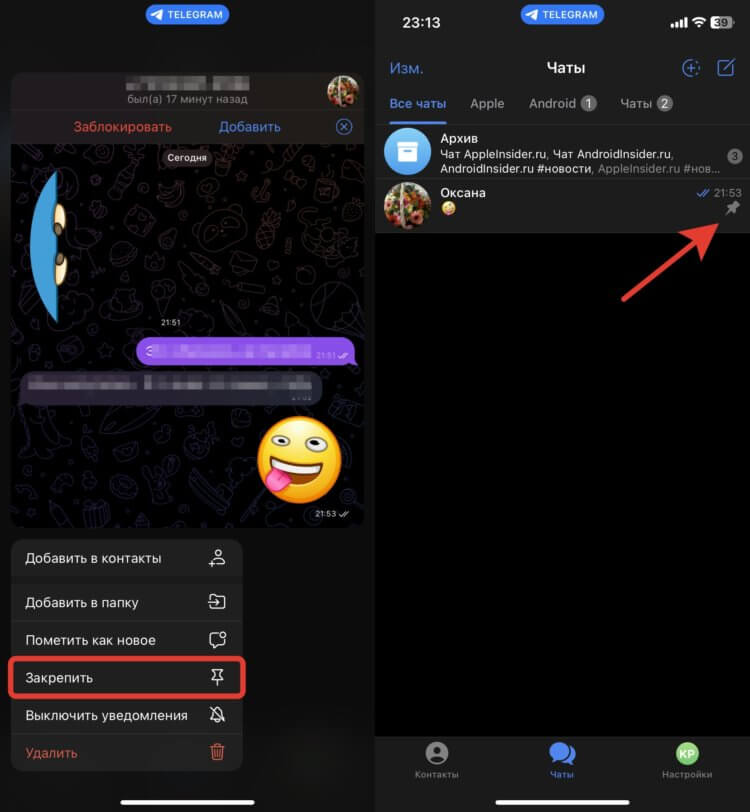
Закрепить можно любой чат и канал
- Откройте Телеграм на Айфоне и найдите чат или канал, который хотите закрепить на главной;
- Задержите на нем палец до появления контекстного меню;
- Нажмите кнопку “Закрепить”.
Если вы решите закрепить только диалог, то он всегда будет на первом месте, независимо от наличия в нем новых сообщений. Кстати, внутри папок любые каналы и чаты тоже можно закреплять. При этом на главной странице Телеграма они отображаться не будут, и закрепление будет действовать только в рамках папки.
Чаты в Телеграмме: как создать, удалить, сделать секретный чат?
Вы узнаете, как создать секретный чат в Телеграмм, или начать обычный. Научитесь удалять чаты и полностью администрировать их. Также рассмотрена работа с архивом сообщений на Android и iPhone, выборочное удаление сообщений и вопрос сквозного шифрования.
Как создать чат в Телеграмме?
Чтобы начать общаться с кем-то из контактов:
- Перейдите на экран чатов (Главное меню).
- В поиске (справа сверху) введите имя контакта.
- Нажмите, чтобы начать разговор.
- Теперь вы можете отправлять тексты, мультимедиа и документы.
Как создать секретный чат в Телеграмме?
- Откройте Telegram на своем Android.
- Нажмите значок карандаша. Это в синем круге в правом нижнем углу экрана.
- Нажмите «Создать секретный чат». Это второй вариант сверху.
- Выберите контакт, с которым хотите пообщаться.
Как удалить секретный чат в Telegram?
Если вы по ошибке начали секретный чат в Telegram и хотите завершить его, вы можете просто удалить разговор в чате:
- Перейдите в чат и нажмите на значок с тремя точками.
- Нажмите «Удалить чат».
- Подтвердите удаление.
Как удалить чат в телеграмме на Айфоне?
- Запустите Telegram и перейдите в Чаты.
- Проведите по каждому чату и нажмите на красную кнопку Удалить, которая появится справа.
- Внизу всплывает окно для подтверждения. Выберите «Очистить историю», чтобы удалить историю чата, но оставить контакты там.
Как удалить сообщения чата Telegram?
- Откройте Telegram на вашем Android.
- Выберите чат, содержащий сообщения. Содержимое чата появится перед вами.
- Нажмите и удерживайте сообщение, которое хотите удалить. Появится подтверждение.
- Нажмите значок корзины и подтвердите выбор.
- Нажмите OK.
Как сохранить историю чата Telegram?
Вы можете экспортировать все чаты, нажав Настройки — Экспорт данных Telegram. Вы также можете экспортировать отдельные чаты, открыв трехточечное меню в верхнем правом углу экрана и выбрав опцию «Экспорт истории чата».
Как разархивировать чат в Телеграмме?
- На вкладке Чаты перейдите к началу и нажмите на поле «Поиск».
- Введите имя группы, контакт или текстовое сообщение из чата.
- В результатах поиска найдите чат, который вы хотите разархивировать. Он будет иметь АРХИВНЫЙ ярлык.
- Проведите пальцем по чату справа налево.
- Нажмите Разархивировать.
Как в Телеграмме закрепить более 5 чатов?
Чтобы закрепить чат, нажмите и удерживайте его (проведите пальцем влево на iOS) и выберите «Закрепить». Вы можете закрепить до 5 чатов (плюс 5 секретных чатов).
Использует ли Telegram сквозное шифрование?
Все сообщения в секретных чатах используют сквозное шифрование. Все секретные чаты в Telegram относятся к конкретному устройству и не являются частью облака Telegram. Это означает, что вы можете получить доступ только к сообщениям в секретном чате с устройства их происхождения. Они безопасны до тех пор, пока ваше устройство в безопасности в вашем кармане.
Добавление и удаление участников групповых разговоров на iPhone или iPad

Как добавлять и удалять участников групповых разговоров на iPhone или iPad.
- iMessage позволяет добавлять участников группового разговора, если в группе три или более человек и все используют устройства Apple. Чтобы удалить участника, в группе должно быть не менее четырех человек.
- Вы не можете добавлять или удалять участников групповых SMS/MMS-разговоров, если кто-либо в группе использует устройство, отличное от Apple. Узнайте о различиях между сообщениями iMessage и SMS/MMS.
Добавление участника в групповой разговор
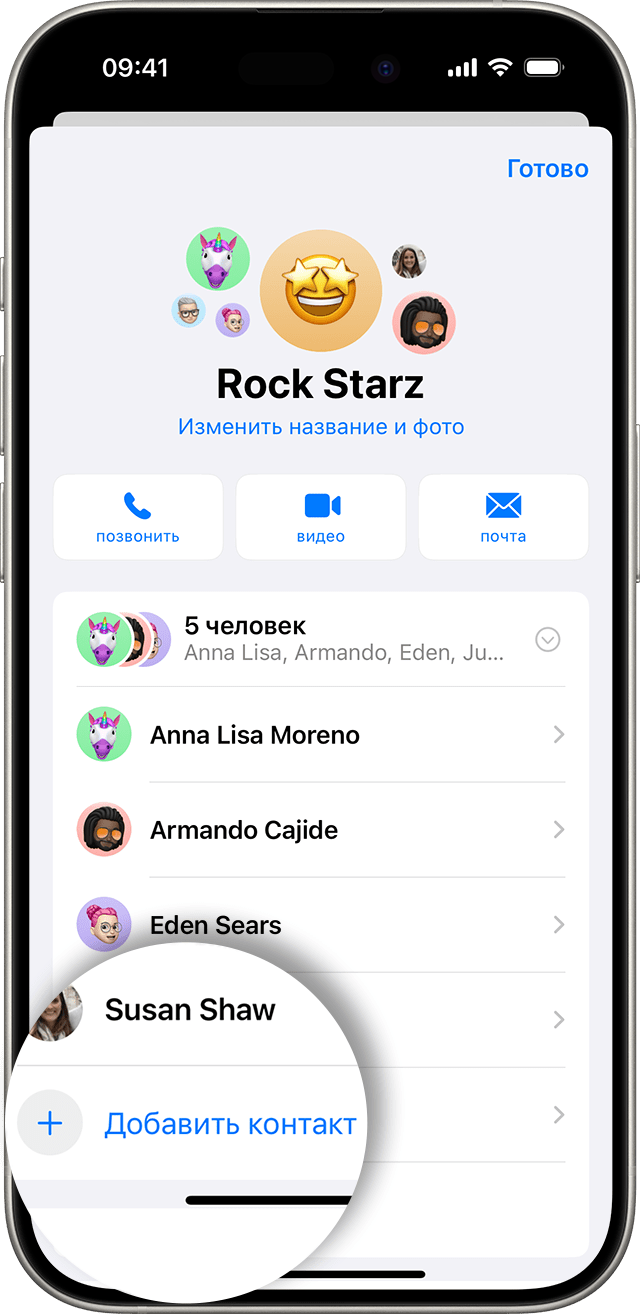
- Выберите групповой разговор, в который нужно добавить пользователя.
- Нажмите значок группы в верхней части темы.
- Нажмите серую стрелку справа от контактов, а затем нажмите Добавить контакт .
- Введите контакт, который хотите добавить, затем нажмите «Готово».
Удаление участника из группового разговора
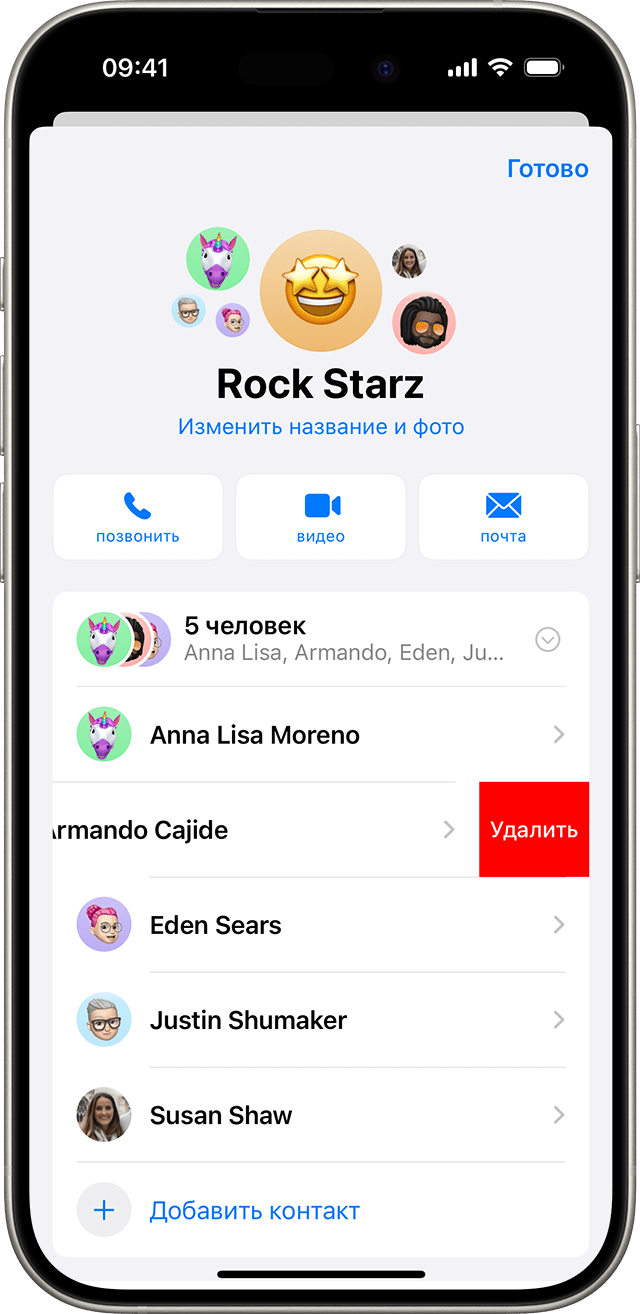
- Выберите групповой разговор, из которого хотите удалить пользователя.
- Нажмите значок группы в верхней части темы.
- Нажмите серую стрелку справа от контактов, затем смахните влево по имени человека, которого хотите удалить.
- Нажмите «Удалить», затем нажмите «Готово».
Если вы в своем групповом сообщении пригласите других пользователей к совместной работе над проектом, эти контакты будут по-прежнему иметь доступ к проекту после того, как вы удалите их из группового разговора. Доступ обычно контролируется приложениями для работы над совместным проектом.
Хотите удалить себя из группового разговора? Узнайте, как отключить уведомления для группового разговора или оставить разговор в приложении «Сообщения».
Если добавление или удаление участников группового разговора не удается
- Удалить участника можно только в том случае, если группа состоит не менее чем из четырех человек и все они используют устройства Apple, такие как iPhone или iPad.
- Добавить кого-либо в групповой разговор можно только в случае, если этот участник использует устройство Apple. Чтобы добавить участника с другим устройством, нужно создать новый групповой разговор. Из-за этого в нем по умолчанию будут использоваться SMS/MMS.
- Вы можете добавить участника группового разговора, если в нем уже участвуют три и более человек. Если у вас уже ведется разговор только с одним собеседником, добавить никого нельзя.
Дата публикации: 20 декабря 2023 г.
Как очистить чат в Телеграмме на любом устройстве?
Рано или поздно любой пользователь задастся вопросом, как очистить чат в Телеграмме и избавиться от переписки раз и навсегда? Если вы решитесь удалить историю беседы, помните – она не подлежит восстановлению ни при каких условиях. Готовы? Тогда начнем разбираться.
На смартфоне
Иногда очистить историю чата в Телеграмме просто необходимо – причины могут быть разными, но цель остается одна, как и методы ее достижения. Поговорим обо всех возможных доступных опциях!
Как зайти в заблокированный канал в Телеграмм? Инструкция тут
На Айфоне
Сначала поработаем на Айфоне. Вы можете полностью удалить диалог, он больше не будет отображаться в списке бесед:
- Откройте мессенджер и найдите имя нужного человека в списке чатов;
- Сделайте свайп справа налево;
- Увидели иконку корзинки – нажимайте;
- Теперь выберите, для кого будет стерт диалог.
Вы можете удалить беседу для себя или для обоих участников. Спрашивать разрешения второй стороны не нужно, человек даже не увидит, что вы убрали переписку.
Другое дело – как очистить чат в Телеграмме на Айфоне от сообщений, при этом сохранив сам диалог в списке:
- Откройте переписку с определенным пользователем;
- Выберите любое сообщение и выделите его пальцем на несколько секунд;
- Нажмите на «Выбрать» в выпадающем меню;
- Теперь ищите кнопку «Удалить» наверху слева;
- Щелкайте и выбирайте – стираете только у себя или у двух людей сразу.
Еще кое-что о том, как почистить чат в Телеграмме. В этом же окне вы увидите кнопку «Настроить автоудаление». Вы можете выбрать, через какой период времени вся история будет автоматически стираться для обоих участников! Доступны такие варианты:
Больше не придется думать о том, как очистить чат в Телеграм – данные будут исчезать автоматически по истечение установленного временного интервала. Не забудьте сохранить настройки, чтобы действие опции началось.
Столкнулись с проблемами при смене языка? Решение тут!
На Андроиде
Несколько слов о том, как очистить чат в Телеграмме на Андроид? По сути, инструкция имеет лишь небольшие отличия.
- Найдите переписку на основном экране;
- Тапните и подержите палец несколько секунд, до появления наверху значка корзинки;
- Выберите, для кого будет удалена беседа – только для вас или для обоих участников.


Стереть историю можно по аналогии с Айфоном, выделите одно сообщение, чтобы полностью удалить переписку внутри чата.
На компьютере
Смогли почистить чат в Телеграмме на Айфоне и Андроиде – пора перейти к десктопной программе. Многие пользуются мессенджером на компьютере и брать в руки телефон для удаления переписки совсем не хочется. Хорошо, что в десктопе есть соответствующая функция!
- Войдите в приложение;
- Найдите нужный диалог на панели слева и откройте его;
- Нажмите на имя пользователя на верхней панели;

- В открывшейся вкладке отыщите иконку «Очистить историю».

Откроется новое окно, где нужно подтвердить удаление переписки. Кроме того, вы можете почистить чат в Телеграм для обоих собеседников! Просто поставьте галочку в окне «Также удалить для…». Если вы это сделаете, переписка безвозвратно сотрется для всех участников. Если не сделаете – только для вас. Теперь остается только подтвердить действие кликом по соответствующей кнопке.

Здесь же можно настроить опцию автоудаления, о которой мы уже рассказывали выше.
Есть и альтернативный вариант:
- Нажмите на имя собеседника на верхней панели;
- Кликните по иконке «Удалить…» ;
- Если хотите, можно поставить галочку в строке, обещающей стереть диалог для обеих сторон;
- Подтвердите действие кликом по соответствующему значку.

Помните, что простая очистка позволяет лишь избавиться от истории сообщений, сам диалог остается на месте. Если вы решите удалить беседу, она исчезнет из списка чатов вместе с содержимым.
Последний вопрос, который мы рассмотрим – как очистить все чаты в Телеграмм одновременно? К сожалению, такой опции нет. Придется убирать диалоги поочередно. Или пойти на крайние меры, избавившись от учетной записи полностью (не рекомендуется).