Как очистить историю посещений в Яндекс.Браузере

Яндекс.Браузер, как и любой другой веб-обозреватель, во время использования сохраняет различные пользовательские данные и историю поиска. Иногда у юзера появляется желание удалить эти данные с целью оптимизации работы браузера или из-за соображений конфиденциальности.
Далее я расскажу о том, как это сделать на компьютере и смартфоне в актуальной версии данной программы.
Очищаем историю в Яндекс.Браузере
Ничего специфического в процедуре очистки истории поиска и кэша в браузере нет. Единственная трудность, с которой могут столкнуться пользователи, – несоответствие реального вида программы с представленными скриншотами. Скорее всего, это связано с тем, что вы используете устаревшую версию веб-обозревателя, поэтому нужно либо самостоятельно отыскать описываемые меню, либо обновиться до актуальной сборки.
Вариант 1: Программа на компьютере
Яндекс.Браузером активно пользуются как на компьютере, так и на мобильных устройствах. Начну с программы для Windows, остановившись детально на всех действиях, которые нужно выполнить, чтобы очистить историю Яндекса, куки и кэш.
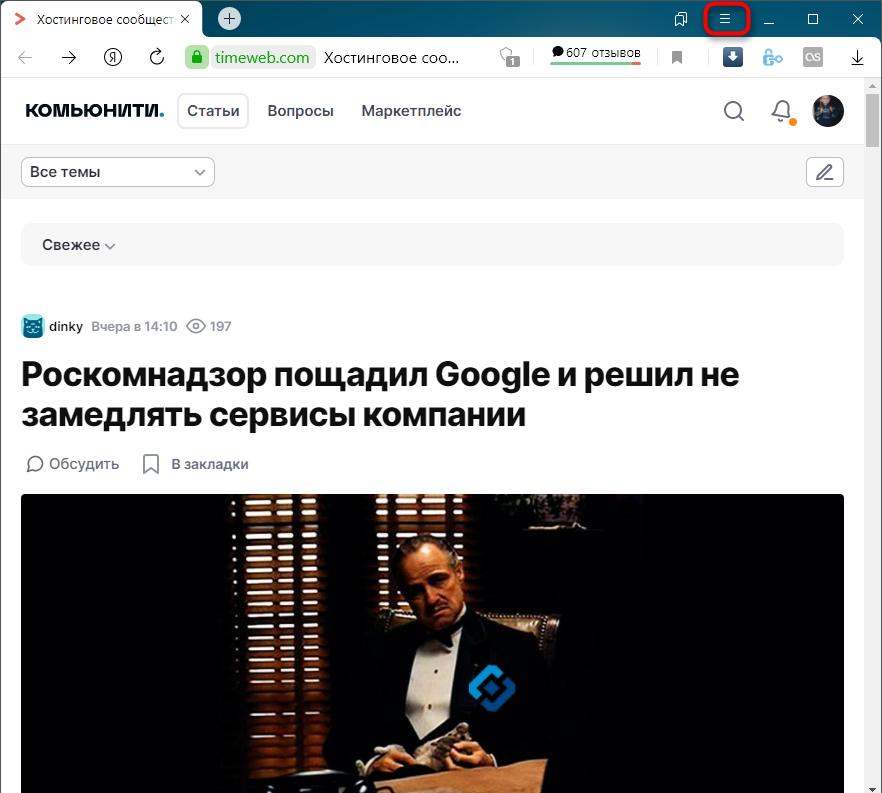
- Запустите браузер и откройте его меню, нажав на значок в виде трех горизонтальных полос на панели справа.
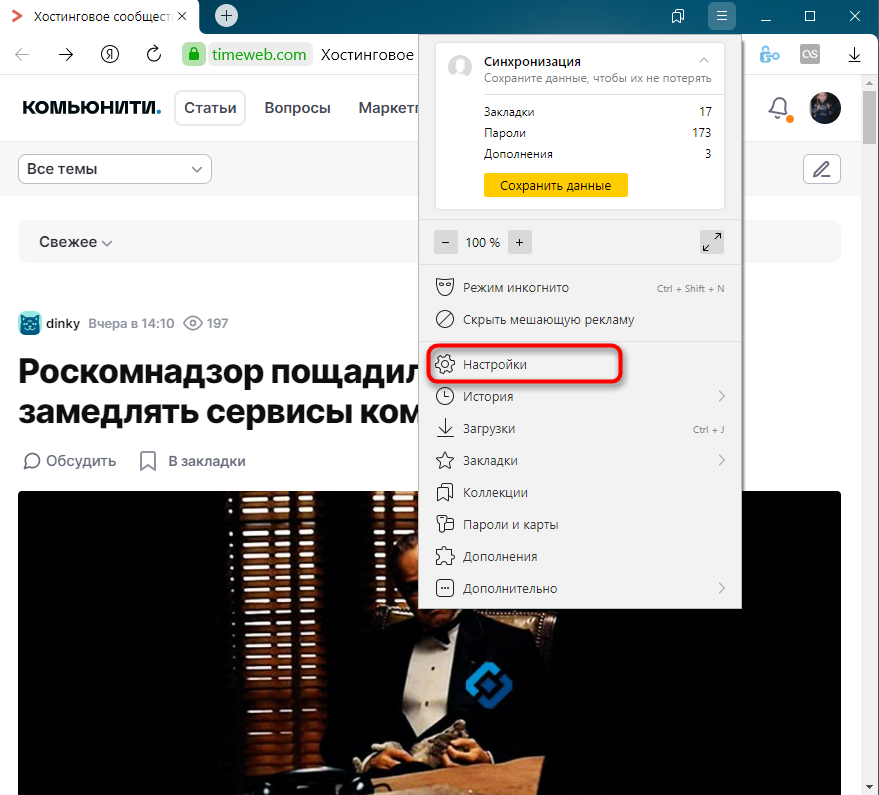
- Из появившегося списка выберите раздел «Настройки».
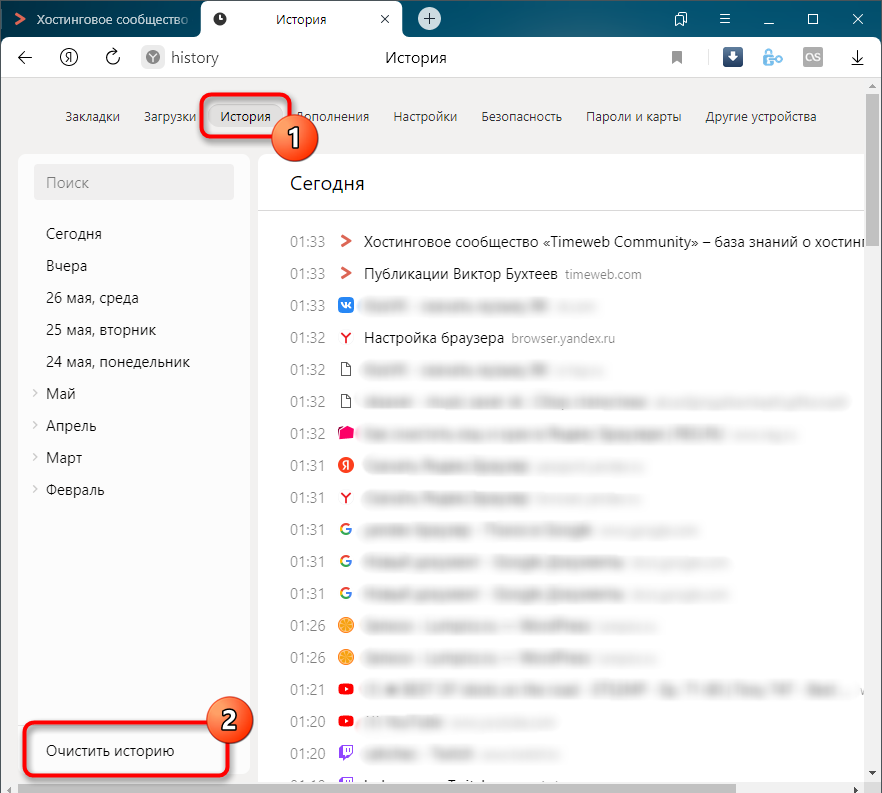
- Перейдите на вкладку «История» и снизу щелкните по кнопке «Очистить историю».
- В выпадающем списке укажите, за какой период нужно очистить историю браузера. Это может быть один час, день или все время.
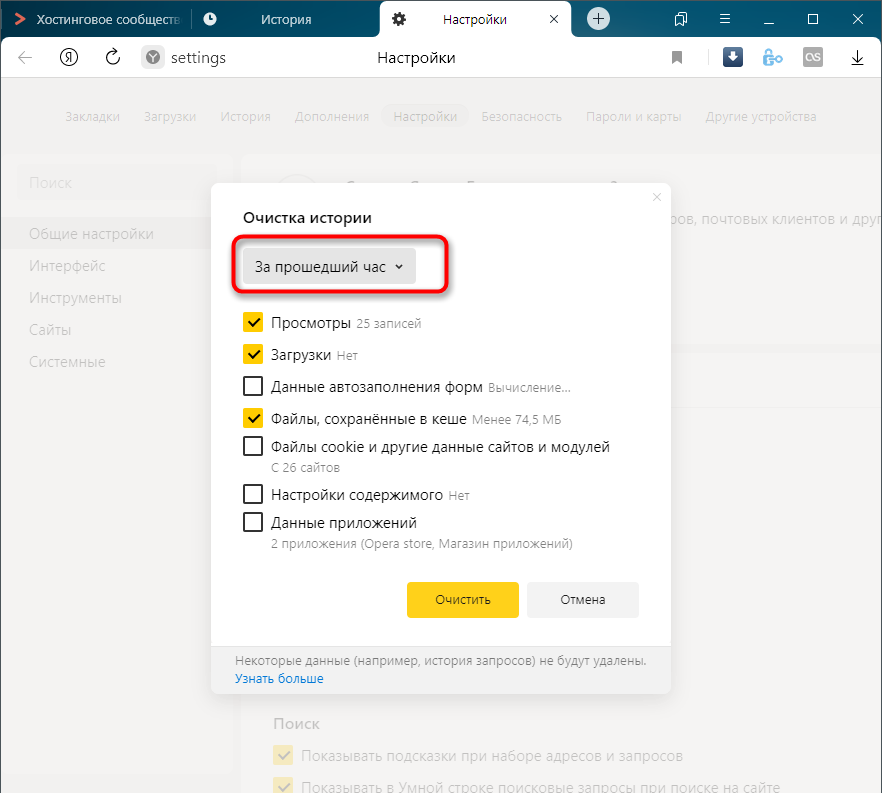
- Отметьте галочками те данные, от которых хотите избавиться. Более детально о каждом пункте речь пойдет под инструкцией. Нажмите «Очистить» для подтверждения действия.
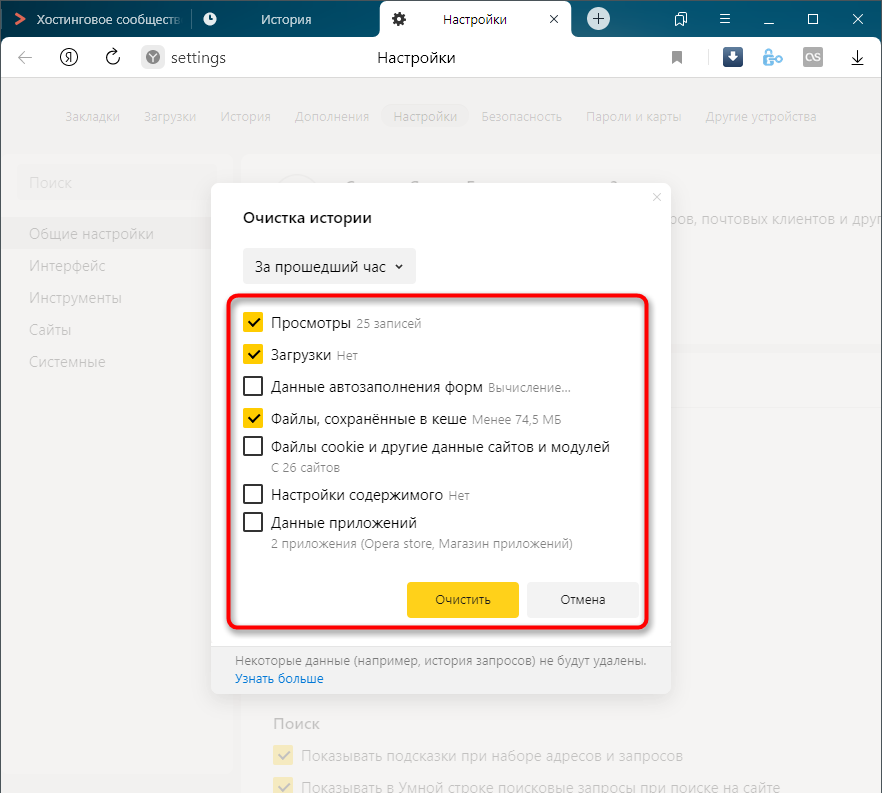
Через несколько секунд на экране появится уведомление о том, что данные успешно удалены, и вы можете возвращаться к нормальному использованию браузера. Теперь давайте остановимся более детально на каждом пункте очистки.
- Просмотры. Сюда как раз и входит история посещений сайтов, которые отображаются перед переходом в меню очистки. То есть это обычная история вашего пребывания в сети.
- Загрузки. Очищаются записи о скачивании файлов со всех сайтов. Обычно их можно посмотреть в разделе с аналогичным названием.
- Данные автозаполнения форм. По умолчанию функция автозаполнения включена, поэтому Яндекс предложит сохранять вводимые данные в полях на сайтах, чтобы не указывать их каждый раз. Если отметить этот пункт галочкой, все данные об автозаполнении удалятся.
- Файлы, сохраненные в кэше. Обычно очистка кэша нужна для оптимизации работы браузера, когда с ним возникают проблемы. Однако находящиеся в кэше файлы позволяют страницам, которые вы посещали ранее, загружаться быстрее.
- Файлы cookie и другие данные сайтов и модулей. При переходе на некоторые сайты вы подтверждаете то, что разработчик занимается сбором куки. Это пользовательские файлы, необходимые для аутентификации. Их можно удалить, но при следующем взаимодействии с веб-ресурсами запрос на сбор куки снова появится.
- Настройки содержимого. Это особые разрешения на использование камеры, микрофона или JavaScript. При очистке содержимого все разрешения или запреты, выданные ранее, придется расставлять заново.
- Данные приложений. Очищается информация о работе в связанных приложениях. Обычно речь идет о магазине расширений.
Вариант 2: Мобильное приложение
Многие пользователи взаимодействуют с Яндекс.Браузером на мобильных устройствах, поэтому предлагаю остановиться на инструкции по очистке истории в Яндекс.Браузере на смартфоне.
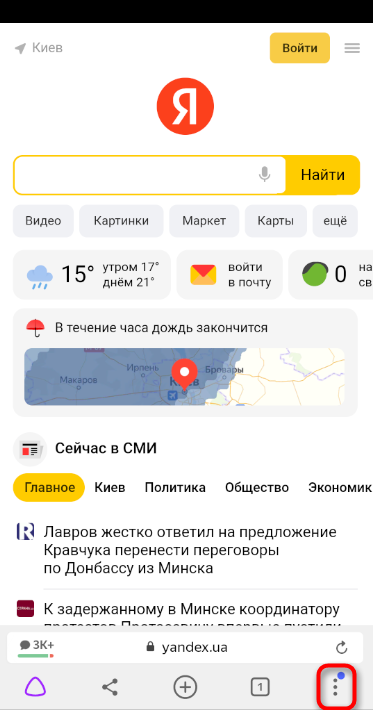
- После запуска приложения нажмите по кнопке вызова меню на нижней панели.
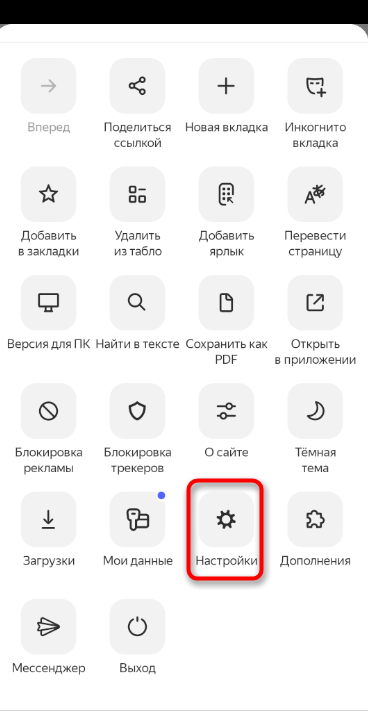
- Среди списка всех плиток отыщите «Настройки».
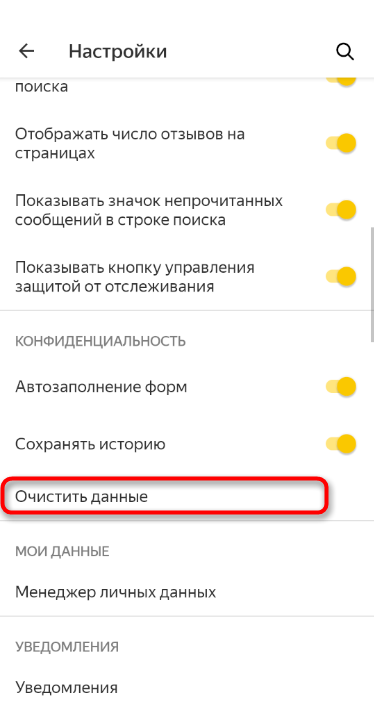
- Опуститесь по названиям доступных параметров и выберите пункт «Очистить данные».
- Установите галочки напротив всех пользовательских данных, от которых вы хотите избавиться, после чего подтвердите очистку.
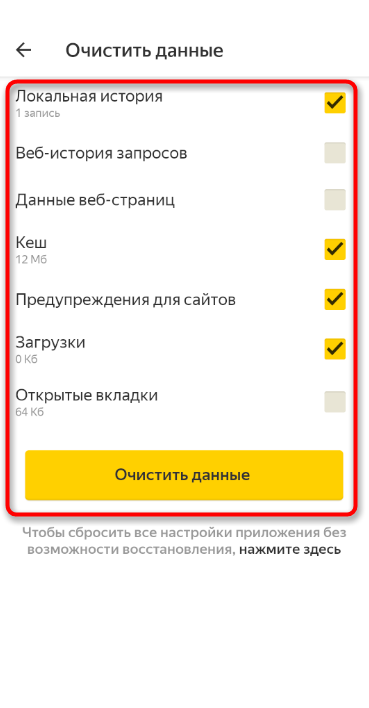
- Через несколько секунд на экране появится сообщение, свидетельствующее об успешном выполнении операции.
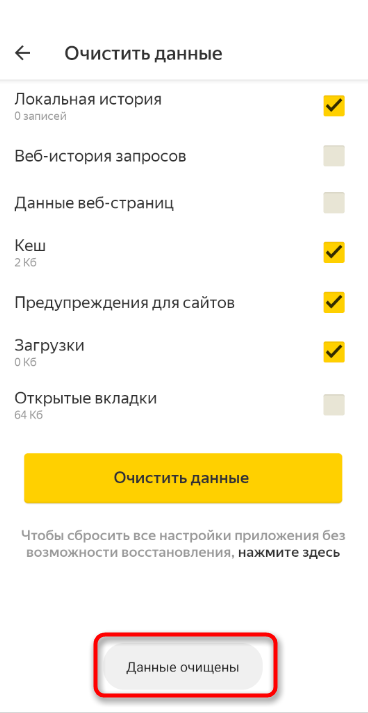
Детальнее о значении каждого пункта рассмотренного меню читайте в завершающем абзаце предыдущего раздела этой статьи.
Комьюнити теперь в Телеграм
Подпишитесь и будьте в курсе последних IT-новостей
Очистка истории при помощи сторонних программ
Обычно мы удаляем историю поисковых запросов непосредственно в самом браузере, но некоторым юзерам этот вариант не подходит по разным причинам. Иногда удобнее избавиться от пользовательских данных вместе с очисткой другого мусора на ПК или смартфоне, с чем помогут справиться специальные программы.
Одна из таких программ – CCleaner. Она доступна как на ПК, так и на смартфоне, функционируя на обеих платформах по одному и тому же принципу. Вам понадобится запустить инструмент стандартной очистки и убедиться в том, что напротив пункта с очисткой истории в Яндекс.Браузере стоит галочка.
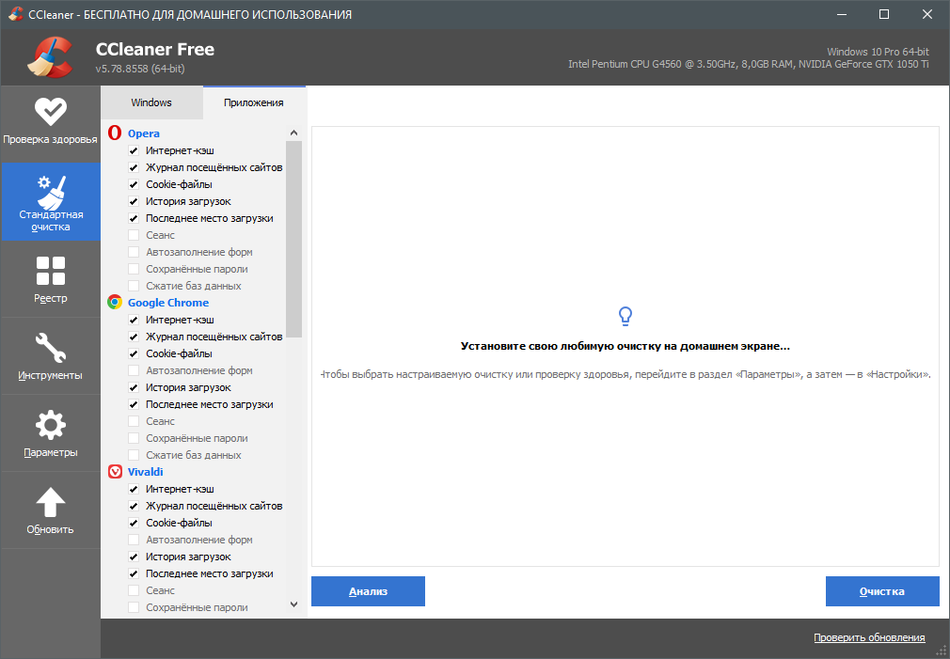
Примерно так же работает и другой софт, очищающий мусор на устройстве. Вы можете использовать любую известную вам программу, загрузив ее с официального сайта. Главное, перед очисткой убедиться в том, что все параметры выставлены правильно.
Восстановление удаленной истории
В завершение вкратце расскажу, как восстановить историю в Яндекс.Браузере. Нет стопроцентной рекомендации, которая помогала бы во всех случаях, поэтому упомяну все доступные методы, а вам останется только путем перебора найти действенный.
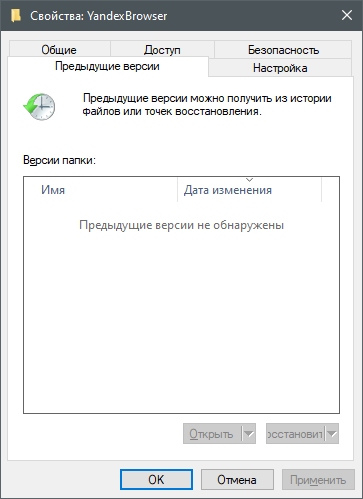
- Если на компьютере включена автоматическая архивация папок, найдите каталог Яндекс.Браузера, щелкните по нему правой кнопкой мыши, перейдите в «Свойства» и на вкладке «Предыдущие версии» отыщите вариант отката до точки восстановления. Этот вариант сработает только в том случае, если предварительно архив был укомплектован системой.
- Точно так же вы можете откатиться до точки восстановления, если ранее настроили их периодическое автоматическое создание. Если вы уже настроили данную функцию, то, скорее всего, знаете, как ей пользоваться.
- Используйте программы, предназначенные для восстановления утраченных данных. Обычно они помогают, поскольку при очистке истории из папки браузера удаляются файлы. Вам останется только найти их через программу и восстановить.
Как видно, нет ничего сложного в том, чтобы удалить историю в Яндексе на смартфоне или компьютере. Все действия выполняются в пару кликов, и даже случайную очистку можно отменить при помощи рекомендаций из последнего раздела статьи, но лучше не допускать появления подобных ситуаций.
Поисковые подсказки Яндекс
Скорость, пожалуй, главный фетиш XXI века. У кого выше скорость, тот и в дамках. Это касается всех аспектов жизни, но онлайн-реальность в этом плане впереди планеты всей. Все начинается с поисковиков: мы еще не успели до конца сформулировать свой вопрос, а они уже подумали за нас и выдали суфлером список возможных вариантов. В этой статье поговорим о том, как влияют Яндекс-подсказки на продвижение сайта и как с ними взаимодействовать.
Преимущества подсказок для пользователей

Поисковый запрос — это фраза, которую мы вводим в поисковую строку. Для пользователя и поискового робота это ключ, помогающий собрать на странице выдачи релевантную информацию. Для сеошников это сигнал поисковому краулеру, что контент на странице соответствует запросу.
Чтобы ускорить поиск нужной информации, Яндекс и другие поисковики предлагают пользователю уточняющие подсказки: фразы, выпадающие по мере набора фразы в поисковую строку. В любой момент пользователь может остановиться на подходящей по смыслу формулировке, кликнуть по ней, и поисковик выдаст результаты по этому запросу.
Автоподсказки улучшают качество жизни пользователей:
- увеличивается скорость поиска информации, а некоторые подсказки решают задачу пользователя, не отходя от кассы, выдавая короткий ответ прямо в поисковой строке;
- суфлер помогает корректно сформулировать запрос;
- в автоподсказках автоматически исправляются ошибки в написании слов, это позволяет получить более точные результаты;
- умный суфлер подстраивается под предпочтения пользователя, а если человек часто ищет одно и то же, поисковик запоминает запрос и автоматически выдает его в первую очередь.
Но строка подсказок Яндекса — это еще и инструмент SEO-оптимизатора:
- это один из источников для сбора семантического ядра сайта;
- если услуга или товар компании попадает в выпадающий список суфлера, на сайте увеличивается трафик;
- если брендовый запрос с названием компании попадает в поисковые подсказки, растет узнаваемость бренда и лояльность к нему пользователей.
Виды подсказок

Можно выделить шесть видов подсказок в зависимости от типа устройства, на котором ведется поиск, характера самого запроса и пользовательских настроек.
- На десктопах работают фразовые автоподсказки, т.е. по мере набора слов выпадает список из подходящих продолжений фраз.
- На смартфонах мы видим пословные подсказки, когда возможное продолжение фразы складывается из отдельных слов, которые по ходу ввода запроса предлагает система.
- Фактоиды — готовые короткие ответы на конкретные вопросы. Это географические данные, точные числа, формулы, даты, информация о пробках или погода в конкретной геолокации.
- Подсказки для запросов с длинными хвостами в 7 и более слов.
- Навигационные, когда поисковая система сразу предлагает активную ссылку на сайт, если считает такой ответ наиболее релевантным запросу.
- Подсказки с фразами, которые пользователь уже вводил под своим логином, выводятся системой в первых строчках суфлера. Это удобно, когда пользователь работает с разными устройствами.
Алгоритм формирования подсказок в Яндексе и Google

Как формируются подсказки Яндекса? Алгоритм имеет множество переменных, но главный принцип общий для всех поисковиков: в базу попадают наиболее популярные запросы аудитории.
На формирование подсказок влияют разные факторы, включая персональные данные пользователя.
- Поисковые фильтры. Поисковики собирают все запросы, прогоняют их через фильтры на предмет ошибок и запрещенки: нецензурной лексики, порнографии, призывов ко всему плохому и против всего хорошего, нарушающих законодательство. Отфильтрованный материал нейросеть распределяет по тематическим кластерам, в которые попадают близкие по смыслу фразы.
- Релевантность. Алгоритмы Яндекса определяют, насколько подсказки релевантны запросу, и, в соответствии с этим, ранжируют их во всплывающем списке.
- Частотность. Наиболее популярные запросы попадают в список подсказок в первых рядах. Яндекс ежедневно обновляет базу: запросы, потерявшие актуальность, отсеиваются, а те, что набирают популярность, поднимаются на вершину списка.
У Яндекса есть «быстрые» подсказки — это те новостные запросы, которые формируются на фоне актуальной повестки дня. Допустим, случилось резонансное происшествие, все кинулись искать информацию, поэтому на время ажиотажа в «быстрый» список попадают вирусные запросы по горячей теме. - Язык ввода ключевой фразы. Алгоритмы учитывают язык, на котором пользователь вводит свой запрос, от этого зависит выбор семантического кластера, из которого будут подтягиваться релевантные фразы.
- Геолокация. Список подсказок на один и тот же запрос пользователей из разных регионов будет различаться.
- Поисковая история пользователя. База автоподсказок подстраивается под интересы конкретного человека и формируется с учетом его бэкграунда: на каких сайтах он чаще всего бывает, что ищет. Запросы, которые пользователь уже вводил в поисковую строку, выпадают в списке в первых строчках и подсвечиваются другим цветом шрифта. Если очистить историю запросов в браузере, база подсказок по запросу изменится.
Чтобы посмотреть, как формируются автоподсказки безотносительно истории поиска конкретного пользователя, нужно зайти в поисковую систему в режиме «Инкогнито». Для этого на вкладке поисковика в своем браузере нужно нажать правую кнопку мыши и выбрать пункт «Открыть в режиме инкогнито».
Пока пользователь вводит одну фразу, Яндекс показывает ему порядка десяти подсказок. Всего же за день суфлер поисковика выдает больше миллиарда вариантов запросов.
Влияние поисковых подсказок на продвижение

Поисковые подсказки — это один из инструментов продвижения, который SEO-специалисты активно используют в своей работе. Для бизнеса важно, что автоподсказкой может стать ключевая фраза по которой продвигается страница сайта или рекламное объявление. Глобально здесь применяются две стратегии: попасть в подсказки в поисковой строке Яндекса и спарсить фразы из выпадающих списков для расширения семантического ядра своего сайта.
Рассмотрим, как подсказки могут влиять на развитие бизнеса.
- Нативная и тизерная реклама. Если ваш бренд попал в выпадающий список, пользователь воспринимает это как сигнал надежности и хорошей репутации, ведь здесь представлены самые популярные запросы, значит, ваш бренд на слуху. Яндекс использует этот фактор, размещая нативную рекламу в подсказках своего поиска. Это рекламное объявление из Директа, которое крутится на первой строке выпадающего списка. CTR такого баннера, мимикрирующего под поисковую подсказку, порядка 16%. Но попасть сюда специально нельзя: Яндекс сам определяет, какой баннер наиболее релевантен в качестве автоподсказки. Кроме того, нативная и тизерная реклама побуждает пользователей искать информацию, которая заинтересовала их в объявлениях. В своих запросах они используют название продукта или бренда, запавшего в душу, и, таким образом, разгоняют его популярность. Так нужные запросы могут появиться в суфлере.
- Семантическое ядро, связанное с фразами из подсказок. Сбор семантики для сайта не ограничивается классическим парсингом Вордстата. Подсказки помогают расширить семантическое ядро, найти популярные темы и ключи, которые можно использовать для SEO- и LSI-продвижения. Эта стратегия не приведет бизнес в список суфлера, зато улучшит позиции сайта по актуальным запросам. Сбор подсказок Яндекса и Google для семантического ядра можно проводить вручную, если проект небольшой, и с помощью специальных сервисов, например, Serpstat или Promopult, которые обрабатывают большой объем данных.
- Привлечение дополнительного трафика. В Яндексе утверждают, что показ рекламы в поисковых подсказках прибавляет 5% к трафику. Но и классические брендовые запросы, попавшие в выпадающий список, приводят дополнительный трафик на сайт. Еще один путь привлечения посетителей на сайт — информационные запросы из подсказок. Они помогают понять, какие темы актуальны на данный момент, какую информацию ищут пользователи, а, значит, по этим запросам можно делать полезный контент, за которым на сайт придет любопытствующая аудитория.
- Повышение узнаваемости бренда. Брендовый запрос, попавший в подсказки поисковика, формирует у пользователя правильное впечатление о компании или ее продукте: мол, штука известная, значит, хорошая, люди плохого не посоветуют, надо брать.
- Управление репутацией в поисковых системах (SERM). Есть и обратная сторона медали: негативные маркеры в брендовых запросах наносят компании репутационный урон. Подсказки из серии «”Рога и копыта” лохотрон», «”Рога и копыта” обман сотрудников» отпугивают аудиторию. Источником такого негатива могут быть конкуренты, обиженные сотрудники, недовольные клиенты, которые разгоняют в сети волну сплетен и негатива. Чем больше резонанс, тем выше вероятность, что подобный запрос станет популярным и алгоритмы выведут его в список суфлера.
Легальные и нелегальные способы накрутки

Получается, что суфлер поисковиков — это многофункциональный инструмент, которым грех не воспользоваться для продвижения своего бизнеса. И тут встает вопрос, а как попасть в поисковые подсказки Яндекса?
Вариантов несколько, и не все они безупречны. Первое, что приходит на ум не вполне чистоплотным сеошникам, накрутить нужные запросы, чтобы они по параметрам частотности и популярности просочились в списки подсказок. Это методы «черного» продвижения, поэтому здесь есть риск нарваться на неприятности с поисковой системой. Накручивают Яндекс-подсказки для своего сайта двумя способами:
- вручную, привлекая толпу пользователей, которым выдается задание ввести определенную фразу в поисковик.Чаще всего web-мастера находят исполнителей на биржах, где есть услуги микрозаданий. Способ трудоемкий и срабатывает обычно на короткое время, ведь Яндекс обновляет свою базу каждый день и отсеивает неактуальные ключи. Как только вы перестаете крутить запрос, он исчезает из списка, а накручивать бесконечно — слишком дорогое удовольствие;
- автоматически, используя прокси-серверы с набором IP-адресов и скрипты, имитирующие пользователей, которые вводят в поисковик правильный запрос. Этот способ дешевле ручного, но и риски нарваться на санкции поисковой системы здесь выше.
Как же сделать поисковые подсказки в Яндексе своим инструментом продвижения легально безо всех этих «черных копателей».
Маркетологи рекомендуют работать над повышением спроса на свои товары и услуги. Чем выше медийная активность бренда, тем больше людей им интересуется и естественным образом растет количество брендовых запросов, которые рано или поздно попадают в базу подсказок.
Что можно сделать:
- тизерная реклама, интригующая аудиторию и мотивирующая ее искать информацию о компании;
- медийная кампания, стимулирующая интерес к бренду;
- продвижение в соцсетях, создание активностей, заставляющих пользователей переходить в поисковую систему с нужными вам запросами;
- активное участие в тематических конференциях, выставках, промоакциях;
- размещение нативной рекламы у блогеров, сотрудничество с целевыми СМИ;
- офлайн-реклама, вызывающая интерес к бренду.
Использование подсказок в семантике и стратегии их продвижения

Что выбрать: продвижение «правильных» подсказок в поисковой системе или составление на их основе семантического ядра своего сайта? При грамотной организации работают обе стратегии. В любом случае, главное, чтобы контент был релевантен запросам и хорошо оптимизирован.
Продвижение подсказок эффективно, когда в топ выводятся запросы с длинным сроком годности: они долго остаются актуальными, поэтому не исчезают из выпадающих списков.
В то же время расширение семантического ядра за счет подсказок и оптимизация контента под эти дополнительные ключи дают лучший результат в перспективе. На эти фразы уже сформировался спрос, значит, они будут приводить трафик на оптимизированные под них страницы. К тому же регулярный мониторинг актуальных подсказок поможет бизнесу быть в тренде, своевременно отвечая на запрос публики на своем сайте.
Как убрать подсказки в Яндексе на ПК и Android

Автоподсказки могут искажать реальную картину поиска, т.к. формируются с учетом поисковой истории пользователя. Если вы задумались, как «начать жизнь с чистого листа», в первую очередь почистите кэш. Это полезно делать регулярно.
- Как очистить историю посещений в браузере:
- откройте меню-гамбургер своего браузера (кнопка в виде трех горизонтальных полосок);
- выберите пункт «Журнал»;
- зайдите в меню «Удалить историю…»;
- отметьте категории, которые хотите очистить, и нажмите OK.
- зайдите в меню своего Яндекс-аккаунта;
- выберите пункт «Настройки»;
- откройте вкладку «Поиск»;
- очистите историю запросов.
- зайдите в меню браузера на своем устройстве (три вертикальные точки);
- выберите пункт «Настройки»;
- во вкладке «Конфиденциальность» выберите пункт «Очистить данные»;
- настройте параметры очистки данных и нажмите кнопку.
Подводя итоги: важное о поисковых подсказках

- Поисковикам важно, чтобы пользователь как можно быстрее получил точный ответ на свой запрос, подсказки помогают ускорить процесс поиска информации.
- В список с подсказками попадают актуальные популярные запросы пользователей. Поисковики регулярно обновляют базы подсказок, ориентируясь на тренды.
- Составляя семантическое ядро сайта, важно учитывать поисковые подсказки, они делают семантику более точной и актуальной реальным запросам пользователей.
- Искусственные накрутки подсказок не работают вдолгую: как только их перестают накручивать, алгоритмы отсеивают их как непопулярные.
- Единственный легальный способ попасть брендовому запросу в базу подсказок — активное продвижение через классические маркетинговые инструменты: рекламу, PR, медийную активность.
Удаление истории поиска и частых запросов в Яндексе
Ни для кого не секрет, что интернет обозреватели запоминают информацию о страничках, которые вы посетили и записывают их адрес (URL) в “историю”. Если вы пользуетесь учетной записью Яндекс, то поисковик определяет ваши предпочтения опираясь на введенные запросы. Он выводит их целиком подсвечивая другим цветом, когда вы вновь вводите их в поисковую строку. Узнать, как удалить историю поиска в Яндексе можно в рамках этой статьи.
Удаление частых запросов
Для очистки введенных вами слов в Яндексе:
-
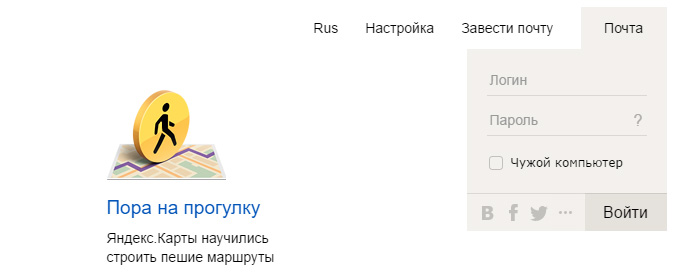
Войдите в учетную запись Яндекс (в свою почту).
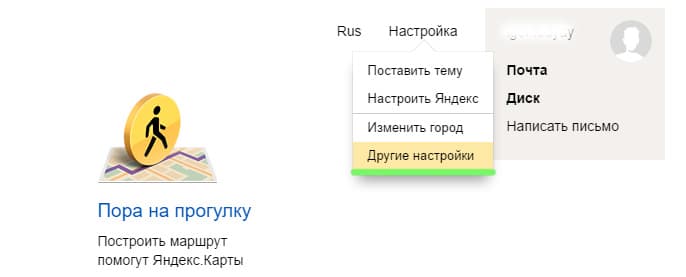
Зайдите на страницу yandex.ru и нажмите “Настройка” – “Другие настройки”.
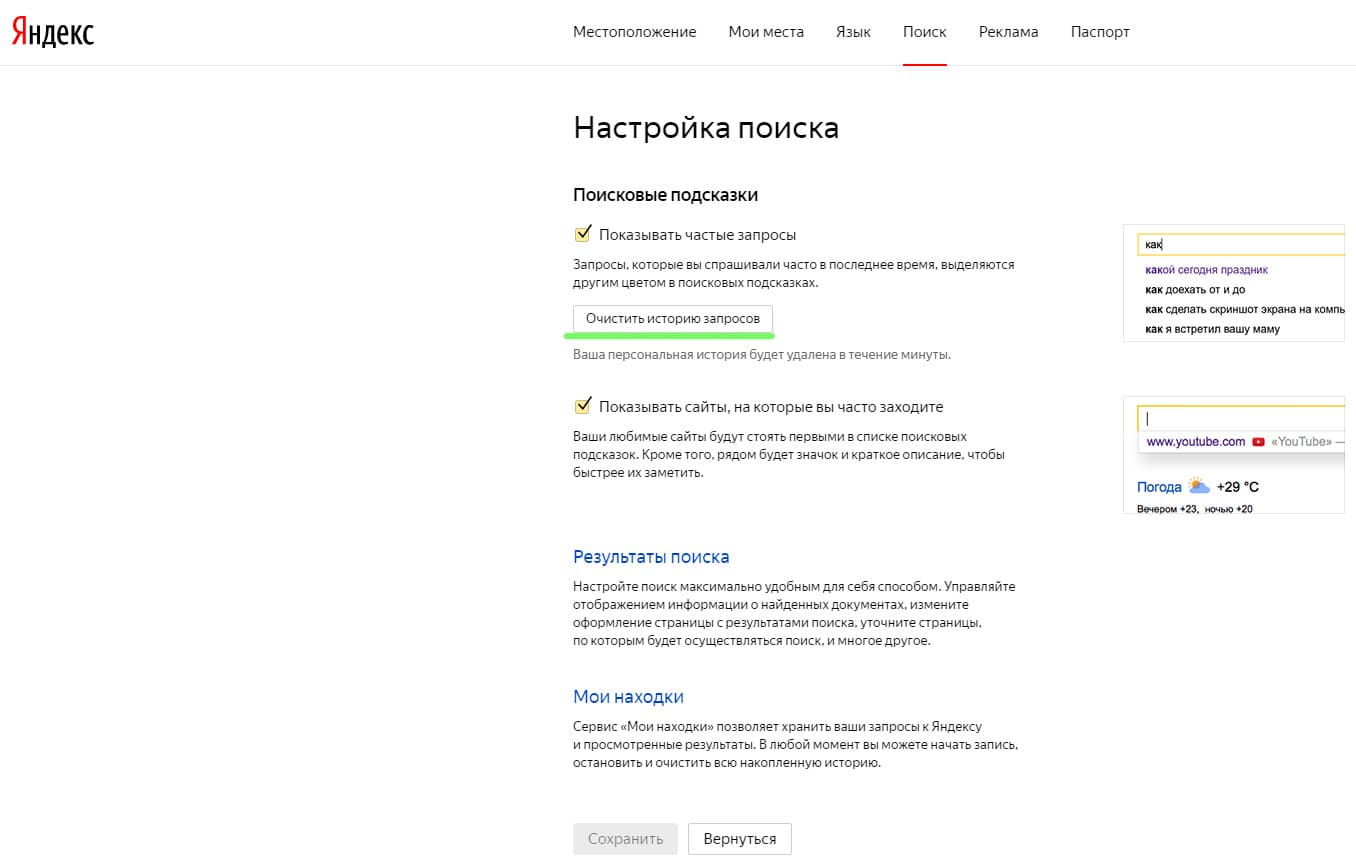
Во вкладке “Поиск” нажмите “Очистить историю запросов”.
Совет! При открытии страницы в Яндекс.Браузере пишет: “Не удалось загрузить плагин”? Ознакомьтесь с решением проблемы.
Очистка в Яндекс.Браузере
Чтобы очистить историю поиска в Яндекс.Браузере:
-
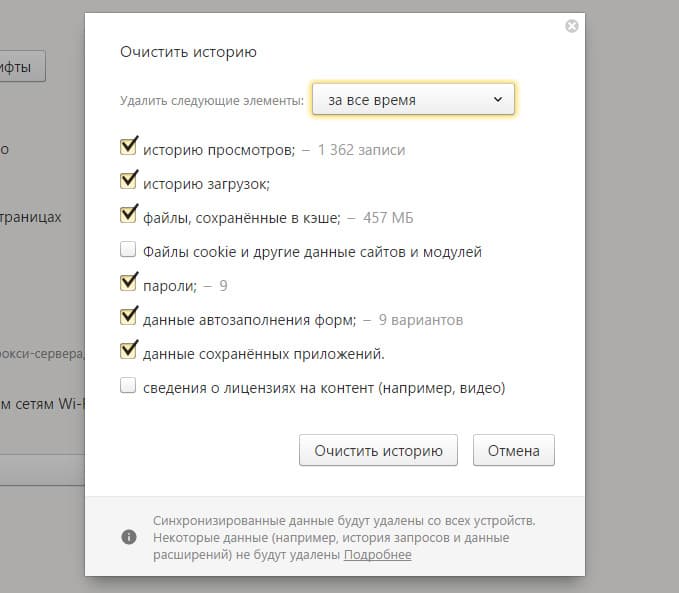
Нажмите сочетание клавиш Ctrl+Shift+Del в активном окне браузера.
Совет! Для удаления ссылок сайтов, на которые вы заходили, и вводимых вами запросов достаточно выбрать пункты “Историю просмотров” и “Данные автозаполнения форм”.
- Почему компьютер не видит телефон через USB и как исправить это
- Win32.malware.gen – что это?
- Как выбрать идеальный домен
Оценка статьи:

Рейтинг 5,00 / 5 | Всего оценок: 1
Поделитесь в социальных сетяхПопулярное за неделю

Как скинуть фото с iPhone на компьютер
В Apple постарались максимально закрыть операционную систему от вмешательства со стороны пользователей, что сделало ее наиболее безопасной ОС, но в то же время вызвало.
Подключение ноутбука к телевизору через HDMI
В случае, когда Wi-Fi Direct не настроен, Miracast не поддерживается, флешки с большим объемом нет, а кино в хорошем качестве посмотреть очень хочется, мы.
129520 15.05.2019
Как сделать Google домашней страницей?
Многие пользователи в качестве поисковика используют google. Но не все любят браузер от этой компании и предпочитают пользоваться Оперой или Мозила. Но что делать.
19465 23.05.2019
‘ data-modal-addimage=’
Изображение
‘ data-modal-quote=’
Добавить цитату
Отправить Отмена
‘ data-modal-preview=’
‘ data-modal-sub=’
Subscription settings‘ data-post_id=»14406″ data-user_id=»0″ data-is_need_logged=»0″ data-lang=»en» data-decom_comment_single_translate=» комментарий» data-decom_comment_twice_translate=» комментария» data-decom_comment_plural_translate=» комментариев» data-multiple_vote=»1″ data-text_lang_comment_deleted=’Комментарий удален’ data-text_lang_edited=»Отредактировано в» data-text_lang_delete=»Удалить» data-text_lang_not_zero=»Поле не NULL» data-text_lang_required=»Это обязательное поле.» data-text_lang_checked=»Отметьте один из пунктов» data-text_lang_completed=»Операция завершена» data-text_lang_items_deleted=»Объекты были удалены» data-text_lang_close=»Закрыть» data-text_lang_loading=»Загрузка. «>
Как сделать чтоб Яндекс не запоминал?
Любой браузер сохраняет историю и Яндекс браузер не исключение. Вы можете просматривать историю, удалить ее полностью или отдельные запросы и отключить сохранение истории.
Как посмотреть историю
Для того, чтобы посмотреть историю посещенных страниц в Яндекс браузере, нажмите на значок решетки и в меню выберите «История», а затем «Менеджер истории». После этого откроется вся история.
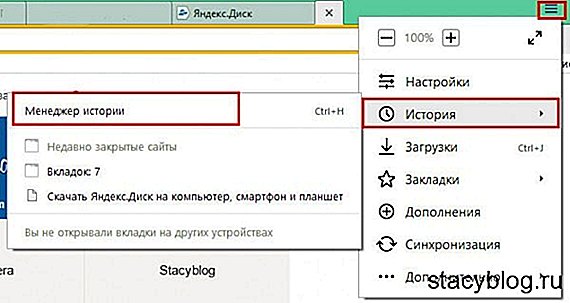
Открываем историю в браузере
Как удалить историю
Для того, чтобы удалить историю нужно навести на нужный запрос курсором мыши и слева, вместо фавиконки вы увидите окошечко. Нажимаем по нему, ставя тем самым галочку. Теперь нажимаем «Удалить выбранные элементы».
Наводим на запрос и ставим галочку Удаляем отдельные страницы
Если вы хотите очистить всю историю или запросы за определенный период, то нажимаем на «Очистить историю».
После этого откроется новое окно в котором можно выбрать за какой промежуток времени нужно удалить все посещенные страницы. После этого нажимаем «Очистить историю».
Как отключить историю
Для того, чтобы Яндекс браузер не сохранял историю запросов, нужно:
1. Нажимаем на решетку и в меню выбираем «Настройки».

Открываем настройки
2. В разделе «Защита личных данных» нажимаем «Настройки содержимого».
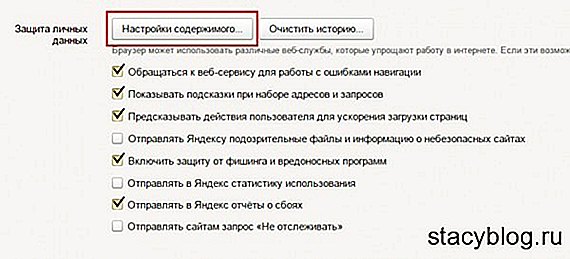
Просматриваем настройки содержимого
3. В этом окне в разделе «Файлы cookie» отмечаем «Не разрешать сайтам сохранять данные». После этого просто нажмите «Готово».

Отключаем сохранение истории в Яндекс браузере
Теперь история посещений сохраняться не будет.
Как удалить запросы в поисковой Строке Яндекс

Мы рассмотрим как быть при использовании поисковой строки в браузере и для поиска в Яндекс на панели задач Windows.
Чтобы подсказки не всплывали в браузере
Как очистить историю браузера вы можете посмотреть на картинках. Или подробнее найти в интернете, если ваш браузер ниже не представлен.

Очистка истории посещений в Mozilla FireFox 
Очистка истории посещений в Google Chrome 
Очистка истории посещений в Opera Можно, также, очищать куки после каждого пользования поиском. В таком случае информация о поисковой истории более не будет связанная с вашим браузером. После очищения кук, подсказки поиска не будут нести никакой информации о вас.


По удалению запросов в Яндекс Строке
Откуда Яндекс.Строка берёт поисковые подсказки?

Настройки строки поиска Есть ещё один вариант. Ждать обновлений и новых доработок.
Был ли материал полезен вам?
Вопросы, замечания, возражения оставляйте в комментариях.
Как отключить историю в яндекс браузере

Яндекс является лидером русскоязычной поисковой системы. Разработанная глобальная сеть помогает многомиллионным пользователям добывать разнообразную информацию.
Набрав любое словосочетание или предложение в поисковую систему, можно сразу же найти ответ на вопрос.
Популярные запросы представлены в едином списке. Поэтому часто задаваемые вопросы сразу же всплывают в подсказках. После пройденной авторизации в Яндексе, открывается аккаунт, где хранится вся история.
Некоторые пользователи часто задаются вопросом об отключении функции, которая запоминает информацию в Яндекс браузере. Все запросы, введенные пользователями, всегда хранятся в сервере. Виртуальное хранилище, которое находится в аккаунте фиксирует не только запросы, но и дату, время, поисковую подсказку, а также переход с одного портала на другой.

Правильное удаление информации
С проблемой по удалению информации сталкивается практически каждый второй пользователь. Многие не знают как правильно удалять и отключать внесенные данные в Яндекс браузере.
Поэтому в этом случае необходимо прислушаться к рекомендациям профессионалов и следовать по указанным инструкциям. После чего, любая проблема решится без излишних хлопот.
Для начала чтобы очистить историю, необходимо авторизоваться в Яндексе. Пользователи, у которых нет собственного аккаунта, должны зарегистрироваться в системе, чтобы произвести последующие действия.
В опциях профиля, необходимо кликнуть по иконке, которая отображается в правой части верхнего угла. Как только появится меню, следует выбрать пункт «Другие настройки».

Переходя на новую страницу, придется перейти в раздел «Мои находки». Для удаления всех записей следует нажать на «Очистить». Для того чтобы избежать фиксирования событий, придется воспользоваться разделом «остановить запись». Некоторые пользователи не хотят полностью убирать информацию. В этом случае следует выборочно удалять запись, которая сохранена в Яндекс браузере.
Для осуществления данной операции, пользователь должен перейти в раздел «Мои находки», перейти по ссылке вернуться и только после этого кликнуть по иконке «крестик», которая отображается возле записей, от которых нужно навсегда избавиться.
Некоторые запросы можно сохранить на винчестер своего компьютера. Поэтому сохранение осуществляется следующим способом. В первую очередь следует перейти в боковое меню, где отображается опция «Экспорт».
Еще по теме: Как сделать режим чтения в Яндекс браузере?
Настроить журнал
После пройденной авторизации в Яндексе, следует открыть страницу переходя по данной ссылке tune.yandex.ru/suggest/. Чтобы отключить подсказки, придется убрать галочки, отображающие в опциях «Мои запросы». Избавиться от содержимого журнала можно нажав «Очистить». Далее, придется согласиться с изменением опций и нажать на кнопку «Сохранить».

Настройка поиска
При желании полностью не удалять запись из браузера, придется зайти в раздел «Настройки результатов поиска». После найденного персонального поиска, следует убрать флажки, которые располагаются возле функции. Далее, нужно нажать «Остановить запись» и сохранить. Данная процедура не займет много времени. Поэтому каждый человек может самостоятельно справиться с этой задачей.
Как сделать, чтобы в Яндекс. Браузере не сохранялась история (инструкция)?
Как сделать, чтобы история посещенных сайтов не сохранялась?
Как запретить / отключить историю просмотров в Яндекс.Браузере?
Пошаговая инструкция (куда заходить, что нажимать и т.д.).
Насколько знаю, в браузере Mozilla Firefox , есть функция, не сохранять историю посещения сайтов, если убрать в настройках — история просмотров не будет сохраняться.
Что касается браузера Яндекс.Браузер, то такую функцию можно найти в настройках, поэтому убрать историю посещения сайтов — возможно, если только «очистить историю».
Дополнительную функцию можно найти, в настройках браузера — под квадратным значком , кнопки настроек, правого верхнего угла, нажав на кнопку настройки + история.
После того как Вы очистите историю посещений сайтов, появится не большое окошко, Вы должны очистить историю, далее Вы будете перенаправлены в настройки.
Именно в этих настройках находим «Защита личных данных», после переходим в «настройки содержимого».

После Вам выпадет такое окошко, где стоит поставить галочку —

Не забудьте поставить — «готово».
Как сохранить пароль в Яндекс.Браузере: инструкция
Среди множества сайтов, которые мы посещаем каждый день, большинство требует авторизации. Чтобы избавить вас от необходимости вводить данные вручную каждый раз, разработчики яндекс браузера реализовали специальную функцию сохранения паролей. С помощью этой опции браузер поможет вам безопасно сохранить логин и пароль и ввести эти данные при каждой авторизации.

Как сохранить пароль
При первом входе на сайт, требующий авторизации, вы вводите свои логин и пароль в браузере. В этот момент браузер предлагает вам запомнить пароль. Всплывающее предложение находится как раз рядом с полем для ввода, поэтому не заметить его вы не сможете.

Далее от вас потребуется только поставить галочку, если вы согласны сохранить пароль в браузере.
Как сохранить пароль, если Яндекс.Браузер не предложит? Возможно, надо включить сохранение паролей вручную. Не исключено, что конкретные данные, которые вы сейчас вводите, попросту уже сохранены.
Если пароли в Яндекс.Браузере не сохраняются, это следствие соответствующей настройки, которую можно изменить. Для этого вам надо совершить следующие действия:
- Кликнуть на иконке меню (три полоски в правом верхнем углу)
- Выбрать в выпавшем меню пункт «Настройки»

- В верхней строке – списке разделов – выбрать пункт «Пароли»
- В левой колонке открывшейся страницы выбрать пункт «Настройки»

- Поставить галочку в строке «Сохранять по умолчанию»

Опционально вы можете поставить отметку и в следующей строке (Автоматически заполнять формы авторизации). Тогда поля для ввода будут заполняться автоматически. Если вы её снимете, то при заходе на сайт вам понадобится ввести как минимум первые буквы логина. Это не мешает браузеру запомнить пароль, но для его применения каждый раз будет нужна ваша санкция.
Есть также вариант, когда автоматически заполняется только логин. Пароль же придётся вводить вручную.
Защита сохраненных паролей
Однако, безопасно ли хранить все коды доступа прямо в программе, которой может воспользоваться любой желающий? Вполне.
Благодаря разработчикам в Яндекс.Браузере есть защита паролей с помощью мастер-пароля – единственного, который вам придётся помнить наизусть.
Мастер-пароль работает извне программы, поэтому для его создания нужна авторизация в вашем аккаунте яндекса. Далее вам нужно зайти в настройки менеджера паролей и кликнуть по фразе: «Создать мастер-пароль».
Еще по теме: Как в Яндекс Андроид установить abp?

После этого придумайте комбинацию символов, которую нужно запомнить.

После нажатия на кнопку «Продолжить» вам будет предложена опция сброса мастер-пароля. Это нужно, чтобы вы восстановили доступ к сохраненным паролям, даже если забудете мастер-пароль.

После нажатия на кнопку «Включить», вы увидите уведомление, подтверждающее, что возможность сброса мастер-пароля включена. Из этого же сообщения вы узнаете каким образом можно мастер-пароль сбросить.

Далее в открывшейся вкладке вы сможете настроить периодичность, с которой браузер будет требовать мастер-пароль.

Стандартные опции включают:
- 5 минут. Рекомендуется, если вы находитесь на работе или в людном месте и постоянно вынуждены отлучаться от компьютера.
- 1 час. Рекомендуется, если вы отлучаетесь нечасто, но посторонние всё же имеют регулярный доступ к вашему ПК.
- После перезапуска браузера. Так вы сможете просто выйти, чтобы никто, запустив программу без вашего ведома, не получил доступ к базе сохранённых учётных записей.
- После блокировки компьютера. Наиболее простой вариант, если вы обычно работаете в одиночку, а посторонние вас не тревожат.
Любой выбор необходимо подтвердить повторным вводом мастер-пароля.

Там же его можно сменить или удалить, сняв защиту полностью, однако это тоже требует подтверждения.

Перед тем, как отключить защиту паролей в Яндекс.Браузере, убедитесь, что неудобства, которые она вам причиняла, не стоят повышения уровня безопасности.
Рекомендуем также воспользоваться защитой вкладок яндекс браузера, чтобы посторонние не могли посещать с вашего рабочего места конфиденциальные страницы, на которых вы уже успели авторизоваться.
Синхронизация
Для того чтобы использовать сохраненные пароли Яндекс.Браузера на всех устройствах вам очень желательно иметь между ними облачную синхронизацию. Чтобы включить режим синхронизации, необходимо:
Открыть Меню, затем выберите пункт — Синхронизация

Когда браузер перенаправит вас на страницу логина, введите данные своего Яндекс-аккаунта.

Зайдите в Настройки синхронизации. Для этого нужно снова зайти в меню, выбрать пункт — Синхронизация. В открывшейся вкладке нажать кнопку — Показать параметры.

Убедитесь, что напротив пункта «Пароли» стоит галочка.

Повторите эту процедуру на всех устройствах, где установлен Яндекс.Браузер.
Теперь и десктопные, и мобильные версии программы будут всегда иметь самую свежую версию базы и вы сможете использовать свои сохраненные пароли при каждой авторизации.
Изменение сохраненных данных
С весны 2018 года из Яндекс.Браузера можно извлечь пароли и сохранить их в другом месте (файл бэкапа, другой браузер и т.д.) За это отвечает специальный модуль – Менеджер паролей, который был пересмотрен и переработан для большего удобства.
Как можно извлечь данные конкретной учётной записи? Для этого:
- Заходим в Настройки (Меню — Менеджер паролей)
- Выбираем вкладку «Пароли» и одноимённый подраздел в левой колонке
- Ищем конкретный сайт, данные для входа на который нужны

Копируем данные и вставляем в поле назначения, документ, таблицу или текстовый файл.

Хотя обычно символы скрыты за звёздочками, их можно посмотреть, нажав на пиктограмму с изображением глаза.

Обратите внимание: всё это доступно в явном, открытом и незашифрованном виде. Представляете, что будет, если кто-то из ваших недоброжелателей получит доступ к этому разделу? Ещё одна причина использовать мастер-пароль.
В этом же разделе можно изменить данные для входа, введя другие. После этого по умолчанию для авторизации будут использоваться именно обновлённые данные.
Как отключить сохранение паролей
Допустим, вас интересует, как сделать, чтобы, например, пароль в Одноклассниках в Яндекс.Браузере не сохранялся. Для одного конкретного сайта это делается просто:
Найдите в Менеджере паролей данные для этого сайта и удалите их

- Посетите сайт снова
- Введите логин и пароль вручную
- Когда браузер спросит, сохранять ли их, ответьте «Нет». Для этого нужно оставить место для галочки пустым.

Теперь данный сайт будет всегда спрашивать у вас логин и пароль, а браузер прекратит попытки вставлять данные автоматически.
Повторите эту процедуру для всех ресурсов, на которых вам не нужен автоматический логин. Лучше продумайте их список заранее, поскольку при посещении авторизация будет происходить автоматически, и при достаточно быстром соединении вы не успеете оперативно отреагировать.
Если же вы хотите отключить сохранение паролей на всех сайтах и формах, то алгоритм следующий:
Войдите в Настройки

Долистайте вкладку вниз до упора и кликните по пункту «Показать дополнительные настройки»

Найдите на странице подраздел «Пароли и формы»
Снимите галочку с обоих пунктов в нём: «Включить автозаполнение…» и «Включить менеджер паролей»

Теперь в браузере больше не сохраняются ваши конфиденциальные данные для входа на всякие личные страницы. На всякий случай перед этим можете почистить базу (как показано выше), чтобы начать виртуальную жизнь сугубо по памяти.
Еще по теме: Как настроить Яндекс?
Повторить данную процедуру следует на всех копиях Яндекс.Браузера, в которых, по вашему мнению, хранить важную информацию небезопасно.
Как удалить пароли в Яндекс Браузере?
Люди пользуются разными браузерами для серфинга интернета. Кто-то предпочитает простые и удобные в использовании, кому-то нравится, когда в браузере доступна многоуровневая и тонкая настройка. Однако есть браузер, который содержит множество настроек, но при этом он продолжает оставаться дружелюбным к пользователю, а его интерфейс крайне удобен. Речь идет о Яндекс браузере, а в этой статье освещается его возможность запоминать пароли, управлять ими, а также как удалить их.
Функция сохранения паролей
Во многих современных браузерах встроена функция сохранения паролей. Она необходима для того, чтобы запоминать все данные с полей для паролей, сохраняя их в отдельный шифрованный файл, который доступен по директории, где хранится сам браузер. Такая функция удобна для тех, кто не любит записывать свои учетные данные на листок и не желает их помнить наизусть. Подобная функция имеется и в Яндекс браузере.
Если необходимо сделать так, чтобы определенный сайт не запоминал пароль и не заносил его в «сохраненные», то при его первом вводе можно нажать «Никогда для этого сайта». Таким образом, браузер никогда больше не будет спрашивать о сохранении для этого сайта, однако это можно будет отменить в настройках. Такая функция полезна для тех паролей, чья ценность слишком высока, чтобы хранить их в памяти, и в приоритете вводить их вручную.
Удаление паролей
Последующие алгоритмы описывают порядок действий для того, чтобы удалить пароль в текущей версии Яндекс браузера 16.6.0.8153, они могут несколько отличаться от старых версий или, возможно, от тех, что будут выходить в будущем, но общий принцип остается таким же.
Существует два способа удаления:
- Через удаление данных кеша и удаление через настройки браузера, где каждый пароль можно удалять по одному. Преимущества первого способа в том, что он удаляет сразу все пароли, хранящиеся в кеше, при этом можно почистить еще и данные о страницах, cookie файлы, историю загрузок, просмотров и другое. Такой способ можно осуществить через вызов горячих клавиш «Ctrl+Shift+Delete», а затем поставить галочки напротив соответствующих пунктов и указать за какой период необходимо произвести удаление.

- Способ удаления «по одному» подразумевает то, что пользователю не требуется удалить большое количество ненужных паролей, а всего лишь один. Сделать это очень просто, достаточно нажать на иконку настроек в браузере, которая выглядит как три толстых горизонтальных черты, после этого в выпадающем списке вновь выбрать «Настройки». Открывшуюся вкладку необходимо прокрутить до низа, после чего нажмите на «Показать дополнительные настройки».

Там ищется графа «Пароли и формы» и напротив пункта «Предлагать сохранять пароли для сайтов» есть кнопка «Управление».
 После нажатия этой кнопки появляется модульное окно со списком всех паролей, принадлежащих какому-либо сайту. Удалить определенную строку можно, если навести на неё и нажать на появившийся крестик, после чего, наконец, данные удаляются из кеша в браузере. Там же можно и подсмотреть что скрывается за точками, нажав кнопку «Показать».
Почему следует удалять пароли?
Существует несколько причин, почему следует удалять пароли, сохраненные в истории. Например, это необходимо тогда, когда их становится много и они начинают засорять кеш в браузере, но не используются самим пользователем. Большое количество данных может заметно замедлить работу, да и попросту вызвать путаницу и неудобство при работе. Кроме этого, это диктуется некоторыми принципами безопасности. И хотя компания Яндекс хорошо подумала о безопасности паролей пользователя, разработав продвинутую систему механизмов антифишинга, однако существуют обходные пути, при помощи которых можно получить сохраненную в кеше информацию. Кроме того, Яндекс защита не поможет защитить ваши персональные данные, если они используются на публичном ПК, к которому есть доступ нескольких человек. Лучше использовать приватную вкладку на публичном устройстве, чтобы быть точно уверенным, что ваши данные не останутся в памяти устройства, в закрытом браузере. Это убережет от потерь и будет вполне безопасным выходом из проблемы. Также, иногда бывают случаи, когда вы знаете, что к вашему компьютеру будет доступ у посторонних лиц. Допустим, вы уходите в отпуск, а на вашем рабочем месте будет работать кто-то другой. Или вы сдаете свой ноутбук в ремонт. Как говорится — лучше перебдеть, чем недобдеть. Во всех подобных случаях, лучше предварительно очистить всю личную информацию, чтобы она не попала в чужие руки. Или вы можете установить пароль на запуск самого браузера. moybrauzer.ru