Как открыть командную строку в текущей папке
Довольно часто замечал, что когда людям нужно открыть командную строку в какой-то папке (хотя бы в том же рабочем столе), они сперва открывают командную строку через команду «Выполнить» (менее «опытные» делают это через меню «Пуск»), и там уже набирают команды cd C:\Users\Vasya\Desktop. На самом деле есть куда более быстрый способ открытия командной строки в нужной вам директории.
Открываем командную строку сразу в нужной папке
Windows 10
В Windows 10, при нажатии правой кнопкой мыши, вместо пункта «Открыть окно команд» будет пункт «Открыть окно PowerShell здесь», выбираем его и ждем загрузки консоли PowerShell. 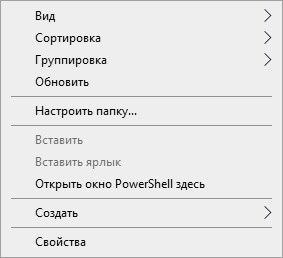
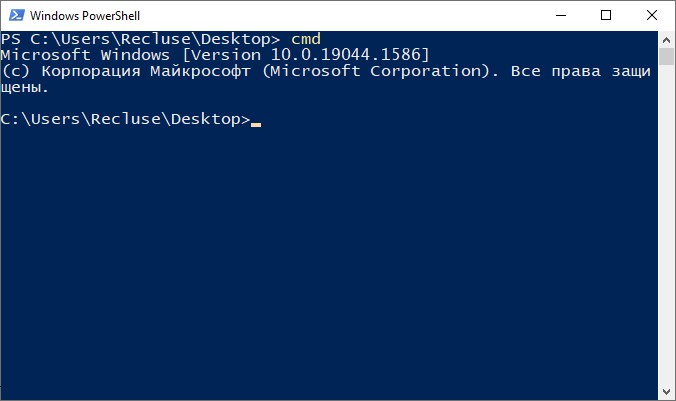
После этого набираем в консоли PowerShell команду cmd , и после этого оказываемся в командной строке, которая открыта в нужной директории
Windows Vista, 7, 8
Данный способ работает ТОЛЬКО в Windows Vista, 7, 8 и 10. О том, как сделать возможность подобного открытия командной строки в Windows XP, читайте ниже.
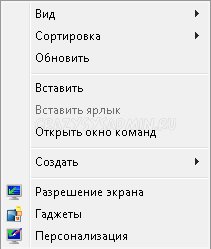
Если требуется открыть командную строку из папки, которая в текущий момент открыта в Проводнике, то делается это очень просто:
- Нужно зажать кнопку Shift ;
- Нажимаем правой кнопкой мыши по любому пустому месту, для вызова контекстного меню;
- В Windows 7, 8, 8.1 в появившемся контекстном меню выбрать пункт «Открыть окно команд».
Windows XP
В Windows XP подобная возможность отсутствует, однако и тут есть решение — программа CmdHere Powertoy, скачать которую можно по ссылке ниже.
После установки, появится возможность использовать вызов командной строки из нужной папки, аналогично функционалу в более новых версиях Windows, о чем написано выше.
Как перейти в папку или на другой диск в командной строке
Если вы работаете в командной строке (CMD), то для перехода в другую папку нужно ввести команду CD и название папки. Например, если вы находитесь в корне диска C и хотите перейти в папку Users, то вам нужно вводить команду:
cd Users
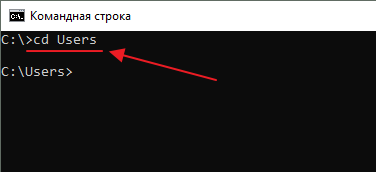
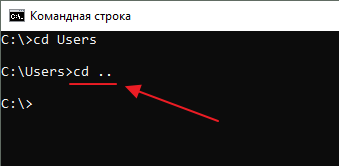
Для того чтобы вернуться назад (перейти на уровень выше по дереву папок) нужно вводить команду:
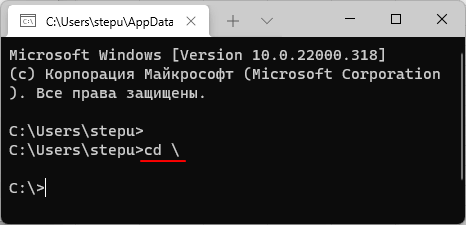
Для того чтобы быстро перейти в корневый каталог текущего диска нужно выполнить:
Команду CD можно вводить как СHDIR, логика ее работы от этого не меняется.
Как перейти на другой диск
Если вам нужно перейти на другой диск, например, с диска C на диск D, то команду cd нужно выполнять с параметром /D . Например, если вам нужно перейти с диска C на диск D в папку GAMES, то вам нужно ввести команду:
cd /D d:\games
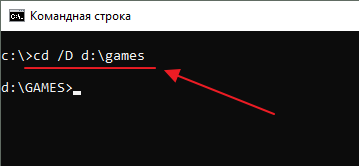
Также вы можете просто ввести букву диска с двоеточием и таким образом перейти на другой диск:
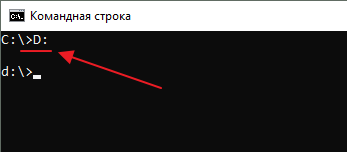
Например, если вы находитесь на диске C и вам нужно перейти на диск D, то вы можете просто ввести команду « D: ».
Как открыть командную строку сразу в нужной папке
Если вам нужно открыть командную строку в определенной папке, то это можно сделать прямо из Проводника Windows. Для этого нужно открыть данную папку в Проводнике и установить курсор в адресную строку, там где указывается путь к папке.
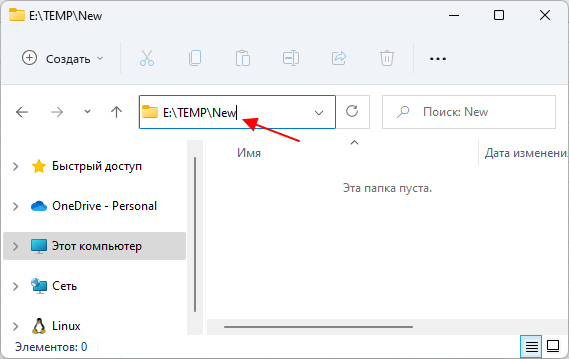
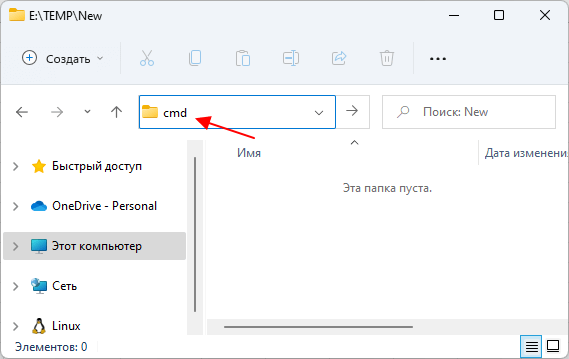
После этого нужно удалить путь к папке, ввести команду « cmd » и нажать на клавишу ввода.
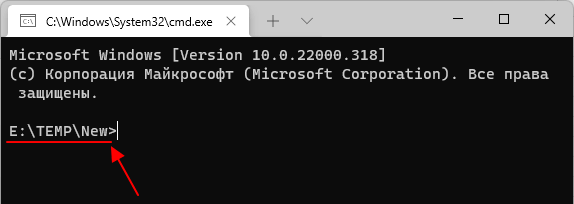
В результате откроется командная строка. При этом в качестве текущей папки уже будет выбранна та папка, из которой вы запускали « cmd ».
Таким образом из папки можно запускать не только командную строку, но и другие консоли. Например, PowerShell или bash, если у вас установлен WSL. Данный способ работает в Windows 10 и Windows 11.
- Выключение компьютера через командную строку
- Как перезагрузить компьютер через командную строку
- Как вызвать командную строку в Windows 7
- Как поменять дату в Windows 7
- Как выключить компьютер через определенное время
Создатель сайта comp-security.net, автор более 2000 статей о ремонте компьютеров, работе с программами, настройке операционных систем.
Остались вопросы?
Задайте вопрос в комментариях под статьей или на странице «Задать вопрос» и вы обязательно получите ответ.
Как открыть папку в командной строке Windows 10?
Иногда необходимо открыть папку из командной строки, а удобный способ с использованием сочетаний клавиш не подходит. Вот как это делается.
Запускаем командную строку в Windows 10
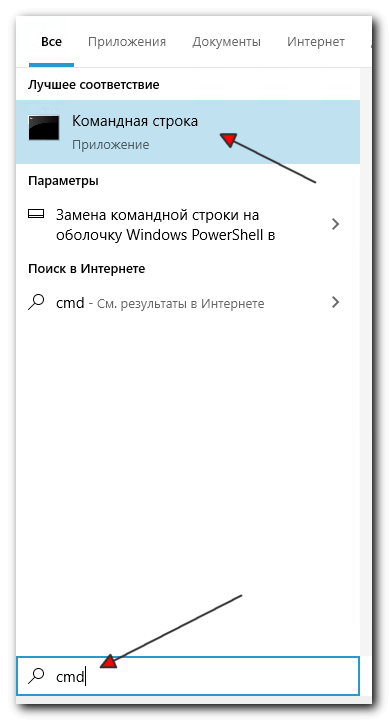
Для начала давайте откроем командную строку из которой мы начнем открывать папки в Windows. Быстрее всего это сделать написав в строке поиска Windows «Командная строка» или просто «cmd».
Командная строка открыта. Давайте теперь введем следующую команду:
start .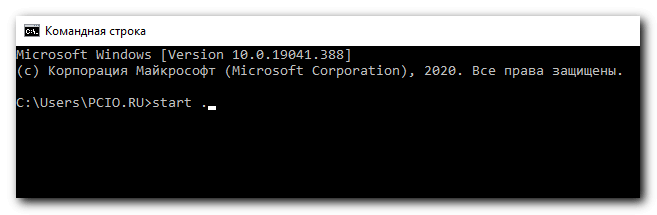
Точка в конце команды означает текущую директорию в командной строке. В данном случае откроется папка пользователя в Проводнике Windows.
Для открытия родительской папки в командной строке выполните такую команду:
start ..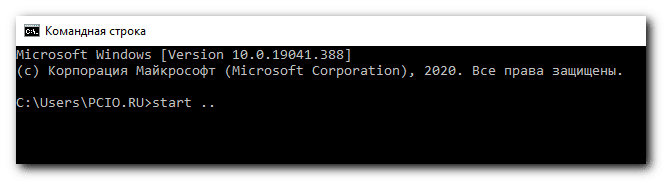
Родительская директория текущей директории командной строки откроется в Проводнике.
Для того, чтобы открыть папку на два уровня выше текущей папки командной строки можно использовать сочетание обратной косой черты и двух точек:
start ..\..В зависимости от глубины текущей папки и количества двойных точек и обратных косых из текущей папки можно открыть даже корень текущего диска, например диск C:\
Как открыть определенную папку из командной строки Windows?
Вы можете изменить текущую директорию используя команду cd. Например:
cd C:\Users\PCIO.RU\Documentsи уже в этой текущей папке вызвать команду:
start . для её открытия. Но, эту процедуру можно упростить указав папку, которую хотите открыть непосредственно:
start Documents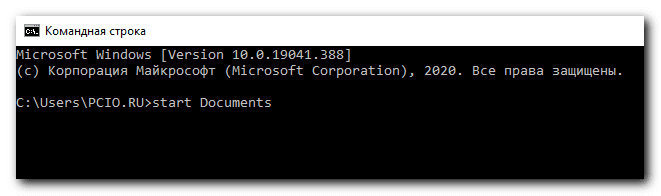
При этом Проводник Windows откроет для вас папку с вашими документами.
Как открыть командную строку из папки windows 10
Для всех приложений
Общие вопросы
Как запустить командную строку (cmd) в Windows
Статья обновлена: 26 сентября 2023 ID: 14637
Командная строка — инструмент диагностики, настройки и управления компонентами операционной системы. Запустить ее можно как от имени администратора, так и с правами обычного пользователя.
Как запустить командную строку в Windows 8, 8.1, 10, 11

- Нажмите в панели задач.
- Введите в строке поиска cmd.
- Нажмите:
- Командная строка, чтобы открыть приложение с правами обычного пользователя.
- Правой кнопкой мыши на Командная строка и выберите Запуск от имени администратора, чтобы открыть приложение с правами администратора.
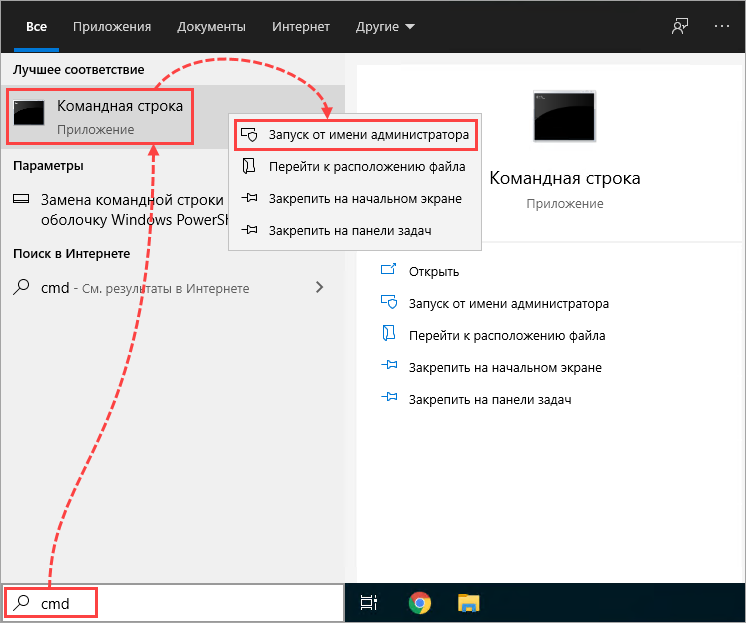
Вместо командной строки вы можете использовать Windows PowerShell. Подробнее смотрите в справке Microsoft.
Как запустить командную строку в Windows 7

- Нажмите → Все программы → Стандартные.
- Нажмите:
- Командная строка, чтобы запустить приложение с правами обычного пользователя.
- Правой кнопкой мыши на Командная строка и выберите Запуск от имени администратора, чтобы запустить приложение с правами администратора.
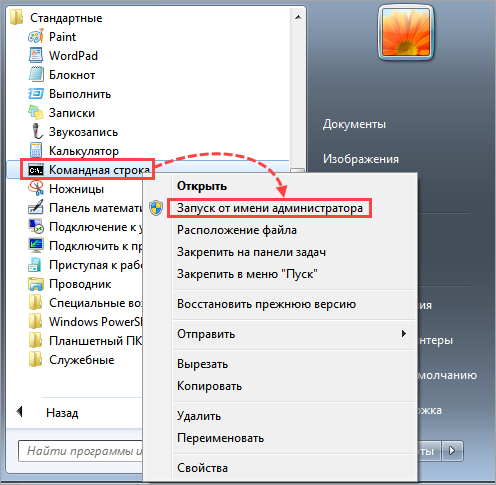
Вместо командной строки вы можете использовать Windows PowerShell. Подробнее смотрите в справке Microsoft.