Как распаковать ZIP или RAR архив на Android телефоне
Не редко при передаче файлов, по электронной почте или другими способами, используется архивация в ZIP или RAR архив. Это делается для повышения удобства и скорости передачи, так как архивирование позволяет объединить множество файлов в один и уменьшить их размер.
Но, с другой стороны, упаковка файлов в ZIP или RAR архив создает некоторые сложности для получателя. Поскольку в этом случае перед тем, как начать работу с файлами, получателю придется их распаковывать.
В данной инструкции мы расскажем о том, как распаковать ZIP или RAR архив на телефоне с операционной системой Android.
Установка распаковщика для ZIP и RAR
Как уже было сказано, ZIP и RAR файлы – это архивы, которые вмещают в себе другие файлы. Для того чтобы получить доступ к содержащихся в ним файлам, их необходимо разархивировать или, другими словами, распаковать архив. Сделать это можно при помощи архиватора, специальной программы для работы с архивами.
Одним из наиболее популярных архиваторов для операционной системы Android является архиватор RAR. Фактически этот тот самый WinRAR, которым многие пользователь на компьютерах с Windows, только адаптированный под смартфоны. Данный архиватор умеет работать с большинством популярных форматов форматов (в частности, поддерживаются RAR и ZIP) и имеет удобный и понятный интерфейс.
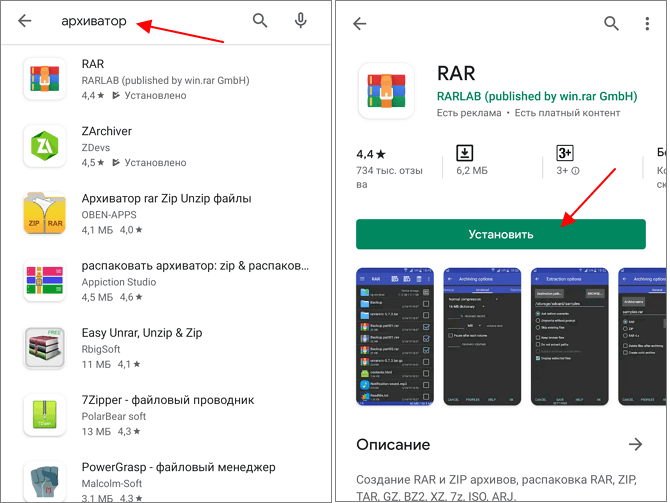
Для того чтобы установить архиватор RAR на Android телефон запустите магазин приложений Play Market, введите в поиск «архиватор», перейдите на страницу RAR и установите приложение. После завершения установки приложение можно будет запустить с помощью кнопки «Открыть» в Play Market либо с помощью ярлыка на рабочем столе.
Если данный архиватор вам не подходит, то вы можете установить любой другой из тех, что доступны в Play Market. Например, можно установить:
Все они поддерживают форматы ZIP и RAR и имеют схожий интерфейс.
Как распаковать сразу весь ZIP или RAR
После установки приложения RAR можно приступать к распаковке и распаковке ZIP или RAR архивов. При первом запуске приложение попросит предоставить доступ к файлам. Разрешаем доступ, так как без этого разархивировать файлы не получится.
После предоставления доступа перед вами появится список папок и файлов, которые хранятся в памяти вашего Android телефона. Здесь нужно выполнить следующие действия:
- Найдите ZIP или RAR файл, который необходимо открыть;
- Установите отметку рядом с нужным файлом;
- Нажмите на кнопку распаковки в верхней части экрана;
- Нажмите на кнопку «Обзор» и укажите папку для распаковки;
- Запустите распаковку нажатием на кнопку «ОК».
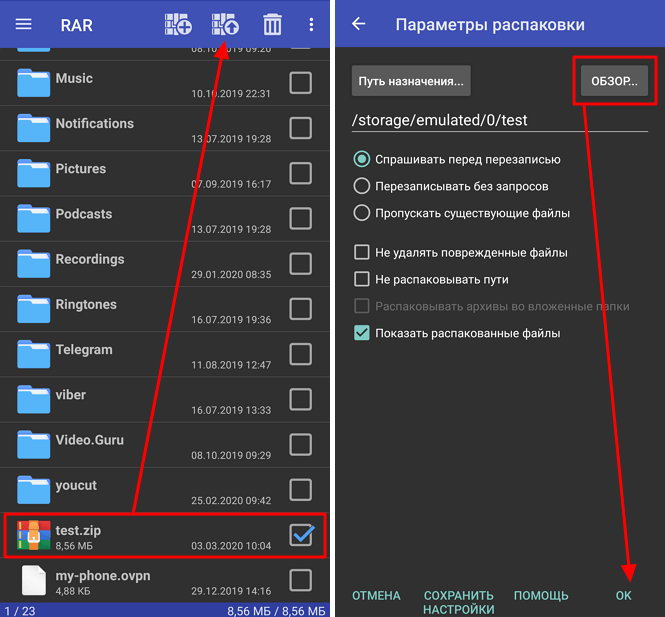
Если архив небольшой, то его распаковка выполнится практически мгновенно, для больших ZIP и RAR архивов нужно будет немного подождать. После завершения процесса файлы с архива появятся в указанной вами папке, и вы сможете начать с ними работать.
Как разархивировать отдельные документы
Также архиватор RAR позволяет извлекать из ZIP и RAR архивов отдельные файлы, не распаковывая весь архив. Это бывает удобно, если вам нужно открыть какой-то один отдельный файл. Для того чтобы воспользоваться этой возможностью нужно сделать следующее:
- Найдите ZIP или RAR файл, который необходимо извлечь;
- Откройте архив нажав на название файла;
- Установите отметки напротив нужных файлов;
- Нажмите на кнопку распаковки;
- Укажите папку назначения и нажмите «ОК»;
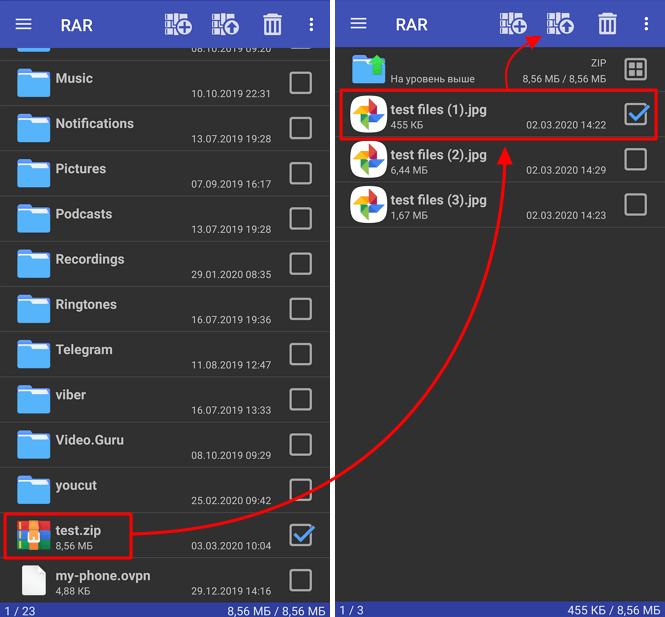
В результате, в указанной вами папке появятся файлы, которые вы извлекли из ZIP или RAR архива, и вы сможете открыть их с помощью других программ. Например, если это фотографии, то вы сможете открыть их с помощью приложения «Галерея».
Как посмотреть документы без распаковки
Также, в случае необходимости приложение RAR можно использовать для предпросмотра файлов. Другими словами, вы можете открыть документы из ZIP или RAR не извлекая их из архива. Для этого нужно выполнить следующие действия:
- Найдите ZIP или RAR файл, который необходимо открыть;
- Откройте архив нажав на его название;
- Нажмите на название интересующего вас файла;
- Выберите приложение, в котором его нужно открыть;
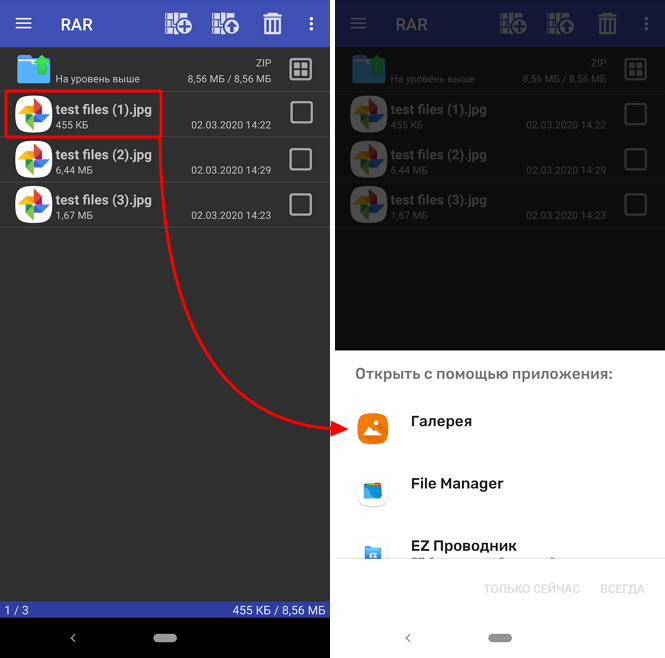
После этого выбранный файл из архива откроется в нужном приложении, и вы сможете его просмотреть. В дальнейшем этот файл можно будет распаковать так как описано выше.
- Как сделать сброс настроек на Android
- Как убрать экран блокировки на Android
- Как посмотреть сохраненные пароли на Android
Unzip — открыть zip,rar,7z 4+
- Идентификаторы
- Удобный поиск нужного РАР- или ЗИП-файла в памяти Android.
- Работа со всеми поколениями стандарта RAR: от самых первых по последнего, 5-го, поколения.
- Работа с запароленными (требуется знать пароль), шифрованными и/или многотомными архивами.
- Извлечение сжатых документов (текстовых, фотографий, видеоматериалов и так далее) во внутреннюю память или на СД-карту.
- Возможность просмотреть любой архивированный файл без необходимости извлекать все содержащиеся в сжатой папке данные.
- Диалог выбора действия, если извлекаемый документ совпадает по названию с тем, что уже есть в выбранном каталоге. Возможные действия — перезапись, переименование, пропуск копирования.
- Вы сможете не только распаковать архив rar на Андроид, но и просмотреть созданные автором сжатой папки комментарии (например, пароль для разархивации).
- Приложение умеет работать с повреждёнными архивами — особенно если в файл включена информацию для восстановления.
- Полностью поддерживается одна из распространённейших кодировок — юникод.
- Можно открывать файлы размером свыше 2 Гб.
- Возможен просмотр архивных вложений в электронных письмах.
- Достойно реализованная поддержка ZIP-формата.
- Распространяется совершенно бесплатно, не содержит навязчивой рекламы.
- Вы можете просматривать, разархивировать, изменять и создавать новые сжатые папки — всего в несколько нажатий на тачскрин.
- Есть возможность перехода при архивации/разархивации в фоновый режим: задача будет выполняться чуть медленнее, однако вы разгрузите процессор для выполнения других задач.
- Можно читать и создавать архивы, защищённые паролем, а также разбитые на тома. В последнем случае необходимо, чтобы в памяти присутствовали все части сжатой папки.
- Реализована поддержка шифрования по стандарту AES (256-битный алгоритм).
- Присутствует инструмент проверки исправности скачанного или созданного на телефоне Android архива РАР/ЗИП.
- В настройках можно выбрать степень компрессии, стандарт архивирования по умолчанию и прочие важные параметры.
- Вы сможете открыть файл rar на телефоне Андроид при помощи удобного встроенного файлового менеджера.
- Поддержка абсолютно всех популярных стандартов архивирования — в общей сложности программа умеет воспринимать более 40 форматов.
- Чтение, распаковка, изменение, создание РАР- и прочих типов архивов, защищённых паролем или разбитых на несколько томов.
- В бесплатной версии — создание сжатых папок в форматах ZIP/B
- Хорошо продуманный файловый менеджер.
- Возможность распаковки данных во внутреннюю память или на microSD.
- Полная поддержка самых распространённых форматов архивирования данных: RAR (включая RAR5), ZIP, 7Z, TAR, GZ, а также многих других.
- Возможность работы с многотомными сжатыми папками, а также с архивами, защищёнными паролем (необходимо знать этот пароль).
- Встроенный инструмент создания резервных копий, установленных на телефоне Android программ.
- Сбор и представление в наглядном виде статистики использования карточки microSD.
- Возможность добавления файлов в раздел «Избранное».
- Возможность распаковать данные как во внутреннюю память телефона, так и на карту памяти.
- Полная поддержка многотомных архивов в форматах РАР и ЗИП.
- Возможность выбора степени сжатия документов, предпочитаемого формата и прочих параметров.
- 10 способов открыть и распаковать ЗИП (ZIP) файл на Андроиде
- Как открыть файл RAR или ZIP
- Как установить АПК файл на Андроид: чем и как открыть APK для установки
- Калибровка аккумулятора Андроид: 6 способов откалибровать батарею на Андроиде
- позволяет открывать и просматривать архивы форматов: 7z, 7-zip, zip, rar, rar5, bzip2, gzip, xz, iso, tar, arj, cab, lzh, lha, lzma, и др.;
- позволяет создавать архивы: 7z, 7-zip, zip, bzip2, bz2, gzip, gz, XZ, tar;
- возможность работы с запароленными архивами;
- возможность добавлять и удалять какие-то отдельные файлы из архивов;
- поддержка многотомных архивов 7z и rar;
- возможность открывать прикрепленных архивов к письмам (удобно, т.к. у многих на телефоне подключена электронная почта);
- поддержка кодировки UTF-8 (это значит, что у вас не должно быть проблем с русскими символами — больше никаких крякозабр!).
- возможность распаковки форматов: RAR, 7Z, ZIP, TAR, GZ, BZ2, XZ, ISO, ARJ;
- возможность запаковки файлов в архивы: RAR и ZIP;
- интуитивно понятный интерфейс (кстати, значки архивов хорошо выделяются на фоне остальных файлов);
- поддержка русских символов;
- возможность работы с запароленными и зашифрованными архивами;
- поддержка нескольких ядер процессора (т.е. архив будет создан/извечен быстрее (при соответствующем ЦП);
- возможность установки APK файлов прямо из архивов (удобно для тех, кто загружает большие архивы с играми, редакторами и пр.).
- работа с RAR и ZIP;
- поддержка десятка мультимедиа форматов (фото, видео, музыки и пр.);
- поддержка Dropbox, Google Drive и пр. аналогичных сервисов;
- позволяет удобно управлять файлами, расположенными: в основном памяти телефона; в облачных хранилищах; на SD-карте; на USB-устройствах (которые можете подключить к телефону);
- возможность работы с документами: doc, ppt, pdf, и др. форматы;
- возможность приостановки или удаления приложения;
- возможность подключиться к удаленным сервисам (FTP, NAS);
- возможность подключиться с компьютера к вашему устройству на Андроид по FTP и управлять его файлами.
- полная поддержка форматов ZIP и RAR (как на извлечение, так и на запаковку);
- просмотр фото, видео, документов;
- поддержка Dropbox, Box.net, Sugarsync, Google Drive и др. сервисов облачных хранилищ данных;
- создание удобных миниатюр: очень помогают быстро находить и просматривать каталоги, файлы;
- возможность получения быстрого доступа к файлам на ПК (с помощью Wi-Fi подключения);
- модуль «Диспетчер задач» позволит очистить кэш и удалить «мусор», за счет чего увеличивается свободное место в памяти (которой всегда не хватает );
- поддержка нескольких файловых систем;
- огромный набор инструментов для работы с файлами;
- поддержка нескольких языков в т.ч. русский, и многое другое.
-
Производительность: № 58 в этой категории
-
Оценок: 23,4 тыс.
Kalyas , 09.10.2022
Заслуживает уважения!
Я не стал покупать, так как нужна довольно редко но внезапно, и для меня хватает бесплатной версии. Отличная программа, удобная, понятная, ни разу меня не подвела. Отличная цена, бесплатная версия абсолютно полноценная, не урезанная, как часто бывает, и в про версии, приятные бонусы именно добавлены, а не разблокированн полноценный функционал, это очень приятно, чувствуется отношение! Минусов наверное я не нашёл. Даже если прям поискать, ничего в голову не приходит. Может разве что дизайн слишком простенький, но это кому то может быть и плюсом.
хуй123хуй , 27.02.2019
Не умеет экспортировать
Разжатое никак нельзя экспортировать в другую программу для просмотра.Удалил
Петрова Натусенька , 04.02.2021
Круто
Конфиденциальность приложения
Разработчик 书勇 贾 указал, что в соответствии с политикой конфиденциальности приложения данные могут обрабатываться так, как описано ниже. Подробные сведения доступны в политике конфиденциальности разработчика.
Данные, используемые для отслеживания информации
Не связанные с пользователем данные
Может вестись сбор следующих данных, которые не связаны с личностью пользователя:
Конфиденциальные данные могут использоваться по-разному в зависимости от вашего возраста, задействованных функций или других факторов. Подробнее
Информация
Провайдер 书勇 贾
Размер 122,3 МБ
Совместимость iPhone Требуется iOS 11.0 или новее. iPad Требуется iPadOS 11.0 или новее. iPod touch Требуется iOS 11.0 или новее. Mac Требуется macOS 11.0 или новее и компьютер Mac с чипом Apple M1 или новее.
русский, английский, арабский, венгерский, вьетнамский, голландский, греческий, датский, иврит, индонезийский, испанский, итальянский, каталанский, корейский, малайский, немецкий, норвежский (букмол), польский, португальский, румынский, словацкий, тайский, традиционный китайский, турецкий, украинский, упрощенный китайский, финский, французский, хинди, хорватский, чешский, шведский, японский
10 способов открыть и распаковать РАР (RAR) файл на Андроиде

В статье мы расскажем, как распаковать файл rar на Андроиде, не прибегая к помощи персонального компьютера или ноутбука. Необходимость освоить мобильную программу для просмотра архивов понятна: часть данных, которые вы скачиваете из интернета, получаете по электронной почте или посредством мессенджеров, находится в «упакованном» виде: чаще всего в форматах RAR или ZIP. По большому счету, мы уже рассказывали про эти программы в топе приложений для распаковки архивов на Android и в статье про распаковку ZIP архива на телефоне Андроид.
По умолчанию эти стандарты компрессии операционной системой Android не поддерживаются: чтобы просмотреть файлы в сжатой папке или извлечь их в память телефона или планшета, потребуется установить специальное приложение — архиватор, специально созданный для перечисленных задач, или мультифункциональный файловый менеджер.
Принципиально, чтобы распаковываемый вами РАР-файл был скачан полностью и не был повреждён во время передачи на смартфон. Если эти условия выполняются, проблем с извлечением не предвидится — читайте нашу инструкцию, как открыть файл rar на Андроид, выбирайте подходящее приложение и приступайте к исполнению задачи!
Способ #1: RAR for Android

Начнём с приложения, созданного специально для работы с рассматриваемым нами форматом. Программа разработана тем же автором, что и «стационарный» продукт, полностью совместима с последним и умеет читать все версии архивов стандарта РАР: от устаревших до нового поколения, RAR5. Мобильное приложение очень удобно в освоении и работе, предлагает практически такой же набор функций, как версия для ПК, и, что немаловажно, распространяется полностью бесплатно — при желании вы можете помочь разработчику, купив полную версию.
Кроме основного формата, указанного в наименовании, приложение умеет открывать на Android архивы форматов ZIP, 7Z, GZ, ARJ, а также файлы образов дисков (ISO/ISZ) и мобильных приложений (JAR). Таким образом, вы сможете просмотреть на телефоне Андроид практически любой скачанный из интернета «упакованный» файл — а при необходимости сразу извлечь его во внутреннюю память или на подключённую SD-карточку.
Затруднений с тем, как открыть rar на Андроиде, не возникнет: выберите во встроенном файловом менеджере нужный архив — и приступайте к просмотру данных!
Способ #2: ZArchiver

Приложение отличается симпатичный интерфейсом, полностью переведённым на русский язык, а также позволяет выбирать из нескольких тем оформления — при этом занимает минимум пространства во внутренней памяти телефона Android.
В ходе настройки вы сможете указать, в какой каталог по умолчанию должны быть распакованы архивы (всегда имеется возможность сменить папку или выбирать свою директорию для каждой операции), а также выбрать степень загруженности центрального процессора. Программа великолепно справляется с форматами RAR, ZIP и некоторыми другими — вам не понадобится устанавливать дополнительные модули, чтобы просмотреть архив, распаковать его или создать новую сжатую папку.
Читайте также: ТОП-20: Лучшие полезные приложения для грибников
Разобравшись, как открыть рар на телефоне, вы сможете просматривать содержащиеся в архиве файлы поодиночке: распаковывать всю сжатую папку, чтобы ознакомиться с одним документом, не требуется.
Способ #3: Simple Unrar

Приложение отличается предельно простым интерфейсом, созданным именно для того, чтобы вы могли быстро и без лишних сложностей просмотреть и распаковать архивы в самых популярных форматах: РАР и ЗИП. В первую очередь программа рассчитана на работу с RAR, однако неплохо справляется и со вторым стандартом компрессии.
Апплет не перегружен дополнительными опциями: здесь вы не найдёте даже встроенного файлового проводника — только возможность выбрать исходный РАР-архив и каталог, в который должны быть извлечены данные. Обнаружение первого сильно упрощает поиск по папкам; кроме того, вы можете настроить быстрый доступ к отдельным файлам.
Программа отвечает только на вопрос, как извлечь рар файл на Андроид; создавать сжатые папки в каком бы то ни было формате она не умеет. В результате отсутствия лишних опций апплет показывает высочайшую скорость разархивирования; кроме того, он позволяет выбрать тему оформления и предлагает полностью русский интерфейс.
Способ #4: AZIP Master

Апплет, позволяющий пользователю не только открывать РАР и вложенные файлы, но и создавать собственные архивы, а также работать со сжатыми папками других форматов, в частности, ЗИП. Вы сможете легко и быстро распаковать рар файл на Андроид: программа показывает высокую стабильность работы, крайне редко зависает и почти никогда не «вылетает» во время извлечения данных.
Читайте также: Почему не обновляется Инстаграм: 8 советов, что делать если Instagram не обновился на Айфоне или Андроиде
Способ #5: Easy Unrar, Unzip & Zip

Лёгкая в освоении программа, поддерживающая стандарты компрессии RAR и ZIP. Приятная особенность — удобный файловый проводник, при помощи которого вы сможете выбрать на Android архив, который требуется распаковать — или, напротив, файлы, которые должны быть добавлены в сжатую папку.
Приложение прекрасно «понимает» все поколения формата RAR, а также умеет упаковывать данные в ZIP, в том числе с защитой архива паролем и/или разбиением на несколько частей. Поддерживается 256-битное шифрование AES: подобрать пароль к защищённому таким образом документу практически невозможно. Чтобы распаковать rar на Андроиде, выберите исходный файл, укажите директорию назначения — и запускайте процесс!
Способ #6: B1 Archiver

Одна из старейших программ, ранее реализованных на «стационарных» платформах Виндовс, Линукс и даже Макинтош. После портирования на Android быстро набрала популярность благодаря приятным для пользователя особенностям:
Чтобы открыть архив rar на Андроид, вам достаточно будет выбрать во встроенном проводнике нужный файл и тапнуть по заголовку; вы всегда можете просмотреть отдельные вложенные документы или извлечь их все сразу в выбранную директорию. Скорость архивации и разархивации определяется как количеством файлов, так и их размерами, а также общим объёмом архива. Готовую сжатую папку можно сохранить в память телефона Android, скопировать на компьютер или отправить посредством мессенджера.
Способ #7: 7Zipper

Неплохой апплет, позволяющий вам не только быстро открыть рар архив на Андроид, но и просмотреть любой содержащийся в нём документ — или извлечь все файлы в выбранную директорию.
Основные особенности приложения:
Читайте также: Инструкция, как сделать Youtube без рекламы на Android
Способ #8: Total Commander

Известнейший файловый менеджер, позволяющий не только открыть рар файл на Андроиде, но и создать новый архив. Поддержка базовых форматов компрессии встроена в программу по умолчанию — вам не понадобится скачивать никакие дополнения.
При помощи этого файлового менеджера вы сможете просматривать RAR- и прочие форматы архивов так же свободно, как обычные каталоги. При желании всегда можно извлечь в память Android отдельные документы или все архивированные файлы.
Приложение предлагает все необходимые рядовому пользователю опции, от чтения архивов до создания новых сжатых папок. Если вы часто работаете с архивированными данными или нуждаетесь в продвинутых функциях, выходящих за пределы необходимости открыть файл rar на телефоне Android, рекомендуем использовать специальные приложения-архиваторы, к примеру, WinRAR.
Способ #9: Arc File Manager

Хороший файловый проводник, позволяющий открывать сжатые папки всех популярных форматов (поддерживается более 30 расширений), а также просматривать содержащиеся в них документы и, при необходимости, извлекать их в память смартфона или планшета.
Имеется возможность создавать, изменять и читать многотомные архивы, а также запароленные файлы — разумеется, если в вашем распоряжении есть пароль. Удобные дополнительные возможности — добавление ярлыков на основной экран телефона Android, а также настройка закладок, помогающих быстро «добраться» до нужного файла. Программа работает со всеми стандартами РАР: от самых старых до новейшего поколения, RAR5.
Способ #10: Smart File Manager

При помощи приложения вы сможете открыть папку rar на Андроид, а также просмотреть архивы в других распространённых форматах, включая даже используемые для упаковки мобильных приложений JAR/APK. Программа позволяет открывать РАР-файлы, защищённые паролем, а также разбитые на несколько томов. Поддерживается протокол шифрования данных AES.
Итак, приложений, позволяющих просмотреть файлы RAR, в настоящее время более чем достаточно. Выбирайте понравившийся вариант — и пробуйте!
Вам также может быть интересно:
Даниил Кондратьев
Пара слов об авторе от редакции smartronix.ru. Даниил — общительный молодой человек, которому нравится писать про Android и iOS. С мобильными гаджетами на «ты». Даниил неплохо разбирается в социальных сетях, касательно вопросов их работы. Мы особенно выделяем его способность писать на различные темы простым и лаконичным языком.
Как открыть ZIP, RAR, 7Z файлы архивов на Андроид (телефоне, планшете)
С одной стороны, архивы позволяют серьезно экономить память (т.к. сжатый файл занимает меньше места) , ускоряется их передача по сети Интернет (где каждый мегабайт на счету), но с другой — нередко с ними возникают некоторые проблемы. Дело в том, что далеко не всегда удается открыть архив на Андроиде (многое зависит от версии системы, от того, какой проводник в нее встроен).
Ну а так как количество файлов в архивах просто огромно (многие книги, документы, и пр. — всё идет в сжатом виде) — то проблема весьма актуальна. В этой статье приведу несколько способов, как можно открыть популярные форматы архивов на Андроид и работать с ними. Думаю, многим заметка будет весьма кстати.
�� Дополнение!
Кстати, если вы хотите запустить на компьютере программу-эмулятор Андроид (в которую можно устанавливать приложения для телефона) — то рекомендую ознакомиться вот с этим: https://ocomp.info/emulyatoryi-android-dlya-pc.html
Открываем архивы на Андроид
Способ 1: с помощью встроенного проводника
В современную версию Андроид (как правило (возможно за исключением каких-то китайских аппаратов)) встроен многофункциональный проводник. Он позволяет просматривать и работать с популярными форматами архивов как с обычными каталогами: открывать и извлекать файлы из них.
Для проверки работы своего проводника: раскройте сначала список всех приложений и найдите среди них «Проводник» (ярлык на него, как правило, на первом экране отсутствует) . См. скрин ниже. ��
Далее перейдите в раздел «Файлы» и найдите свой архив в оном из каталогов памяти телефона или SD-карты (в зависимости от того, куда вы его скопировали).
Например, мой архив был в папке «Documents» . Если выбрать конкретный архив — то должно появиться меню с выбором «Открыть/извлечь» архив. См. скрин ниже, был открыт архив формата «ZIP» . ��
В общем-то, все просто и быстро. Единственный момент: если у вас достаточно много архивов и вы с ними часто работаете — то этот способ может быть не очень удобным (ниже рассмотрю парочку альтернативных вариантов).

�� Дополнение!
Если у вас в архивах лежат книги и различные документы (формата DOC, PDF, DJVU) — то их также можно просматривать с помощью спец. программ для чтения. О них рассказывал в этой статье: https://ocomp.info/chtenie-elektronnyih-knig.html
Способ 2: с помощью спец. приложений
Архиваторы
ZArchiver
ZArchiver — главное окно приложения
Многофункциональное бесплатное приложение для работы с архивами. Отмечу большую «всеядность» программы: позволяет работать с десятками форматов архивов. Также можно сказать пару комплиментов довольно простому и удобному интерфейсу. Нижу укажу самые основные особенности.
RAR
Скрины от разработчика приложения RAR
Еще один достаточно популярный архиватор как для компьютера, так и для мобильных гаджетов. Позволяет работать со всеми популярными файлами архивов (о них см. особенности), поддерживает зашифрованные архивы, запароленные и пр. В общем-то, достаточно многофункциональный продукт, который не раз вас выручит!
Альтернативные проводники
Cx Проводник
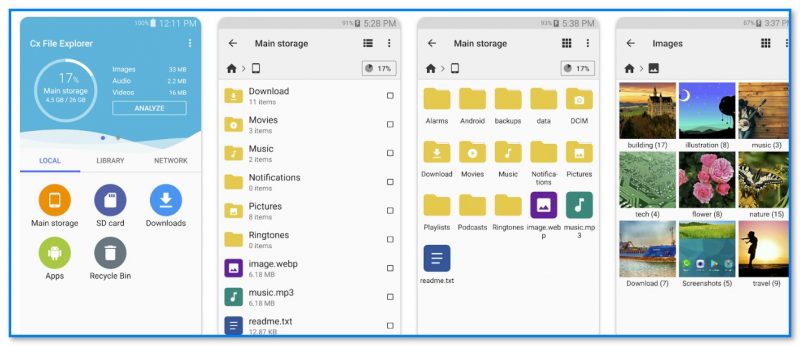
CX Проводник — скрин работы
Это приложение способно полностью заменить классический проводник. Благодаря простому и интуитивно понятному интерфейсу, он очень удобен в использовании (вызывают привыкание всего после одного дня использования ).
В плане архивов, он, конечно, не такой «всеядный», но все равно — наличие поддержки RAR и ZIP есть, что позволит работать с большинством архивов в сети. Кроме этого, этот проводник позволяет работать с сетевыми хранилищами данных: Dropbox, Google Drive и пр. В целом, очень достойный продукт!
ES Проводник
ES проводник — работа с архивами
Один из самых функциональных проводников, который позволяет полностью заменить многие встроенные приложения в Андроид. Например, с его помощью можно просматривать фото, документы, слушать музыку, открывать видео. Более 300 млн. загрузок по всему Миру! По праву считается одним из лучших продуктов в своем сегменте.
На этом пока все. Дополнения приветствуются.
Первая публикация: 23.09.2018
Корректировка заметки: 21.08.2023