Ноутбук при уменьшении яркости экрана ниже 40% подсветки тухнет экран, становится черным, не подскажете в чем дело
При уменьшении яркости крана ноутбука ниже 30-40% экран гаснет полностью, теперь немогу переключиться на энергосберегающий режим ибо там подсветка на 30% и ничерта не видно темнота, всегда стоит высокопроизводительный режим, на нем всегда стабильная яркость
Лучший ответ
Модель бука какая? Возраст?
По симптомам — села лампа. Если в углах есть более темные зоны, а картинка при включении чуть красноватая — это лампа без вариантов.
Менять лампу.
Источник: Вообще-то я ноутбуки ремонтирую 😉
Ринат АбдюшевПрофи (584) 7 лет назад
samsung 350E5C (Core i5 3210M 2500 Mhz/15.6″/1366×768/6144Mb/750Gb/DVD-RW/AMD Radeon HD 7670M/Wi-Fi/Bluetooth/Win 8 64)
никаких проблем в четкости экрана нету, в том то и дело
Федор Кухта Просветленный (25805) А я про четкость ничего и не говорил. Я говорил про яркость и оттенок. Но это все неинтересно, т. к. матрица там 100% светодиодная. И страдать проблемой «севшей лампы» не может в принципе. Такое мне видится в трех случаях: — проблема софтовая (я бы BIOS обновил); — подгулявший шлейф и падение напряжения на нем; — матрица (подпалено само управление подсветкой); [мне попался неделю назад как раз Самсунг, у которого было два состояния — 100% и выкл — на матрице прогар в районе драйвера подсветки].
Ринат АбдюшевПрофи (584) 7 лет назад
может адаптивная подстветка виновата?
Федор Кухта Просветленный (25805) А вот с этого места поподробнее.
Остальные ответы
монитор умирает.
не может разжечся.
У меня только что был такая проблема. Я у вас смотрел (ответмайлру), но не нашёл ответа. И думал-думал, и пробовал запустить СКАНИРОВАНИЕ в антивирус (adwcleaner или malwerbytes надеюсь правильно писал). И вот сейчас ВСЕ НОРМАЛЬНО, работает яркость (все уровни от 0-100%) Рекомендую всем, если что, запустить сканирование антивирусом)
aakonayyЗнаток (303) 3 года назад
И хотел поделиться своим опытом, вдруг кому-то пригодятся.
Герман ФединЗнаток (341) 2 года назад
Спасибо. антивирусник нашел дохерища майнеров и троянов
Герман Федин Знаток (341) Герман Федин, Ну и яркость вернулась
Несмотря на установку свежих драйверов на видеокарту проблема сохранилась. Помогло отключение универсального монитора PnP в Диспетчере устройств (Кому-то наоборот помогает включение, если он выключен): видимо он является промежуточным звеном между горячей клавишей и драйвером видеокарты. В общем, теперь в настройках Windows 10 отсутствует яркость экрана, зато горячими клавишами яркость возможно уменьшить и экран при этом не гаснет.
Типовые неисправности мониторов
Описание диагностики и самых распространенных неисправностей ЖК мониторов с ламповой и LED подсветкой.
- Монитор не включается, индикатор питания не горит
- Индикатор питания мигает, изображения нет
- Индикатор питания горит — нет изображения, подсветка работает
- Подсветка монитора не зажигается или гаснет через несколько минут работы
- Снижение яркости экрана и появление красноватого оттенка
- Полосы на экране
- Искажение изображения или цветопередачи
- Монитор не выводит изображение с компьютера, выдает сообщения
- Неисправности LED-мониторов
Типовые неисправности мониторов
В большинстве случаев причиной того, что монитор не включается или возникают проблемы с изображением, является некорректная работа видеокарты, неправильно выставленные настройки или неверное подключение.
- Отключить от монитора все провода
- Подключить только кабель питания
- Монитор должен включиться. На экране появляется надпись «Нет сигнала»
Через некоторое время монитор переходит в режим сохранения энергии- “Stand by” (индикатор питания меняет цвет, картинка пропадает)
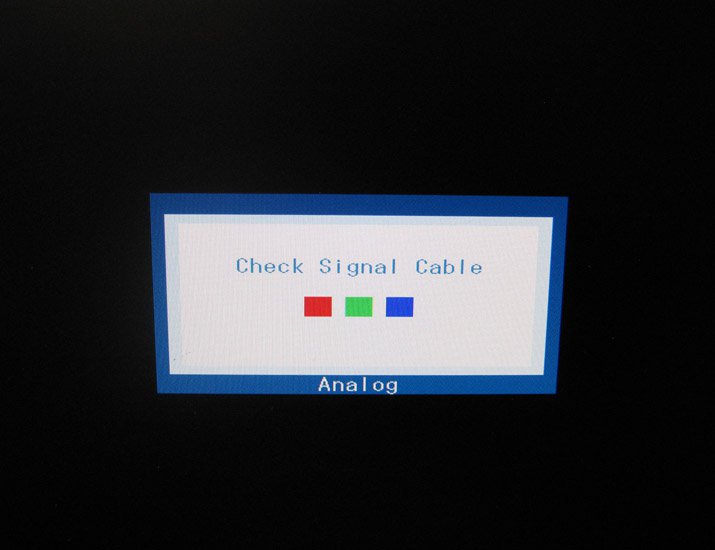
Заставка при отключенном кабеле монитора
В этом случае монитор, скорее всего, исправен. Разумеется, возможные исключения.
Также проверить исправность монитора можно, подсоединив его к другому компьютеру.
Если монитор доказал свою неработоспособность, стоит обратиться в сервис для диагностики и ремонта. Наша статья подскажет вам, на что обратить внимание при описании проблемы, чтобы уже при телефонном разговоре вас правильно сориентировали по цене и срокам ремонта.
Перед звонком в мастерскую выясните, как точно называется модель вашего монитора. Ряд моделей имеет стандартные неисправности, давно известные сотрудникам сервис-центров.
Монитор не включается, индикатор питания не горит
Если монитор не подает признаков жизни, вероятно, проблема в электропитании. Чаще всего эта поломка легко устраняется.
Возможно, проблема в кабеле питания монитора или разъемах. В этом случае при изменении положения шнура питания индикатор может кратковременно загораться в момент появления контакта. При полной неработоспособности скорее всего потребуется ремонт блока питания.
Индикатор питания мигает, изображения нет
Мигание индикатора напряжения (циклическое включение-выключение питания) вне зависимости от положения шнура — сигнал некорректной работы блока питания или основной платы (main board).
В сервис-центре определят причину возникновения проблемы и устранят её.
Индикатор питания горит — нет изображения, подсветка работает
Скорее всего проблема в работе процессорной платы (MB) монитора. Для диагностики придется обращаться в сервис, поскольку подобные «симптомы» не позволяют сразу определить причину неисправности. Точный ответ мастер сможет дать только после исследования монитора в разобранном виде.
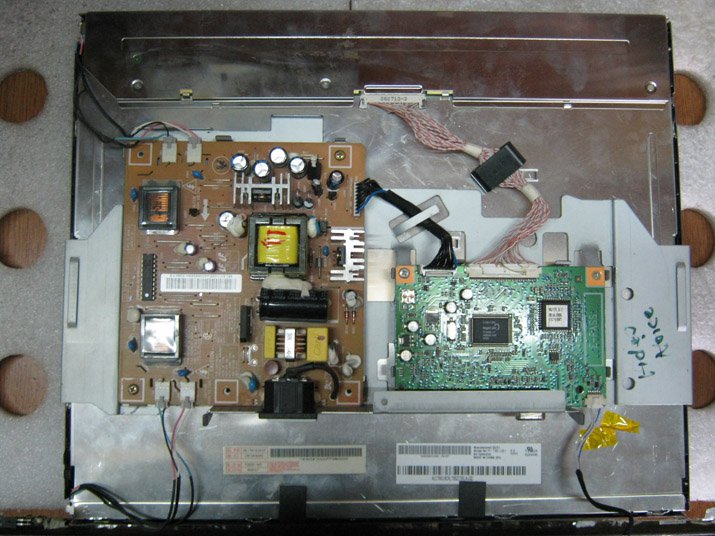
Внутренности монитора с ламповой подсветкой
Подсветка монитора не зажигается или гаснет через несколько минут работы
Иногда картинку можно разглядеть в отраженном свете, при взгляде на монитор сверху, сбоку. Монитор реагирует на кнопки, есть доступ к меню. Возможен вариант, когда сразу после включения монитор работает, а спустя несколько минут подсветка выключается. Проблема в инверторе или в лампах подсветки: они выгорают со временем или могут резко выйти из строя в результате механических воздействий (например, удара). Ремонт заключается в замене ламп или преобразователя. Для этой процедуры стоит придирчиво выбирать сервис: процедура сложная, требующая от мастера определенного уровня квалификации и повышенной аккуратности.
Снижение яркости экрана и появление красноватого оттенка
Эти симптомы говорят о выгорании ламп подсветки, как и в предыдущем случае. Снижение яркости и красноватый оттенок могут быть только в отдельной области экрана или по всему монитору. Проблема решается заменой ламп, а в качестве профилактики служат разнообразные темные заставки и настройки спящего режима монитора. Чем меньше ночей монитор простоит со статичной включенной картинкой, тем дольше прослужат лампы.
Полосы на экране
Появление вертикальных или горизонтальных полос на экране монитора – знак неисправности шлейфов дешифратора. Если полосы меняют расположение, то проблема может быть в видеокарте, а если полосы имеют постоянную локализацию и расцветку (черные, белые, цветные), то проблема в матрице монитора. За замену шлейфов мастера в сервисных центрах практически не берутся, поскольку нет уверенности в успехе операции и в том, что проблемы не вернутся через короткое время. Единственным решением проблемы является замена матрицы в сборе. Если ваш монитор на гарантии – сразу после появления полос обращайтесь в сервис, даже если полоса пока только одна и она вам не мешает.
В случае если полоски появились у монитора, гарантийный срок службы которого уже закончился, выясните в сервис-центре стоимость и предполагаемые сроки ремонта вашей модели. Необходимо наличие оригинальной матрицы, а стоимость может быть сопоставима с покупкой нового монитора.
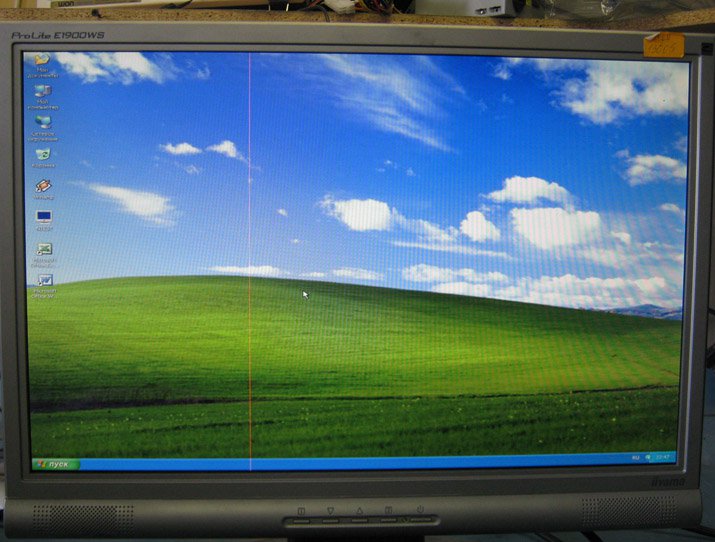
Красная полоса на экране
Искажение изображения или цветопередачи
Обычно возникает из-за пропадания контакта в сигнальном кабеле или поломки разъемов. Проверьте сигнальный кабель(VGA,DVI) путем замены.

Кабель DVI (цифровой) можно переключать только (. ) на обесточенном мониторе.
Если дефект сохранился, то это чаще всего связано либо с некорректной работой видеокарты, либо с поломкой процессорной платы монитора. В некоторых случаях может быть исправлено перепрошивкой.
Точную причину неисправности и стоимость ремонта мастер сможет назвать только после диагностики.
Монитор не выводит изображение с компьютера, выдает сообщения
Если вместо привычной картинки монитор выдает служебное сообщение («проверьте кабель» или «неоптимальный режим»), и это состояние не меняется после соответствующих изменений (замены кабеля, установки требуемого режима), скорее всего проблема в мониторе. Ряд моделей мониторов с процессором MICOM (линейки Samsung 710 (N/V), 713/913, некоторые Philips, LG) имеет стандартную неисправность, связанную с быстрым выходом из строя процессора. Ремонт или замена неисправного процессора полностью устраняют проблему.
Неисправности LED-мониторов
LED-мониторы отличаются типом подсветки: вместо ламп используются светодиоды. Поломка светодиодов, проявляющаяся как снижение яркости в отдельной области экрана, встречается достаточно редко и успешно ремонтируется.
Обращаем ваше внимание на то, что легкая неравномерность подсветки LED-монитора у бюджетных моделей встречается уже при покупке. При этом центр экрана освещен сильнее, чем края. Это связано с использованием дешевых материалов для создания рассеивающих слоев экрана. Не идеальная передача цветов также является особенностью LED-мониторов, они просто не предназначены для профессиональной работы с цветом.
Одна из частых поломок LED-мониторов – мерцание экрана, становящееся заметным при уменьшении яркости. Для одних моделей ремонт ограничивается перепрошивкой, для других требуется замена процессорной платы.
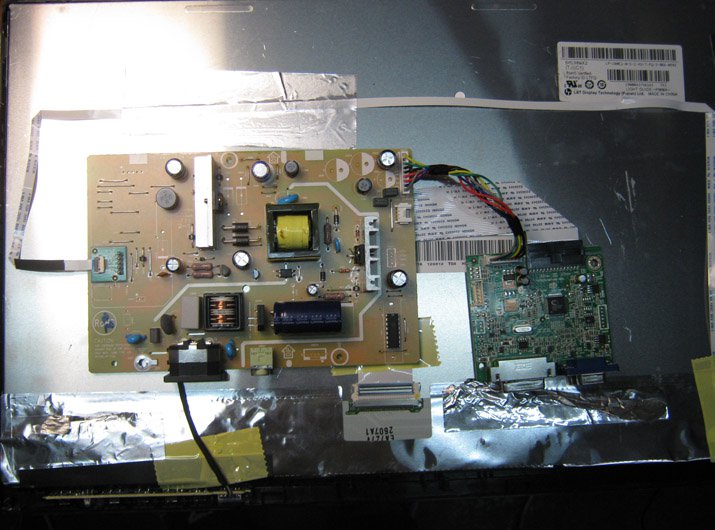
Внутренности монитора с LED подсветкой
Система подсветки ноутбука, её ремонт или что делать, если не светится экран ноутбука
Жидкокристаллический дисплей — это плоский дисплей, использующий в своей конструкции жидкие кристаллы. Именно такие дисплеи используются в ноутбуках, являясь самой дорогостоящей и хрупкой его частью.

Жидкокристаллический экран обеспечивает вывод графической и текстовой информации и является сложным устройством. Он состоит из жидкокристаллической матрицы(стеклянных пластин, между которых расположены жидкие кристаллы), системы подсветки, шлейфа, управляющей платы и корпуса, в который заключены все компоненты.
В этой статье мы разберём все виды поломок, которые происходят с системой подсветки матрицы ноутбука, основанных на лампах подсветки.
Что такое система подсветки матрицы ноутбука и зачем она нужна
Система подсветки обеспечивает экран светом, который проходя через матрицу, формирует изображение.
Сама система подсветки состоит из двух основных компонентов: самой лампы подсветки и инвертора напряжения.
Лампа подсветки как раз и есть тот элемент подсветки, обеспечивающий матрицу светом. В качестве лампы подсветки выступают обычные флуоресцентные лампы с холодным катодом, которые иногда принято называть лампами дневного света.
Другим, не менее важным компонентом подсветки, является инвертор. Для работы лампы подсветки нужно обеспечить её напряжением в 1000 вольт, а напряжение питания ноутбука всего 15-20. Инвертор преобразовывает напряжение в высоковольтное. Инвертор состоит из трансформатора и платы управления. Кроме преобразования напряжения он выполняет ещё рад различных функций — регулирует яркость подсветки, обеспечивает защиту от перезагрузок и коротких замыканий и прочее.
Основные типы поломок системы подсветки
Если у Вас пропало изображение на экране или появились проблемы с его яркостью, причину проблемы скорее всего стоит искать в работе системы подсветки. Из-за её комплексного устройства, причин выхода из строя подсветки может быть несколько. Вот основные из них:
1. Вышла из строя лампа подсветки.
2. Вышел из строя инвертор.
3. Не подаётся питание на инвертор.
4. Повреждён шлейф матрицы.
Ниже мы рассмотрим все причины подробнее, укажем их основные признаки и причины возникновения.
Вышла из строя лампа подсветки
Лампа подсветки, как и любая другая лампа имеет свой ресурс работы. Со временем она может перегореть. Если яркость экрана уменьшилась или изображение на экране приобрело красноватый оттенок, особенно по углам экрана — это верный признак того, что у Вас скоро перегорит лампа. Лучше предупредить этот процесс и при покраснении экрана или уменьшении яркости лучше сразу обратится к специалистам сервисного центра. Если не сделать это вовремя, вместе с лампой подсветки может выйти из строя и какой либо компонент управляющего модуля посветки (например, плата управления инвертора). Это происходит от того, что при использовании перегорающей лампы увеличивается её потребление тока.
Но в некоторых случаях лампа подсветки выходит из строя внезапно. При этом экран остаётся тёмным, без изображения на нём. Причиной выхода из строя могут послужить заводской брак, короткое замыкание, удар об корпус ноутбука и прочие причины.

Отремонтировать лампу нельзя, её можно только заменить. Из-за особенностей конструкции, лампа подсветки является частью матрицы и её замена — это очень тонкая и сложная операция. Ни в коем случае не проводите её самостоятельно! При отсутствии опыта и нужных инструментов и условий работы Вы рискуете повредить самую дорогую часть ноутбука и её ремонт или замена обойдётся значительно дороже, чем замена лампы в сервисном центре. Выполнять процедуру должен квалифицированный и опытный специалист сервисного центра. Для представления о сложности операции, ниже будет приведена последовательность действий при замене лампы подсветки.
Сначала специалист снимает матрицу и разбирает её. Получив доступ к лампе, он её меняет. Стоит учитывать, что очень трудно найти оригинальную лампу и зачастую приходится искать её аналог. После замены лампы матрица собирается и ставится на место и ноутбук проходит тест на корректную работу лампы.
Как следует из вышесказанного, ремонт очень тонкий, и выполняться он может только в сервисном центре.
Неисправен преобразователь напряжения
Инвертор состоит из двух основных компонентов — трансформатора и платы управления и выйти из строя может любой из них или выход из строя всего инвертора. Причиной поломки являются короткие замыкания, перебои с электропитанием, физическое воздействие и прочие причины.
При выходе из строя трансформатора экран остаётся тёмным при включении. Это связанно с тем, что на лампу не подаётся нужное напряжение и она попросту не включается.
Вышедший из строя трансформатор не подлежит ремонту. Специалистами подыскивается его аналог и он подвергается замене.
Внешние признаки неисправности платы управления могут быть очень разнообразными. Это может быть тёмный экран при включении, мерцание экрана, самостоятельное изменение яркости, самостоятельное отключение подсветки после некоторого времени работы.
Плата управления состоит из множества электронных компонентов и её ремонт в ряде случаев осуществляется заменой сгоревших элементов на плате. В ряде случаев ремонт невозможен или его стоимость сравнима с ценой новой платы. Плата меняется на её аналог.
Если требуется заменить сам инвертор, его копию найти сложно и поэтому иногда приходится искать похожую модель и переделывать разъёмы его подключения к лампе.
Все операции по ремонту и замене инвертора очень сложные. Диагностику и ремонт должны проводить в сервисном центре с помощью специального оборудования и с наличием большого опыта. Не пытайтесь самостоятельно ремонтировать и менять инвертор — Вы рискуете повредить матрицу.
Не подаётся питание на инвертор
При отсутствии подачи питания на инвертор экран в любом случае остаётся тёмным при включении . Причиной отсутствия питания может стать либо обрыв кабеля питания к инвертору, либо поломка контроллера питания на материнской плате.
В случае обрыва провода, производится его замена. Если же проблема в контроллере питания — производится диагностика для выявления неисправного компонента и производится его замена или ремонт.
Любая работа с цепями питания и материнской платой очень тонкая. Кроме паяльного станка и профессионального тестера требуются ряд других сложных инструментов и идеально чистое помещение. Диагностику и ремонт проводите только в сервисном центре.
Повреждён шлейф монитора
Ещё одной причиной неработоспособности системы подсветки может быть повреждение шлейфа идущего к ней от материнской платы. Как и в предыдущем случае, экран остаётся тёмным.
Причиной повреждения является обычно пережим и повреждение шлейфа крышкой ноутбука. Для осуществления ремонта ноутбук разбирают, а шлейф меняют. Разборку ноутбука и замену шлейфа следует осуществлять только в сервисном центре, во избежание повреждения матрицы или материнской платы ноутбука.
Методы профилактики неисправностей системы подсветки
Система подсветки — важная часть экрана ноутбука и её нормальная работа обеспечивает качественное изображение. Для сокращения расходов и предупреждения повреждений системы подсветки и прочих компонентов ноутбука, следует придерживаться следующих простых правил:
1. Избегайте ударов об корпус ноутбука. Часто лампы бьются и выходят из строя именно при физическом воздействии. Не лишним будет переносить ноутбук в специальной сумке, чтобы уменьшить риск удара о корпус.
2. Закрывайте крышку аккуратно и медленно. От быстрого и неаккуратного закрытия крышки может треснуть экран, повредится шлейф, идущий к системе подсветки, и могут порваться шнуры питания.
3. Не включайте ноутбук в сеть с перебоями напряжения или через адаптер, не предназначенный для этой модели. Это приводит к повреждению цепей питания.
4. При покраснении или изменении яркости экрана отнесите ноутбук на диагностику и ремонт в сервис-центр. Это предупредит поломку всей системы подсветки.
5. Не отдавайте устройство на ремонт непроверенным и неквалифицированным специалистам. Это может привести к более серьезной поломке.
Берегите свои деньги и своё время. При поломке такой сложной системы, как система подсветки, помочь Вам смогут только в сервисном центре. Только там есть чистые помещения для ремонта, нужные дорогостоящие инструменты для устранения неисправностей и опытные специалисты. К тому же не забывайте, что залогом успешной и быстрой работы является своевременное обращение к специалистам.
Почему экран мерцает при резком изменении яркости внешних источников освещения?
Экран телефона адаптируется к яркому свету. Это свойство OLED-экранов. Когда датчик освещенности определяет, что яркость общего освещения достигла определенного уровня, экран автоматически меняет яркость для обеспечения лучшей видимости. При переходе в такой режим яркость меняется, и кажется, что экран мигает. Это нормально и не указывает на проблему в работе телефона. Если вас не устраивает яркость экрана, вы можете отключить автоматическую регулировку яркости в меню Настройки > Показать > Яркость .