Как перенести данные из Google Authentificator на другое устройство?
У меня на одном телефоне есть Google Authentificator, который настроен на получение одноразовых кодов для сторонних сайтов. Подскажите, пожалуйста, возможно ли перенести именно эти учётки, чтобы не нужно было на каждом из сайтов отключать и заново включать двухфакторную аутентификацию? Именно учётки сторонних сайтов, а не прикреплённый к учётке Google аутентификатор.
- Вопрос задан более трёх лет назад
- 17554 просмотра
Комментировать
Решения вопроса 1

Lazy developer
В настройках безопасности аккаунта Google есть опция переноса двухфакторной аутентификации на другое устройство:
https://www.cnet.com/how-to/how-to-move-google-aut.
Если нужно именно определенные аккпунты перенести из аутентификатора, то так нельзя. Придется переподключать.
5 приложений для работы с одноразовым кодом и двухфакторной аутентификации Зачем нужна двухфакторка обычному пользователю, и как обойтись без Google Authenticator?
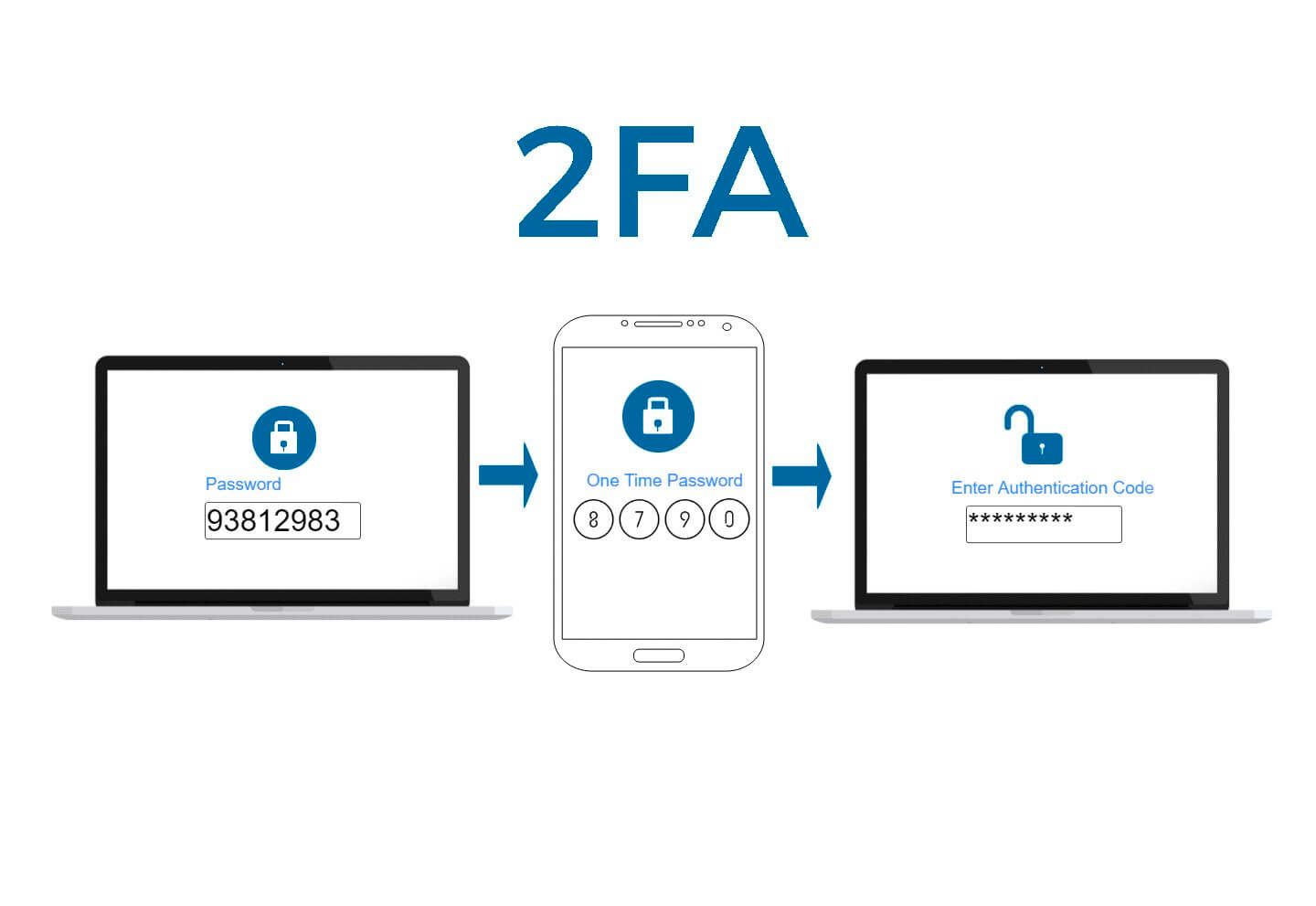
Двухфакторная аутентификация – технология, которую мы используем куда чаще, чем нам кажется, и куда реже, чем следует. Разбираемся, как повысить свою безопасность, не снижая удобства. Какие приложения для работы с одноразовым кодом существуют и какие есть альтернативы Google Authenticator.
Что такое двухфакторная аутентификация
Т ермин «двухфакторная аутентификация» (2FA) звучит так внушительно, что многих отпугивает. Кажется, что это что-то сложное, непонятное и, по большому счету, не нужное. Между тем, практически каждый пользователь регулярно с ней сталкивается, а по мере цифровизации быта она становится просто необходимой.
Двухфакторная аутентификация отличается от обычной… Стоп, а что такое «обычная»?
Чтобы воспользоваться любым авторизованным сервисом… Стоп, а что такое «авторизованным»?
Каких факторов два?
Начнем с начала – существенная часть сетевых (и не только, но ограничимся пока ими) сервисов персонализированы. Если вы заходите на главную страницу Яндекса со свежеустановленного браузера или через специальный анонимайзер, то увидите мешанину новостей и рекламы. Если у вас есть яндекс-аккаунт, и вы залогинены – страница будет персональной (сервис покажет новую почту в вашем ящике, погоду в вашем населенном пункте, рекламу, основанную на ваших покупках в Маркете, новости, притянутые к вашим интересам). Это авторизация пользователя, и почти все сайты, платформы и сервисы будут навязчиво предлагать вам ее совершить.
Обычная авторизация – это пара логин-пароль. Ее можно назвать «однофакторной», потому что для идентификации пользователя используются данные одного типа – набор знаков в поле формы авторизации. Любой, кто располагает этими данными, будет принят сервисом за вас, получив все персонализованные возможности. Для множества некритичных сервисов пароля вполне достаточно, но, когда речь идет о чем-то важном, например, о деньгах, метод оказывается слишком уязвимым.
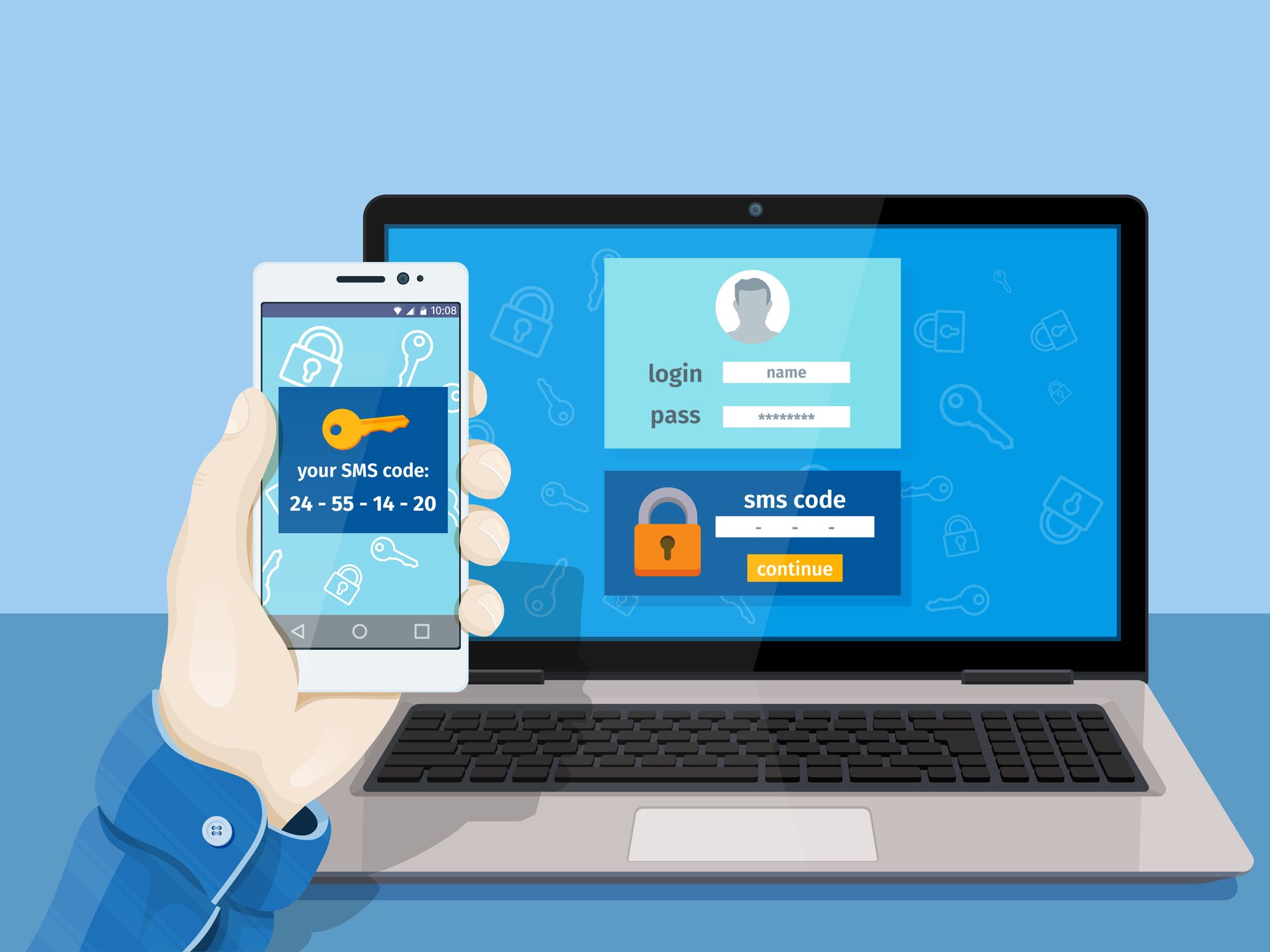
Чаще всего с двухфакторной аутентификацией пользователь сталкивается в онлайн-банкинге. В простейшем случае – после ввода логина-пароля приходит СМС с кодом. То есть, запрашиваются данные двух разных типов, что сильно повышает защищенность системы. Злоумышленнику, который захочет выдать себя за вас, нужно не только знать пару логин-пароль, но и иметь доступ к физическому устройству – телефону с определенным номером. Есть и другие варианты: код по почте, специальный USB-ключ, биометрические данные, но принцип общий – нужно дважды подтвердить тот факт, что вы – это вы, причем при помощи двух «ключей», одним из которых вы владеете, а другой держите в памяти.
Это и есть те два фактора, которые составляют «двухфакторку».
Зачем такие сложности?
Двухфакторная аутентификация отчасти нивелирует «парадокс пароля», который состоит в следующем – чтобы идентификация была надежной, нужен сложный немнемонический (то есть, не завязанный на легко вычисляемые основы, вроде имени детей или даты рождения) пароль. Причем использовать один пароль для разных сервисов тоже небезопасно. Но как запомнить несколько десятков комбинаций вида «brg36GT’WW@#$»? Никак. Отсюда пароли на бумажках, приклеенные стикерами к мониторам, или хранящиеся в текстовом файле на рабочем столе. И даже если пользователь – супергерой «Человек-флешка», способный запомнить сотню произвольных символьных комбинаций, это не панацея – пароль может быть перехвачен вирусом-кейлоггером или получен методом фишинга.
В общем, для серьезных сервисов двухфакторная авторизация обязательна именно потому, что паролей недостаточно.
Программы OTP для работы с одноразовым кодом
Отправление индивидуального кода на почту – слабый метод двухфакторки, потому что доступ к почте также осуществляется через логин-пароль. Если у вас угнали пароль от основного сервиса, то высока вероятность, что от почты угнали тоже. СМС – заметно надежнее, потому что требует отдельного физического устройства, однако этот метод используется скорее по причине распространенности мобильных телефонов, а не из-за его надежности. SMS можно перехватывать по дороге, SMS можно обойти дублированием сим-карты, если на телефоне троян, то он сможет читать все SMS. SMS можно подсмотреть, если у вас включен показ уведомлений на экране блокировки, можно извлечь SIM-карту из смартфона, установить в другой смартфон и принять SMS с паролем, SMS с паролем может быть перехвачена через фундаментальную уязвимость в протоколе SS7, по которому эти SMS передаются.
Самый удобный и безопасный способ двухфакторной аутентификации – OTP приложение (One-time Passcode). Работают они просто (для пользователя):
— на смартфон устанавливается приложение для двухфакторной аутентификации;
— в настройках безопасности сервиса, который поддерживает 2FA, выбирается двухфакторная аутентификация с помощью приложения;
— сервис генерирует QR-код;
— код сканируется приложением, и оно начинает каждые 30 секунд создавать новый одноразовый код;
— этот код вводится в поле запроса.
Коды создаются на основе ключа, который известен только вам и серверу, а также текущего времени, округленного до 30 секунд. Поскольку обе составляющие одинаковы и у вас, и у сервиса, коды генерируются синхронно. Этот алгоритм называется OATH TOTP (Time-based One-time Password), и в подавляющем большинстве случаев используется именно он.
Наиболее известное и популярное OTP-приложение – Google Authenticator. Оно работает с помощью Time-based One-time Password Algorithm (TOTP) и HMAC-based One-time Password Algorithm (HOTP) от Google LLC.
Authenticator представляет 6- или 8-значный одноразовый цифровой пароль, который пользователь должен ввести кроме логина-пароля, чтобы войти в службы Google или других сервисов. Он может генерировать коды для сторонних приложений, таких, как менеджеры паролей, услуги хостинга файлов, социальные сети и множество других. При этом генерация новых кодов возможна без подключения к сети.
Фирменное приложение Google Authenticator от поискового гиганта пользуется невероятной популярностью среди пользователей — софт бесплатный, простой и понятный, юзерфрендли для начинающих и так далее.
Однако в условиях, когда лояльность сервисов под юрисдикцией США к российским пользователям под вопросом, стоит обратить внимание на программы-конкуренты. Тем более, что многие из них дают больше функций, лучше защищены или просто обладают более удобным интерфейсом.
Настройка службы «Связка ключей iCloud»
С помощью Связки ключей iCloud вы можете обновлять свои пароли (и другую защищенную информацию) на своих устройствах и делиться ими с людьми, которым вы доверяете.
Информацию, хранимую в службе «Связка ключей iCloud», можно не запоминать. Эта служба автоматически заполняет вашу информацию, такую как имена пользователей, пароли и ключи входа Safari и других приложений, информацию о кредитных картах и коды безопасности, а также пароли Wi-Fi на всех одобренных устройствах. С помощью Связки ключей iCloud вы также можете делиться паролями и ключами входа с людьми, которым доверяете.

Порядок включения службы «Связка ключей iCloud»
Перед включением Связки ключей iCloud обновите устройство до последней версии iOS, iPadOS или macOS и убедитесь, что для идентификатора Apple ID включена двухфакторная аутентификация.
Включение Связки ключей iCloud на iPhone или iPad
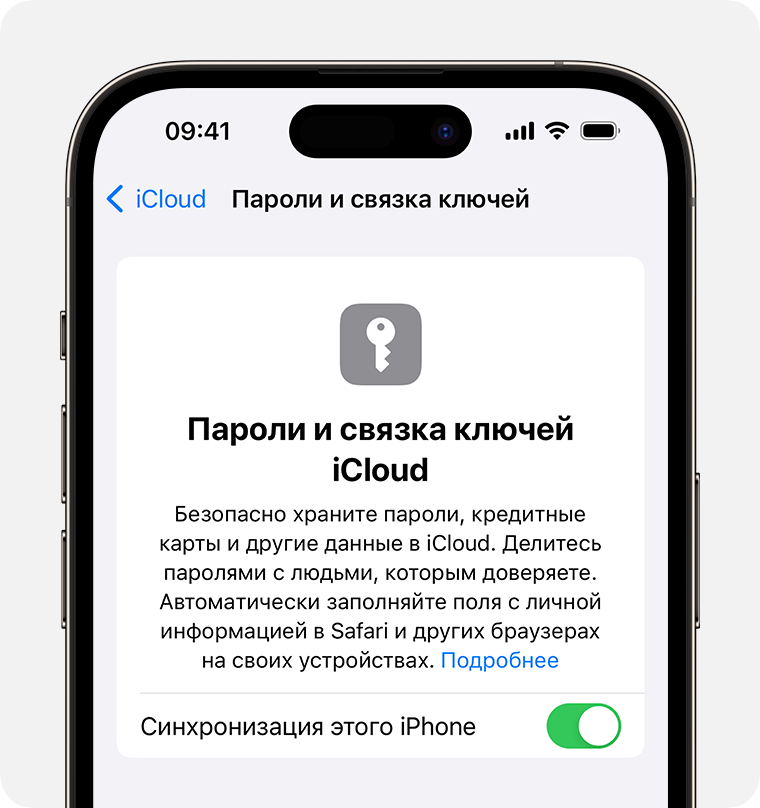
- Перейдите в меню «Настройки», коснитесь вашего имени, а затем выберите «iCloud».
- Нажмите «Пароли и связка ключей».*
- Включите службу «Связка ключей iCloud». Может потребоваться ввести пароль устройства или пароль Apple ID.
Включение службы «Связка ключей iCloud» на компьютере Mac
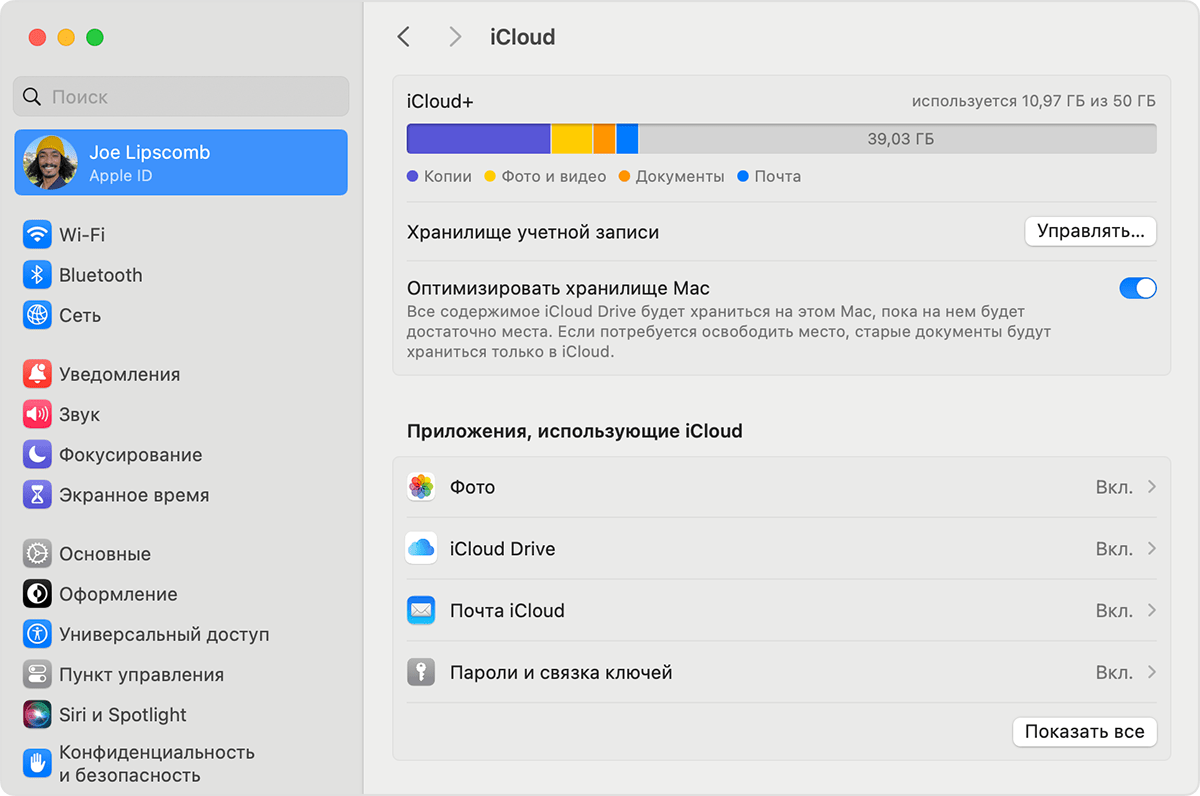
- Выберите меню Apple > «Системные настройки».
- Нажмите свое имя, а затем — iCloud. В более ранних версиях macOS нажмите Apple ID, а затем выберите iCloud на боковой панели.
- Включите параметр «Пароли и связка ключей».
- Если вы выберете вариант «Подтвердить позже» при входе в свою учетную запись с идентификатором Apple ID, вам потребуется выполнить подтверждение с использованием старого пароля или другого устройства, когда появится соответствующий запрос. Если вам не удается это сделать, сбросьте данные со сквозным шифрованием при появлении запроса.
Настройка группы с общими паролями
Начиная с iOS 17 и macOS Sonoma, группы с общими паролями — это простой и безопасный способ обмена паролями и ключами входа с членами семьи и другими доверенными контактами.
- Общий доступ к паролям и ключам входа для доверенных пользователей на iPhone
- Совместное использование паролей и ключей входа с людьми, которым вы доверяете, на Mac
Если Связка ключей iCloud выключена
- При выключении Связки ключей iCloud пароль, ключ входа и данные кредитной карты сохраняются локально на устройстве.
- Если вы выйдете из iCloud на своем устройстве при включенной Связке ключей iCloud, вам будет предложено сохранить или удалить информацию о Связке ключей.
- Если вы решите сохранить эту информацию, ваши пароли и ключи входа сохранятся локально на устройстве, но не будут удаляться или обновляться при внесении изменений на других устройствах.
- Если вы не сохраните эту информацию, ваши пароли и ключи входа будут недоступны на устройстве. Зашифрованная копия данных Связки ключей хранится на серверах iCloud. Если вы снова включите Связку ключей iCloud, ваши пароли и ключи входа будут повторно синхронизироваться с вашим устройством.
Как Связка ключей iCloud защищает вашу информацию
iCloud защищает вашу информацию путем сквозного шифрования, что обеспечивает максимальный уровень безопасности данных. Ваши данные защищены с помощью ключа, создаваемого на основе информации, уникальной для вашего устройства, в сочетании с паролем, который известен только вам. Никто другой не сможет получить или прочесть эти данные ни при их передаче, ни в хранилище.
Информация о продуктах, произведенных не компанией Apple, или о независимых веб-сайтах, неподконтрольных и не тестируемых компанией Apple, не носит рекомендательного или одобрительного характера. Компания Apple не несет никакой ответственности за выбор, функциональность и использование веб-сайтов или продукции сторонних производителей. Компания Apple также не несет ответственности за точность или достоверность данных, размещенных на веб-сайтах сторонних производителей. Обратитесь к поставщику за дополнительной информацией.
Как подключить другие ящики в Рамблер/почту
Вы можете перенести все свои письма с любого другого сервиса на стабильную и надежную Рамблер/почту. Вы сможете получать в почтовый ящик на Рамблере письма с ваших адресов на Gmail, Mail.ru, Яндекс.Почты и любых других служб.
Подключение Gmail
Чтобы Gmail разрешил забирать письма на Рамблер/почту, необходимо включить двухэтапную аутентификацию. Без этого сборщик почты на Рамблере не сможет работать.
После настройки Двухэтапной аутентификации при входе в почту Gmail будет запрашивать у вас не только пароль, но и одноразовый код. Коды можно получать в push-уведомлениях на смартфоне, в SMS или телефонных звонках.
Затем в разделе Пароли приложений создайте новый пароль для доступа к почте с другого устройства. В форме напишите Рамблер/почта или что-то другое, что в будущем поможет вам понять, для чего используется этот пароль. Обязательно сохраните сгенерированный пароль. Если вы забудете пароль, его нельзя будет увидеть снова — придется создавать новый.
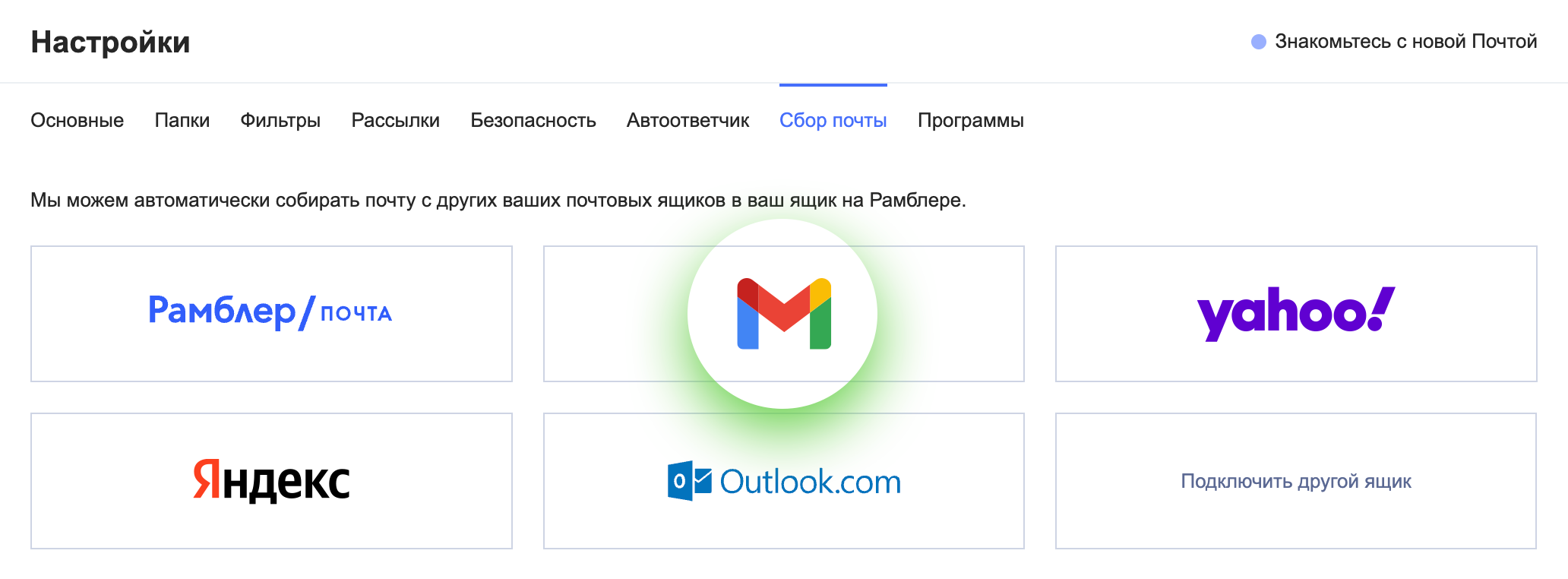
Откройте на компьютере Сбор почты и нажмите на логотип Gmail.
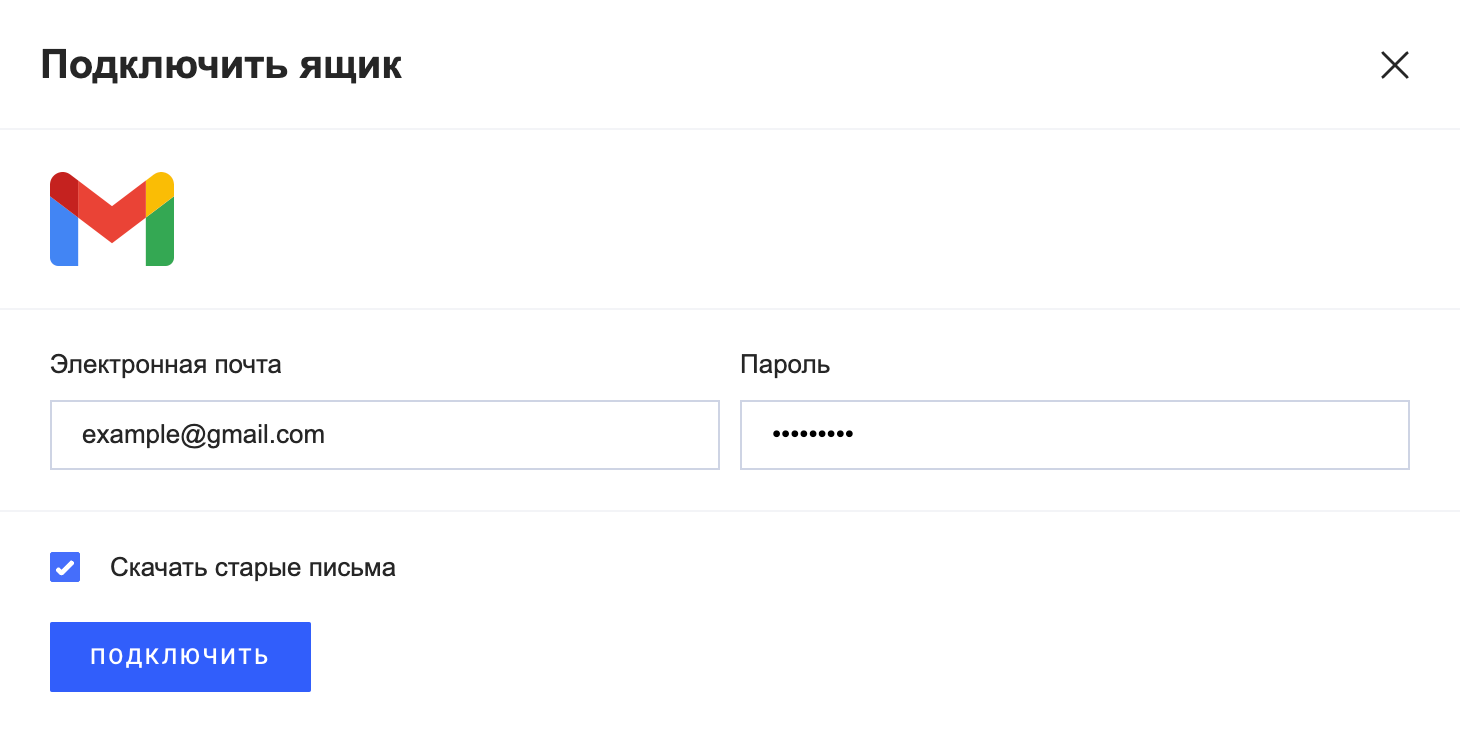
Введите свой почтовый адрес Gmail и укажите пароль приложения, который вы недавно создали.
Чтобы загрузить из Gmail все письма, отметьте пункт Скачать старые письма, а затем нажмите Подключить.
Импорт всех писем займет несколько минут.
Подключение Яндекс.Почты
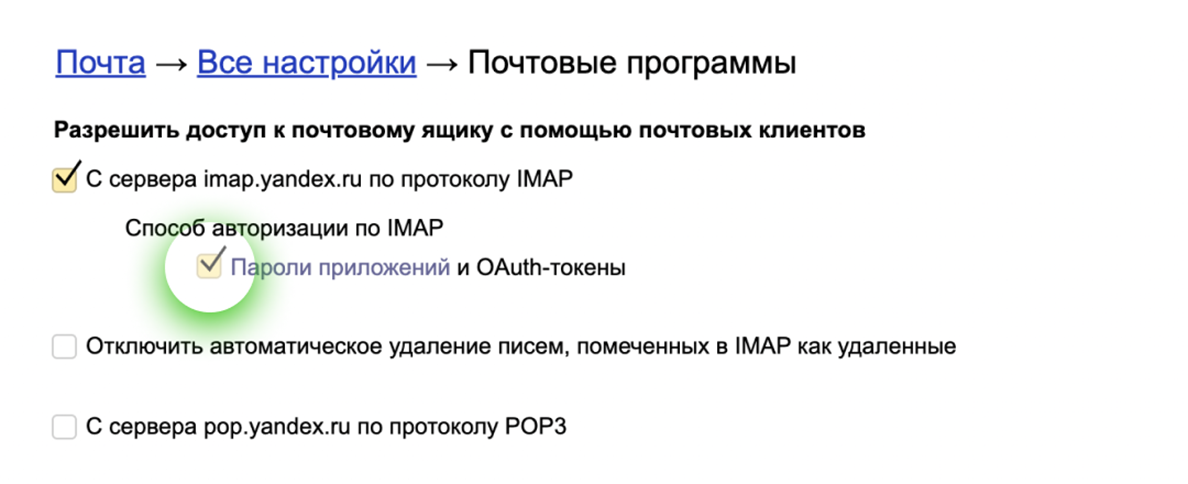
Для получения писем с Яндекс.Почты в Рамблер/почту в настройках Яндекса необходимо включить доступ с помощью почтовых клиентов. Для этого на компьютере откройте раздел Почтовые программы в Настройках Яндекс.Почты.
Поставьте галочку в пунтке С сервера imap.yandex.ru по протоколу IMAP, а в способах авторизации отметьте Портальный пароль .

Или пароли приложений и OAuth-токены, если у вас включена двухфакторная аутентификация по коду из приложения Яндекс.Ключ или паролю + СМС.
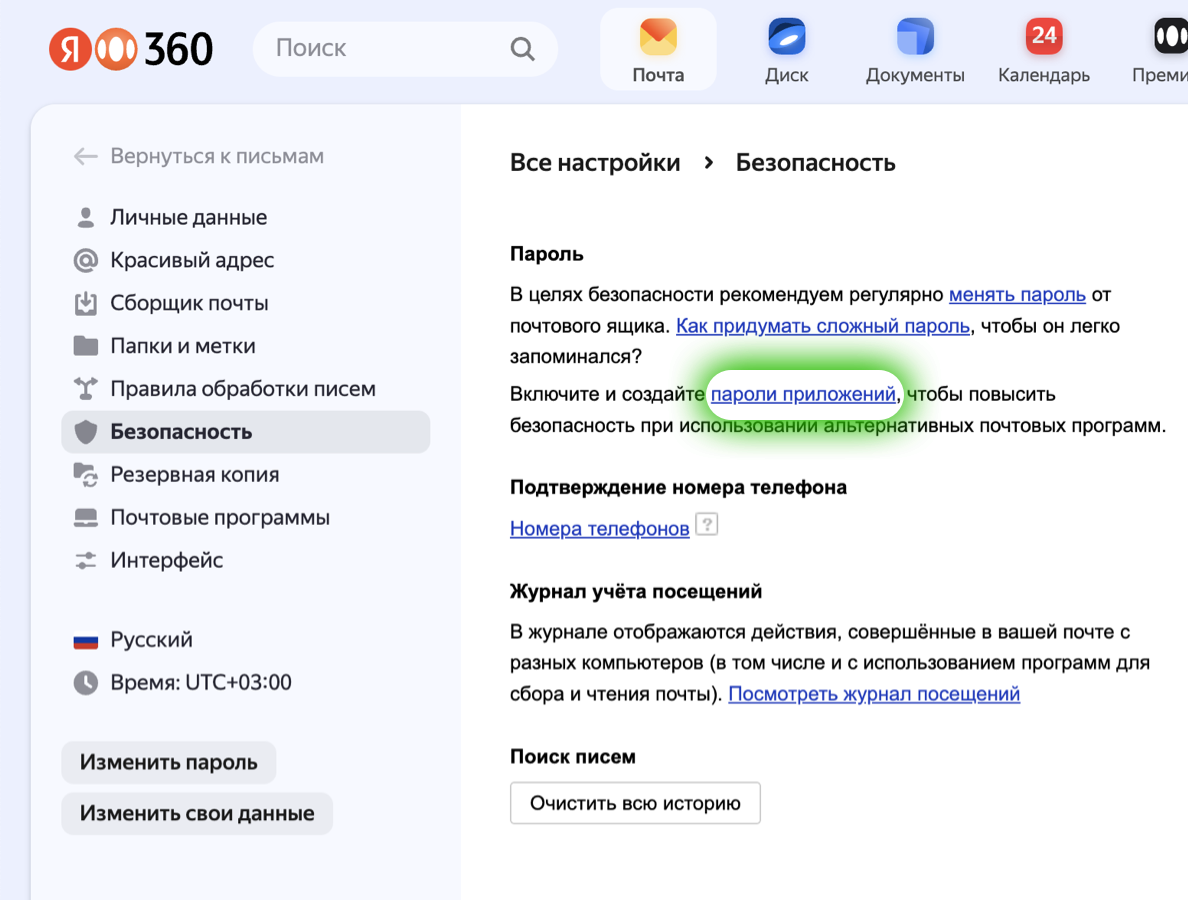
Теперь нужно создать пароль приложения, чтобы разрешить Рамблер/почте забирать ваши письма с Яндекса.
Для этого откройте меню Пароли приложений, а затем в разделе Создать пароль приложения нажмите Почта.
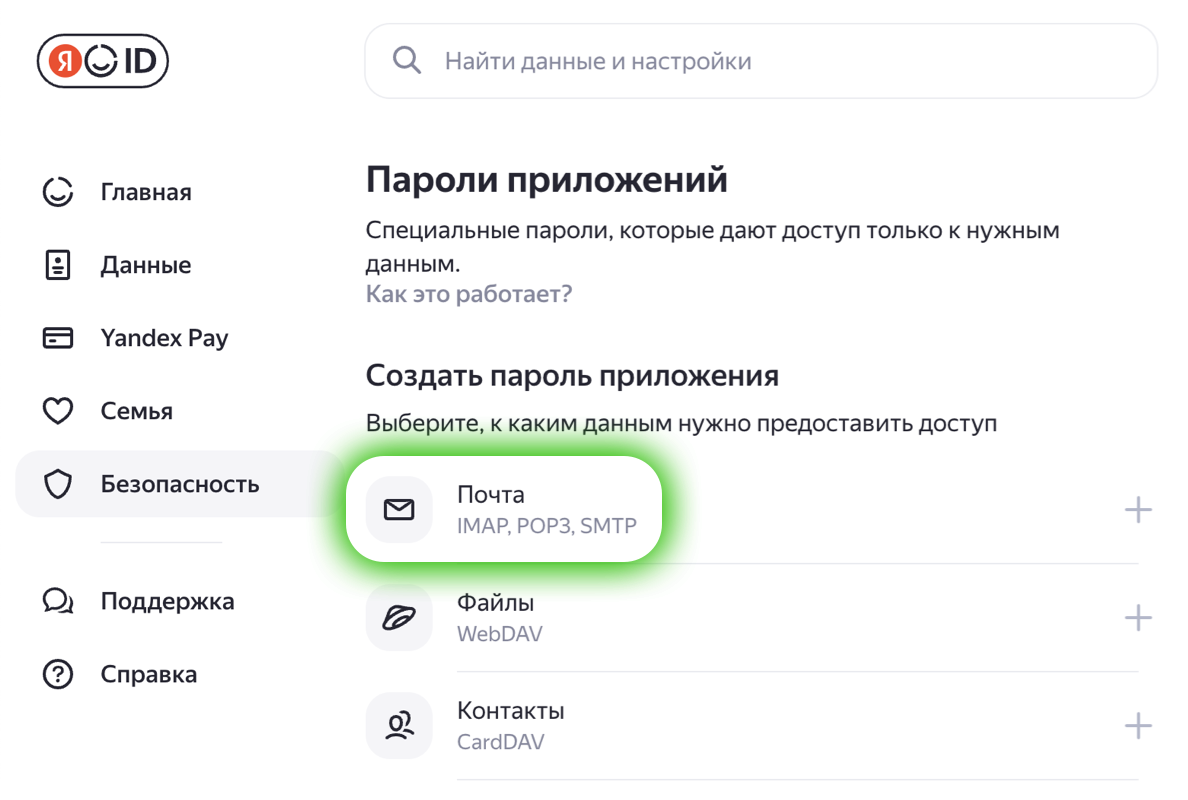
Придумайте любое название паролю, чтобы не забыть, где этот пароль используется. Например, Рамблер/почта.
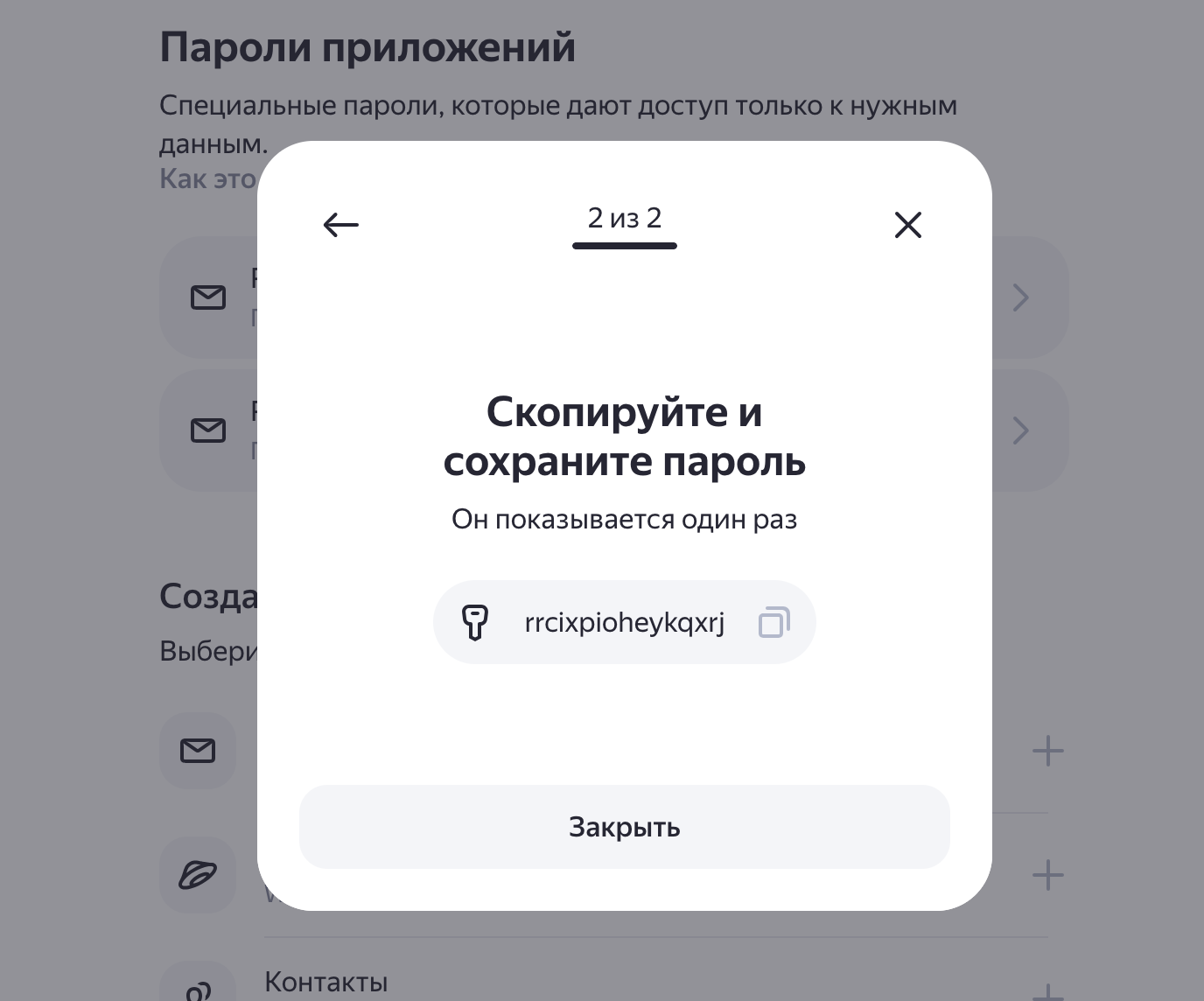
Если система попросит, введите одноразовый пароль из приложения Яндекс.Ключ или свой основной пароль + СМС. Яндекс сгенерирует вам индивидуальный пароль, с помощью которого Рамблер/почта сможет подключиться к вашей Яндекс.Почте. Введите этот пароль на этапе настройки сборщика писем на Рамблере.
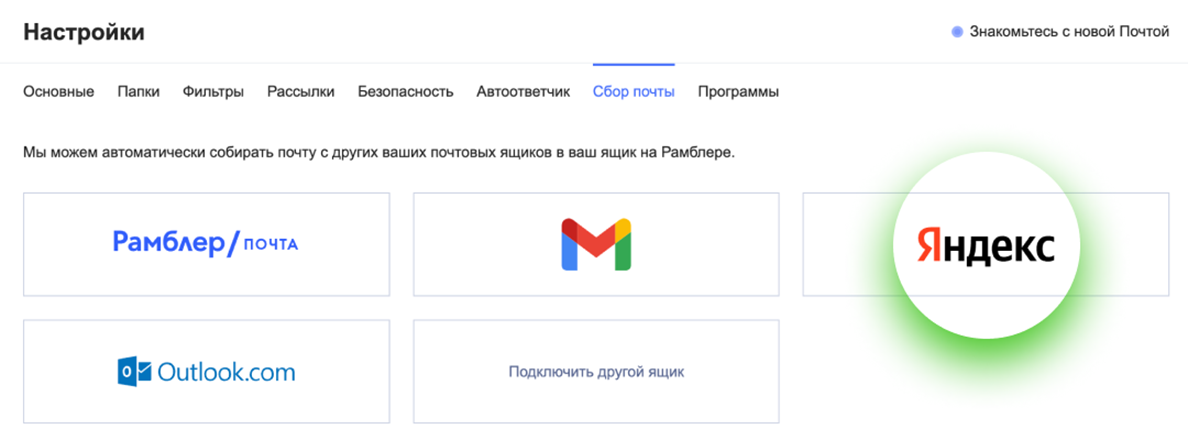
На компьютере перейдите в свою Рамблер/почту. Для загрузки всех новых писем с Яндекса на Рамблер нажмите в правом верхнем углу своего почтового ящика кнопку Настройки и перейдите в раздел Сбор почты. Нажмите на логотип Яндекса.
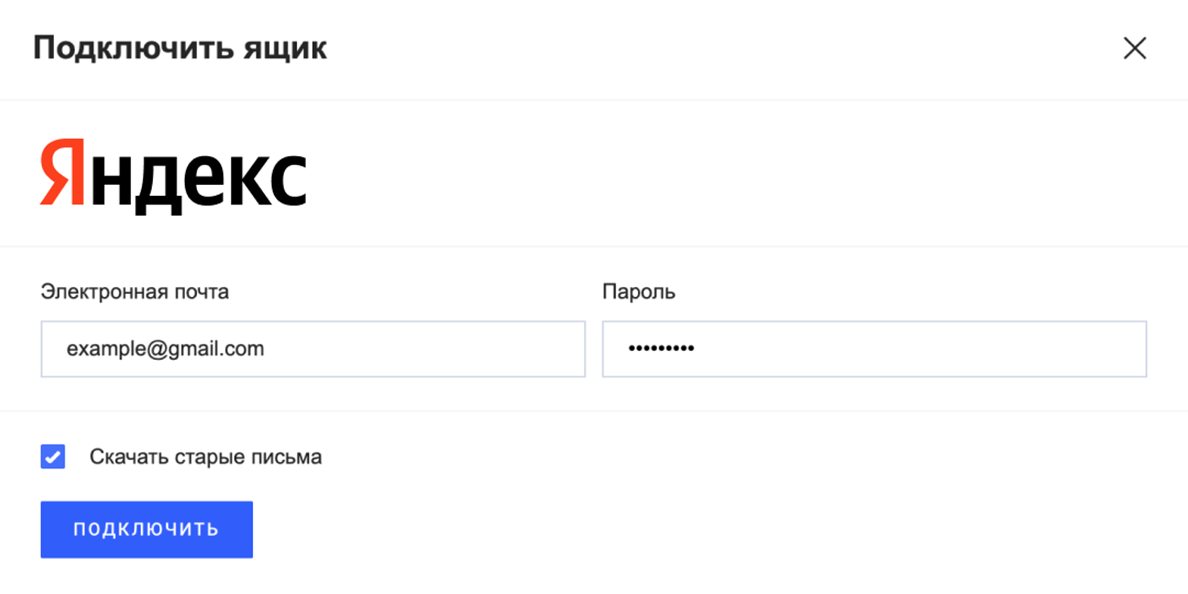
В открывшемся окне введите полный адрес своей почты на Яндексе и пароль от нее. Чтобы перенести все имеющиеся на Яндекс письма в ящик на Рамблер/почте, отметьте пункт Скачать старые письма. Затем нажмите кнопку Подключить.
Подключить другой почтовый сервис
Вы можете добавить сбор почты с любого почтового сервиса, в том числе тех, которых нет в списке популярных.
Для загрузки всех новых писем с других почтовых сервисов на Рамблер нажмите в правом верхнем углу своего почтового ящика кнопку Настройки и перейдите в раздел Сбор почты.
В открывшемся окне введите полный адрес почты, с которой вы хотите собирать письма, и пароль от нее. Чтобы перенести все полученные ранее письма в ящик на Рамблер/почте, отметьте пункт Скачать старые письма. Затем нажмите кнопку Подключить.
Отключение приема писем с другой почты
Вы можете остановить сбор писем, не удаляя подключенную почту из настроек.
Для этого откройте Рамблер/почту, нажмите в правом верхнем углу своего почтового ящика кнопку Настройки и перейдите в раздел Сбор почты. Переключите ползунок слева от названия почтового ящика, прием почты с которого хотите прекратить. Как только переключатель станет серым, сбор почты прекратится.
Чтобы вновь начать сбор почты, включите ползунок рядом с нужным адресом.
Удаление подключенной почты из списка
Вы можете полностью удалить из сборщика писем подключенную ранее почту. Удаление никак не повлияет на уже принятые письма или вашу почту на другом сервисе.
Откройте Рамблер/почту, нажмите в правом верхнем углу своего почтового ящика кнопку Настройки и перейдите в раздел Сбор почты. В списке нажмите на адрес, который хотите удалить из сборщика писем. В открывшемся окне отметьте пункт Удалить ящик и нажмите кнопку Удалить.